À l'exemple de la Cap Martinique, les instructions de course contiennent généralement des précisions sur les DST (Dispositif de Séparation de Trafic) interdites sur le parcours. Le non respect de ces zones entraine de lourdes sanctions, la trace des concurrents faisant foi sans contestation possible.
Il est donc indispensable de tracer sur les cartes électroniques les coordonnées exactes fournies dans ces instructions de course, et non pas celles reportées à la main comme on peut le faire dans Navimetrix. L'application propose une fonction d'importation des ZOIs au format texte de l'ensemble des zones prévues par les ICs.
1. Copier/coller les coordonnées des DST depuis les ICs
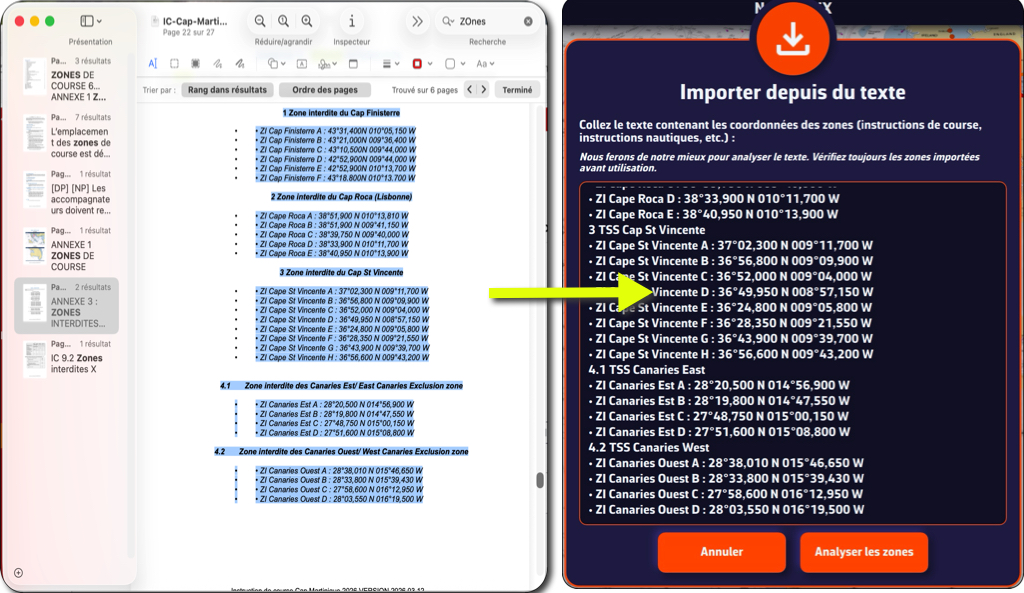
- Sélectionnez la section des ICs qui contient la description des DST
- Sélectionnez le contenu et copiez-le
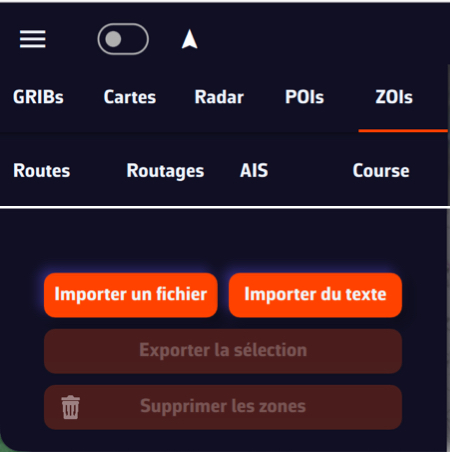
- Ouvrez le volet de gauche avec le bouton ≡ hamburger
- Sélectionnez l'onglet ZOIs
- Faites un tap/clic sur le bouton "Importer du texte" au bas de la fenêtre
2. Importer le texte
- Collez le contenu mémorisé dans la fenêtre qui s'ouvre
- Si besoin arrangez le texte (il peut y avoir des lignes vides inutiles)
- Vous pouvez éventuellement raccourcir le nom de chaque DST dans cette fenêtre pour qu'il soit plus concis dans la fenêtre des ZOIs de NavimetriX.
- Tap/clic sur le bouton "Analyser les zones" pour vérification
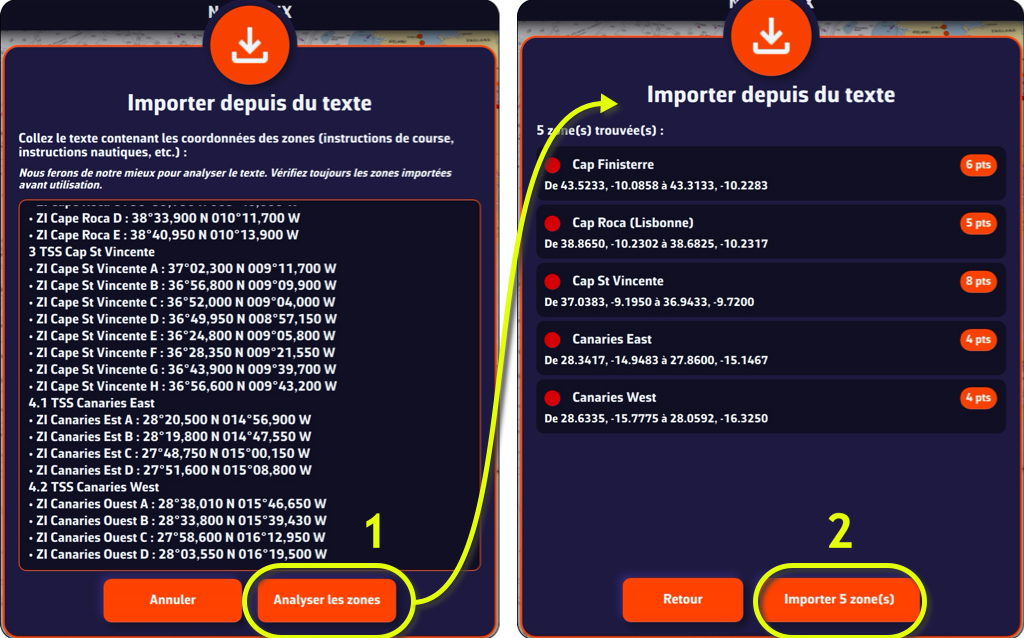
- Tap/clic sur le bouton "Importer x zone(s)
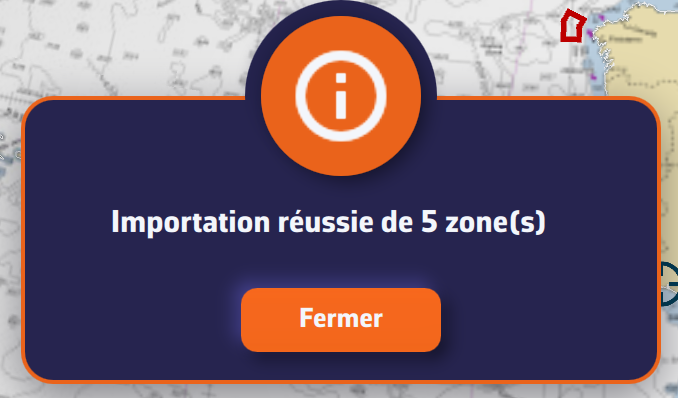
Vous pouvez désormais visualiser les DST dans la liste des ZOIs et sur votre carte.
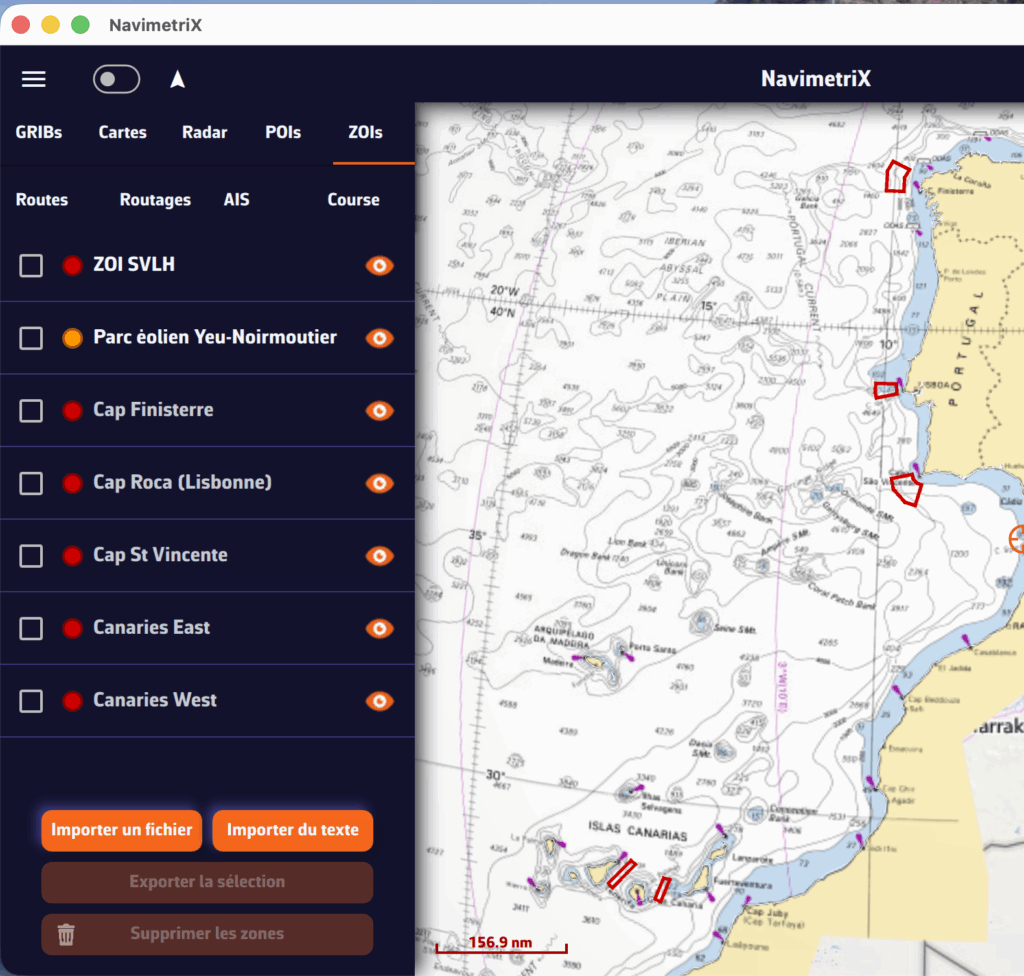

Un conseil : si vous aviez auparavant créé une zone DST au même emplacement que celle des instructions de course, désactivez son affichage ou supprimez-la de façon à éviter que ses coordonnées n'interfèrent avec celles des ICs, qui seules feront foi.