Plusieurs méthodes permettent d'effectuer des mesures de distance :
Mesure manuelle

À partir du bouton rond orange « + », vous pouvez effectuer plusieurs mesures sur la carte. Sélectionnez « Ajouter une mesure » puis déplacez les extrémités. Le vecteur affiche la distance et le cap vrai.
Sur ordinateur, vous pouvez aussi faire un clic droit sur la carte et choisir « Ajouter une mesure » : la mesure part du point cliqué. Sur écran tactile, posez deux doigts sur la carte et gardez-les immobiles un peu plus d'une demi-seconde : une mesure se crée entre les deux doigts.
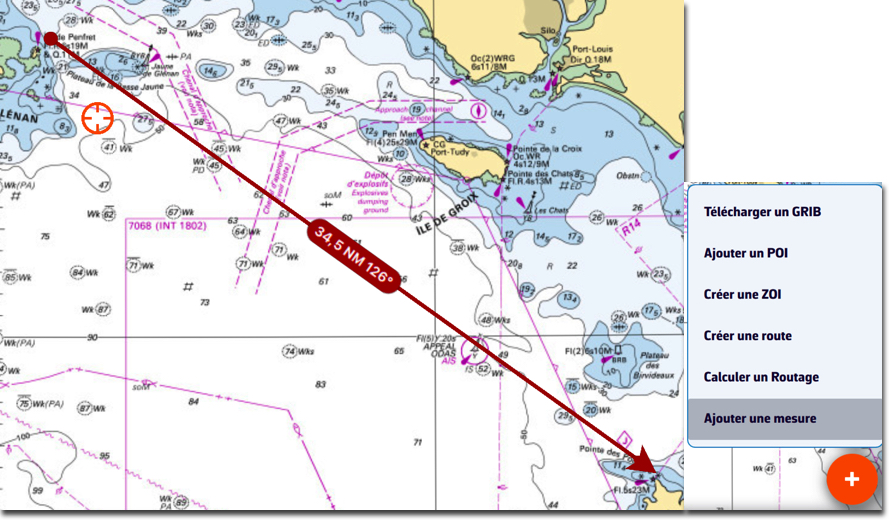
Pour effacer la mesure, effectuez un tap/clic sur l'étiquette des données au milieu de la flèche. Un tap/clic sur une extrémité ouvre un menu qui propose Supprimer la mesure.
L'origine et/ou l'extrémité de la flèche peuvent se magnétiser sur un POI. L'étiquette centrale efface alors toujours la mesure d'un simple tap/clic.
Mesure automatique

À partir du bouton des calques, cochez l'option d'affichage « Mesure auto » :
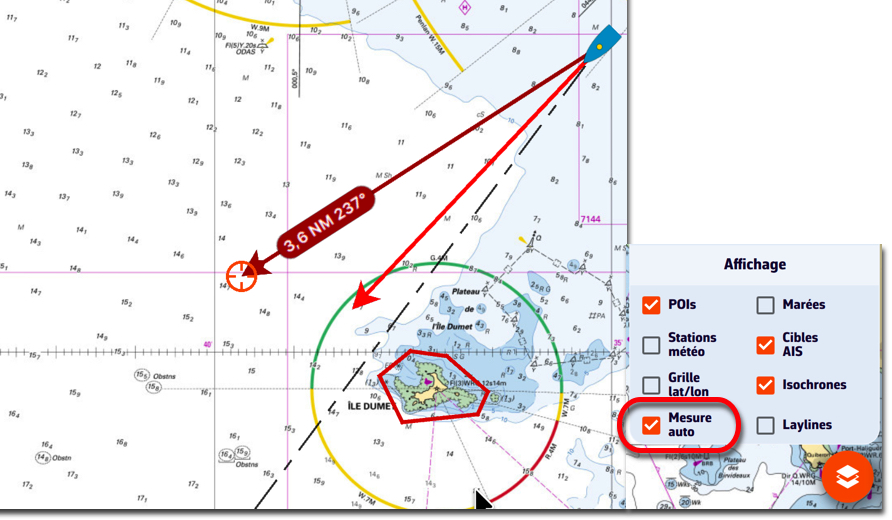
La flèche de mesure s'affiche automatiquement depuis votre position vers la cible au centre de l'écran. Il suffit de déplacer la carte sous la cible à l'endroit souhaité. Le vecteur de distance est alors affiché furtivement, laissant le temps de lire la distance et le cap vrai. À chaque déplacement de la carte sous la cible, le vecteur se repositionne.
On désactive l'affichage du vecteur de distance en décochant la case « Mesure auto ».
Mesure au curseur (ordinateur)
Sur ordinateur, la case « Mesure au curseur » du même menu des calques trace une ligne de votre bateau jusqu'au pointeur de la souris, avec la distance, le relèvement et le temps de trajet. Elle n'existe pas sur les écrans tactiles, où un doigt ne survole pas la carte.