
Pour changer les instruments affichés, ouvrez le volet de droite à l’aide du bouton engrenage situé en haut à droite, puis sélectionnez Instruments.
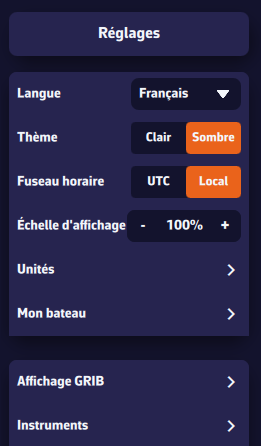
Vous verrez plusieurs réglages :
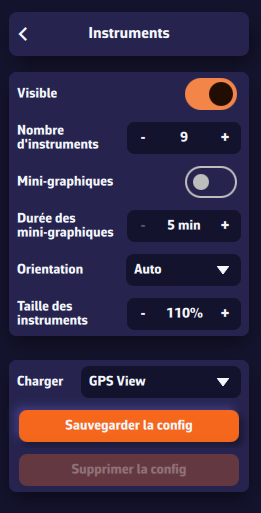
- Visible — permet d’afficher ou masquer complètement les instruments.
- Nombre d’instruments — vous pouvez afficher de 2 à 15 instruments simultanément.
- Mini graphiques — si activés, un petit graphique s’affiche sous chaque instrument pour montrer l’évolution du paramètre sur une période de 5 à 20 minutes.
- Orientation — choisissez entre un affichage vertical ou horizontal, ou laissez sur automatique (selon la largeur de l’écran).
- Défilement — en mode horizontal (notamment sur téléphone), vous pouvez faire défiler la barre d’instruments vers la droite pour en voir davantage.
- Taille des instruments — ajustez la taille selon vos préférences. En augmentant la taille, vous pouvez lire facilement les valeurs sans lunettes !
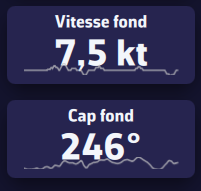
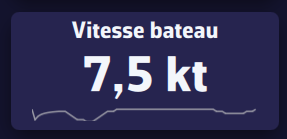
Personnaliser sa configuration
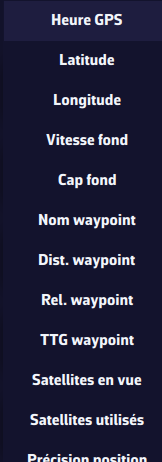
Sur ordinateur, faites un clic droit sur un instrument, sur smartphone, effectuez un tap long. Une liste de paramètres s’affiche : choisissez celui que vous souhaitez associer à cet instrument. Pour plus de facilité procédez dans l'ordre du premier au dernier instrument.
Sauvegarder une configuration
Pour sauvegarder un configuration, faites un tap/clic sur le bouton Sauvegarder la configuration, donnez un nom et enregistrez. Cela vous permet d'alterner différentes configurations selon vos besoins en sélectionnant leur nom dans la liste déroulante.
Les configurations enregistrées sont propres à chaque appareil : elles ne sont pas synchronisées entre votre téléphone et votre ordinateur, afin de conserver des affichages adaptés à chaque support. L'ordre reste le même en affichage vertical ou horizontal.