Pré-requis : assurez-vous d’avoir correctement configuré votre flux NMEA et de recevoir des trames AIS ( elles commencent par !AIVDM ).
Attention : les cibles AIS reçues à bord ne s’affichent que si le mode Navigation ou l’interrupteur NMEA est activé. L’interrupteur Navigation se trouve en tête du panneau de gauche. Les cibles AIS par Internet, elles, s’affichent toujours.
Activer l’affichage des cibles AIS
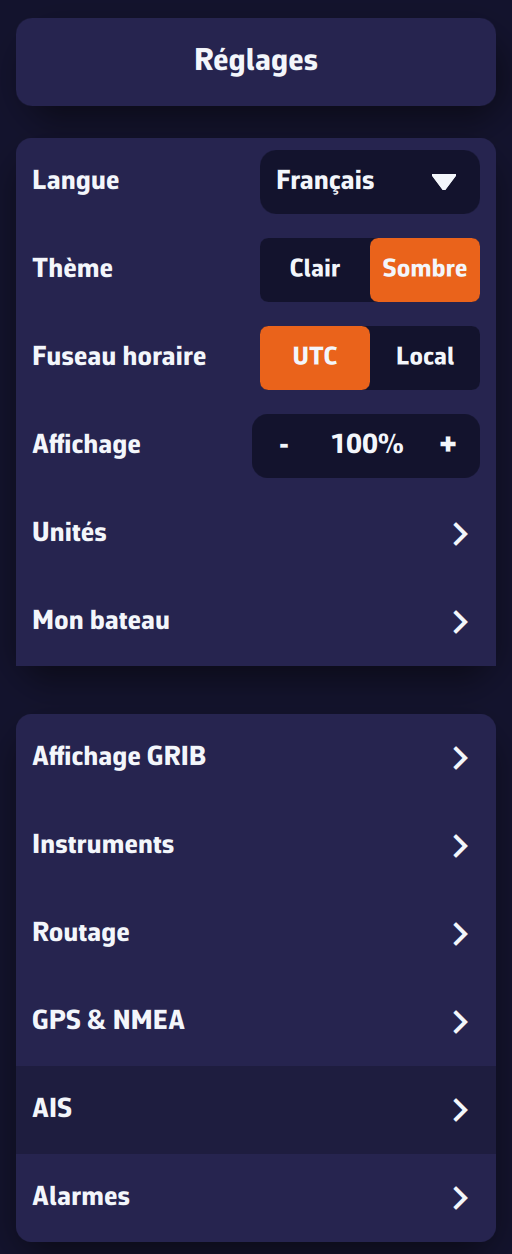
Ouvrez les Réglages en touchant la poignée à chevron (‹) au bord droit de l’écran :
- Choisissez l'option AIS
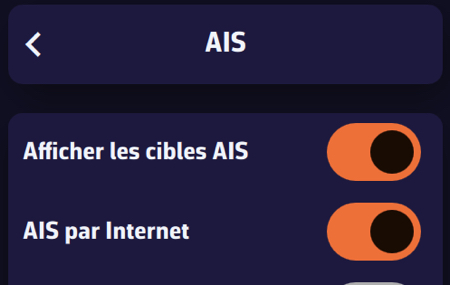
- Activez Afficher les cibles AIS
Réglages d’affichage
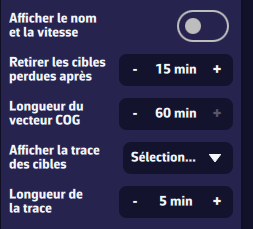
- Afficher le nom et la vitesse : afficher/masquer le nom et la vitesse des cibles (réglage global).
Conseil : Décocher proche des côtes quand de nombreuses cibles sont visibles, cocher loin des côtes, quand peu de cibles sont visibles. - Retirer les cibles perdues après : durée avant disparition d’une cible sans trame reçue (20 min par défaut, de 1 à 60 min). La cible devient progressivement transparente : visibilité 100 % après une trame récente, puis 0 % à l’issue du délai.
- Longueur du vecteur COG : longueur du vecteur de Cap Fond, de 0 à 60 minutes.
- Afficher la trace des cibles : paramètre global pour afficher la trace des cibles : Sélectionnées ou Toutes.
Conseil : sélectionnées près des côtes quand de nombreuses cibles sont visibles, toutes loin des côtes, quand peu de cibles sont visibles. - Longueur de la trace : Conseil : courte près des côtes quand de nombreuses cibles sont visibles, longue loin des côtes, quand peu de cibles sont visibles.
Alarmes de proximité
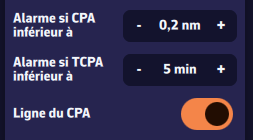
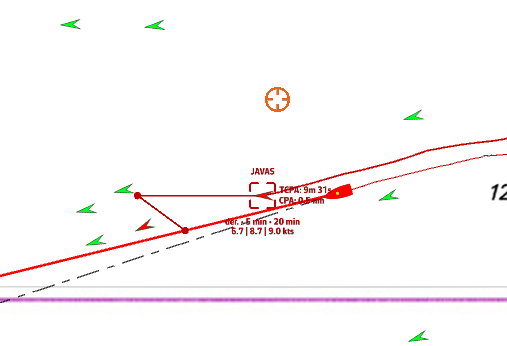
- CPA (Closest Point of Approach) : distance minimale lors du croisement.
- TCPA (Time to CPA) : temps restant jusqu’au CPA.
- Déclenchement : l’alarme se déclenche quand les deux conditions (CPA et TCPA) sont franchies pendant 15 secondes. Seuils par défaut : 0,5 nm et 10 min.
- Alarme sonore : ajoute un son à l’alarme.
- Ligne du CPA : option pour afficher/masquer les lignes de CPA sur la carte.
Cacher les cibles AIS de classe B
Vous pouvez cacher les cibles AIS de classe B (petits bateaux de plaisance) pour ne voir que les classes A (cargos, ferries, etc.), pratique lors des départs de courses très encombrés.
Interactions sur la carte
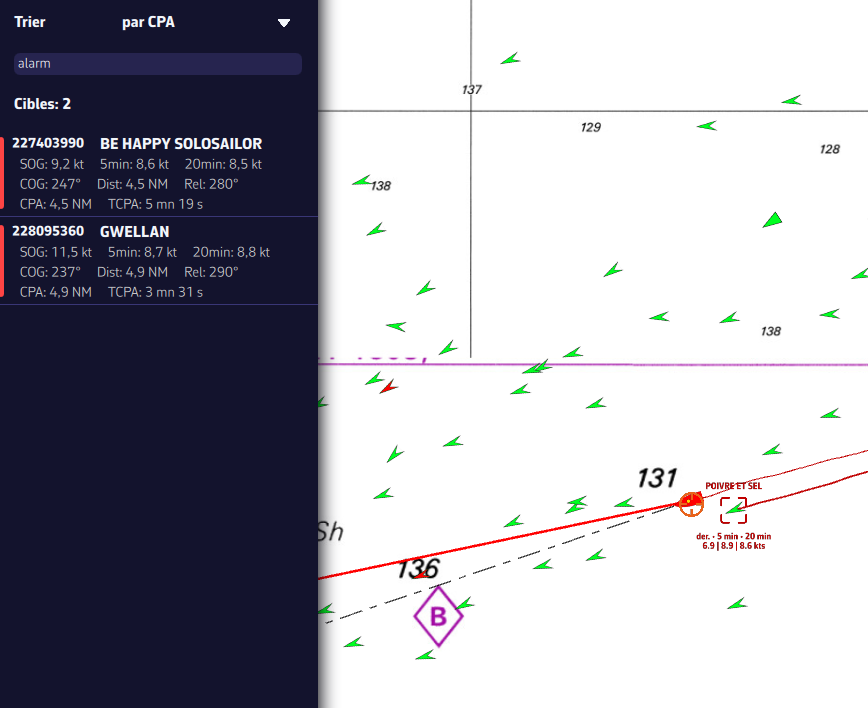
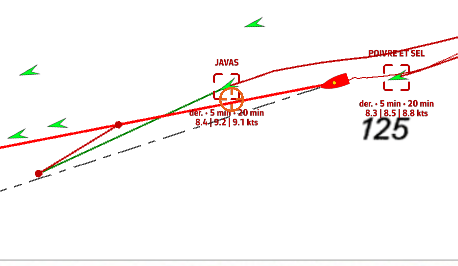
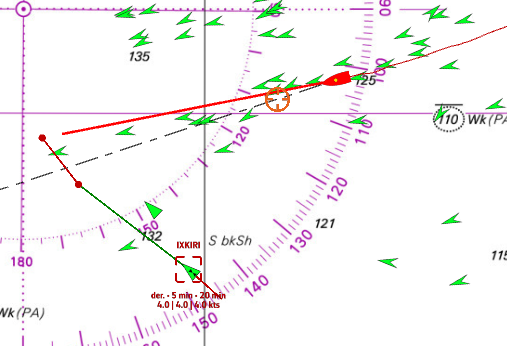
- Icônes : par défaut vert. Chevron pour classe B, triangle pour classe A. Une cible en alarme est rouge.
- Appui court sur une cible : sélection + affichage de la trace, nom (ou MMSI si nom inconnu), vitesse moyenne sur 5 min et 20 min.
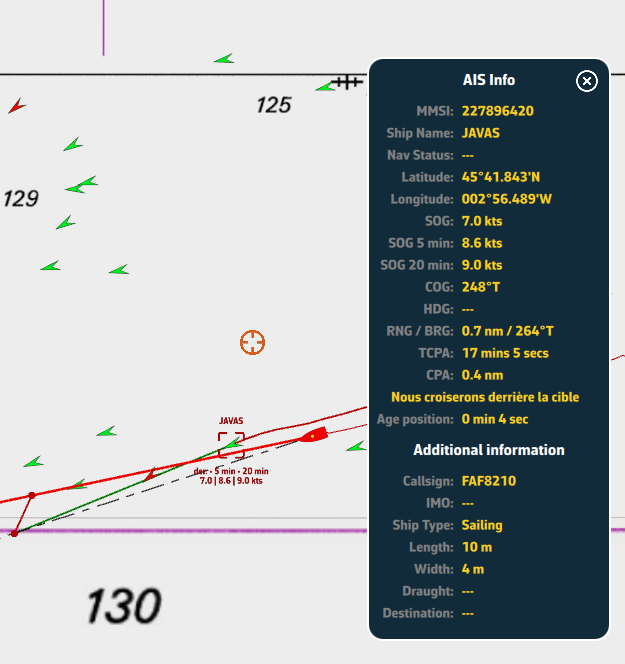
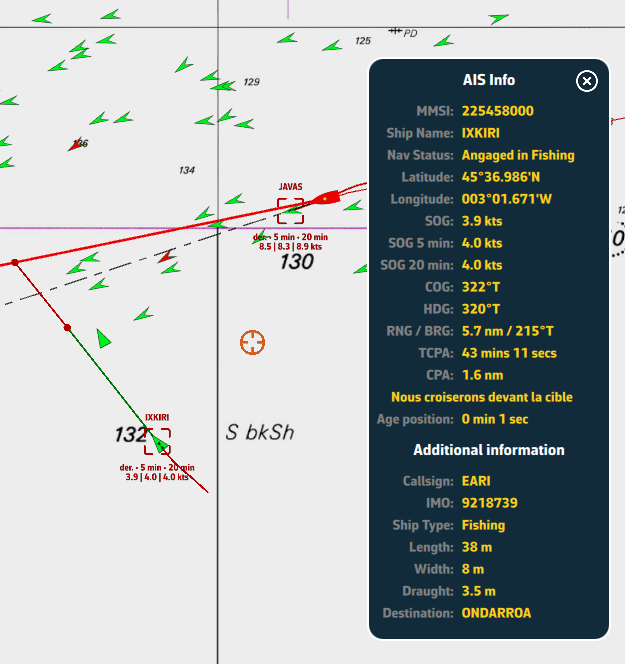
- Appui long : panneau détaillé :
- MMSI et Nom
- Statut en navigation : au mouillage, capacité de manœuvre réduite, pêche…
- Position : latitude et longitude
- SOG : vitesse fond instantanée, moyenne sur 5 et 20 minutes
- COG : cap fond ; HDG : cap
- RNG/BRG : distance et relèvement
- CPA/TCPA
- Croisement : devant ou derrière la cible. Très pratique en navigation
- Age de la position
- Infos statiques si disponibles : indicatif, type, longueur, largeur et destination
Liste des cibles AIS
Ouvrez le panneau de gauche en touchant la poignée à chevron (›) au bord gauche de l’écran, puis choisissez l’onglet AIS (deuxième rangée d’onglets) pour afficher la liste des cibles AIS. En tête de liste, le sélecteur Cibles / Flotte bascule entre toutes les cibles et la comparaison d’une flotte de bateaux que vous choisissez avec le vôtre.
Pour chaque bateau AIS, vous disposez des informations suivantes :
- MMSI et nom du navire
- Vitesse instantanée
- Vitesse fond sur 5 minutes
- Vitesse fond sur 20 minutes
- Cap fond
- Distance jusqu’au navire
- Relèvement (bearing)
- CPA (Closest Point of Approach) : distance minimale lors du croisement.
- TCPA (Time to Closest Point of Approach) : Temps jusqu'au CPA
- À gauche de chaque ligne, un petit rectangle de couleur indique l’état de la cible : vert si tout est normal, orange si le CPA et le TCPA passent sous le double des seuils d’alarme, rouge si une alarme est active, gris si le CPA ne peut pas être calculé. Votre propre bateau a la couleur principale de l’application.
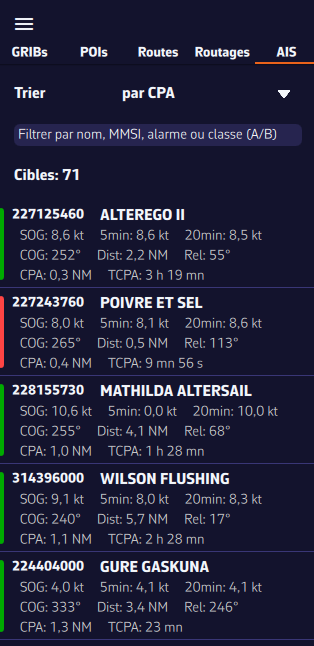
Trier et Filtrer la liste des cibles AIS
Pour retrouver facilement un bateau, vous pouvez trier et filtrer la liste des cibles AIS.
- Tri par :
- risque (tri par défaut, « par risque ↓ ») : les cibles dont le CPA et le TCPA sont les plus faibles en tête
- MMSI
- Nom
- CPA et TCPA
- Distance
- vitesse instantanée
- vitesse 5 min, vitesse 20 min : très utilisé en course pour surveiller nos petits camarades.
- Filtre par :
- nom (ex. « CHA » pour trouver « Cœur de Chauffe », « Alyocha », etc.)
- classe : taper A (classe A) ou B (classe B)
- statut : taper "Alarme" ou "Alarm" pour ne voir que les bateaux en alarme de collision
- Clic/Tap sur un bateau :
- recentrage de la carte sur le bateau et sélection automatique de la cible.