Sur Mac, NavimetriX range toutes ses données dans un dossier protégé, appelé « conteneur » : GRIB téléchargés, zones de cartes hors ligne, réglages propres à ce Mac. Mettre l'application à la corbeille ne supprime pas ce dossier. Pour une désinstallation complète, supprimez-le aussi.
⚠️ Les données de ce dossier sont perdues. Ce qui est synchronisé avec votre compte NavimetriX est conservé : vous le retrouverez en vous reconnectant. Les fichiers que vous avez exportés vers Téléchargements ou un autre dossier de votre choix restent aussi en place.
- Quittez NavimetriX, puis mettez l'application à la corbeille (dossier Applications).
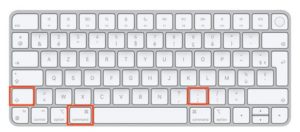
- Dans le Finder, choisissez le menu Aller > Aller au dossier (touches Cmd + Maj + G), collez
~/Library/Containerspuis validez. - Mettez à la corbeille le dossier NavimetriX. C'est le nom que le Finder affiche ; le vrai nom du dossier, celui que l'on voit dans le Terminal, est
navimetrix.soft4sail.com. Le chemin complet est donc/Users/[user]/Library/Containers/navimetrix.soft4sail.com(dans le Finder en français : Utilisateurs > [user] > Bibliothèque > Containers > NavimetriX), [user] étant votre nom d'utilisateur sur le Mac. - Videz la corbeille.
Autre méthode : ouvrez votre dossier utilisateur dans le Finder, puis affichez les fichiers et dossiers cachés en appuyant simultanément sur les touches Cmd + Maj + . (point). Le dossier Bibliothèque apparaît : ouvrez Bibliothèque > Containers et supprimez le dossier NavimetriX.