L'interface de NavimetriX a été pensée pour être claire, intuitive et rapide à utiliser, aussi bien sur ordinateur que sur tablette ou smartphone. La carte occupe tout l'écran ; voici la description complète, zone par zone :
- Bord gauche : le panneau des onglets
Une poignée à chevron, au milieu du bord gauche de l'écran, ouvre et ferme le panneau des listes principales de l'application. Tout en haut, l'interrupteur Navigation active le mode Navigation (réservé à l'abonnement Premium). Dessous, dix onglets :
- Fichiers GRIBs
- Cartes météo (isobares)
- Radar de précipitations
- Points d'intérêt POIs
- Zones d'intérêt ZOIs (interdites, lentes ou d'information)
- Routes
- Routages
- Traces et journal de bord
- Cibles AIS
- Suivi de Course
- Bord droit : le tiroir des réglages
Une seconde poignée à chevron, au milieu du bord droit de l'écran, ouvre et ferme le tiroir des Réglages. En haut du tiroir, de part et d'autre du titre « Réglages » :

Icône « ? » (à gauche) : ouvre le site Internet de l'application, sur les Questions Fréquentes ou FAQ.

Icône du bonhomme (à droite) : permet de se connecter à son compte NavimetriX, de créer un compte ou de réinitialiser son mot de passe. Une fois connecté, elle propose « Déconnexion » et « Supprimer le compte ».
- En haut à droite de la carte

Tant que vous n'êtes pas abonné, le bouton Panier ouvre la fenêtre Abonnement Premium. Il disparaît une fois l'abonnement pris.
- À droite (ou en haut) : les instruments
Les instruments (vitesse, vent, cap…) s'affichent en colonne sur le bord droit de l'écran, ou en bandeau en haut de l'écran en portrait. Leur affichage se règle dans Réglages > Instruments : voir Comment changer les instruments affichés ?
- En bas à gauche
- Échelle de la carte
- Boutons de zoom « − » et « + », si « Boutons zoom » est coché dans le menu Calques
- Bouton MOB (homme à la mer), en mode Navigation, si Réglages > Général > « Bouton MOB » est activé : voir Comment utiliser la fonction MOB (Homme à la Mer) ?
- En bas : la Barre de temps ou Timeline
- Elle apparaît dès qu'il y a des données datées à parcourir : fichier GRIB affiché, routage visible, atlas de courants ou radar de pluie. Sur un téléphone tenu en paysage, elle devient une colonne sur le côté de l'écran.
- Vous pouvez :
- Faire glisser la Timeline au doigt ou à la souris,
- Cliquer/tapoter à un endroit pour vous déplacer directement à une heure donnée.
- L'heure affichée dans la bulle, au-dessus du curseur, indique la position actuelle de la Timeline. Si vous cliquez/tapotez sur cette heure, la Timeline se cale sur « maintenant » : l'heure passe en orange et les secondes défilent.
- Les données du fichier GRIB affiché sont alors celles de l'heure sélectionnée.
- Si un routage est affiché, le bateau se déplace à l'heure sélectionnée sur sa trajectoire.
- En bas à droite, les coordonnées de la cible sont affichées.
Voir aussi : La barre temps (timeline) a disparu, pourquoi ? Que faire ?
- En bas à droite : les boutons ronds orange

Bouton « + » (tout en bas) : ouvre le menu des actions, selon le contexte :
- Télécharger un GRIB, Charger un GRIB historique,
- Ajouter un POI,
- Créer une ZOI,
- Créer une route,
- Router vers la cible, Calculer un routage (ou Router depuis ce point), C-MAP AutoRouting quand une carte C-MAP est affichée,
- Mouiller l'ancre (surveillance du mouillage),
- Ajouter une entrée au journal (en mode Navigation),
- Ajouter une mesure (de distance),
- Ajouter un instrument.

Bouton Bateau
- Recentre la carte sur la position du bateau.
- Appui long : recentre et zoome automatiquement pour une vue rapprochée, idéal en navigation.
En mode Navigation, un bouton Journal s'ajoute au-dessus : il ajoute une entrée au journal de bord de la trace en cours.

Bouton Calques (en haut de la pile) : ouvre le menu Calques.
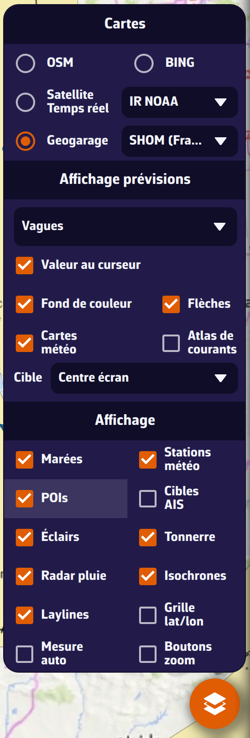
- Section Cartes : permet de choisir le fond de carte :
- OSM OpenStreetMap (par défaut)
- BING Satellite
- Satellite Temps réel, avec trois sources : IR Global, IR Haute Rés, IR NOAA
- Cartes marines Geogarage, si votre compte Geogarage est connecté
- Cartes C-MAP, avec les bascules Sat, Relief et HRB (satellite et relief : cartes REVEAL X uniquement)
- Ligne Orientation, en fin de section Cartes : Nord en haut, Route en haut (COG), Cap en haut (HDG), Waypoint en haut (BTW).
- Section Affichage prévisions : permet de choisir les paramètres météo à afficher, selon le modèle météo sélectionné :
- Valeur au curseur (pointeur PC/Mac),
- Fond de couleur,
- Flèches (courants, houle…) ou, pour le vent, Particules ou Barbules,
- Isobares,
- Cartes météo,
- Atlas de courants,
- Cible : Désactivée, Centre écran (par défaut), Position GPS, ou l'un des POIs visibles (menu déroulant) ; voir Comment régler la position de la cible ?
- Section Affichage : permet d'activer ou non l'affichage des :
- Marées
- Stations météo
- POIs
- Cibles AIS
- Éclairs, Tonnerre
- Radar pluie
- Isochrones
- Laylines
- Grille lat/lon
- Mesure au curseur, Mesure auto
- Boutons zoom
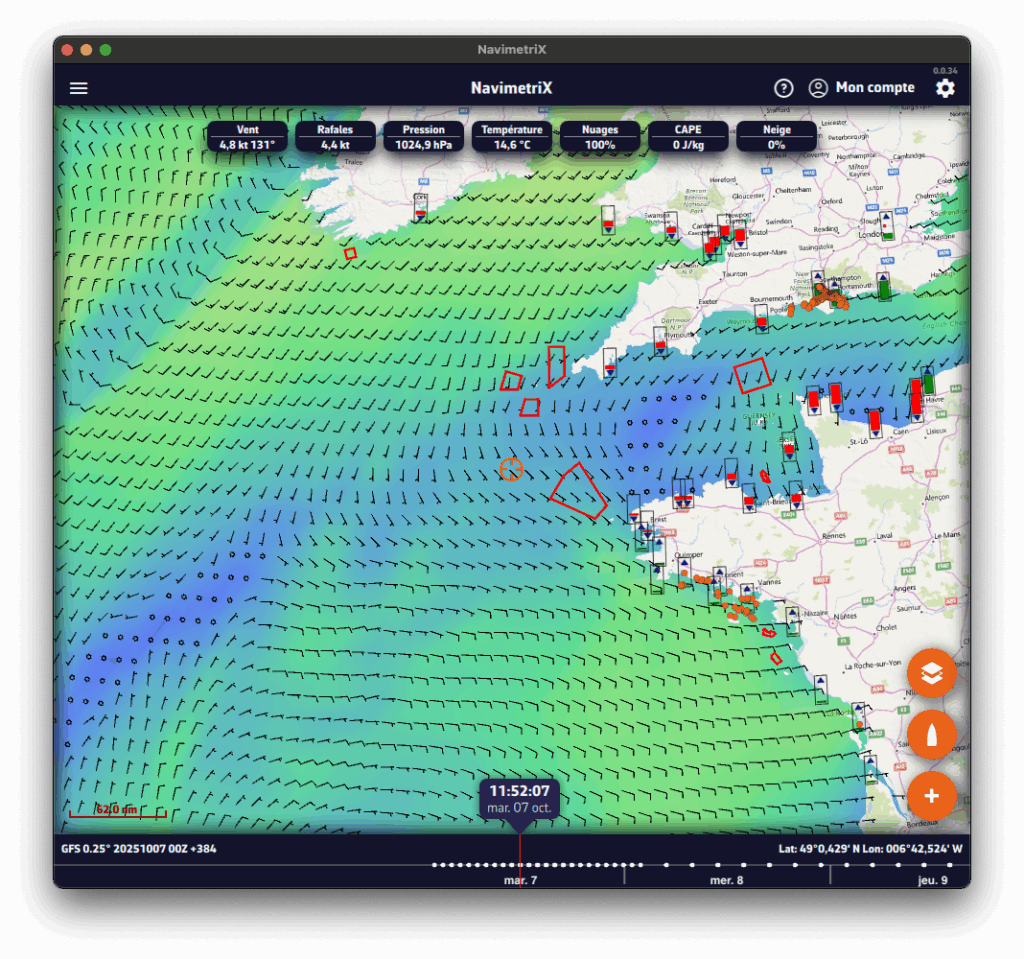
- Sur la carte
- Cible (au centre de l'écran par défaut) :
- orange si elle est en mer,
- bleu foncé si elle est à terre.
Les coordonnées de la cible sont affichées en bas à droite.
- Les données du fichier GRIB à la cible, à l'heure de la Timeline, en haut de l'écran.
- Les icônes de marée dans le monde entier :
- Rouge : marée descendante.
- Verte : marée montante (bleue avec le réglage « Couleurs adaptées aux daltoniens »).
En cliquant sur une icône, le détail de la marée s'ouvre avec les heures et hauteurs calculées directement dans l'application.
- Les ZOIs : polygones, rouges par défaut, comme les Dispositifs de Séparation de Trafic ou les parcs d'éoliennes en mer.
- Les Points d'Intérêt (POIs).