Pour créer un compte NavimetriX, il faut d'abord prendre l'abonnement Premium, sur l'appareil où vous créerez ensuite le compte.
L'abonnement se prend dans l'application, sur l'App Store (iPhone, iPad, Mac) ou sur le Google Play Store (Android). Il n'est pas possible de s'abonner depuis un PC Windows, depuis Linux ni depuis la version navigateur : voir Comment prendre un abonnement sur mon PC Windows ?
1. Prendre l’abonnement Premium

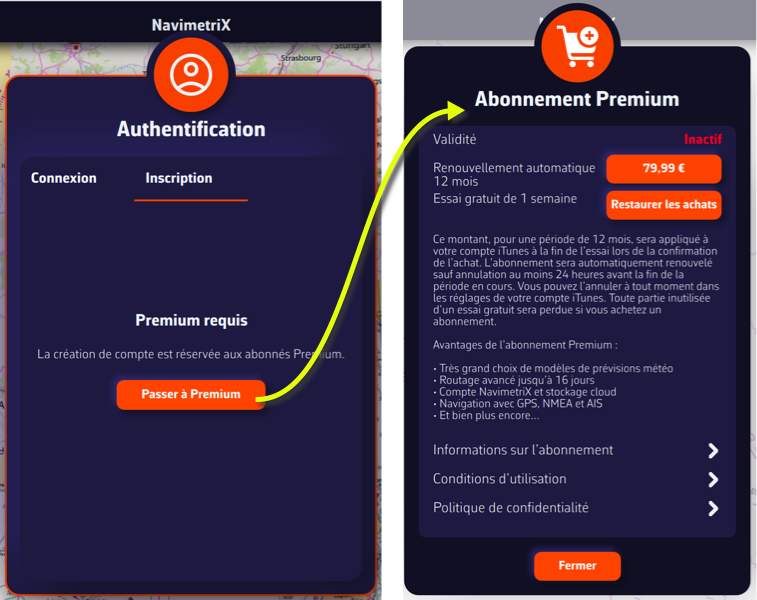
Faites un tap sur le bouton rond orange « Panier », en haut à droite de la carte, pour ouvrir la fenêtre Abonnement Premium. Vous pouvez aussi l’ouvrir depuis le tiroir des réglages (poignée au bord droit de l’écran) : Réglages > Abonnement Premium.
Si vous ouvrez la fenêtre Authentification avant de vous abonner, l’onglet Inscription affiche « Premium requis » et un bouton « Passer à Premium » qui ouvre la même fenêtre d’abonnement.
Essai gratuit de 7 jours, à la première souscription seulement. L'essai n'est accordé qu'une fois : par compte Google sur Android, par identifiant Apple sur iPhone, iPad et Mac. Si vous avez déjà bénéficié d'un essai, l'abonnement est prélevé dès la souscription.
S’il s’agit de votre première souscription et que vous ne souhaitez pas poursuivre au-delà des 7 jours d’essai, vous devrez résilier l’abonnement avant cette échéance afin de ne pas être prélevé.
Une fois la souscription effectuée, le bouton « Panier » disparaît de l'écran.
2. Créer votre compte NavimetriX

- Ouvrez le tiroir des réglages avec la poignée du bord droit de l'écran.
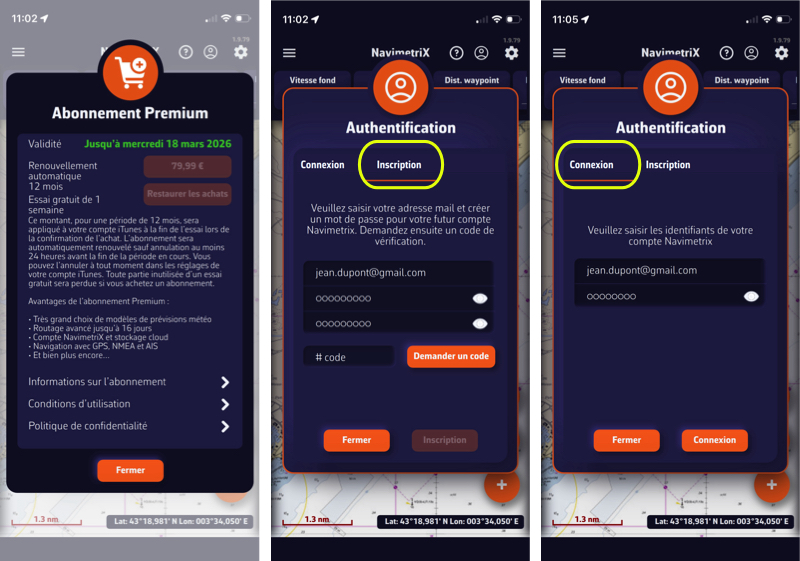
- Faites un tap sur l'icône bonhomme ci-dessus, à droite du titre « Réglages ». La fenêtre Authentification s'ouvre.
- Sélectionnez l'onglet Inscription.
- Saisissez une adresse mail et un mot de passe, puis confirmez le mot de passe.
- Pressez le bouton « Demander un code ».
- Saisissez le code reçu par mail puis pressez le bouton « Inscription ».
- Allez ensuite dans l'onglet Connexion.
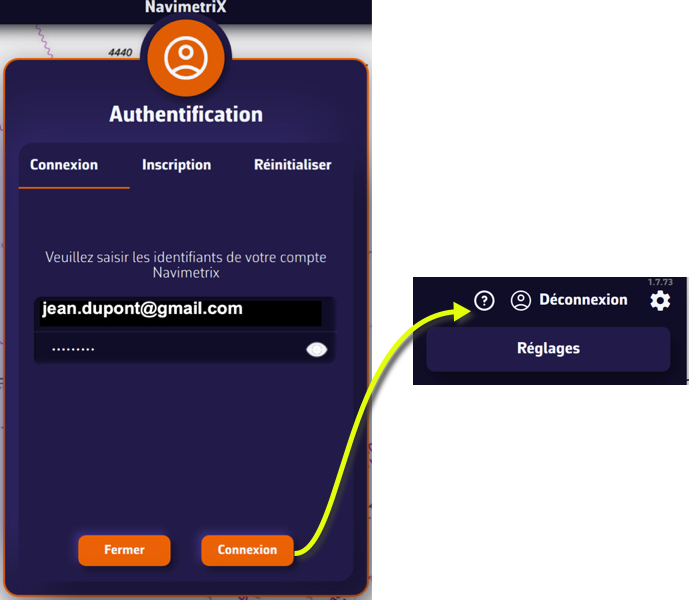
- Entrez l'adresse mail et le mot de passe de votre compte NavimetriX et pressez le bouton « Connexion ».
Attention : vous devez créer votre compte impérativement sur l'appareil qui vous a servi à prendre l'abonnement Premium. Sur un autre appareil, l'onglet Inscription affiche « Premium requis ».
3. Une fois connecté
- La même icône bonhomme ouvre maintenant un petit menu : « Déconnexion » et « Supprimer le compte ».
- Connectez-vous avec le même compte sur vos autres appareils (iPhone, iPad, Android, Mac, PC Windows, Linux) : l'abonnement Premium y est partagé et vos données sont synchronisées.
Vous pouvez désormais bénéficier de toutes les fonctions de NavimetriX.
Attention : pendant l’essai gratuit, si vous souhaitez garder votre abonnement pour une année, ne le résiliez pas avant la fin des 7 jours.