Une carte C-MAP ne se télécharge pas en entier : vous choisissez les zones dont vous avez besoin. Il faut d'abord avoir acheté une carte X-Charts avec votre compte C-MAP.
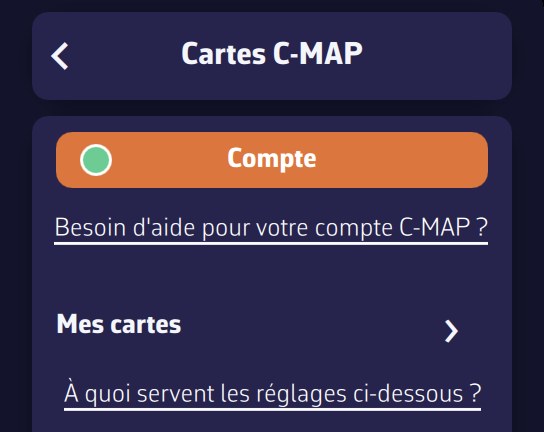
1. Se connecter. Ouvrez les réglages, puis « Cartes C-MAP ». Touchez « Compte », puis « Se connecter à C-MAP ». Une page C-MAP s'ouvre dans votre navigateur : saisissez l'adresse e-mail et le mot de passe de votre compte C-MAP. Le navigateur affiche « Connexion C-MAP réussie » : fermez l'onglet et revenez à NavimetriX.
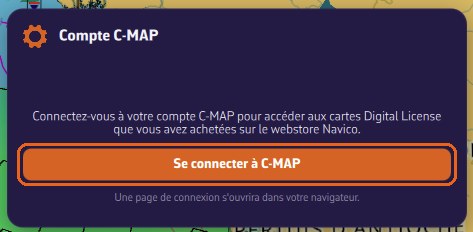
La fenêtre du compte affiche votre adresse et « ✓ Appareil enregistré sur ce compte ». Si elle indique « Appareil non enregistré », touchez « Enregistrer cet appareil ».
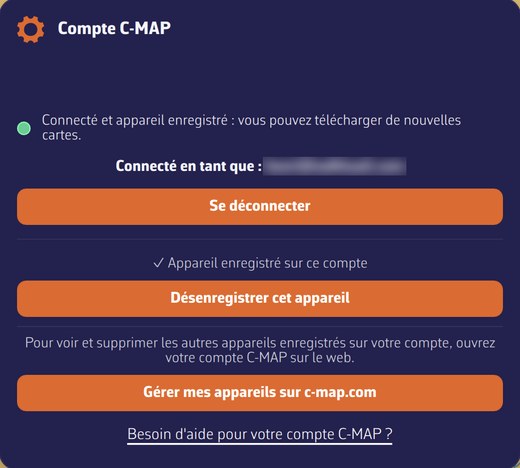
La pastille du bouton « Compte » indique l'état en un coup d'œil : verte = connecté et appareil enregistré (vous pouvez télécharger de nouvelles zones) ; orange = connecté, mais l'enregistrement de l'appareil n'est pas confirmé (par exemple si C-MAP ne répond pas) ; rouge = non connecté. Les zones déjà téléchargées s'affichent dans tous les cas : seul le téléchargement de nouvelles zones en dépend.

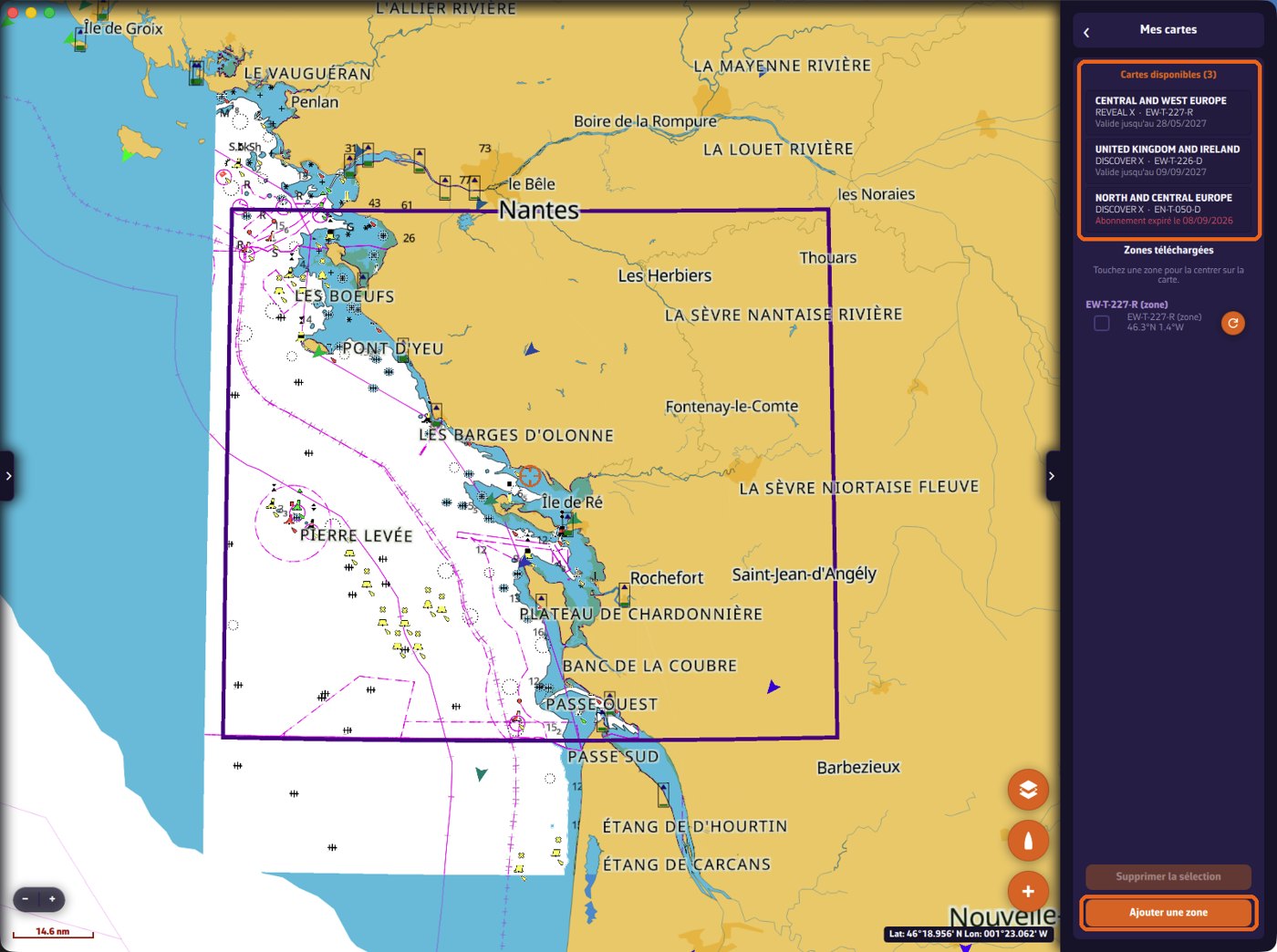
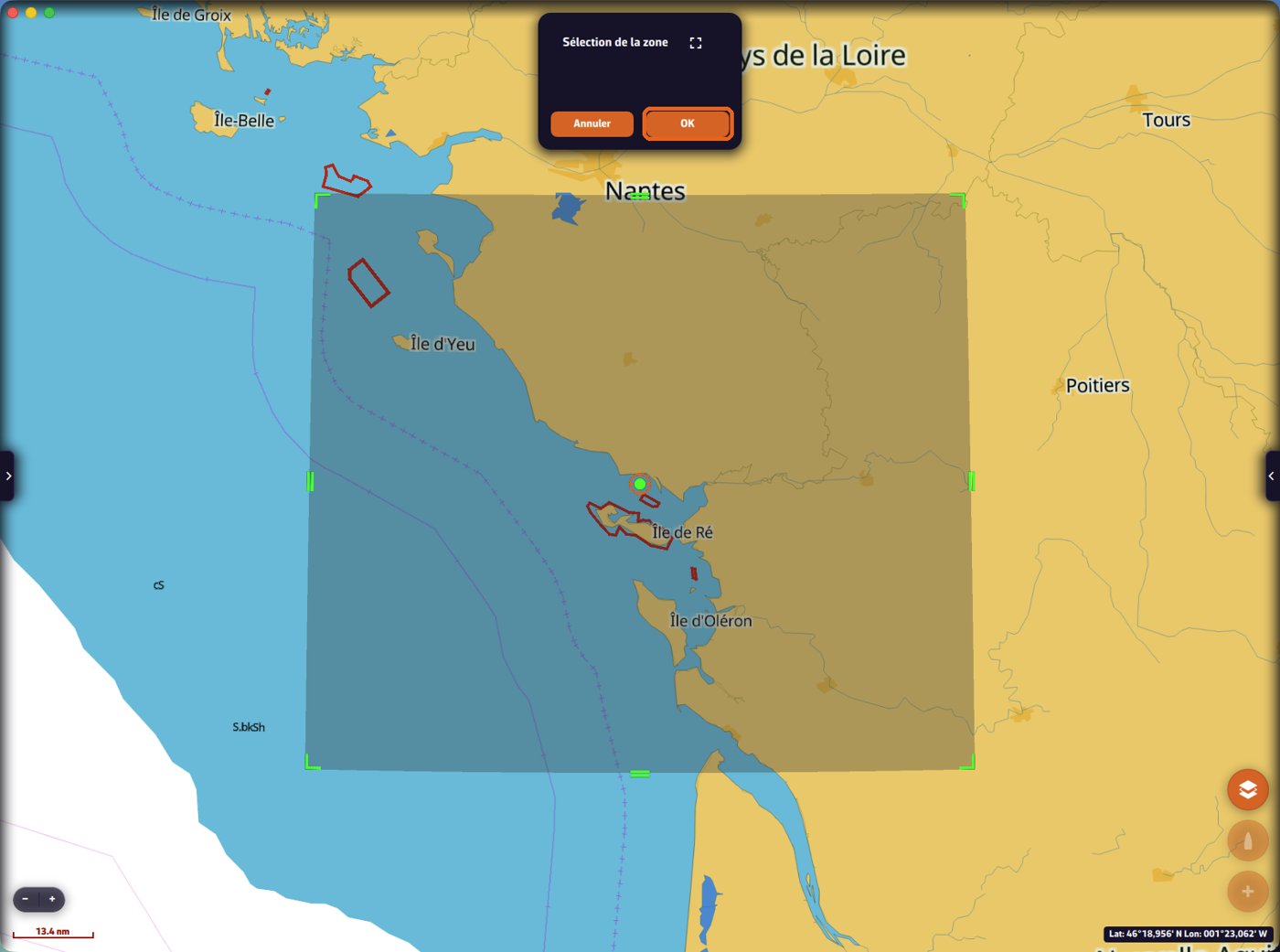
2. Choisir la zone. Ouvrez « Mes cartes », où sont listées vos cartes (type, code, date de fin d'abonnement), puis touchez « Ajouter une zone ». Un rectangle apparaît sur la carte : déplacez-le et ajustez-le avec les poignées vertes pour couvrir votre zone de navigation, puis touchez OK.
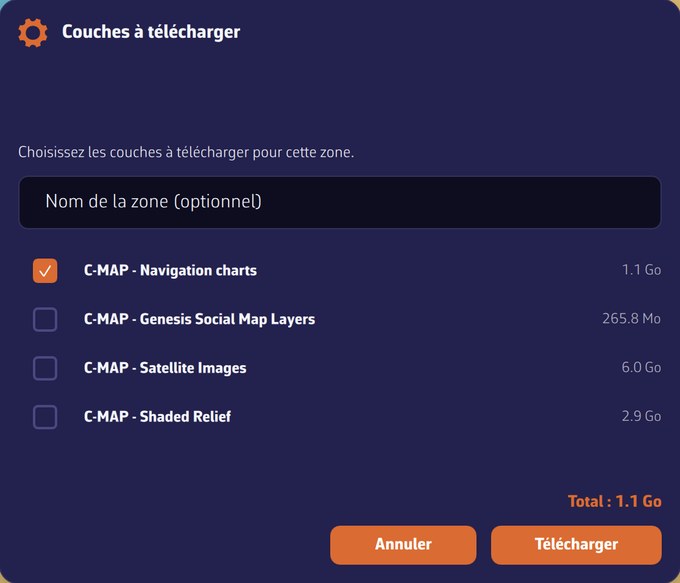
3. Télécharger. Si plusieurs de vos cartes couvrent la zone, NavimetriX vous demande laquelle utiliser. Choisissez les couches et touchez « Télécharger ». « Navigation charts » est la couche indispensable ; les images satellite et le relief ombré (REVEAL X seulement) sont plus volumineux : sur un téléphone, réservez-les aux zones où vous y tenez vraiment. Un bandeau indique la progression et vous pouvez continuer à utiliser l'application.
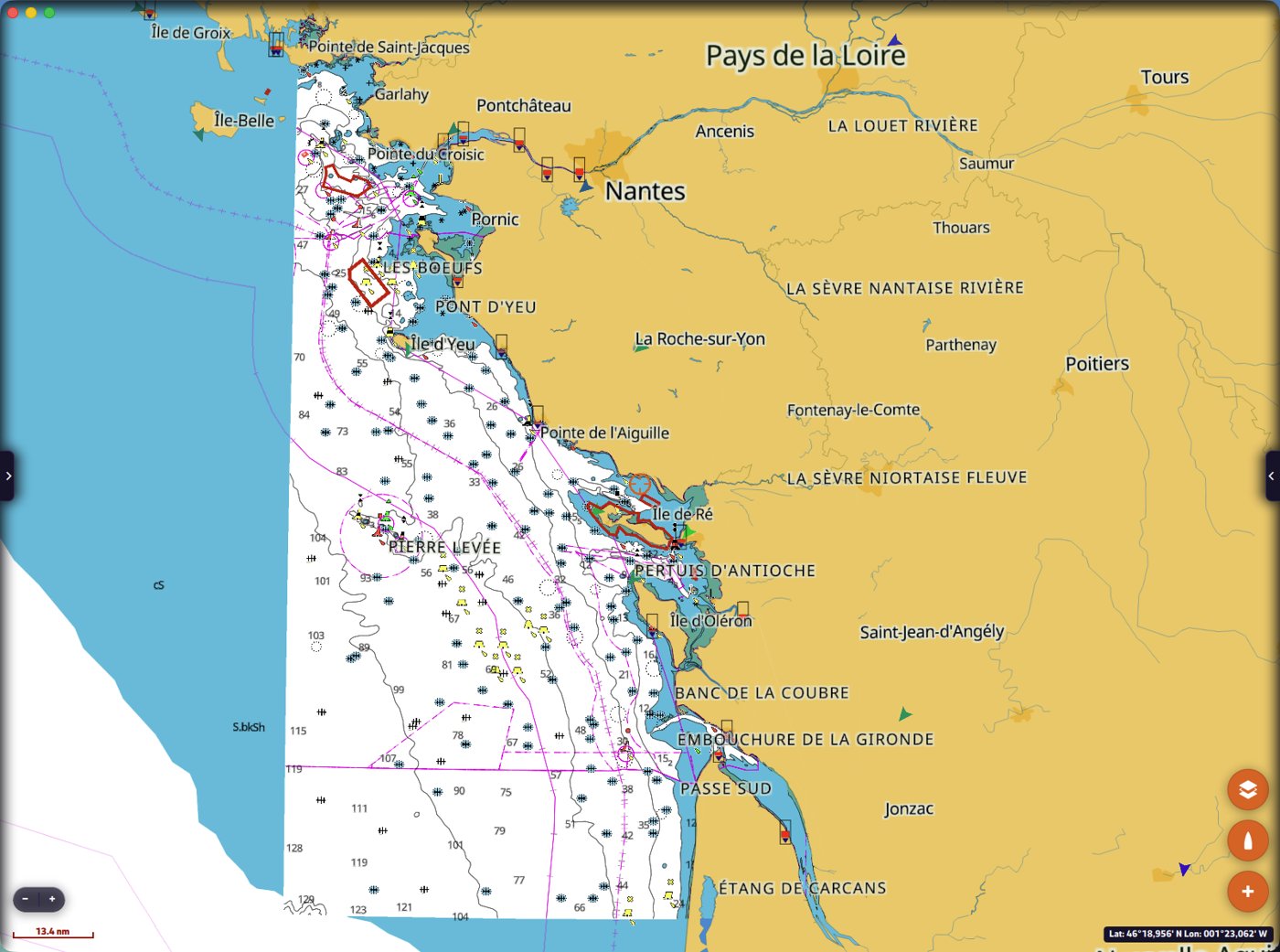
Une fois le téléchargement terminé, la carte détaillée s'affiche dans la zone, même sans connexion Internet.
Ajouter des couches plus tard, ou mettre à jour une zone. Dans « Mes cartes », touchez le bouton rond d'actualisation à droite de la zone, cochez les couches à ajouter ou à mettre à jour, puis touchez « Télécharger ». N'utilisez pas « Ajouter une zone » pour cela.