En bref
- NavimetriX affiche les cartes C-MAP DISCOVER X et REVEAL X, achetées en Digital License (licence numérique).
- Elles s'achètent chez C-MAP, sur xstore.c-map.com/charts, avec un compte C-MAP gratuit.
- Une carte s'utilise sur 2 ordinateurs ou traceurs de cartes et sur autant de téléphones et de tablettes que vous le souhaitez.
- Le prix comprend 12 mois de téléchargements et de mises à jour. Ensuite, les cartes déjà téléchargées restent utilisables, sans limite de durée.
Quelles cartes C-MAP sont compatibles ?
Uniquement la génération X des cartes C-MAP : DISCOVER X et REVEAL X. C-MAP présente cette génération sur sa page The X generation of charts (en anglais).
Les anciennes cartes C-MAP (DISCOVER et REVEAL sans le X, 4D, MAX…) ne fonctionnent pas dans NavimetriX. Vérifiez la présence du X dans le nom du produit.
REVEAL X contient tout DISCOVER X, avec des couches en plus :
| DISCOVER X | REVEAL X | |
|---|---|---|
| Cartes marines vectorielles, détail des ports et des approches, marinas | ✔ | ✔ |
| Bathymétrie haute résolution, coloration personnalisée des profondeurs | ✔ | ✔ |
| Marées et courants | ✔ | ✔ |
| Modes jour et nuit | ✔ | ✔ |
| Images satellite (affichées dans NavimetriX) | ✔ | |
| Relief ombré de la côte et des fonds (affiché dans NavimetriX) | ✔ | |
| Couches végétation et dureté des fonds (affichées dans NavimetriX) | ✔ | |
| Exemple de prix, Central and West Europe (22 septembre 2026) | 159 € | 249 € |
Laquelle choisir ? DISCOVER X contient tout ce qu'il faut pour naviguer. Prenez REVEAL X si vous voulez la vue satellite, le relief et les couches des fonds marins. Les prix varient selon la zone et le pays de la boutique.
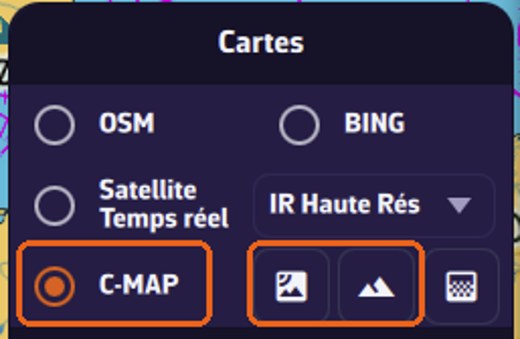
Dans NavimetriX, les couches REVEAL X s'activent depuis le menu des couches, à côté de « C-MAP » : le premier bouton affiche les images satellite, le deuxième le relief ombré. Les couches des fonds marins s'activent dans les réglages C-MAP, rubrique « Fonds marins ».
Si vous n'avez que des cartes DISCOVER X, ces boutons et ces réglages sont grisés. Si vous avez les deux types, ils restent actifs, mais les couches REVEAL X ne s'affichent que sur vos cartes REVEAL X, pas sur les DISCOVER X.
Vérifier la couverture avant d’acheter
Ouvrez la visionneuse de cartes C-MAP, puis cherchez votre port dans le champ de recherche en haut à gauche, ou zoomez sur votre zone de navigation, pour voir le détail des cartes C-MAP.
À noter : la visionneuse donne un aperçu de ce qui est disponible. Ce que vous y voyez peut ne pas être exactement identique à la carte que vous téléchargerez dans NavimetriX.
Acheter une carte, pas à pas
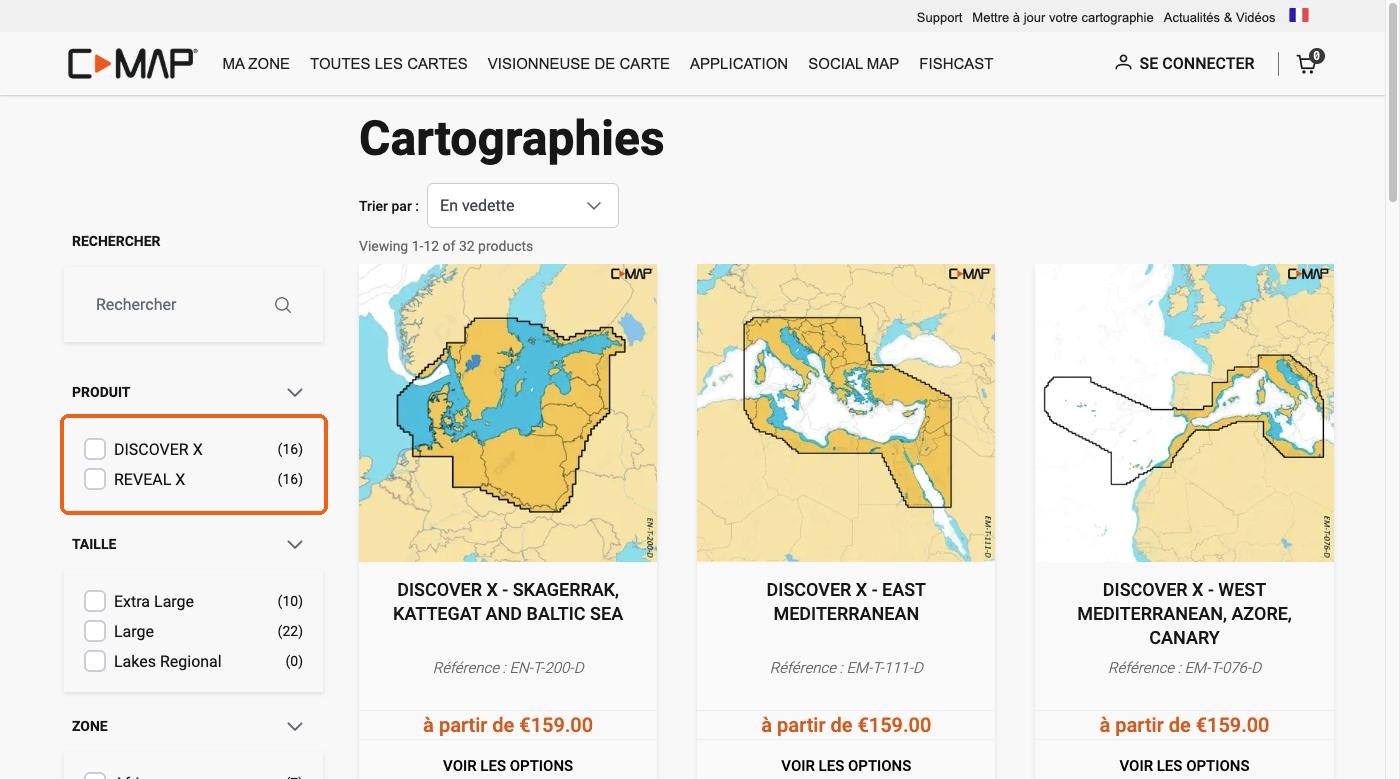
Étape 1 : aller sur la bonne boutique. Ouvrez xstore.c-map.com/charts. C-MAP a plusieurs sites ; c'est cette boutique qui vend les cartes X en Digital License. Utilisez les filtres de gauche : Produit (DISCOVER X ou REVEAL X) et Zone. Le drapeau en haut à droite change le pays, la langue et la devise.
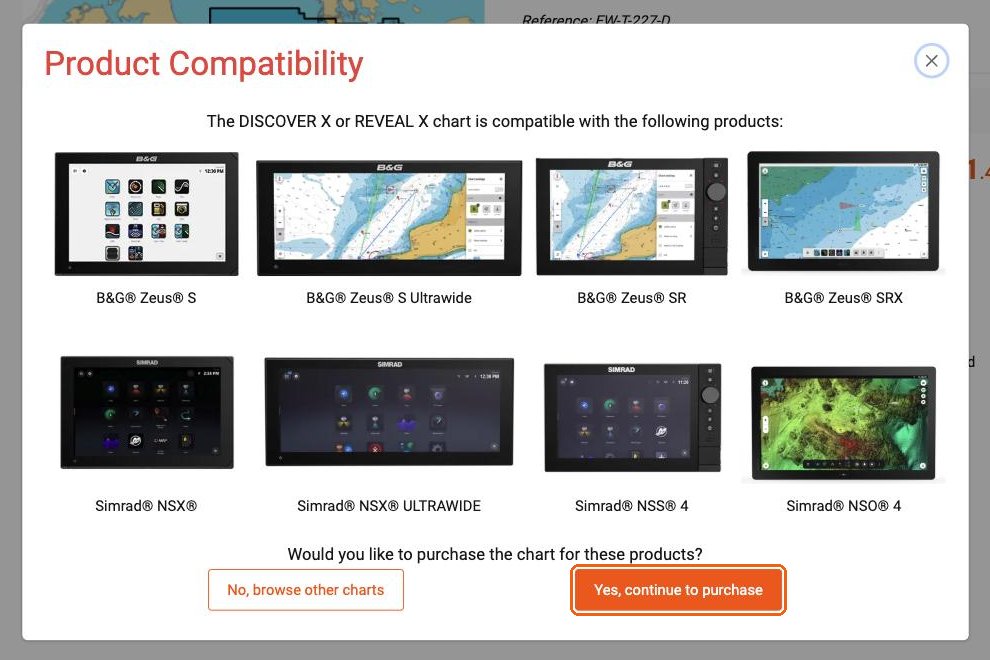
Étape 2 : passer la fenêtre « Product Compatibility ». La première fois que vous ouvrez une carte, C-MAP affiche une fenêtre qui ne cite que les traceurs B&G et Simrad. NavimetriX n'y figure pas encore, mais il est bien compatible. Cliquez sur « Yes, continue to purchase » (Oui, poursuivre l'achat).
Étape 3 : choisir « Digital License ». Sur la page du produit, en face de « Type de média », sélectionnez Digital License, et non Micro SD. La mention « Exigences du système : un traceur de cartes compatible est requis » ne concerne pas NavimetriX. Cliquez ensuite sur « Ajouter au panier » et réglez votre achat.
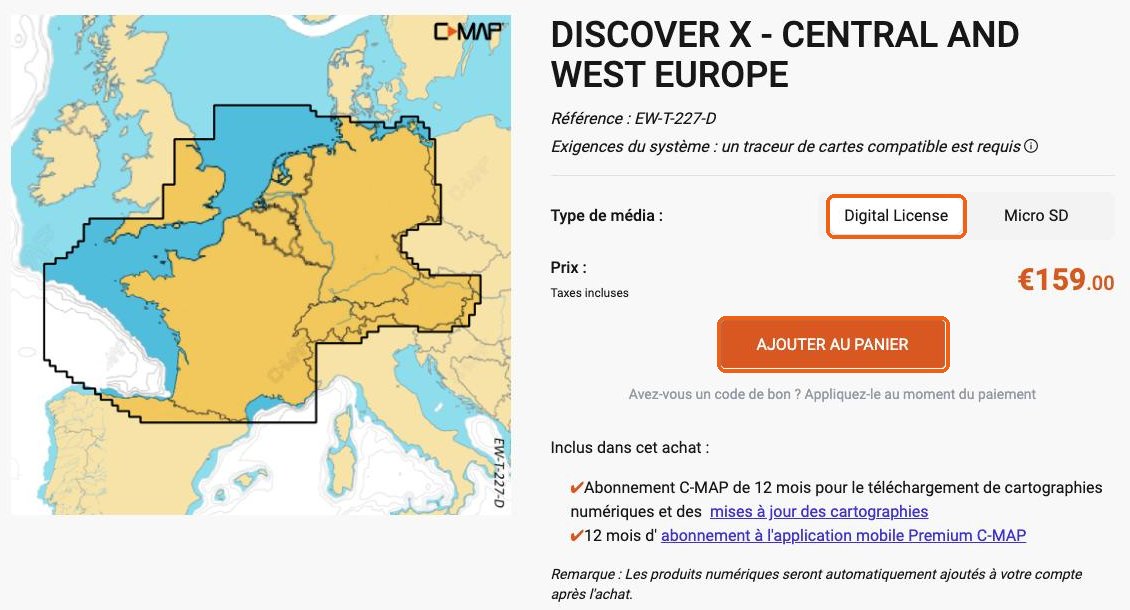
Après l'achat, la carte est ajoutée automatiquement à votre compte C-MAP.
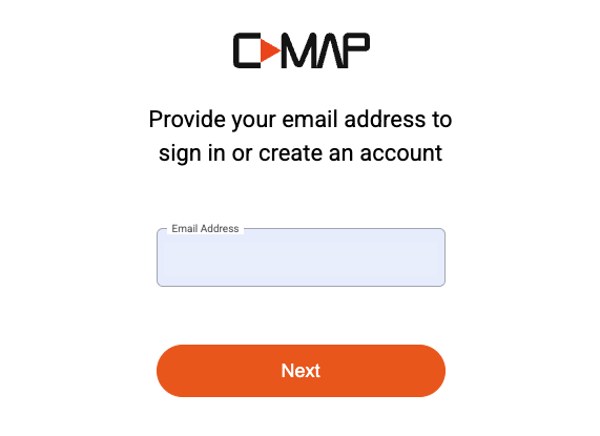
Votre compte C-MAP. Quand vous cliquez sur « Se connecter » dans la boutique, ou au moment de payer, C-MAP vous demande votre adresse e-mail. La même page sert à se connecter ou à créer un compte : saisissez votre adresse, puis laissez-vous guider. Notez bien cette adresse et ce mot de passe : ce sont eux que vous saisirez dans NavimetriX.
L'achat comprend aussi « 12 mois d'abonnement à l'application mobile Premium C-MAP ». Cela concerne l'application de C-MAP elle-même : vous n'en avez pas besoin pour utiliser votre carte dans NavimetriX.
Utiliser votre carte dans NavimetriX
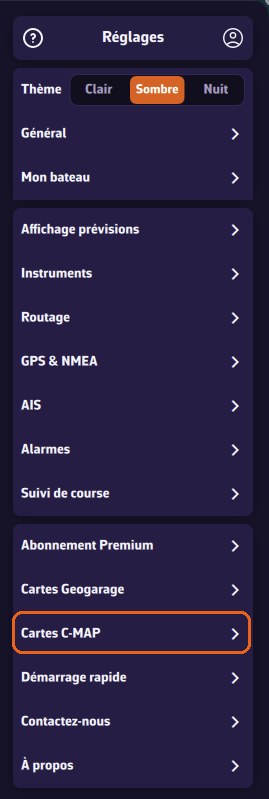
1. Ouvrir les réglages C-MAP. Ouvrez le panneau des réglages, puis « Cartes C-MAP ».
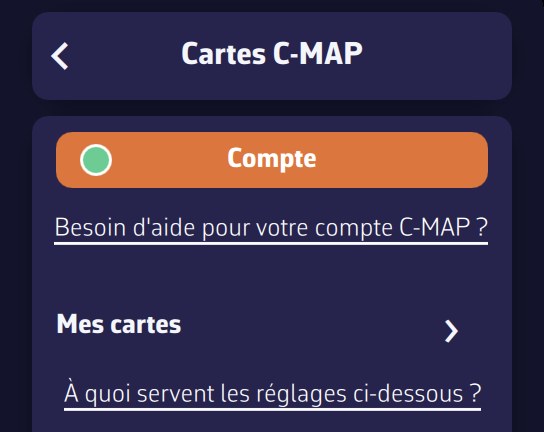
2. Se connecter. Touchez « Compte », puis « Se connecter à C-MAP ». Une page C-MAP s'ouvre dans votre navigateur : saisissez l'adresse e-mail et le mot de passe de votre compte C-MAP.
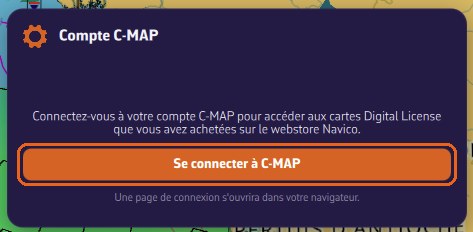
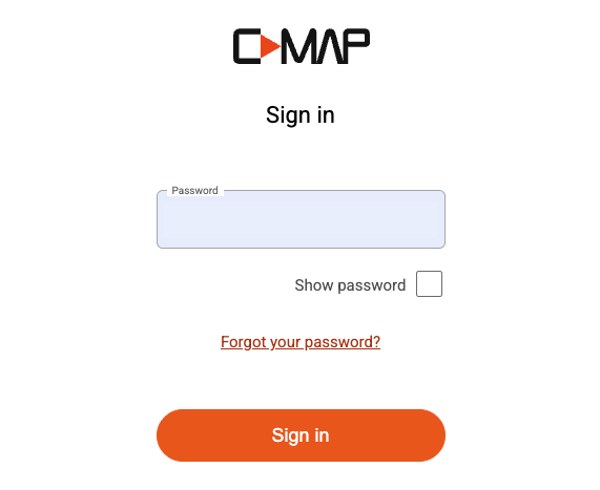
Le navigateur affiche alors « Connexion C-MAP réussie » : fermez l'onglet et revenez à NavimetriX.

La fenêtre du compte affiche votre adresse et « ✓ Appareil enregistré sur ce compte ». Si elle indique « Appareil non enregistré », touchez « Enregistrer cet appareil ».
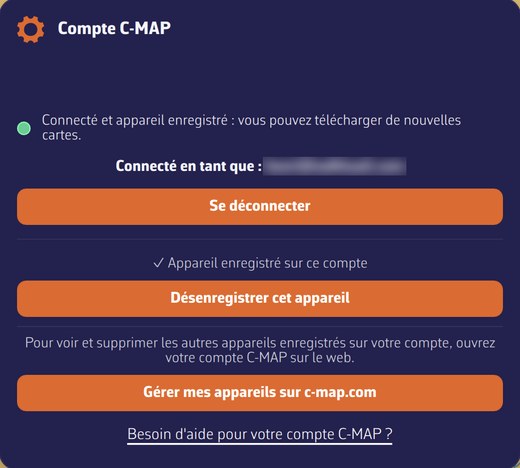
La pastille du bouton « Compte » indique l'état en un coup d'œil : verte = connecté et appareil enregistré (vous pouvez télécharger de nouvelles zones) ; orange = connecté, mais l'enregistrement de l'appareil n'est pas confirmé (par exemple si C-MAP ne répond pas) ; rouge = non connecté. Les zones déjà téléchargées s'affichent dans tous les cas : seul le téléchargement de nouvelles zones en dépend.
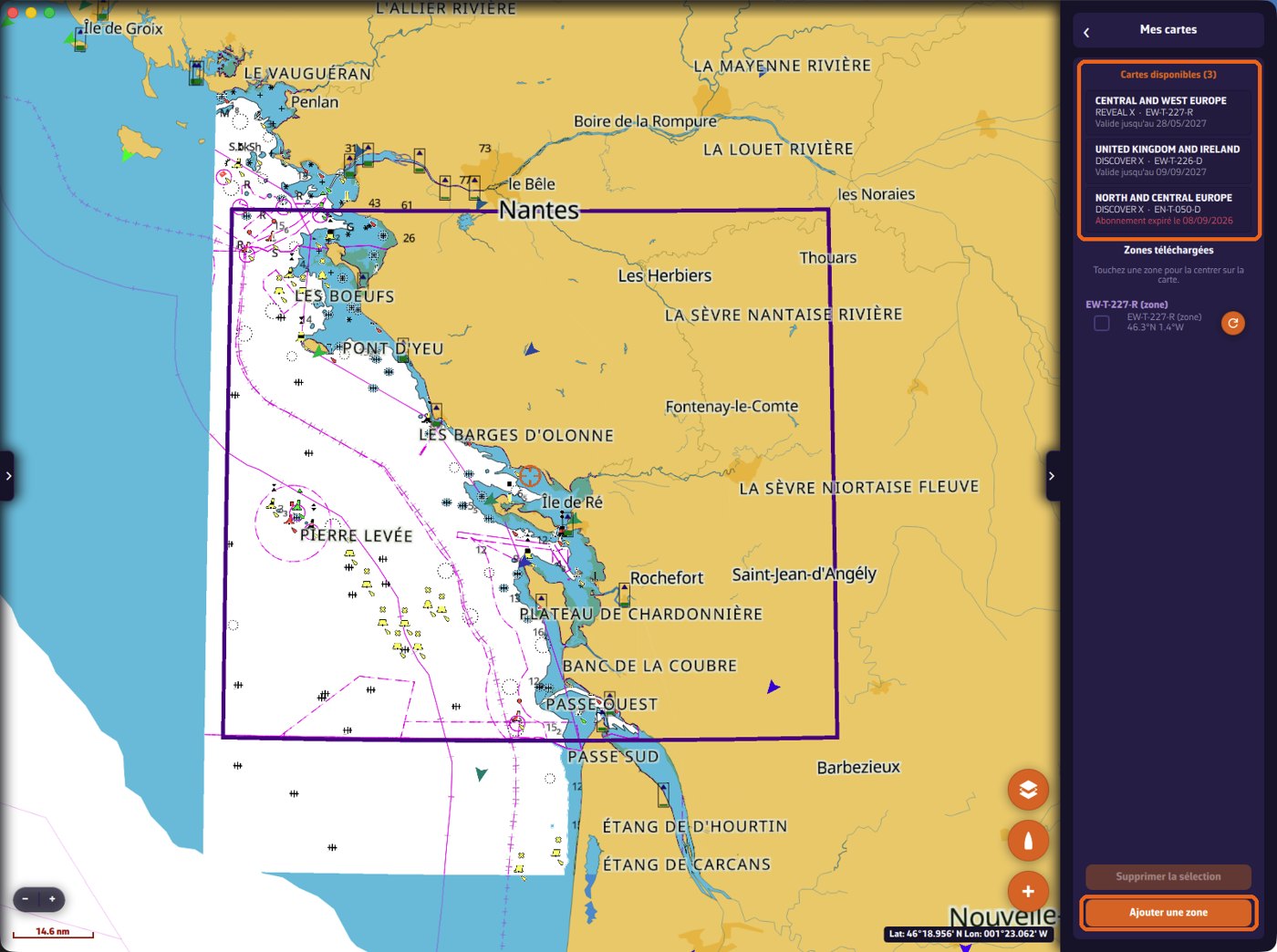
3. Télécharger une zone. Une carte ne se télécharge pas en entier : vous choisissez les zones dont vous avez besoin. Ouvrez « Mes cartes ». Les cartes que vous possédez sont listées en haut, avec leur type (REVEAL X ou DISCOVER X), leur code et leur date de fin d'abonnement. Le même code figure sur les zones téléchargées depuis cette carte. Touchez « Ajouter une zone ».
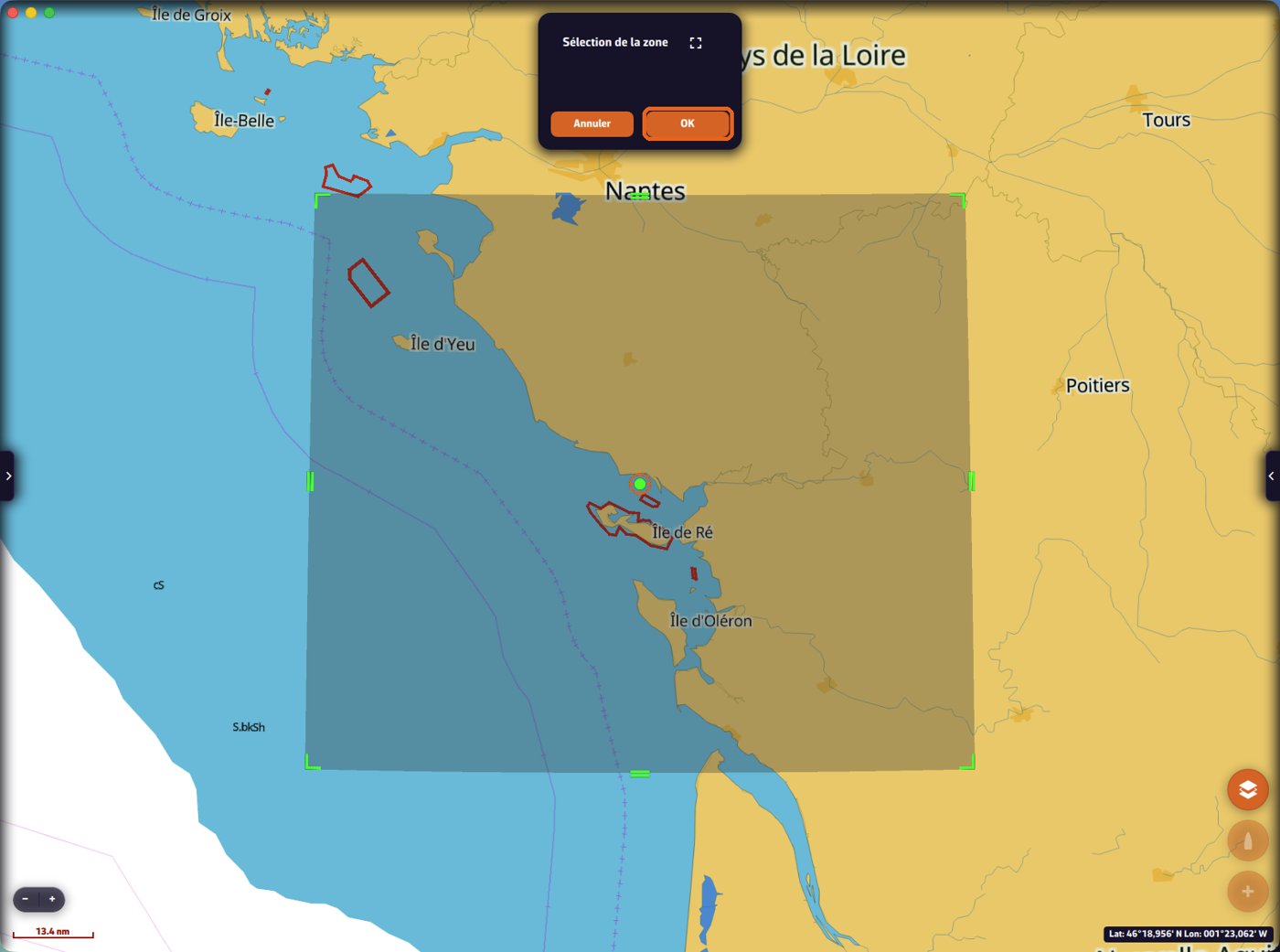
Un rectangle apparaît sur la carte. Déplacez-le et ajustez-le avec les poignées vertes pour couvrir votre zone de navigation, puis touchez OK.
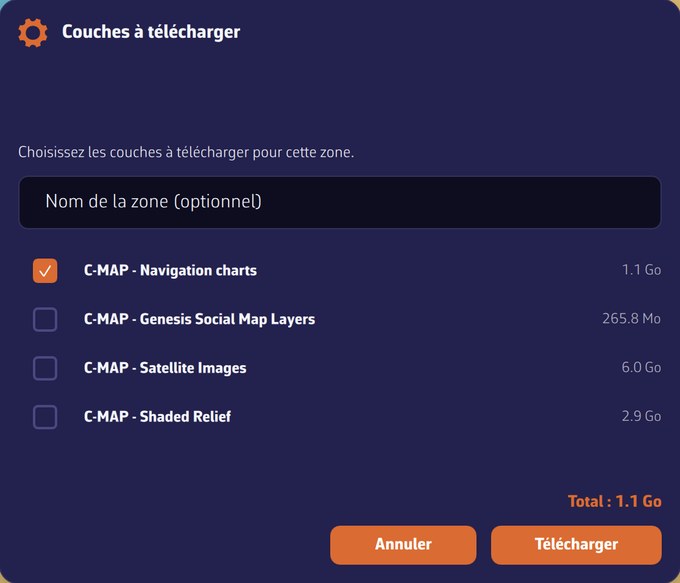
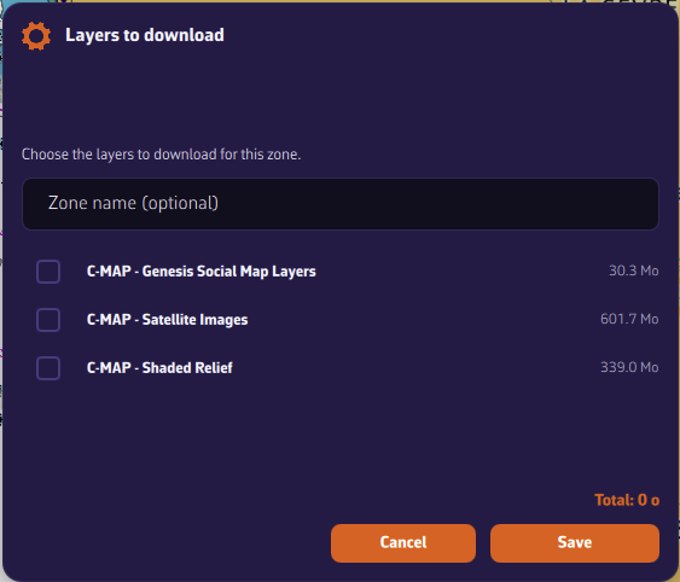
Si plusieurs de vos cartes couvrent la zone, NavimetriX vous demande laquelle utiliser. Choisissez ensuite les couches à télécharger et touchez « Télécharger ». « Navigation charts » est la couche indispensable. Les images satellite et le relief ombré (REVEAL X seulement) sont plus volumineux : sur un téléphone, réservez-les aux zones où vous y tenez vraiment.
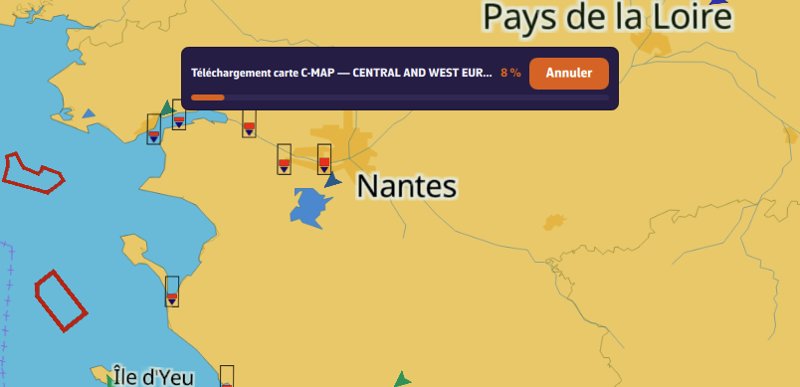
Un bandeau indique la progression. Vous pouvez continuer à utiliser l'application pendant ce temps.
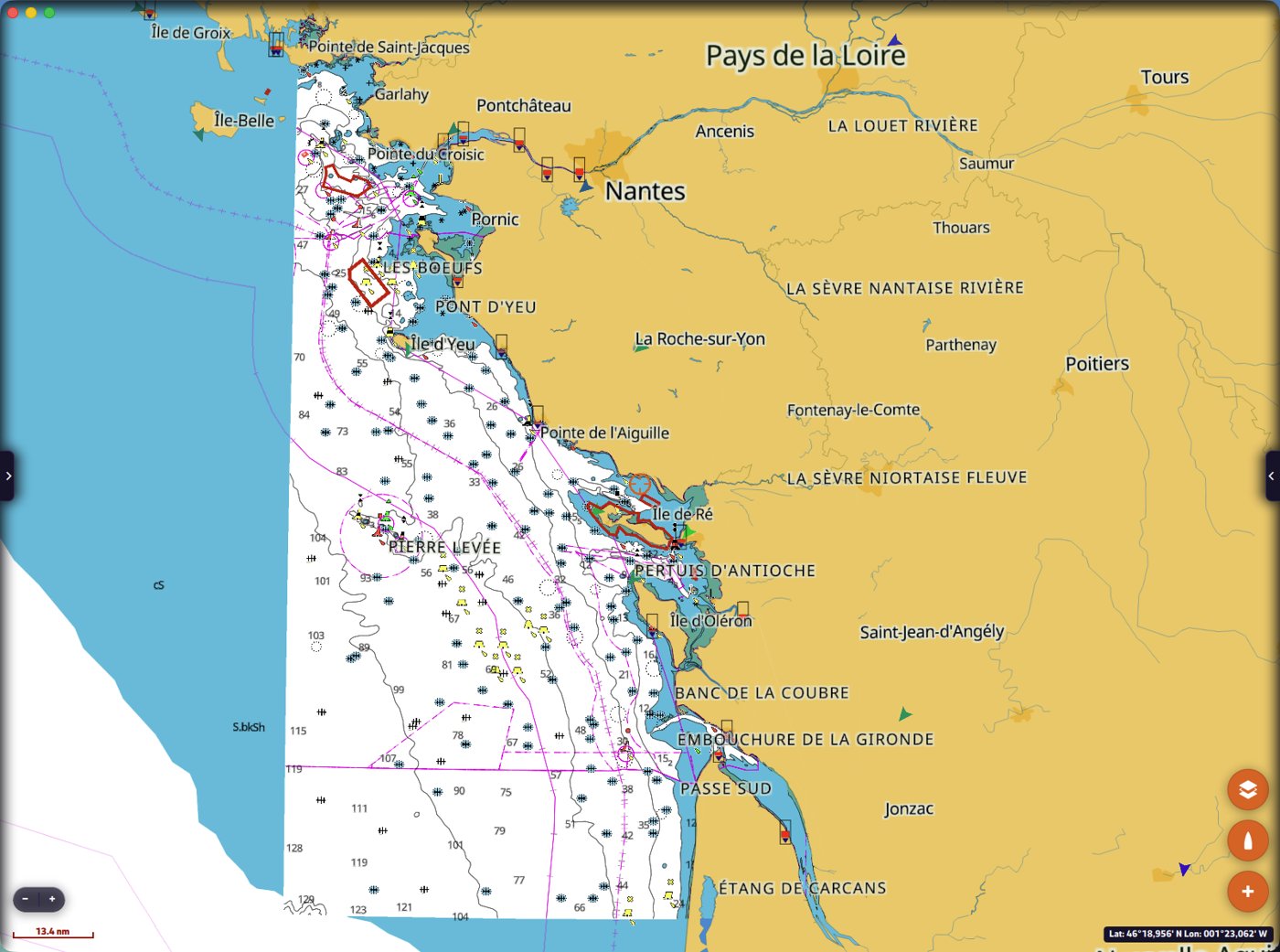
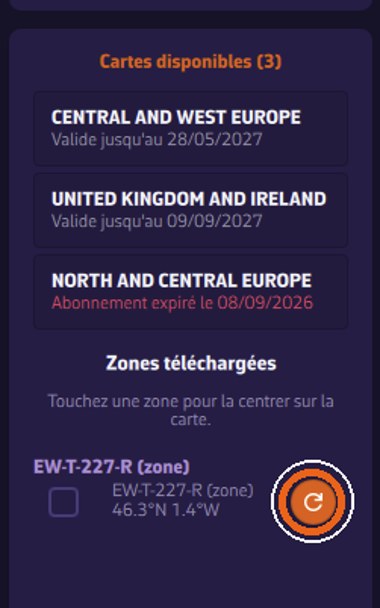
Une fois le téléchargement terminé, la carte détaillée s'affiche dans la zone, même sans connexion Internet. La zone apparaît dans « Mes cartes » et son contour est tracé sur la carte. Le bouton rond d'actualisation à côté d'une zone la met à jour (voir plus bas).
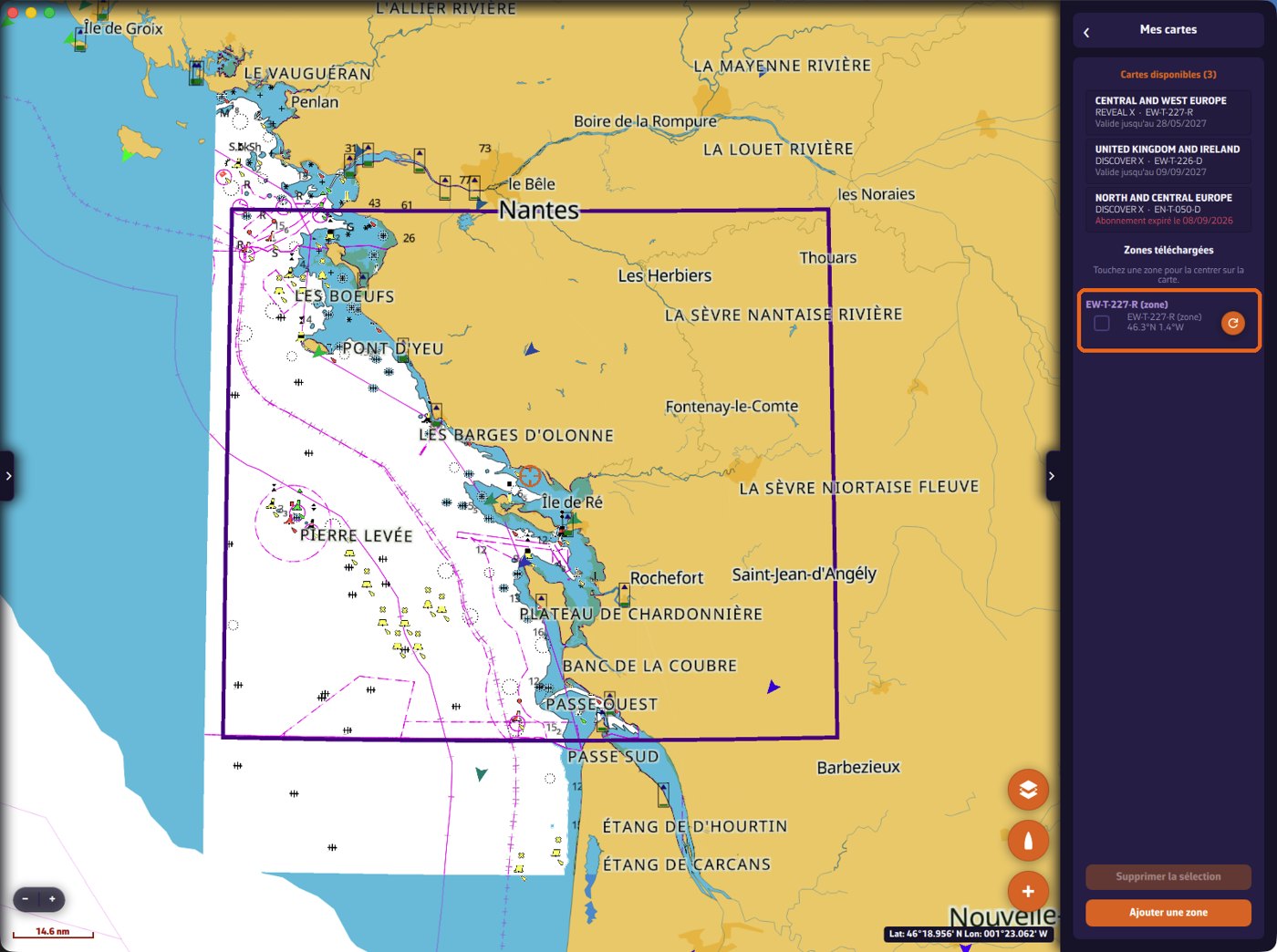
Ajouter des couches plus tard, ou mettre à jour une zone. Pour ajouter les images satellite ou le relief à une zone déjà téléchargée, ou pour la mettre à jour, ouvrez « Mes cartes » et touchez le bouton rond d'actualisation à droite de la zone. NavimetriX analyse la zone (« Analyse de la zone… »), puis liste les couches que vous pouvez ajouter ou mettre à jour. Cochez-les et touchez « Télécharger » (sans couche cochée, ce bouton s'appelle « Enregistrer » et enregistre seulement le nom de la zone). N'utilisez pas « Ajouter une zone » pour cela.
Réglages des cartes. Chaque réglage d'affichage C-MAP (alertes de profondeur, filtres, fonds marins, relief, satellite…) est expliqué, avec des captures, sur la page Les réglages des cartes C-MAP dans NavimetriX.
Sur combien d’appareils puis-je utiliser ma carte ?
- 2 ordinateurs ou traceurs de cartes : PC Windows, Mac, Linux et traceurs B&G ou Simrad se partagent ces 2 places.
- Téléphones et tablettes (iPhone, iPad, Android) : autant que vous le souhaitez.
Pour libérer une place, touchez « Désenregistrer cet appareil » dans la fenêtre Compte C-MAP de l'appareil concerné. Les cartes et les zones de cet appareil sont alors supprimées. Le bouton « Gérer mes appareils sur c-map.com » ouvre votre compte C-MAP, où vous pouvez voir et retirer vos autres appareils.
Que se passe-t-il au bout de 12 mois ?
Le prix d'une carte comprend 12 mois de téléchargements et de mises à jour. C-MAP nous l'a confirmé le 22 septembre 2026 :
- Les zones déjà téléchargées restent utilisables, sans limite de durée, avec toutes leurs fonctions : affichage de la carte, informations sur les objets, recherche, marées et courants. Vos cartes ne s'arrêtent pas en mer.
- Sans abonnement actif, vous ne pouvez plus télécharger de nouvelles zones et vous ne recevez plus les mises à jour.
- Pour télécharger et mettre à jour de nouveau, vous prolongez ou renouvelez l'abonnement, à moitié prix (voir plus bas).
« Mes cartes » indique la date de fin de chaque carte. Une fois l'abonnement terminé, elle s'affiche en rouge (« Abonnement expiré le… »).
Notre conseil : avant la fin des 12 mois, téléchargez toutes les zones dont vous pourriez avoir besoin, sur chacun de vos appareils.
Prolonger ou renouveler l’abonnement à moitié prix
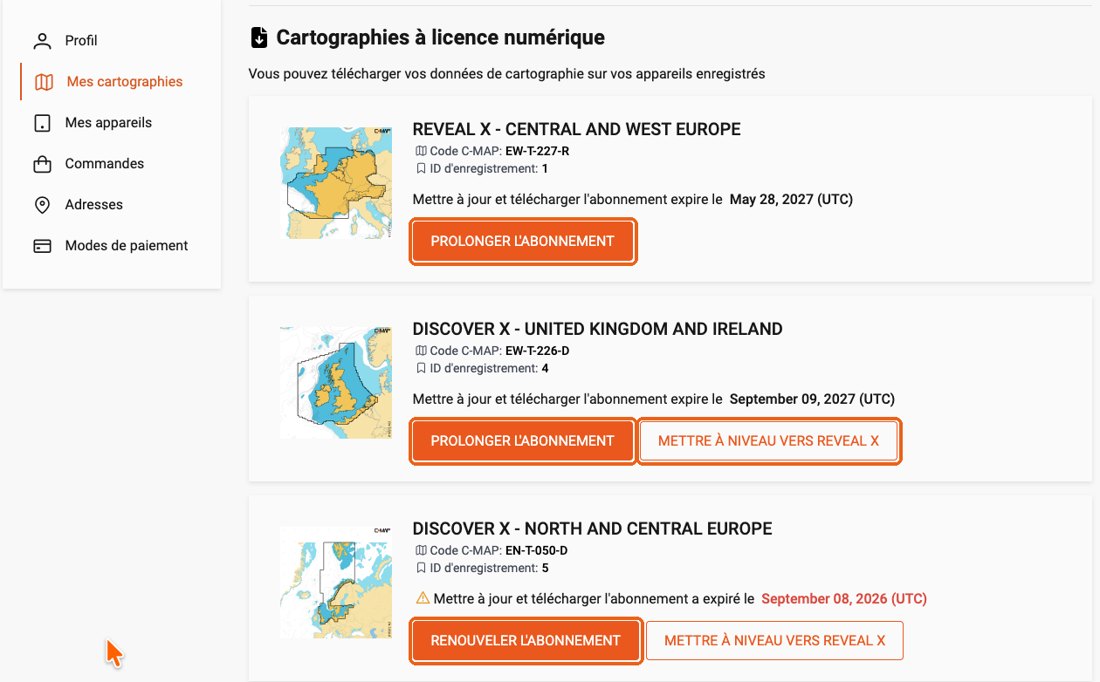
Cela se fait sur la boutique C-MAP, pas dans NavimetriX. Connectez-vous sur xstore.c-map.com, cliquez sur votre nom en haut à droite, puis sur « Mes cartographies ». La rubrique « Cartographies à licence numérique » liste vos cartes, chacune avec la date de fin de son abonnement et un ou deux boutons :
- « PROLONGER L'ABONNEMENT » : l'abonnement est toujours en cours.
- « RENOUVELER L'ABONNEMENT » : l'abonnement est terminé (date en rouge).
- « METTRE À NIVEAU VERS REVEAL X » : sur une carte DISCOVER X, pour passer à REVEAL X.
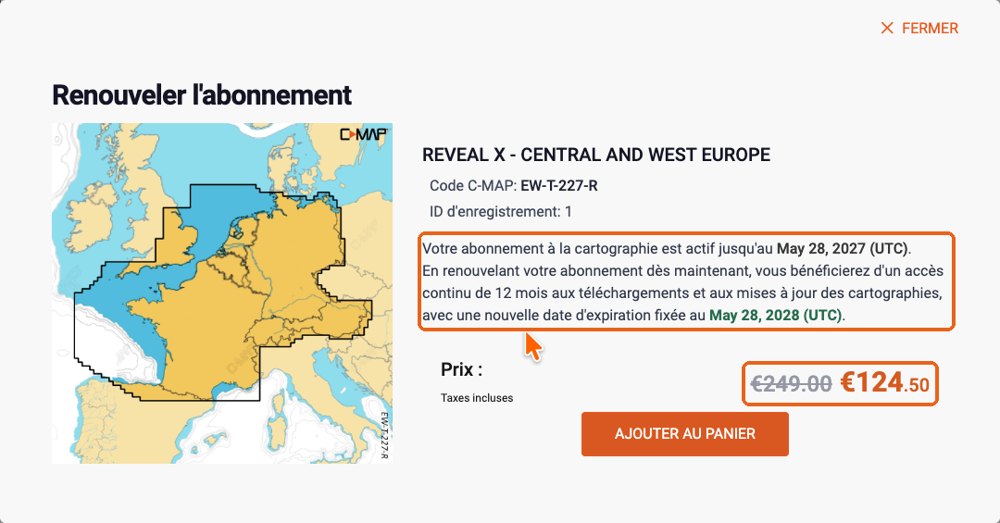
Prolonger (abonnement en cours). Les 12 mois s'ajoutent à la date de fin actuelle : vous ne perdez rien à prolonger en avance. Dans cet exemple, l'abonnement REVEAL X valable jusqu'au 28 mai 2027 est prolongé jusqu'au 28 mai 2028, pour 124,50 € au lieu de 249 €. La fenêtre s'intitule « Renouveler l'abonnement » même dans ce cas.
Renouveler (abonnement terminé). Les 12 mois partent du jour du renouvellement. Dans cet exemple, l'abonnement terminé le 8 septembre 2026 et renouvelé le 23 septembre 2026 court jusqu'au 23 septembre 2027, pour 121,50 € au lieu de 243 €.
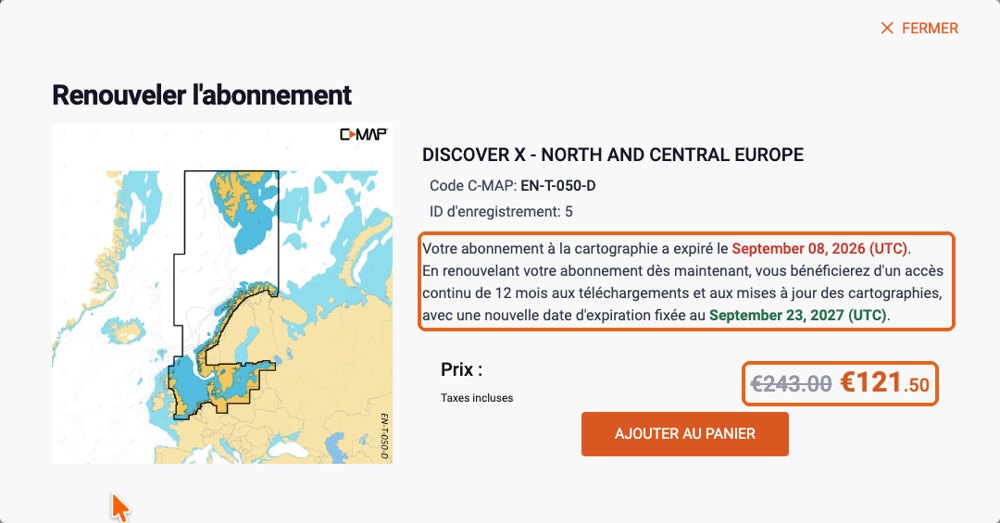
Dans les deux cas, le prix plein est barré et vous payez la moitié, affichée en orange. Cliquez sur « Ajouter au panier » et réglez.
Après une mise à niveau de DISCOVER X vers REVEAL X
Une mise à niveau remplace votre carte par une nouvelle : sa référence change (par exemple EW-T-227-D devient EW-T-227-R) et l'abonnement DISCOVER X prend fin le jour de la mise à niveau. Si NavimetriX affiche ensuite toujours l'ancienne carte avec « Abonnement expiré » :
- Quittez complètement NavimetriX et rouvrez-le, connecté à Internet, puis ouvrez « Cartes C-MAP » → « Mes cartes ». La carte REVEAL X doit apparaître avec sa nouvelle date de fin.
- Si elle n'apparaît toujours pas : « Compte » → « Désenregistrer cet appareil », puis « Enregistrer cet appareil ». Cela supprime les zones téléchargées sur cet appareil : téléchargez-les de nouveau ensuite.
Cas pratiques après la fin de l’abonnement
Je change de téléphone ou de tablette. Les zones ne peuvent pas être transférées sur le nouvel appareil, et celui-ci ne peut pas les télécharger sans abonnement actif. Le service client de C-MAP traite les changements de téléphone au cas par cas.
Je change d'ordinateur. Même réponse : le nouvel ordinateur ne peut pas recevoir les cartes tant que l'abonnement est terminé.
L'application est réinstallée, ou le téléphone est réinitialisé ou réparé. Sur un téléphone ou une tablette, les zones téléchargées sont perdues et ne peuvent être téléchargées de nouveau qu'avec un abonnement actif. Sur un ordinateur, les cartes peuvent continuer à fonctionner dans certains cas, tant que l'ordinateur est reconnu comme le même appareil.
Tant que l'abonnement est actif, rien de tout cela ne pose problème : vous pouvez retélécharger vos zones à tout moment, sur n'importe quel appareil enregistré.
À qui demander de l’aide ?
Pour la partie NavimetriX (connexion, téléchargement, affichage), écrivez-nous depuis l'application (« Contactez-nous » dans les réglages). Pour votre compte C-MAP ou un achat, contactez le support C-MAP.