L’interface de NavimetriX a été pensée pour être claire, intuitive et rapide à utiliser, aussi bien sur ordinateur que sur tablette ou smartphone. Voici la description complète, zone par zone :
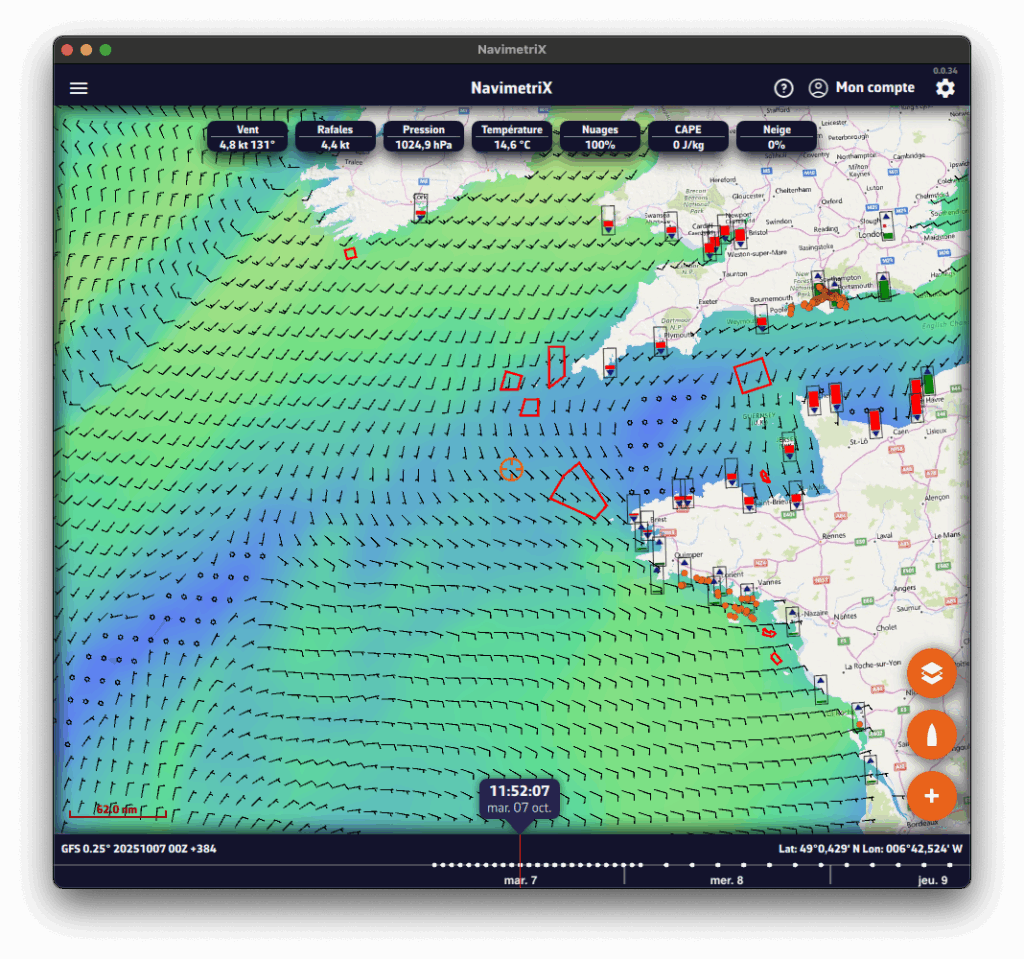
- En haut à droite

Roue crantée : ouvre le volet des réglages.

Icône du bonhomme : permet de se connecter à son compte NaviMetriX, de créer un compte ou de réinitialiser son mot de passe.

Icône “?” : ouvre le site Internet de l'application, dans l'onglet des Questions Fréquentes ou FAQs.
- En haut à gauche

Menu hamburger : donne accès aux listes principales de l’application :
- Fichiers GRIBs
- Points d’intérêt POIs
- Zones interdites ZOIs
- Routes
- Routages
- Cibles AIS
- En bas à gauche
- Échelle de la carte
- Fichier GRIB chargé, par exemple :
GFS 0.25° 20251007 00Z +384- Modèle GFS
- Maille de 0.25° soit environ 26 km
- publié par la NOAA le 07 octobre 2025
- Calculé à minuit TU, on parle du "run" de 0 heure ou du 00Z
- contenant 384 heures du run 00Z. Si vous voyez +36, cela indique que les premières 36 heures de ce fichier GRIB sont issues du run de00Z, les suivantes proviennent du run précédent, celui de 18Z du 6 octobre. Cela permet de vous donner accès aux toutes nouvelles données du run sans attendre que tout le run soit calculé. Pour le GFS, on gagne environ 3 heures
- En bas : la Barre de temps ou Timeline
- Affiche toutes les heures couvertes par le fichier GRIB actuellement chargé.
- Chaque point blanc sur la barre de temps correspond à un pas de temps du fichier GRIB
- L’heure affichée juste au-dessus indique la position actuelle de la Timeline.
- Si vous cliquez/tapotez sur cette heure, la Timeline se cale sur “maintenant” et les secondes défilent (ce qui permet de savoir que vous êtes à l’heure actuelle).
- Vous pouvez :
- Faire glisser la Timeline au doigt ou à la souris,
- Cliquer/tapoter à un endroit pour vous déplacer directement à une heure donnée.
- Les données du fichier GRIB affiché sont alors celles à l'heure sélectionnée.
- Si un routage est affiché, le bateau se déplace à l'heure sélectionnée sur sa trajectoire.
- En bas à droite, les coordonnées de la cible au centre de l’écran sont affichées.
- En bas à droite : les trois boutons circulaires orange

Bouton Action
- Télécharger un fichier GRIB,
- Ajouter un POI,
- Créer une ZOI
- Créer une route,
- Calculer un routage.
- Ajouter une mesure (de distance)

Bouton Bateau
- Recentre la carte sur la position du bateau.
- Appui long : recentre et zoome automatiquement pour une vue rapprochée — idéal en navigation.

Bouton Calques
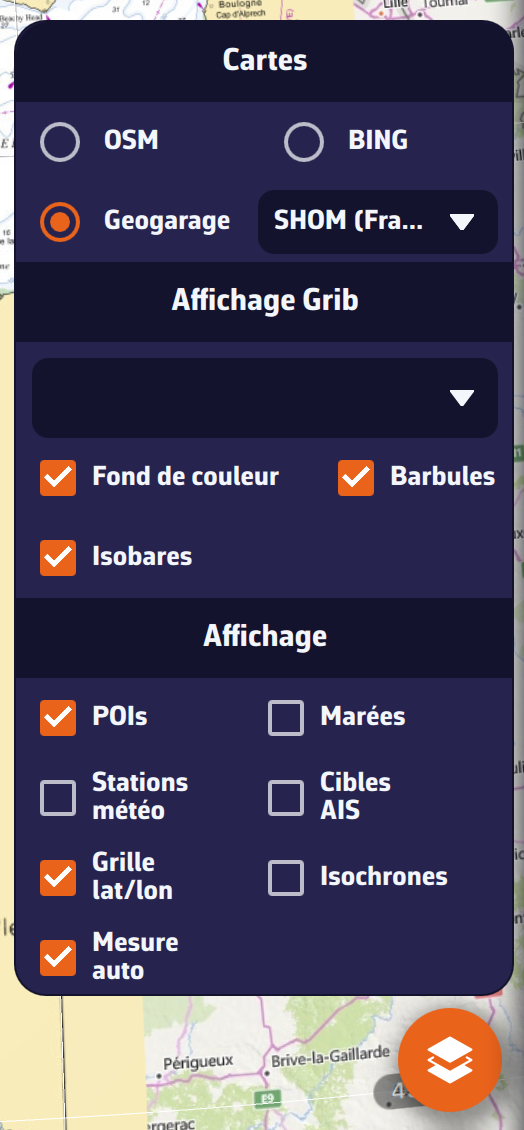
- Section Cartes : Permet de choisir le type de carte affichée :
- OSM OpenStreetMap (par défaut)
- Bing Satellite
- Cartes marines Geogarage (si elles sont disponibles).
- Section Affichage GRIB
- Permet de choisir les paramètres météo à afficher :
- Fond de couleur,
- Barbules de vent,
- Données complémentaires selon le modèle chargé.
- Permet de choisir les paramètres météo à afficher :
- Section Affichage. Permet d’activer ou non l’affichage des :
- POIs,
- Stations météo
- Grille Latitude/Longitude
- Mesure automatique
- Marées,
- Cibles AIS,
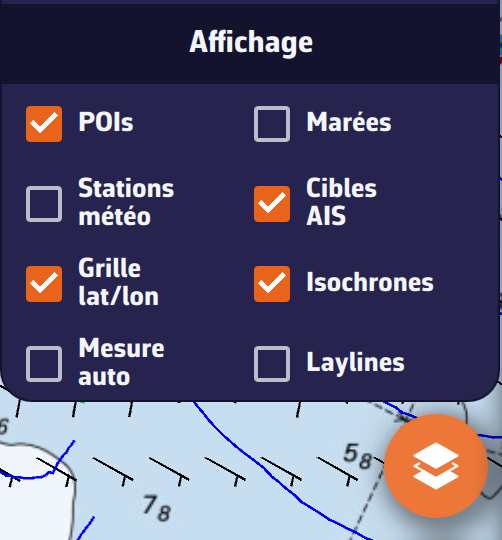
- Isochrones,
- Laylines.
- Sur la carte
- Cible au centre de l'écran.
- Orange si en mer
- Bleue si à terre
Les coordonnées de la cible sont affichées en bas à droite
- Les données du fichier GRIB à la cible à l'heure de la barre de temps
- Les icônes de marée dans le monde entier
- Rouge : marée descendante.
- Verte : marée montante.
En cliquant sur une icône, le détail de la marée s’ouvre avec les heures et hauteurs calculées directement dans l’application.
- Les zones interdites
- polygones rouges comme les Dispositifs de Séparation de Trafic ou les parcs d'éoliennes en mer
- Les Points d'Intérêt (POIs)
- en orange
Comment activer la synchronisation ?
Pour que NavimetriX puisse être synchronisée sur deux ou plusieurs appareils, il faut :
- Avoir souscrit à l'option Premium et créé un compte NavimetriX
- Que les appareils soient connectés à Internet (Wi-Fi, cellulaire ou satellite)
- Etre connecté au même compte NavimetriX sur tous les appareils.
Quels sont les éléments synchronisés ou non ?
La plupart des réglages sont synchronisés, à quelques exceptions près, à savoir :
Synchronisés
- Tous les Réglages de l'application, sauf :
- La langue utilisée
- Le pourcentage de taille de l'affichage
- La configuration des instruments (qui doivent être adaptés aux tailles d'écran)
- La source GPS Interne ou NMEA (GPS & NMEA)
- Sans exception
- Les POIs, routes, routages, tableaux routage, statistiques, Briefing IA, données en entrée
- Affichage écran des cartes, GRIBs, POIs, Marées, cibles AIS, isochrones des routages
Partiellement synchronisés
- Les fichiers GRIBs

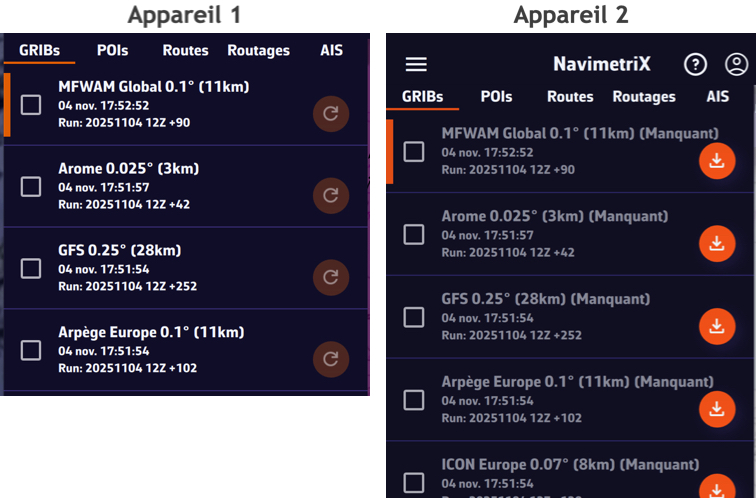
Les fichiers GRIBs téléchargés apparaissent dans la liste des GRIBs sur tous les appareils. Quand un GRIB est téléchargé ou actualisé sur un appareil, il est suivi d'une icône d'actualisation (rafraîchissement) estompée. Si un nouveau run est disponible pour ce GRIB, l'icône est activée.

Sur le (ou les) autre(s) appareil(s), la liste des GRIBs téléchargés est affichée mais suivis d'une icône de téléchargement activée. Il faut alors télécharger le contenu des GRIBs manuellement.
- Les cartes Geogarage
Le compte Geogarage est synchronisé entre tous les appareils
La cartographie Geogarage n'est pas synchronisée : le téléchargement des cartes doit être effectué sur chaque appareil.
Vous trouverez un petit tuto sur les fonctions de base de Navimetrix en suivant ce lien
Avant de nous écrire, pensez à consulter les FAQs, vous y trouverez probablement la réponse à votre question 😉.
Pas besoin de parcourir toute les FAQs pour trouver la réponse à vos questions, vous pouvez chercher dans les FAQs, alors n'hésitez pas!
- Si vous êtes dans l'application, utilisez de préférence le menu "Contactez-nous". Un mail sera automatiquement préparé avec quelques données techniques qui nous aideront à vous répondre. Merci d'être précis dans vos questions et n'hésitez surtout pas à ajouter des copies d'écran.
- Sinon, veuillez utiliser le formulaire de contact de ce site
📘 Ce glossaire regroupe les principaux termes utilisés dans l’application Navimetrix et dans ses FAQ. Il aide à mieux comprendre les notions de navigation, de routage et de météo marine.
Cap fond (COG - Course Over Ground)
Direction réelle du déplacement du bateau sur le fond marin, exprimée en degrés par rapport au nord vrai. Diffère du cap compas en présence de dérive due au vent ou au courant.
Vitesse fond (SOG - Speed Over Ground)
Vitesse réelle du bateau par rapport au sol (et non à l’eau). Calculée par GPS, elle intègre l’effet des courants.
Cap compas (HDG - Heading)
Direction vers laquelle pointe l’étrave du bateau, mesurée par rapport au nord vrai ou magnétique.
Angle du vent réel (TWA - True Wind Angle)
Angle entre l’axe du bateau et la direction du vent réel. Calculé à partir du vent apparent et de la vitesse du bateau.
Vitesse du vent réel (TWS - True Wind Speed)
Vitesse du vent déduite du vent apparent et de la vitesse du bateau. Elle représente la force du vent sur le plan d’eau.
Angle du vent apparent (AWA - Apparent Wind Angle)
Angle du vent ressenti à bord, influencé par le déplacement du bateau. Mesuré par rapport à l’axe du bateau.
Vitesse du vent apparent (AWS - Apparent Wind Speed)
Vitesse du vent ressentie sur le bateau, résultant de la combinaison du vent réel et de la vitesse du navire.
Vitesse vers la route (VMG - Velocity Made Good)
Composante utile de la vitesse du bateau, indiquant la progression effective vers la destination ou contre le vent.
Point de rapprochement le plus proche (CPA - Closest Point of Approach)
Point où deux navires se trouveront à la distance minimale l’un de l’autre selon leur trajectoire actuelle.
Temps avant rapprochement (TCPA - Time to CPA)
Durée avant d’atteindre le CPA, utilisée pour la prévention de collision et les alarmes AIS.
Relèvement (Bearing)
Angle entre le nord et la direction d’un objet observé depuis le bateau. Sert à déterminer la position relative d’une cible ou d’une côte.
Profondeur (Depth)
Profondeur d’eau sous la quille, mesurée par un sondeur. Paramètre essentiel pour la sécurité de navigation.
Point d’intérêt / Waypoint (POI / Waypoint)
Point géographique utilisé pour définir une route ou une position clé. Dans Navimetrix, les POI représentent ces waypoints.
Fichier météo GRIB (GRIB - Gridded Binary)
Format de fichier standard contenant des prévisions météo numériques (vent, vagues, pression, température, etc.).
Isochrone (Isochrone)
Courbe reliant toutes les positions possibles du bateau à un instant donné selon les conditions météo prévues.
Routage (Routing)
Calcul d’une route optimale en tenant compte du vent, des vagues, des courants et des performances du bateau.
Polaire (Polar)
Courbe représentant les performances du bateau (vitesse selon angle et force du vent). Sert de base au moteur de routage.
Heure d’arrivée estimée (ETA - Estimated Time of Arrival)
Heure d’arrivée prévue à destination, calculée à partir de la distance restante et de la vitesse moyenne.
État de la mer (Sea State)
Caractérisation des vagues et de la houle (hauteur, direction, période). Permet d’évaluer le confort et la sécurité du routage.
Houle (Swell)
Train de vagues régulières formé par des vents lointains. Diffère de la mer du vent, générée localement.
Hauteur significative de la mer (Significant Wave Height)
Hauteur moyenne du tiers des vagues les plus hautes, indicateur principal de l’état global de la mer.
Courants marins (Currents)
Mouvements d’eau dus aux marées ou à la circulation océanique. Influencent la vitesse et la trajectoire du bateau.
Marée (Tide)
Variation du niveau de la mer provoquée par l’attraction gravitationnelle de la Lune et du Soleil. Influence la profondeur et les courants côtiers.
T4 2025
- Mesure de distance - ajouté
- Edition des zones (interdite, lente, info) - ajouté
- Refonte des isobares et du météogramme - ajouté
- Affichage de tous les paramètres météo - ajouté
- Plan de route - ajouté
- Données le long du routage - ajouté
- Météogramme sous forme de grille - ajouté
- Alarmes - ajouté
- Affichage des laylines - ajouté
- Données "in situ" - ajouté
- Interface pilote - ajouté
- Interface NKE - ajouté
- Mode démo "en navigation" - ajouté
T1 2026
- Linux
- Routages multi-GRIB
- Suivi d'une route
- Suivi de course
- Avurnav
- AIS par Internet
- Données NMEA par USB
- Import de fichiers GRIB "externes"
- Affichage des atlas de courant du SHOM
T2 2026
- Cartes CMap
- Double écran
- Création auto et édition de polaires
- Images satellite
- Cartes isobariques
T3 / T4 2026
- Cartes ENC
- Synchronisation sur réseau local
- Navigateur
- Modélisation des vagues
- Service de partage de navigations "façon Navygatio"
💻 Desktop :
- macOS : Version 13 (macOS Ventura), sorti le 24 octobre 2022, et toutes les versions ultérieures.
(x86_64, x86_64h et arm64). - Windows : Version 10 (build 1809 - 10.0.17763) ou supérieure, Windows 11 - x86_64 et ARM64, sorti en octobre 2018.
📱 Mobiles :
- Android : Version 9 (API 28) à 15 (API 35) - arm64-v8a, x86_64, x86, et armeabi-v7a, Android 9 sorti en août 2018.
- iOS : Version 16 ou supérieure (y compris iOS 18) - armv8, arm64, iOS 16 sorti en septembre 2022.
⚠️ Important :
Ces versions des systèmes d'exploitation sont des prérequis pour faire fonctionner NavimetriX, correspondant à la compatibilité avec notre outil de développement.
Cependant elles ne garantissent pas que l'application sera pleinement compatible avec votre appareil. Plusieurs autres facteurs peuvent influencer les performances et la compatibilité, comme une mémoire RAM insuffisante, un processeur graphique médiocre, etc.
- Allez en bas de cette page
- Pressez le bouton "Get it from Microsoft"
- Chargez le fichier d'installation
- Exécutez le fichier d'installation
⚠️ Si jamais vous recevez un avertissement de votre antivirus, c’est très probablement un faux positif.
Vous pouvez vérifier sur VirusTotal que notre fichier .exe est bien propre et reconnu comme sûr par les principaux antivirus.
Résoudre un problème sur un PC Windows peut être complexe, étant donné la diversité des configurations possibles. Voici quelques étapes de base à vérifier :
- Vérifier la version de l'application
- Assurez-vous de disposer de la dernière version de l'application.
Nous affichons la version de votre application en haut à droite sous l'engrenage. Elle sera rouge si vous avez une ancienne version. Si vous ne la voyez pas, c'est que votre version est très ancienne.Pour mettre à jour votre application, suivez ce lien et pressez le bouton "Get it from Microsoft"
- Assurez-vous de disposer de la dernière version de l'application.
- Vérifier la version de Windows
- Votre système doit être Version 10 (build 1809 – 10.0.17763) ou supérieure, en 64 bits (x86_64). Consultez les prérequis dans la FAQ de notre site pour plus de détails.
- Votre système doit être Version 10 (build 1809 – 10.0.17763) ou supérieure, en 64 bits (x86_64). Consultez les prérequis dans la FAQ de notre site pour plus de détails.
- Essayer un autre réseau
- Si vous êtes connecté au Wi-Fi domestique, essayez un partage de connexion mobile, ou vice versa.
- Si vous êtes sur un réseau d'entreprise, vérifiez que vous n'êtes pas derrière un pare-feu qui peut empêcher le chargement de certaines données (trait de côte, météo)
- Si vous utilisez un VPN, désactivez le.
- Redémarrer le PC
- Consulter notre groupe Facebook
- Rendez-vous sur le groupe Facebook des utilisateurs de NavimetriX pour vérifier si d'autres utilisateurs rencontrent le même problème.
Si ces étapes ne résolvent pas le problème, il est probable que votre PC ne soit pas compatible, en raison d’une insuffisance de mémoire vive ou d’une carte graphique qui ne répond pas aux exigences de l’application.
Pour désinstaller l'application :
- Quittez NavimetriX
- Désinstallez l'application depuis le menu Windows "Ajouter ou supprimer des programmes".
L'application sera désinstallée, les répertoires où l'application sauve ses données et les clés de registre de l'application seront supprimées.
- Désinstaller l'application en la mettant dans la corbeille
- Ouvrir Finder
- Aller dans le répertoire /Utilisateurs/[user]
- Afficher les fichiers et dossiers cachés de ce répertoire en appuyant simultanément sur les touches "Command" + "Shift" + "." (point).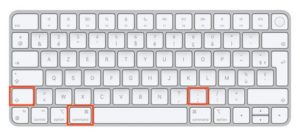
- Supprimer le répertoire suivant :
Anglais : /Users/[user]/Library/Containers/eSail4VR
Français : /Utilisateurs/[user]/Bibliothèque/Containers/eSail4VR
en remplaçant [user] par votre nom d'utilisateur sur le Mac.
Vous pouvez aussi utiliser l'application CleanMyMac.
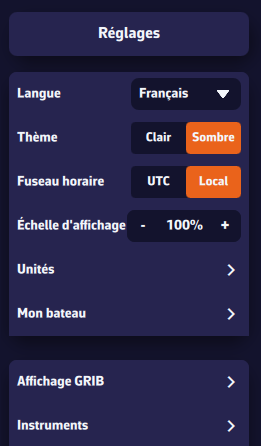
Dans le volet Réglages la première section concerne les réglages de base :
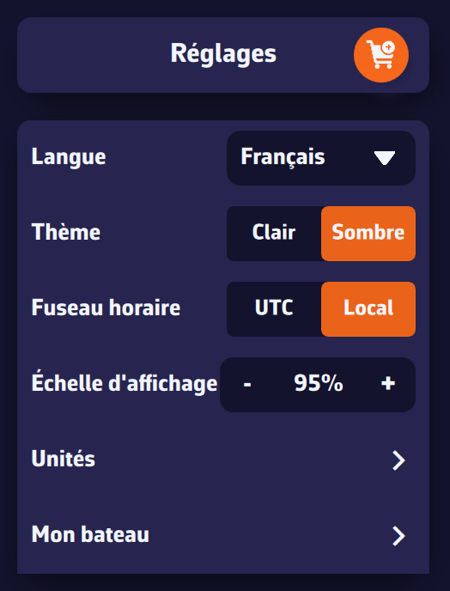
- Langue : français, anglais, allemand, espagnol
- Thème : interface utilisateur claire ou sombre
- Fuseau horaire : local (celui de votre appareil) ou UTC (Temps Universel)
- Échelle d'affichage : permet de réduire ou augmenter le niveau de zoom par défaut selon votre taille d'écran.
- Unités : à choisir selon les habitudes linguistiques.
- Mon bateau : tous les paramètre concernant votre bateau, nom, type, MMSI, etc.
Procédure :
- Fermer NavimetriX.
- Faire un clic droit sur le raccourci de NavimetriX (ou sur le fichier
NavimetriX.exedans son dossier d’installation). - Sélectionner Propriétés.
- Ouvrir l’onglet Compatibilité.
- Cliquer sur Modifier les paramètres PPP élevés.
- Cocher l’option :
Remplacer le comportement de mise à l’échelle PPP élevée. - Dans la liste déroulante située en dessous, choisir Application.
- Cliquer sur OK, puis sur Appliquer.
- Relancer NavimetriX.
- Le texte et les éléments d’interface devraient apparaître plus grands.
Avec un abonnement Premium, vous profiterez pleinement de l'application.
En plus de toutes les options de la version gratuite:
- Synchronisation de tous vos appareils avec un compte NavimetriX : créez une route sur votre téléphone, elle est immédiatement ajoutée sur votre PC
- Vaste choix de modèles météo
- Prévisions des vagues et des courants
- Prévisions jusqu'à 15 jours : pour les modèles globaux comme le GFS américain ou le IFS européen
- Routage jusqu'à 15 jours
- Briefing Météo généré par notre IA
- Mode navigation
- Connexion aux données GPS et NMEA du bord
- Traitement des cibles AIS
- Et bien plus encore...
Vous bénéficiez d'une période d'essai gratuite de 7 jours, alors n'hésitez pas à essayer, vous devriez être convaincus.
L'abonnement Premium est annuel avec reconduction automatique.
Son prix dépend de la région dans laquelle vous le prenez.
Il est, par exemple, de 80€ par an en France métropolitaine.
Notez que l'abonnement ne comprend pas de cartes marines. Pour naviguer avec des cartes marine, il faut avoir un abonnement sur la plateforme Geogarage.
Aujourd'hui, on ne peut pas prendre directement un abonnement sur un PC Windows. Pour prendre un abonnement, il faut passer par votre téléphone (ou tablette) sur l'App Store pour iOS ou macOS et sur le Play Store pour Android.
Cet abonnement sera alors valide sur tous vos appareils et donc votre PC.
Lors du renouvellement d'un abonnement ou à la fin de la période d'essai, pour mettre à jour notre base de données avec les informations fournies par l'App Store, il faut lancer l'application sur l'appareil qui a pris l'abonnement.
Important : sur votre PC ou tout autre appareil sur lequel vous n'avez pas souscrit votre abonnement, veillez à vous connecter à votre compte NavimetriX pour bénéficier de votre abonnement.
C'est un problème malheureusement relativement fréquent avec le Google Play Store dont les processus de validation des paiements peuvent ne pas aboutir si la banque n'a pas fait le nécessaire (particulièrement le Crédit Mutuel de Bretagne). Mais aussi cela peut être pour des raisons de connexion avec les serveurs des organismes bancaires.
Nous n'avons pas d'autre procédure à vous proposer que :
- d'insister
- d'essayer avec une carte bancaire
- d'utiliser une carte prépayée pour le Google Play Store que vous trouverez en grande surface ou chez votre buraliste
- de trouver un appareil Apple dans votre entourage avec lesquels ce genre de dysfonctionnement n'arrive quasiment jamais.
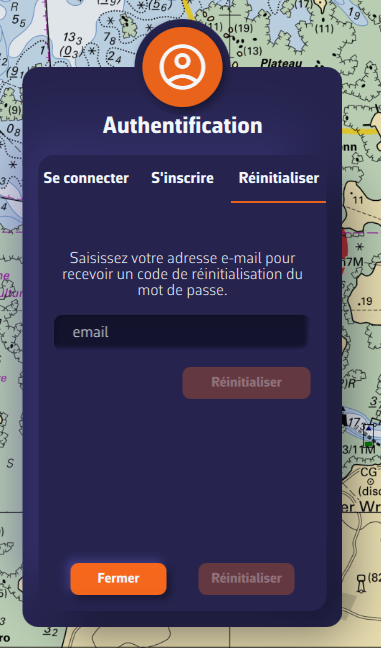
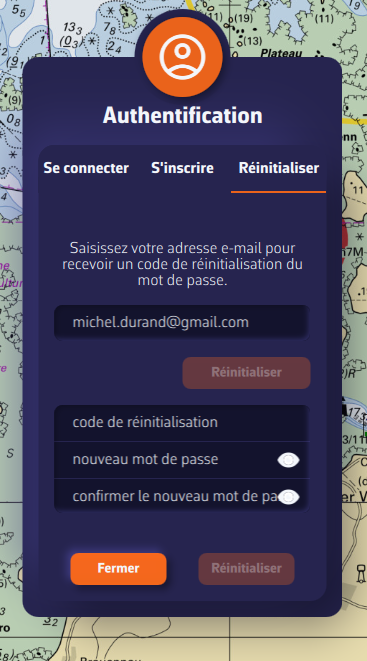
- Presser "👤 Mon Compte" en haut à droite
- Aller dans l'onglet Réinitialiser du menu d'Authentification.
- Entrer l'adresse mail du compte NavimetriX et presser Réinitialiser
- Un email est envoyé dans votre boite mail, presser Fermer sur la fenêtre d'information
- Entrer le code de réinitialisation et le nouveau mot de passe
- Presser le bouton Réinitialiser
• Résilier l'abonnement sur l'Apple Store (iOS/iPadOS) :
La résiliation s'effectue depuis votre compte Apple.
Pour désactiver un abonnement à renouvellement automatique sur un mobile Apple (iOS/iPadOS)
Réglages iPad/iPhone > Votre compte > Abonnements > Sélectionner l'abonnement > Résilier l'abonnement
• Résilier l'abonnement sur l'Apple Store (macOS) :
Pour résilier un abonnement sur un Mac, suivez ce lien.
Attention : ne résiliez pas avant la fin de la période d'essai de 7 jours si vous voulez conserver l'option Premium. Par contre si vous ne voulez pas souscrire, vous devez résilier avant la fin du 7e jour, ainsi vous ne serez pas débité.
• Résilier l'abonnement sur le Google Play Store (Android) :
La résiliation s'effectue depuis votre compte Play Store.
Pour désactiver un abonnement à renouvellement automatique sur un mobile sous Android :
Suivez les explications de ce lien.
Attention : ne résiliez pas avant la fin de la période d'essai de 7 jours si vous voulez conserver l'option Premium. Par contre si vous ne voulez pas souscrire, vous devez résilier avant la fin du 7e jour, ainsi vous ne serez pas débité.
Certains réglages sont indispensables, tant pour la sécurité que pour le bon fonctionnement de l'application.
- Désactiver le code d'ouverture de l'appareil
Vous, comme vos équipiers, devez pouvoir accéder instantanément à l'application de navigation quelle que soit la situation. En mer un code est inutile, voire dangereux si vous êtes en incapacité d'assurer la navigation : vos équipiers doivent pouvoir rapidement vous suppléer.
- Désactiver la mise en veille automatique
- Avec iPad / iPhone : Réglages > Luminosité et affichage > Verrouillage automatique = "Jamais".
- Avec appareil Android : Paramètres > Écran > Mise en veille de l'écran = de 0 à 30 minutes selon les marques et modèles, hélas rarement "jamais". Réglez donc au maximum de temps.
La mise en veille inopinée de l'appareil dans un moment crucial de la navigation (ex. atterrissage de nuit sous la pluie dans un lieu inconnu) peut s'avérer dangereux si vous n'arrivez pas instantanément à relancer l'application (ex. doigts et/ou écran mouillés inopérants pour le tactile). A vous d'activer/désactiver volontairement votre appareil selon les besoins.
De plus, la mise en veille interrompt l'enregistrement de la trace.
- Désactiver la correction orthographique
- Avec iPad / iPhone : Réglages > Général > Clavier > Correction automatique = désactiver.
- Avec appareil Android : Paramètres > Gestion Globale > Paramètres clavier Samsung > Vérification orthographique auto. = désactiver.
Cela évite de perdre du temps en saisie de texte dans l'application pour les noms de route, POIs, etc.
Concernant les ordinateurs embarqués, PC ou Mac, les consignes sont les mêmes, les réglages sont à effectuer selon les systèmes d'exploitation utilisés et leurs versions.
Ce réglage permet d'agrandir ou de rapetisser la taille de tous les éléments affichés sur la carte (jusqu'à 140% par exemple). Très pratique à bord si on veut utiliser l'application sans porter ses lunettes.
Notez que la taille de police des menus reste inchangée.
La polaire de votre bateau conditionne tous les calculs de routage. Elle représente les performances de votre bateau selon la vitesse et l'angle du vent.
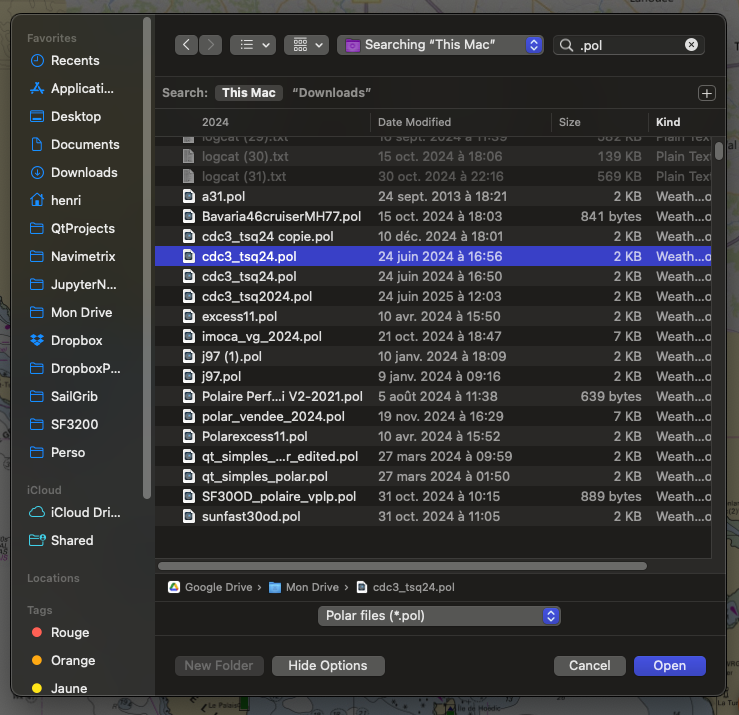
L'application supporte les fichiers au format .pol (aussi supporté par Weather4D, SailGrib, Adrena...)
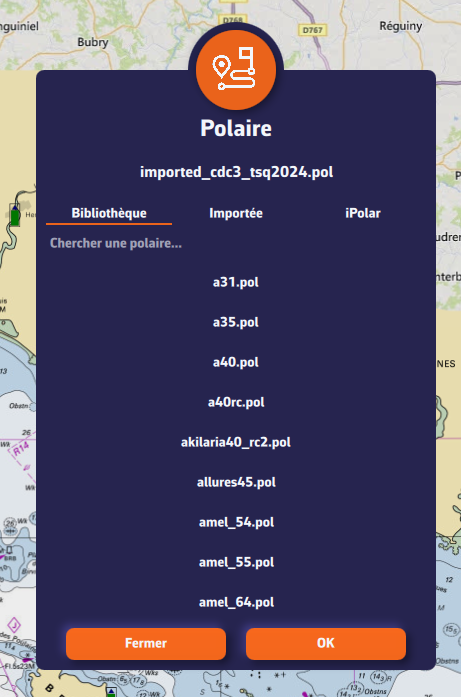
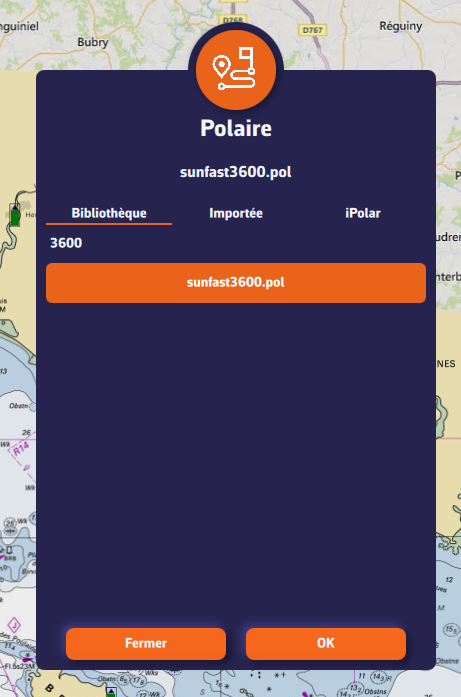
Pour choisir la polaire de votre bateau dans la bibliothèque :
- Allez dans l'onglet "Mon bateau"
- Cliquez sur la Polaire sélectionnée
- Un dialogue s'ouvre avec trois onglets : Bibliothèque, Importées ou iPolar
- Dans l'onglet "Bibliothèque", vous trouverez une liste de 495 polaires de différents bateaux connus
La plupart de ces polaires proviennent d'architectes navals ou de certificats ORC.
Pour trouver votre polaire, vous pouvez :
- Faire défiler la liste
- Utiliser la recherche : par exemple, tapez "3600" pour trouver la polaire du Sun Fast 3600
Une fois votre polaire trouvée, sélectionnez-la et elle sera validée.
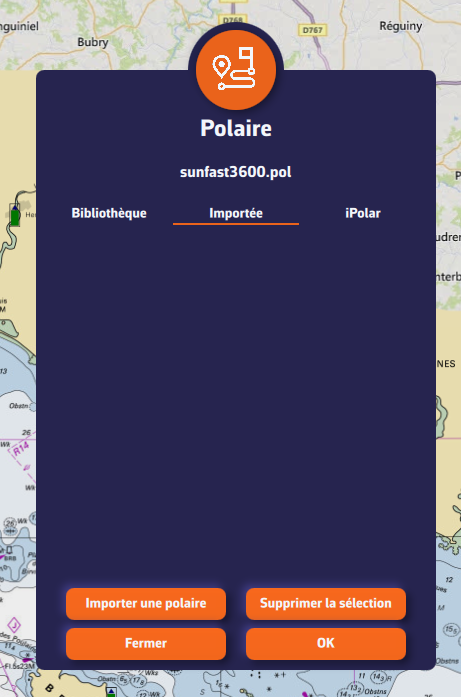
L'application peut importer des polaires au format .pol
Pour importer votre polaire personnelle :
- Allez dans l'onglet "Mon bateau" puis pressez la Polaire sélectionnée.
- Sélectionnez l'onglet "Importée"
- Cliquez sur le bouton "Importer une polaire"
- Choisissez votre fichier de polaire au format .pol sauvegardé sur votre ordinateur ou smartphone
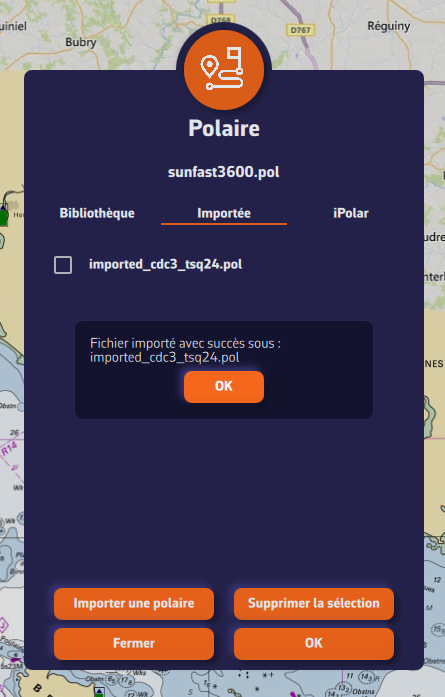
- Une fois importée, cliquez sur la polaire pour la sélectionner
- La polaire est alors validée.
Avantage : Si vous êtes connecté à votre compte NavimetriX, la polaire importée se synchronise automatiquement sur tous vos appareils !
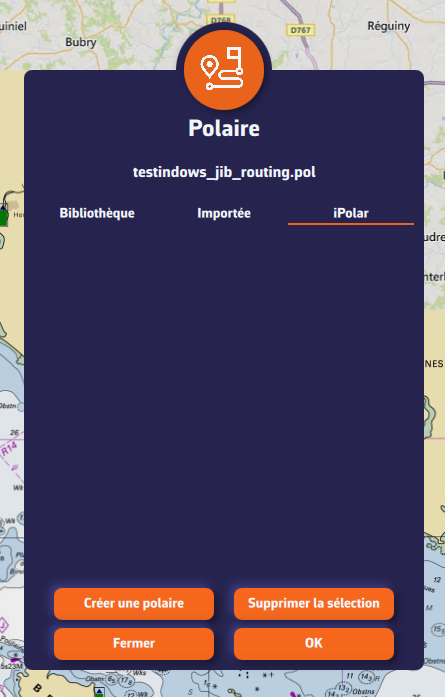
iPolar vous permet de créer une polaire en une minute à partir des caractéristiques de votre bateau :
- Allez dans l’onglet “Mon bateau” puis pressez la Polaire sélectionnée.
- Sélectionnez dans l'onglet "iPolar" puis cliquez sur "Créer"
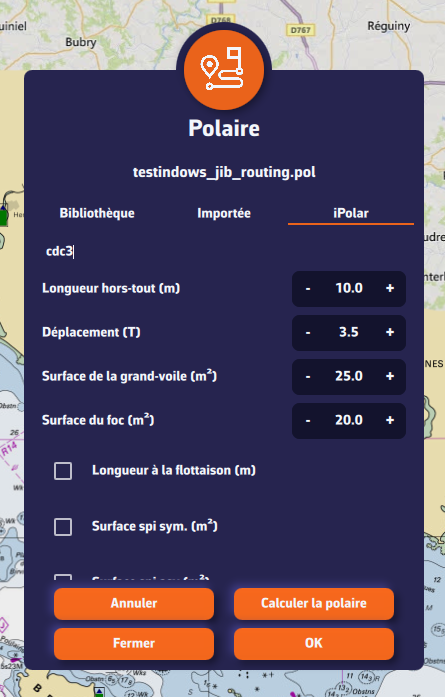
- Saisissez les informations obligatoires :
- Nom de votre polaire
- Longueur hors tout
- Déplacement
- Surface de la grande voile
- Surface du foc
- Informations optionnelles :
- Longueur à la flottaison
- Surface d'un spinnaker symétrique
- Surface d'un spinnaker asymétrique
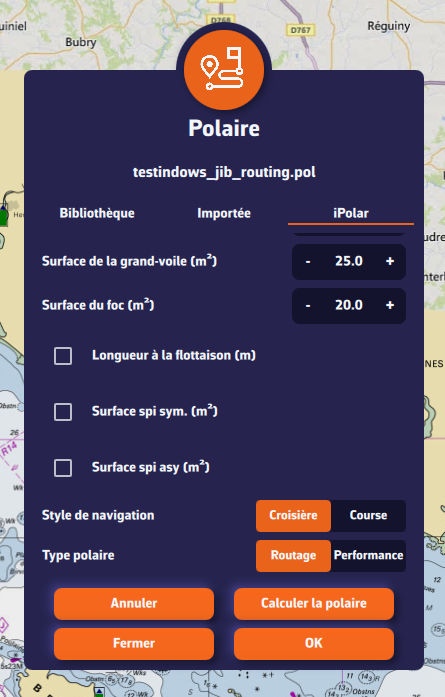
- Choisissez vos paramètres :
- Style de navigation : Croisière ou Course
- Type de polaire : Routage ou Performance
- (Pour la plupart des utilisateurs : Croisière + Routage)
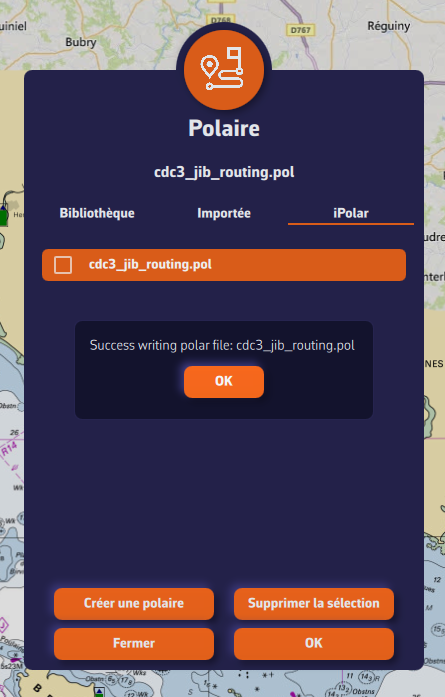
- Cliquez sur "Calculer ma polaire"
- Sélectionnez votre polaire nouvellement créée
À savoir : La méthode iPolar a été développée par KND, des experts qui travaillent pour l'America's Cup, les TP52 et les IMOCA - les meilleurs dans leur domaine !
Certaines polaires sont formatées au format .CSV (Comma Separated Value) dans lesquelles le séparateur de champ est une virgule ou un point-virgule. Ce format n'est pas accepté dans NavimetriX, au contraire du format .POL dont les champs sont séparés par des tabulations, très répandu dans les applications de navigation. Il convient donc de convertir le format .CSV en .POL
Avec Excel (Windows / macOS)
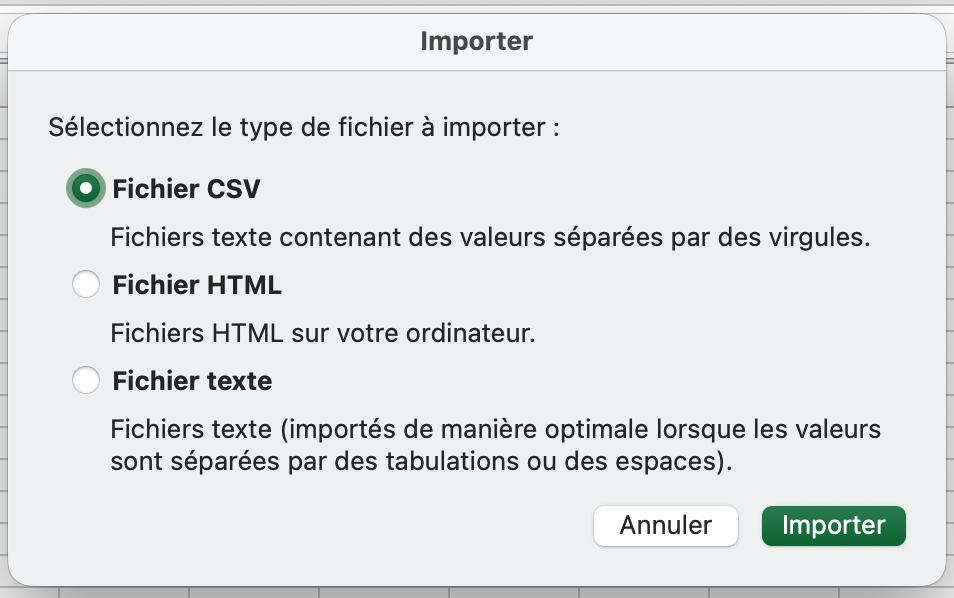
Ouvrez une nouvelle feuille Excel est sélectionnez le menu : Fichier > Importer
Choisissez "Fichier CSV" puis sélectionnez le fichier de votre polaire dans le Finder
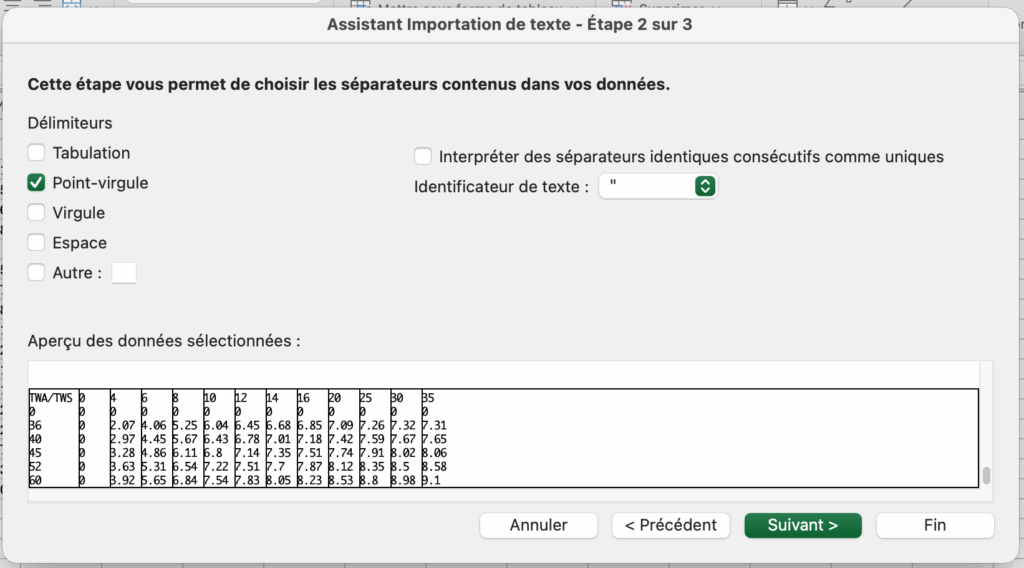
Cochez la case Délimiteurs = "Point-virgule", puis insérez les données dans la feuille existante
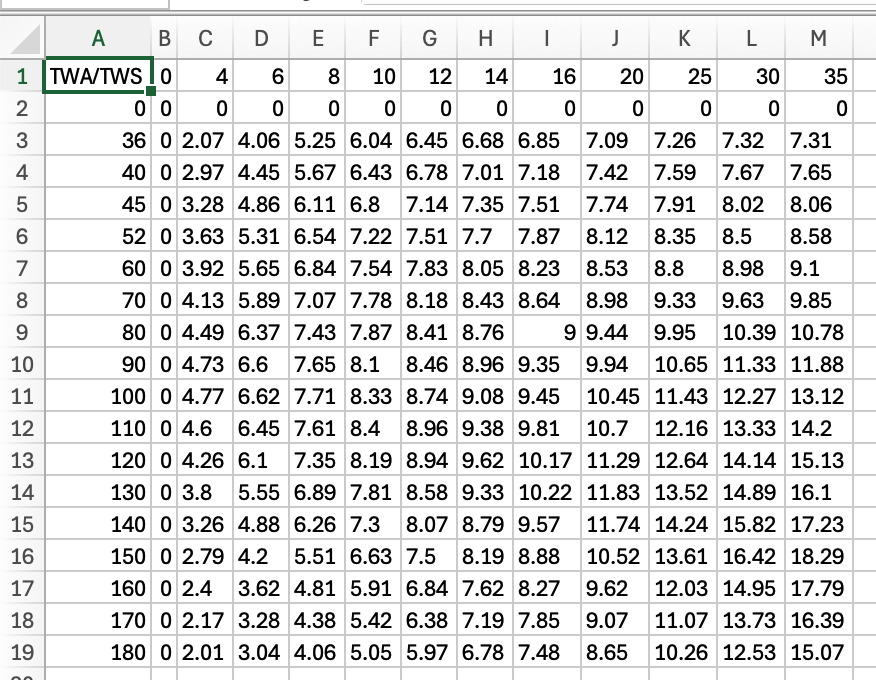
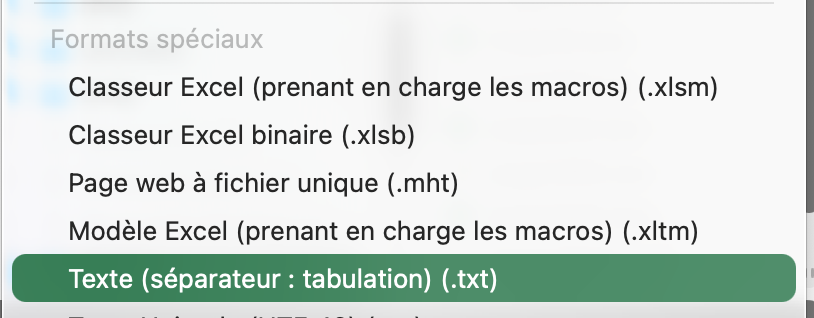
Il faut ensuite enregistrer le fichier au format "Texte (séparateur : tabulation)" qui crée un fichier texte .TXT.
Enfin renommer le fichier en remplaçant l'extension .TXT par .POL :
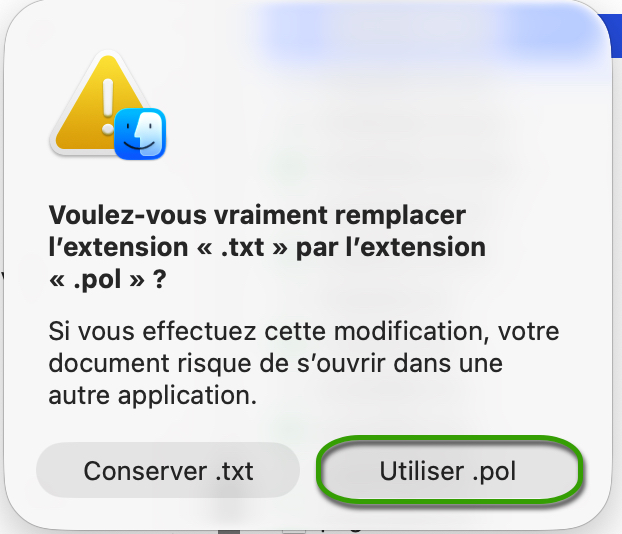
Votre polaire est alors prête à être importée.
Avec Numbers (macOS)
Ouvrir le fichier .CSV avec Numbers :

Exporter le fichier en .TSV :
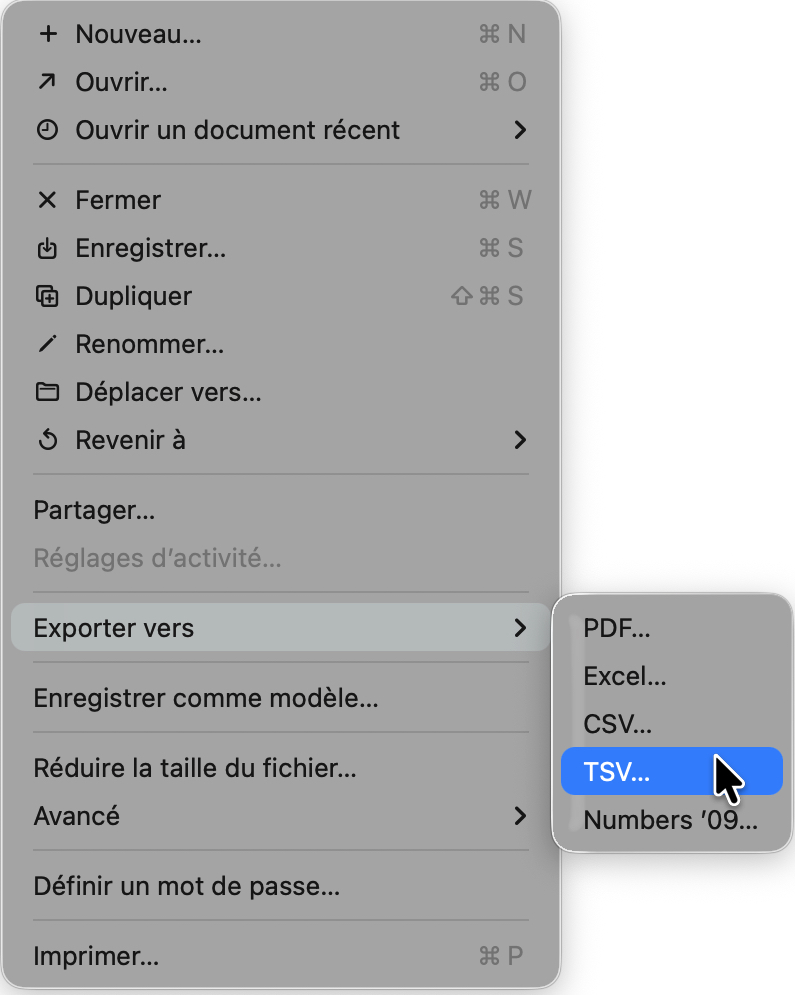
Renommer le fichier en remplaçant l'extension .TSV par .POL
Un fichier GRIB (pour GRIdded Binary) est un fichier dans un format standard utilisé par les services météo pour diffuser des prévisions numériques.
Il contient les données brutes issues des modèles météorologiques (vent, pression, pluie, vagues, courants…) organisées sur une grille couvrant une zone géographique.
Pourquoi utilise-t-on ce format ?
- Il est compact : les fichiers GRIB sont compressés et donc rapides à télécharger, même avec une connexion limitée.
- Il est standardisé : la plupart des logiciels et applications de navigation savent lire les fichiers GRIB. Il existe 2 formats, les grib1 et grib2. NavimetriX utilise le format grib2, plus récent.
- Il est souple : on peut choisir la zone, la résolution et les paramètres (vent, vagues, courants, etc.) que l’on souhaite télécharger.
Que contient un fichier GRIB ?
Selon le modèle choisi, un fichier GRIB peut inclure :
- Vent (direction, vitesse, rafales)
- Pression atmosphérique
- Température, humidité, précipitations
- État de la mer (houle, vagues)
- Courants marins, océaniques et de marée
À quoi ça sert en navigation ?
Un fichier GRIB permet de visualiser l’évolution de la météo sur une zone donnée directement dans son logiciel de navigation ou son application météo.
Pour illustrer la procédure, imaginons que nous préparions une traversée de 4 jours de La Rochelle (France) à Cowes (Royaume-Uni).
- Déplacez et zoomez la carte jusqu’à votre zone de navigation. Sauf traversée océanique, sélectionnez une zone un peu plus large que votre zone de navigation.
- Appuyez sur le bouton +.
- Pressez Télécharger un GRIB.
- Si besoin, ajustez la sélection à l’aide des quatre coins verts.
- Appuyez sur OK.
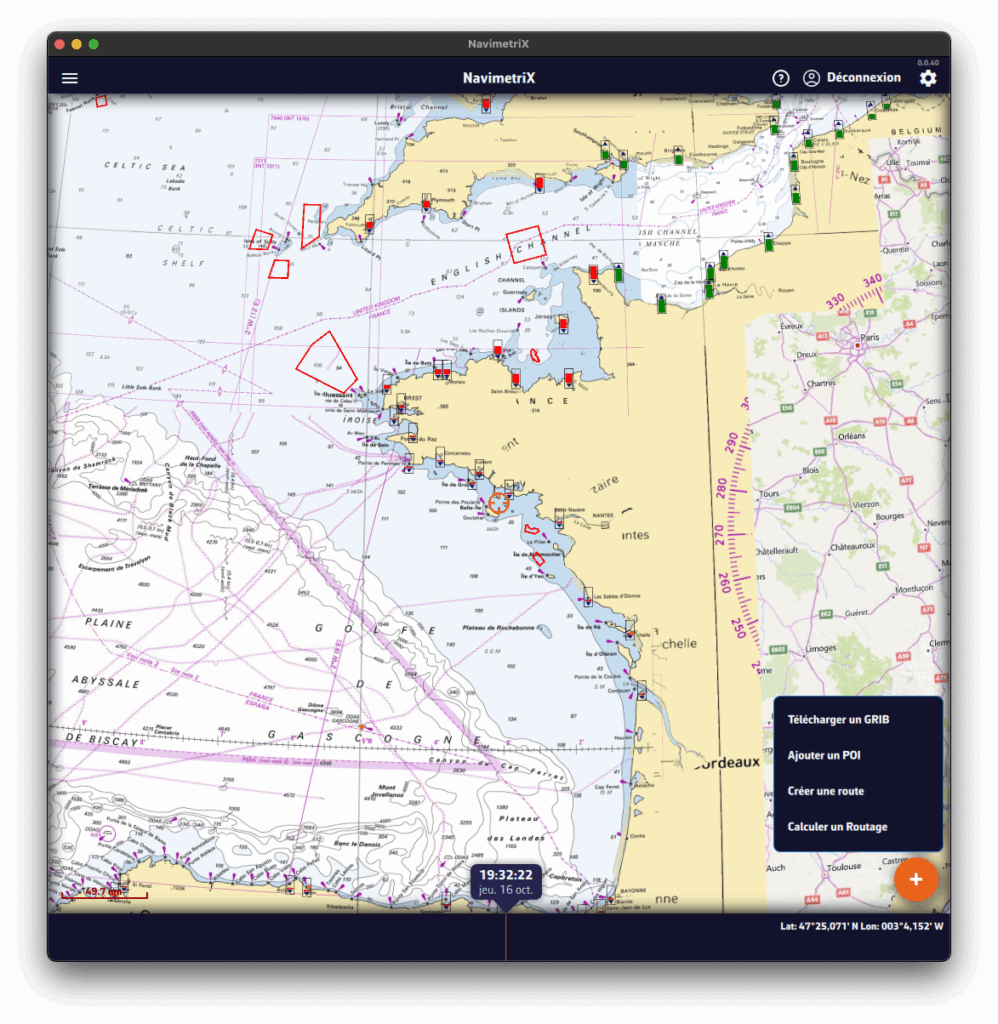
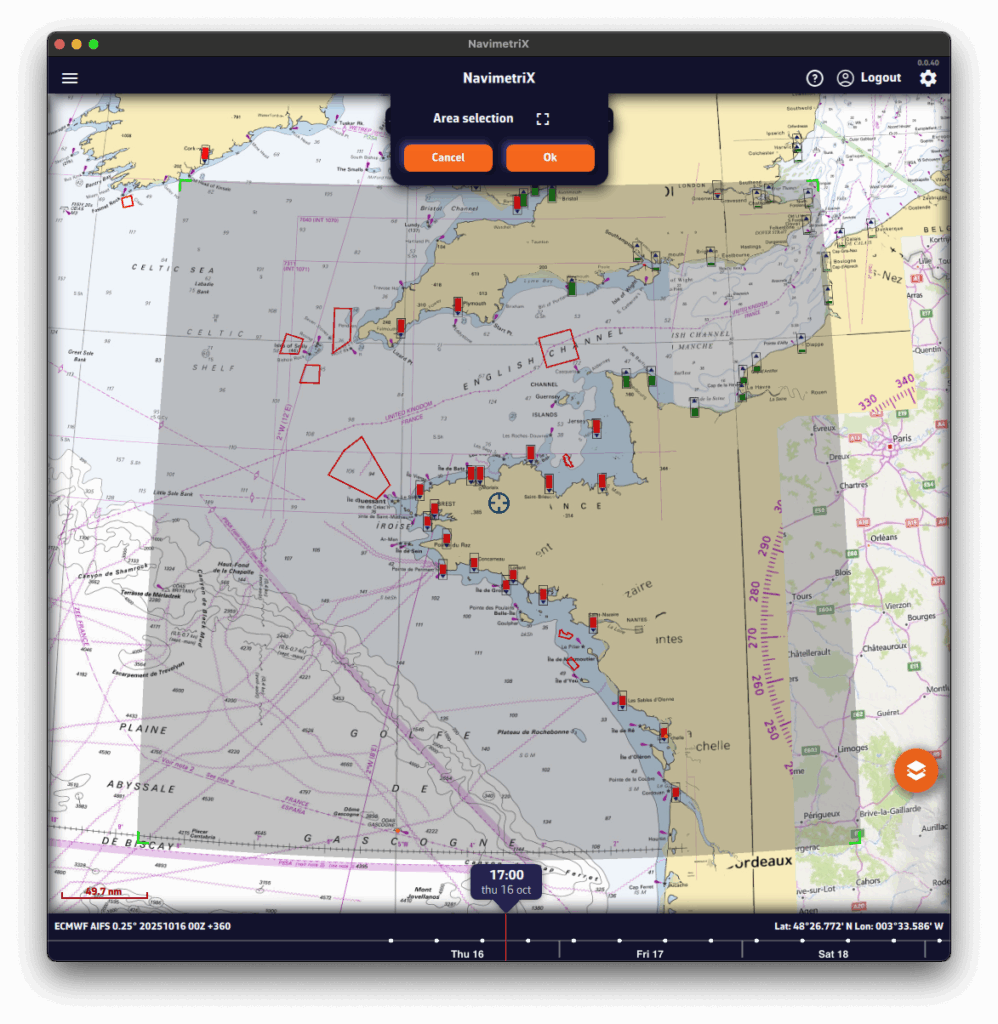
Une fenêtre Télécharger un GRIB s’ouvre. Les choix sont filtrés selon la région sélectionnée.
Sans l’option Premium, vous êtes limité au modèle GFS (modèle atmosphérique global de la NOAA, États-Unis).
- Choisissez le Type de données à télécharger :
- Atmosphérique
- Courants
- État de mer
- Choisissez la Couverture :
- Globale
- Régionale — pour des navigations jusqu’à ~5 jours, un modèle régional est généralement préférable.
- Le cas échéant, sélectionnez la Région.
- Sélectionnez le Modèle.
Reportez-vous à nos FAQs pour l’aide au choix.
En cas de doute, choisissez le modèle atmosphérique global ECMWF IFS ou GFS. - Si besoin, consultez la description du modèle et la carte de couverture.
- Choisissez les Jours et le Pas de temps.
En cas de doute, conservez les valeurs par défaut. - Choisissez les Paramètres (Vent, Pression, etc.).
En cas de doute, conservez les valeurs par défaut.
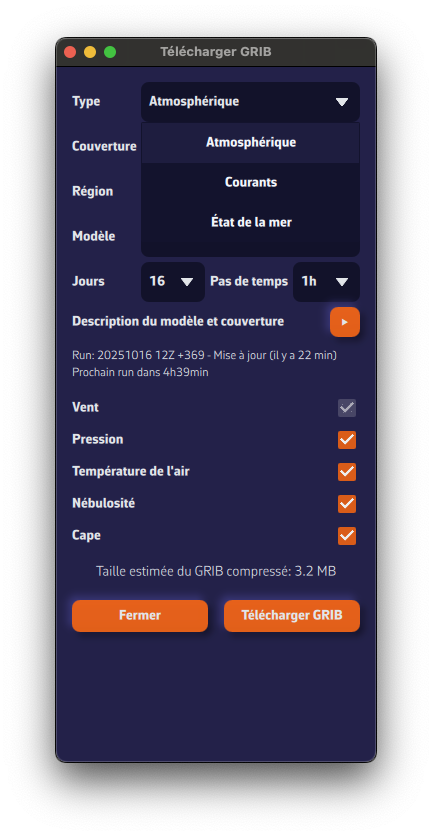
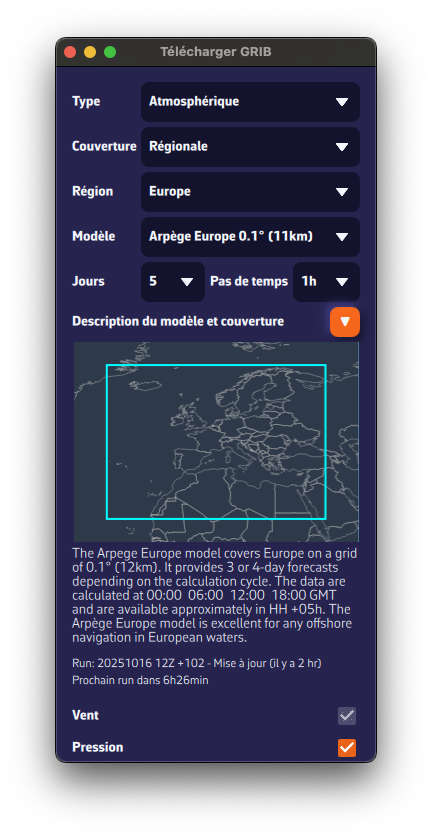
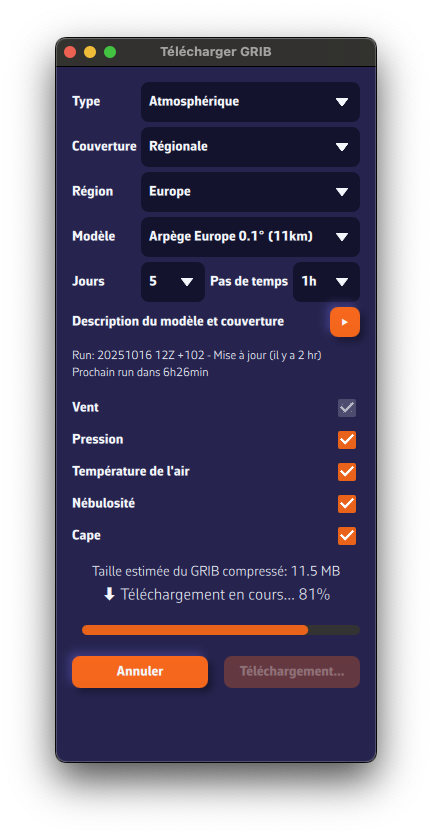
La taille estimée du GRIB compressé s’affiche en bas. Restez raisonnable — si vous voyez ~200 Mo, vous avez probablement choisi une maille trop fine ou trop de paramètres.
Sous la description du modèle, nous affichons l’heure du dernier calcul (le Run).Run : 20251016 12Z +102 signifie : calculé le 16 octobre 2025 ; initialisé à 12:00 UTC (12Z) ; contient 102 heures de prévision pour ce run.
Nous indiquons aussi le délai estimé avant le prochain run.

- Pressez Télécharger un GRIB.
- Le fichier GRIB est téléchargé depuis nos serveurs rapides et redondants.
- Une fois téléchargé, il est :
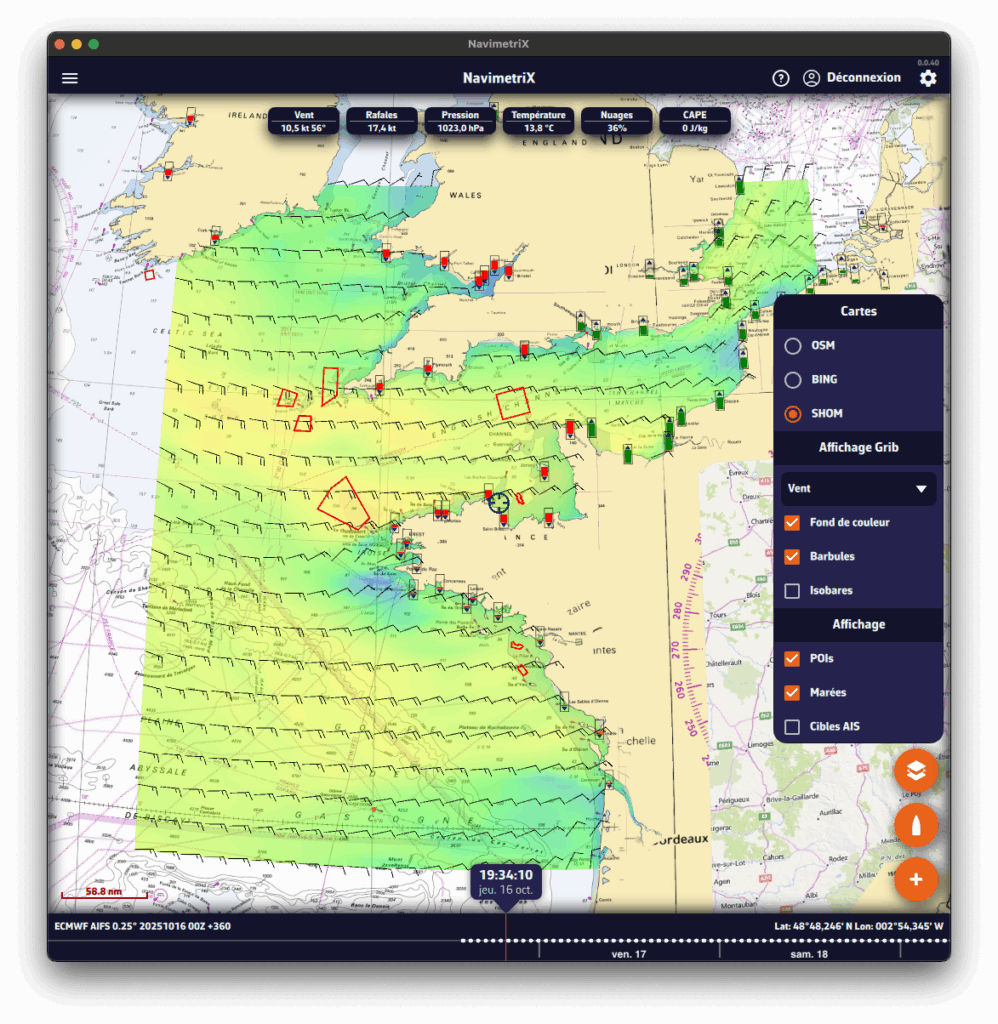
- affiché sur la carte. Si vous ne le voyez pas, ouvrez Calques et activez Fond de couleur et Barbules.
- ajouté à la liste des GRIB dans le panneau de gauche. Touchez le ☰ en haut à gauche pour ouvrir le panneau des listes.
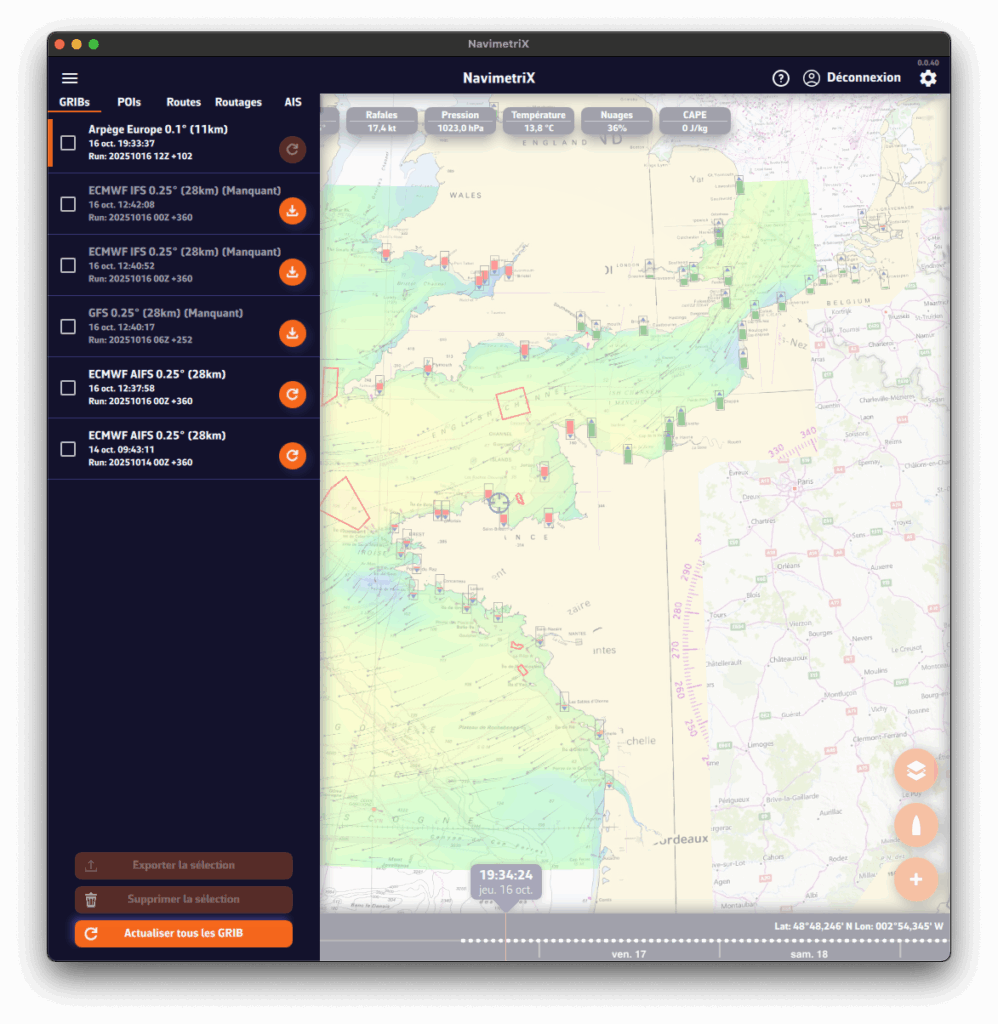
Vous avez sûrement remarqué dans la liste des fichiers GRIB une petite icône à droite de chaque fichier. Cette icône indique l’état de mise à jour du fichier GRIB et peut afficher trois statuts différents :
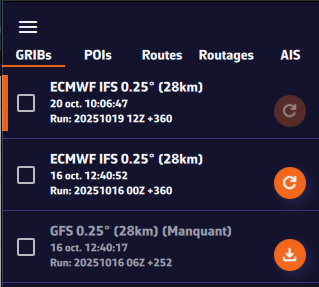
1. Icône "Rafraîchir" orange foncé — fichier à jour
L’icône est en orange foncé lorsqu’un fichier GRIB vient d’être téléchargé. Cela signifie que votre fichier est à jour : vous disposez de la dernière version disponible du modèle météo.
C'est ce que vous voyez juste après le téléchargement d'un fichier GRIB.
2. Icône "Rafraîchir" orange clair — nouveau « run » disponible
L’icône devient orange clair. Cela veut dire qu’un nouveau “run” du modèle (nouvelle prévision) est disponible. Pour mettre à jour votre fichier GRIB, cliquez ou tapotez simplement sur cette icône : le fichier sera automatiquement remplacé par la dernière version disponible.
3. Icône orange clair avec symbole de téléchargement — fichier manquant sur cet appareil
Enfin, l’icône peut être en orange clair avec un petit symbole de téléchargement. Cela signifie que vous avez déjà téléchargé ce fichier GRIB sur un autre appareil, mais qu’il n’est pas disponible localement sur l'appareil que vous utilisez. Pour le récupérer, cliquez ou tapotez sur l’icône : le fichier sera téléchargé automatiquement.
Les modèles globaux (comme GFS ou ECMWF) couvrent toute la planète. Ils sont indispensables pour les grandes traversées et les prévisions à long terme (jusqu’à 10-15 jours), mais leur résolution reste limitée (20 à 50 km). On les utilise pour avoir une vue générale de la météo et pour de longues traversées.
Les modèles régionaux se concentrent sur une zone (France, Europe, Méditerranée…). Leur couverture est plus restreinte, mais leur résolution est beaucoup plus fine (2 à 10 km), ce qui permet de mieux anticiper les effets locaux : brises thermiques, orages, relief, vents côtiers. En contrepartie, ils ne vont généralement que 2 à 3 jours dans le futur. On les utilise pour des sorties à la journée ou de quelques jours.
Si vous n'êtes pas familier avec les modèles météo, vous vous demandez probablement quels modèles choisir?
Voici quelques règles simples:
Choisissez le modèle en fonction de votre zone de navigation et du type de navigation en suivant la grille ci dessous.
Pour la météo, si vous hésitez, choisissez le modèle ECMWF IFS.
Le modèle ECMWF IFS couvre la terre entière jusqu'à 14 jours. Mais attention, la fiabilité de la prévision décroit avec l'échéance:
Privilégier le modèle AIFS calculé grace à l'Intelligence Artificielle
Voici un tableau qui devrait vous aider dans votre choix. Nous ajouterons prochainement une fonction de choix automatique en fonction de votre programme de navigation.
et AIFS +
GFSECMWF IFS
et AIFS
GFSECMWF IFS
et AIFS
GFSECMWF IFS
et AIFS
GFSECMWF IFS
et AIFS
GFSVaguesCôtièreMFWAM
FranceMFWAM
FranceMFWAMGFS WaveGFS WaveVaguesAu largeMFWAM + GFS WaveMFWAM + GFS WaveMFWAM + GFS WaveMFWAM + GFS WaveMFWAM + GFS WaveCourants En baie à la journéeIfremerCopernicus MedCopernicusMSC
NCOMCopernicus
SMOCCourants de maréeCôtièreCopernicus IBICopernicus MedCopernicus IBI ou ENWSMSC
NCOMCopernicus
SMOCCourants océaniquesToutesCopernicus IBICopernicus MedCopernicus IBI ou ENWSCopernicus GlobalCopernicus Global
- Arpege Europe 0.1° (11 km)
Modèle régional de Météo-France couvrant l’Europe et descend jusqu'aux Canaries.
Résolution : 11 km
Prévisions jusqu’à 4 jours
👉 Idéal pour planifier une navigation en Manche, Atlantique et Méditerranée de quelques jours, car il prend bien en compte les grandes zones météo européennes.
- Arome 0.025° (3 km)
Modèle à très haute résolution de Météo France.
Résolution : 3 km
Prévisions jusqu’à 48 h
👉 Parfait pour la navigation côtière en France : il détaille bien les effets locaux (brises de mer, orages d’été, vents liés au relief).
- Arome HD 0.01° (1 km)
Version encore plus fine du modèle Arome de Météo France.
Résolution : 1 km
Prévisions sur 24 h
👉 Très utile pour la régate ou la navigation côtière : il permet d’anticiper les micro-variations de vent près des caps, baies ou reliefs. Attention, il est parfois un peu "réactif".
- ICON Europe 0.07° (8 km)
Modèle régional du DWD (service météo allemand).
Résolution : 8 km
Prévisions sur 5 jours
👉 Adapté pour la navigation en Manche, mer du Nord, Méditerranée occidentale et Atlantique proche. Bon complément aux modèles français. Souvent cité comme étant le meilleur en Méditerranée.
- ICON D2 0.02° (2 km)
Version très haute résolution du modèle ICON, centrée sur l’Allemagne et pays voisins.
Résolution : 2 km
Prévisions sur 48 h
👉 Utile pour la mer du Nord et la Baltique, où les effets locaux (vents de côte, orages) sont importants.
- UKV 0.05° (6 km)
Modèle régional du Met Office britannique, couvrant le Royaume-Uni et zones voisines.
Résolution : 6 km
Prévisions sur 48 h
👉 Idéal pour naviguer autour des îles britanniques, en Manche et en mer Celtique, où la précision locale est essentielle.
- ECMWF IFS 0.25° (28 km), 0.4° (44 km), 1° (111 km)
Modèle global du Centre Européen (ECMWF). Souvent considéré comme le plus fiable pour les prévisions à moyen terme.
Résolution : de 28 km à 111 km
Prévisions jusqu’à 10 jours
👉 Référence incontournable pour la navigation hauturière. On privilégie la version fine (0.25°) avec une bonne connexion, ou une version plus légère (0.4° ou 2°) lorsque la bande passante est limitée.
- GFS 0.25° (28 km), 0.5° (56 km), 1° (111 km), 2° (222 km)
Modèle global de la NOAA (États-Unis). Disponible en plusieurs résolutions : plus la maille est fine, plus le fichier est lourd mais précis.
Résolution : de 28 km à 222 km
Prévisions jusqu’à 16 jours
👉 Référence incontournable pour la navigation hauturière. On privilégie la version fine (0.25°) avec une bonne connexion, ou une version plus légère (1° ou 2°) lorsque la bande passante est limitée. Très utile pour comparer avec le ECMWF IFS avant une grande traversée, notamment en Atlantique et en Méditerranée.
- ECMWF AIFS 0.25° (28 km), 1° (111 km)
Tout nouveau modèle du Centre Européen (ECMWF) utilisant l’intelligence artificielle. - Résolution : 28 km ou 111 km
- Prévisions jusqu’à 10 jours
- 👉 Intéressant pour tester les performances des modèles IA et disposer d’une alternative aux modèles classiques. Progresse de jour en jour. D'ors et déja probablement meilleur que l'ECMWF IFS et le GFS pour des prévisions au delà de 7 jours.
- GDPS (GEM) 0.15° (17 km)
Modèle global produit par Environnement Canada. L’un des modèles globaux les plus fins disponibles.
Résolution : 17 km
Prévisions jusqu’à 10 jours
👉 Pertinent pour les traversées de l’Atlantique Nord et les zones proches de l’Arctique.
- ICON Global 0.25° (28 km)
Modèle global du DWD (service météo allemand).
Résolution : 28 km
Prévisions jusqu’à 7 jours
👉 Bonne alternative au GFS et à l’ECMWF IFS, notamment pour la navigation en Europe et Méditerranée.
- Arpege Monde 0.25° (28 km)
Modèle global de Météo-France.
Résolution : 28 km
Prévisions jusqu’à 10 jours
👉 Intéressant pour les navigations au large de la France, en Atlantique ou en Méditerranée, car il est bien calibré pour ces zones.
Ces modèles décrivent de façon simplifiée l'Etat de la mer.
En simplifiant, on y retrouve la hauteur significative de la mer totale, sa période, sa direction ainsi que les mêmes informations pour la mer du vent.
On les utilise dans le routage principalement si les conditions sont difficiles.
Modèles Globaux
- GFS 0.25° (28 km), 0.5° (56 km), 1° (111 km), 2° (222 km)
Modèle global de la NOAA (États-Unis). Disponible en plusieurs résolutions : plus la maille est fine, plus le fichier est lourd mais précis.
Résolution : de 28 km à 111 km
Prévisions jusqu’à 16 jours
Pas de temps de 3 heures
Référence incontournable pour la navigation hauturière. On privilégie la version fine (0.25°) avec une bonne connexion, ou une version plus légère (1° ou 2°) lorsque la bande passante est limitée. - MFWAM Global 0.1° (12 km), 0.5 (56 km), 1° (111 km)
Modèle global de Météo France. Disponible en plusieurs résolutions.
Résolution : de 12 km à 56 km
Prévisions jusqu’à 4 jours
Pas de temps de 3 heures
Le plus précis des modèles globaux mais avec des prévisions limitées à 4 jours
Modèles Régionaux
- MFWAM France 0.025° (3km)
Modèle régional de Météo France
Couvre les cotes françaises de la métropole
Grille : 0.025° x 0.025° (3 km x 3 km)
Échéance totale : 4 jours
Pas de temps : 3 h
Excellent pour la navigation cotière. - IFREMER WW3 0.006° (500m)
Modèles régionaux de l'IFREMER avec plusieurs déclinaisons : Manche Nord et Sud et Gacogne Nord et Sud
Couvre les cotes Manche et Atlantique de la métropole
Grille : 0.004° x 0.006° (500m x 1 km)
Échéance totale : 2 jours
Pas de temps : 1 h - IFREMER WW3 0.003° (250m)
Modèles locaux de l'IFREMER avec plusieurs déclinaisons :
Pas de Calis, NormandieCotentin, Armor, Finistère, Bretagne Sud, Loire, Charentes et Aquitaine
Couvre les cotes Manche et Atlantique de la métropole
Grille : 0.002° x 0.003° (250 x 500m)
Échéance totale : 2 jours
Pas de temps : 1 h
Le plus précis des modèles de vague. Un must quand on passe dans des zones mal pavées.
Modèles météo
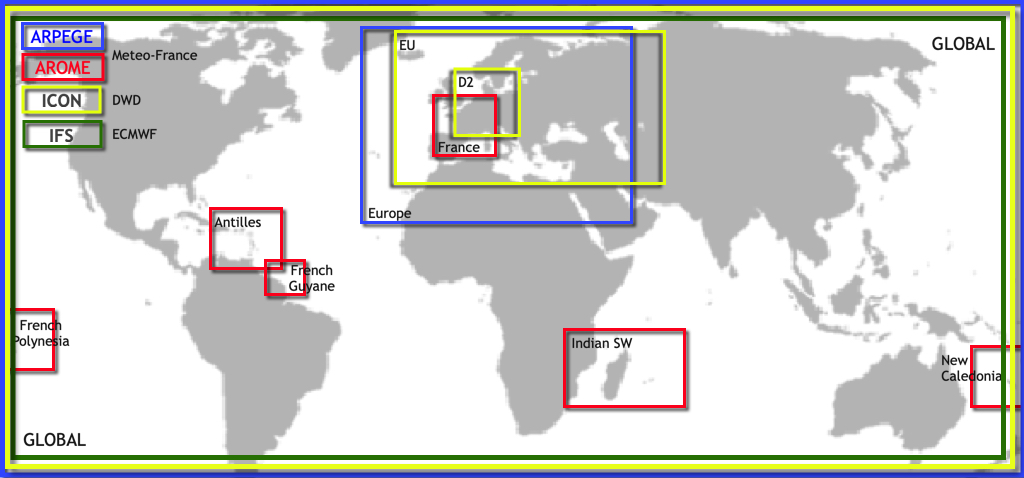
Atmosphériques européens
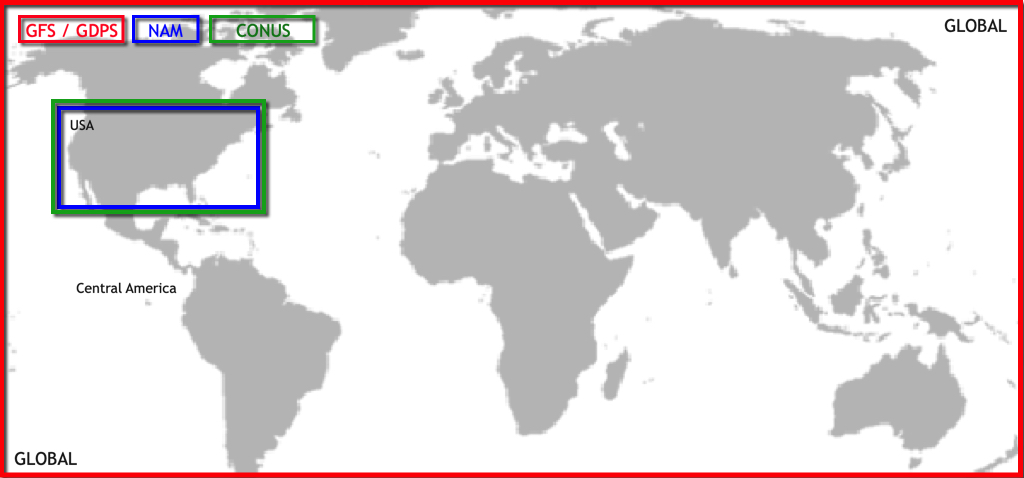
Atmosphériques américains
Modèles de vagues
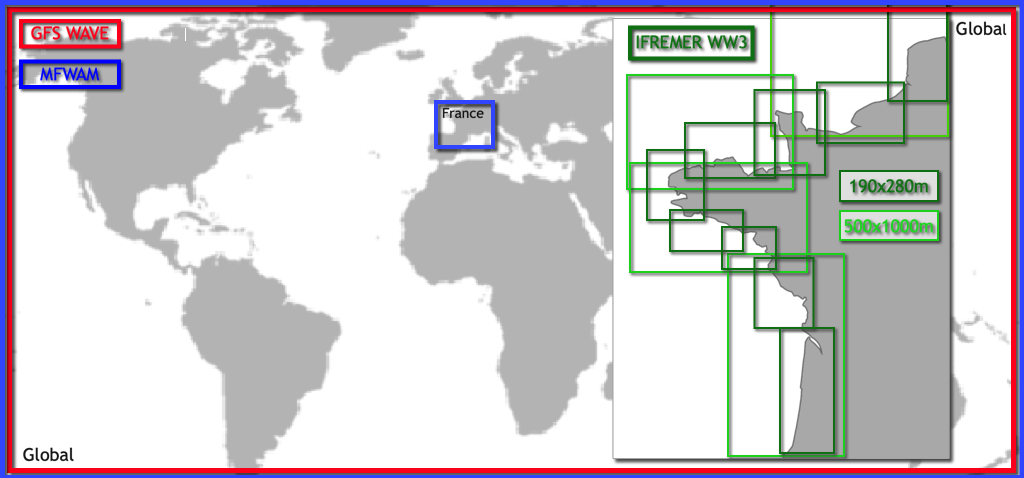
Modèles de courants
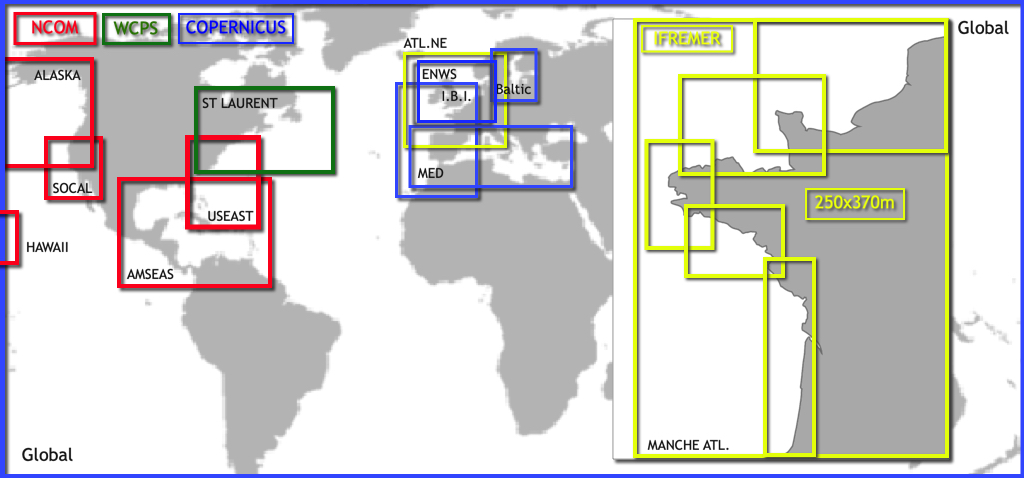
Voir aussi : C’est top tout ce choix de modèles, mais lequel choisir ?
Réglages du vent
Ouvrez le panneau des Réglages par un tap sur la roue dentée en haut à droite du ruban supérieur, puis sélectionnez Affichage Grib.
- Affichage du vent
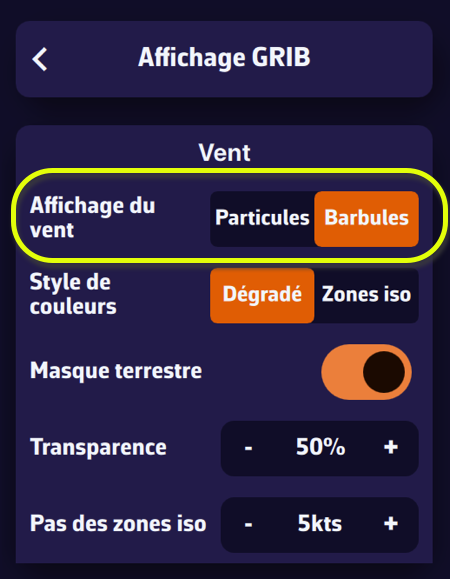
Dans la section "Vent" sélectionnez Particules ou Barbules. Les particules animées représentent le flux du vent, mais consomment de la ressource, et donc de la batterie. A éviter lorsque vous êtes en navigation. Les vecteurs et barbules sont la représentation classique en météo de la direction et la force du vent. Ils sont positionnés sur chaque point de grille du fichier GRIB. Cette représentation est plus économe en ressource.
Le style Dégradé représente la donnée de force du vent en dégradé de couleurs arc-en-ciel du bleu (vent faible ou nul) au rouge magenta (vents forts) en passant par différentes nuances de vert, jaune, orange, rouge. Particulièrement adapté au vent.
Le style Isoplage représente la donnée avec les mêmes couleurs mais en plages d'égales valeurs. Ce style est mieux adapté à la donnée de hauteur des vagues, par exemple par pas de 50 cm.
Le Masque terrestre affiche les données aussi sur la terre. Particulièrement intéressant lorsqu'on navigue dans des îles pour garder une continuité d'affichage mer/terre.
La Transparence permet de régler le masque de couleur selon le fond d'écran (planisphère satellite ou carte marine).
Le Pas des zones iso permet de régler l'écartement des zones isoplages en rapport avec le type de donnée (vagues, précipitations, températures, par exemple).
Affichage du vent
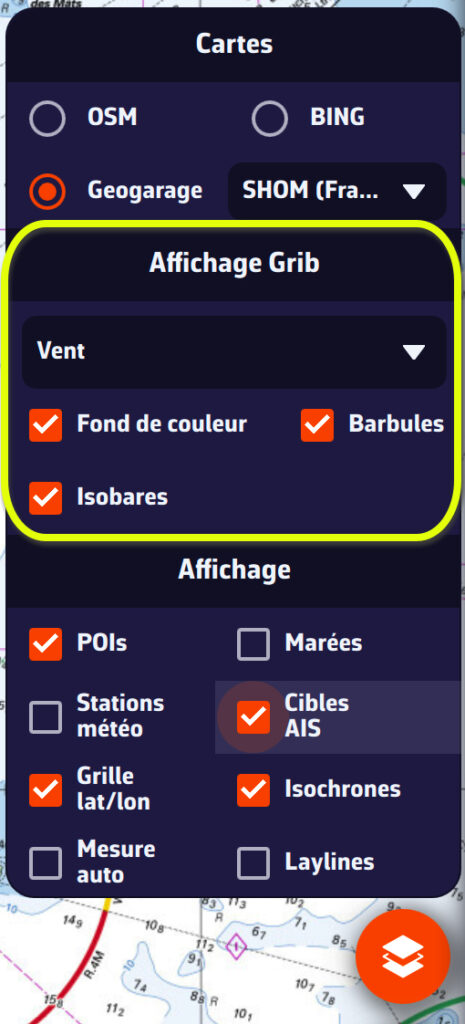
Sur la carte, le bouton Calque en bas à droite de l'écran permet de choisir ce qu'on veut afficher.
Dans la section Affichage GRIB, le menu déroulant permet de sélectionner une donnée à afficher. Si vous avez affiché un GRIB météo à l'écran (par exemple un modèle IFS), la donnée Vent sera sélectionnée par défaut. Vous pourrez cocher/décocher l'affichage du fond de couleur, des particules ou des barbules selon votre réglage précédent (voir ci-dessus), des isobares (lignes d'égale pression atmosphérique).
Si vous avez affiché un fichier de vagues, vous aurez le choix d'activer/désactiver l'affichage du fond de couleur et des flèches de direction des vagues.
Cette section s'adapte automatiquement au type de fichier GRIB affiché à l'écran : météo, vagues, ou courants.
La Barre temps affiche toutes les heures couvertes par le fichier GRIB actuellement chargé.
Donc si elle disparu, c'est que vous n'avez pas sélectionné de de fichier GRIB dans la liste des fichiers GRIB téléchargés.
Pour y remédier, sélectionnez un fichier ou téléchargez en un.
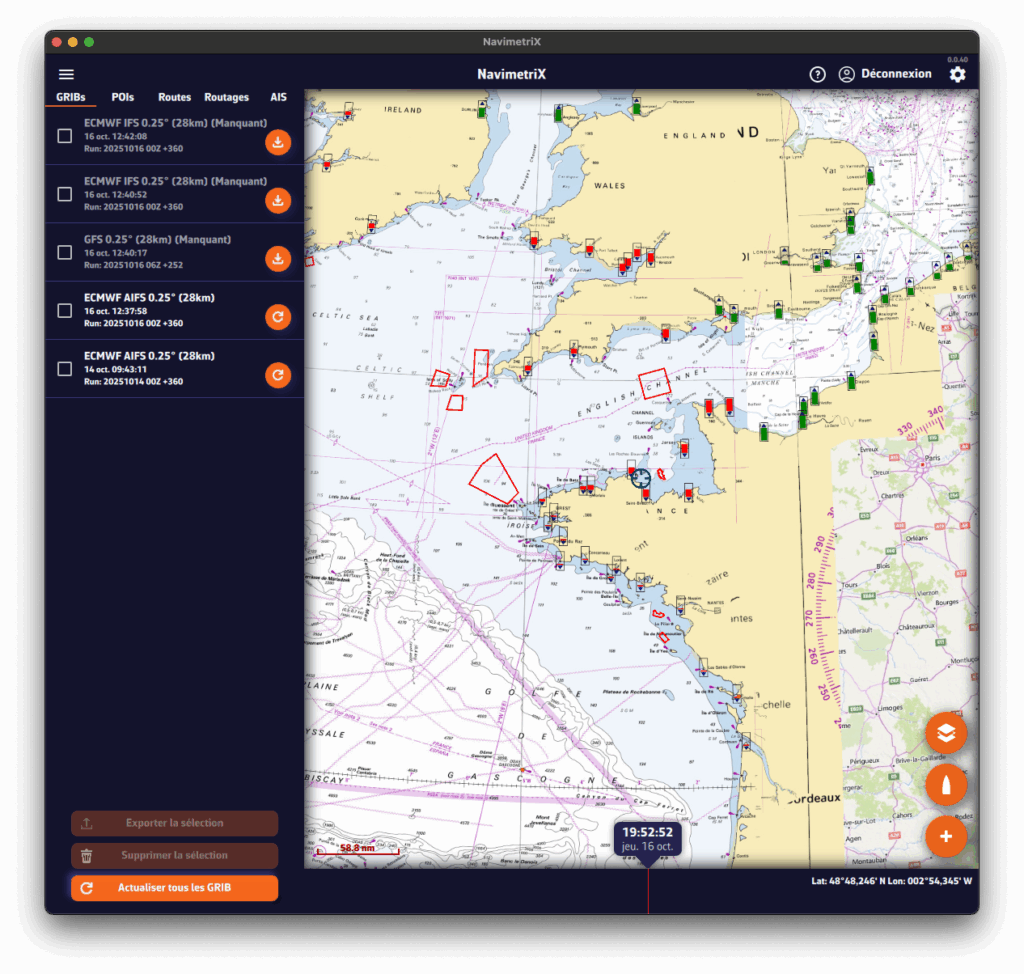
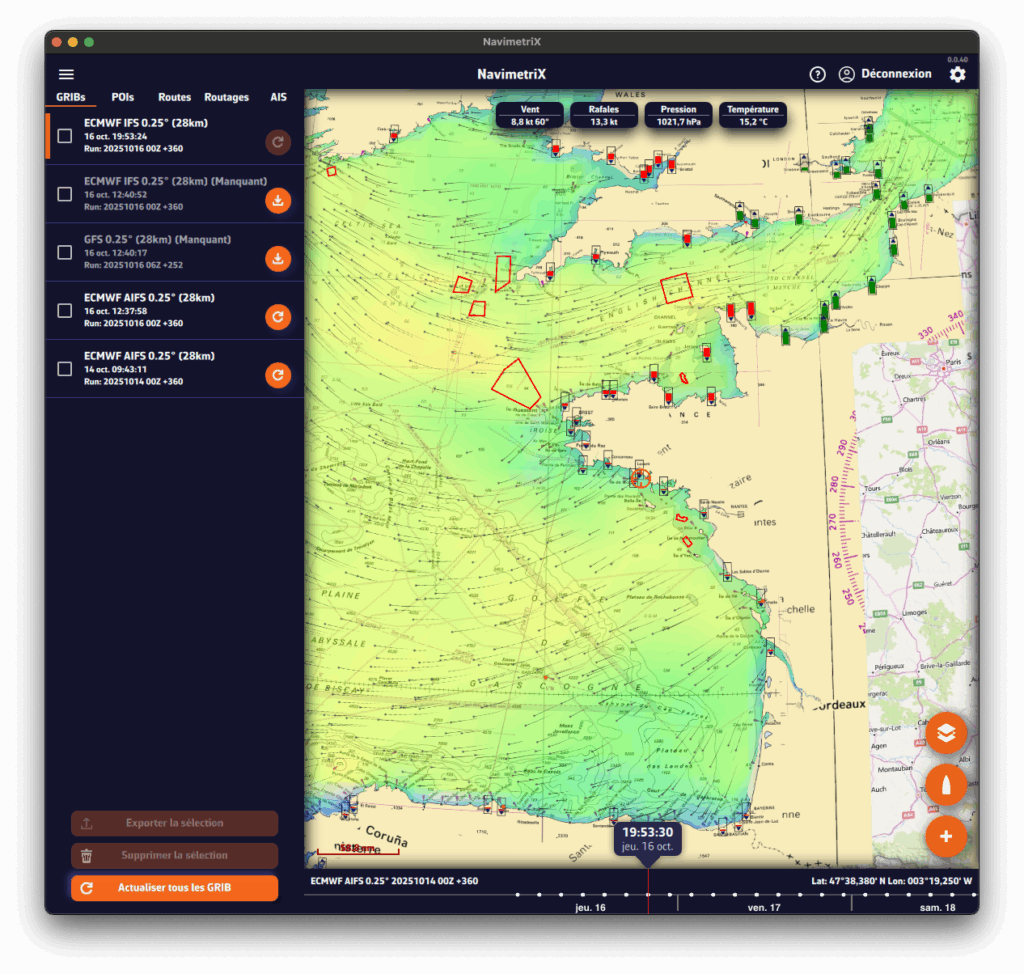
Le GRIB chargé est probablement trop ancien. Il ne contient pas « maintenant ».
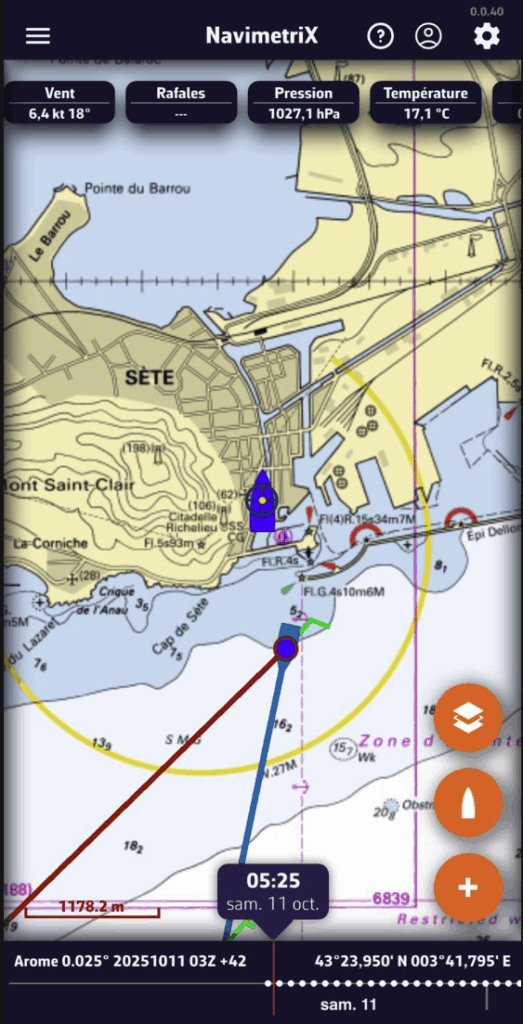
La timeline est limitée par la couverture temporelle du GRIB.
Par exemple, nous somme le 16 Octobre et je regarde un fichier GRIB du modèle Arome du 11 Octobre. Ce modèle ne contient que 24 heures de prévisions et donc pas maintenant.
Par défaut une jauge de marée est affichée sur la cartographiepour chaque station référencée.
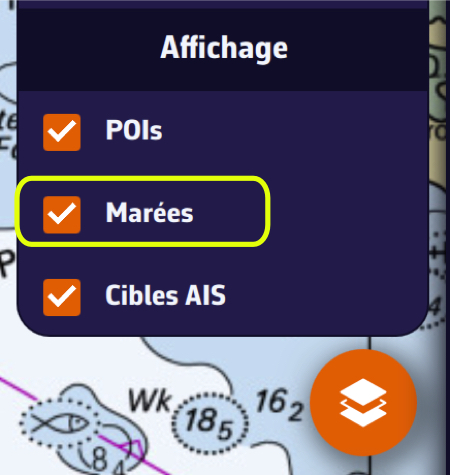
L'affichage peut être désactivé en ouvrant le menu des calques et en décochant la case Marée. Les jauges affichent de façon dynamique, pour l'heure actuelle :
- En vert la marée montante
- En rouge la marée descendante
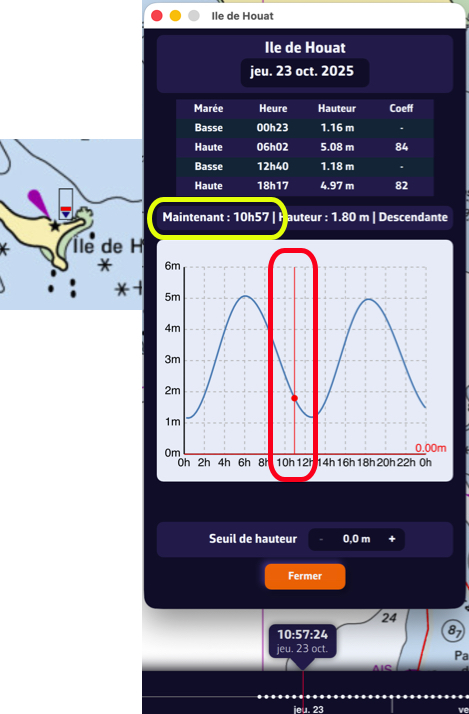
Un tap sur chacune des jauges ouvre un marégraphe permettant de visualiser la courbe de marée et la hauteur d'eau instantanée, matérialisée par la ligne de temps verticale.
Le graphe est surmonté de la table des heures, hauteurs d'eau et coefficients de marée pour la journée.
Un tap/clic sur la date au-dessus de la table ouvre le calendrier permettant de choisir une autre date jour/mois.
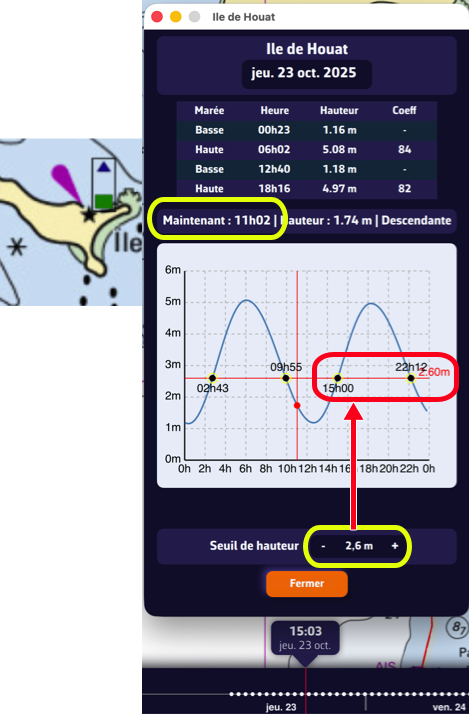
On peut utiliser le seuil de hauteur pour savoir :
- Quelle sera la hauteur d'eau à une heure donnée
- Quelle sera l'heure atteinte par un seuil donné
NavimetriX propose plusieurs modèles atmosphériques régionaux haute résolution pour les destinations de navigation populaires dans le monde, en complément des modèles globaux comme GFS, ECMWF et ICON Global.
Amérique du Nord
NAM (résolution 11 km) — Le modèle North American Mesoscale de la NOAA couvre les États-Unis continentaux. Prévisions jusqu'à 84 heures avec un pas horaire. Idéal pour la navigation côtière le long de la côte Est, de la côte Ouest et du golfe du Mexique.
HRRR CONUS (résolution 3 km) — Le modèle High-Resolution Rapid Refresh offre la meilleure résolution disponible pour les États-Unis continentaux. Prévisions jusqu'à 18 heures, mises à jour toutes les heures. Parfait pour la régate et la détection de conditions évoluant rapidement comme les brises thermiques et les orages.
Caraïbes et Amérique du Sud
Arome Antilles (résolution 3 km) — Modèle Météo-France couvrant les Petites Antilles de Porto Rico à Trinidad. Prévisions jusqu'à 48 heures. Excellent pour les traversées inter-îles et la détection des variations d'alizés.
Arome Guyane (résolution 3 km) — Couvre les eaux au large de la Guyane française et de la côte sud-américaine proche. Prévisions jusqu'à 33 heures. Utile pour les navigateurs en transit entre les Caraïbes et le Brésil.
Îles du Pacifique
Arome Polynésie (résolution 3 km) — Couvre la Polynésie française incluant Tahiti et les îles de la Société. Prévisions jusqu'à 48 heures. Idéal pour détecter les effets locaux autour des îles volcaniques et des passes dans le récif.
Arome Calédonie (résolution 3 km) — Couvre la Nouvelle-Calédonie et la mer de Corail. Prévisions jusqu'à 48 heures. Essentiel pour naviguer dans le système lagonaire et anticiper les effets thermiques autour de la Grande Terre.
Océan Indien
Arome Réunion-Mayotte (résolution 3 km) — Couvre l'ouest de l'océan Indien, du canal du Mozambique aux îles Mascareignes, incluant Madagascar, La Réunion, Maurice et Mayotte. Prévisions jusqu'à 48 heures. Indispensable pour cette région exposée aux cyclones.
Voir aussi : Pourquoi existe-t-il des modèles globaux et des modèles régionaux
NavimetriX donne accès à plus de 70 modèles météo, de vagues et de courants provenant des principaux organismes météorologiques mondiaux.
🌍 Modèles atmosphériques — Monde
GFS — NOAA — 28 à 222 km — 16 jours
ECMWF IFS — ECMWF — 28 à 111 km — 15 jours
ECMWF AIFS — ECMWF — 28 à 111 km — 15 jours
ICON Global — DWD — 14 à 111 km — 5 jours
Arpège Monde — Météo-France — 28 km — 4 jours
GDPS (GEM) — CMC Canada — 17 km — 10 jours
🇪🇺 Modèles atmosphériques — Europe
Arpège Europe — Météo-France — 11 km — 4 jours
Arome — Météo-France — 3 km — 42 h
Arome HD — Météo-France — 1 km — 36 h
ICON Europe — DWD — 8 km — 5 jours
ICON D2 — DWD — 2 km — 48 h
UKV — Met Office — 6 km — 5 jours
🌎 Modèles atmosphériques — Amériques
NAM — NOAA — 11 km — 84 h
HRRR CONUS — NOAA — 3 km — 18 h
Arome Antilles — Météo-France — 3 km — 48 h
Arome Guyane — Météo-France — 3 km — 33 h
🌏 Modèles atmosphériques — Pacifique et Océan Indien
Arome Polynésie — Météo-France — 3 km — 48 h
Arome Calédonie — Météo-France — 3 km — 48 h
Arome Réunion-Mayotte — Météo-France — 3 km — 48 h
🌊 Modèles de vagues (état de la mer)
GFS Wave — NOAA — Monde — 28 à 111 km — 16 jours
MFWAM Global — Météo-France — Monde — 11 à 56 km — 4 jours
MFWAM France — Météo-France — France — 3 km — 4 jours
IFREMER WW3 — Ifremer — Côtes françaises (14 zones) — 190m à 500m — 4 jours
🔵 Modèles de courants océaniques — Monde
Copernicus Global — Copernicus — 9 km — 5 jours — courants océaniques uniquement (Gulf Stream, etc.)
🔵 Modèles de courants de marée — Monde
Copernicus Global SMOC — Copernicus — 9 à 56 km — 5 jours
🔵 Modèles de courants de marée — Europe
Copernicus IBI — Ibérie-Gascogne-Irlande — 3 km — 5 jours
Copernicus ENWS — Mer du Nord / NW Shelf — 2 km — 5 jours
Copernicus BALTIC — Mer Baltique — 4 km — 5 jours
Copernicus MED — Méditerranée — 5 km — 5 jours
SHOM Manche-Gascogne — Manche et Gascogne — 2 km — 5 jours
SHOM Méditerranée Nord — Méditerranée Nord-Ouest — 2 km — 5 jours
IFREMER — Côtes françaises (10 zones) — 250m à 3 km — 4 jours
🔵 Modèles de courants de marée — Amériques
MSC Saint Laurent — Saint-Laurent / Canada Atlantique — 1 km — 84 h
NCOM Alaska - N. Calif — Alaska à Californie Nord — 4 km — 90 h
NCOM Caribbean — Golfe du Mexique et Caraïbes — 3 km — 90 h
NCOM Hawaii — Hawaï — 4 km — 90 h
NCOM South California — Californie Sud — 4 km — 90 h
NCOM US East Coast — Côte Est des États-Unis — 4 km — 90 h
Voir aussi : Pourquoi existe-t-il des modèles globaux et des modèles régionaux
Pour renommer un fichier GRIB, vous devez faire un clic/appui long sur son nom, cela fait apparaître le clavier qui vous permet de modifier le nom :
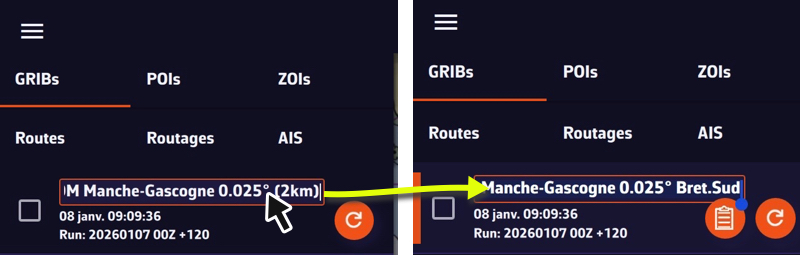
Le nom sera conservé lors des rafraîchissements et de la synchronisation.
Le terme "waypoint" n'existe pas dans NavimetriX, on parle de POI (Point Of Interest) terme plus générique qui peut englober beaucoup d'éléments (cibles, mouillages, balises, bouées de régate, etc).
Sur une tablette ou un smartphone

Faites glisser la carte sous la cible présente à l'écran en zoomant pour la positionner avec précision.
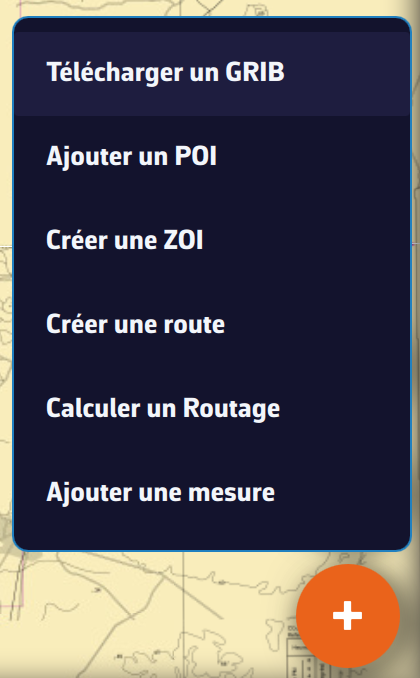
Faites un tap sur l'icône + dans le coin inférieur droit de l'écran et dans le menu sélectionnez "Ajouter un POI".
Dans la fenêtre qui s'ouvre vous pouvez :
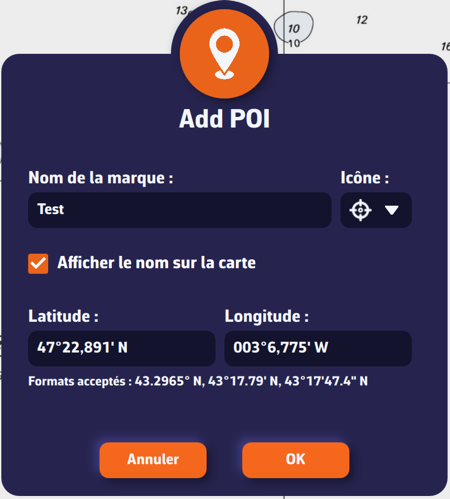
- Saisir le nom du point
- Sélectionner une icône dans la liste déroulante
- Afficher ou non le nom sur la carte
- Saisir une latitude et une longitude spécifiques manuellement
Tapez OK pour valider.
Sur un ordinateur Mac ou PC
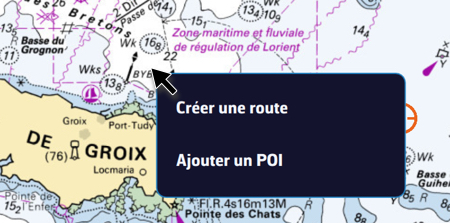
Placez le pointeur de la souris ou du trackpad sur la carte à l’emplacement choisi, sans vous occuper de la cible, et faites un clic droit. Dans le popup qui s’affiche sélectionnez “Ajouter un POI”. La fenêtre de création s’ouvre comme ci-contre.
Alternativement, vous pouvez procéder comme sur une tablette ou un smartphone.
Enregistrement
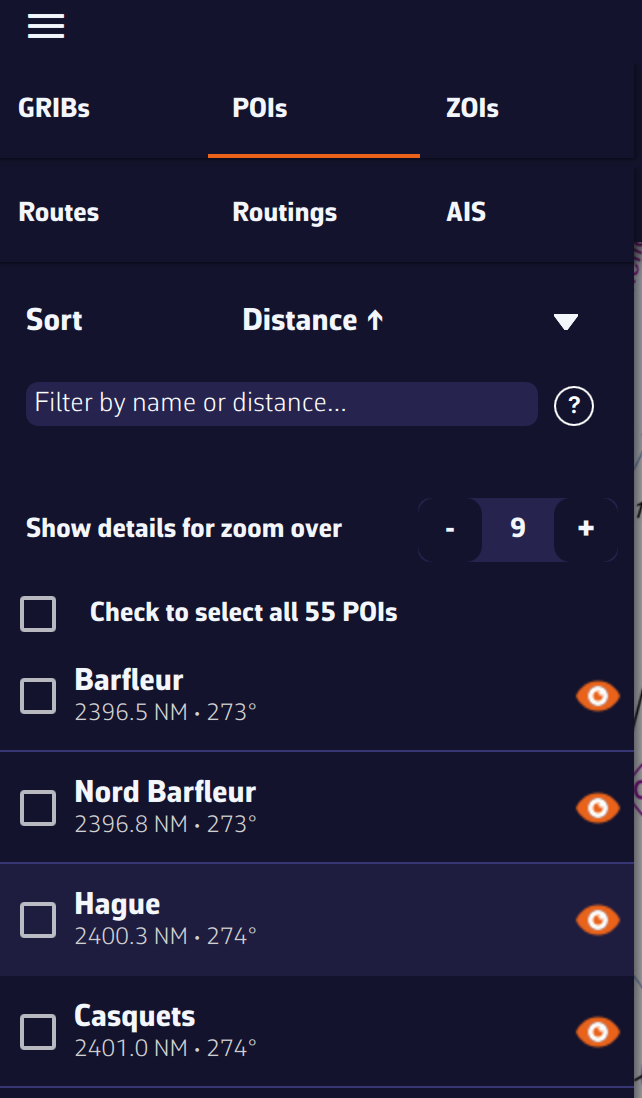
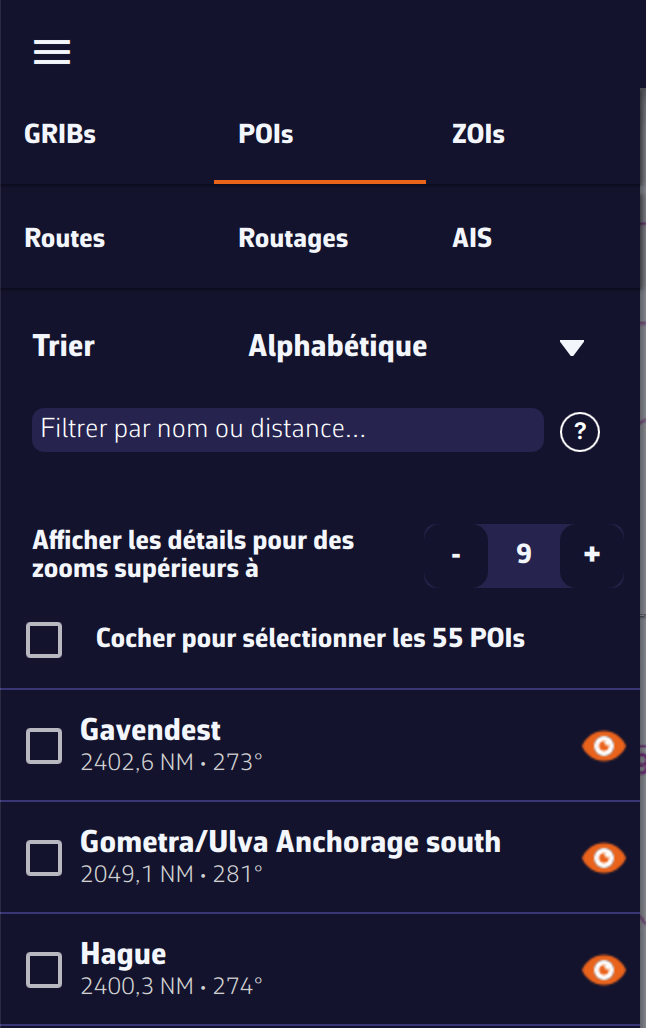
Les points sont sauvegardés dans la liste des POIs, dans le tiroir latéral gauche de l’écran accessible par le symbole ≡ dans le bandeau supérieur gauche.
Vous pouvez activer/désactiver l'affichage de chaque point individuellement par un tap sur l'oeil à droite de la colonne.
Régler l'affichage des POIs
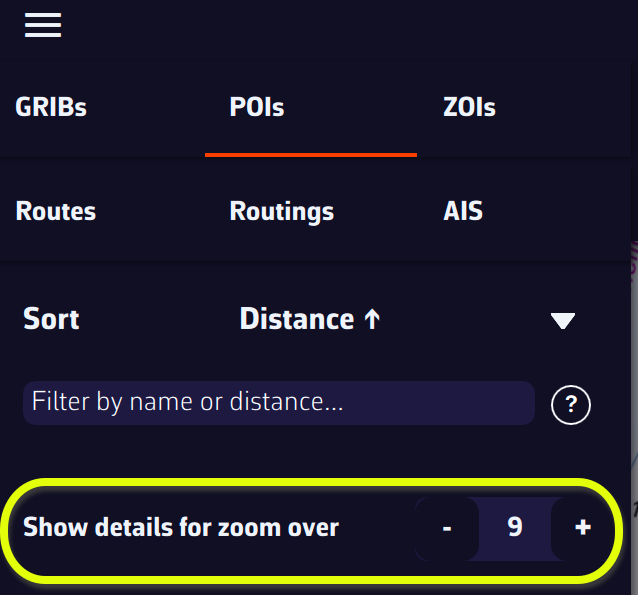
Vous pouvez régler l'affichage pour faire apparaître le nom et l'icône optionnelle à partir d'un certain niveau de zoom, afin de ne pas surcharger la carte si vous avez un grand nombre de points.
Sur une tablette ou un smartphone

Faites glisser la carte sous la cible présente à l’écran en zoomant pour la positionner avec précision, puis faites un tap sur l’icône + dans le coin inférieur droit de l’écran. Dans le menu sélectionnez “Créer une route”.
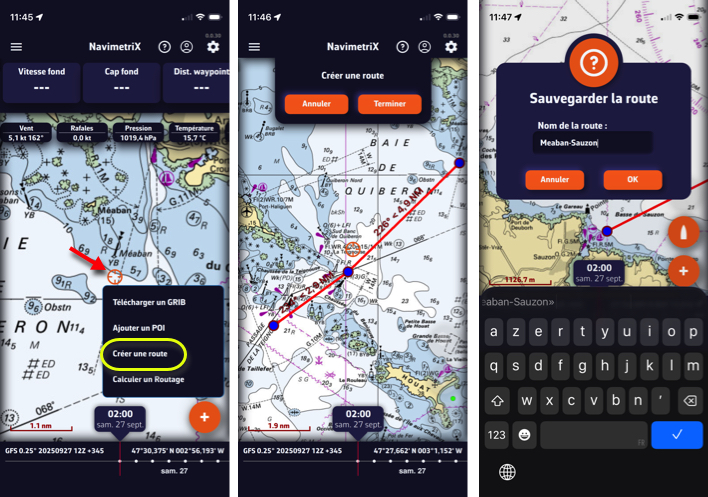
Faites des taps successifs pour placer les points souhaités, vous pouvez les faire glisser avec le doigt pour les déplacer si nécessaire. Zoomez la carte pour un positionnement plus précis si besoin. Une fois complétée, sélectionnez le bouton "Terminer" en haut de l'écran. Donnez un nom à votre route puis validez la sauvegarde par un tap sur le bouton "OK".
Sur un ordinateur Mac ou PC
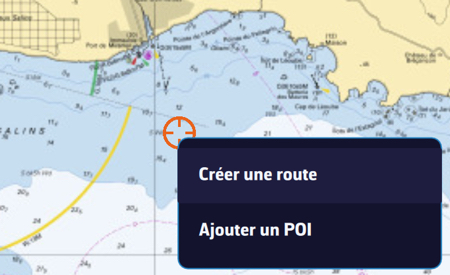
Faites glisser la carte sous la cible présente à l’écran en zoomant pour la positionner avec précision, puis faites un clic droit avec la souris ou le trackpad. Dans le menu qui s'affiche sélectionnez “Créer une route”.
Cliquez avec le pointeur pour créer les points successifs en zoomant la carte pour un placement plus précis, et également les déplacer si nécessaire. Cliquez le bouton "Terminer" en haut de l'écran. Donnez un nom à votre route puis validez la sauvegarde en cliquant le bouton "OK". Alternativement, vous pouvez procéder comme sur une tablette ou un smartphone.
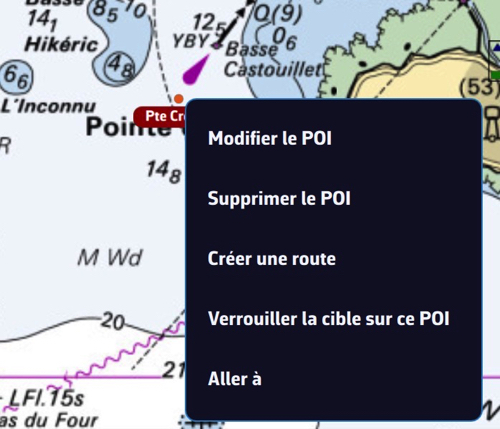
Dans tous les cas vous pouvez également créer une route par un tap ou un clic sur un POI (waypoint) existant en sélectionnant, dans le menu qui s'affiche, l'option "Créer une route" à partir de ce point.
Enregistrement
Les routes sont sauvegardées dans la liste des routes, dans le tiroir latéral gauche de l'écran accessible par le symbole ≡ dans le bandeau supérieur gauche.
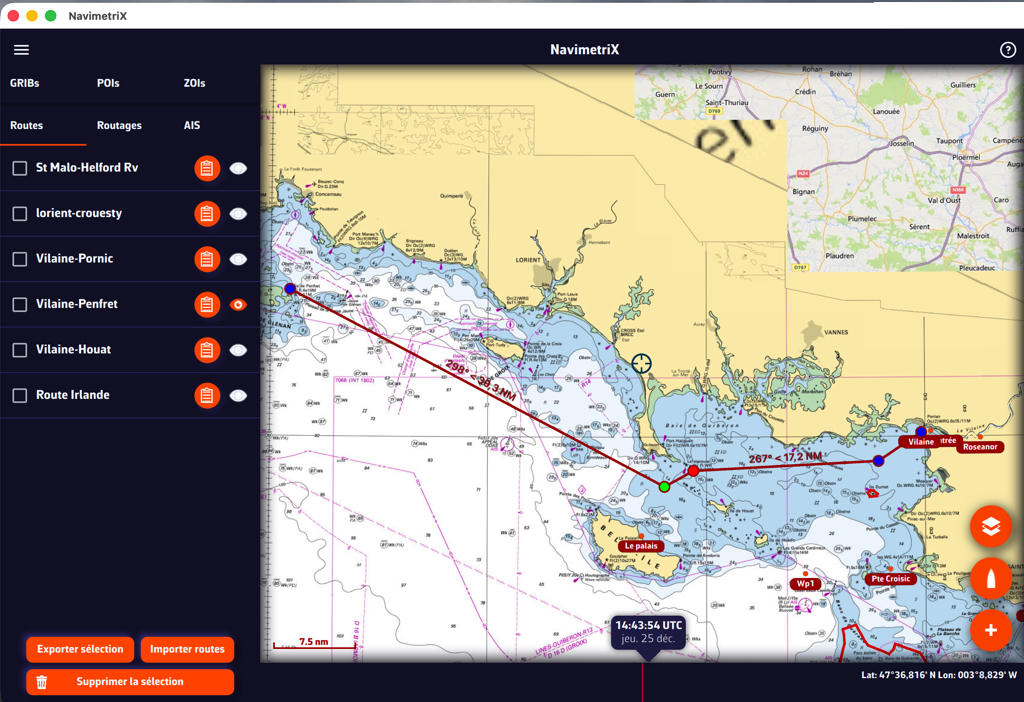
Un tap sur l'icône "oeil" en face de chaque route permet d'activer/désactiver son affichage. Une coche dans les cases devant chaque route permet de les sélectionner pour les fonctions exportation et suppression.
Inverser la route

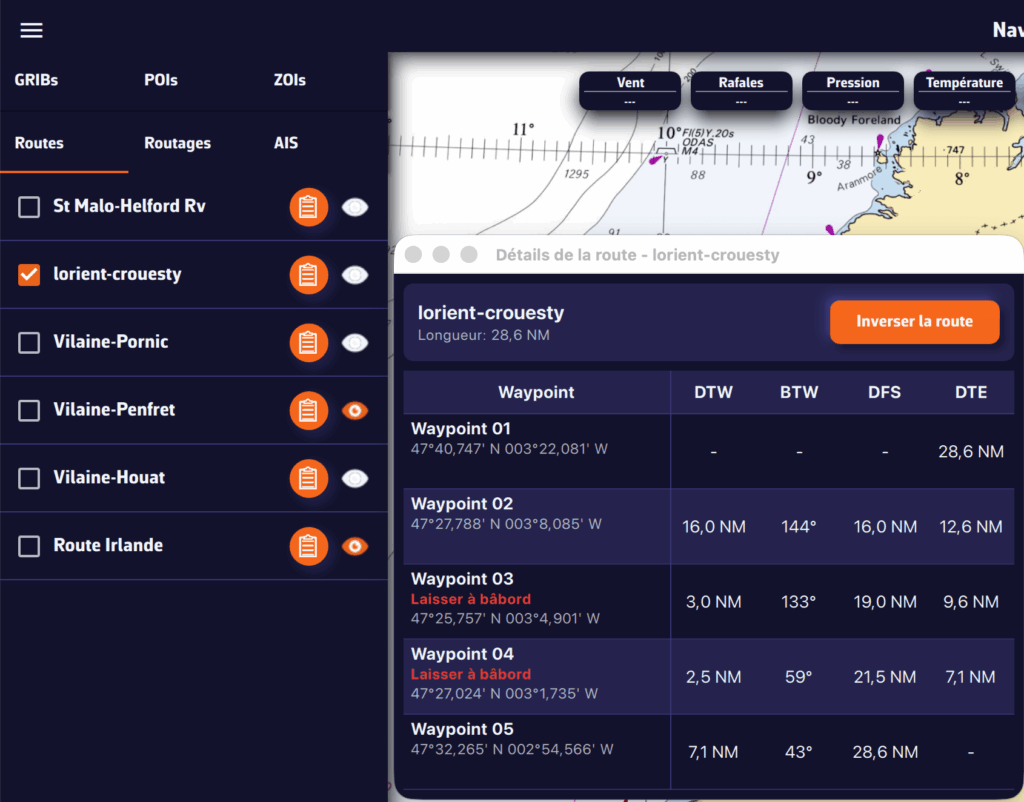
Une icône "Tableau" permet d'ouvrir le tableau détaillé de chaque route. Le bouton "Inverser la route" permet le retour.
Faites un tap ou un clic, selon votre appareil, sur un POI et dans le menu qui s'affiche sélectionnez "Modifier le POI" pour ouvrir la fenêtre de modification
Voir aussi : Comment créer un waypoint
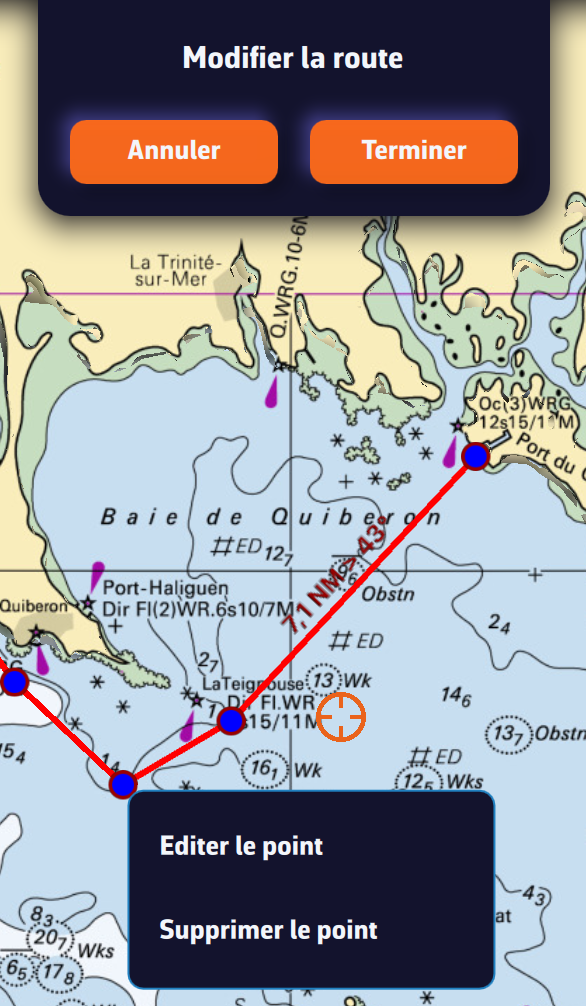
Ouvrez le tiroir latéral gauche et sélectionnez la section "Routes". Affichez la route à l'écran en activant le symbole "oeil", puis faites un tap, ou un clic droit selon votre appareil sur n'importe quelle portion de la route. Dans le menu qui s'affiche choisissez l'option "Modifier la route".
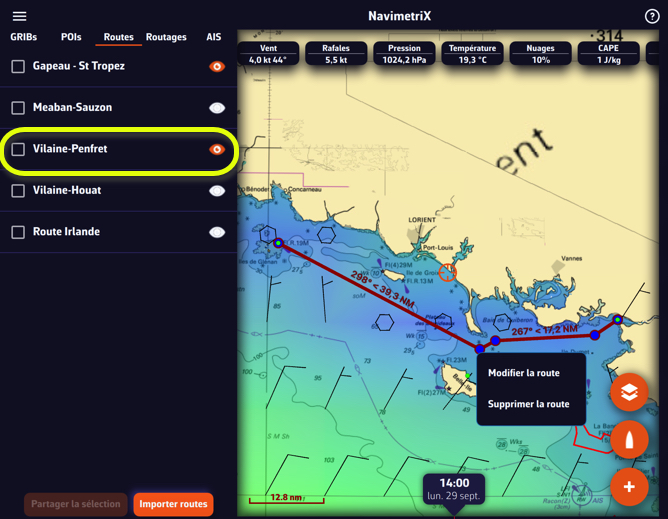
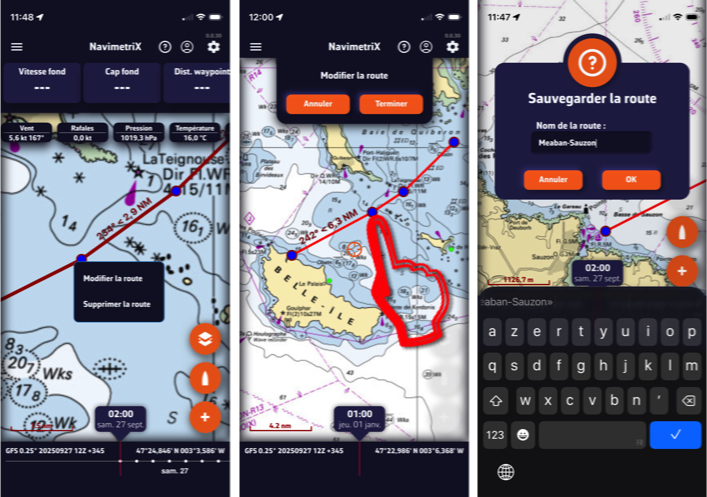
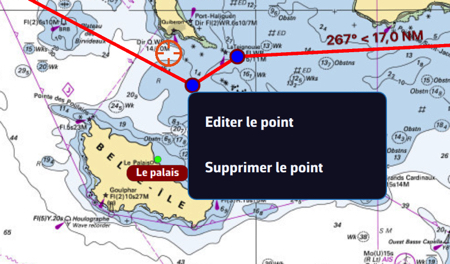
Vous pourrez ainsi déplacer les points en les faisant glisser sur la carte, en ajouter d'autres en tapant sur un tronçon de la route, et modifier ou supprimer un point de la route.
Voir aussi : Comment créer une route ?
- Vérifier que l'option d'affichage des POIs est cochée
- Si les POIs ne s'affichent qu'à un zoom trop élevé, baisser le niveau de zoom à partir duquel ils s'affichent avec l'option : "Afficher les détails pour des zooms supérieurs à"
- Editer la route
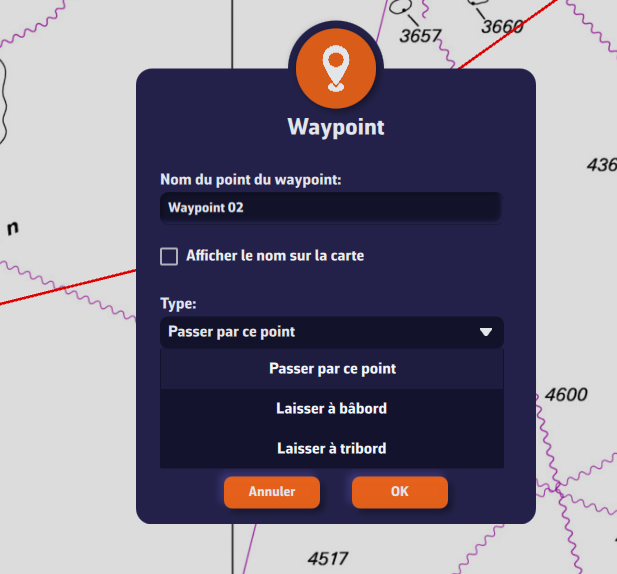
- Editer le point de la route
- changer le défaut "Passer par" à "Laisser à tribord" ou "Laisser à babord"
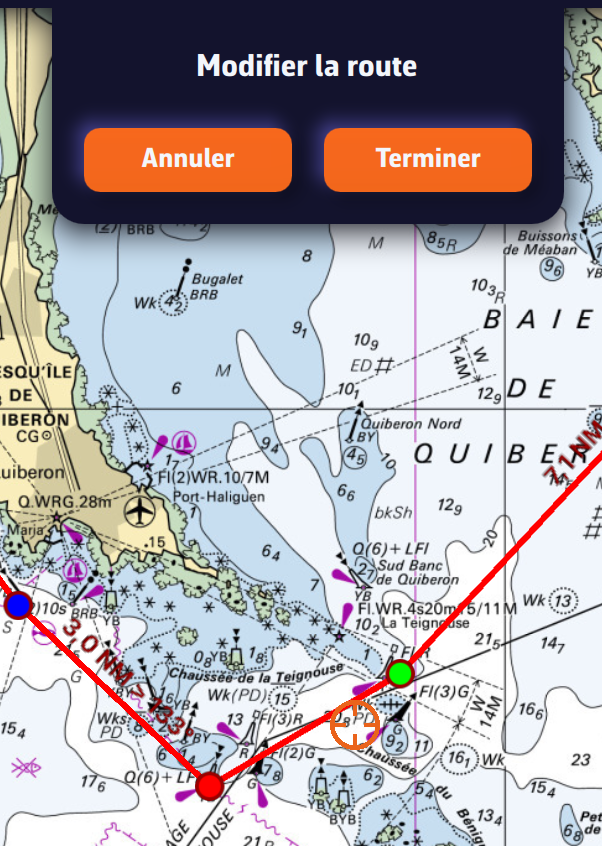
- Le point est vert pour Laisser à Tribord, rouge pour Bâbord
- Vert : Laisser à tribord
- Rouge : laisser à babord
Importer des POIs
Dans le menu "hamburger" sélectionnez l'onglet POIs :
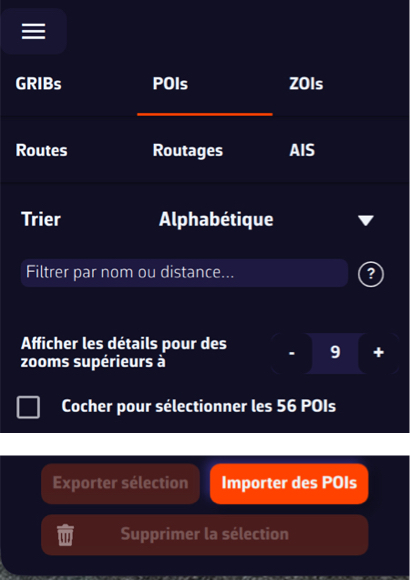
Vous pouvez importer des POIs aux formats GPX, KML, et WP (format utilisé par Adrena).
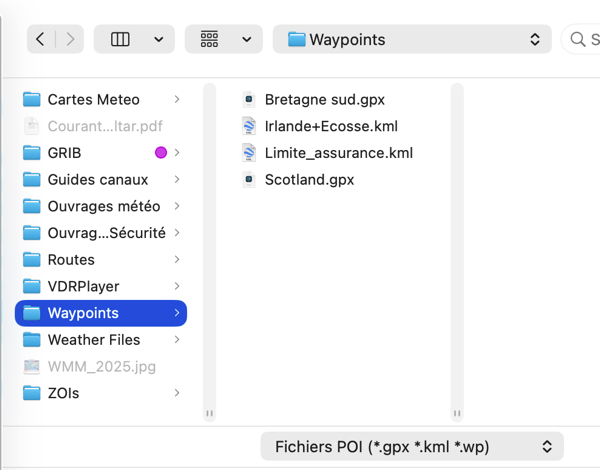
Importer des routes
Dans le menu "hamburger" sélectionnez l'onglet Routes :
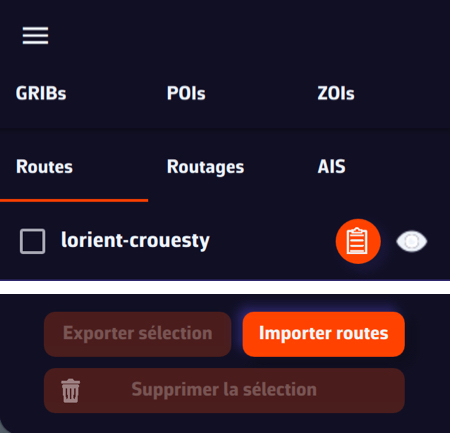
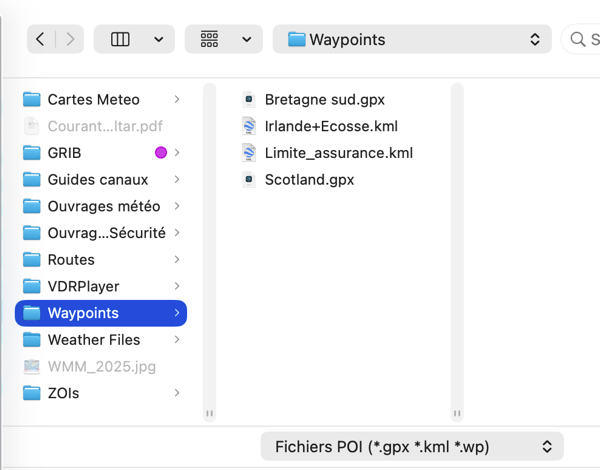
Vous pouvez importer des routes aux formats GPX, KML, et RT (format utilisé par Adrena).
Peut-on créer sa propre polaire à partir de ses navigations ?
Oui, c’est possible… mais en pratique, c’est souvent très compliqué.
Il faut d’abord enregistrer ses navigations avec des instruments bien calibrés. On obtient alors un grand nuage de points qu’il faut ensuite filtrer (moteur, manœuvres, pauses, etc.).
Vient ensuite le lissage manuel et la vérification de la cohérence entre les polaires voisines (par exemple 8, 12 et 16 nœuds de vent).
C’est un travail long et minutieux : pour mon Sun Fast 3200, il m’a fallu près de deux ans pour obtenir un résultat fiable avec un logiciel connu.
Nous prévoyons pour 2026 un module de création de polaire à partir des données de navigation, qui simplifiera au maximum cette démarche.
En attendant, il existe une méthode simple (90 % du résultat)
- Choisissez une polaire proche de votre bateau, ou créez-en une avec notre module iPolar intégré à l'application (monocoques de 8 à 20 m).
- Posez-vous ces questions :
- Par 12 nœuds de vent et mer plate,
- à quel angle et à quelle vitesse remontez-vous au près ?
- quelle vitesse obtenez-vous au travers ?
- à quel angle et à quelle vitesse descendez-vous au portant ?
- Par 12 nœuds de vent et mer plate,
- Comparez ces vitesses à celles de la polaire (routage à vent constant de 12 nœuds) pour en déduire un pourcentage moyen d’efficacité, que vous appliquerez ensuite dans vos routages.
- Naviguez et ajustez : si vos vitesses ou angles réels diffèrent du routage, affinez progressivement, en distinguant éventuellement :
- les vents faibles (< 10 nœuds)
- les vents forts (> 20 nœuds)
Pour calculer un routage, il faut d’abord avoir:
- Sélectionné la polaire de son bateau.
- dans la bibliothèque de plus de 495 bateaux.
- en important sa polaire.
- en créant très facilement la polaire de son monocoque.
Si ce n’est pas encore fait, consultel'une de ces 3 FAQs en cliquant sur l'un des liens.
- Créé une route.
Si ce n’est pas encore fait, consultez la FAQ « Créer une route ». - Téléchargé les prévisions météo le long de la route.
si ce n'est pas encore fiat, consultez la FAQ « Télécharger un GRIB ».
Une fois ces 3 étapes effectuées, vous pouvez envisager de calculer un routage en pressant le bouton "Calculer le routage".
Rappelez vous qu'un routage n'est utile que s'il est bien calibré et que si on comprend le résultat du calcul. Ne faire qu'un seul calcul et prendre son résultat comme un horaire de chemin de fer coduira au mieux à des déceptions.
Nous préconisons donc ce cheminement :
- Charger la météo, tenter de la comprendre et en particulier ses risques
- commencer toujours par faire simple :
- une route pas trop compliquée qui laisse "respirer le calcul"
- router uniquement avec le vent
- pas de contrainte de vent ou d'état de mer
- ajouter les courants et les vagues uniquement si nécessaire
- pour les plus studieux, étudier la stabilité du routage en faisant varier :
- le pourcentage de vitesse du grib de vent
- le pourcentage des polaires
- recommencer avec une autre modèle météo
- faire la synthèse, comprendre les risques de déviation et comment réagir en ce cas.
- recommencer toutes les 12 heures...
1️⃣ Calculer un routage
Cliquez sur le bouton « + » puis sélectionnez « Calculer un routage ». Un écran intitulé Routage s’ouvre.
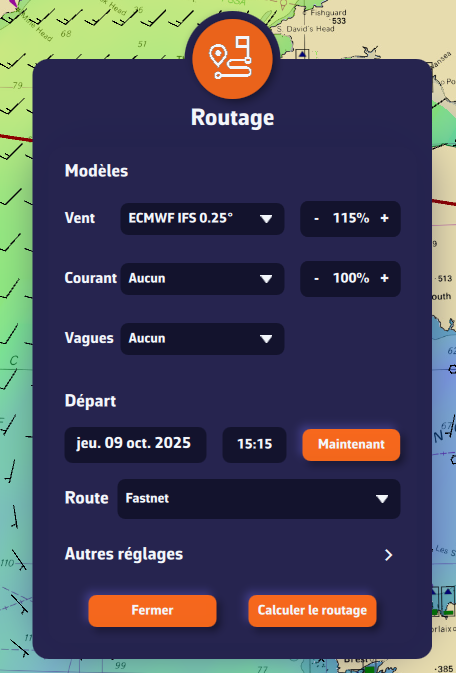
Vous pouvez choisir trois modèles de prévision:
- un modèle de vent
- un modèle de courants
- un modèle de vagues
Pour commencer, sélectionnez uniquement un fichier de prévisions de vent.
Nous vous conseillons de mettre le facteur de vent à 115 %. Cela signifie que l’on prendra 115 % de la valeur du vent indiquée dans le GRIB. Ca reflète que, bien souvent, les vitesses de vent des fichiers GRIB sont en dessous de la réalité.
Dans un deuxième temps, si vous suivez nos préconisations, vous sélectionnerez un modèle de courants et un autre de vagues
2️⃣ Définir la date et l’heure de départ
Cliquez sur la date pour ouvrir le calendrier et sélectionnez votre date de départ. Cliquez sur OK.
Cliquez sur l’heure pour ouvrir la sélection d’heure et de minutes, puis validez également avec OK.
3️⃣ Choisir la route
Sélectionnez la route que vous venez de créer.
4️⃣ Autres réglages
Les autres réglages sont plus rarement modifiés, mais voyons rapidement les principaux paramètres.
- Ajustement de la polaire du bateau
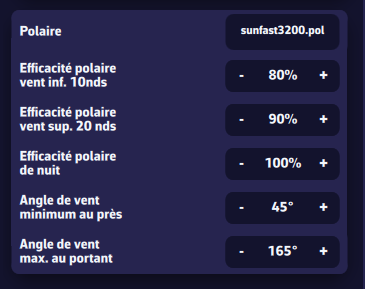
- Polaire
Consultez la FAQ « Choisir sa polaire » - Efficacité de la polaire pour les vents inférieurs à 10 nœuds
La plupart du temps, les polaires de vitesses sont théoriques et optimistes. Dans le doute, mettez environ 80 % pour un bateau de croisière. - Efficacité de la polaire pour les vents supérieurs à 20 nœuds
De même, la plupart du temps, les polaires de vitesses sont théoriques et optimistes. Dans le soute, mettez environ 90 % pour un bateau de croisière.
Pour les vitesses de vent entre 10 et 20 noeuds, afin d'avoir une polaire "continue", l'application interpole ces 2 paramètres linéairement. - Efficacité de la polaire de nuit
Ce paramètre peut être utile si vous réduisez la voilure la nuit. Vous prenez par exemple un ris ou vous affalez le spi pour la nuit. Ce paramètre multiplicatif s'ajoute aux 2 autres paramètres d'efficacité. Laissez 100 % dans un premier temps. - Angle de ent minimum au près
Là encore, les polaires sont souvent optimistes. Ce paramètre permet de "couper" la polaire à un angle raisonnable. Par exemple, la polaire théorique d'un SunFast 3200 indique que, par 12 neoud de vent, le bateau remonte au près de façon optimum à un angle de36° par rapport au vent. En fait, ça sera plutôt entre 40° et 45°. Nous vous conseillons dans ce cas de mettre 40° si vous êtes en équipage, 45° en solitaire ou en croisière. - Angle maximum au portant
Là, c'est plus pour des questions de sécurité. Afin d'éviter des empannages intempestifs, on ne navigue pas plein vent arrière même si les polaires théoriques le préconisent. Pour éviter les empannages intempestifs, mettez 165° environ.
- Algorithme de routage
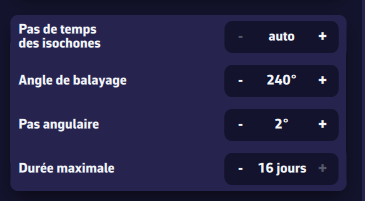
- Pas de temps des isochrones
Fixe la durée des isochrones. Nous vous conseillons fortement de le laisser sur Auto - Angle de balayage
Angle de recherche des routes optimales. Plus un bateau est rapide, plus on fixe une valeur élevée, jusquà 360°. La valeur par défaut 240° convient pour des bateaux de croisière. Elle est déjà plus élevée que celle utilisée par la grande majorité des logiciels de routage qui est de 180°. - Pas angulaire
C'est l'angle entre chaque segments de route calculé.
Laissez 2°, c'est bien suffisanr. On peut descendre jusqu'à 1° pour des calculs encore plus précis, mais plus lent. 5° est acceptable sur appareils lents. - Durée maximale
Par défaut, le routage peut couvrir toute la durée des prévisions GRIB (jusqu’à 16 jours). Vous pouvez toutefois limiter à par exemple 3, 5 ou 7 jours pour analyser la stabilité du routage en comparant ces routes optimales. On verra que grace à une astuce d'affichage, c'est quasiment inutile dans NavimetriX.
- Utilisation du moteur
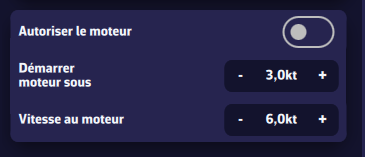
- Autoriser le moteur
Cocher pour activer le mode - Démarrer le moteur sous
Vitesse à la voile en dessous de laquelle on démarre le moteur - Vitesse au moteur
Vitesse après avoir démarré le moteur
- Zones spéciales
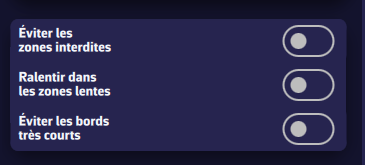
- Eviter les zones interdites
Cocher pour que le routage évite ces zones.
Ces zones peuvent être:- des dispositifs de séparation de trafic (DST ou TSS en anglais)
- des champs d'éoliennes
- des zones de haut fond
Notez que, dans un premier temps, ces zones ne peuvent pas être créées ou éditées, ça viendra dans une prochaine évolution de l'application.
- Vent constant
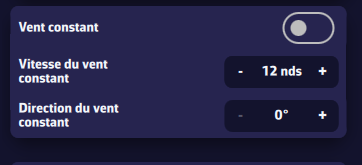
Ce mode est utile pour étudier l’effet du courant par exemple dans une baie. Il fige le vent (ex. celui mesuré à la girouette) afin de comprendre l’influence du courant sur la route optimale.
- Vent constant
Cocher pour activer le mode - Vitesse du vent constant
Probablement celle mesurée à l'anémomètre. - Direction du vent constant
Probablement celle mesurée à la girouette.
- Limites de vent et d'état de mer
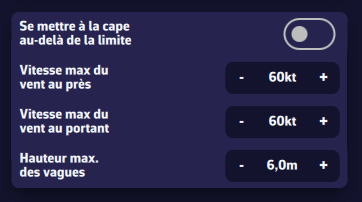
Permet de contraindre la route optimale. Attention de ne pas en abuser car le routage ne pourrait pas converger. Par exemple, ne pas mettre une Vitesse de vent max au portant à 20 noeuds pour une traversée océanique.
- Se mettre à la cape au delà de la limite
Met la vitesse du bateau à 0 noeuds quand on atteint la limite de vent ou d'état de mer.
La plupart des logiciels de routage imposent une contrainte "forte"; on ne passe jamais par cet endroit si on atteint la limite. C'est parfois un peu idiot. Par exemple, si la limite de vent est dépassée pendant 3 heures lors d'une longue traversée, il est probablement plus judicieux de se mettre à la cape pendant 3 heures plutôt que de rallonger la routes de centaines de milles ou de plusieurs jours. - Vitesse maximum du vent au près
Vitesse du vent au delà de laquelle la contrainte est imposée pour des angles de vent entre le près et le vent de travers. - Vitesse maximum du vent au portant
Vitesse du vent au delà de laquelle la contrainte est imposée pour des angles de vent entre le vent de travers et le vent arrière. - Hauteur des vagues maximum
Hauteur maximum de la "Mer totale" au delà de laquelle la contrainte est imposée.
- Influence de la mer croisée
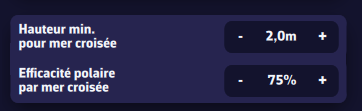
On définit la mer croisée comme étant une mer où l'angle entre les directions de la mer totale et la mer du vent est compris entre 45° et 135°. Si la hauteur de la mer totale est suffisamment importante, le bateau est fortement ralenti. On peut donc préciser les paramètres de ralentissement.
- Hauteur minimum pour une mer croisée
Hauteur minimum de la mer totale - Efficacité de la polaire par mer croisée
Coefficient multiplicateur à conjuguer aux autres paramètres d'efficacité de la polaire
- Réinitialiser les paramètres
Il arrive qu'on soit un peu perdu dans tous ces paramètres. Les valzurs par défaut ont été choisies avec soin. Pressez ce bouton pour les rétablir.
Une fois le routage calculé, la route optimale s’affiche sur la carte avec les courbes isochrones. Ces courbes représentent les positions atteignables à différents intervalles de temps depuis le point de départ.
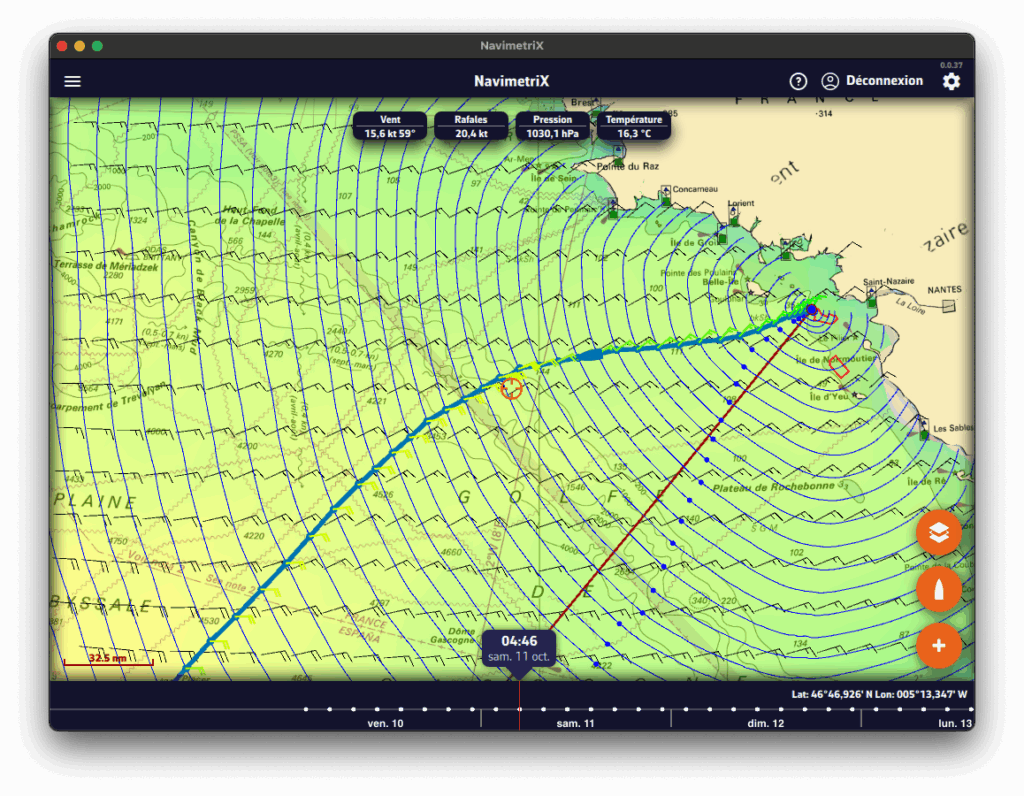
Vous pouvez déplacer le bateau le long du routage de deux manières :
- en bougeant la ligne de temps (timeline),
- ou en tapotant directement sur le routage à l’endroit souhaité.
À chaque croisement entre la route optimale et une isochrone, une barbule de vent est dessinée. Elle indique la force et la direction du vent au moment où le bateau atteint cette position. Si vous routez avec du courant, une flèche de courant sera également dessinée.
Liste des routages
Ouvrez le volet des listes (accessible via le bouton ☰ en haut à gauche de l'écran), et sélectionnez l’onglet Routage. Cet onglet liste l’ensemble des routages calculés.
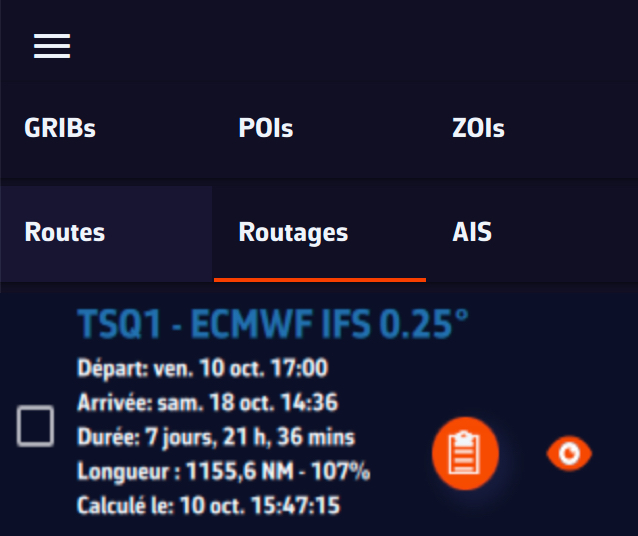
Pour chaque routage, vous verrez :
- Le nom du routage, affiché dans une couleur spécifique (la même que celle de la route sur la carte).
- L’heure de départ et l’heure d’arrivée.
- La durée totale du routage.
- La longueur de la route et l’allongement par rapport à l’orthodromie (c’est-à-dire la distance la plus courte entre départ et arrivée).
- La date du calcul du routage.
- Un bouton rond qui permet d'ouvrir la table de routage
- un bouton en forme d'oeil pour choisir, ou pas, d'afficher le routage
La table de routage et ses onglets
Cliquez sur le bouton orange pour ouvrir la table de routage. Cette table comporte quatre onglets, chacun présentant un aspect différent du calcul.
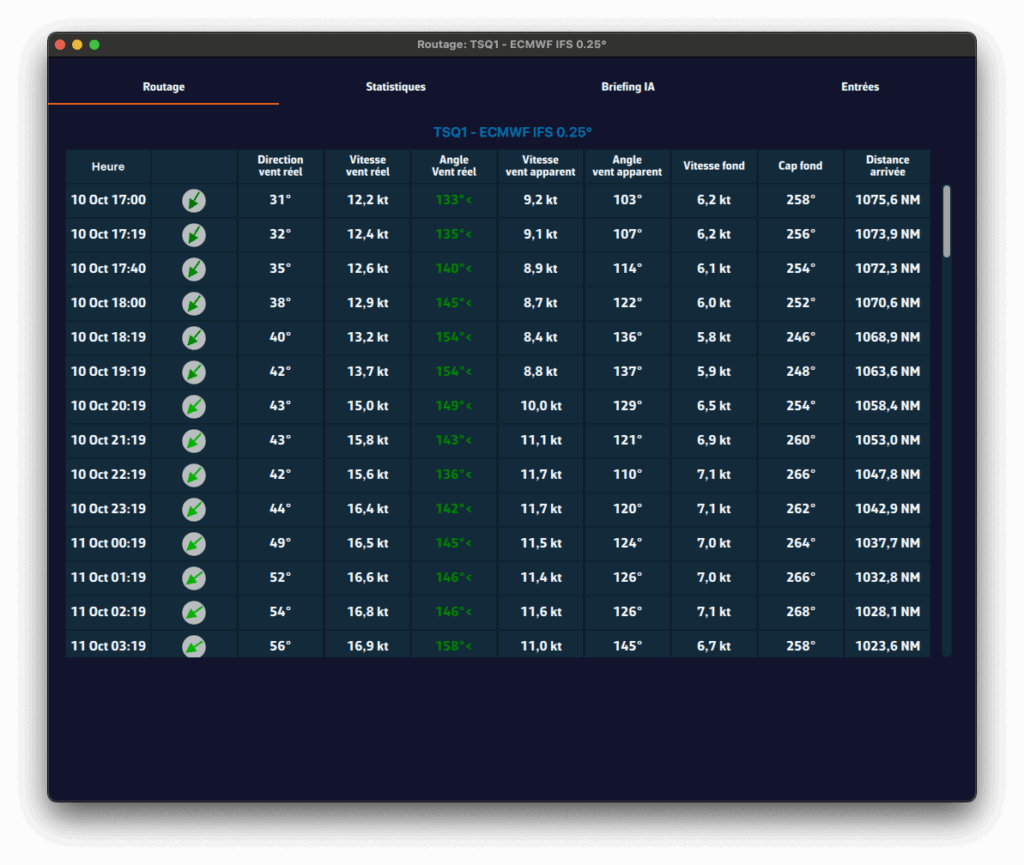
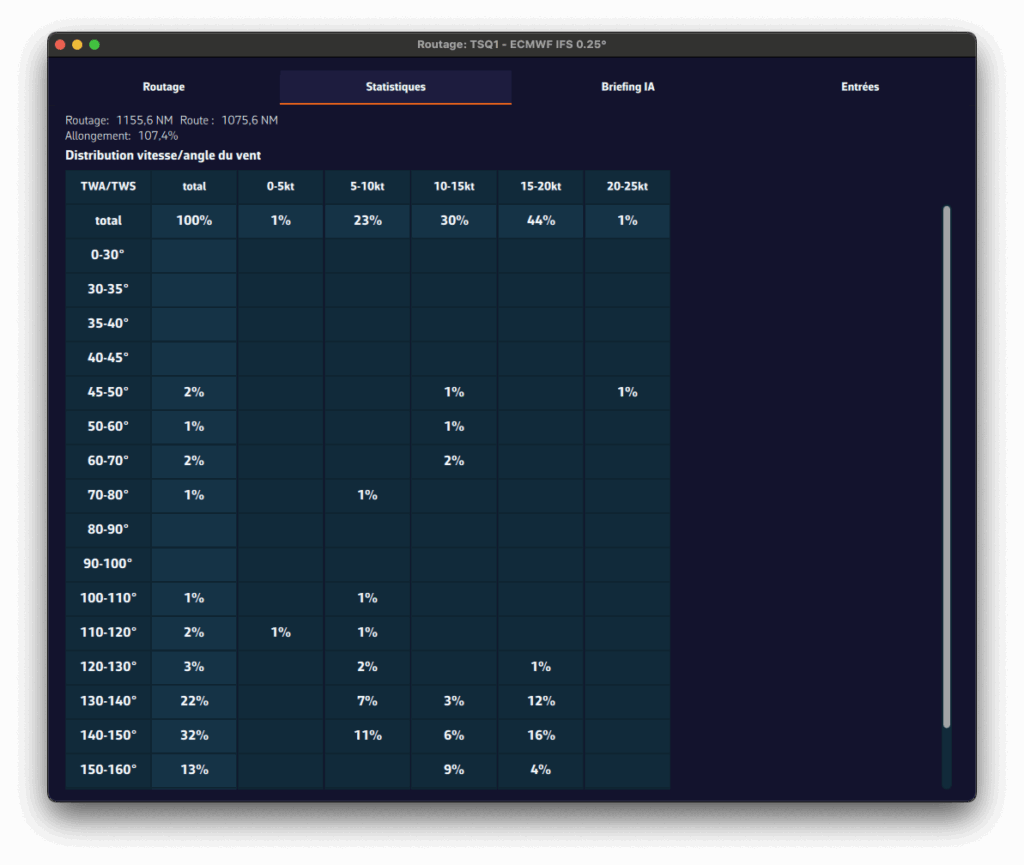
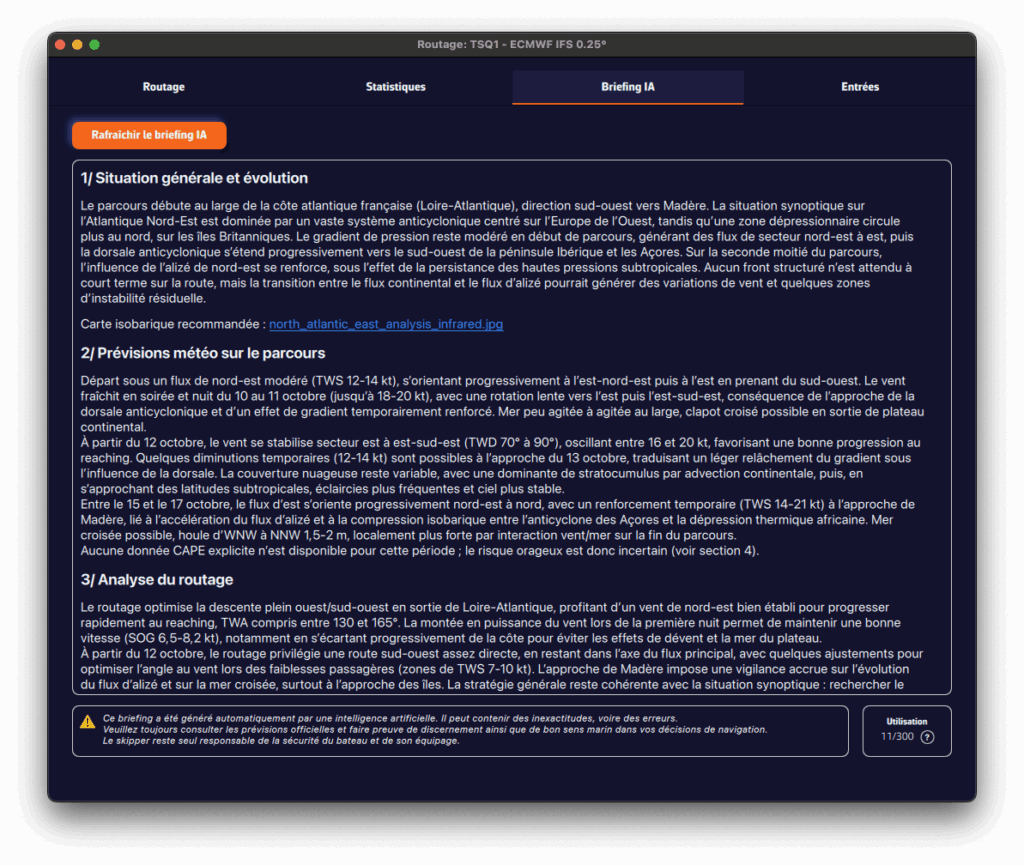
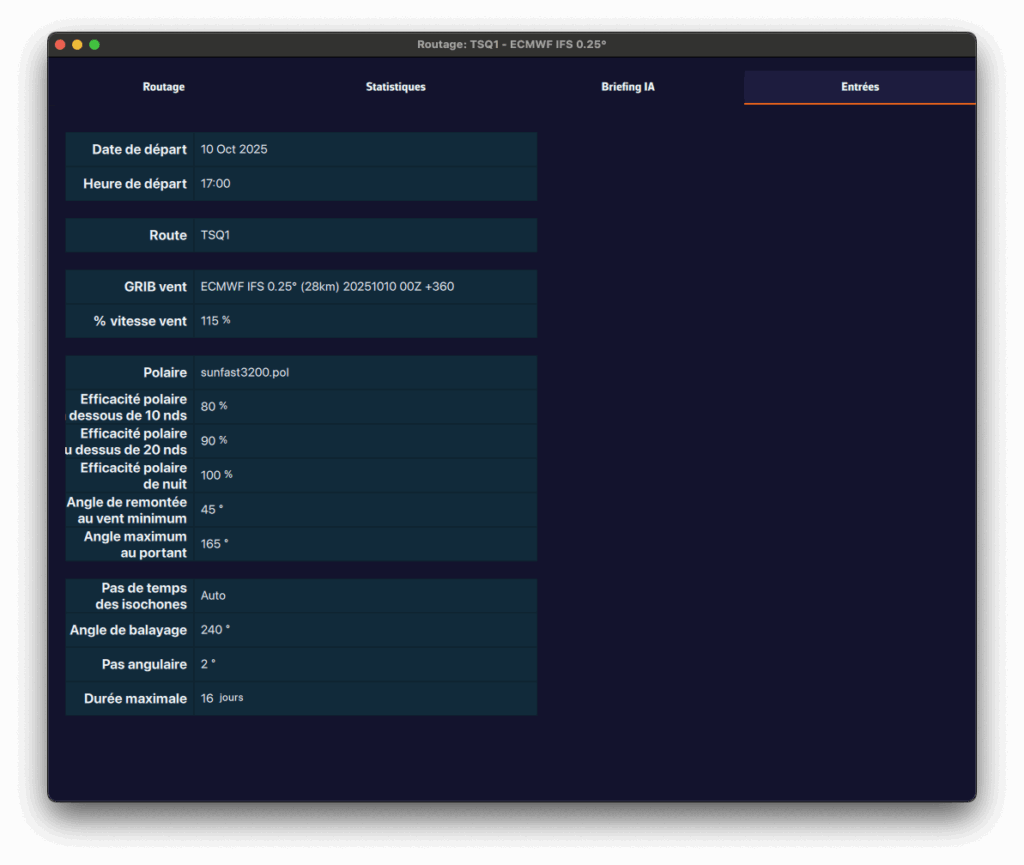
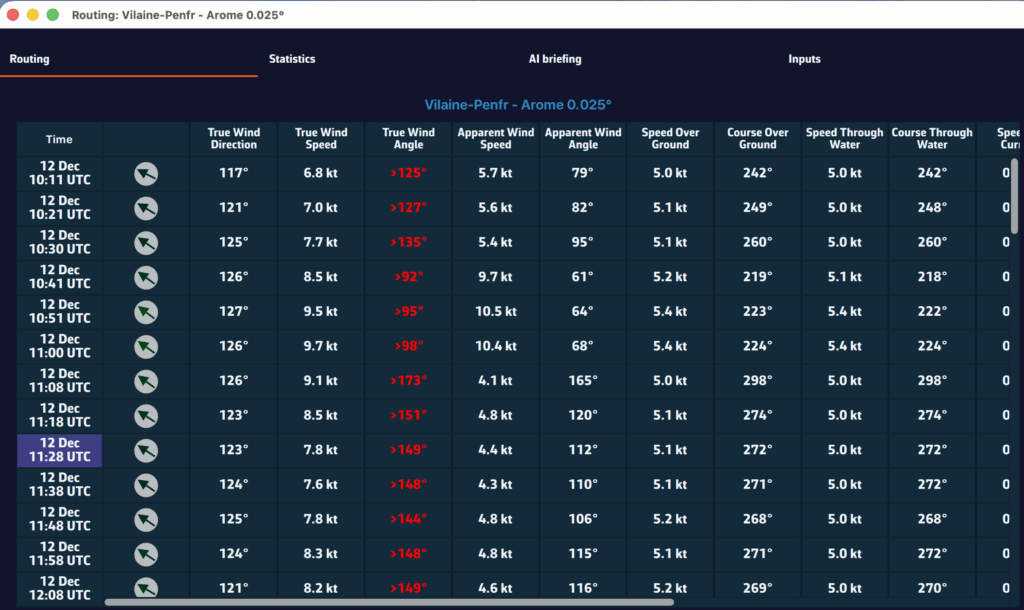
- Onglet Routage
- Affiche, pour chaque isochrone, les paramètres du bateau à l’heure correspondante : vitesse, angle du vent, position, etc.
- Onglet Statistique
- Présente la distribution des vitesses et des angles du vent rencontrés durant le routage.
- Permet de savoir si le bateau naviguera principalement au près, au portant, et d’évaluer la force moyenne du vent.
- Onglet Briefing IA
- Permet de générer automatiquement un briefing météo avec notre Intelligence Artificielle (IA).
- En cliquant sur le bouton Générer un briefing IA, les données du routage sont envoyées à notre serveur d'IA.
- L'IA produit un briefing complet comportant quatre parties :
- 1. Situation générale et évolution
- 2. Prévisions météo sur le parcours
- 3. Analyse du routage
- 4. Risques météo
- Le briefing inclut également des liens vers des cartes isobariques et vers le bulletin Météo-France.
- Le briefing IA est une fonctionnalité Premium. Sa génération implique une utilisation de serveurs d’intelligence artificielle, facturée à l’usage. Chaque abonné Premium dispose d’un crédit de 300 briefings IA par an, calculé sur une fenêtre mobile de 365 jours.
- ⚠️ Attention, ce briefing est généré automatiquement par une intelligence artificielle. Il peut contenir des inexactitudes, voire des erreurs. Veuillez toujours consulter les prévisions officielles et faire preuve de discernement, ainsi que de bon sens marin dans vos décisions de navigation. Le skipper seul reste seul responsable de la sécurité du bateau et de son équipage.
- Onglet Entrée
- Récapitule tous les paramètres utilisés pour le calcul du routage : modèles météo, coefficients, contraintes et réglages de départ.
Un point pivot est un point par lequel on veut forcer le passage du routage.
C'est très pratique pour analyser rapidement une option de routage.
Par exemple, dans le cas présent, on va regarder s'il est préférable de passer à l'intérieur ou à l'extérieur du dispositif de séparation de trafic, ou encore appelé DST, au large du Cap Finisterre. C'est un cas très classique quand on part de la cote atlantique française et qu'on se dirige vers Madère ou les Canaries.
Pour effectuer un routage avec un point pivot, commencez par vous assurer que les isochrones du routage souhaité sont bien affichés sur la carte.
Afficher ou masquer les isochrones
- Ouvrez la liste des routages via le menu hamburger (☰).
- Cliquez sur le routage dont vous voulez voir les isochrones.
- Un petit bandeau orange apparaît à gauche du routage sélectionné : les isochrones sont alors affichés sur la carte.
- Pour les masquer, cliquez à nouveau sur le même routage.
Créer un routage avec un point pivot sur un téléphone
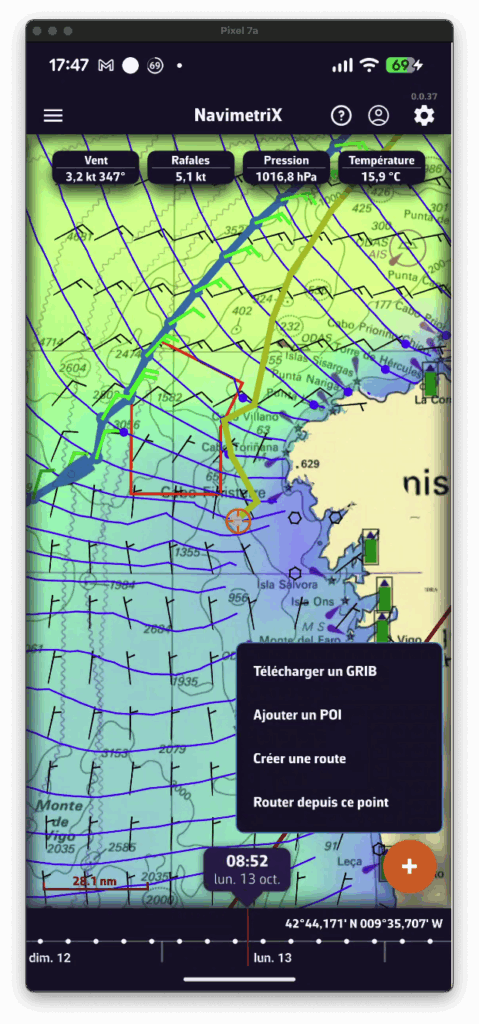
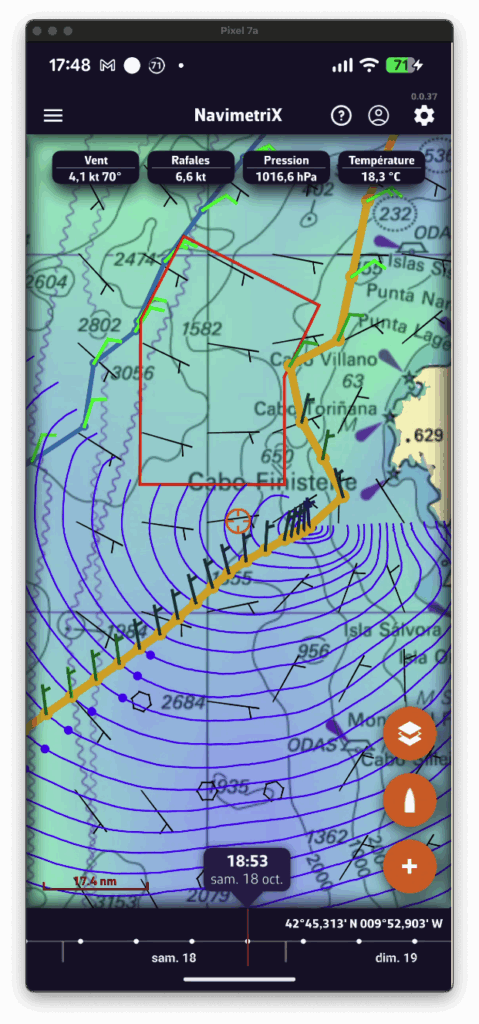
- Affichez les isochrones du routage existant.
- Déplacez la carte, une route jaune s’affiche automatiquement vers le centre de l'écran : elle représente la route optimale vers le point actuellement sélectionné sur une isochrone.
- Si vous voulez forcer le passage par ce point, pressez le bouton + et choisissez « Router depuis ce point ».
- Un nouveau routage est alors calculé à partir du point pivot sélectionné.
Créer un routage avec un point pivot sur un ordinateur
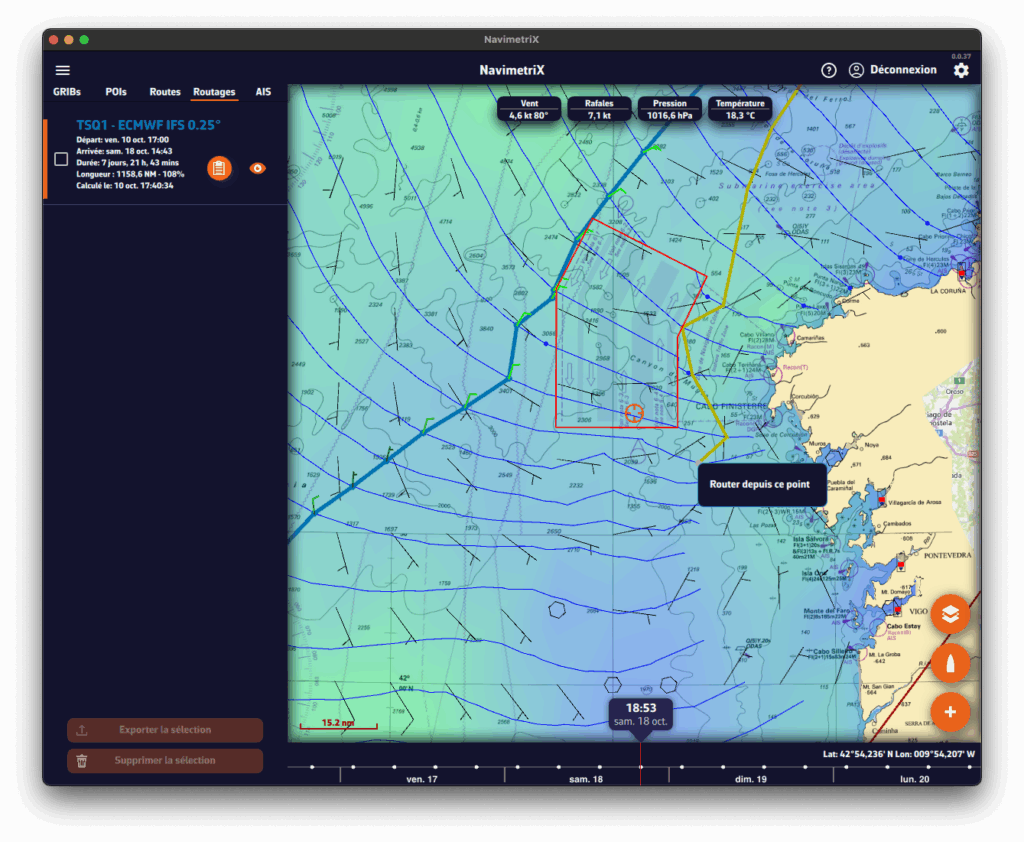
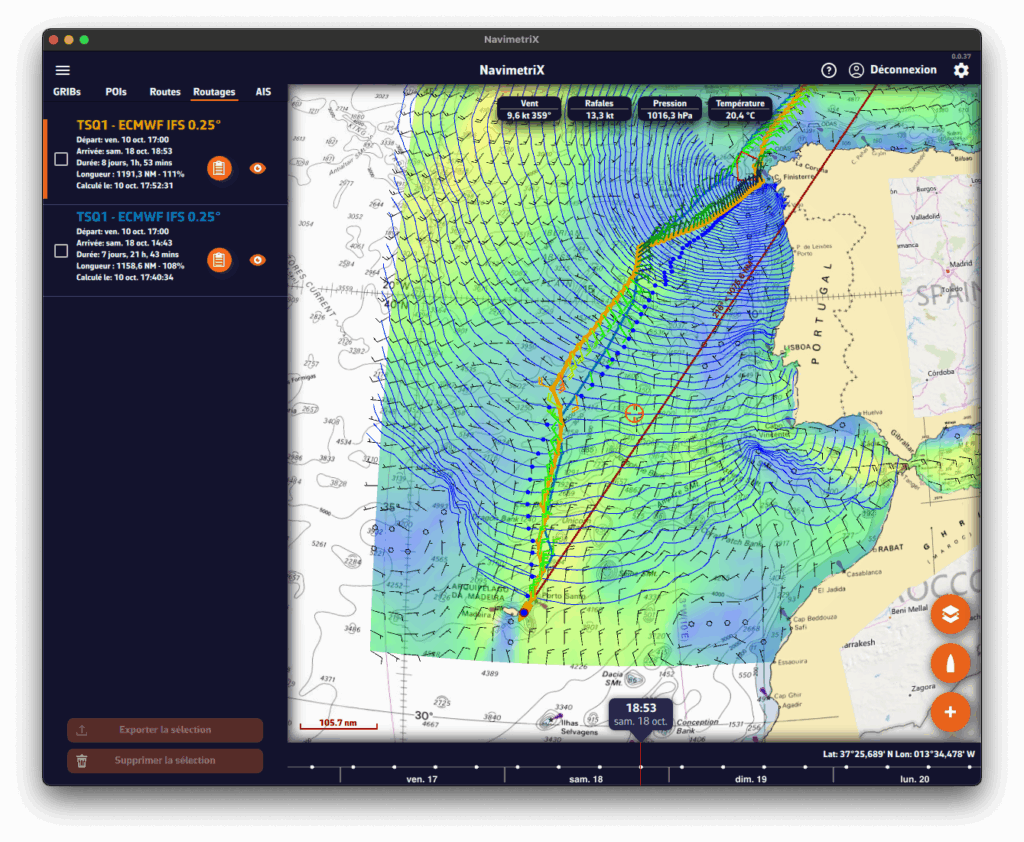
- Affichez les isochrones du routage existant.
- Déplacez la souris, une route jaune s’affiche automatiquement vers la position de la souris: elle représente la route optimale vers le point actuellement sélectionné sur une isochrone.
- Si vous voulez forcer le passage par ce point, effectuez un clic droit sur ce point et pressez le menu contextuel : « Router depuis ce point ».
- Un nouveau routage est alors calculé à partir du point pivot sélectionné.
Il faut d'abord vérifier que les isochrones sont bien cochées dans la section Affichage du menu des Calques :
Il suffit ensuite de faire un tap/clic sur le nom du routage dans le tiroir latéral :
📹 Vidéo de démonstration disponible sur navimetrix.com
Lorsque les isochrones sont affichées, on peut utiliser un point pivot.
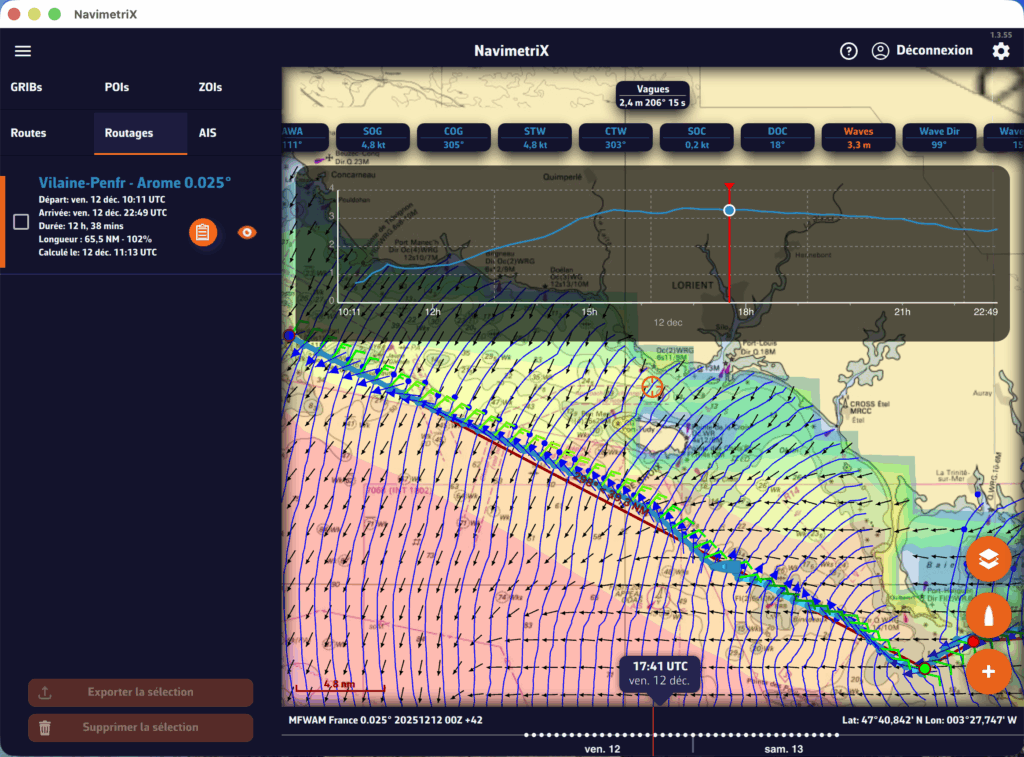
Vous pouvez afficher les données de navigation simulées tout au long du parcours du routage.
Lorsque les isochrones sont affichées des étiquettes de données de la même couleur que le bateau du routage permettent de suivre l'évolution le long du parcours. De plus, un clic/tap sur chacune des étiquettes affiche le graphique de la donnée du début à la fin du parcours.
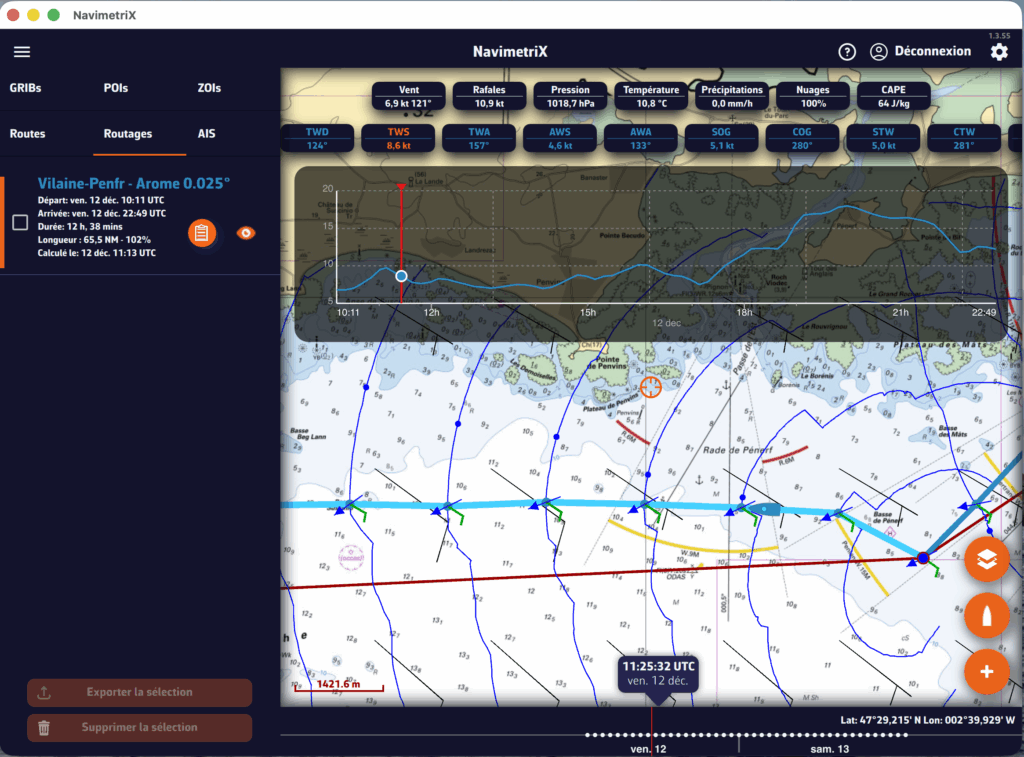
Pour faire défiler le bateau le long du parcours un modèle météo doit être affiché pour activer la timeline.
Un tableau de routage est généré automatiquement et apparaît sous forme d'une icône à côté du routage. Il suffit d'un tap/clic sur l'icône pour le consulter.
Aujourd'hui, la cartographie marine compatible provient uniquement de la plateforme Geogarage auprès de laquelle vous devez ouvrir un compte et souscrire à un ou plusieurs abonnements selon vos zones de navigation.
Les cartes proposées sont issues des données numériques de nombreux services hydrographiques internationaux, comme le SHOM, UKHO, NOAA, etc...
Actuellement une trentaine d'éditeurs sont disponibles pour une couverture quasiment mondiale. Ce sont des cartes rasterisées et "tuilées" permettant un affichage fluide des différentes échelles selon le niveau de zoom.
Lorsque vous souscrivez un abonnement à un service hydrographique chez Geogarage, vous obtenez l’accès à toutes les cartes publiées par ce service hydrographique.
Par exemple, si vous souscrivez aux cartes du SHOM (Service Hydrographique et Océanographique de la Marine), vous aurez accès à l’ensemble des cartes SHOM.
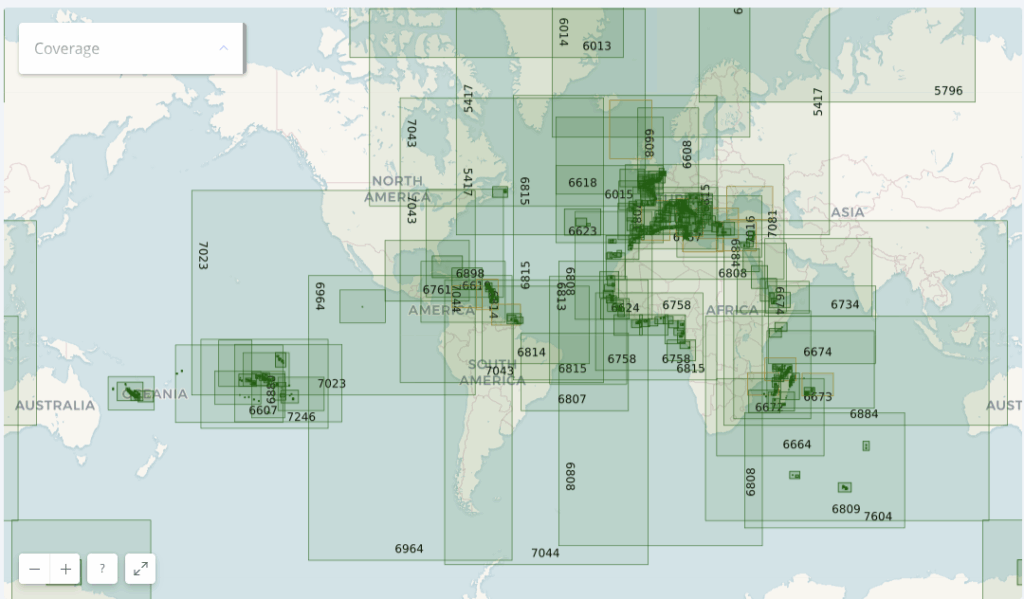
Ainsi, si vous faites une transatlantique de La Rochelle à Fort de France, un seul abonnement aux cartes SHOM est probablement suffisant pour couvrir toute votre navigation.
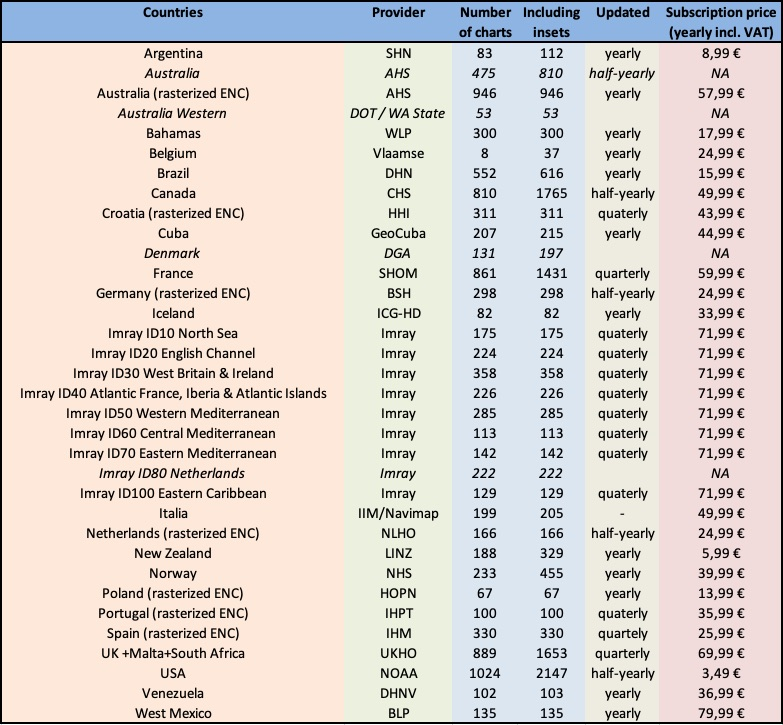
À titre indicatif, un abonnement aux cartes SHOM coûte environ 60 € par an.
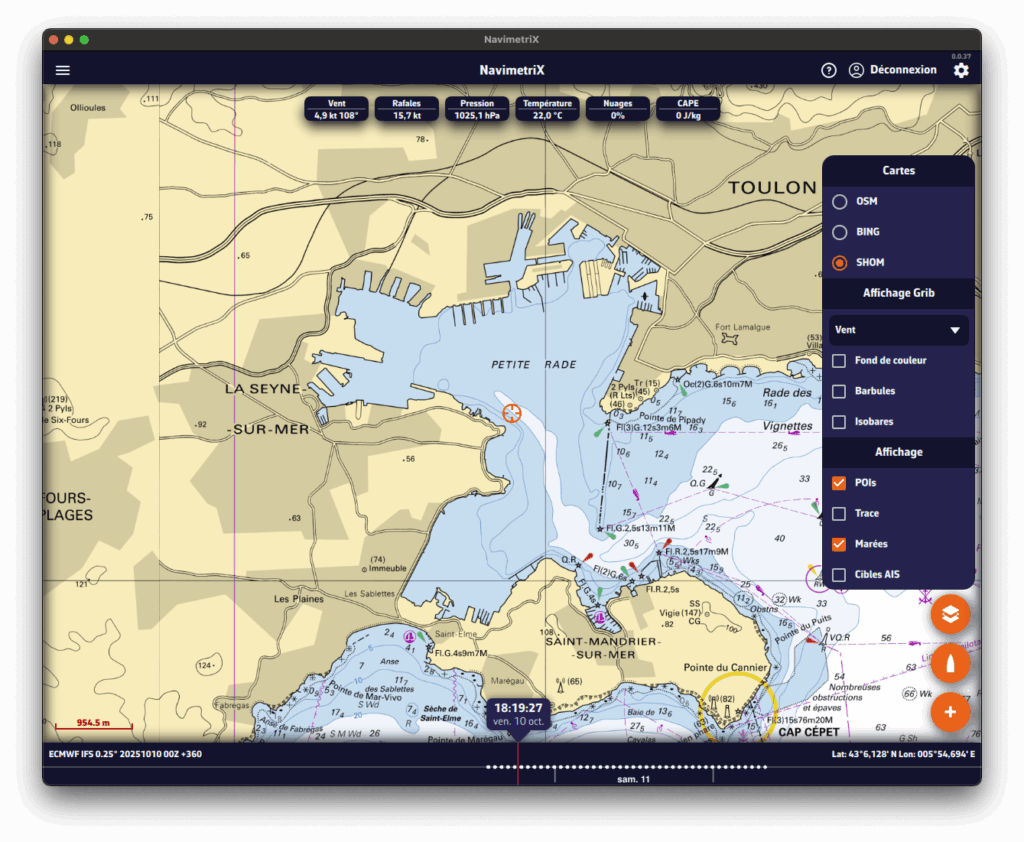
Voici une illustration montrant la diversité des services hydrographiques disponibles dans Géogarage :
- la rade de Toulon par le SHOM ;
- le Solent par le UKHO (Royaume-Uni) ;
- la région de Kiel par le BSH (Allemagne) ;
- et enfin la baie de San Francisco par la NOAA (États-Unis).
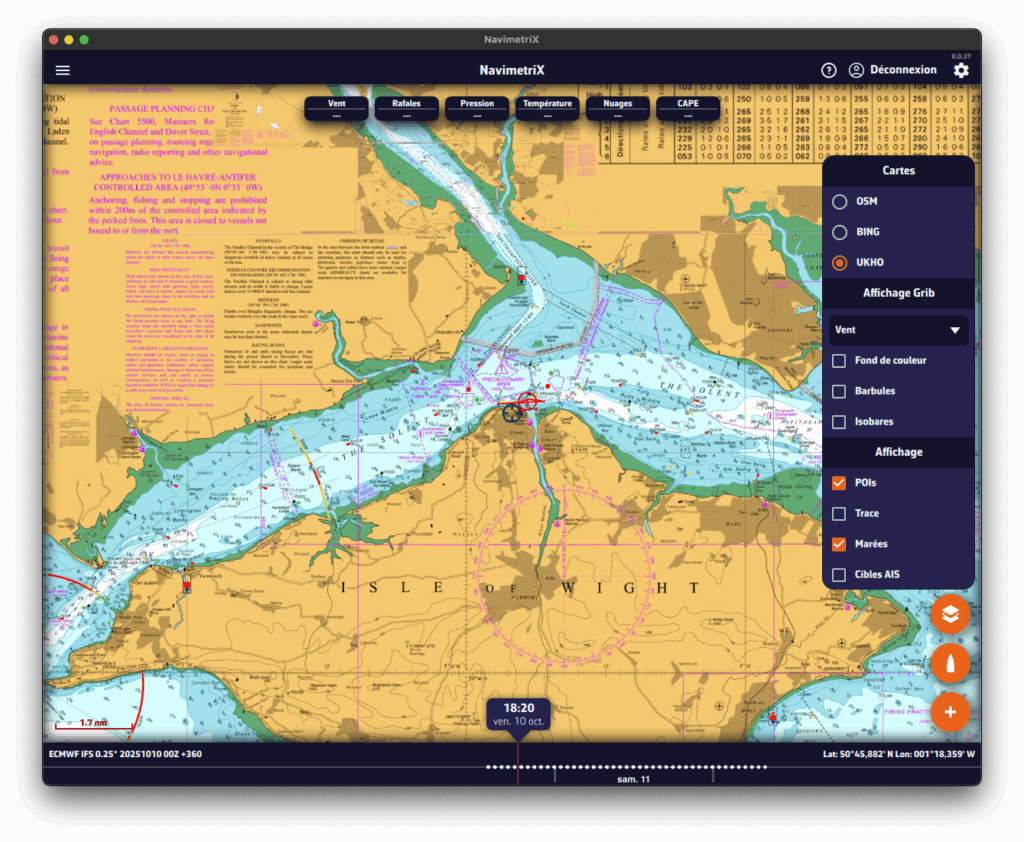
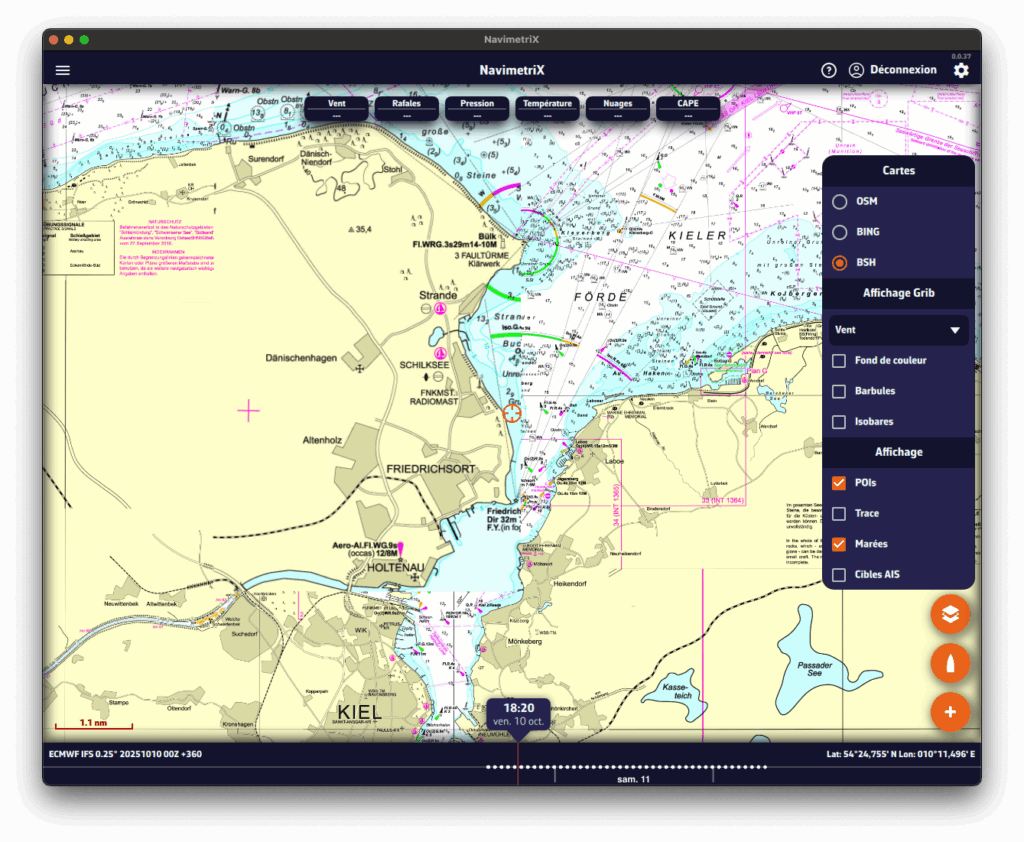
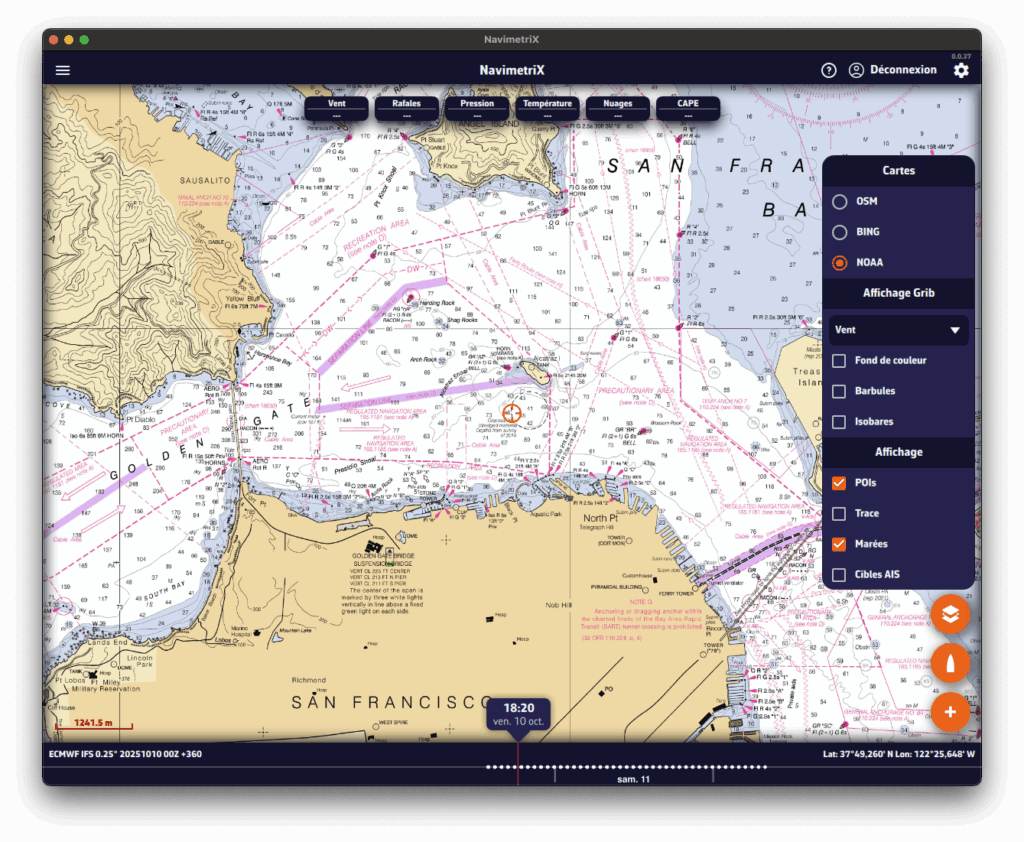
Sélectionnez le service hydrographique pour voir la couverture des cartes incluses dans l'abonnement à ce service.
Tarifs TTC des abonnements annuels
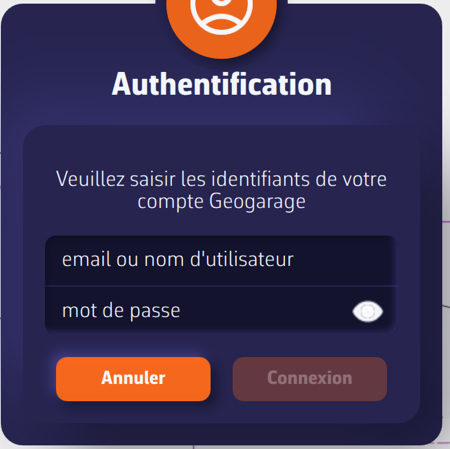
Dans les Réglages de Navimetrix, menu Cartes Geogarage, vous devez vous authentifier en tapant le bouton "Connexion" et en saisissant les identifiant de votre compte Geogarage.
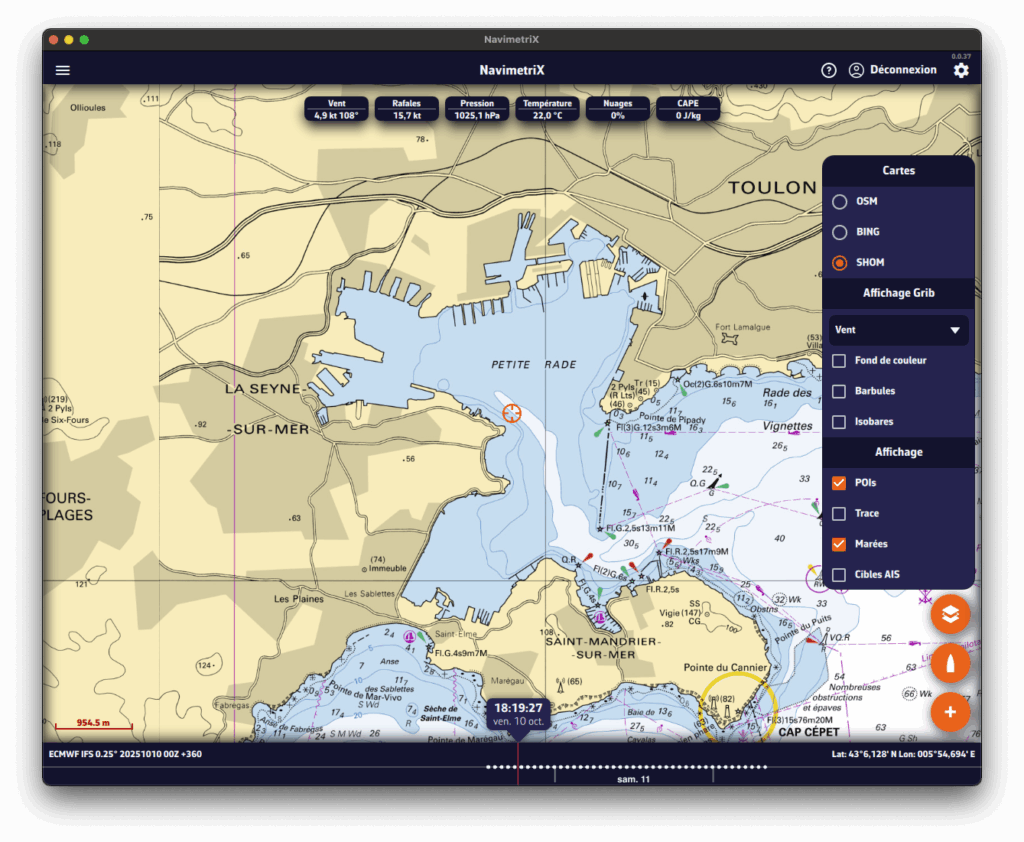
Une fois la connexion établie, il faut choisir dans la liste déroulante "Couche" la (ou l'une des) carte(s) souscrites, par exemple : SHOM. L'affichage est immédiat en restant connecté à internet.
Téléchargement
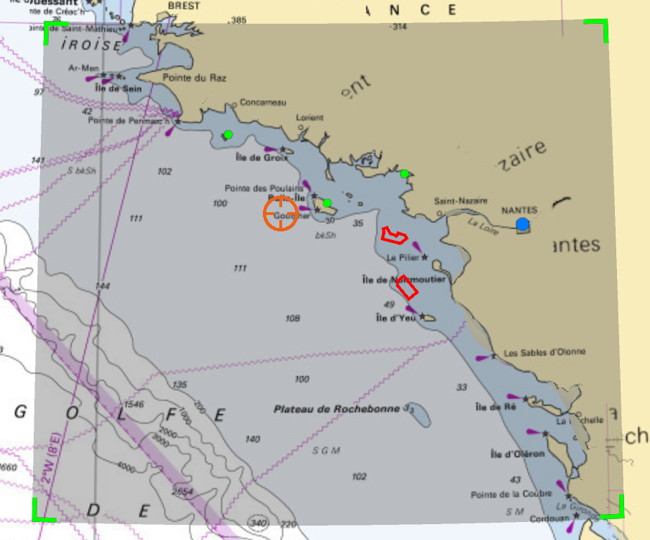
Dans les Réglages de NavimetriX, section Cartes Geogarage, sélectionnez le bouton "Ajouter une nouvelle zone", puis sélectionnez la couverture géographique de la zone à télécharger en faisant glisser les coins verts délimitant le rectangle grisé.
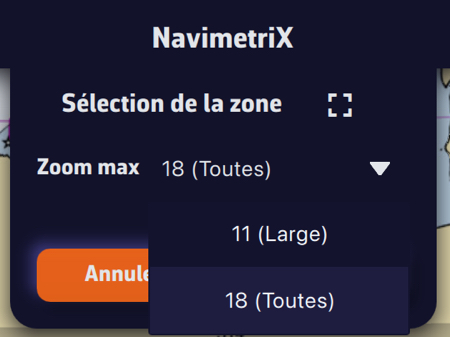
Le menu déroulant de Sélection de la zone vous propose deux niveaux d'échelle "Zoom max" :
- 11 (Large) : permet une zone très étendue ne contenant que les cartes à petite échelle : routiers océaniques, cartes de traversée.
- 18 (Toutes) : contient toutes les échelles jusqu'au niveau des grandes échelles (Ports et mouillages). Avec ce choix, une alerte indique quand la zone à télécharger est trop grande.
Une fois validé, un décompte du temps de préparation/téléchargement est affiché.
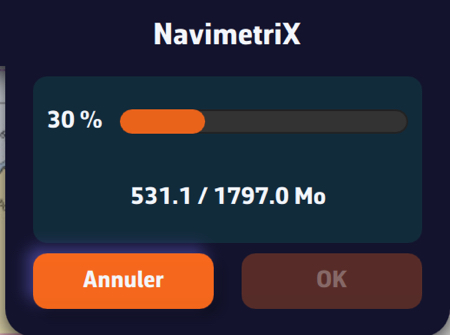
Un cadre vert reste matérialisé pour pouvoir compléter, sans faire de recouvrement de zone, avec le bouton "Ajouter une nouvelle zone". Seules les cartes téléchargées peuvent s'afficher sans connexion à internet.
Mises à jour des cartes téléchargées
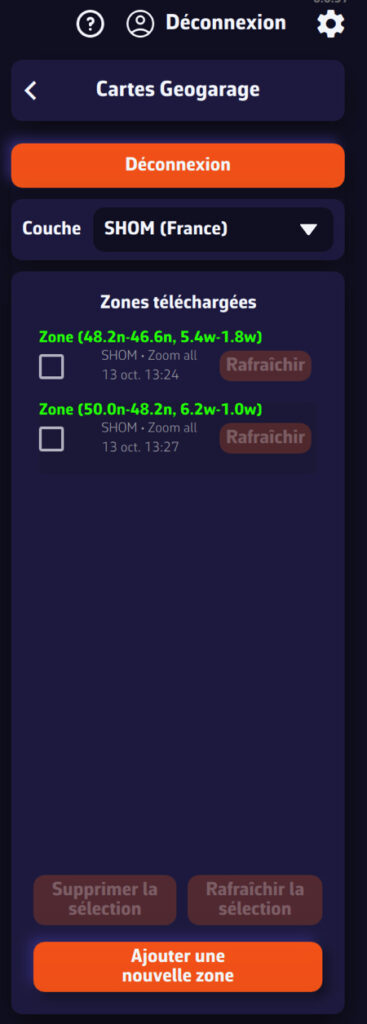
Les zones des cartes téléchargées sont listées par éditeur dans le tiroir des Cartes Geogarage. Une cas à cocher permet de les sélectionner pour les fonctions Supprimer et Rafraîchir.
Dès qu'une mise à jour des cartes de l'éditeur est publiée, le bouton "Rafraîchir" en face de chaque zone est automatiquement activé pour mettre à jour vos zones individuellement, ou collectivement en cochant les cases et en utilisant le bouton "Rafraîchir la sélection".
Pour renommer une zone cartographique, vous devez faire un clic/tap sur son nom, cela fait apparaître le clavier qui vous permet de modifier le nom :
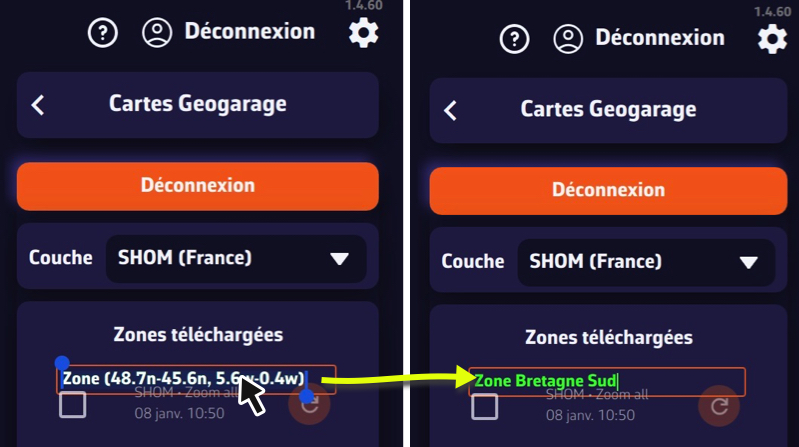
Le nom sera conservé lors des mises à jour et de la synchronisation.
En navigation, si vous souhaitez afficher les données GPS de votre téléphone, ouvrez les réglages de l’application (engrenage en haut à droite).
Sélectionnez le menu GPS & NMEA, puis vérifiez que la source GPS est bien interne.
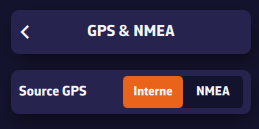
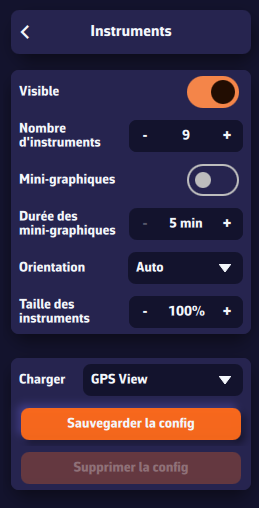
Sortez de ce menu, allez dans Instruments, cochez la case Visible pour les instruments, et assurez-vous que la vue chargée est bien GPS View.
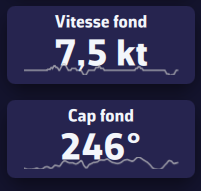
À partir de ce moment-là, si votre téléphone reçoit une position GPS, l'heure de la dernière position, votre Vitesse et Cap fond seront affichés dans la barre des instruments.
Vous pouvez faire défiler les paramètres pour voir vos coordonnées et les données relatives au POI si vous en avez choisi un en faisant un "Aller vers".
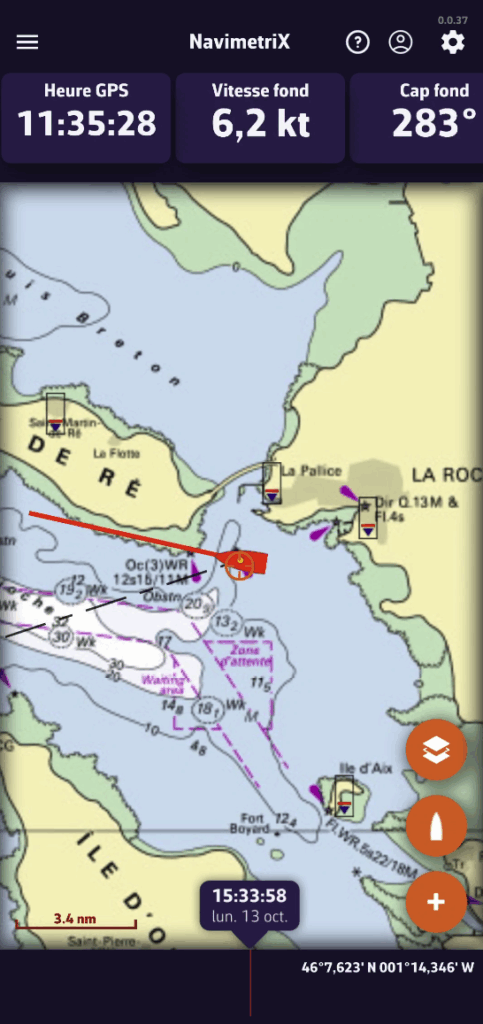
En orientation horizontale, le défaut pour les téléphones
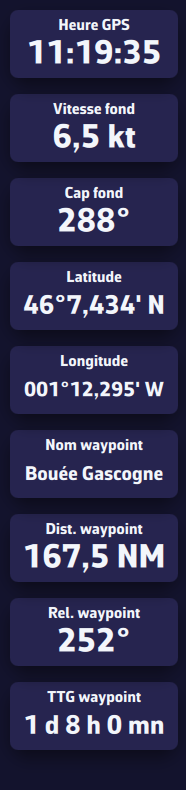
ou en verticale sur tablette ou ordinateur
Pour activer la navigation vers un POI (ou Waypoint) :
💻 Sur ordinateur : faites un clic droit sur le Waypoint que vous avez préalablement enregistré, puis sélectionnez le menu Aller à. Confirmez que vous souhaitez bien naviguer vers ce Waypoint.
📱 Sur mobile ou tablette : Faites un tap sur le POI, puis sélectionnez Aller à et confirmez la navigation.
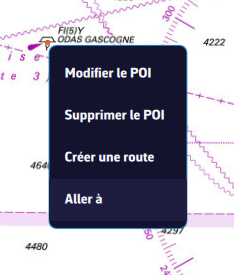
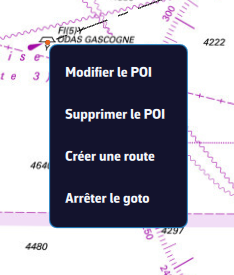
Une fois le POI sélectionné, si votre bateau (votre GPS) est en mer, une droite noire en pointillée est dessinée entre votre bateau et ce POI.
Pour arrêter la navigation, sélectionnez de la même façon le POI vers lequel vous naviguez, puis choisissez le menu Arrêter le goto
Non, pas encore. Les GPS USB ne sont pas encore supportés directement par l’application.
Pour le moment, seuls les GPS qui envoient des données via un flux NMEA en Wi-Fi sont compatibles.
Pour changer les instruments affichés, ouvrez le volet de droite à l’aide du bouton engrenage situé en haut à droite, puis sélectionnez Instruments.
Vous verrez plusieurs réglages :
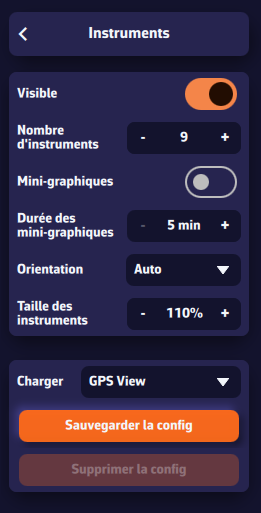
- Visible — permet d’afficher ou masquer complètement les instruments.
- Nombre d’instruments — vous pouvez afficher de 2 à 15 instruments simultanément.
- Mini graphiques — si activés, un petit graphique s’affiche sous chaque instrument pour montrer l’évolution du paramètre sur une période de 5 à 20 minutes.
- Orientation — choisissez entre un affichage vertical ou horizontal, ou laissez sur automatique (selon la largeur de l’écran).
- Défilement — en mode horizontal (notamment sur téléphone), vous pouvez faire défiler la barre d’instruments vers la droite pour en voir davantage.
- Taille des instruments — ajustez la taille selon vos préférences. En augmentant la taille, vous pouvez lire facilement les valeurs sans lunettes !
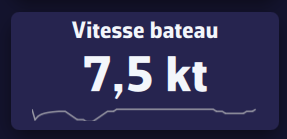
Personnaliser sa configuration
Sur ordinateur, faites un clic droit sur un instrument, sur téléphone, effectuez un tap long.
Une liste de paramètres s’affiche : choisissez celui que vous souhaitez associer à cet instrument.
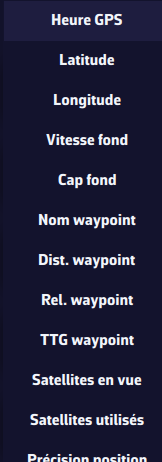
Sauvegarder une configuration
Pour sauvegarder un configuration, Presser le bouton Sauvegarder la configuration, donner un nom et enregistrer.
Les configurations enregistrées sont propres à chaque appareil : elles ne sont pas synchronisées entre votre téléphone et votre ordinateur, afin de conserver des affichages adaptés à chaque support.
Pour recevoir les données NMEA de votre centrale :
- Assurez-vous d’abord d’être connecté au réseau Wi-Fi de votre serveur ou répéteur NMEA ( MiniPlex, box Wi-Fi NKE, etc.)
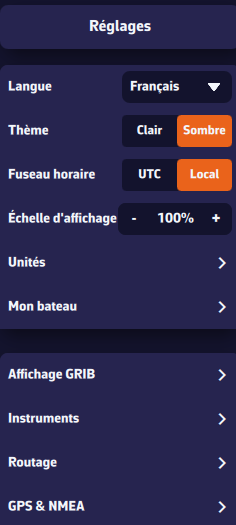
- Ouvrez le volet de réglage en haut à droite (bouton engrenage)
- Sélectionnez le menu GPS & NMEA.
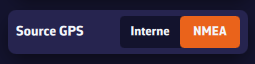
Source GPS
La première ligne correspond à la source GPS. Si vous souhaitez recevoir les données de votre GPS via un flux NMEA, sélectionnez NMEA.
Source NMEA
- Protocole NMEA menu déroulant — de préférence UDP, sinon TCP. DEMO uniquement pour mode démonstration avec simulation AIS.
- Adresse IP — celle de votre serveur ou répéteur NMEA (MiniPlex, box Wi-Fi NKE, etc.).
- Port — le port utilisé par votre source NMEA.
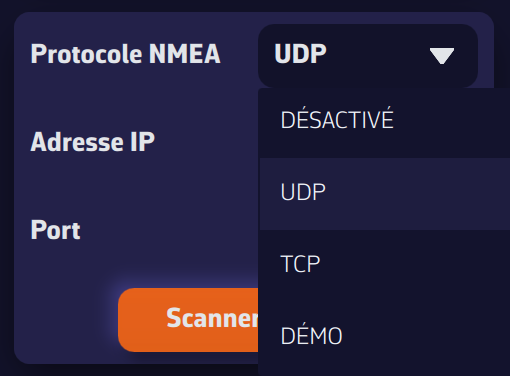
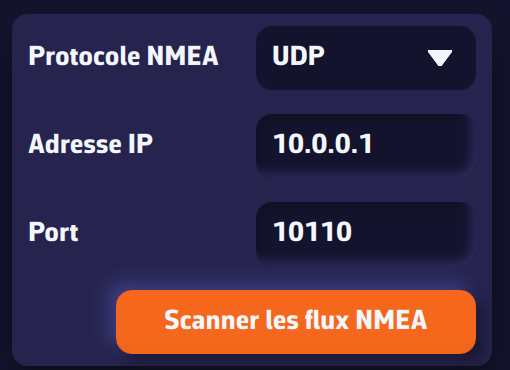
Si vous ne connaissez pas ces valeurs, appuyez sur Scanner les flux NMEA. Le scan va rechercher automatiquement les configurations connues. Lorsqu’un flux est détecté, NavimetriX vous proposera d’appliquer automatiquement les paramètres (protocole, IP, port). Sélectionnez Oui et fermez le scanner : votre source NMEA est active !
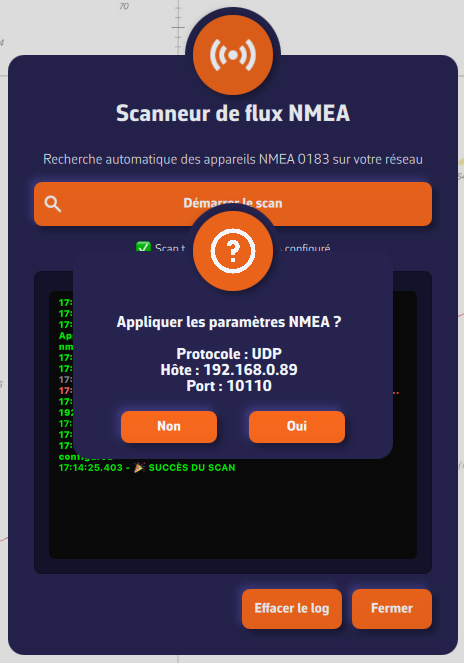
Une fois connecté, les données NMEA s’affichent en vert dans la fenêtre située en bas du volet.
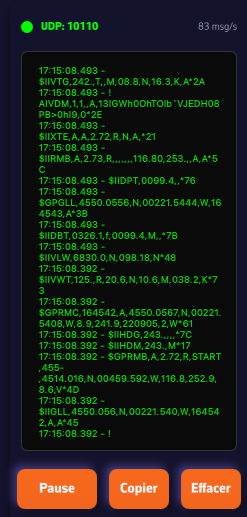
Si le scan ne trouve rien, saisissez manuellement les paramètres de votre centrale NMEA. Préférez le protocole UDP pour plus de flexibilité.
Log NMEA
Le dernier pavé permet d’activer les logs NMEA. Si vous l’activez, toutes les trames reçues seront enregistrées. Vous pouvez définir la rétention (par exemple 8 jours) et choisir après combien de jours elles seront compressées. Les fichiers journaliers non compressés peuvent être volumineux (typiquement 60 Mo), une fois compressés, il feront environ 10% de leur taille initiale.
Le bouton Exporter les logs permet d’enregistrer ces fichiers pour les analyser ou les rejouer plus tard avec des outils externes (comme VDR Player).
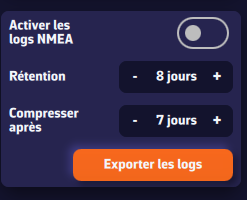
N.B. : Nous ajouterons une méthode pour rejouer ces fichiers NMEA dans une prochaine version de l''application.
Pré-requis : assurez-vous d’avoir correctement configuré votre flux NMEA et de recevoir des trames AIS ( elles commencent pas AIVDM ).
Activer l’affichage des cibles AIS
- Ouvrez le volet des Réglages (bouton engrenage en haut à droite)
- Choisissez AIS
- Activez Afficher des cibles AIS
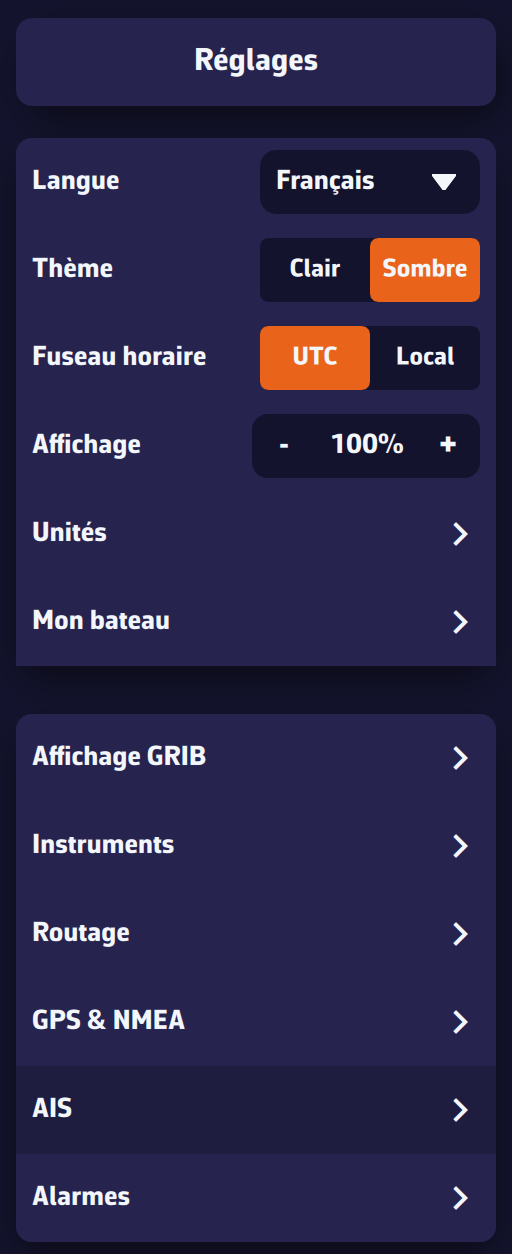
Réglages d’affichage
- Nom & vitesse : afficher/masquer le nom et la vitesse des cibles (réglage global).
Conseil: Décocher proche des cotes quand de nombreuses cibles sont visibles, cocher loin des cotes, quand peu de cibles sont visibles. - Retirer les cibles perdues après : durée avant disparition d’une cible sans trame reçue (ex. 15 min). La cible devient progressivement transparente : visibilité 100 % après une trame récente, puis 0 % à l’issue du délai.
- Longueur du vecteur COG : longueur du vecteur de Cap Fond, de 0 à 60 minutes.
- Afficher la trace des cibles : paramètre global pour afficher la trace des cibles: cibles sélectionnées ou de toutes les cibles.
Conseil: sélectionnées près des cotes quand de nombreuses cibles sont visibles, toutes loin des cotes, quand peu de cibles sont visibles. - Longueur de la trace : Conseil: courte près des cotes quand de nombreuses cibles sont visibles, longue loin des cotes, quand peu de cibles sont visibles.
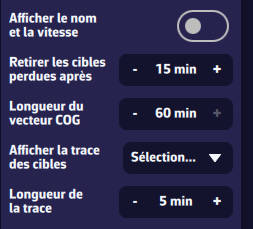
Alarmes de proximité
- CPA (Closest Point of Approach) : distance minimale lors du croisement.
- TCPA (Time to CPA) : temps restant jusqu’au CPA.
- Déclenchement : l’alarme se déclenche quand les deux conditions (CPA et TCPA) sont franchies.
- Lignes de CPA : option pour afficher/masquer les lignes de CPA sur la carte.
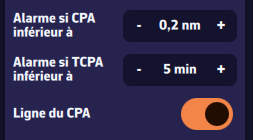
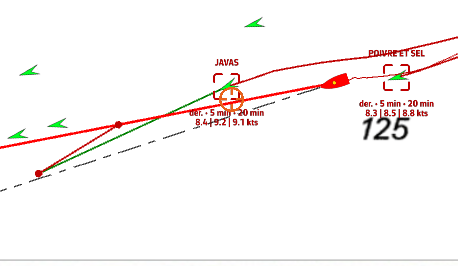
Cacher les cibles AIS de classe B
Vous pouvez cacher les cibles AIS de classe B (petits bateaux de plaisance) pour ne voir que les classes A (cargos, ferries, etc.), pratique lors des départs de courses très encombrés.
Interactions sur la carte
- Icônes : par défaut vert. Chevron pour classe B, triangle pour classe A. Une cible en alarme est rouge.
- Appui court sur une cible : sélection + affichage de la trace, nom (ou MMSI si nom inconnu), vitesse moyenne sur 5 min et 20 min.
- Appui long : panneau détaillé :
- MMSI et Nom
- Statut en navigation : au mouillage, capacité de manœuvre réduite, pêche…
- Position : latitude et longitude
- SOG: vitesse fond instantanée, moyenne sur 5 et 20 minutes
- HDG: cap fond
- RNG/BRG : distance t relèvement
- CPA/TCPA
- Croisement : devant ou derrière la cible. Très pratique en navigation
- Age de la position
- Infos statiques si disponibles : indicatif, type, longueur, largeur et destination
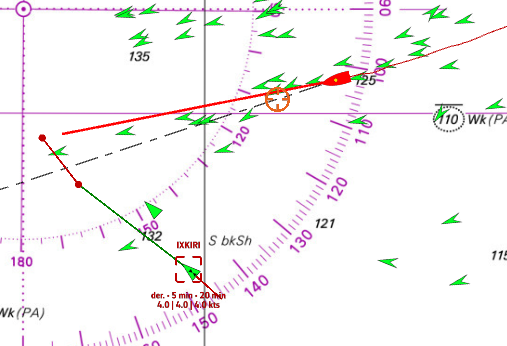
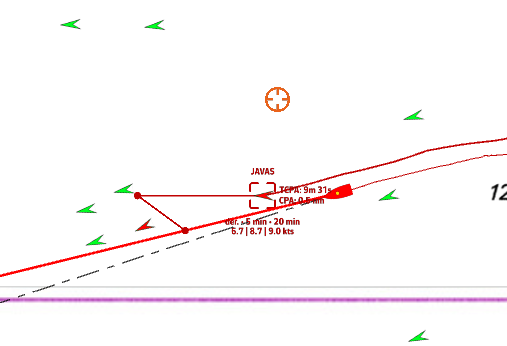
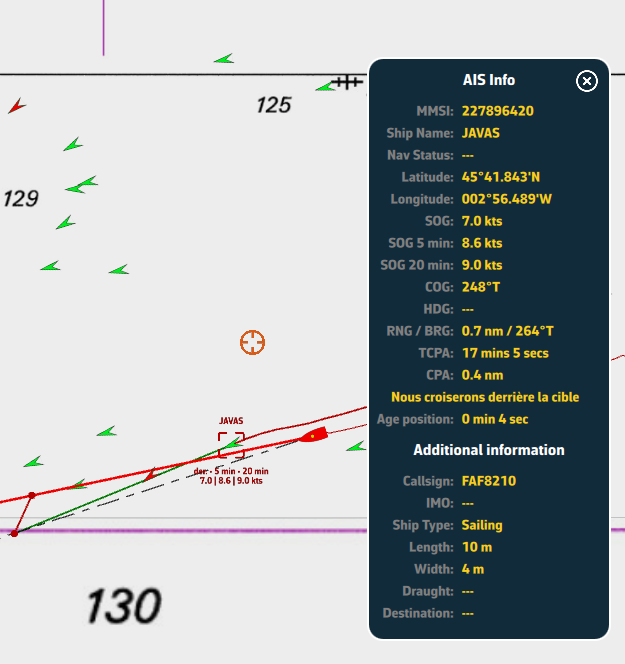
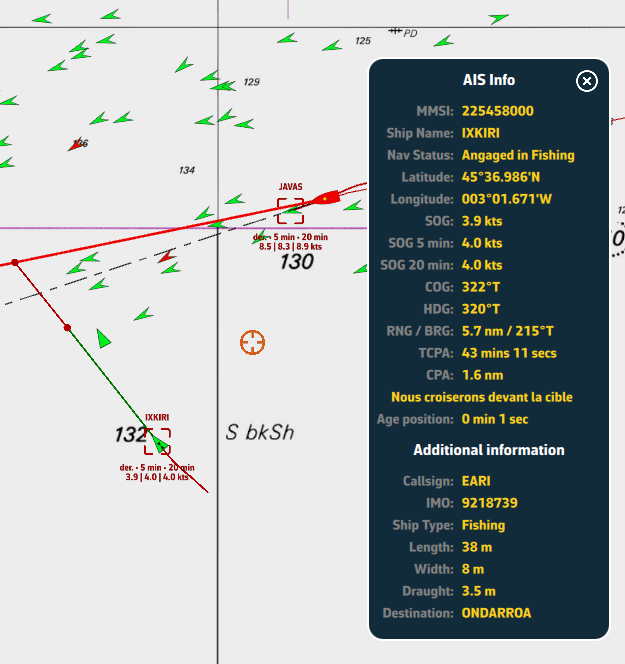
Liste des cibles AIS
Ouvrez le Menu hamburger (☰ en haut gauche) et choisissez l'onglet AIS pour afficher liste des cibles AIS.
Pour chaque bateau AIS, vous disposez des informations suivantes :
- MMSI et nom du navire
- Vitesse instantanée
- Vitesse fond sur 5 minutes
- Vitesse fond sur 20 minutes
- Cap fond
- Distance jusqu’au navire
- Relèvement (bearing)
- CPA – (Closest Point of Approach) : distance minimale lors du croisement.
- TCPA – (Time to Closest Point of Approach) : Temps jusqu'au CPA
- À gauche de chaque ligne, un petit rectangle de couleur indique l’état de la cible : vert si tout est normal, et rouge si une alarme est active.
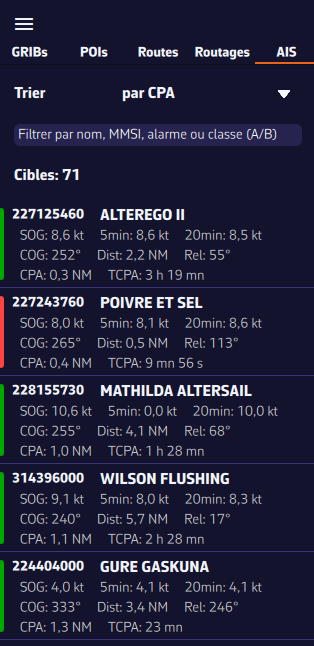
Trier et Filtrer la liste des cibles AIS
Pour retrouver facilement un bateau, vous pouvez trier et filtrer la liste des cibles AIS.
- Tri par :
- MMSI
- Nom
- CPA et TCPA
- Distance
- vitesse instantanée
- vitesse 5 min, vitesse 20 min : très utilisé en course pour surveiller nos petits camarades.
- Filtre par :
- nom (ex. « CHA » pour trouver « Cœur de Chauffe », « Alyocha », etc.)
- classe : taper A (classe A) ou B (classe B)
- statut : taper "Alarme" ou "Alarm" pour ne voir que les bateaux en alarme de collision
- Clic/Tap sur un bateau :
- recentrage de la carte sur le bateau et sélection automatique de la cible.
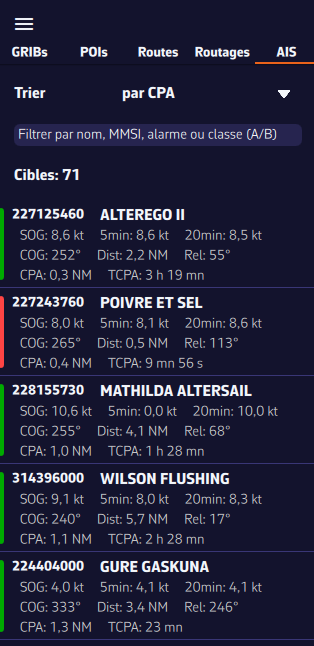
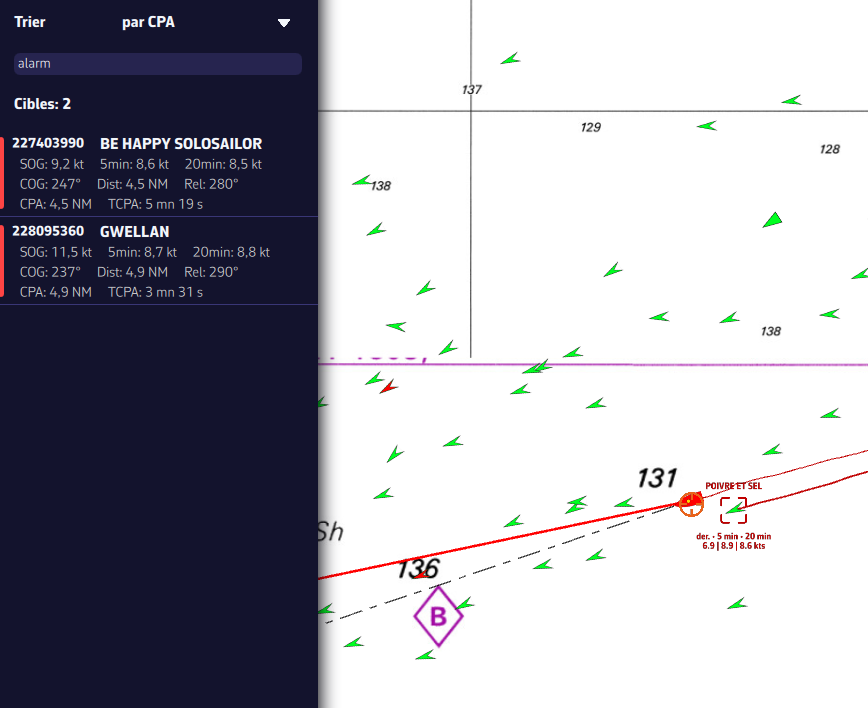
Vous pouvez afficher plusieurs types d'icônes sur la carte : les cibles AIS, les balises d'aide à la navigation (NavAids), les balises de détresse SART (Search And Rescue), les cibles AIS par Internet (1er trimestre 2026), les stations de données météo "in-situ".
Cibles AIS, NavAids, SART
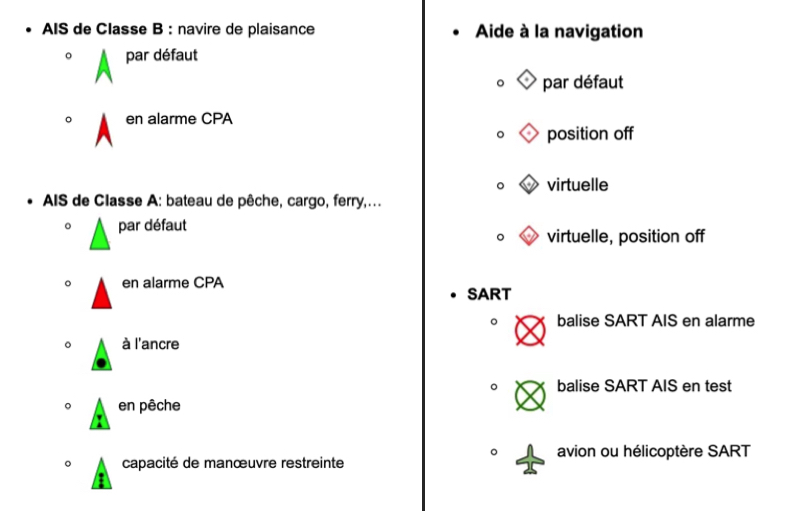
Cibles AIS Internet (1T2026)
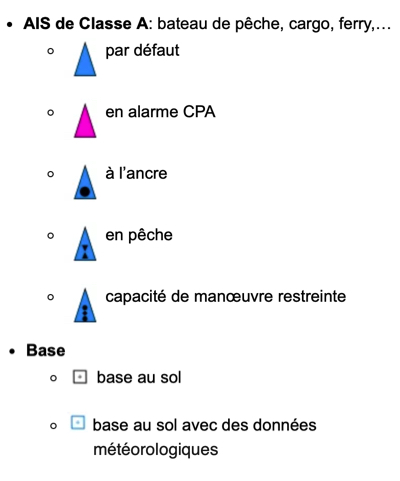
Stations météo "in-situ"
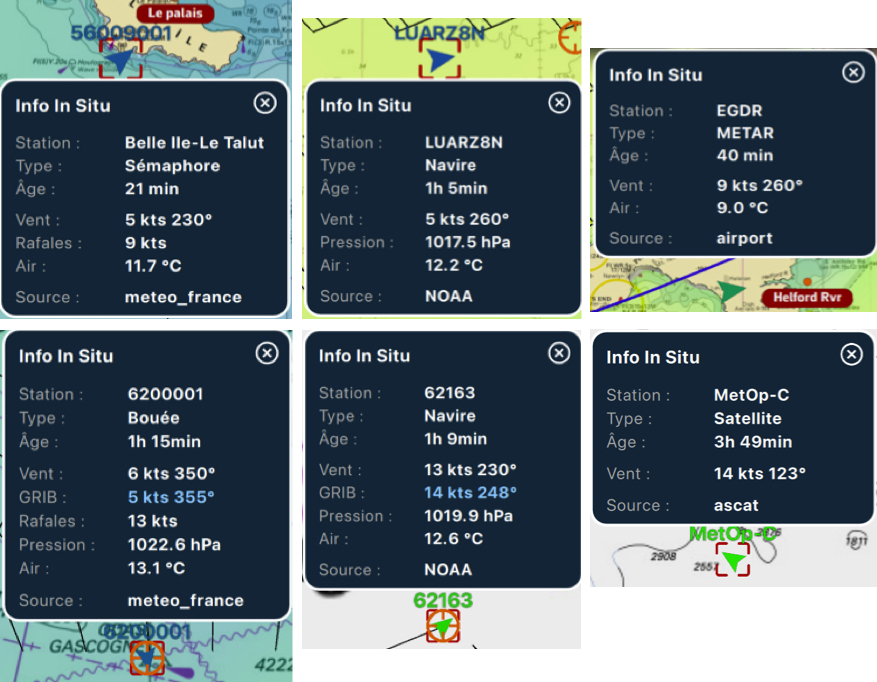
Le symbole prend l'orientation et la colorimétrie d'affichage du vent.
Si l'heure de l'info se situe dans la période de couverture du fichier GRIB affiché, alors un tap/clic au centre du popup centre la carte aux coordonnées de la station et ramène la timeline à l'heure exacte de la station, permettant de comparer la valeur des données et la prévision du fichier GRIB.
L'activation du NMEA est synchronisée sur tous les appareils connectés au même routeur Wi-Fi (passerelle NMEA, multiplexeur, routeur embarqué). De ce fait désactiver le NMEA sur un appareil, par exemple votre smartphone, désactive le NMEA sur les autres appareils en service, tablette ou ordinateur.
Vous avez deux possibilités, dans le cas cité ci-dessus :
- Déconnecter votre smartphone du routeur Wi-Fi pour continuer à utiliser Navimetrix en mode GPS Interne. Vous ne recevrez plus le flux de donnée et votre position sera celle de votre smartphone.
- Si votre routeur NMEA est simultanément connecté à internet au moyen d'une carte SIM, vous ne devez pas désactiver le NMEA du smartphone car la synchronisation passe aussi par le réseau internet.
- Au large, hors-ligne, vous pourrez désactiver le NMEA, à moins que votre routeur ne soit relié à une antenne Starlink.
- Fermer NavimetriX sur votre smartphone.
Sur la carte le vecteur de route sur le fond COG est représenté par une flèche rouge. La ligne de cap magnétique HDG par une ligne verte. Toutes deux de longueur variable.
Ouvrez les Réglages de l'application par un tap sur l'icône ⚙︎ puis sélectionnez la section Mon bateau.
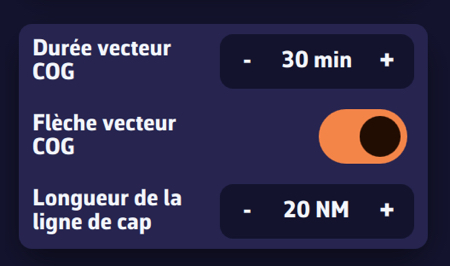
- La durée du vecteur de cap est définie en minutes, de 0 à 300 minutes. Par exemple 30 minutes en route sur le fond à 6 noeuds de vitesse affiche un vecteur de 3 milles nautiques. Ce vecteur varie selon votre vitesse. Vous pouvez désactiver la pointe de flèche.
- La ligne de cap se règle en distance sur la carte, de 0 à 300 MN. Par exemple 20 milles nautiques.
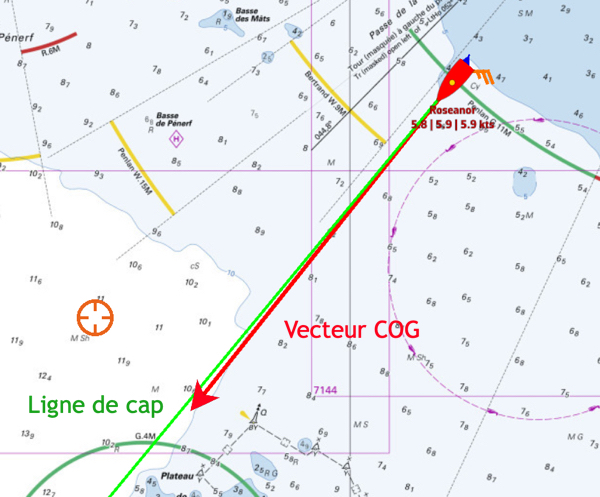
Ouvrez les réglages de l'application ⚙︎ et sélectionnez "Mon bateau". Les réglages de la trace sont en bas de la liste.
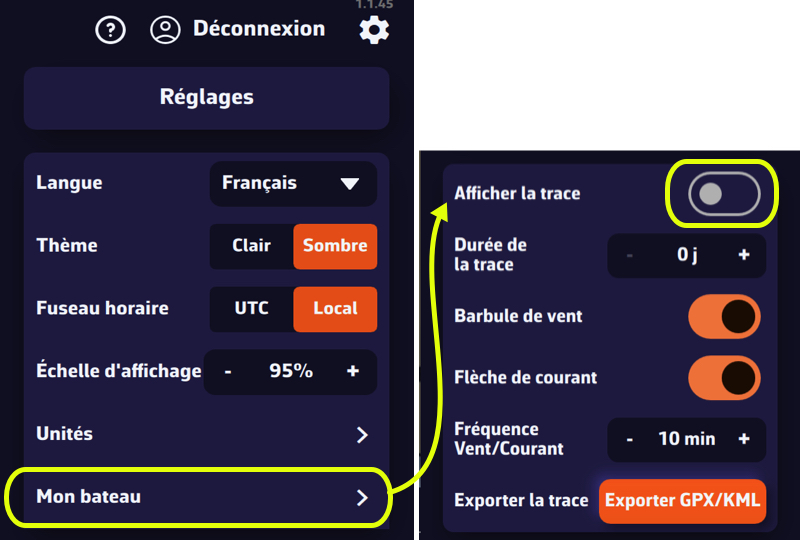
Vous pouvez :
- Activer/désactiver l'affichage
- Régler la durée, de 0 à 365 jours
- Afficher ou non les barbules de vent sur la trace
- Afficher ou non les vecteurs de courant sur la trace
- Régler la fréquence de l'affichage vent/courant
- Exporter la trace
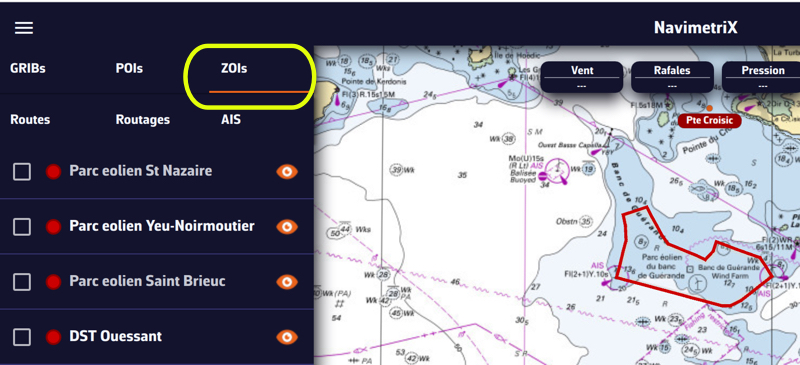
Les ZOIs sont des zones à éviter ou d'un intérêt particulier. Certaines sont préexistantes dans l'application, mais on peut en créer autant que nécessaire. Elles sont de trois types :
- Zones Interdites : Dispositifs de séparation de trafic (DST), parcs éoliens, zones environnementales protégées, hauts-fonds, etc. tracées en rouge
- Zones lentes : Champs de sargasses, zones à vitesse limitée, zones où l'état de la mer est dangereux, etc. tracées en orange.
- Zones d'information : zone offrant un intérêt particulier pour la navigation, tracées en bleu.
Seules les zones interdites et lentes sont prises en compte par le routage, si elles sont affichées sur la carte. Dans la liste du menu latéral gauche, on peut activer/désactiver l'affichage d'une zone sur la carte par un tap/clic sur l'oeil, sélectionner une ou plusieurs zones pour les exporter ou les supprimer en cochant la (ou les) case(s). On peut aussi importer des ZOIs.
Créer une ZOI
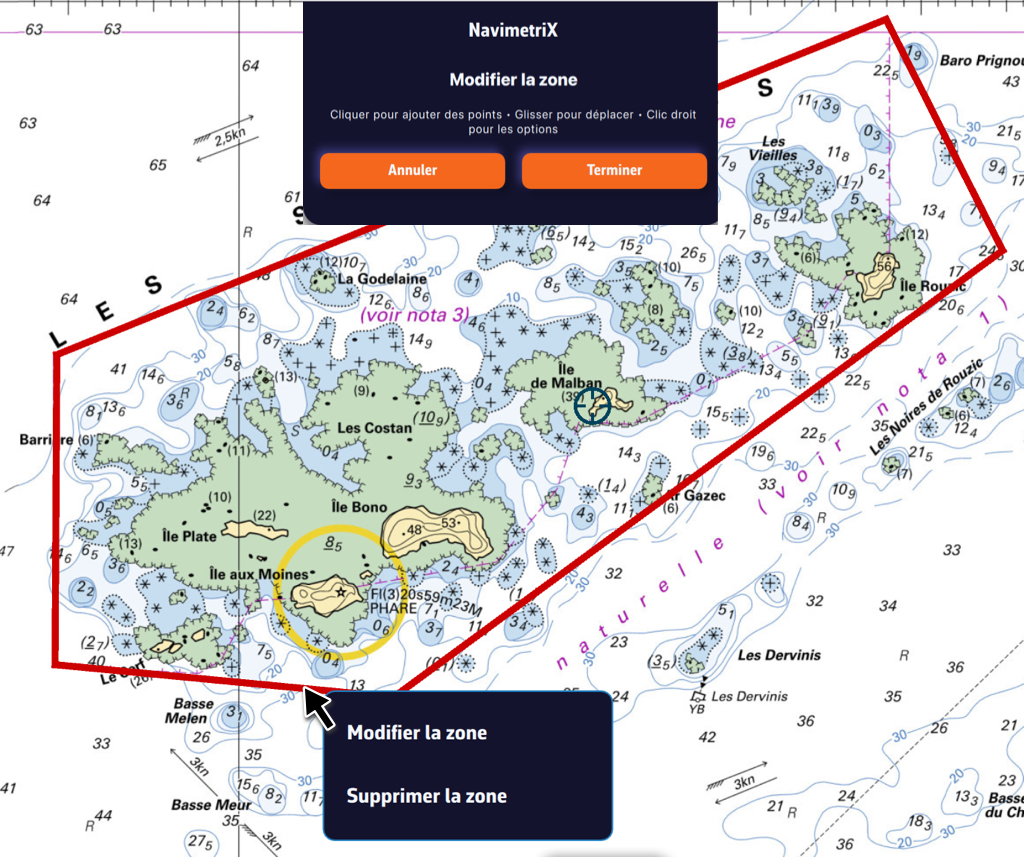
Un tap/clic sur le cadre d'une ZOI permet de la modifier/supprimer. On peut déplacer les bordures en sélectionnant les angles, ajouter un point intermédiaire n'importe où sur le cadre pour le modifier. Après avoir sélectionné le bouton "Terminer", on peut également modifier le nom et le type de la zone.
Les laylines s'affichent automatiquement lorsque vous avez activé un POIs par la fonction "Aller à" et que vous devez tirer des bords pour rejoindre votre cible, au vent ou sous le vent.
Par convention la layline verte est le bord tribord amures, la layline rouge le bord babord amures.
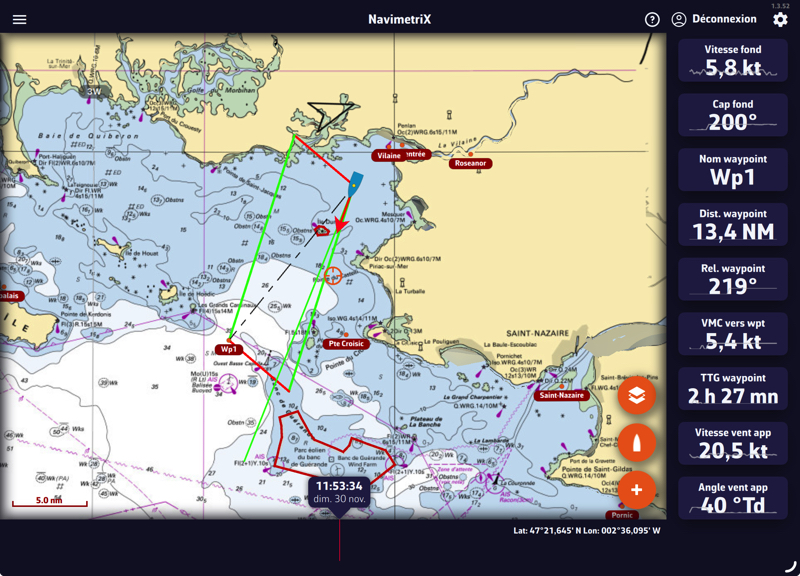
Vous pouvez activer les instruments correspondant aux données de la layline :
- Distance (longueur de la) layline
- Temps (durée de la) layline
Vous pouvez envoyer des données NMEA vers les instruments pour :
- Contrôler un pilote automatique en activant la navigation vers un waypoint
- Envoyer des données des capteurs internes de votre appareil mobile vers des répétiteurs externes
- Envoyer des données aux instruments Multigraphic de NKE
Dans le menu Réglages sélectionnez l'option GPS & NMEA
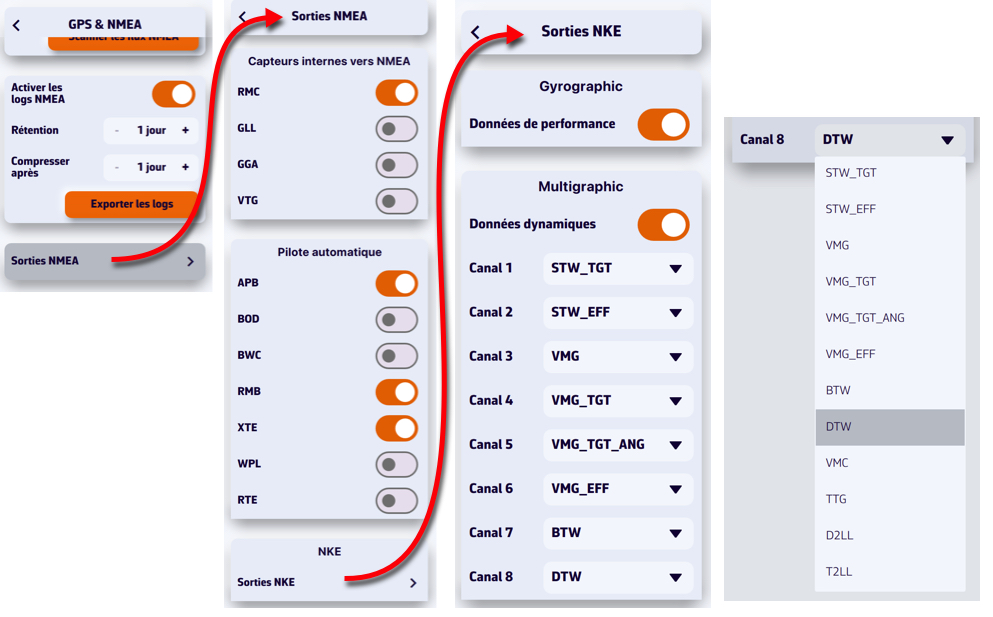
Pour pouvoir être reçues par vos instruments les phrases doivent être transmises par une passerelle ou un multiplexeur bi-directionnel, généralement en Wi-Fi. Pour être traitées vous devez avoir vérifié au préalable les phrases acceptées par vos instruments dans leur manuel utilisateur (pilote automatique, traceur, répétiteur, ...)
Vous pouvez alimenter chacun des 8 canaux dynamiques des Multigraphic NKE à partir d'une liste de phrases en déroulant le menu de chaque canal.
Deux méthodes permettent d'effectuer des mesures de distance :
Mesure manuelle
A partir du bouton d'action, vous pouvez effectuer plusieurs mesures sur la carte. Sélectionnez "Ajouter une mesure" puis déplacez les extrémités. Le vecteur affiche la distance et le cap vrai.
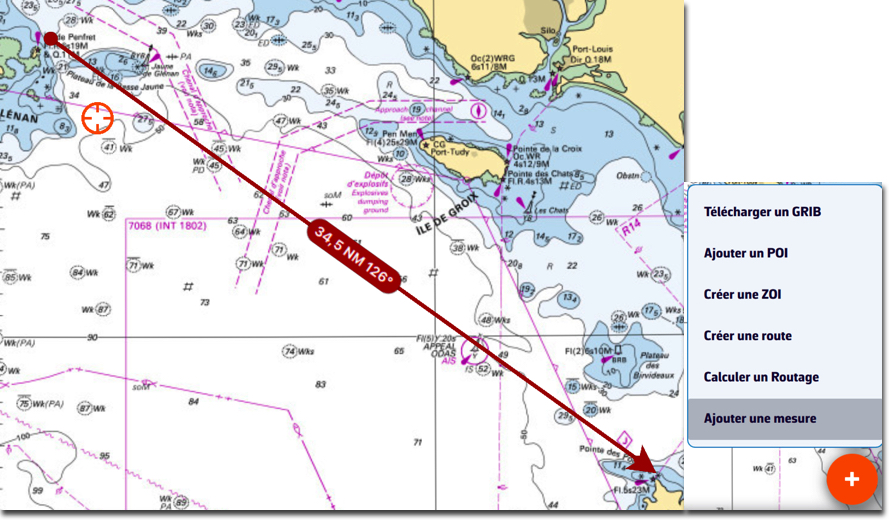
Pour effacer la mesure effectuez un tap/clic sur l'origine de la flèche.
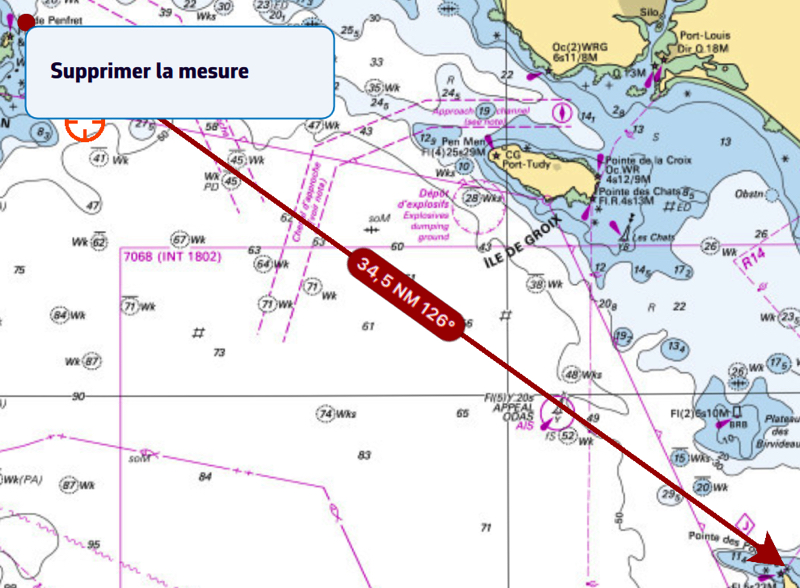
Mesure automatique
A partir du bouton Calques cochez l'option d'affichage "Mesure auto" :
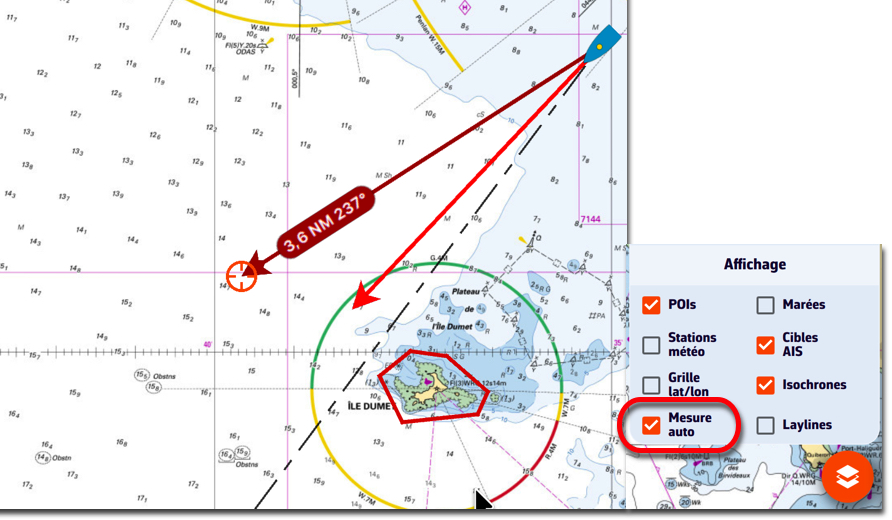
La flèche de mesure s'affiche automatiquement depuis l'origine de votre position vers la cible au centre de l'écran. Il suffit de déplacer la carte sous la cible à l'endroit souhaité. Le vecteur de distance est alors affiché furtivement, laissant le temps de lire la distance et le cap vrai. A chaque déplacement de la carte sous la cible le vecteur se repositionne.
On désactive l'affichage du vecteur de distance en décochant la case "Mesure auto".
Le mode DEMO permet de visualiser une routine de fonctionnement en navigation avec des cibles AIS en mouvement. Cela permet de se faire une idée de l'application quand on se trouve "à la maison".
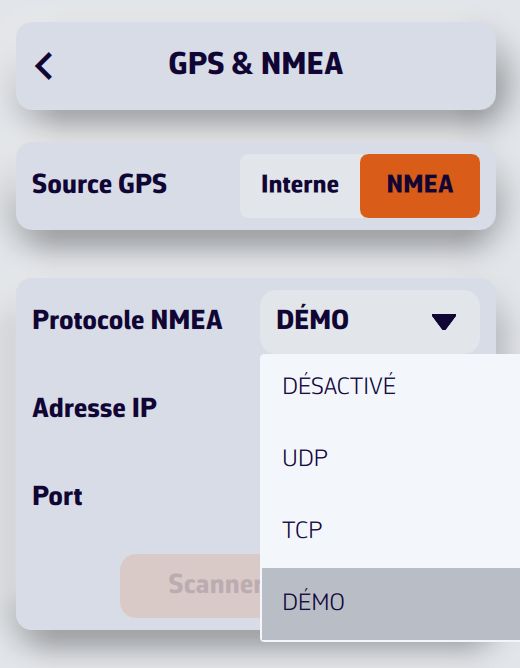
Ouvrez les réglages et sélectionnez l'option GPS & NMEA. Sélectionnez la source GPS = NMEA.
Dans le menu déroulant "Protocole NMEA" sélectionnez DEMO.
La fenêtre affiche alors une routine simulée permettant de voir NavimetriX en action de navigation, de sélectionner les cibles AIS pour afficher les points de prédiction de CPA, de lire les informations des cibles dans la liste de la colonne latérale, de voir les données de navigation dans les instruments, etc.
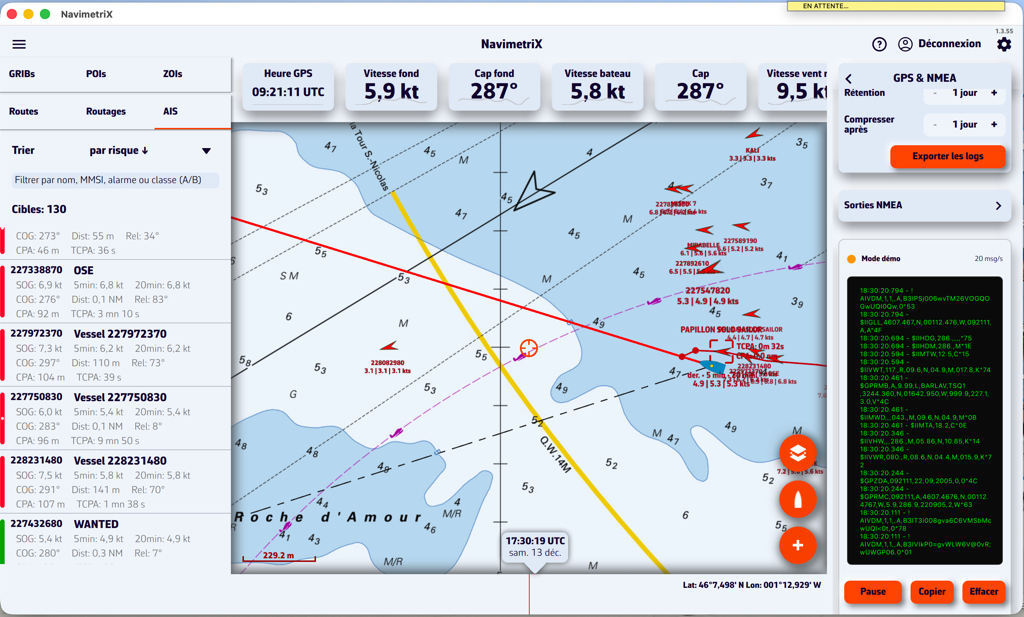
Lorsque plusieurs phrases NMEA fournissent la même donnée, NavimetriX utilise un système de priorité (1 = priorité la plus haute). Si la phrase préférée n'est pas disponible, l'application utilise la suivante.
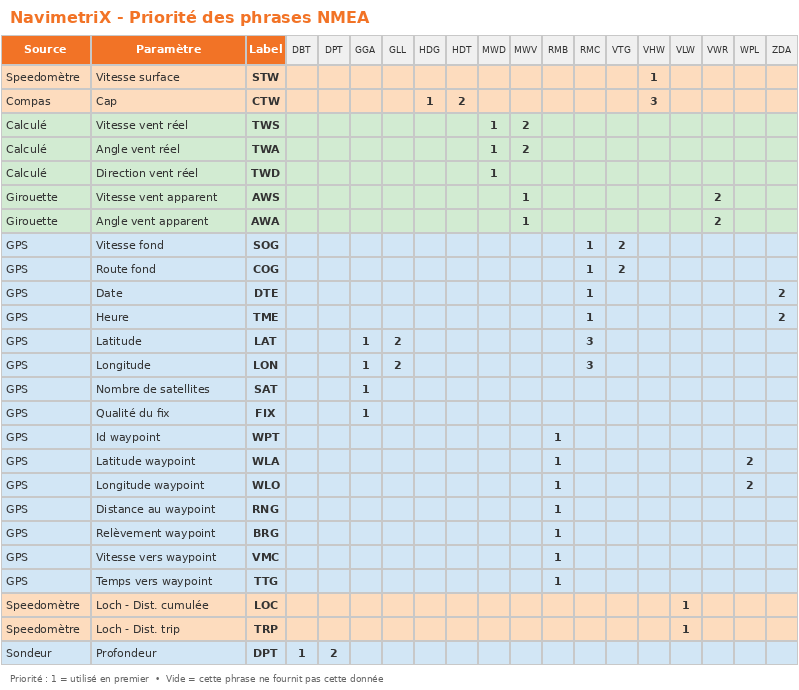
Par défaut la cible est placée au centre de l'écran, ce qui permet de faire glisser la carte en dessous et utiliser le zoom pour la positionner à un emplacement précis.
Cependant, vous pouvez verrouiller la cible à d'autres éléments, ou encore la désactiver.
Faites un tap/clic sur le bouton des calques
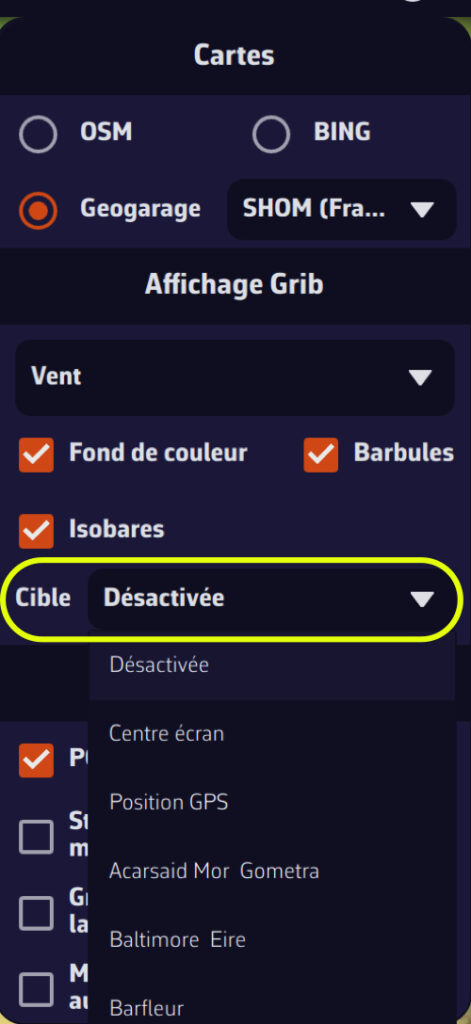
Dans le menu déroulant "Cible" sélectionnez à quel élément vous voulez verrouiller la cible :
- Désactivée (pour supprimer la cible de l'écran)
- Centre de l'écran (pour la remettre à sa position d'origine)
- Position GPS (pour la placer sur votre bateau)
- Un POI
Vous pouvez aussi verrouiller la cible directement sur un POI en éditant celui-ci.
Qu'est-ce que la sentence XDR ?
La sentence XDR (Transducer Measurement) est une sentence NMEA0183 générique utilisée pour transmettre des mesures provenant de différents types de capteurs (transducteurs). Elle permet de regrouper plusieurs mesures dans une seule sentence.
Quel est le format général de la sentence XDR ?
$xxXDR,a,x.x,u,n,a,x.x,u,n,...*hh
Où pour chaque groupe de transducteur :
- a : Type de transducteur (une lettre)
- x.x : Valeur mesurée
- u : Unité de mesure (une lettre)
- n : Nom du transducteur (chaîne de caractères)
Le checksum (*hh) est obligatoire.
Quels transducteurs sont pris en charge par NavimetriX ?
1. Gîte/Tangage (Pitch)
A (Angulaire)UnitéD (Degrés)NomPTCHExemple :
$IIXDR,A,5.2,D,PTCH*XX
Cela indique un angle de tangage de 5.2°.
2. Roulis (Roll)
A (Angulaire)UnitéD (Degrés)NomROLLExemple :
$IIXDR,A,-1.1,D,ROLL*XX
Cela indique un angle de roulis de -1.1°.
Exemple combiné (Roulis + Tangage) :
$IIXDR,A,-1.1,D,ROLL,A,5.0,D,PTCH*74
3. Température de l'eau
C (Température)UnitéC (Celsius), F (Fahrenheit), ou K (Kelvin)NomDoit contenir water (ex: WATERTEMP, WaterTemp, water)Exemples :
$IIXDR,C,18.5,C,WATERTEMP*XX
  $IIXDR,C,65.3,F,WaterTemp*XX
  $IIXDR,C,291.65,K,water*XX
4. Température de l'air
C (Température)UnitéC (Celsius), F (Fahrenheit), ou K (Kelvin)NomDoit contenir air (ex: AIRTEMP, AirTemp, air)Exemples :
$IIXDR,C,22.0,C,AIRTEMP*XX
  $IIXDR,C,71.6,F,AirTemp*XX
Exemple combiné (Eau + Air) :
$IIXDR,C,18.1,C,WATERTEMP,C,22.0,C,AIRTEMP*49
5. Pression barométrique
P (Pression)UnitéB (Bars)NomDoit contenir baro (ex: BARO, Barometer, baro)Note : La valeur doit être exprimée en Bars (1 bar = 1000 hPa). NavimetriX effectue automatiquement la conversion en hPa.
Exemple :
$IIXDR,P,1.013,B,BARO*XX
Cela indique une pression de 1013 hPa.
Comment combiner plusieurs mesures dans une seule sentence ?
Les groupes de transducteurs peuvent être enchaînés dans une même sentence XDR (jusqu'à 10 transducteurs par sentence) :
$IIXDR,A,-2.5,D,ROLL,A,3.1,D,PTCH,C,18.5,C,WATERTEMP,C,21.0,C,AIRTEMP,P,1.015,B,BARO*XX
Le nom du transducteur est-il sensible à la casse ?
Non. La reconnaissance des noms de transducteurs n'est pas sensible à la casse pour les températures et la pression :
WATERTEMP,WaterTemp,watertemp→ tous reconnusAIRTEMP,AirTemp,airtemp→ tous reconnusBARO,Barometer,baro→ tous reconnus
Exception : Pour le roulis et le tangage, les noms doivent être exactement ROLL et PTCH.
Quel préfixe de talker utiliser ?
NavimetriX accepte tous les préfixes de talker standards (II, GP, HC, etc.). Les exemples ci-dessus utilisent $II (Integrated Instrumentation), mais $GP, $HC, ou d'autres sont également valides.
Résumé des formats acceptés
PTCHRoulisADROLLTempérature eauCC, F, ou Kcontient waterTempérature airCC, F, ou Kcontient airPression baroPBcontient baro