Primeros pasos con NavimetriX
Prepare su primera navegación en 6 pasos. La aplicación abre esta guía desde Ajustes, «Inicio rápido».
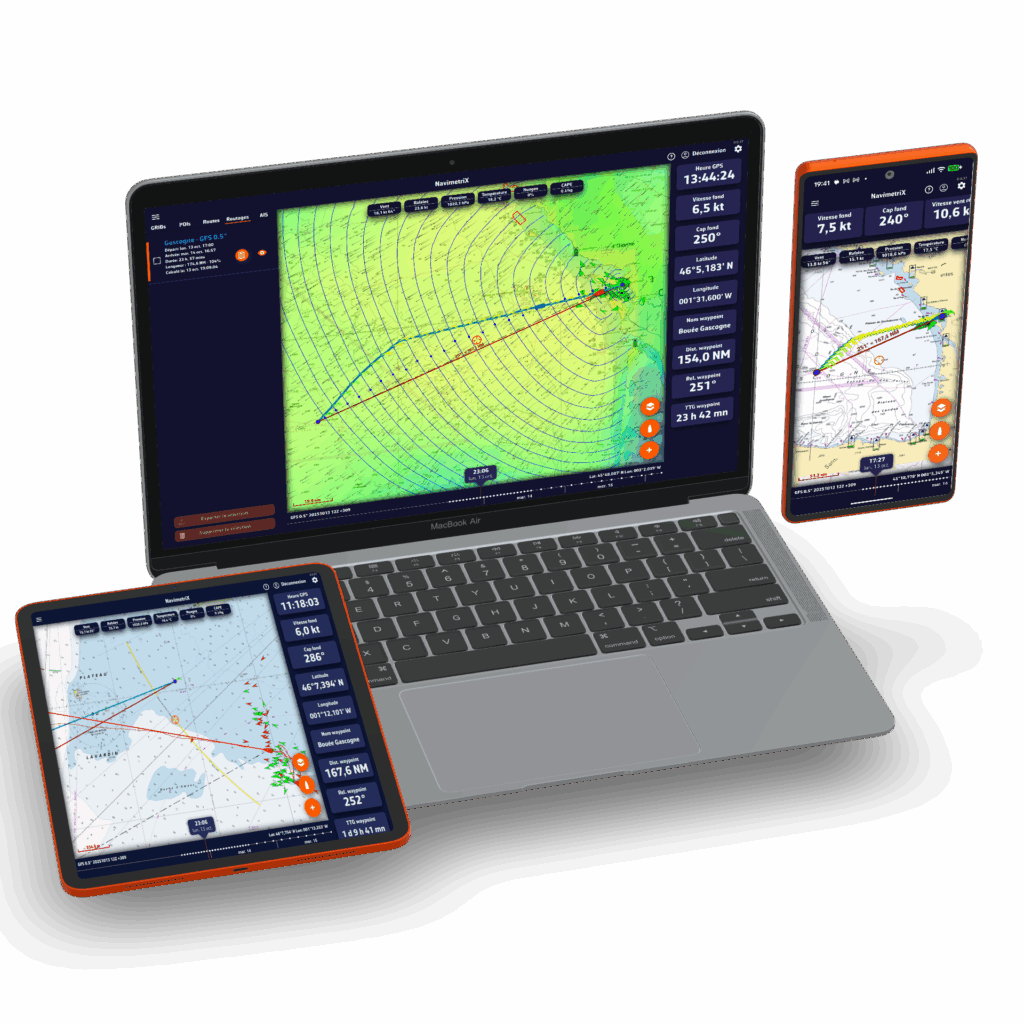
La pantalla
La carta ocupa toda la pantalla. En el centro del borde izquierdo, un tirador con una flecha abre el panel de pestañas (GRIBs, Cartas, Rutas, Trazas, AIS...), con el interruptor Navegación arriba. En el centro del borde derecho, otro tirador abre los Ajustes. Abajo a la derecha, tres botones redondos: capas (carta y capas mostradas), centrar en el barco y «+», que lanza las acciones: descargar un GRIB, crear una ruta, calcular un routing...
Elegir la polar de su barco
El routing calcula la velocidad del barco a partir de su polar. Este ajuste se hace una sola vez, en Mi barco. ¿Su barco no está en la biblioteca? Las pestañas «Mis polares», «iPolar» y «ORC» permiten importar una polar, calcularla a partir de las dimensiones del barco o tomarla de un certificado ORC.
Abrir
Mi barco
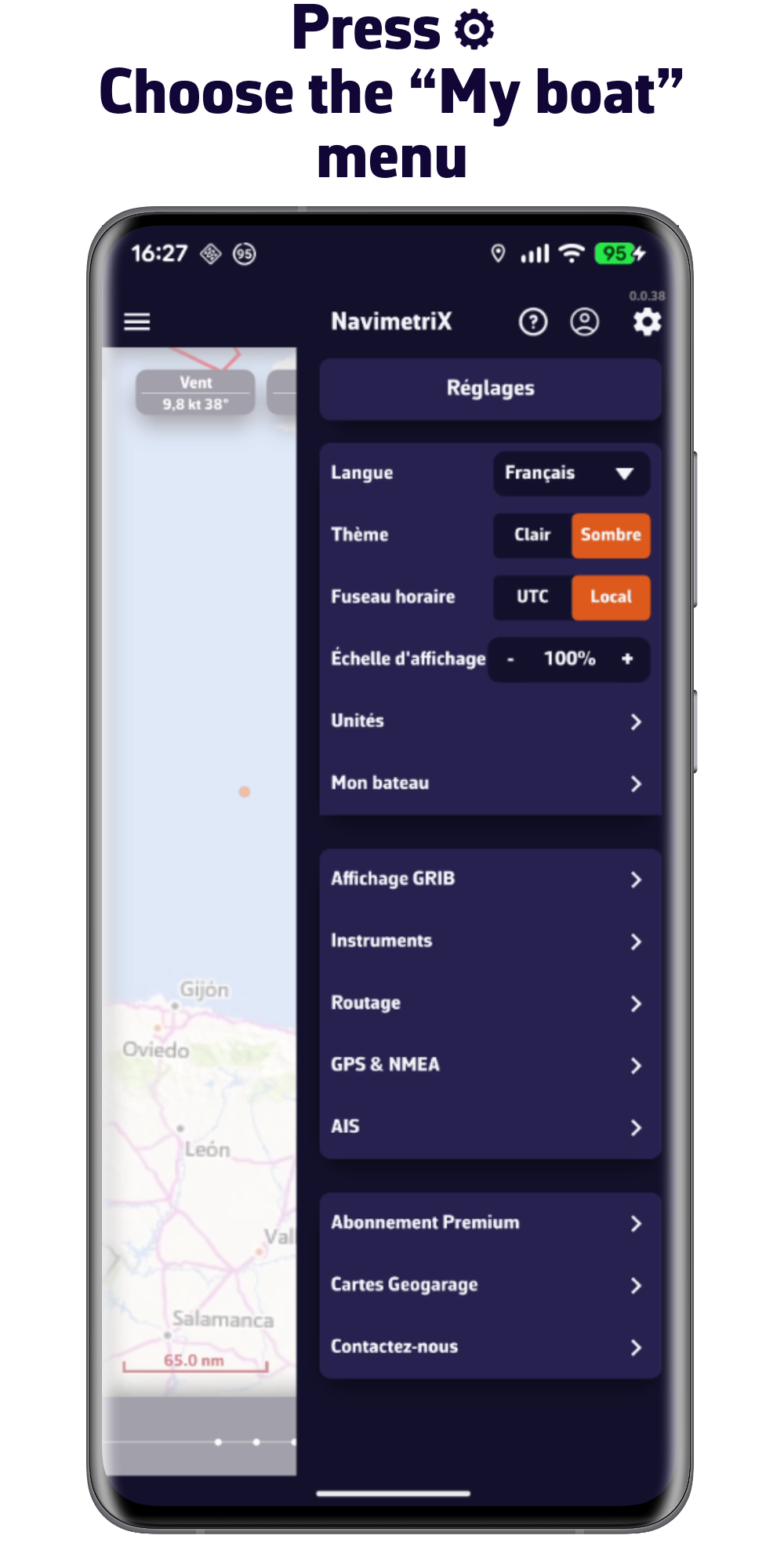
Pulse el tirador del borde derecho para abrir los Ajustes y luego «Mi barco»
Buscar
la polar
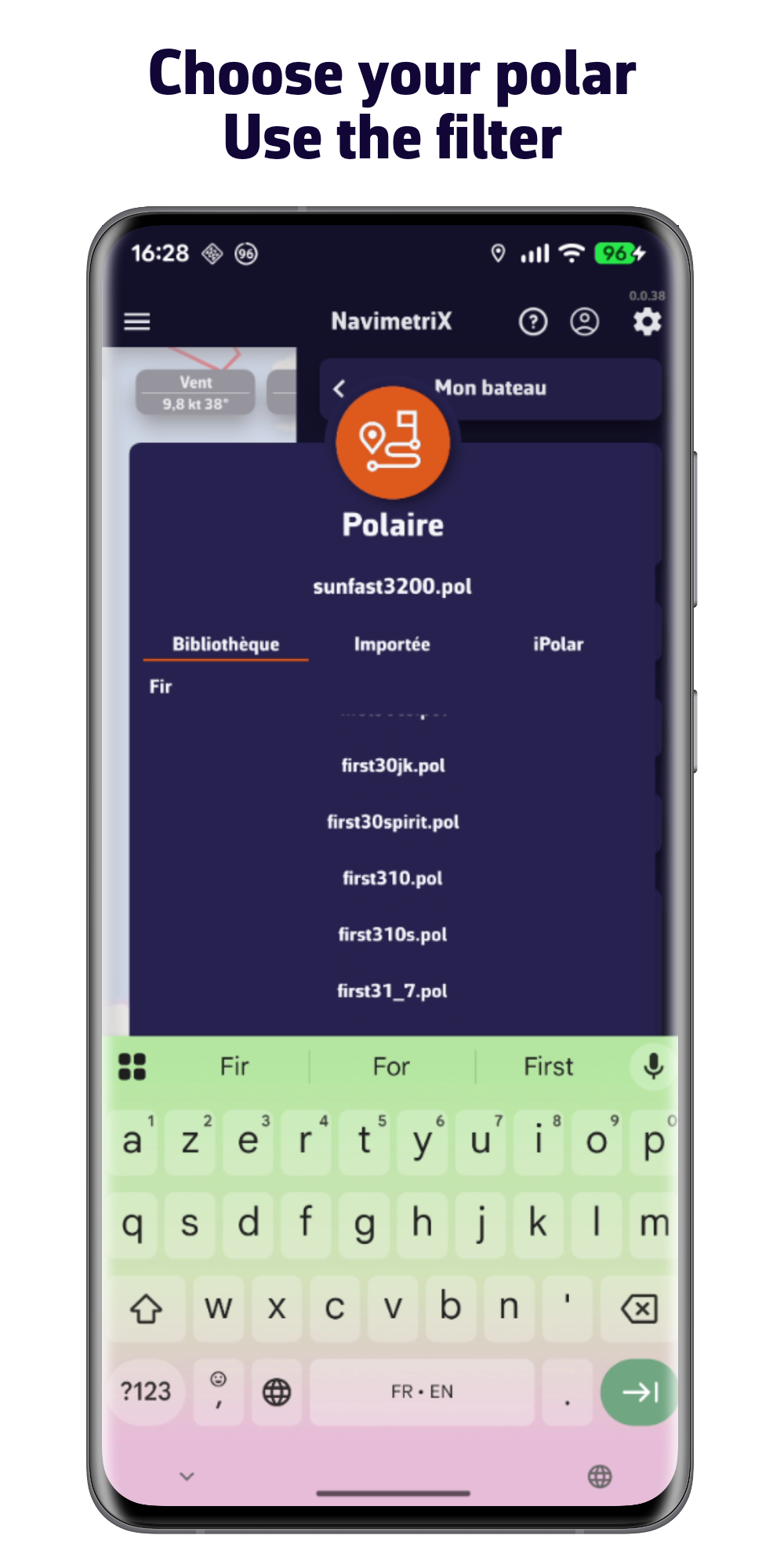
Pulse la línea «Polar». En la pestaña «Biblioteca», escriba el nombre del barco, pulse la polar y luego «OK»
La polar
está elegida
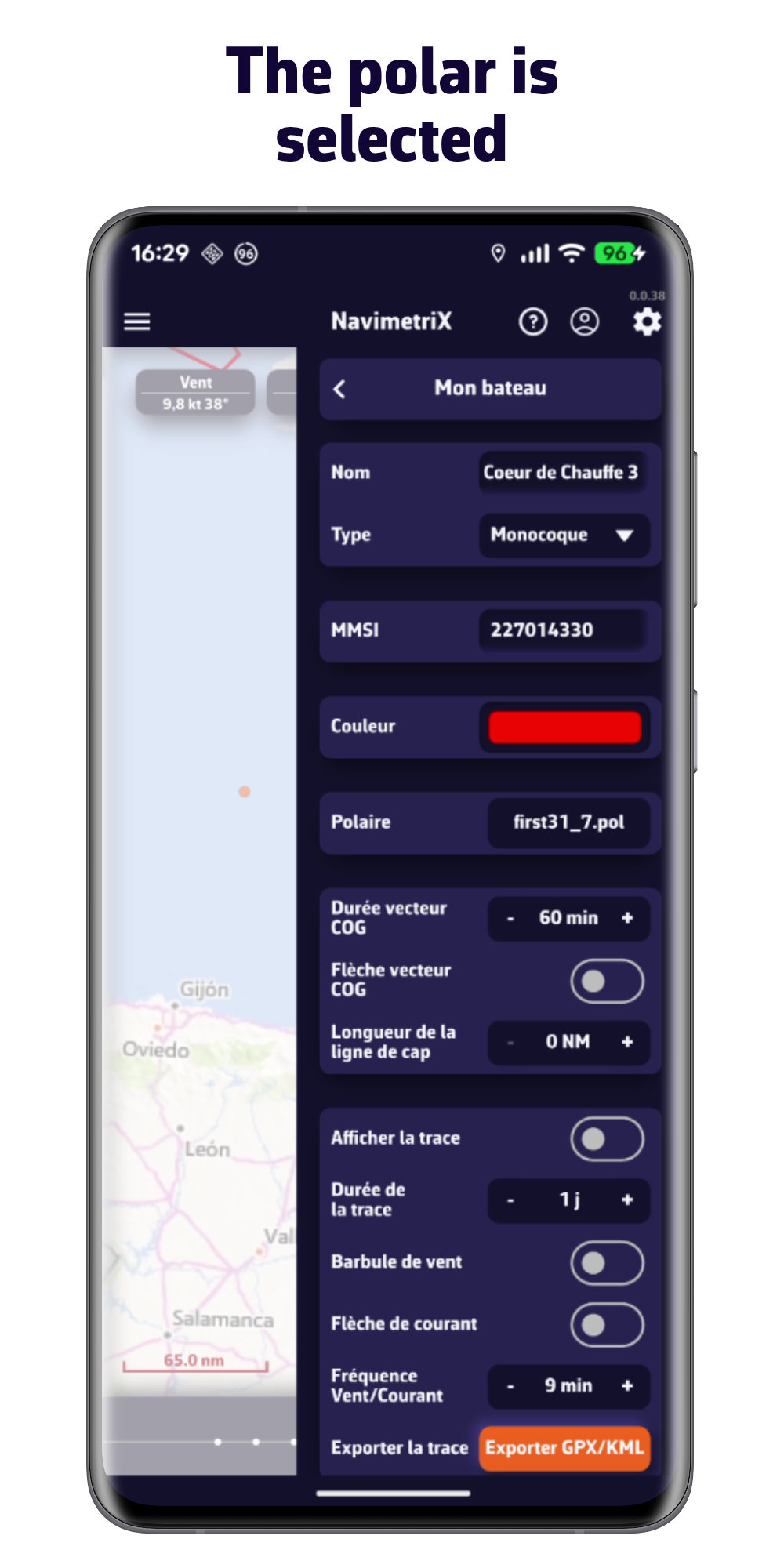
Su nombre aparece en la línea «Polar» de Mi barco
Descargar la meteorología
Un archivo GRIB contiene la previsión de viento de su zona. Sin suscripción Premium, la ventana de descarga solo ofrece los modelos GFS, de cobertura mundial.
Centrar
la carta
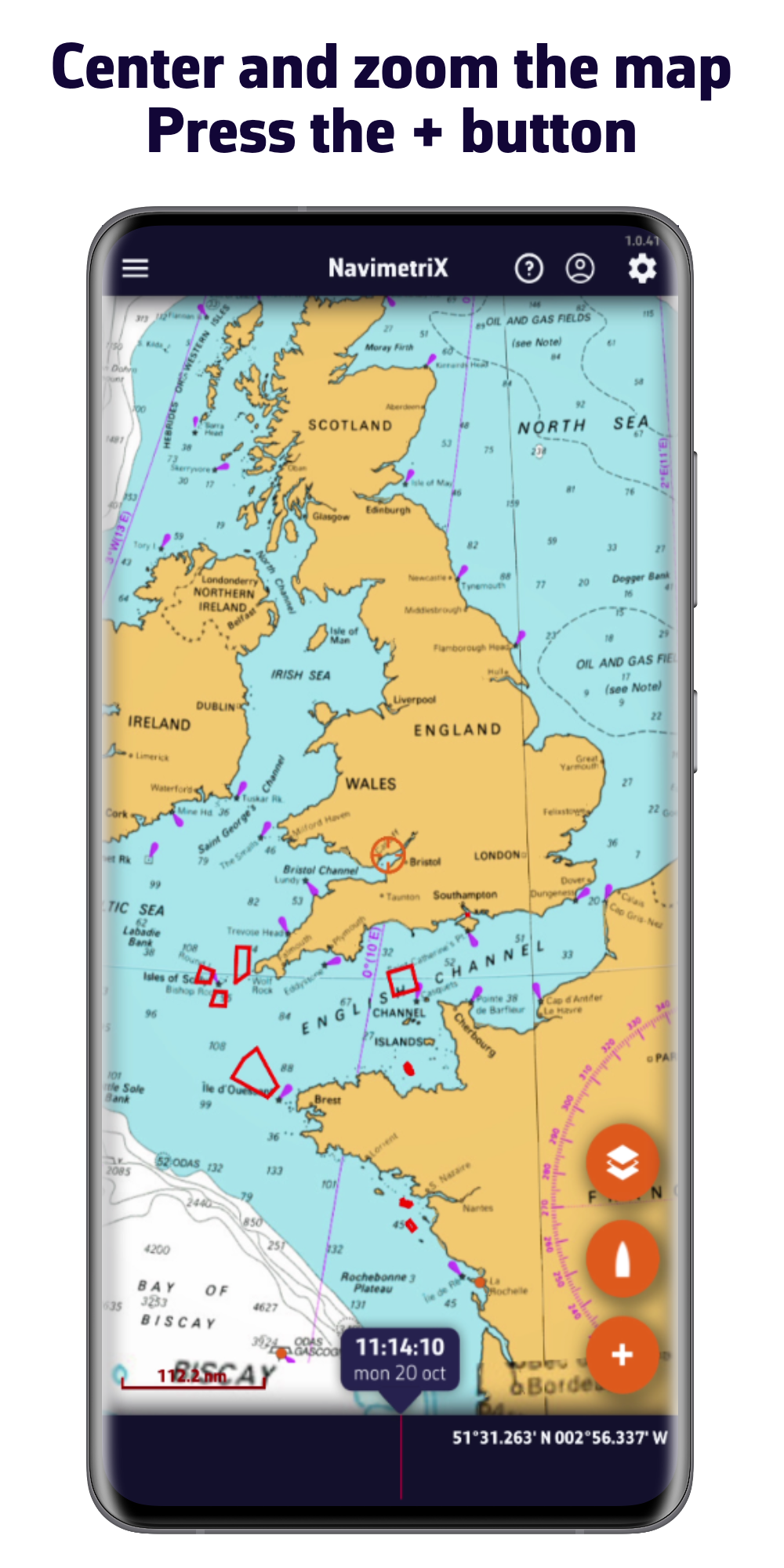
Centre y amplíe la carta en su zona de navegación y pulse el botón redondo «+»
Descargar
un GRIB
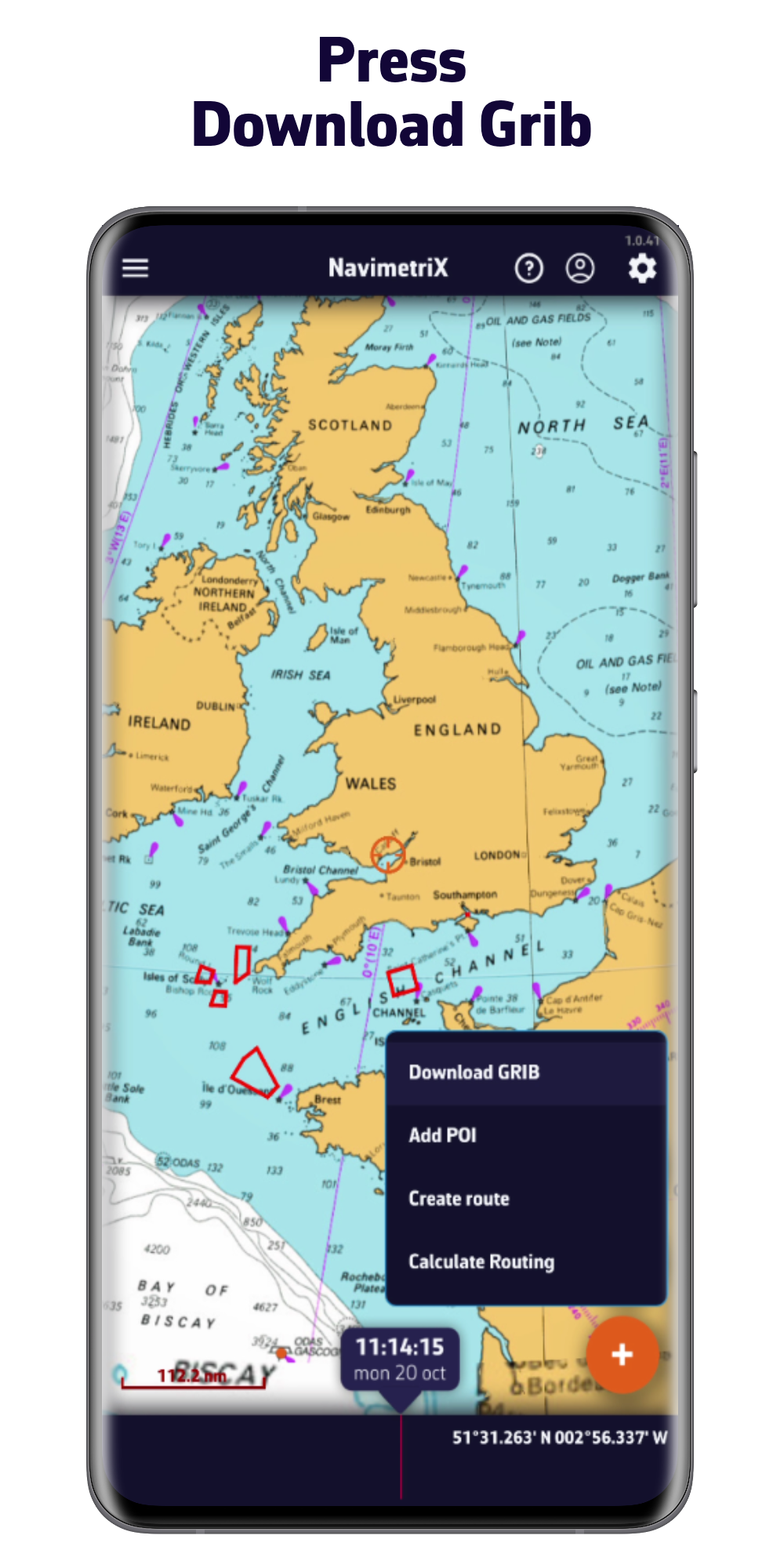
En el menú, pulse «Descargar GRIB»
Elegir
la zona
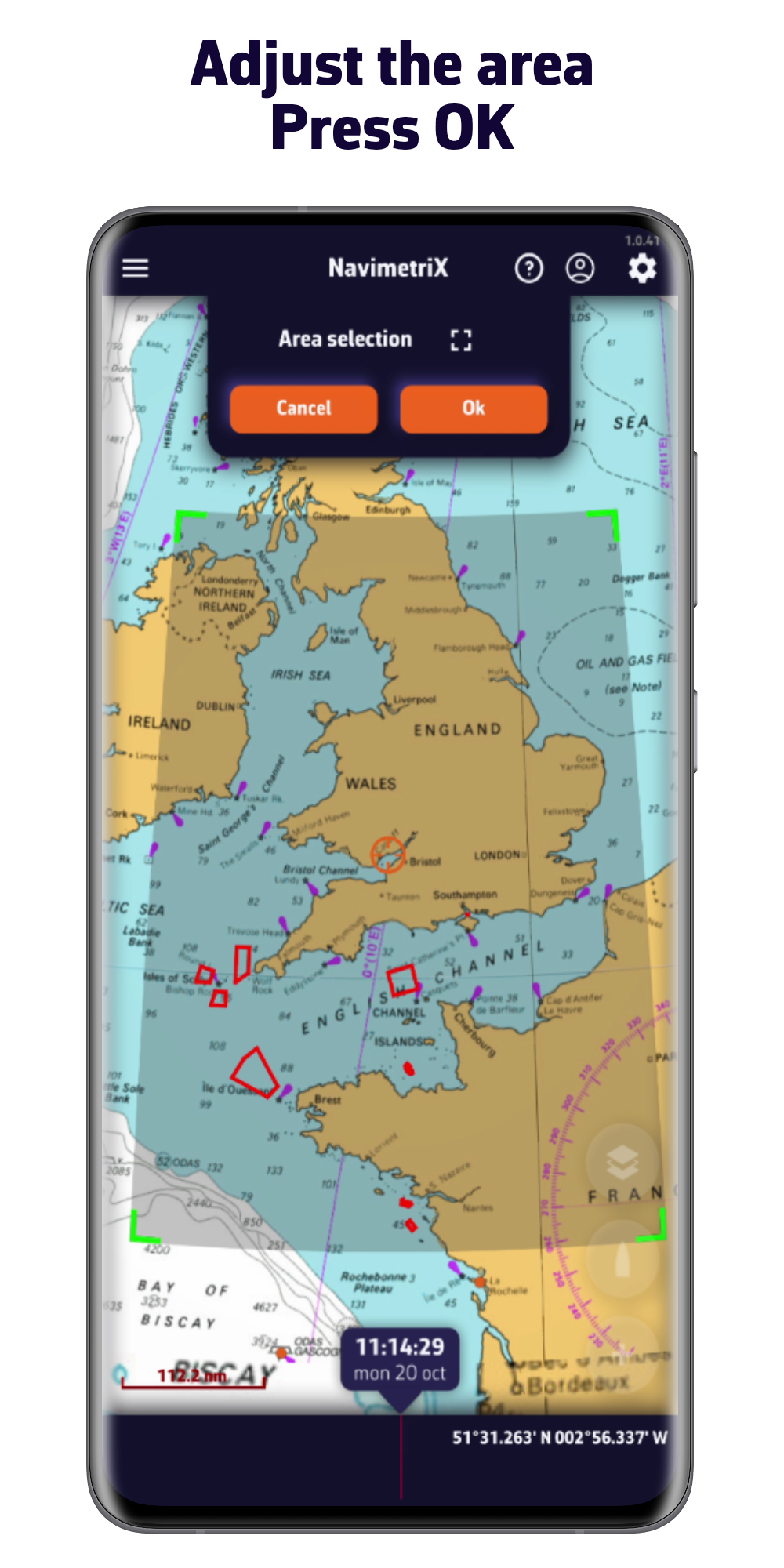
Aparece un marco bajo el aviso «Selección de la zona». Arrastre sus tiradores para ajustarlo y pulse «OK»
Elegir
el modelo
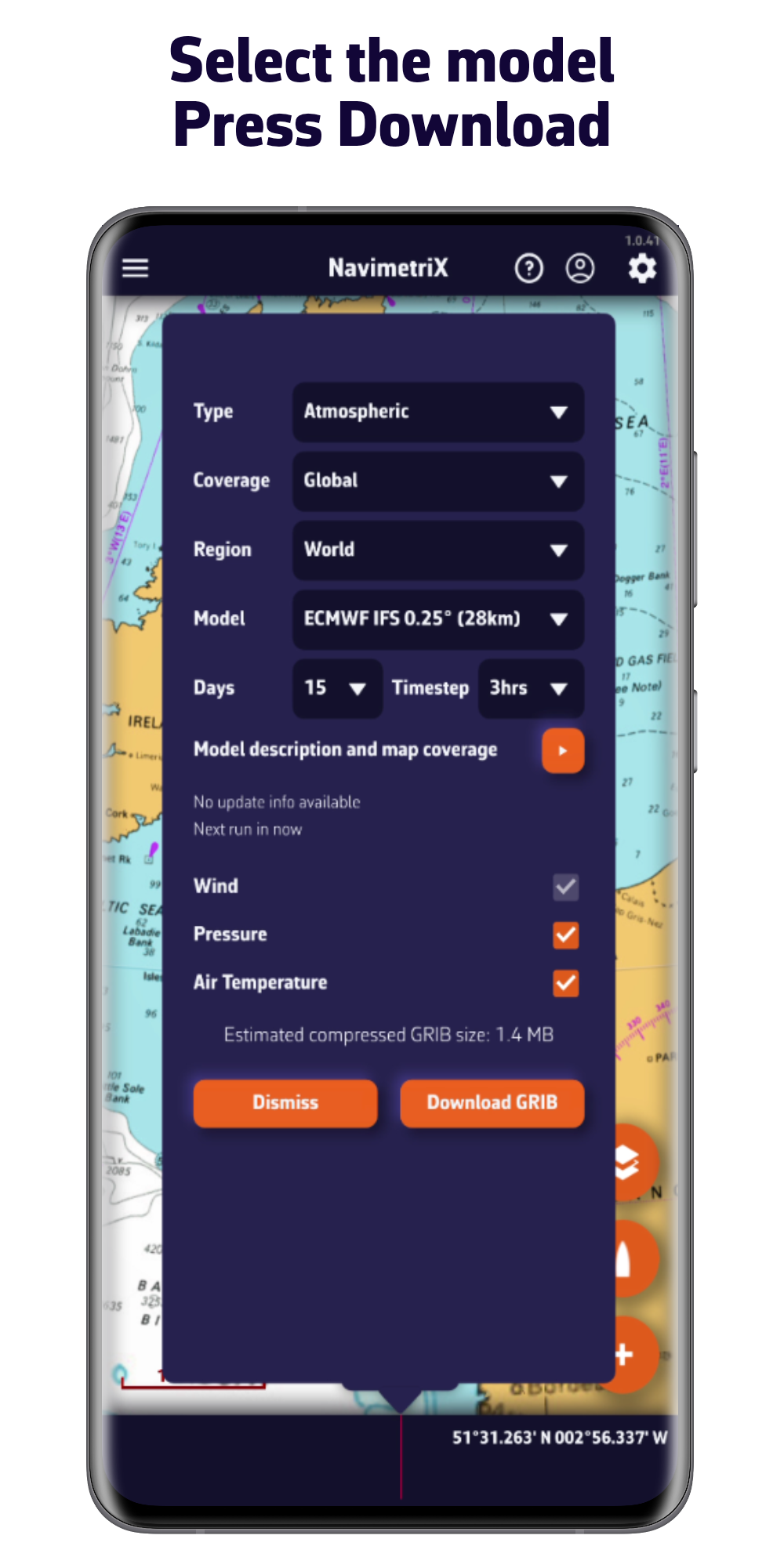
Elija el modelo y el número de días y pulse «Descargar GRIB». Cuando el archivo esté guardado, pulse «Cerrar»
La previsión
aparece
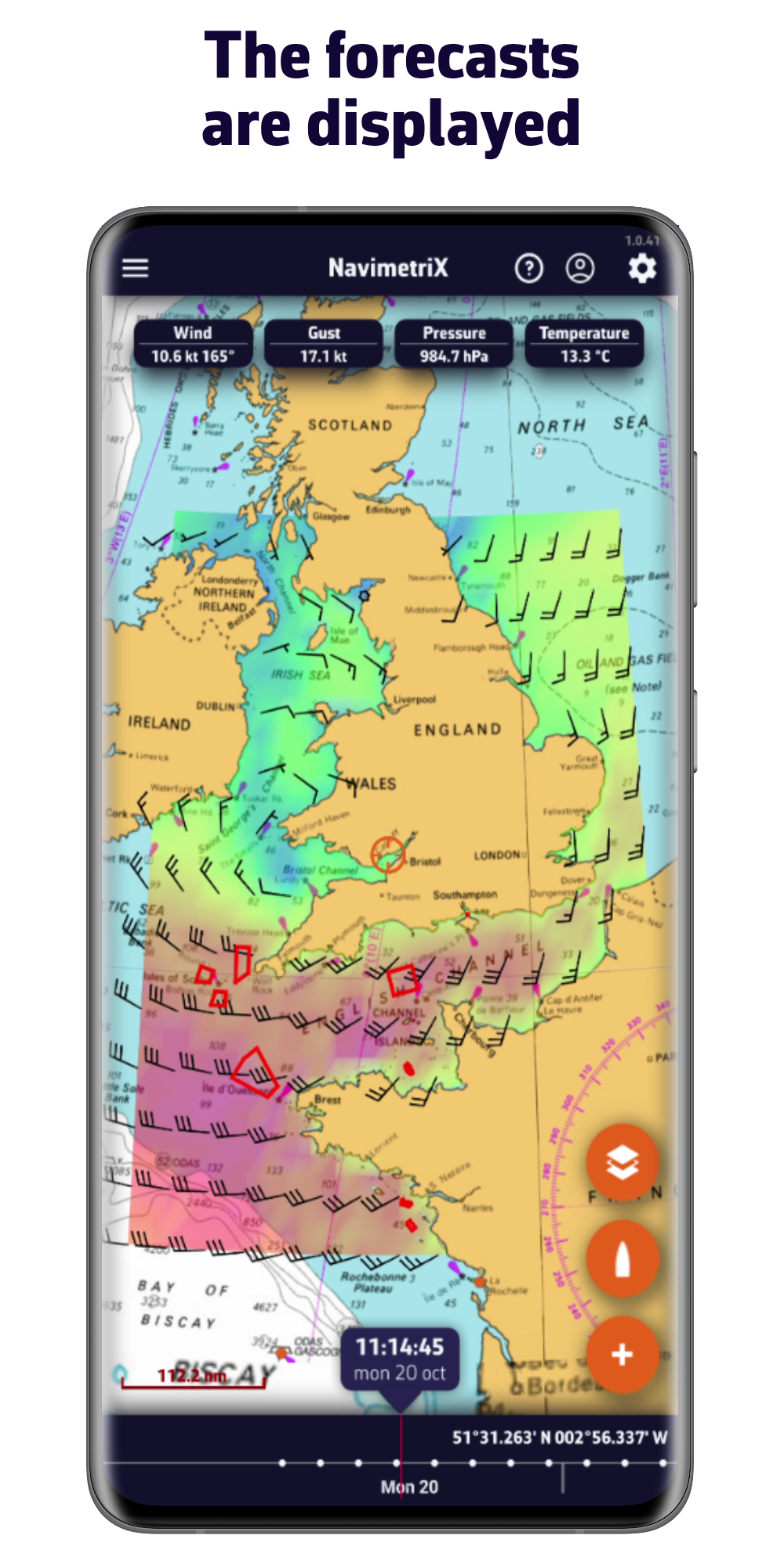
Arrastre la línea de tiempo, abajo de la pantalla, para seguir la evolución del viento
Crear una ruta
La ruta da al routing su salida, sus waypoints y su llegada. Necesita al menos dos puntos.
Crear
una ruta
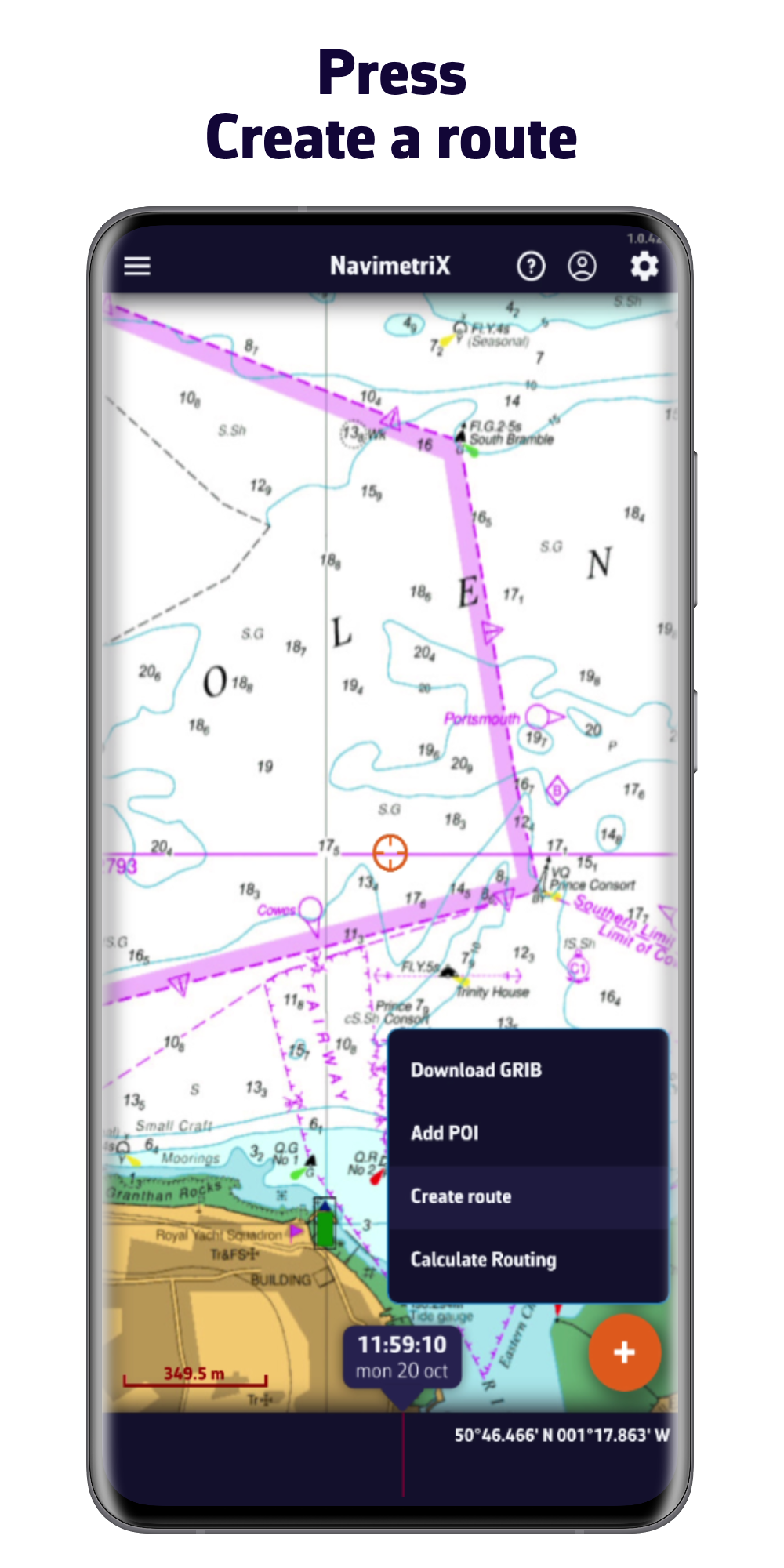
Centre la carta en su travesía, pulse «+» y luego «Crear ruta»
Colocar
los puntos
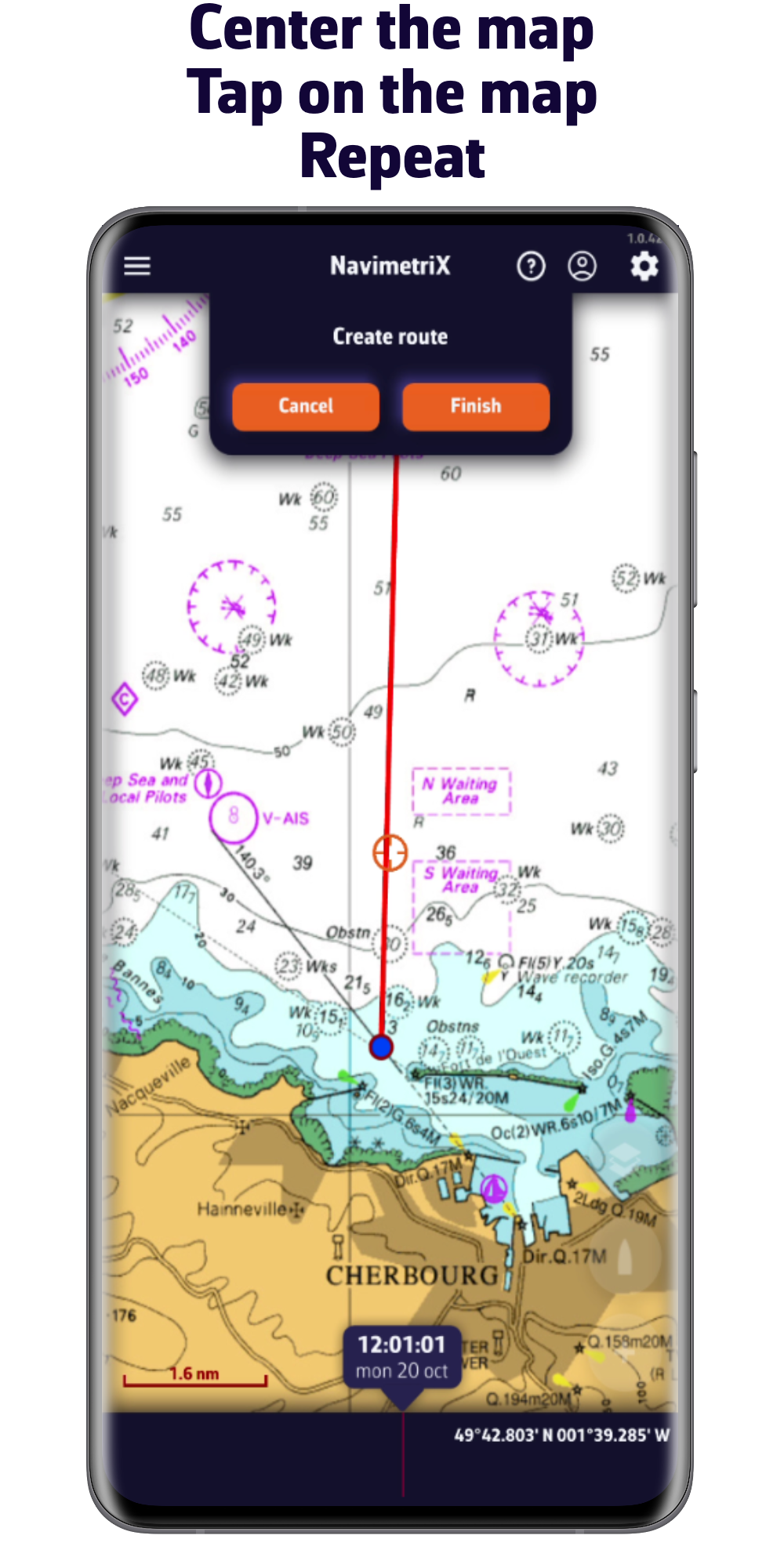
Toque la carta para colocar la salida, cada waypoint y luego la llegada. Un punto se mueve arrastrándolo
Nombrar
la ruta
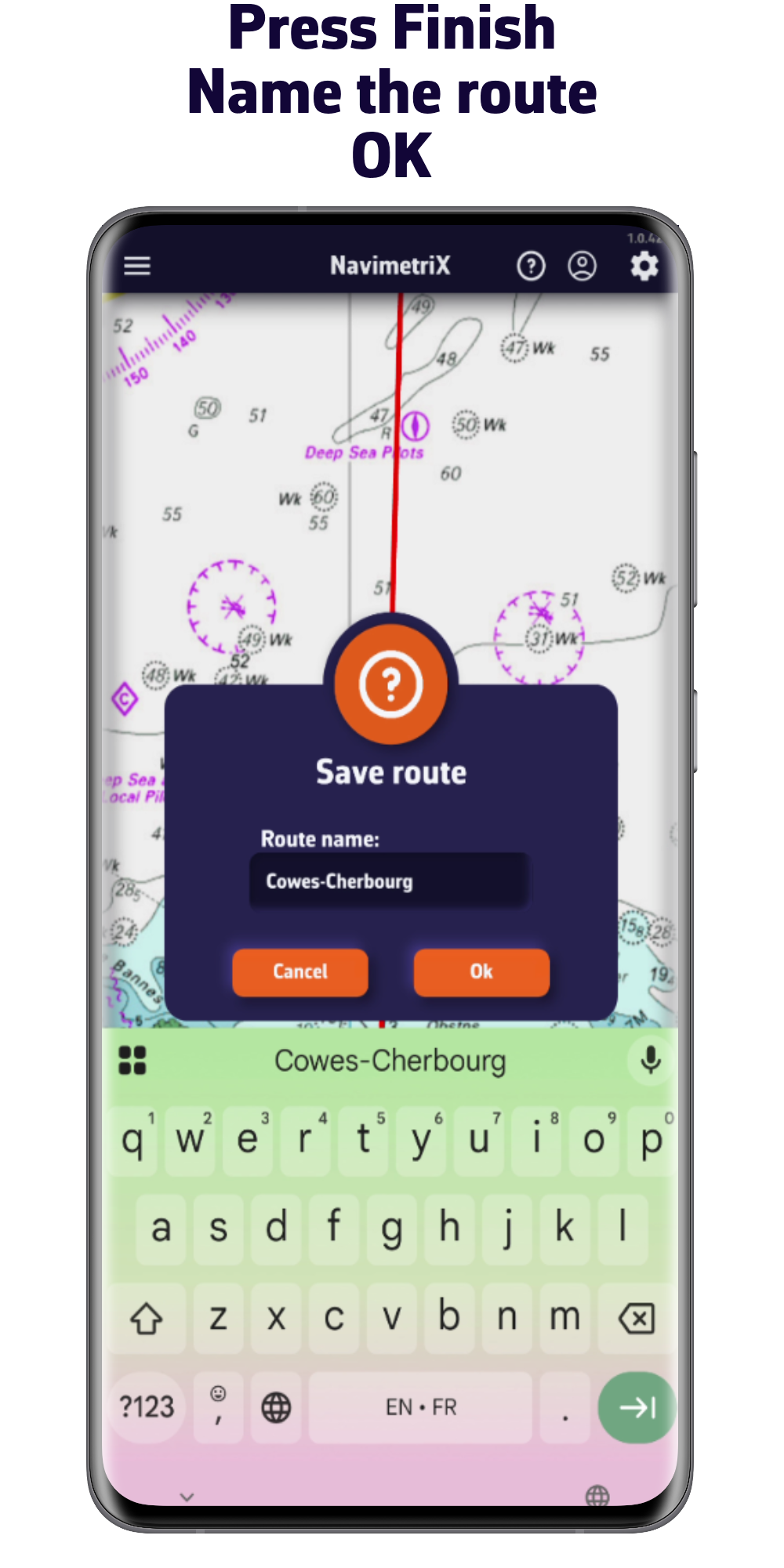
Pulse «Finalizar», dé un nombre a la ruta y pulse «OK»
La ruta
está creada
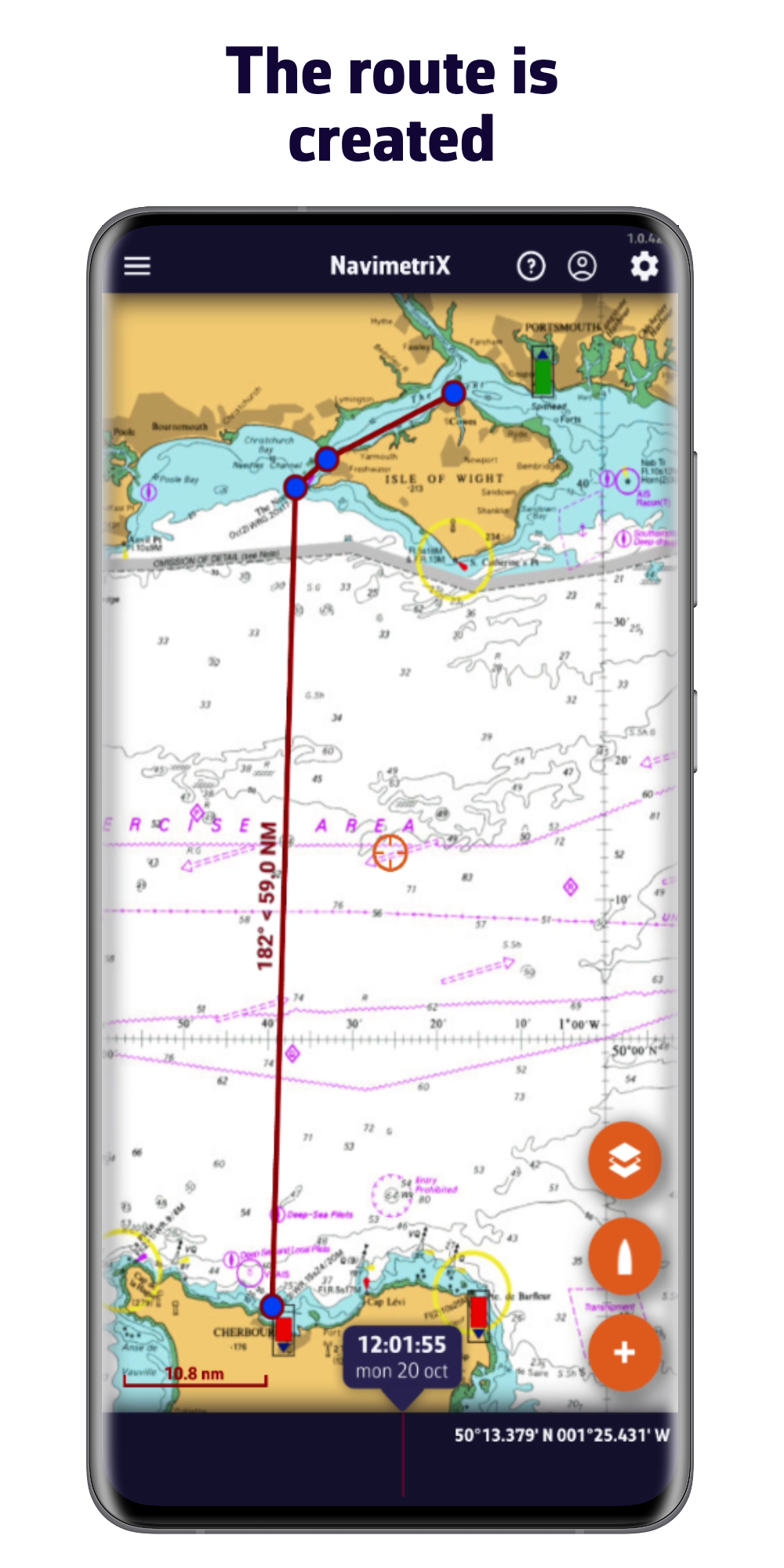
Aparece en la carta y en la pestaña Rutas del panel izquierdo
Calcular un routing
NavimetriX calcula el camino más rápido entre los puntos de su ruta, a partir del GRIB de viento y de la polar. Sin suscripción Premium, el cálculo se detiene a los 2 días de navegación.
Abrir
el routing
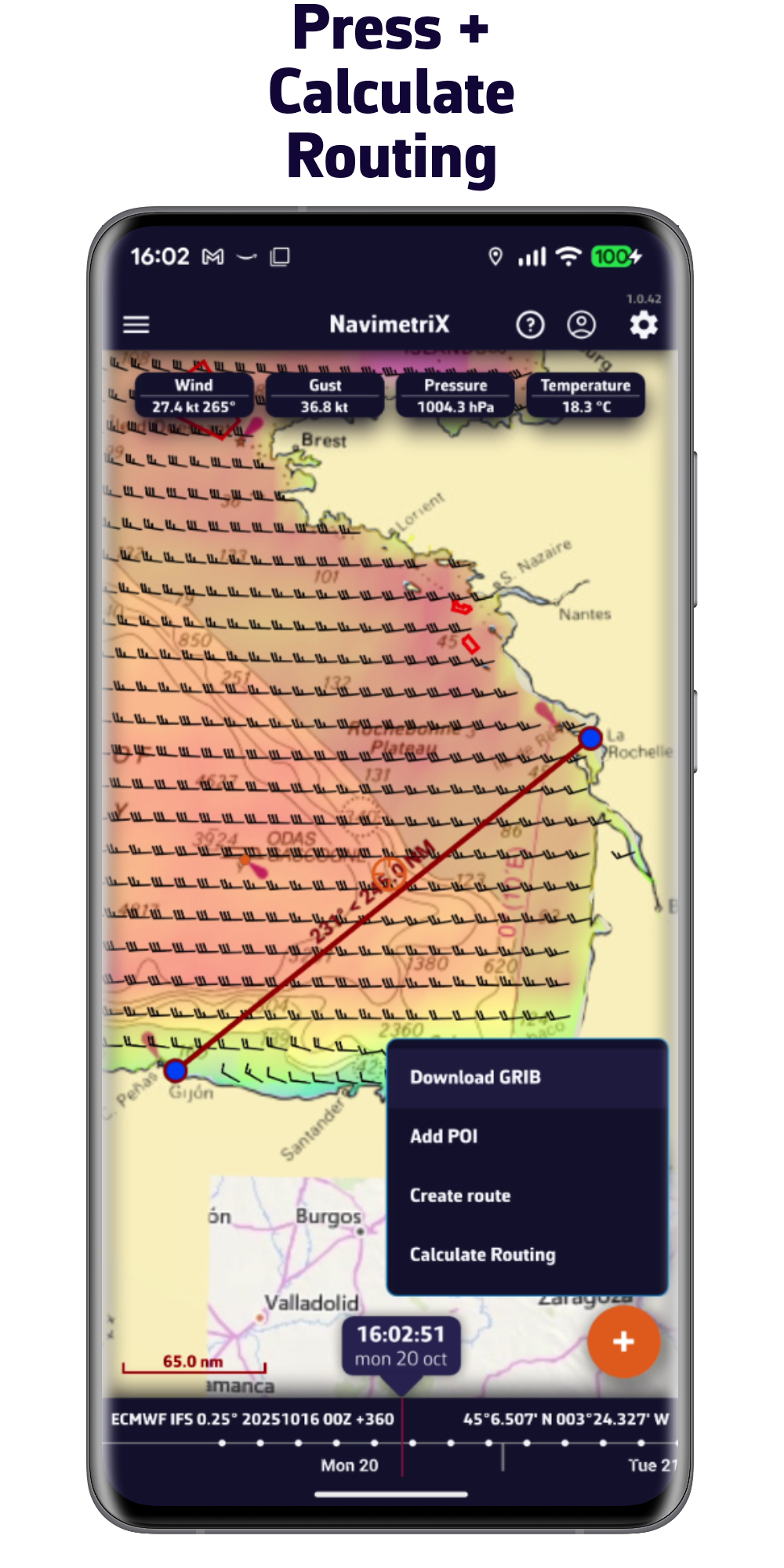
Pulse «+» y luego «Calcular ruta»
Lanzar
el cálculo
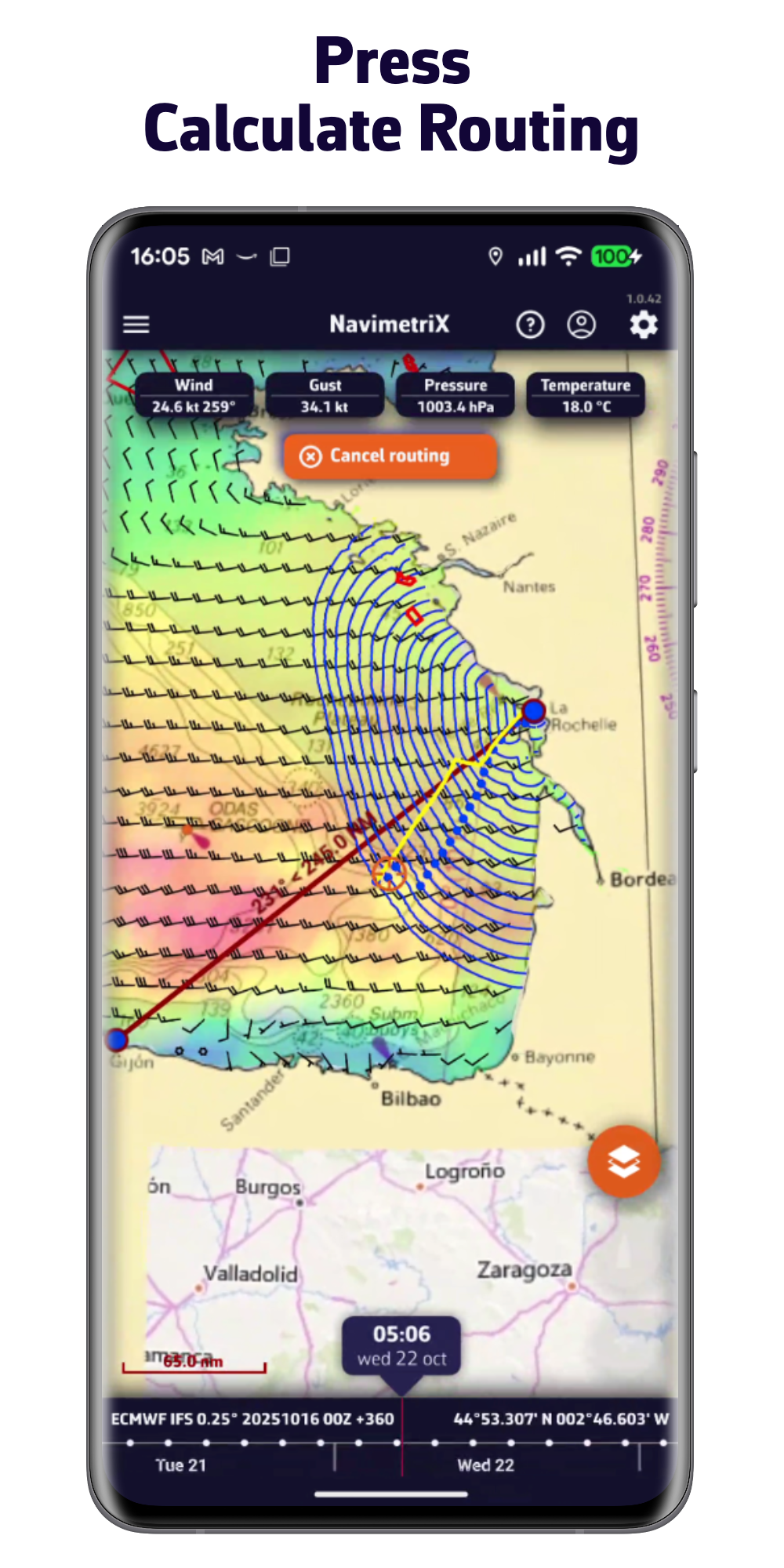
En la ventana «Ruta», compruebe el GRIB de viento (Modelos), la hora de salida (Inicio) y la ruta (Ruta), y pulse «Calcular la ruta»
El cálculo
ha terminado
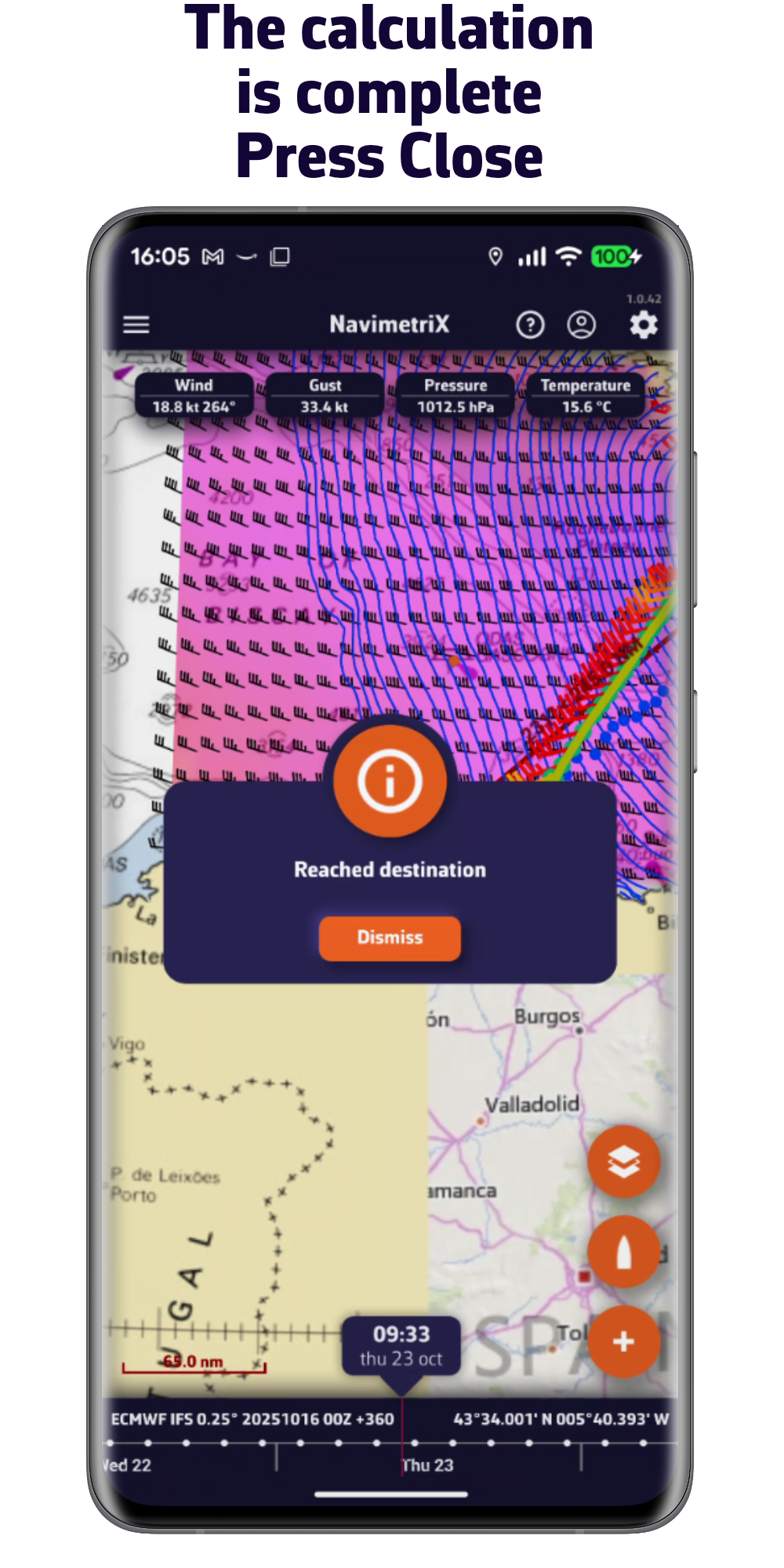
Una ventana indica el resultado, por ejemplo «Destino alcanzado». Pulse «Cerrar»
Tabla
de routing
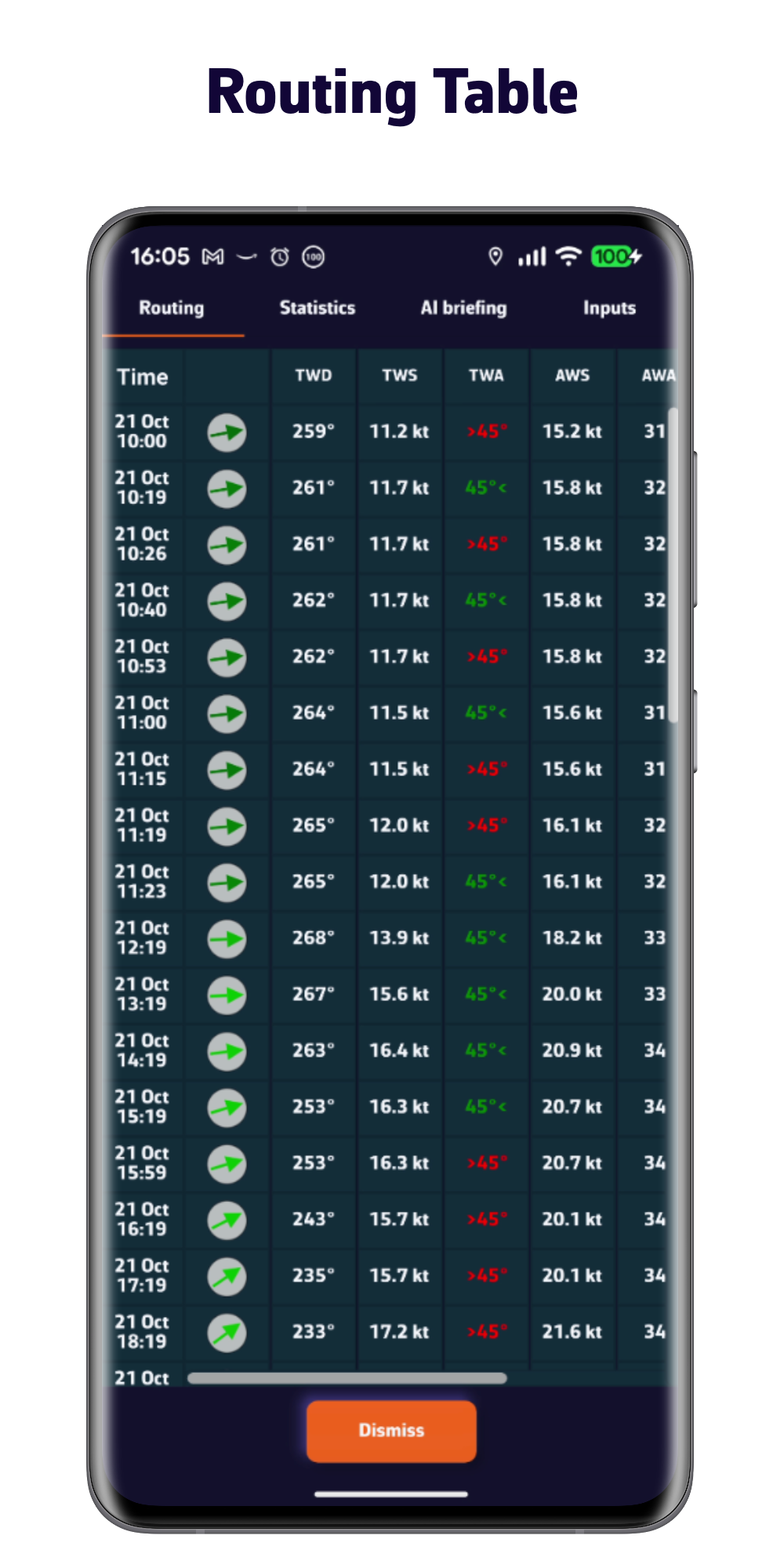
Detalla el camino punto por punto (viento, ángulos, velocidades). Para volver a abrirla: panel izquierdo, segunda pestaña «Rutas» (la de los routings), ⋮ en la línea del routing y luego «Detalles»
Navegar
El modo Navegación sigue su posición con GPS de alta precisión, graba la traza y activa las alarmas. El teléfono usa su propio GPS por defecto, sin ningún ajuste. Este modo está reservado a los suscriptores Premium: sin suscripción, el interruptor vuelve a apagarse y se abre la ventana «Función Premium».
Activar el modo
Navegación
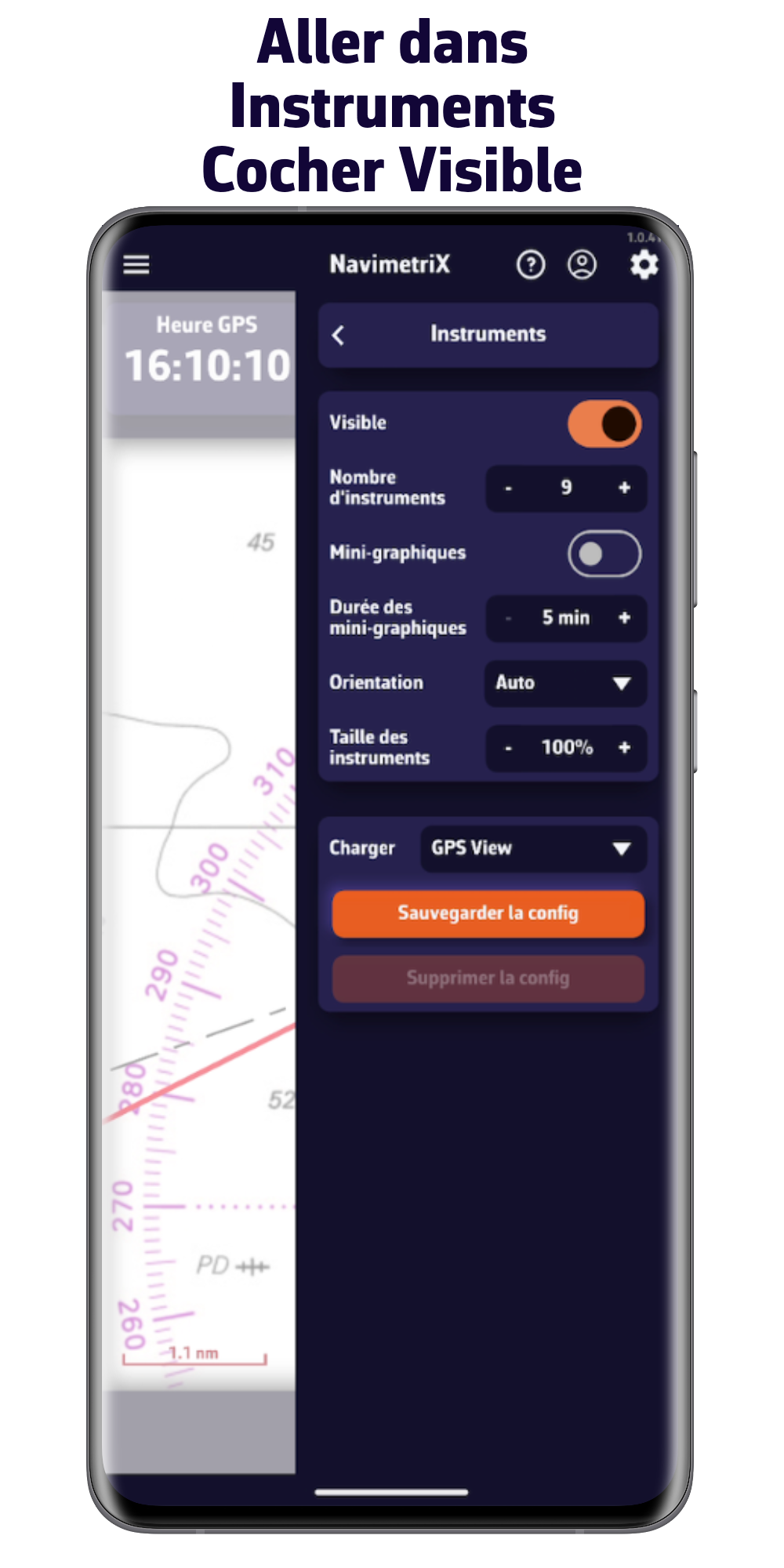
Abra el panel izquierdo y pulse el interruptor «Navegación». La ventana «Modo Navegación activado» resume los cambios: marque «Mostrar instrumentos» y pulse «Cerrar»
Barco en la carta
con datos GPS
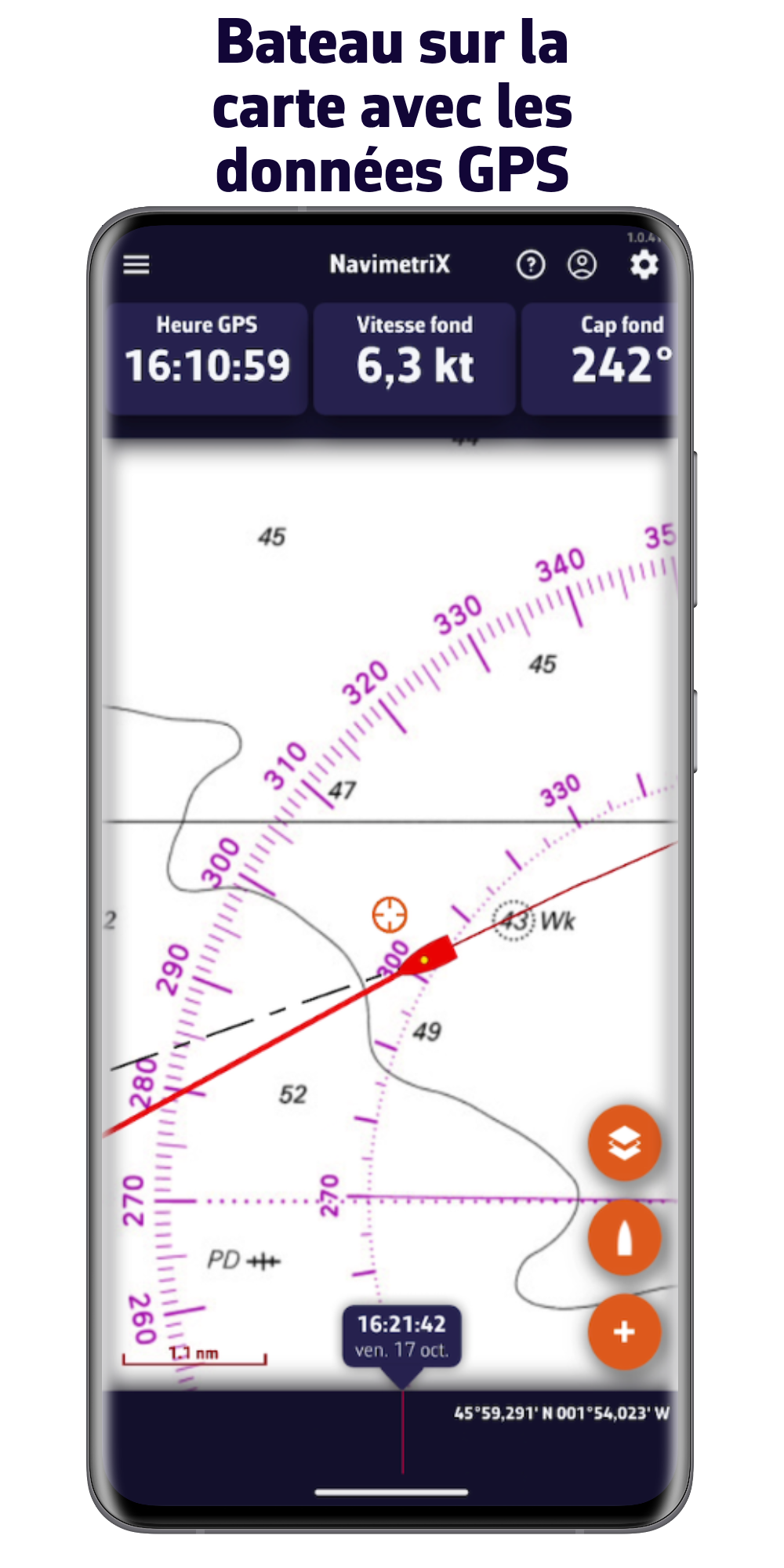
¡Buena navegación! Para un routing desde el barco, ahora: «+» y luego «Enrutar hacia el objetivo» (por defecto, el centro de la pantalla)