Ordenar las trazas
ExpertoLo esencial
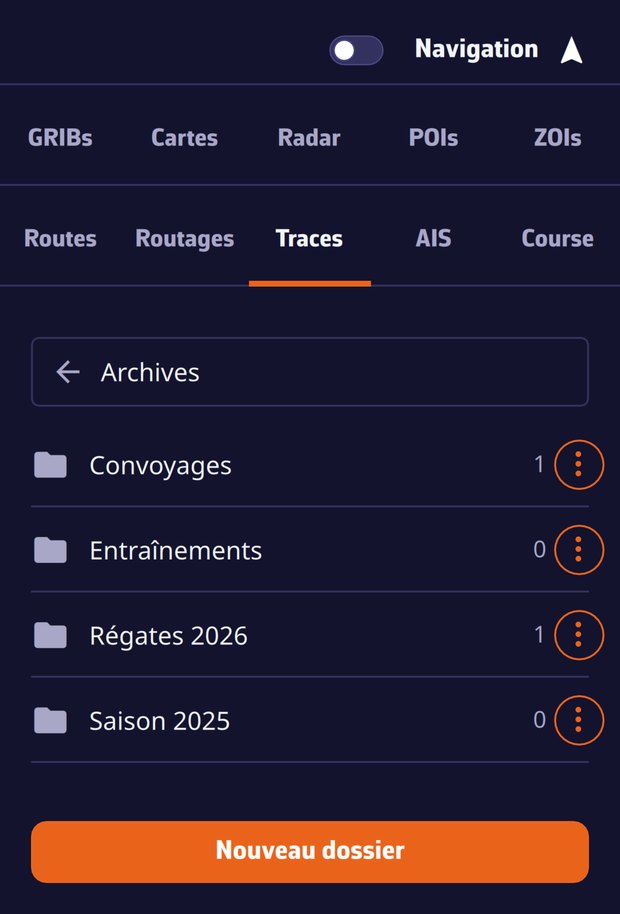 Las carpetas de archivo de la pestaña Trazas
Con las temporadas, la lista de la pestaña Trazas se va alargando. Las carpetas de archivo permiten guardar en ellas las salidas que ya no quiere ver en la lista actual, sin eliminarlas: «Regatas 2026», «Traslados»… Una traza archivada sale de la lista actual y de la carta, pero sigue en su cuenta y se reproduce igual que antes.
- En la pestaña Trazas, toque el botón ⋮ de la traza y luego Archivar.
- Elija una carpeta, o Nueva carpeta… para crear una. La primera vez que archiva, la aplicación le pide directamente el nombre de la carpeta.
- Aparece una barra Archivo (n) en la parte superior de la lista. Tóquela para abrir sus carpetas y luego una carpeta para ver sus trazas.
- Dentro de una carpeta, la barra se convierte en el botón de retroceso: muestra el nombre de la carpeta y, con un toque, vuelve a la lista de carpetas y después a la lista actual.
Para profundizar
Gestionar las carpetas y las trazas archivadas
- En la vista de carpetas, cada carpeta muestra el número de trazas que contiene en este dispositivo. El botón Nueva carpeta, abajo, crea una carpeta vacía.
- El botón ⋮ de una carpeta ofrece Renombrar y Eliminar carpeta. Eliminar una carpeta no elimina ninguna traza: vuelven a la lista actual, y la aplicación lo indica antes de confirmar.
- El botón ⋮ de una traza archivada ofrece Mover a… (otra carpeta) y Desarchivar (vuelta a la lista actual). Conserva también Replay, Detalles, Cuaderno de bitácora, compartir y exportar.
- Una traza archivada no tiene ojo: no se muestra en la carta. Desarchívela para volver a verla.
- La traza que se está grabando no se archiva: la entrada Archivar aparece en gris mientras no haya terminado.
Las carpetas y la clasificación de las trazas siguen a su cuenta: una temporada ordenada en el ordenador queda ordenada en la tableta. Si se elimina una carpeta en otro dispositivo, sus trazas vuelven solas a la lista actual: una traza nunca queda invisible.
Eliminar trazas
- Una traza: ⋮ > Eliminar.
- Varias trazas: marque las casillas a la izquierda de las líneas y luego toque Eliminar en la barra inferior.
La eliminación vale para toda la navegación, no solo para la pantalla que está mirando: la traza se retira de su cuenta y de todos sus dispositivos, y la pregunta de confirmación lo dice. Sin red, la eliminación queda en espera y se transmite en cuanto vuelve la conexión. La traza que se está grabando no se elimina desde la lista (para borrarla, vea Mi barco > Traza > Borrar en Grabar y mostrar la traza).
La papelera local
En el dispositivo donde elimina una traza, su archivo GPX no se destruye: se mueve a la carpeta tracks/trash de los datos de la aplicación y permanece allí 30 días; después se purga. En el ordenador, tras un descuido, vuelva a importar ese archivo con el botón Importar de la pestaña Trazas. En teléfono y tableta, esa carpeta se queda en el almacenamiento privado de la aplicación: el selector de archivos no puede acceder a ella. El GPX solo contiene los puntos: el cuaderno de bitácora y los datos de origen del Replay no se recuperan por este camino.
Conservar una salida completa: el formato .nx
Para guardar una salida entera fuera de la aplicación, expórtela en formato NavimetriX (.nx): un solo archivo contiene la traza, su cuaderno de bitácora, sus datos de Replay y sus ajustes de visualización. Importado más tarde, o entregado a otro usuario de NavimetriX, devuelve la salida completa y reproducible. Vea Importar y exportar trazas.