Importar y exportar trazas
ExpertoLo esencial
La pestaña Trazas intercambia trazas con otros dispositivos, otras aplicaciones u otros usuarios. Para exportar se usan dos formatos de archivo:
- NavimetriX (.nx): la salida completa en un solo archivo (puntos, cuaderno de bitácora, datos de Replay, ajustes de visualización). Es el formato de la copia de seguridad y del intercambio entre usuarios de NavimetriX;
- GPX: el formato de intercambio estándar de las trazas GPS, que leen la mayoría de las aplicaciones de navegación y deporte. Solo contiene los puntos.
Para importar:
- En la pestaña Trazas, toque Importar en la barra inferior.
- Elija uno o varios archivos: GPX, .nx, registros NMEA (
.txt,.nmea,.log,.gz) o trazas de Adrena (.trz). - Las trazas GPX y .nx se añaden a la lista, colocadas en su fecha. Los registros NMEA y las trazas de Adrena pasan antes por una ventana de vista previa (vea más abajo).
Para exportar una traza:
- Toque su botón ⋮ y luego Exportar (en el ordenador) o Compartir (en tableta y teléfono).
- Elija el formato: «NavimetriX (.nx)» o «GPX».
- En el ordenador, elija la ubicación del archivo (se propone la carpeta Descargas). En el móvil se abre la hoja de compartir del sistema: mensajería, correo, guardar en archivos…
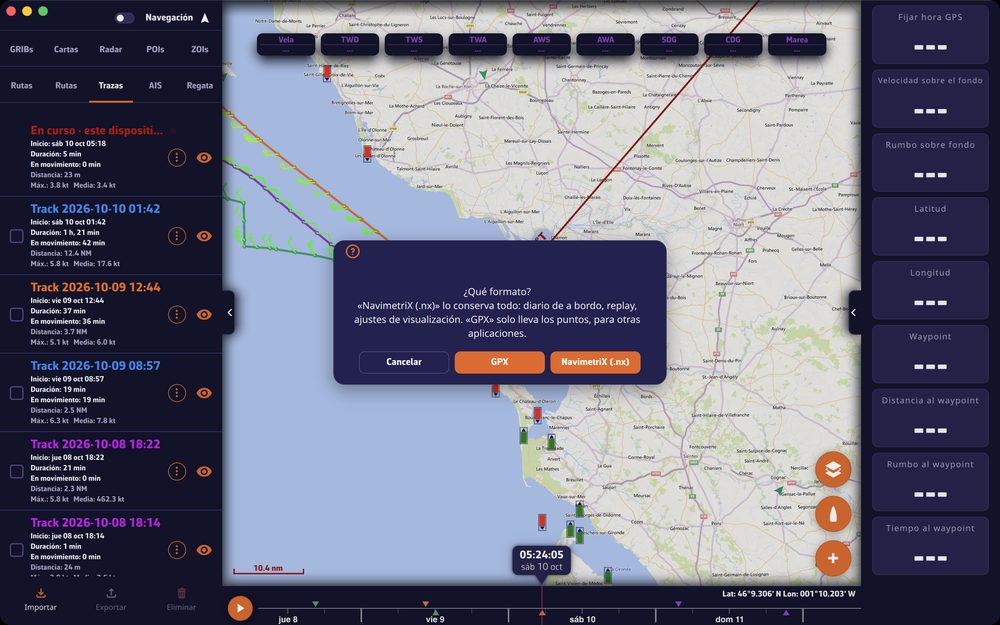 Pregunta «¿Qué formato?» con los botones «NavimetriX (.nx)», «GPX» y «Cancelar»
Para profundizar
Importar un GPX o un .nx
- Un GPX se lee en segundo plano: la línea aparece enseguida y sus estadísticas se rellenan al terminar la lectura. La aplicación no se bloquea, ni siquiera con un archivo grande.
- Un .nx devuelve la salida completa: traza, cuaderno de bitácora, Replay y ajustes de visualización. Con una cuenta Premium, pasa a su cuenta y aparece en todos sus dispositivos.
- Con una cuenta Premium, una traza importada en GPX recibe un Replay reconstruido a partir de sus puntos: posición, rumbo y velocidad sobre el fondo, y viento y corriente si el archivo los contiene, pero ni profundidad, ni escora, ni objetivos AIS. ⋮ > Detalles lo indica («reconstruido a partir de la traza»).
- Un .nx recibido de otro usuario se convierte en una salida de su cuenta: con Premium se envía a ella y luego se comparte por enlace como sus propias salidas. La opción de compartir permanece en gris mientras el envío no ha terminado.
Importar registros NMEA 0183 y trazas de Adrena
Un registro NMEA es un archivo de texto que guarda las sentencias emitidas por los instrumentos de a bordo (NMEA 0183 es la norma de esas sentencias). NavimetriX sabe extraer de él trazas completas, con los instrumentos y los objetivos AIS, reproducibles como una salida grabada en la aplicación. Las trazas de Adrena (.trz) siguen el mismo camino.
La ventana «Importar registros NMEA» lee los archivos en segundo plano y luego los divide en segmentos en cada interrupción de las posiciones:
- «Dividir tras una interrupción de»: la duración sin posición a partir de la cual empieza un segmento nuevo, de 1 a 72 h, 6 h por defecto. Este ajuste solo afecta a las interrupciones;
- «Dividir en los saltos de posición»: divide también donde la posición da un salto imposible (una velocidad de más de 50 nudos entre dos puntos). Activado por defecto;
- cada segmento muestra su fecha, su duración, su distancia, su número de posiciones y los datos encontrados (Viento, Rumbo, Velocidad en el agua, Profundidad, Temperatura, Presión, Corriente, AIS). Marque los que quiera importar: los segmentos demasiado cortos (menos de 30 posiciones o menos de 2 minutos) aparecen desmarcados de entrada;
- entre dos segmentos, un selector decide: «Nueva traza» (por defecto) o «Continuar la anterior». Si se continúa, la traza queda de una pieza y la interrupción se convierte en un hueco en el Replay;
- un resumen indica cuántas líneas se han leído y qué se ha descartado (sentencias con suma de control incorrecta, sentencias anteriores a la primera fecha, saltos de posición eliminados…) y luego cuántas trazas se crearán. Toque «Importar».
Para situarse en el tiempo, un registro debe contener sentencias RMC, o ZDA con GGA o GLL. Sin ellas, la ventana lo explica y no importa nada. Una traza importada de un registro antiguo se coloca en su propia fecha, lejos en la lista: el mensaje final da su nombre para encontrarla.
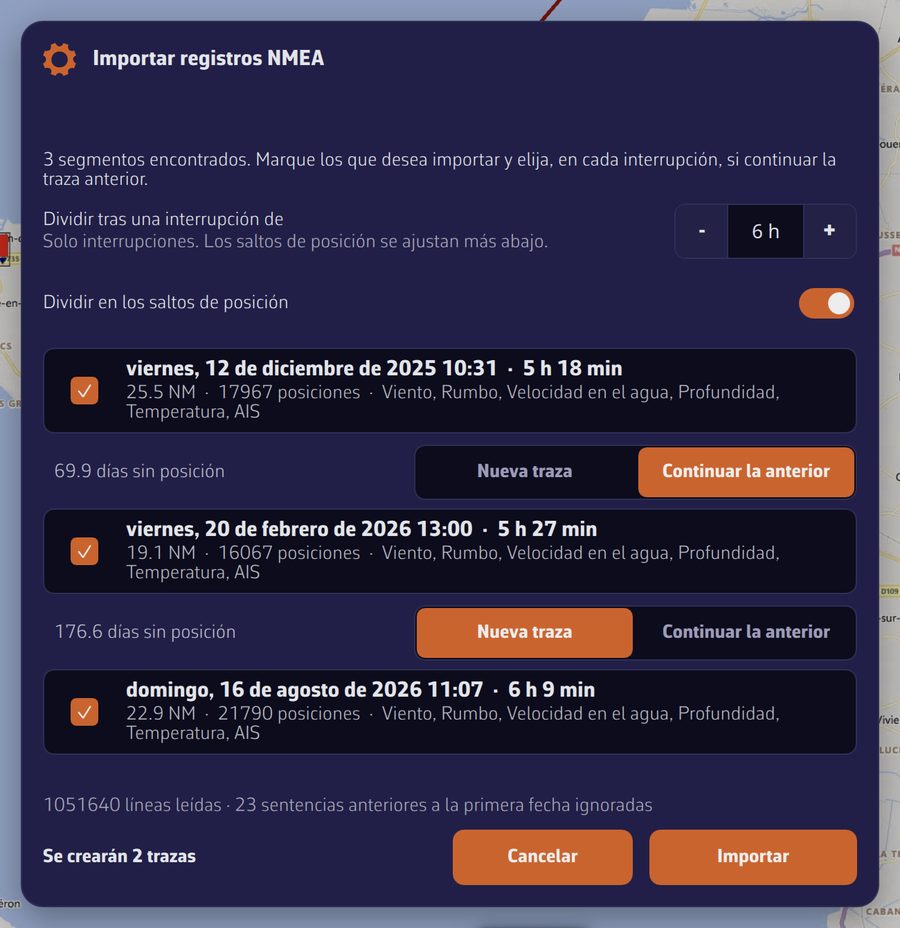 Ventana «Importar registros NMEA»: tres segmentos, el segundo continuando el primero, y el resumen
Exportar varias trazas
Marque las casillas a la izquierda de las líneas y luego toque Exportar (o Compartir en el móvil) en la barra inferior:
- en .nx, cada traza da su propio archivo. En el ordenador, usted elige una carpeta de destino;
- en GPX, todas las trazas marcadas se reúnen en un solo archivo.
La traza que se está grabando no se exporta: el archivo quedaría truncado sin que nada lo señalara. Para mostrar una salida mientras transcurre, comparta mejor su enlace en directo (vea Compartir una traza).
Enviar una salida a Strava
En el ordenador, tras exportar una sola traza en GPX, la aplicación ofrece abrir la página de subida de Strava: «Abrir Strava» o «Ahora no». Solo queda soltar en esa página el archivo GPX que acaba de guardar (en la carpeta Descargas, salvo que haya elegido otra). En el móvil, comparta el GPX con la aplicación que prefiera desde la hoja de compartir.
Véase también
- Ordenar las trazas
- Replay
- Compartir una traza: un enlace en lugar de un archivo.
- Navegación: GPS, NMEA y AIS: grabar uno mismo un registro NMEA.
- FAQ: ¿Cómo ordenar mis trazas: carpetas de archivo, formato .nx y papelera?