Routing de conjunto
ExpertoLo esencial
El routing de conjunto parte de un modelo de conjunto (ensemble), que proporciona varios escenarios meteorológicos calculados a partir de condiciones iniciales ligeramente distintas. NavimetriX calcula una ruta óptima por escenario y las superpone: cuando las rutas se juntan, la previsión es fiable; cuando se separan, es incierta. Cuando se separan en varias opciones, NavimetriX las agrupa en familias e indica el peso de cada una.
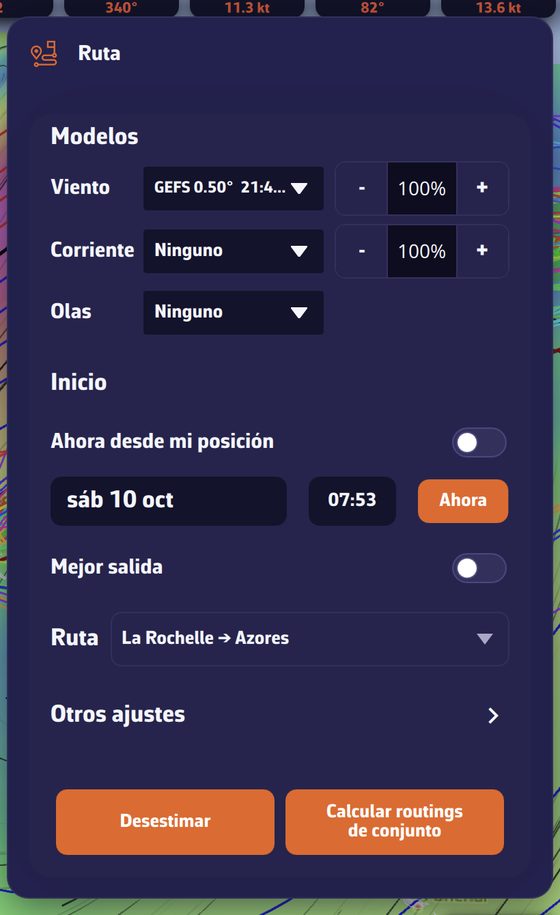 Ventana «Ruta» con un GRIB GEFS 0.50° elegido como viento: el botón inferior pasa a ser «Calcular routings de conjunto»
Para un routing de conjunto:
- Descargue un GRIB de un modelo de conjunto: GEFS 0.50° (un run de control y 30 miembros) o ECMWF IFS ENS 0.25° (un run de control y 50 miembros). Estos modelos requieren la suscripción Premium.
- Abra la ventana «Ruta» y elija ese GRIB como viento. El botón inferior pasa a ser «Calcular routings de conjunto».
- Ajuste la salida y la ruta como de costumbre y lance el cálculo. Hace falta una conexión a Internet: cada miembro se descarga durante el cálculo.
 Routing de conjunto ECMWF IFS ENS 0.25° de 51 rutas hacia Guadalupe: la familia A en rojo por el oeste, la familia B en oro por el este, el corredor verde P10 a P90 entre ambas, la ejecución de control en violeta y los puntos de los miembros a la hora de la línea de tiempo; la pestaña Rutas muestra «51/51 routings»
Para ir más lejos
Cómo se desarrolla un routing de conjunto
- La aplicación descarga el run de control sobre la zona y los plazos de su GRIB y después calcula su ruta óptima. Es el routing principal.
- Descarga y calcula después cada miembro, uno a uno.
- Las rutas aparecen en la carta a medida que avanza el cálculo.
Un panel, abajo a la derecha, sigue el avance: «Run de control» o «Miembro 12/30», las dos etapas «Descarga» y «Cálculo» con su progreso, una barra general y el número de miembros «completados». Al final, un mensaje da el número de rutas calculadas.
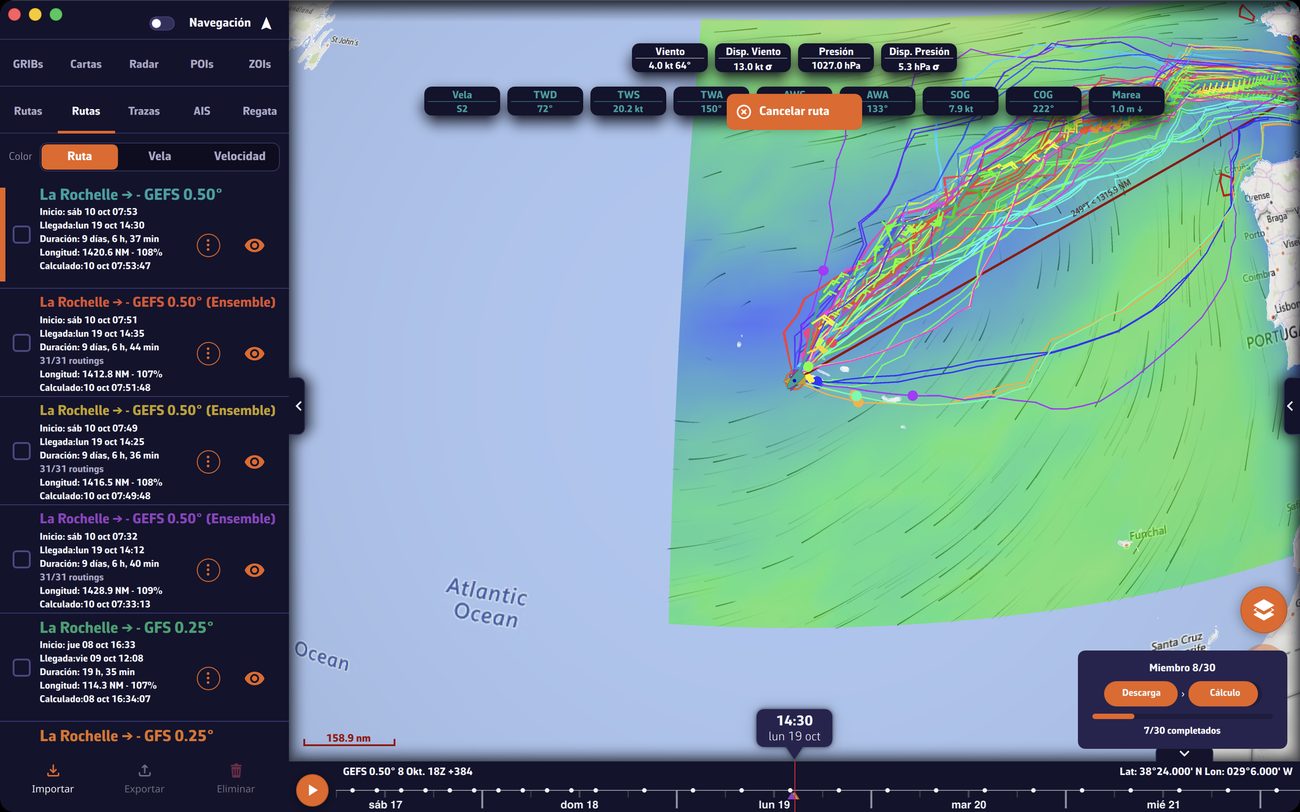 Routing de conjunto en curso: las rutas de los primeros miembros se superponen en la carta, y el panel inferior derecho indica «Miembro 16/30» con las etapas «Descarga» y «Cálculo»
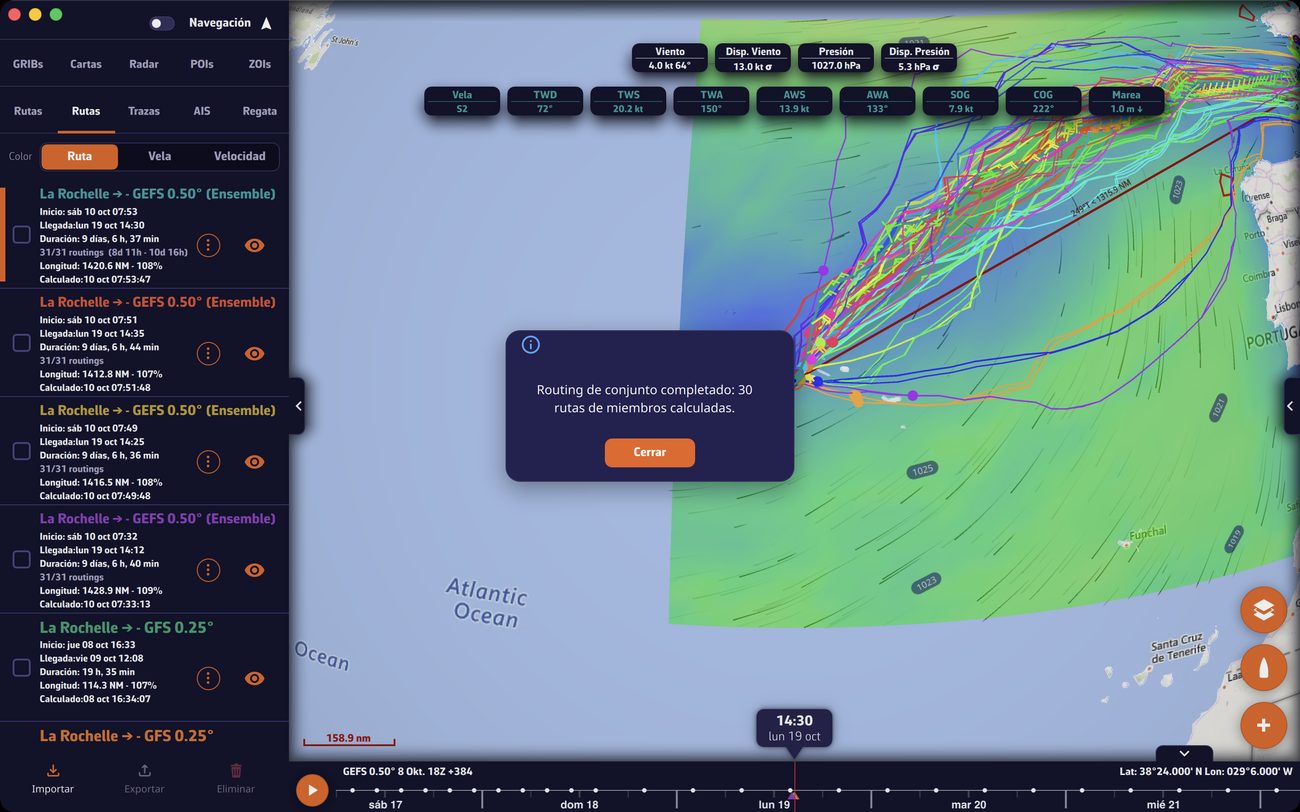 Routing de conjunto terminado: las rutas de los miembros cubren la travesía, y un mensaje anuncia «Routing de conjunto completado: 30 rutas de miembros calculadas.»; la pestaña Rutas muestra la línea «(Ensemble)» con «31/31 routings»
El botón «Cancelar ruta», en la parte superior de la carta, lo detiene todo y elimina el routing de conjunto en curso («Routing de conjunto cancelado.»).
Durante el cálculo, la aplicación desmarca la casilla «Isocronas» del menú de capas para aligerar la visualización: vuelva a marcarla después si quiere ver de nuevo isócronas.
Leer el resultado en la carta
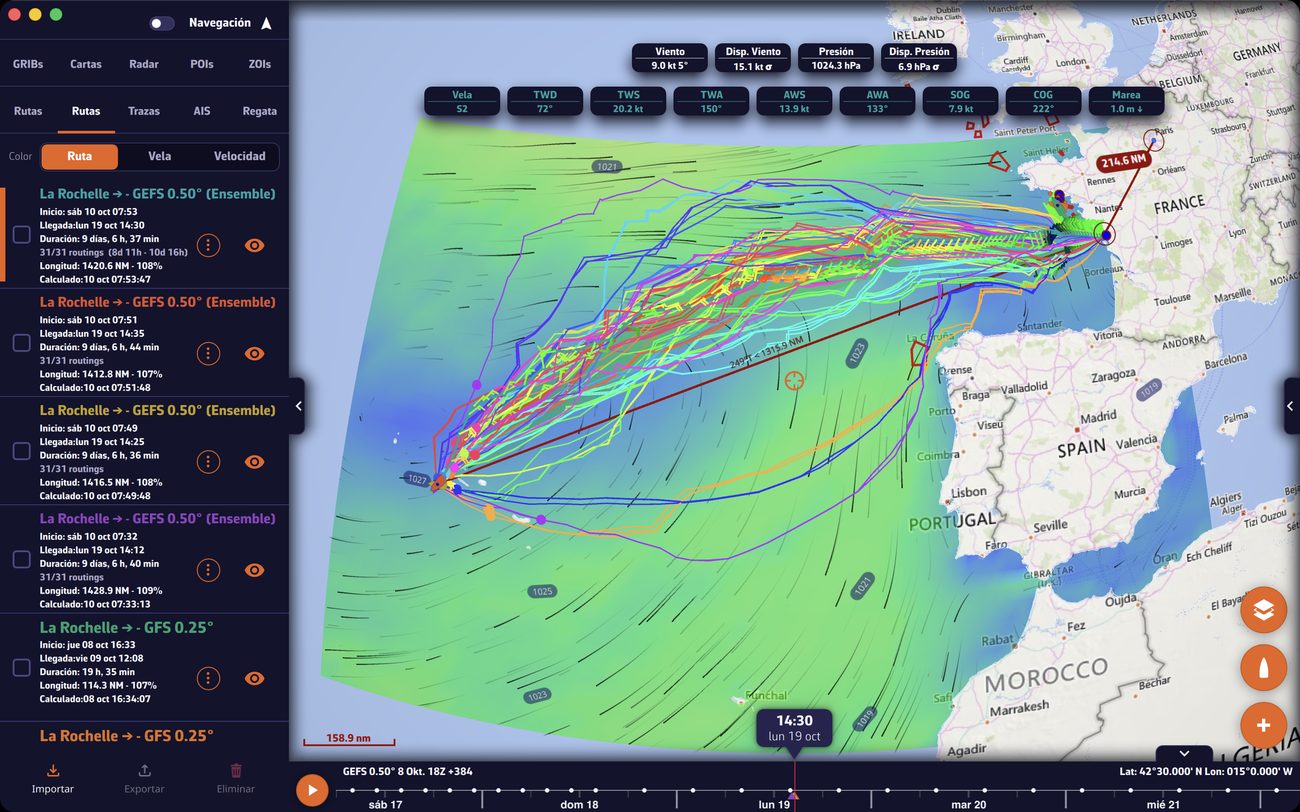
- Las rutas de los miembros (los «espaguetis»): al principio, todas las rutas comparten un tronco común, trazado en transparencia con el color del routing. A partir del inicio de la divergencia, cada miembro toma el color de su familia (véase más abajo). La ruta representativa de cada familia se traza más gruesa. Rutas juntas: la ruta óptima pasa por el mismo sitio sea cual sea el escenario. Rutas separadas: depende mucho de la evolución real.
- La ejecución de control sigue siendo la ruta principal, con sus barbas de viento y sus marcas, como un routing clásico.
- Las posiciones: un punto por miembro muestra dónde estaría el barco a la hora de la línea de tiempo. Haga avanzar el tiempo para ver cómo se separan las rutas.
- El corredor P10 a P90: una banda verde semitransparente por la que pasan 8 rutas de cada 10. En cada punto del recorrido, la aplicación mide la separación de cada miembro a uno y otro lado de la ejecución de control y conserva el intervalo del percentil 10 al 90: las dos rutas más alejadas de cada diez quedan fuera, para que un escenario extremo no deforme el corredor. Los miembros se comparan a la misma fracción de su propio recorrido. El corredor aparece al final del cálculo, con al menos tres miembros. Sobre un GRIB mostrado en colores, desmarque «Fondo de color» en el menú de capas para verlo mejor.
- El punto blanco con borde oscuro marca el inicio de la divergencia: donde el corredor empieza a ensancharse de forma duradera. Antes, los miembros siguen la misma ruta; después, se reparten en familias.
- El punto naranja marca la zona crítica: donde el corredor es más ancho.
Elegir un miembro en la carta
Seleccione el routing de conjunto en la pestaña «Rutas» y toque una ruta en la carta: ese miembro pasa al primer plano con el color de su familia, los demás se atenúan y aparecen sus barbas de viento. La línea de tiempo se sitúa en la hora del punto tocado. La barra de valores, arriba de la carta, da sus valores (viento, rumbo, velocidad, vela…) con una etiqueta «Miembro 12». El número es el del miembro en el modelo: «Miembro 12» es el 12.º miembro perturbado del GEFS o del ECMWF, aunque otro miembro haya fallado.
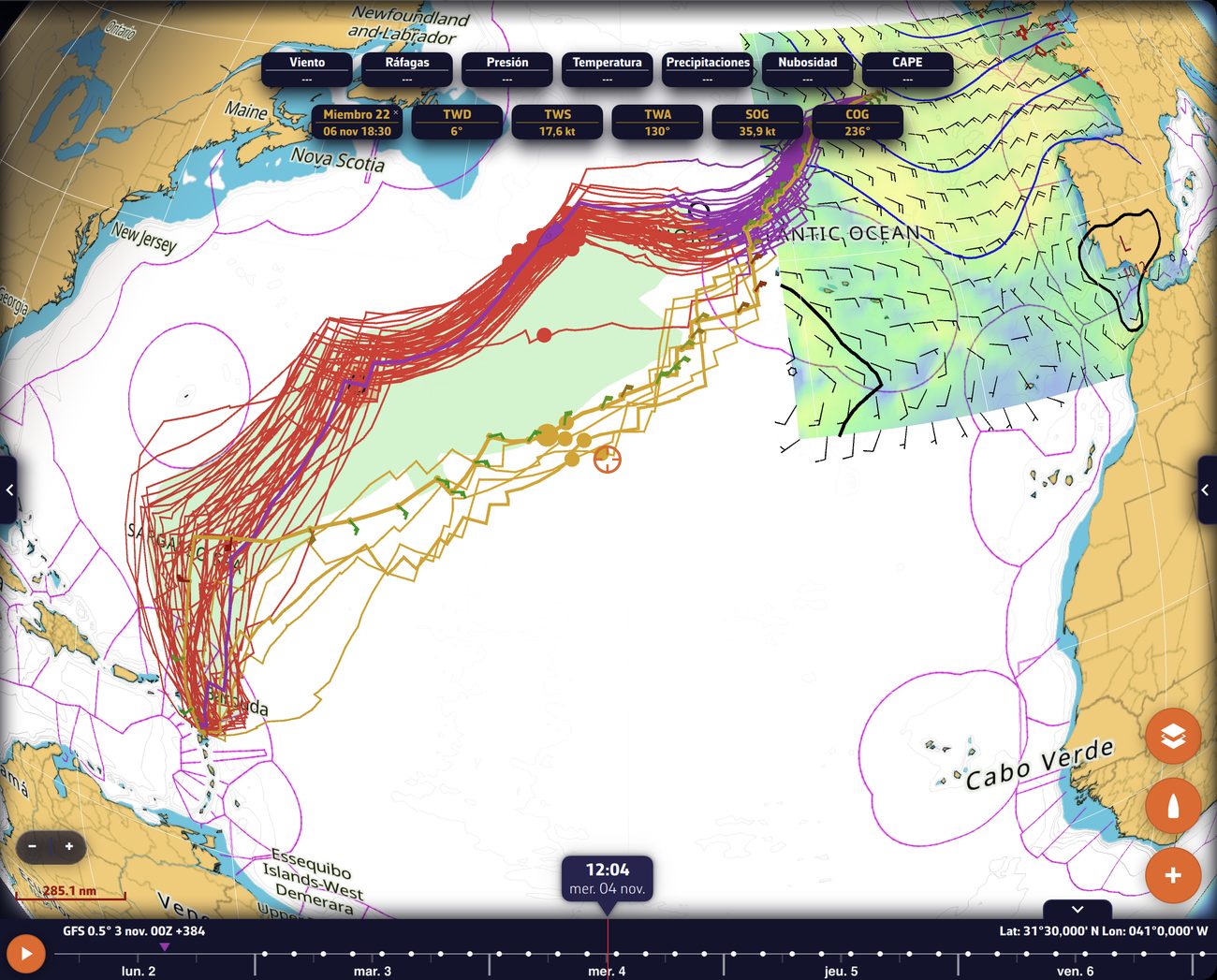 Miembro 22 elegido en la carta: su ruta, de la familia B en oro, pasa al primer plano con sus barbas de viento, las demás rutas se atenúan y la barra de valores empieza por la etiqueta «Miembro 22»
Toque la etiqueta «Miembro 12», o la ruta de la ejecución de control, para volver a la ejecución de control.
Las familias de rutas
Cuando los miembros se separan en varias opciones, NavimetriX los agrupa en familias: rutas que toman la misma opción, por ejemplo por el oeste o por el este de una borrasca. Hay de una a cuatro familias, llamadas A, B, C y D, siendo A siempre la más numerosa. Cada familia tiene su color, que depende del modelo:
| Familia | GEFS | ECMWF IFS ENS |
|---|---|---|
| A | violeta | rojo |
| B | rosa coral | oro |
| C | verde lima | azul ultramar |
| D | gris acero | azul cielo |
La agrupación solo tiene en cuenta la forma de las rutas después del inicio de la divergencia: el tronco común se ignora, porque ocultaría las diferencias. El número de familias se elige automáticamente: la aplicación prueba dos, tres y cuatro familias y conserva la división más clara. Si ninguna es clara, solo hay una familia: los miembros forman un único haz. La ejecución de control no entra en el cálculo: se asigna a la familia de la que está más cerca.
La agrupación es geométrica: muestra dónde se separan las rutas, no por qué. Para entender qué separa a las familias, mire la meteorología de cada una (viento, posición de las borrascas) a lo largo de su ruta representativa.
Véase también la FAQ ¿Qué son las familias de rutas de un routing de conjunto?
En la pestaña «Rutas», el nombre del routing va seguido de «(Ensemble)», y una línea da el número de routings (por ejemplo «31/31 routings») con las duraciones más corta y más larga.
La pestaña Ensemble del detalle
El menú ⋮ del routing, «Detalles», abre el detalle del routing, con una pestaña «Ensemble» reservada a este tipo de routing. De arriba abajo:
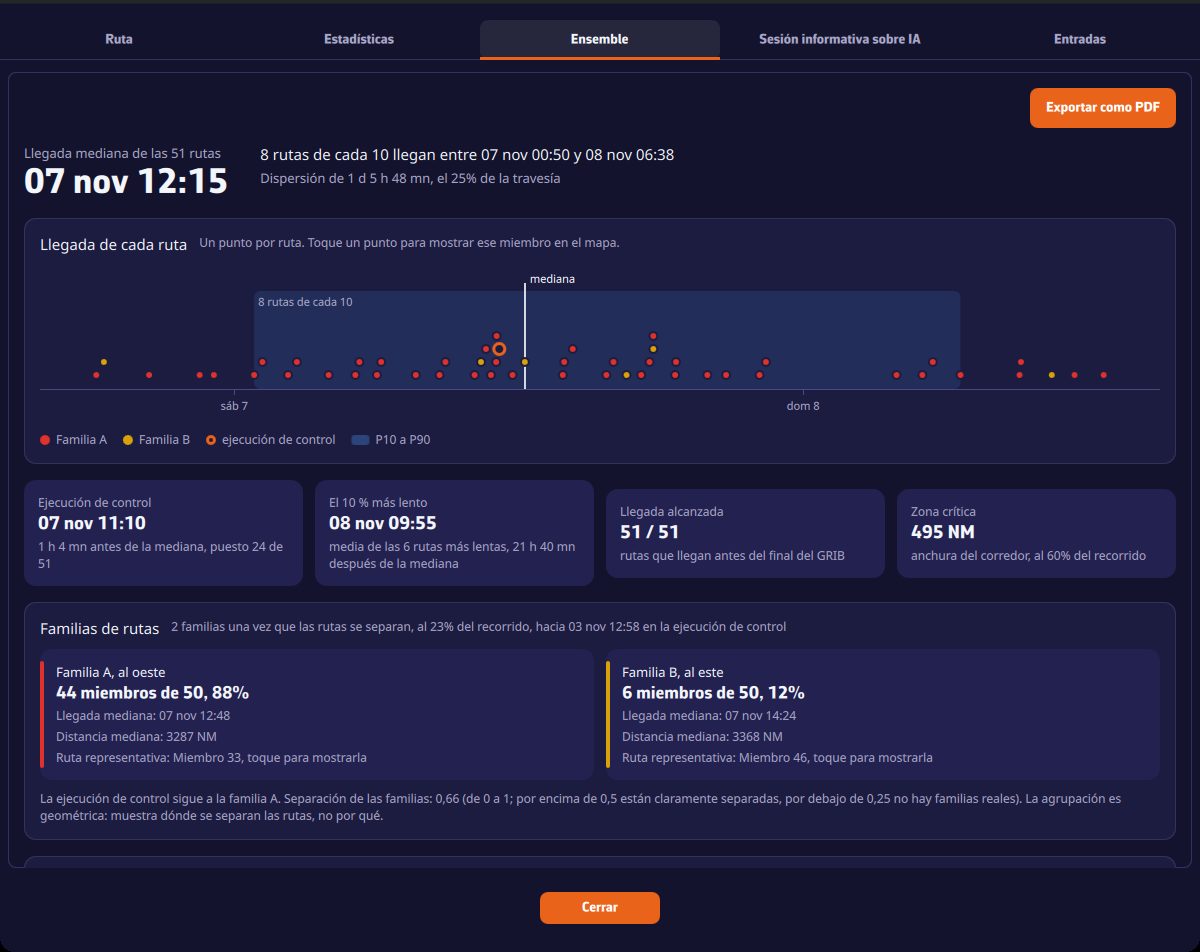 Pestaña Ensemble del detalle de un routing ECMWF: llegada mediana de las 51 rutas, hora de llegada de cada ruta coloreada por familia, cuatro cifras clave y luego las familias A (44 miembros, 88 %) y B (6 miembros, 12 %) con su ruta representativa
- La llegada: la «Llegada mediana de las 31 rutas», la franja en la que llegan 8 rutas de cada 10 y la diferencia entre esas dos horas.
- Cuatro cifras clave: la «Ejecución de control» (su puesto entre las rutas, antes o después de la mediana), «El 10 % más lento» (su retraso respecto a la mediana), «Llegada alcanzada» (las rutas que llegan antes del final del GRIB) y la «Zona crítica» (la anchura máxima del corredor, y dónde).
- «Llegada de cada ruta»: un punto por ruta en una escala de tiempo, con la banda de 8 rutas de cada 10, la mediana y la ejecución de control. Toque un punto para mostrar ese miembro en la carta.
- «Familias de rutas»: un recuadro por familia con su número de miembros, su llegada mediana, su distancia mediana y su ruta representativa. Toque una familia para mostrar su ruta representativa en la carta. Debajo, la familia que sigue la ejecución de control y una nota de «Separación de las familias», de 0 a 1: por encima de 0,5 las familias están claramente separadas, por debajo de 0,25 no hay familias reales.
- «Dónde se separan las rutas»: la anchura del corredor P10 a P90 a lo largo del recorrido. La línea discontinua marca el inicio de la divergencia, el punto naranja la zona crítica.
- «Dispersión de las 31 rutas»: para la duración, la distancia recorrida, la velocidad media, el viento máximo encontrado y la distancia a la llegada, el intervalo de la ruta más baja a la más alta, la banda de 8 rutas de cada 10, la mediana y el valor de la ejecución de control.
Cuando menos de dos rutas alcanzan la llegada antes del final del GRIB, la pestaña compara las distancias restantes en lugar de las horas de llegada. Si una buena parte de los miembros no llega, es una señal de alerta.
La pestaña Estadísticas
En un routing de conjunto, la pestaña «Estadísticas» abarca todas las rutas, y no solo la ejecución de control. Un selector arriba elige qué rutas se cuentan: «Las 31 rutas», una familia («Familia A», «Familia B»…) o la «Ejecución de control». Muestra:
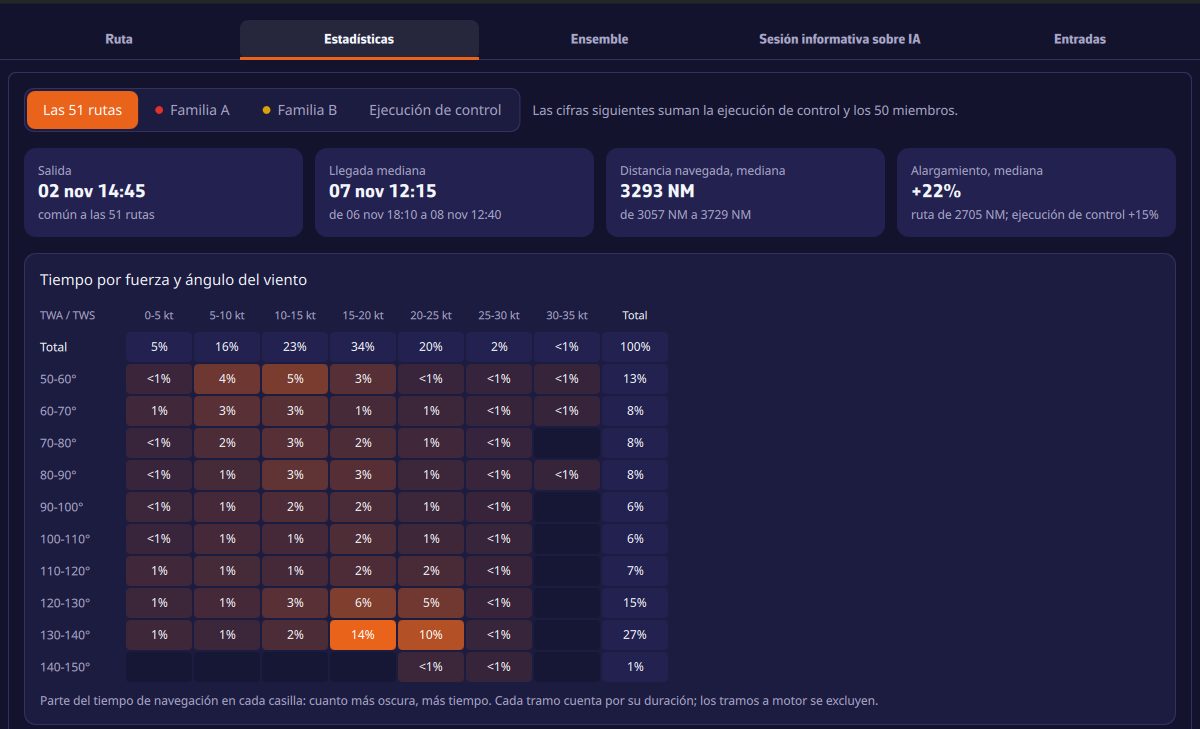 Pestaña Estadísticas de un routing de conjunto: selector «Las 51 rutas», «Familia A», «Familia B», «Ejecución de control», cifras clave en mediana y tabla del tiempo por fuerza y ángulo del viento
- la salida, la llegada mediana con el intervalo de llegadas, la distancia recorrida y el alargamiento en mediana, el tiempo a motor y el modelo de olas;
- «Tiempo por fuerza y ángulo del viento», sumado sobre las rutas elegidas;
- «Amuras y maniobras»: la parte del tiempo amurado a babor y a estribor, y el número de viradas y trasluchadas;
- «Uso de las velas» (con un Sailchart). Los miembros calculados con una versión anterior de la aplicación no registran sus velas: la pestaña lo indica.
El informe PDF
El botón «Exportar como PDF», arriba de la pestaña Ensemble, prepara un informe para imprimir o compartir. Cuente unos segundos («Preparando el mapa…»); después se abre una vista previa: «Guardar» en el ordenador, «Compartir» en el teléfono y la tableta.
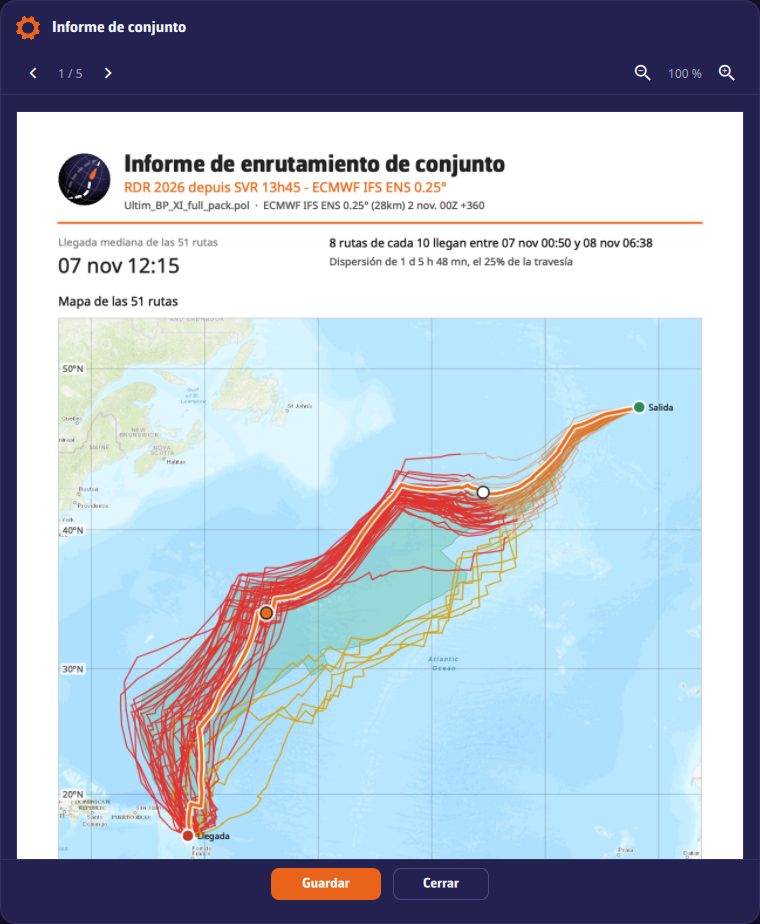 Vista previa del informe PDF de conjunto, página 1 de 5: llegada mediana y mapa de las 51 rutas sobre fondo topográfico, con el corredor, el punto blanco del inicio de la divergencia y el punto naranja de la zona crítica; botones «Guardar» y «Cerrar»
El informe recoge:
- El mapa de las rutas: la ejecución de control, los miembros coloreados por familia, el corredor P10 a P90, la zona crítica, el inicio de la divergencia, la salida y la llegada, con una cuadrícula de latitudes y longitudes. Con conexión a Internet, el fondo es el mapa topográfico mundial de Esri; sin conexión, el de las cartas ya guardadas en el dispositivo. Las cifras clave siguen al mapa.
- La pestaña Ensemble: llegadas, familias, divergencia y dispersión.
- Las estadísticas de todas las rutas y, después, una página por familia.
El encabezado da el nombre del routing, el barco, la polar y el modelo con su ejecución.
Particularidades del cálculo
- El porcentaje ajustado a la derecha del GRIB de viento se aplica a la ejecución de control y a cada miembro.
- «Comparar» indica «No para un enrutamiento de conjunto»: la comparación de routings no se aplica a un routing de conjunto (véase Comparar routings).
- El cálculo no lee la carta C-MAP, aunque las opciones de routing costero estén activadas.
- La ruta no se pule (véase Principios del routing e isócronas).
- Solo es posible una línea de viento: no hay multi-GRIB con un modelo de conjunto (véase Routing multi-GRIB).
- Un routing de conjunto no se puede recalcular con «Recalcular».