Leer un routing
PrincipianteLo esencial
Un routing terminado se muestra en la carta, en su color, y se encuentra en la pestaña «Rutas» del panel izquierdo.
- Selecciónelo tocándolo en la pestaña «Rutas»: aparece una barra naranja a su izquierda.
- Siga el barco a lo largo de la ruta deslizando la línea de tiempo, o toque directamente la ruta en el punto deseado: la línea de tiempo se coloca en la hora en que el barco pasa por allí. El botón de reproducción, al principio de la línea de tiempo, hace avanzar el tiempo solo.
- Lea la barra de valores, en la parte superior de la carta: viento, velocidad y rumbo del barco a la hora de la línea de tiempo, en el color del routing.
- Toque un valor de la barra para mostrar su gráfico durante toda la duración del routing; tóquelo de nuevo para cerrarlo.
- Para verlo todo, abra el menú ⋮ del routing en la pestaña «Rutas» y después «Detalles».
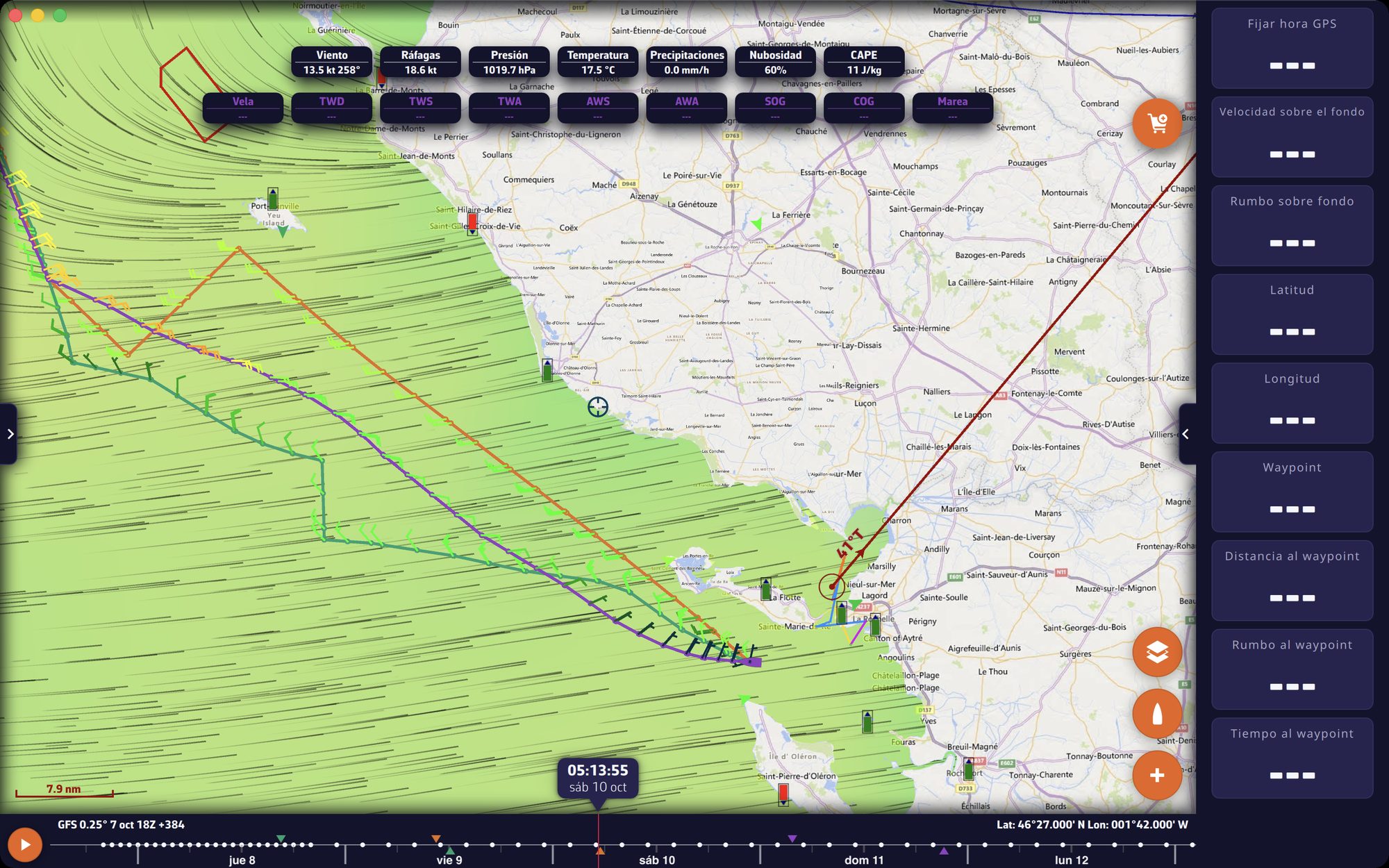 Un routing mostrado en la carta, con la barra de valores del routing arriba
Para ir más lejos
En la carta
- La ruta óptima se traza en el color del routing.
- Donde cruza una isócrona, así como en la salida, la llegada, los waypoints y las viradas y trasluchadas, la jalonan un punto y una barba de viento del mismo color. La barba indica el viento utilizado por el cálculo en el tramo siguiente: su fuerza y su dirección, promediadas sobre el paso de la isócrona. Si el routing tiene en cuenta la corriente, una flecha negra indica también la corriente. Sin isócronas mostradas, todos los puntos de la ruta quedan jalonados. Los ajustes «Viento», «Corriente» y la densidad, bajo la leyenda de colores, eligen lo que se jalona (véase más abajo).
- Los tramos hechos a motor van con línea de puntos.
- El ojo, a la derecha de cada routing en la pestaña «Rutas», lo muestra u oculta en la carta.
Colores: por routing, por vela, por velocidad
En la parte superior de la pestaña «Rutas», el selector «Color» propone tres lecturas, válidas para todos los routings:
- «Ruta»: cada routing en su color, el de su nombre en la lista (por defecto);
- «Vela»: cada tramo en el color de la vela utilizada. Una leyenda recuerda el código de cada vela, con una etiqueta gris con engranaje para el motor. Hace falta que la polar del routing lleve un Sailchart; si no, la leyenda indica «La polar seleccionada no tiene Sailchart»;
- «Velocidad»: un degradado del azul («lento») al amarillo («rápido»), en la escala propia de cada routing.
La elección se comparte entre sus dispositivos. El juego de velas se guarda con cada routing: si cambia después de polar o de Sailchart, un routing antiguo conserva las velas de su cálculo.
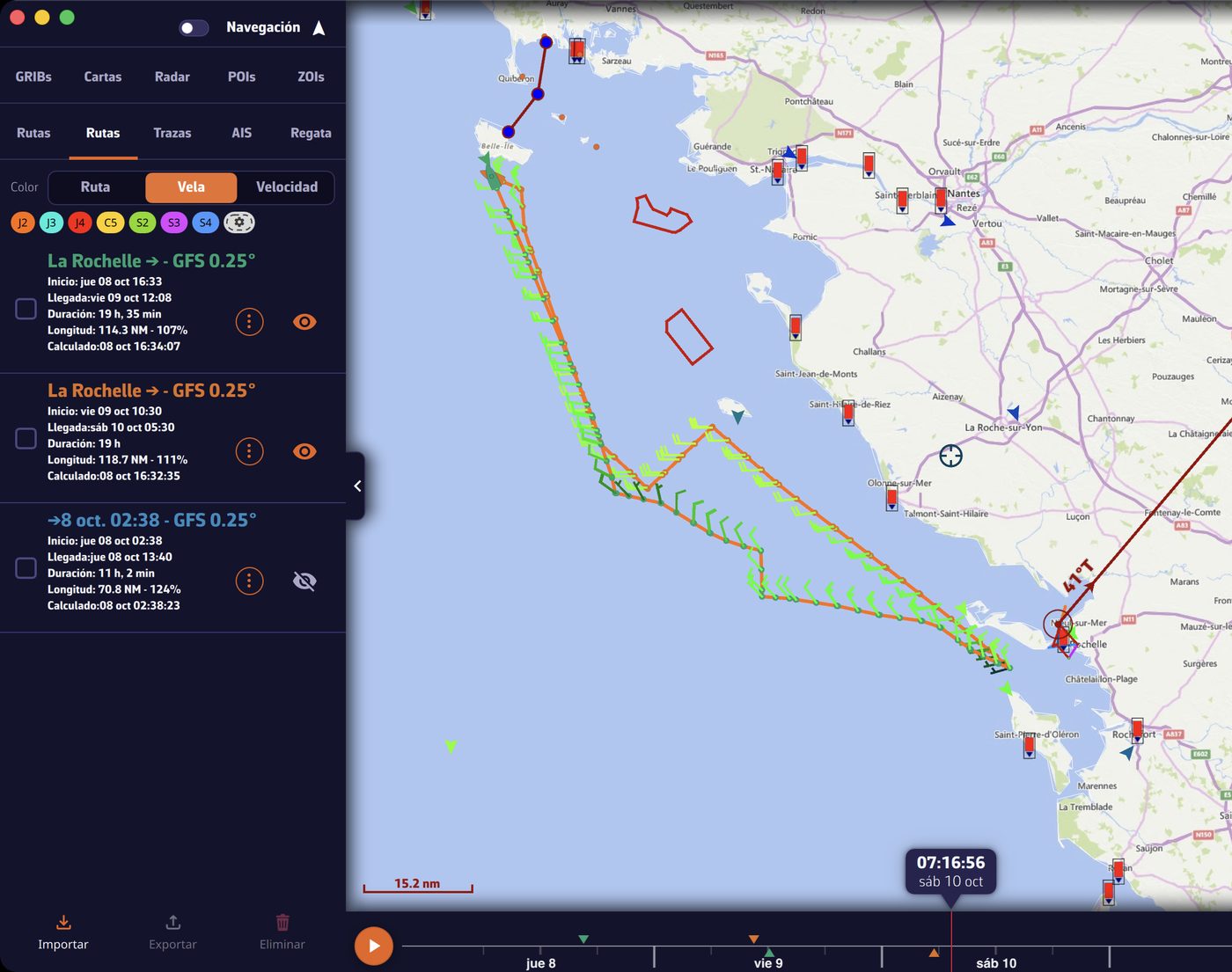 El selector «Color» en «Vela», su leyenda y un routing coloreado por vela
Marcas en la ruta
Bajo la leyenda de colores, en la pestaña «Routings», una fila sin título contiene tres ajustes:
- «Viento»: muestra u oculta las barbas de viento a lo largo de la ruta;
- «Corriente»: muestra u oculta las flechas de corriente (solo existen si el routing tiene en cuenta la corriente);
- un campo de densidad, de 25 a 100 % de 25 en 25: aclara las marcas colocadas a la hora de las isócronas y en los cruces. La salida, la llegada, los waypoints, las viradas y las trasluchadas quedan siempre marcados. El campo aparece atenuado cuando «Viento» y «Corriente» están apagados, y solo quedan esos puntos.
Por defecto, «Viento» y «Corriente» están activados y la densidad es 100 %. Estos ajustes valen para todos los routings y se comparten entre sus dispositivos. Una flecha de corriente se encoge por debajo de 1 nudo y no se traza por debajo de 0,1 nudos.
La barra de valores y su gráfico
La barra muestra los valores del tramo que recorre el barco a la hora de la línea de tiempo. Solo muestra lo que contiene el routing:
| Valores | Cuándo aparecen |
|---|---|
| «Vela» | la polar lleva un Sailchart |
| «Mayor» | el routing tiene una vela mayor (Sailchart con una capa «Vela mayor») |
| TWD, TWS, TWA, AWS, AWA, SOG, COG | siempre (viento real, viento aparente, velocidad y ruta sobre el fondo) |
| «Rachas» | el GRIB de viento da las rachas |
| STW, CTW, SOC, DOC | el routing tiene en cuenta la corriente (velocidad y rumbo sobre la superficie, velocidad y dirección de la corriente) |
| «Olas», «Dir. olas», «Per. olas», «Peralte» | se utiliza un GRIB de olas |
| CAPE, «Precip.», «Nubes», «Presión», «Temperatura» | el GRIB de viento contiene estos parámetros |
| «Bajo quilla» | routing costero con carta C-MAP |
| «Marea» | hay un puerto de marea cerca de la ruta y «Usar la marea para la profundidad» está activado |
| «Motor» | existe un tramo a motor |
- «Marea» indica en qué punto está la marea, en porcentaje entre la bajamar (0 %) y la pleamar (100 %), con una flecha ascendente o descendente; a falta de ello, la altura de agua.
- «Bajo quilla» indica el agua bajo la quilla en el punto más justo del tramo (sonda más baja, marea más baja durante el paso), precedida de «≥». El valor pasa a amarillo cuando esa agua es inferior al margen bajo la quilla, y a rojo si el barco tocaría fondo.
Tocar un valor abre su gráfico bajo la barra: la curva durante toda la duración del routing y un cursor rojo a la hora de la línea de tiempo. Toque o deslice el dedo por el gráfico para mover la hora.
- «Vela» y «Mayor»: una banda gruesa, del color de cada vela, con su código; «Motor» en los tramos a motor. Cuando el routing ha calculado las velas en rachas, una segunda banda, «Rachas», las muestra, pálida donde es la misma vela que con el viento medio.
- TWA y AWA: cada tramo del color de su amura, gris a motor.
- «Marea»: el nombre del puerto de referencia al principio de cada tramo que cubre una tabla de marea.
- El tiempo cubre siempre toda la duración del routing. Una curva se interrumpe donde falta el dato: sin olas donde el GRIB no las da, sin dirección de la corriente sin corriente, y sin ángulo de viento, viento aparente, velocidad ni rumbo en el punto de salida, donde el barco aún no tiene rumbo.
El coeficiente de marea no está en la barra: está en la tabla del routing.
El detalle del routing
«Detalles», en el menú ⋮ del routing, abre una ventana (una ventana aparte en ordenador, un panel a pantalla completa en teléfono, tableta y navegador). Tiene cinco pestañas, en este orden: «Estadísticas», «Tabla de ruta», «Sesión informativa sobre IA», «Cartas» y «Entradas». Un routing de conjunto añade «Ensemble» después de la tabla; un routing que forma parte de una serie «Comparar» añade una última pestaña, «Comparar» (véase Comparar routings). En una ventana estrecha, «Estadísticas» y «Tabla de ruta» se abrevian en «Estad.» y «Tabla». «Detalles» no está disponible durante un cálculo.
El botón «Exportar como PDF», abajo en la ventana, produce el informe del routing: véase más abajo.
Pestaña Estadísticas
La primera pestaña reúne el informe del routing, de arriba abajo:
- Las cifras clave, en fichas: la «Salida»; la «Llegada» con la duración (en un routing detenido antes de la llegada, la causa de la parada y la «Distancia a la llegada»); la «Distancia navegada»; la «Velocidad media»; el «Viento», las «Rachas» y el «Ángulo de viento»; el «Mar más alta»; el «Alargamiento» (cuánto supera la distancia navegada a la longitud de la ruta); el tiempo «A motor» y el «Modelo de olas». Una ficha cuyo dato no tiene el routing no aparece. Cuando un puerto de marea está cerca de la salida o de la llegada, las fichas «Marea en la salida» y «Marea en la llegada» dan sus pleamares y bajamares del día. El gasóleo y la energía tienen allí sus fichas: véase Gasóleo y balance energético.
- «Perfil de la ruta»: hora a hora, con las noches sombreadas, el viento real y las rachas, la dirección del viento, el ángulo de viento, la velocidad, el mar, la presión, la lluvia, la corriente y las velas, con las viradas y las trasluchadas marcadas. Un clic en una hora la muestra en la carta.
- «Puntos de atención»: lo que la ruta encuentra de notable, como rachas o un mar por encima de un umbral, un riesgo de tormenta, una calma prolongada, el motor, el gasóleo, un «Riesgo de varada» o un paso «Cerca de un peligro». El botón «Ver» de cada punto muestra en la carta la hora y el lugar en cuestión. Si no hay nada notable, la pestaña escribe «Nada que señalar a lo largo de la ruta».
- «Rumbos»: el tiempo y la distancia en cada rumbo, según el ángulo del viento real.
- «Tiempo por fuerza y ángulo del viento»: una tabla cruzada de las fuerzas de viento (por tramos de 5 nudos) y de los ángulos de viento, en parte del tiempo de navegación; cuanto más oscura la casilla, más largo el tiempo. Los tramos a motor no cuentan. Muestra de un vistazo si la travesía se hará sobre todo de ceñida o de portante, y con qué viento.
- «Amuras y maniobras»: la parte del tiempo amurado a babor y a estribor, y el número de viradas y trasluchadas. La amura se deduce del rumbo de cada tramo y de la dirección del viento.
- «Uso de las velas» (con un Sailchart): para cada vela, su parte del tiempo a vela, el tiempo pasado bajo esa vela y la distancia navegada. Cuando la pestaña cuenta varias rutas de un conjunto, solo queda la parte, con su intervalo de una ruta a otra.
- Velas en rachas: bajo la banda «Velas» del perfil, una banda «En rachas» muestra las velas que piden las rachas, atenuada donde la vela no cambia; al pasar el ratón, la línea «En rachas» da la vela. Como la columna de la tabla, solo aparece si las rachas cambian la vela al menos una vez, y figura también en el PDF.
- Vela mayor: cuando el Sailchart tiene una capa «Vela mayor», el perfil añade una banda «Mayor» (mayor entera o rizo), y luego su banda «En rachas» si las rachas piden otro rizo. Véase «Mayor y rizos», más abajo, con la tabla.
- «Calendario de carga» (con un balance energético): los días en que el motor recarga las baterías, con sus horas y su gasóleo. Véase Gasóleo y balance energético.
En un routing de conjunto, la pestaña cuenta todas las rutas: las cifras pasan a ser medianas con su intervalo, y un selector elige qué rutas se cuentan (todas, una familia o solo la ejecución de control). Véase Routing de conjunto.
Pestaña Tabla de ruta: la tabla
Una fila por tramo de la ruta, con la «Hora» fija a la izquierda, y una columna por dato. Las columnas sin datos se eliminan (sin olas, un solo modelo de viento…). En teléfono, los encabezados se abrevian en siglas (TWS, TWD…).
Según el routing, la tabla da: el viento real y aparente, la velocidad y el rumbo sobre el fondo y sobre la superficie, la corriente, la distancia a la llegada y al waypoint, la configuración de velas, la vela mayor, el mar total, el mar de viento y el mar de fondo, el «Mar cruzado» (⚠️ cuando lo hay), las rachas, la presión, la temperatura del aire, las precipitaciones, la CAPE, la nubosidad y el «Modelo de viento» cuando se han utilizado varios GRIB.
Cada columna toma el ancho de su contenido o de su título, escrito en dos líneas. En un tramo a motor, las columnas de velas muestran «Motor» sobre una etiqueta gris, como en la carta: a motor, el routing no lee la polar.
Elegir y ordenar las columnas. El pequeño botón redondo de tres barras, a la derecha del encabezado «Hora», abre la lista «Columnas»: marque o desmarque las columnas que se muestran (queda al menos una). Arrastre un título hacia un lado para mover su columna. «Restablecer las columnas» vuelve al orden y a la elección de origen. La elección se guarda en el dispositivo y la exportación PDF la sigue. En teléfono, el botón ocupa el lugar del título «Hora».
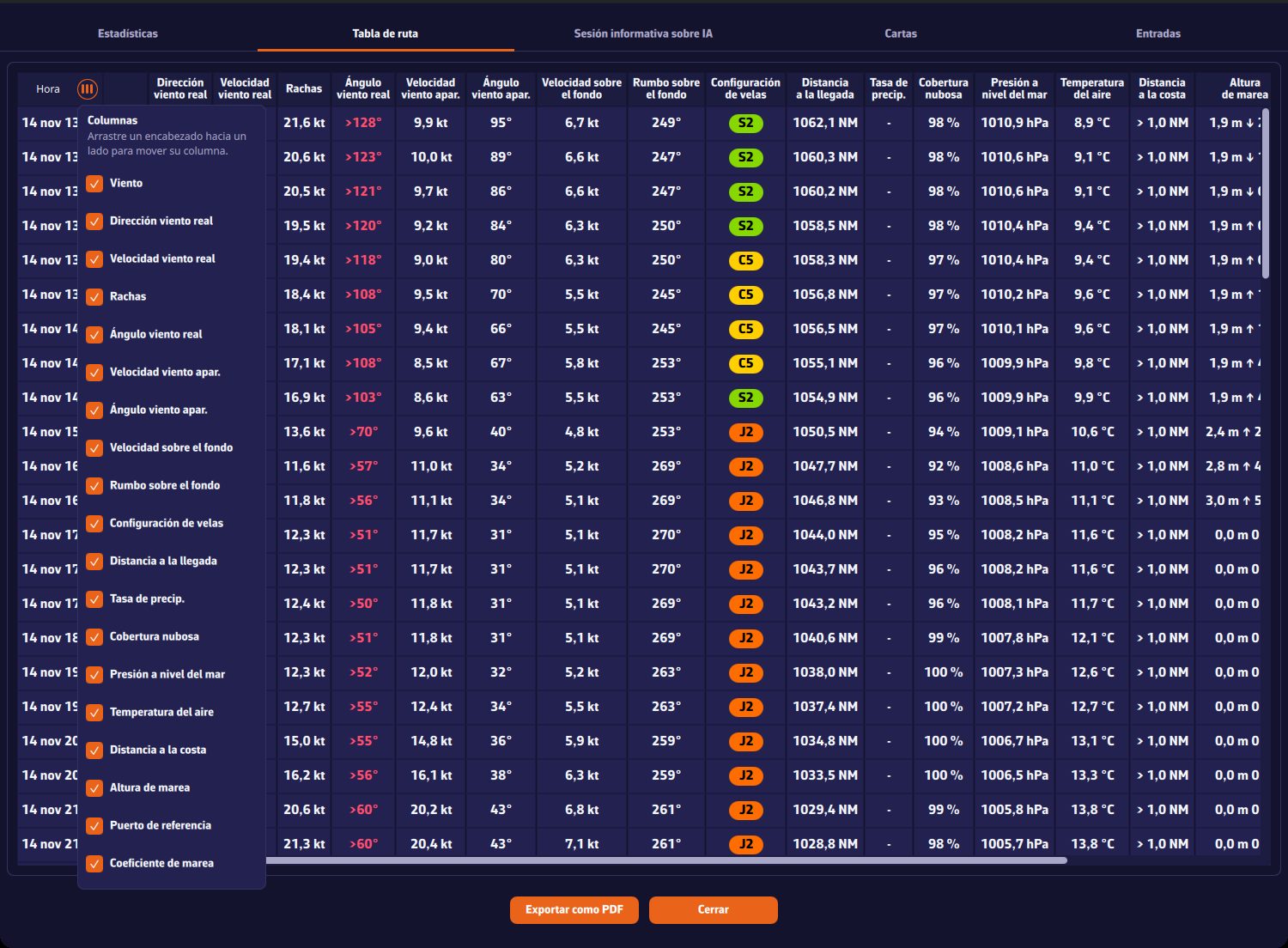 La tabla de routing con la lista «Columnas» abierta
Vela en rachas. Las velas se eligen según las rachas más que según el viento medio. Cuando el GRIB proporciona rachas y la polar lleva un Sailchart, la columna «Vela en rachas» sigue a la configuración de velas: es la vela que da el Sailchart para la fuerza de las rachas, con el mismo ángulo. La vela izada se mantiene mientras el Sailchart la siga permitiendo en las rachas, y la celda aparece atenuada donde no cambia. La columna solo aparece si las rachas piden al menos una vez otra vela. No cambia ni la ruta ni la hora de llegada, calculadas con el viento medio.
Mayor y rizos. Cuando el Sailchart de la polar tiene una capa «Vela mayor» (véase Sailchart), el final del cálculo lee, en la ruta retenida, la mayor de cada tramo con el mismo ángulo que la vela de proa. El rizo izado se mantiene mientras su casilla lo siga citando. La columna «Mayor» sigue entonces a la configuración de velas, y «Mayor en rachas» da el rizo que piden las rachas; solo aparece si las rachas cambian al menos una vez la mayor. Como la vela en rachas, es una indicación: ni la velocidad ni las penalizaciones cambian. No hay mayor en los tramos a motor, y un Sailchart sin capa «Vela mayor» no cambia nada. La mayor figura también en la barra de valores («Mayor» y su gráfico), el perfil de la ruta de la pestaña «Estadísticas» (y su burbuja al pasar el ratón), el PDF y el briefing IA.
Algunas referencias de lectura:
- el ángulo del viento (TWA) va seguido o precedido de un chevrón que indica la amura, en rojo o en verde (naranja o azul verdoso en modo daltónico);
- los valores de olas, de presión o de lluvia ausentes del GRIB se muestran «-».
El informe de ruta costero. La tabla puede añadir, tramo a tramo, las columnas siguientes. «Altura de agua», «Bajo quilla» y «Peligro más cercano» requieren una carta C-MAP y «Evitar aguas someras (C-MAP)» activado. «Distancia a la costa» se muestra también sin C-MAP. Las tres columnas de marea se muestran, con o sin C-MAP, en cuanto hay un puerto de marea cerca de la ruta y «Usar la marea para la profundidad» está activado (sí por defecto):
| Columna | Contenido |
|---|---|
| «Altura de agua» | la sonda más baja del tramo, marea incluida («≥»), «Tierra o roca» si el tramo toca tierra |
| «Bajo quilla» | el agua que queda bajo la quilla |
| «Peligro más cercano» | la distancia al peligro más cercano |
| «Distancia a la costa» | la distancia a tierra |
| «Altura de marea» | la altura de marea, con la tendencia (↑ ↓) y la posición entre bajamar y pleamar en % |
| «Puerto de referencia» | el puerto de marea utilizado |
| «Coeficiente de marea» | el coeficiente |
Un valor coloreado señala el tramo que hay que vigilar: agua bajo la quilla inferior al margen bajo la quilla (amarillo), barco que tocaría fondo (rojo), peligro más cercano que la distancia mínima ajustada (amarillo). Véase Routing costero con las cartas C-MAP.
Pestaña Ensemble
Reservada a los routings de conjunto: véase Routing de conjunto.
Pestaña Sesión informativa sobre IA
Un análisis meteorológico del routing redactado por una inteligencia artificial: véase Briefing IA.
Pestaña Cartas
Cartas isobáricas a lo largo de la ruta, trazadas a partir del GRIB de viento del routing: isobaras cada 4 hPa (1016 hPa en negrita), viento en nudos, la ruta, el barco a la hora de la carta y los centros de presión (A anticiclón, B borrasca, b borrasca débil de 1000 hPa o más) con su posición 24 h después y su presión en ese momento. Cada centro se marca con una cruz, la letra encima y la presión debajo. Solo se dibujan los centros que destacan claramente de la presión a su alrededor (2 hPa en el mar, 4 hPa en tierra); de dos centros demasiado cercanos, queda el más marcado.
Cuando el GRIB da las rachas, las zonas de rachas de 38 nudos o más se colorean, con hasta tres etiquetas «Rachas» en el mar y una escala en nudos y en km/h bajo la leyenda.
Cada carta se titula «Día 1», «Día 2»… con su fecha y hora: una carta por día hasta el día 17, y luego una cada dos días (día 19, día 21…), es decir 59 cartas como máximo para un routing de 100 días sobre una meteorología histórica. Un routing de menos de 24 h tiene dos cartas, «Salida» y «Llegada». Un clic en una carta muestra esa hora en la carta principal.
Las cartas se guardan en el dispositivo, sin sincronización, para los diez últimos routings: al volver a la pestaña, se muestran sin volver a leer el GRIB, mientras el routing y su archivo no hayan cambiado.
Cuando el GRIB del routing solo cubre una zona pequeña, las cartas muestran la situación general según ECMWF, que forma parte de la suscripción Premium. No hay carta cuando el GRIB no contiene la presión, cuando el routing se calculó con viento constante o cuando su archivo meteorológico ya no está en el dispositivo: la pestaña lo dice.
Pestaña Entradas
Todos los parámetros del cálculo: polar y eficiencias, ángulos, paso de las isócronas, GRIB de viento, de corriente y de olas con su run, porcentajes, salida, ruta, penalizaciones, motor, zonas, límites, juego de velas.
El viento utilizado ocupa dos líneas:
- «Ajuste del viento»: el nombre del ajuste hecho en «Medido / Previsto» (por ejemplo «Medido 20/11 11:08»), o «Ninguno»;
- «Corrección del viento»: la tabla de corrección de las previsiones, por ejemplo «Tabla de corrección «Malla media» +10 % a 20 nd», o «Ninguna (viento bruto)». Bajo un ajuste, es la tabla hacia la que se difumina.
Para un GRIB ajustado, el porcentaje de viento se lee «… % además del ajuste». Para un routing relanzado con «Recalcular», un encabezado indica «Recálculo de la ruta del …» y el número de entradas modificadas, y cada valor cambiado lleva el anterior entre paréntesis («(era … )»).
En la pestaña «Rutas», cada fila resume también el routing: salida, llegada, duración, longitud de la ruta óptima y su relación en porcentaje con la ruta trazada, fecha del cálculo.
Pestaña Comparar
Para un routing que forma parte de una serie «Comparar»: véase Comparar routings.
El informe PDF
«Exportar como PDF», abajo en la ventana, está disponible desde todas las pestañas para un routing simple (un routing de conjunto tiene su informe en la pestaña Ensemble: véase Routing de conjunto). Durante la preparación, el botón indica «Preparando el mapa…» y después se abre una vista previa: «Guardar» en ordenador, «Compartir» en teléfono y tableta. En la pestaña «Comparar», el mismo botón produce el informe de la comparación.
El «Informe de enrutamiento» contiene:
- en la página 1, el mapa de la ruta, coloreado como en la carta principal (por velocidad cuando la ruta es de un solo color), con las medianoches marcadas por el día del mes, y las cifras clave;
- el perfil de la ruta, los puntos de atención y las estadísticas;
- la sesión informativa sobre IA, si la hay, y las cartas isobáricas de la pestaña «Cartas»;
- para terminar, la tabla de la ruta (en páginas apaisadas) y la lista de entradas.
El mapa de fondo necesita conexión a Internet; sin ella, el informe usa las cartas ya guardadas en el dispositivo.