Gestionar los routings (pestaña Rutas)
PrincipianteLo esencial
Todos sus routings se encuentran en el panel izquierdo, pestaña «Rutas». Se guardan y se comparten entre los dispositivos de su cuenta.
Para cada routing, la lista muestra su nombre en su color, la salida, la llegada, la duración, la longitud de la ruta óptima con su relación en porcentaje con la ruta trazada, y la fecha del cálculo. A la derecha:
- el ojo muestra u oculta el routing en la carta;
- el botón ⋮ abre su menú: «Detalles», «Convertir en ruta», «Recalcular», «Renombrar», «Exportar» («Compartir» en teléfono y tableta) y «Eliminar».
Tocar la fila selecciona el routing (barra naranja a la izquierda) y muestra sus isócronas si la casilla «Isocronas» del menú de capas está marcada.
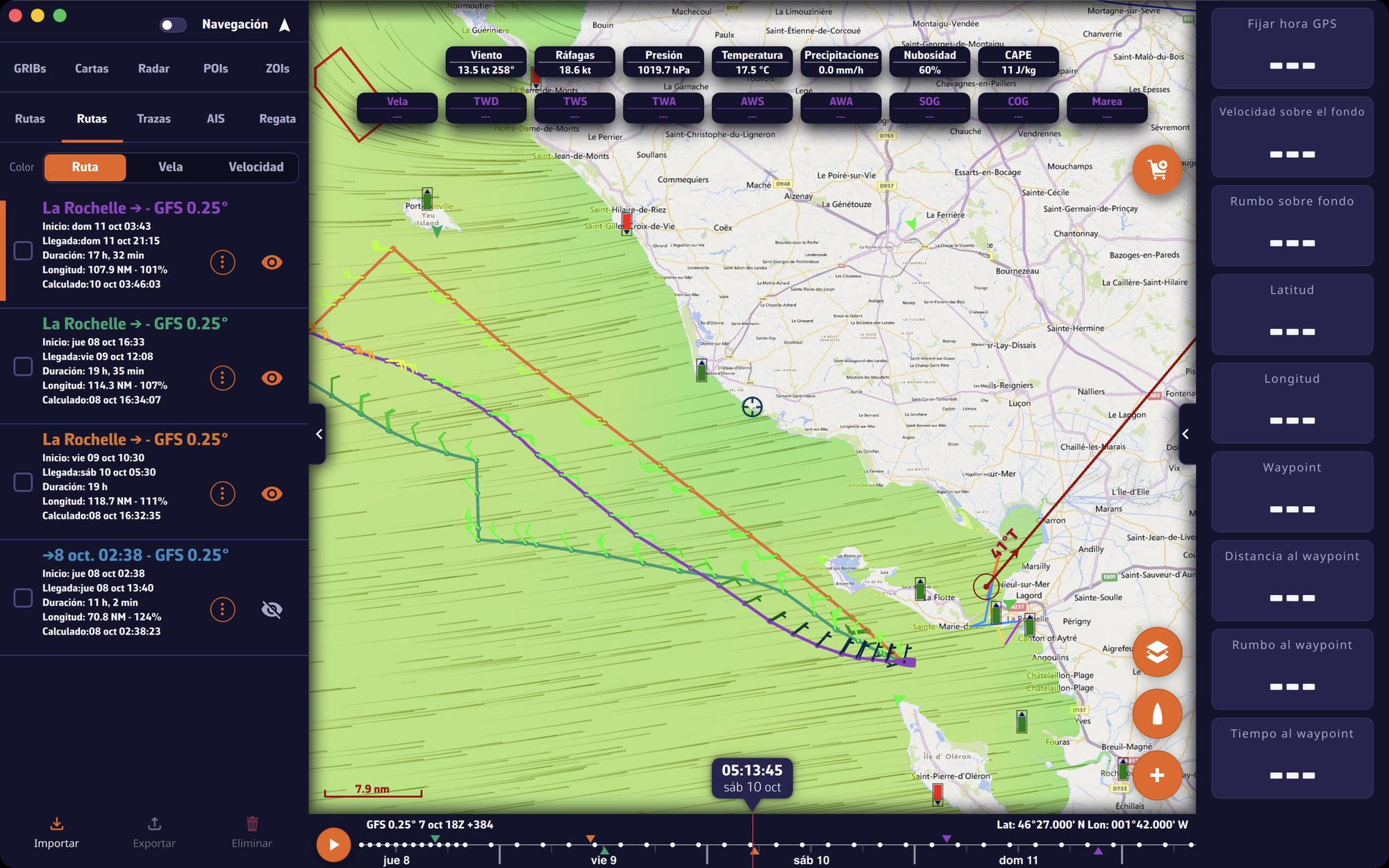 La pestaña Rutas y un routing mostrado en la carta
Para ir más lejos
El menú de un routing
| Entrada | Efecto |
|---|---|
| «Detalles» | abre la tabla, las estadísticas, el briefing IA y las entradas del routing (véase Leer un routing) |
| «Convertir en ruta» | crea una ruta para seguir a partir del routing (más abajo) |
| «Recalcular» | relanza el routing con una previsión más reciente (véase Routings lanzados desde la carta) |
| «Renombrar» | abre «Renombrar el enrutamiento», con el campo «Nombre del enrutamiento:» |
| «Exportar» o «Compartir» | exporta solo este routing (más abajo) |
| «Eliminar» | elimina el routing tras confirmación |
«Detalles», «Convertir en ruta» y «Renombrar» no están disponibles durante un cálculo.
Convertir un routing en ruta
Una ruta sacada de un routing cuenta con cientos de puntos. «Convertir en ruta» la simplifica en una ruta para seguir, que puede modificar, seguir con el piloto o enviar a sus instrumentos.
Atención: mire un routing diez veces antes de confiarlo a un piloto automático. No lo recomendamos.
La ventana «Convertir en ruta» propone:
| Ajuste | Valores | Por defecto |
|---|---|---|
| «Nombre» | libre | el nombre del routing seguido de «(ruta)» |
| «Tolerancia de rumbo» | 0 a 30° | 5° |
| «Margen XTE» | 0,1 a 10,0 nm | 0,4 % de la longitud del routing, entre 0,1 y 10 nm |
- La tolerancia de rumbo agrupa los tramos cuyo rumbo varía menos que este valor.
- El margen XTE (el error de derrota, cross-track error) es la desviación máxima admitida entre la ruta simplificada y la ruta del routing.
Bajo los ajustes, «… puntos → … waypoints» muestra en directo cuántos waypoints conservará la ruta. La simplificación nunca corta tierra ni zonas prohibidas y, si el routing costero C-MAP está activado, respeta los mismos bajos fondos, distancias a los peligros y balizamiento que el routing.
Toque «Crear ruta»: la ruta aparece en la parte superior de la pestaña «Rutas» (rutas) y un mensaje confirma el número de waypoints. Después puede ocultar el routing con su ojo. Para seguir la ruta, véase Navegar hacia un POI y seguir una ruta.
Exportar y compartir
Un routing: menú ⋮, «Exportar» o «Compartir». Varios routings: marque sus casillas, a la izquierda de las filas, y toque «Exportar» o «Compartir» en la barra inferior.
Existen tres formatos:
- .nxrouting («Enrutamientos de NavimetriX»): el routing completo, tal como se calculó. Se abre en otra instalación de NavimetriX, incluso con otra cuenta, y se muestra idéntico;
- GPX: la ruta óptima, punto por punto, para un plotter u otro programa;
- KML: la ruta para Google Earth y las herramientas cartográficas.
En ordenador, se abre una ventana de guardado en la carpeta Descargas, con un nombre del tipo «navimetrix_routings_AAAAMMDD_HHMM»; el formato sigue la extensión elegida (.gpx, .kml o .nxrouting). En teléfono y tableta, «Compartir» envía los tres archivos a la vez mediante el menú de compartir del sistema.
Importar
Toque «Importar» en la barra inferior y elija uno o varios archivos .nxrouting. La aplicación comprueba que se trata de routings de NavimetriX y después:
- muestra «El enrutamiento “…” se ha importado.», o señala que ya existe;
- selecciona el último routing importado y centra la carta en él.
La importación no es posible durante un cálculo («Se está calculando un enrutamiento. Importe el archivo cuando haya terminado.»).
Eliminar
- Un routing: menú ⋮, «Eliminar» y después confirme.
- Varios routings: márquelos y después «Eliminar» en la barra inferior.
La eliminación retira también el briefing IA del routing. Vale para todos los dispositivos de la cuenta.