Seguimiento de regata
ExpertoLo esencial
El seguimiento de regata muestra en la carta los competidores de una regata de altura, a partir de los archivos que publican los organizadores: la lista de competidores (archivo .dcc, en formato Adrena) y los informes de posiciones (archivos POSADRENA). Con la ruta del recorrido, NavimetriX calcula la distancia que le queda a cada barco y una clasificación, en tiempo real o en tiempo compensado.
- Abra los Ajustes (tirador «‹» en el borde derecho) y luego «Seguimiento de regata». En «Archivo de regata», toque «Importar» y elija el archivo .dcc facilitado por el organizador.
- En «Informes de posición», escriba la dirección del servidor («URL FTP o HTTP», con «Usuario» y «Contraseña» si hace falta) y toque «Descargar». También puede «Importar» un archivo de posiciones recibido por correo.
- En «Clasificaciones», elija la ruta del recorrido y luego la fecha y la hora de salida, en tiempo universal (UTC).
- Abra la pestaña «Regata» del panel izquierdo: la lista de competidores, ordenada por clasificación en cuanto llegan las posiciones.
Ejemplo: para la Route du Rhum 2026, un archivo de regata listo para importar y los pasos a seguir están en las FAQ ¿Cómo seguir la Route du Rhum 2026?
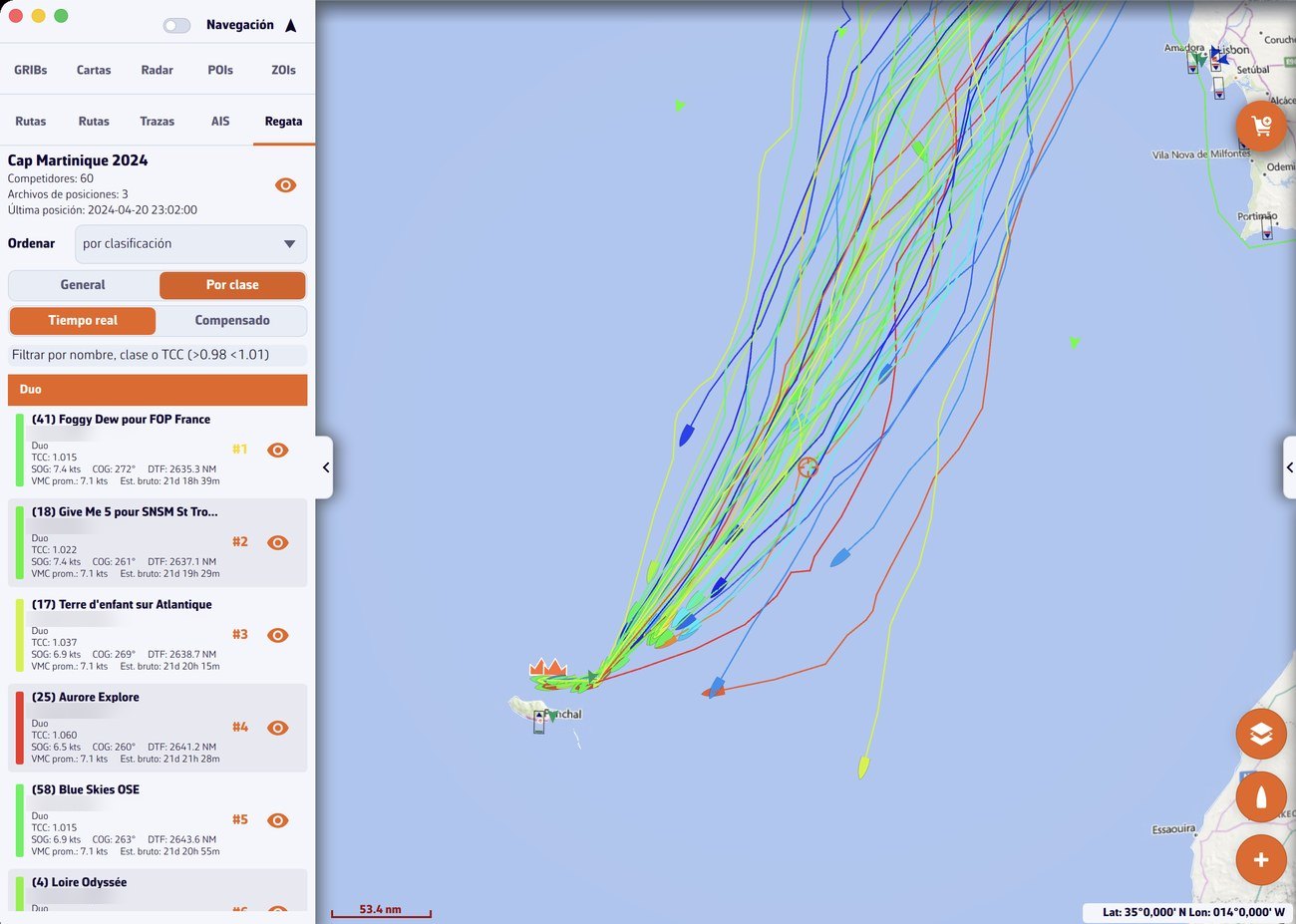 Pestaña «Regata» del panel izquierdo con la Cap Martinique 2024: cabecera, «Ordenar por clasificación», «General / Por clase», «Tiempo real / Compensado», lista de competidores con su distancia restante (DTF) y su tiempo estimado; en la carta, las trazas de la flota y la corona de los primeros; nombres de los patrones difuminados
Después, cuatro herramientas sirven durante y después de la regata: el análisis de regata hace balance tras cada archivo de posiciones (vea Análisis de regata), la línea de tiempo repite la regata en cualquier instante, el ojo «Tiempo» de la pestaña Regata muestra el tiempo de la regata, y el menú ⋮ de un barco inicia su routing (vea Enrutar un competidor).
Para profundizar
Los archivos de regata
El archivo .dcc describe la regata: su nombre y, para cada barco, su nombre, su clase, su patrón, su número en la regata y su rating IRC, llamado también TCC (Time Correction Coefficient, el coeficiente de tiempo compensado). Puede contener también la dirección del servidor de posiciones, que rellena entonces los campos de conexión, e incluso posiciones ya grabadas.
Al importarlo, NavimetriX asigna un color a cada barco según su rating, del rojo para el más alto (el más rápido) al azul para el más bajo. Si todos los ratings son iguales, cada barco recibe un color distinto. Después puede cambiar el color en la ficha del competidor.
Un informe de posiciones POSADRENA da, para cada barco, su número, su latitud, su longitud y la hora. Atención: las coordenadas Adrena se escriben en grados y minutos, no en grados decimales (47.3211N significa 47° 32,11’ N).
NavimetriX conserva todas las regatas importadas en el dispositivo, cada una en una carpeta (vea Carpetas de trabajo). La pestaña Regata sigue la regata de la carpeta de trabajo: cambiar de carpeta cambia de regata. Importar un archivo .dcc añade su regata a la carpeta de trabajo sin borrar las demás; solo el archivo de una regata ya presente la sustituye. Cuando una carpeta contiene varias regatas, una selección en la parte superior de la pestaña Regata pasa de una a otra. «Eliminar regata», al final de la página, borra la regata seguida tras confirmación.
Obtener las posiciones
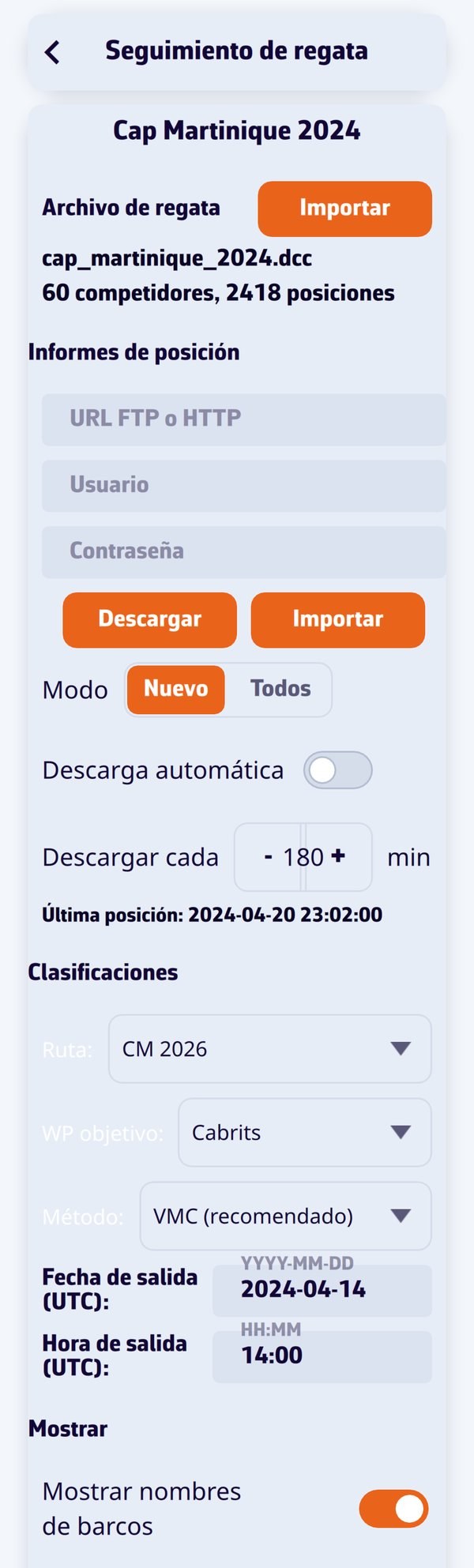 Ajustes «Seguimiento de regata»: archivo de regata importado (60 competidores, 2418 posiciones), informes de posición con sus botones «Descargar» e «Importar» y, después, la sección «Clasificaciones» con la ruta, el método, la fecha y la hora de salida en UTC
La sección «Informes de posición» ofrece tres maneras de hacerlo:
- Descarga desde un servidor: rellene la «URL FTP o HTTP» y, si el organizador los facilita, el «Usuario» y la «Contraseña», y luego toque «Descargar». En una carpeta FTP, NavimetriX lista la carpeta y selecciona él mismo los archivos de posiciones. También sirve una dirección HTTP que devuelva siempre el último informe.
- «Modo»: «Nuevo» solo recupera los archivos aún no descargados; «Todos» los vuelve a descargar todos.
- «Descarga automática»: NavimetriX comprueba solo si hay archivos nuevos, sin mostrar un mensaje cada vez. No hay intervalo que ajustar: la aplicación aprende el ritmo de publicación de la regata y comprueba cuando toca el archivo siguiente. La línea «Próxima comprobación a las…» da la hora; tras un fallo, indica la del nuevo intento.
- Importación manual: el botón «Importar» de la sección abre un archivo de posiciones (.txt) guardado en el dispositivo, un archivo cada vez.
Durante la descarga, una rueda gira sobre el botón «Descargar» y una línea indica el avance, por ejemplo «Descargando archivo 12/52…». Al terminar, un mensaje da el número de posiciones recibidas, salvo en la descarga automática, que permanece silenciosa.
La línea «Última posición» indica la hora del informe más reciente, en tiempo universal o en hora local según la zona horaria elegida en los Ajustes generales. La descarga requiere conexión a Internet.
Las clasificaciones
Las clasificaciones se basan en la DTF (Distance To Finish, distancia hasta la llegada) de cada barco, medida a lo largo de una ruta del recorrido que usted crea o importa en la pestaña Rutas (vea POIs, rutas y ZOIs). En la sección «Clasificaciones»:
- «Ruta:» la ruta del recorrido;
- «Línea de llegada:» una ruta de dos puntos, los extremos de la línea según las instrucciones de regata, o «Perpendicular al último tramo». Cada barco pasa las balizas de la ruta por orden, según su traza; su DTF es la distancia hasta su próxima baliza, más los tramos siguientes hasta la llegada. La llegada se detecta al cruzar la línea, a una hora estimada a partir de los informes de posición;
- «Método:» la velocidad que sirve para estimar la hora de llegada: «VMC (recomendado)», la velocidad media a la que el barco se ha acercado a su próxima baliza desde la salida (VMC, Velocity Made good on Course), o «Velocidad media», la distancia recorrida de una posición a otra dividida por el tiempo;
- «Fecha de salida (UTC):» y «Hora de salida (UTC):». Una hora de salida errónea da velocidades y tiempos aberrantes.
La clasificación en tiempo real ordena los barcos llegados según su tiempo de regata y después los demás por DTF creciente. La clasificación compensada ordena los barcos según su tiempo compensado: el tiempo de regata multiplicado por el TCC, más una posible penalización. Para un barco todavía en regata, ese tiempo es una estimación: tiempo transcurrido desde la salida más la DTF dividida por la velocidad media del método elegido. Los barcos que han abandonado pasan al final de la lista.
La pestaña Regata
La pestaña «Regata» del panel izquierdo muestra:
- en cabecera, el nombre de la regata, el número de competidores, de archivos de posiciones y la hora de la última posición, con el ojo que muestra u oculta la regata en la carta. Durante una repetición, una línea «Repetición:» indica el instante repetido;
- a la derecha del nombre, el menú ⋮ de la regata: «Análisis de regata», en cuanto la regata tiene posiciones (vea Análisis de regata), y «Carpeta…», que coloca la regata en otra carpeta;
- «Tiempo», con su ojo, que muestra el tiempo de la regata (vea más abajo);
- «Ordenar»: por nombre, por clase, por patrón, por ID, por rating y, en cuanto se elige una ruta, por clasificación;
- al ordenar por clasificación, dos opciones: «General» o «Por clase», y «Tiempo real» o «Compensado». «Compensado» solo aparece si los ratings difieren;
- un campo de filtro por nombre, clase o patrón, que acepta también un intervalo de TCC (por ejemplo «>0.98 <1.01»). El filtro se aplica también a la carta;
- para cada barco: TCC, velocidad sobre el fondo (SOG), rumbo sobre el fondo (COG), DTF, velocidad media, tiempos estimados; para un barco llegado, la hora de llegada y sus tiempos real y compensado. «FIN» marca un barco llegado y «DNF» un abandono;
- a la derecha de cada barco, su menú ⋮: «Enrutar este barco», «Polar de este barco…» y la polar que servirá para enrutarlo (vea Enrutar un competidor), y después el ojo que lo muestra u oculta en la carta.
Toque un barco de la lista para seleccionarlo y centrar la carta en él. En la carta, toque un barco para seleccionarlo; una pulsación larga (un clic derecho en ordenador) abre su menú, el mismo que el ⋮ de la lista.
La visualización en la carta
Cada competidor aparece con su traza, y una corona señala al primero de la clasificación elegida. Las trazas y los barcos pasan por encima del fondo de color de un GRIB, pero por debajo de las barbas de viento y las isobaras, que siguen siendo legibles.
En la sección «Mostrar» de los ajustes:
- «Mostrar nombres de barcos» muestra el nombre de todos los barcos; si no, solo los barcos seleccionados tienen el suyo;
- «Mostrar nombres de patrones» añade el nombre del patrón debajo del del barco.
Cuando las etiquetas se solapan, NavimetriX muestra solo las que caben: primero las de los barcos seleccionados y luego las de los mejor clasificados. Haga zoom para ver las demás.
Repetir la regata
La línea de tiempo de la parte inferior de la pantalla abarca toda la regata, desde la salida hasta la última posición recibida. Mueva su cursor al pasado: cada barco se coloca donde estaba en ese instante, su traza se detiene en el mismo momento y la lista da la clasificación en ese instante. Entre dos informes de posición, NavimetriX coloca el barco sobre la línea recta que los une. Un barco solo cuenta como llegado a partir de su hora de llegada.
Durante la repetición, la cabecera de la pestaña Regata muestra «Repetición:» seguido del instante repetido. El botón de reproducción de la línea de tiempo hace avanzar la regata desde el cursor y se detiene en la última posición. Vuelva a llevar el cursor a la hora actual para recuperar la regata en directo.
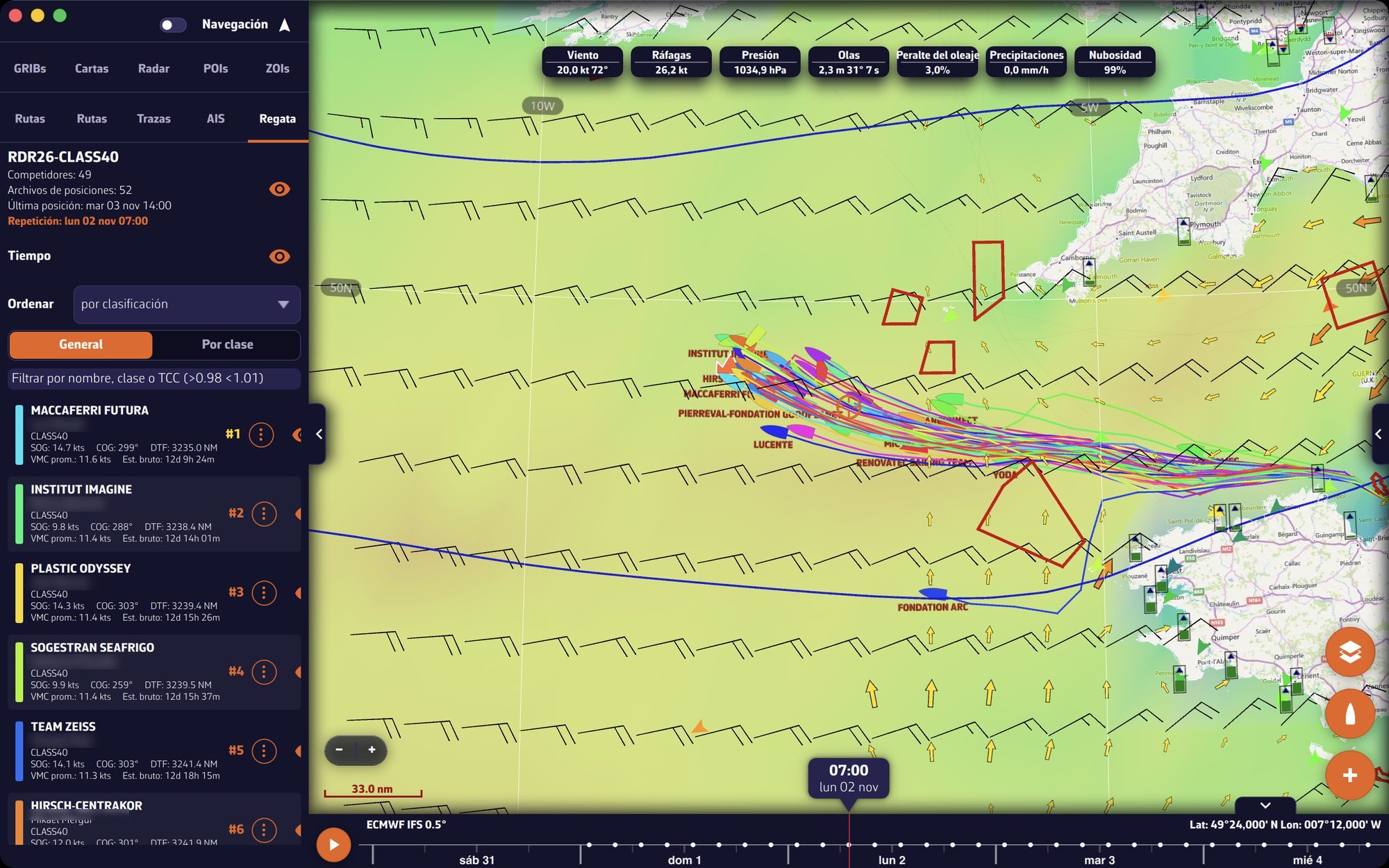 repetición de la RDR26-CLASS40 el 2 de noviembre: cursor de la línea de tiempo en el pasado, línea «Repetición:» en la pestaña Regata, lista clasificada en ese instante, barcos a mitad de su traza; nombres de los patrones difuminados
El tiempo de la regata
El ojo «Tiempo» de la pestaña Regata carga y muestra un GRIB recortado para la regata, sin pasar por la pestaña GRIBs. Es un único archivo del modelo ECMWF IFS:
- la meteorología histórica desde el día de la salida hasta hoy, para repetir la regata con el viento que tuvieron los barcos;
- y después la última previsión de ECMWF IFS, para el resto de la regata.
La zona cubre la ruta de la regata, con un margen. Sin ruta, cubre las posiciones de la flota, prolongada en la dirección hacia la que van los barcos. Para que el archivo siga siendo ligero (50 MB como máximo), la malla pasa de 0,25° a 0,5°, 1° o 2° cuando la zona es grande; una regata alrededor del mundo recibe una malla de 2°. En cada nuevo run de ECMWF IFS, el archivo se vuelve a pedir.
Bajo el ojo, una línea indica lo que ocurre: «Tiempo: solicitud en curso…», «Tiempo: preparación en el servidor, quedan 3 día(s)», «Tiempo: descarga 40 %», «Tiempo: cargando…». El servidor puede tardar unos minutos en preparar los días de archivo que aún no tiene.
El archivo de la regata no figura en la lista de la pestaña GRIBs, y ningún GRIB de la lista se destaca mientras está en pantalla. Apague el ojo: vuelve el GRIB que tenía antes. Elegir un GRIB en la pestaña GRIBs apaga también el ojo. El tiempo de la regata requiere la suscripción Premium y una conexión a Internet, como la meteorología histórica.
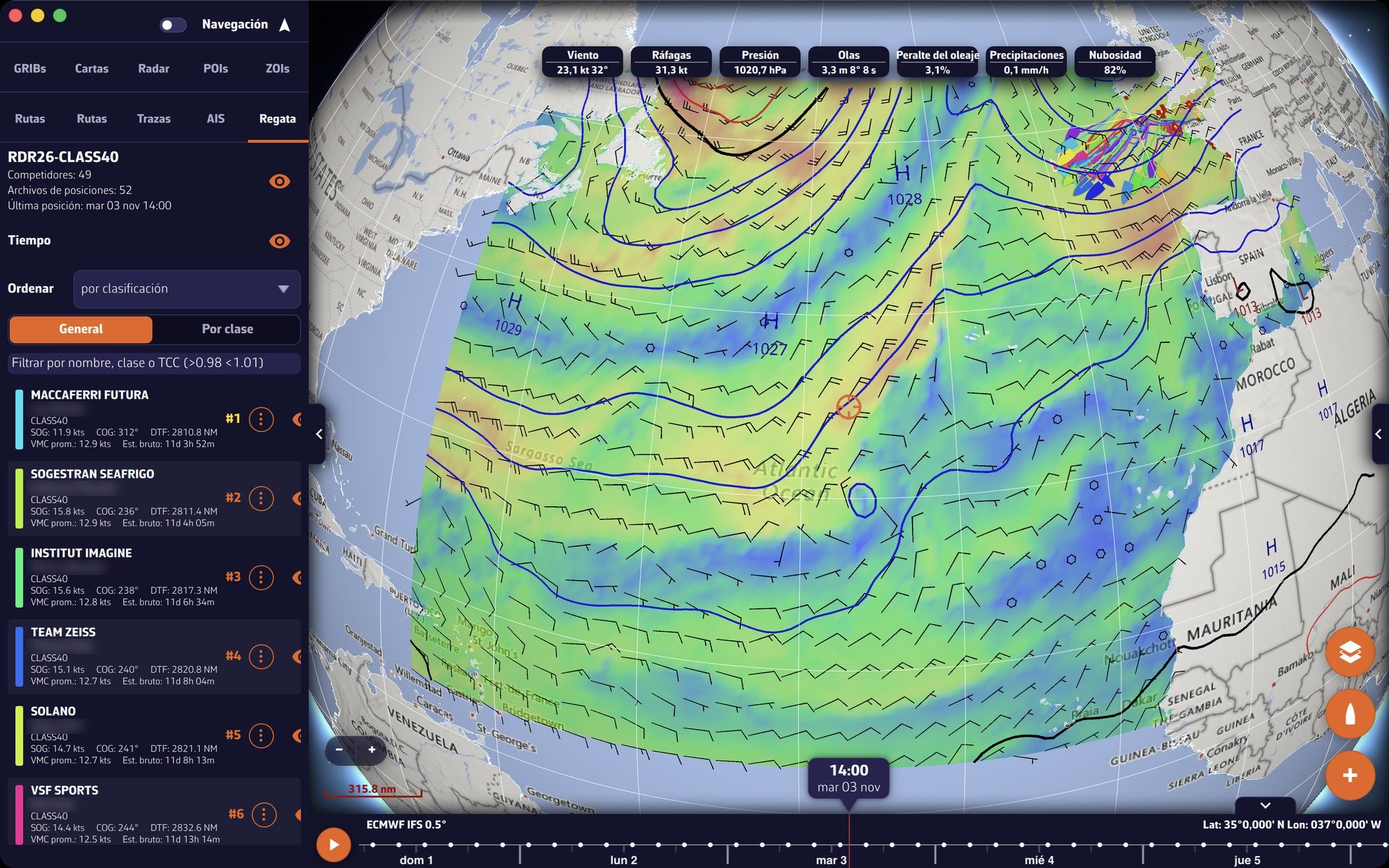 pestaña Regata con el ojo «Tiempo» encendido, el tiempo de la regata en la carta (Atlántico, de Bretaña a las Antillas) con la flota y la ruta; nombres de los patrones difuminados
Modificar un competidor
En Ajustes > Seguimiento de regata, la sección «Competidores» lista los barcos. Toque uno para abrir «Editar competidor»: nombre del barco, patrón, clase, «ID del barco» (el número que vincula el barco con sus posiciones), «Rating» (el TCC, por ejemplo 1.026), «Penalización» en minutos, color. Toque «Guardar».
La llegada y el abandono se ajustan en el menú ⋮ del barco, en la pestaña Regata: «Hora de llegada…» introduce la hora oficial, que sustituye a la estimada; «No ha llegado» anula una llegada; «Usar la llegada estimada» vuelve a la estimación; «Abandono» marca un abandono.
Véase también
- Análisis de regata
- Enrutar un competidor
- Flotas AIS para comparar su barco con los competidores recibidos por AIS
- Meteorología histórica
- Seguimiento del recorrido
- POIs, rutas y ZOIs
- FAQ: ¿Cómo seguir a sus competidores durante una regata?
- FAQ: ¿Cómo repetir una regata?
- FAQ: ¿Cómo mostrar el tiempo de una regata?