La pantalla principal
PrincipianteLo esencial
La carta ocupa toda la pantalla. Desplácela arrastrándola y amplíe el zoom pellizcando (en el ordenador, con la rueda del ratón). Todo lo demás se coloca a su alrededor:
- Borde izquierdo: un tirador con chevrón abre el panel izquierdo y sus pestañas (GRIBs, Cartas, Rutas, Routings, Trazas, AIS…), con el interruptor «Navegación» arriba.
- Borde derecho: un tirador con chevrón abre los Ajustes.
- Abajo a la derecha: los botones redondos naranjas. De arriba abajo: las capas
 , el centrado en el barco
  y el menú «+»
  .
. - Abajo: la timeline, la barra de tiempo de las previsiones, en cuanto se muestra una meteorología o un routing.
- Arriba: las pastillas que dan la meteorología en el punto apuntado (el «objetivo»), a la hora de la timeline.
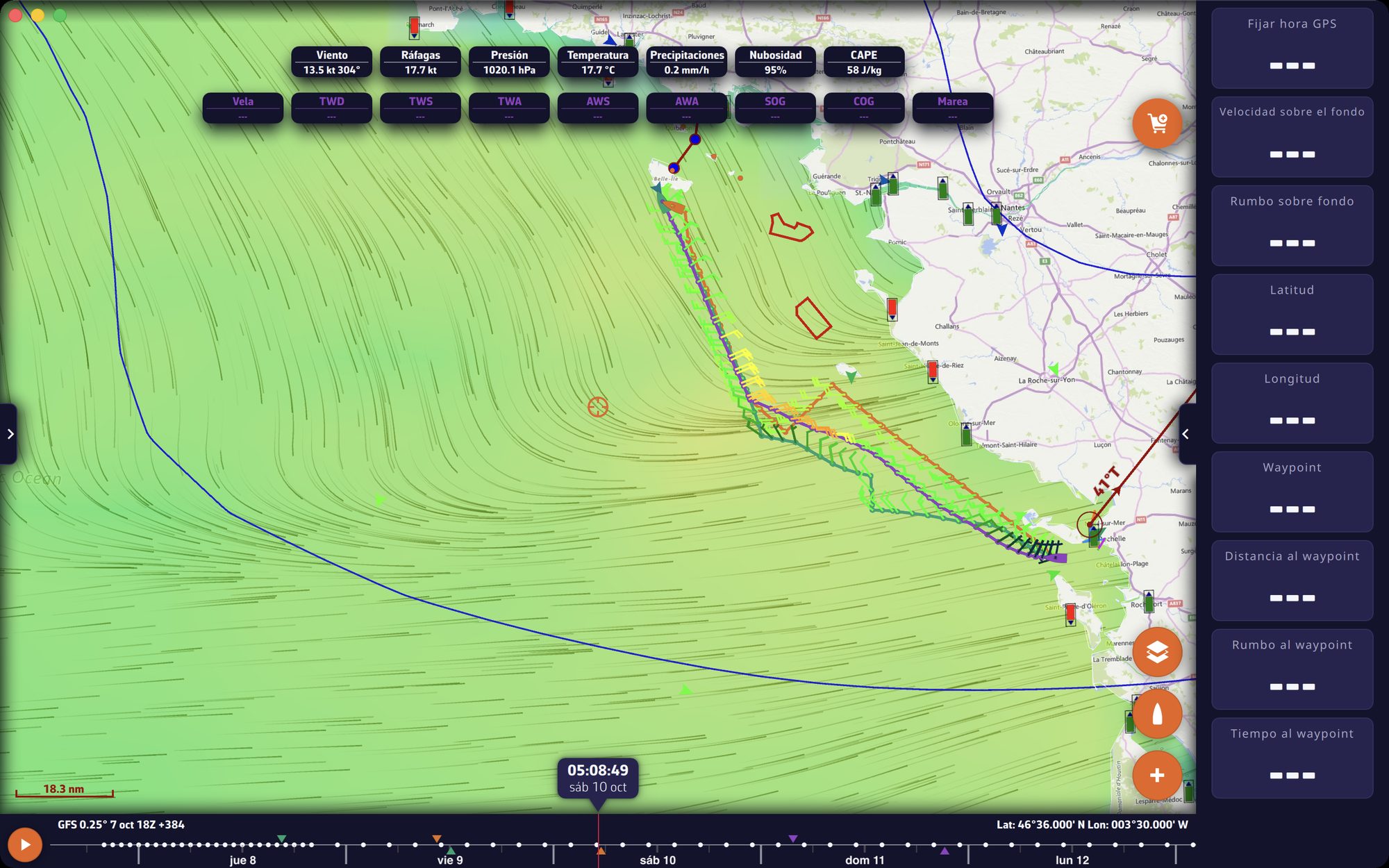 La pantalla principal con un GRIB de viento mostrado sobre el golfo de Vizcaya
Para profundizar
El panel izquierdo
El tirador del borde izquierdo abre y cierra este panel. Arriba, el interruptor «Navegación» activa el modo Navegación (suscripción Premium); el icono de flecha a su derecha indica, en modo Navegación, la calidad de la posición GPS. Vea Modos de funcionamiento.
Debajo, diez pestañas en dos filas:
| Pestaña | Contenido | Capítulo |
|---|---|---|
| GRIBs | los archivos de previsiones descargados | Meteorología: GRIB |
| Cartas | las cartas meteorológicas de los servicios oficiales (isobaras, frentes) | Meteorología: observaciones |
| Radar | las fuentes del radar de lluvia | Meteorología: observaciones |
| POIs | los puntos de interés | POIs, rutas y ZOIs |
| ZOIs | las zonas de interés (zonas prohibidas, zonas de información) | POIs, rutas y ZOIs |
| Rutas | sus rutas | POIs, rutas y ZOIs |
| Rutas (routings) | los routings calculados | Routing meteorológico |
| Trazas | las navegaciones grabadas | Trazas y bitácora |
| AIS | los buques recibidos por AIS | Navegación: GPS, NMEA y AIS |
| Regata | el seguimiento de regata | Regatas y flotas |
La pestaña «Cartas» no contiene las cartas náuticas: estas se eligen en el menú Capas.
El panel de Ajustes
El tirador del borde derecho abre y cierra los Ajustes; siempre está visible. En la parte superior del panel, a ambos lados del título «Ajustes»:
- el icono «?» abre las FAQ del sitio web;
- el icono del muñeco abre su cuenta (inicio y cierre de sesión). Vea Cuenta NavimetriX.
En una subpágina, el chevrón de arriba a la izquierda vuelve a la página anterior. La lista de secciones se describe en Ajustes generales.
Los botones redondos
- Capas: abre el menú Capas (fondo de carta, orientación, visualización de las previsiones, capas mostradas).
- Barco: una pulsación vuelve a centrar la carta en la posición del barco. Sin posición GPS, en el ordenador, la aplicación recurre a una posición aproximada del dispositivo. Una pulsación larga centra y amplía el zoom sobre el barco.
- «+»: el menú de acciones (descargar un GRIB, crear una ruta, calcular un routing…). Vea El botón + y los menús de la carta.
- Añadir una entrada al diario (icono de una página con un «+»): aparece encima del botón del barco en modo Navegación, mientras se graba una traza. Abre una nueva entrada del cuaderno de bitácora, con la fecha y la posición del momento de la pulsación. En un teléfono en horizontal este botón no aparece: use la entrada del mismo nombre del menú «+».
- Suscripción: mientras el dispositivo no esté suscrito, se muestra un botón redondo naranja con un carrito arriba a la derecha de la carta. Vea Suscripción Premium.
En un teléfono en horizontal, los botones redondos se hacen más pequeños y se colocan del lado de la timeline.
Abajo a la izquierda
- La escala: un trazo rojo seguido de la distancia que representa, en millas náuticas (nm) o en metros.
- Los botones de zoom «−» y «+», si la casilla «Botones zoom» está marcada en el menú Capas. Una pulsación mantenida amplía el zoom de forma continua.
- El botón MOB (hombre al agua), si está activado en Ajustes > «General» > «Botón MOB». Solo aparece en modo Navegación, con una posición GPS. Una pulsación larga de un segundo y medio lo dispara. Vea el capítulo Seguridad.
Los valores en la parte superior de la pantalla
Cuando se muestra un GRIB, una fila de pastillas da sus valores en el punto apuntado (viento, rachas, presión…), a la hora de la timeline. El punto apuntado, el objetivo, se ajusta en el menú Capas: centro de la pantalla por defecto, posición GPS o un POI. Toque una pastilla para mostrar bajo la fila la evolución de ese parámetro en el tiempo, en el mismo punto (para ello hace falta un objetivo activo); tóquela de nuevo para ocultarla. Estas pastillas se escriben con el color del texto del tema. Cuando hay un routing seleccionado y visible, una segunda fila, justo debajo, da los valores de ese routing a la misma hora de la timeline, escritos con el color del trazado de ese routing: así distingue de un vistazo la meteorología del GRIB y la de su routing.
La timeline
La timeline aparece en cuanto se muestra un GRIB, un routing, el atlas de corrientes o el radar de lluvia.
- Arrástrela para avanzar o retroceder en el tiempo: la carta la sigue.
- Toque un punto de la timeline para saltar a esa hora.
- Toque la burbuja de la hora, en el centro, para volver al instante actual. Cuando la timeline sigue la hora real, la hora aparece en naranja, con los segundos. Si los datos mostrados no cubren el instante presente (un GRIB demasiado antiguo, por ejemplo), la timeline no puede alcanzarlo.
- El botón de reproducción ▶, a la izquierda de la timeline, hace desfilar en bucle las previsiones, o el routing mostrado.
- Arriba a la izquierda, la timeline recuerda el modelo del GRIB mostrado y su run (la hora a la que se calculó el modelo); arriba a la derecha, las coordenadas del objetivo. Cuando la timeline no está visible, estas coordenadas pasan a la esquina inferior derecha.
- En teléfono y tableta, la timeline se agranda bajo el dedo y se repliega dos segundos después.
- Ajustes > «General» > «Cronología» estira la timeline del 100 al 500 %: cuanto mayor es el valor, más espacio ocupa una hora y más fino es el salto al tocar (1 h al 100 %, 30 min al 200 %, 15 min al 300 %, 10 min al 400 %, 5 min al 500 %).
Plegar la timeline. Un tirador con chevrón, encima del extremo derecho de la timeline, la pliega para despejar la carta; esta elección se recuerda. Cuando la timeline es una barra horizontal (teléfono en vertical, tableta, ordenador), este tirador siempre está ahí. Si la timeline ha desaparecido, compruebe primero que no está plegada y después que hay una meteorología o un routing a la vista.
Teléfono en horizontal. En las pantallas pequeñas (teléfonos y tabletas de menos de 8,5 pulgadas de diagonal), la timeline pasa a ser una columna vertical en el borde de la pantalla, en el lado opuesto a la cámara, con el futuro arriba. El tirador para plegarla solo se ofrece si tiene un vecino: una columna de instrumentos o un panel abierto al lado. Sin vecino, la timeline no se puede plegar y vuelve a mostrarse sola: para plegarla, basta entonces con ocultar los instrumentos y cerrar los paneles.
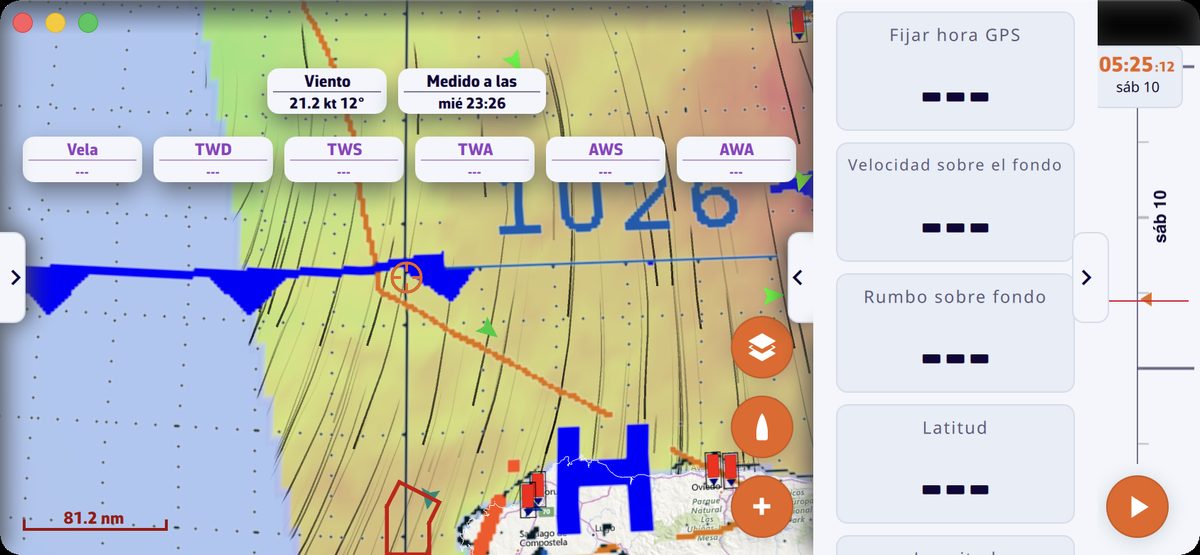 Teléfono en horizontal: GRIB de viento mostrado y timeline en columna vertical en el borde derecho, botón de reproducción al pie
Los instrumentos
Cuando los muestra (casilla «Mostrar instrumentos» de la ventana que se abre al activar el modo Navegación, o Ajustes > «Instrumentos» > «Visible»), los instrumentos se colocan en una barra en la parte superior de la pantalla en vertical, y en una columna en el borde derecho en horizontal. Vea el capítulo Instrumentos.
Pantalla completa en el ordenador
En Mac y PC, el atajo estándar del sistema (F11 en Windows, Ctrl + Cmd + F en Mac) pone la ventana a pantalla completa; esta elección se recuerda.
Véase también
- El botón + y los menús de la carta
- El menú Capas
- Modos de funcionamiento
- Ajustes generales
- Barra e instrumentos en la carta
- Meteograma
- FAQ: ¿Puede describir la interfaz de usuario?
- FAQ: La línea de tiempo ha desaparecido: ¿por qué y qué hacer?
- FAQ: Tocar la fecha ya no parece mostrar la hora actual. ¿Qué hacer?