El mapa dividido
PrincipianteLo esencial
El mapa dividido muestra dos mapas a la vez: por ejemplo el viento en uno y las olas en el otro, o dos modelos meteorológicos de la misma zona. Cada mapa tiene su menú de capas, sus capas, su GRIB y su fondo de carta. La timeline sigue siendo común: los dos mapas muestran la misma hora.
El mapa dividido está disponible en ordenador y en tableta. No existe en teléfono, ni en la página de seguimiento compartida.
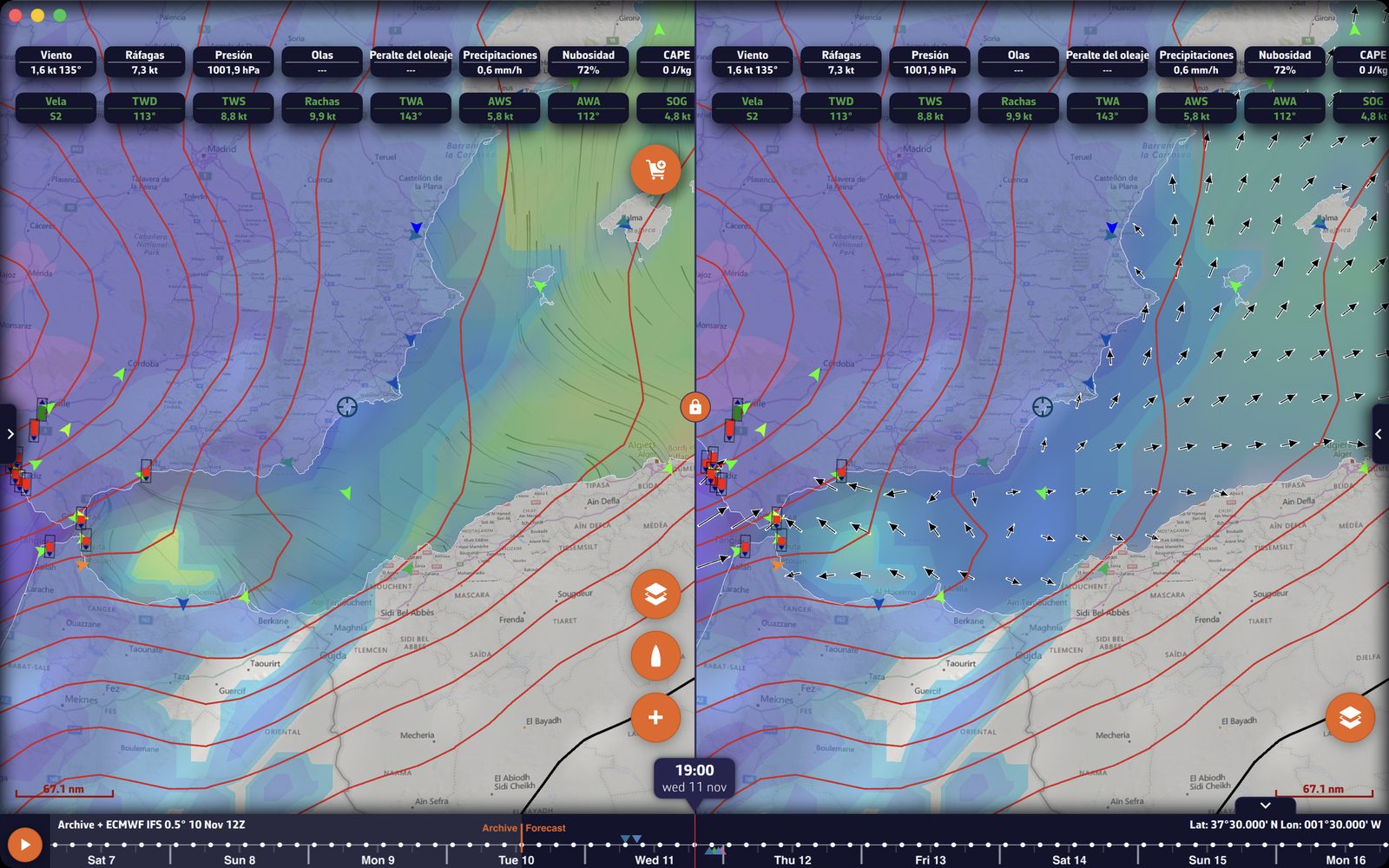 Dos mapas uno al lado del otro: el viento en el mapa de la izquierda, las olas en el de la derecha
- Abra el menú de capas con el botón redondo de capas, abajo a la derecha del mapa.
- Toque el botón «Dividir el mapa», a la derecha del título «Mostrar». Dibuja una pantalla cortada en dos y se vuelve naranja cuando el mapa está dividido.
- Un reloj de arena gira mientras se crea el segundo mapa, alrededor de un segundo en un ordenador.
- Para volver a un solo mapa, toque de nuevo el botón.
El nombre «Dividir el mapa» aparece al pasar el ratón por el botón o al mantenerlo pulsado. La elección se guarda en el dispositivo.
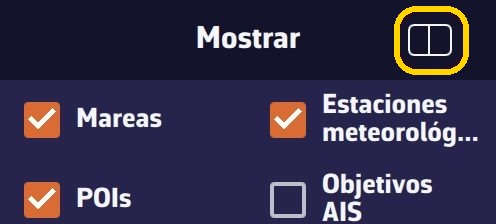 El menú de capas: el botón «Dividir el mapa» a la derecha del título «Mostrar»
Para profundizar
Disposición y separador
- Pantalla apaisada: los dos mapas están uno al lado del otro, el mapa principal a la izquierda.
- Pantalla en vertical (retrato): están uno encima del otro, el segundo arriba.
- Arrastre la línea de separación para repartir el espacio. Cada mapa conserva al menos el 20 % de la zona.
Enlazar o desenlazar los dos mapas
En medio del separador, un botón redondo con candado regula el enlace:
- Candado cerrado (naranja): los dos mapas muestran el mismo lugar con el mismo zoom. Mover o hacer zoom en uno mueve o hace zoom en el otro. Es el estado inicial.
- Candado abierto: cada mapa conserva su posición y su zoom. Útil para comparar dos zonas.
Al volver a cerrar el candado, el segundo mapa se une a la vista del primero. La elección se guarda.
El segundo mapa
El segundo mapa tiene su propio botón de capas y su propio menú.
- Sus ajustes son suyos: el fondo de carta, el parámetro y las capas meteorológicas, las casillas de la sección «Mostrar» (POI, mareas, AIS, isócronas…). Lo que marque en su menú no cambia el mapa principal, y estos ajustes no se envían a sus otros dispositivos.
- Su GRIB: al principio de su menú, una lista ofrece «El mismo GRIB que la otra carta» (por defecto), «Solo carta» u otro de los GRIB de la lista. Con dos GRIB distintos, compara dos modelos uno al lado del otro. El parámetro mostrado también es propio de cada mapa.
- «Solo carta»: el segundo mapa no muestra ninguna previsión, solo la carta náutica. Navega en una mitad de la pantalla mientras el mapa principal conserva la meteorología y la timeline.
- Varias capas: cada mapa puede mostrar hasta tres capas de previsión (véase el menú de capas).
- El barco: su posición y sus vectores se muestran en los dos mapas.
- Sin grabación: el segundo mapa sirve para mirar. No graba la traza y no muestra ni el botón MOB ni la visualización de la alarma de fondeo; ambos quedan en el mapa principal.
Rayos, trueno, cielo estrellado
- Rayos: los impactos se muestran en cada mapa donde la casilla «Rayos» está marcada. El flujo sigue activo mientras uno de los dos mapas los muestre.
- Trueno: el ruido de trueno y el centro de detección de los impactos pertenecen solo al mapa principal. En el segundo mapa, la casilla «Trueno» aparece en gris y desmarcada.
- Cielo estrellado y Límite día/noche: son dos ajustes distintos (Ajustes, «General»). Se aplican a los dos mapas.