Sailchart
ExpertoLo esencial
Un Sailchart responde a una pregunta, para cada ángulo del viento real (TWA) y cada fuerza del viento (TWS): ¿qué vela se lleva? Es la versión digital de la tabla que entrega un velero con un juego de velas (en inglés crossover chart). Está asociado a una polar.
El Sailchart nunca cambia la velocidad del barco, que procede solo de la polar. Nombra la vela utilizada, lo que permite al routing colorear la ruta por vela, indicar la vela de cada etapa en su tabla, contar el tiempo pasado bajo cada vela y aplicar una penalización por cambio de vela. En navegación, un instrumento indica la vela que hay que llevar (véase Qué vela llevar). Sin Sailchart, todo funciona como antes, sin nombre de vela.
- Abra la ventana «Polares» (Ajustes, «Mi barco», línea «Polar»).
- Abra el menú «⋮» de la polar y después «Sailchart…».
- Si la polar todavía no tiene Sailchart, parta de un juego de velas habitual, del Sailchart de otra polar, o importe uno.
- Pinte las celdas con las velas de la paleta y después toque «Guardar».
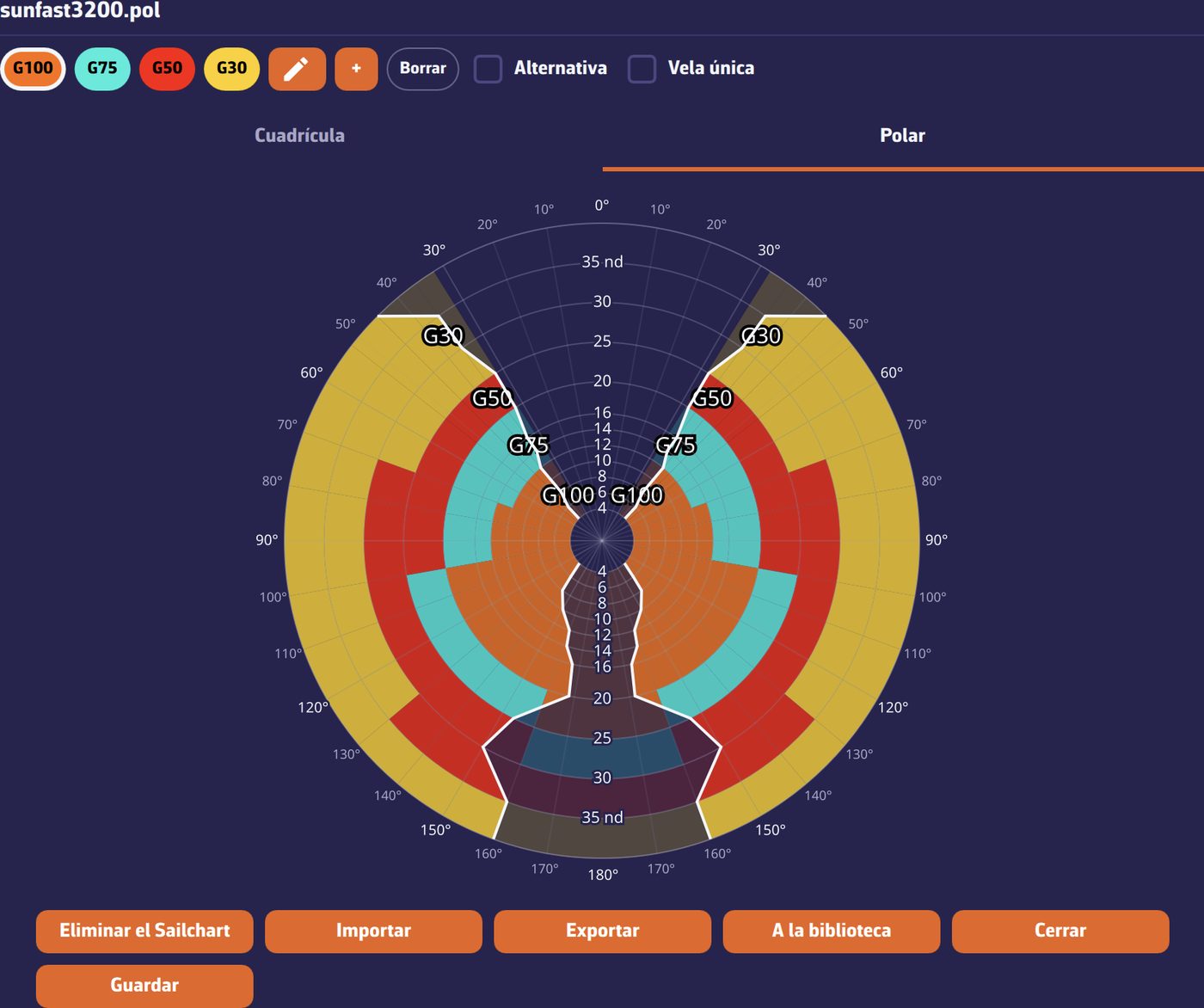 El editor de Sailchart
Para ir más lejos
Cómo está construido
El Sailchart es una cuadrícula: las filas son ángulos de viento, las columnas fuerzas de viento, y cada celda lleva el código de una vela (por ejemplo J2, C0, S2). Una celda vale para una banda y no para un punto: la columna situada en 12 nudos vale desde 12 nudos hasta la columna siguiente. Bastan unas pocas bandas bien colocadas.
Una celda puede llevar una vela principal y alternativas, anotadas por ejemplo «J2|C0», para las bandas de transición donde dos velas se equivalen. El routing lo tiene en cuenta: si el barco ya lleva una de las velas de la celda, la conserva y no paga penalización por cambio.
Partir de algo
Para una polar sin Sailchart, el editor propone:
- un juego de velas habitual: «Mayor + génova enrollable (crucero)», «Velas blancas (mayor + génova)», «Mayor + génova + spi asimétrico», «Mayor + génova + spi simétrico» o «Regata (tipo Sun Fast 3200)». Son Sailcharts completos, que hay que corregir después;
- el Sailchart de otra polar («copiar el Sailchart de otra polar»), práctico para varias configuraciones del mismo barco, incluidos los guardados en la biblioteca de Sailcharts;
- la importación de un archivo (véase más abajo).
Una polar creada con iPolar ya tiene su Sailchart.
Pintar
- Elija una vela en la paleta superior: se convierte en el pincel. Toque una celda para pintarla, o una cabecera de fila o de columna para rellenar toda la banda.
- «Borrar» es un modo: mientras está activo, tocar una celda la vacía.
- La casilla «Alternativa» añade la vela a la celda en lugar de sustituir la vela principal: así se declara una banda de transición.
- Una pulsación larga en la pastilla de una vela abre «Editar la vela»: código, nombre y color, o eliminación. El botón «+» de la paleta añade una vela («Nueva vela»).
- «+ fila», «− fila», «+ columna» y «− columna» añaden o quitan bandas de ángulo y de fuerza, en el valor que elija (17,5 nudos, por ejemplo). Un Sailchart conserva al menos tres bandas de ángulo y dos bandas de viento.
La pestaña «Cuadrícula» muestra la tabla; la pestaña «Polar» muestra el mismo Sailchart en coordenadas polares, con las dos amuras en espejo. La casilla «Vela única» solo rellena allí la vela elegida y deja las demás en contorno, lo que hace legibles los solapamientos. No se escribe nada antes de «Guardar».
Importar un Sailchart
El botón «Importar» del editor acepta:
.sail: el formato de NavimetriX y de SailGrib;.txt: una tabla de la misma estructura, como la de Expedition;.se: un crossover Adrena Sailect. Un crossover Sailect es un conjunto de archivos, uno por vela: selecciónelos todos de una vez. La aplicación reconstruye un Sailchart único, coloca las bandas en las verdaderas fronteras dibujadas por el velero y recoge el código y el color de cada vela; donde dos zonas se solapan, la celda recibe una vela principal y una alternativa.
La importación sustituye la cuadrícula mostrada; guarde para conservarla.
Biblioteca, exportación y eliminación
- «A la biblioteca» guarda una copia del Sailchart con el nombre que elija en la «Biblioteca de Sailcharts», desde donde puede asociarse a cualquier polar. Cuando elimina una polar, NavimetriX propone también conservar allí su Sailchart.
- «Exportar» («Compartir» en teléfono y tableta) propone dos formatos: «Formato NavimetriX (con alternativas)» y «Formato compatible (solo vela principal)», para los programas que solo leen una vela por celda. En ordenador, el archivo va a su carpeta Descargas. NavimetriX lee los crossovers Adrena pero no los escribe.
- «Eliminar el Sailchart» devuelve la polar al estado sin Sailchart, tras confirmación.
El Sailchart sigue a su polar, incluso en la sincronización entre sus dispositivos.
Véase también
- Vela perdida: utiliza el Sailchart
- Entender y elegir la polar
- Leer un routing: colores por vela
- Ajustes del routing: penalización por cambio de vela
- FAQ: ¿Qué es un Sailchart y para qué sirve?
- FAQ: ¿Cómo creo el Sailchart de mi barco?
- FAQ: ¿Cómo importo el Sailchart de mi velero?