Entender y elegir la polar
PrincipianteLo esencial
 Ventana Polares: polar seleccionada, menú de la polar y pestañas Biblioteca, Mis polares, iPolar, ORC
La polar de velocidad da la velocidad del barco para cada fuerza del viento real (TWS, True Wind Speed) y cada ángulo entre el viento real y el rumbo del barco (TWA, True Wind Angle). Es ella la que permite al routing meteorológico calcular la ruta más rápida; también sirve para las layline y los instrumentos de rendimiento. Una polar mal elegida falsea todos estos cálculos.
- Abra los Ajustes y después «Mi barco».
- Toque la línea «Polar», que muestra la polar actual. Se abre la ventana «Polares».
- En la pestaña «Biblioteca», busque su barco: desplace la lista o escriba una parte del nombre en «Buscar polar…» (por ejemplo «3600» para un Sun Fast 3600).
- Toque la polar deseada: su nombre se muestra arriba, frente a «Polar seleccionada».
- Toque «OK» para confirmar.
La misma línea «Polar» existe al principio de los Ajustes «Ruta»: es el mismo ajuste.
Para ir más lejos
Las cuatro pestañas de la ventana «Polares»
| Pestaña | Contenido |
|---|---|
| «Biblioteca» | Cerca de 500 polares de barcos conocidos, suministradas con la aplicación. La mayoría proceden de arquitectos navales o de certificados ORC. No se pueden modificar ni eliminar. |
| «Mis polares» | Sus polares: importadas de un archivo, procedentes de un certificado ORC, retocadas en el editor o degradadas tras una vela perdida. «Importar Polar» añade una. |
| «iPolar» | Las polares calculadas a partir de las características de su barco, y el botón «Crear Polar». |
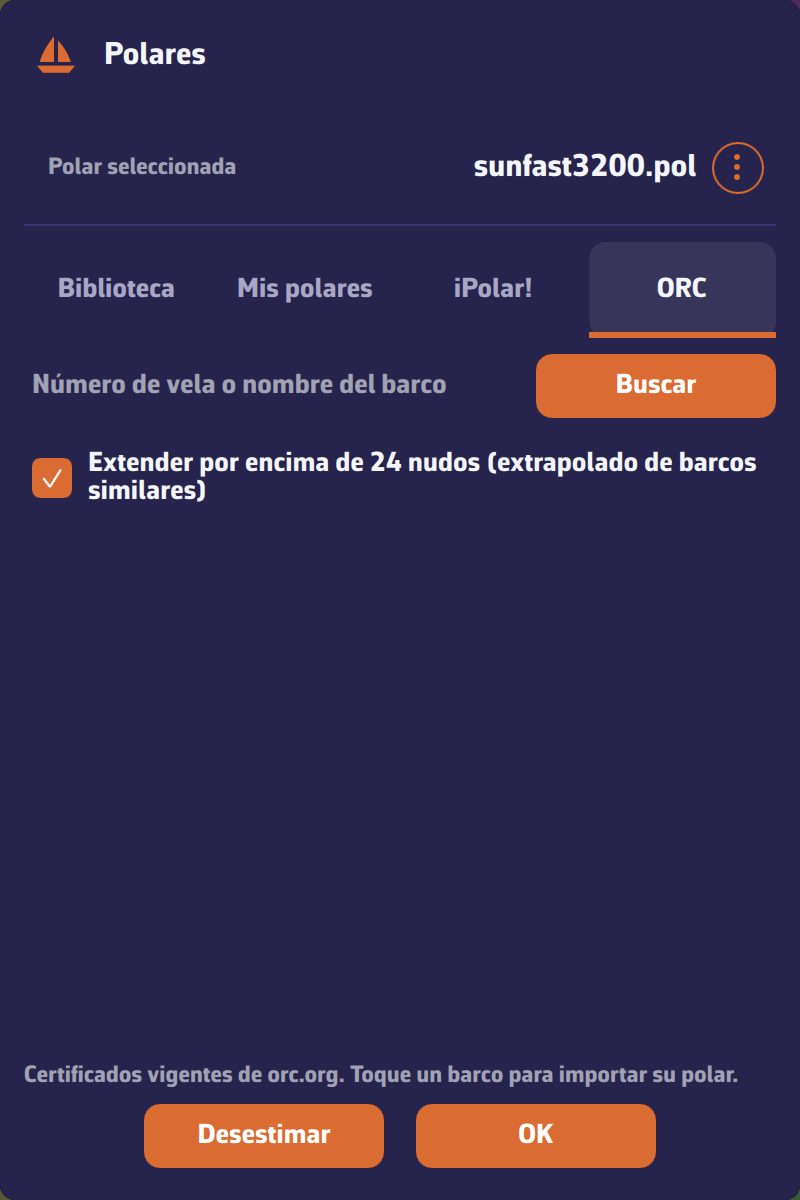
| «ORC» | La búsqueda de un certificado ORC vigente, por número de vela o nombre de barco, para importar su polar. |
La creación, la importación, el ORC y la exportación se detallan en Crear, importar y exportar una polar.
En «Mis polares» y «iPolar», marque polares y después toque «Borrar la selección» para borrarlas; el borrado es irreversible. Si una polar eliminada tiene un Sailchart, NavimetriX propone conservarlo en la biblioteca de Sailcharts, para asociarlo a otra polar.
El menú de la polar
Cada polar de la lista, así como la polar seleccionada en la parte superior de la ventana, tiene un botón «⋮». Su menú propone:
- «Editar»: el editor de polar (véase Editor de polar e Informe);
- «Sailchart…»: qué vela llevar según el viento (véase Sailchart);
- «Vela perdida…»: una copia de la polar sin una vela (véase Vela perdida);
- «Exportar» («Compartir» en teléfono y tableta), con la elección del formato.
Sincronización
Si ha iniciado sesión en su cuenta NavimetriX, la polar seleccionada y su Sailchart le siguen a sus otros dispositivos, aunque se trate de una polar importada o retocada.
Trabajar su polar
Construir una polar fiable a partir de sus propias navegaciones es un trabajo largo: hacen falta instrumentos bien calibrados y después ordenar, filtrar y suavizar miles de puntos. Un método sencillo da lo esencial del resultado:
- Parta de una polar próxima a su barco: biblioteca, certificado ORC o iPolar.
- Anote sus velocidades reales con viento medio y mar llana: ángulo y velocidad de ceñida, velocidad de través, ángulo y velocidad de portante.
- Compárelas con las de la polar, por ejemplo con un routing con viento constante, y deduzca un porcentaje de eficiencia.
- Traslade ese porcentaje a las eficiencias del routing, con viento flojo y con viento fuerte, y ajuste el ángulo mínimo de ceñida si su barco no ciñe tan bien como anuncia la polar (véase Eficiencia de la polar y umbrales de viento).
- Navegue, compare, ajuste. Para corregir la propia forma de la polar, utilice el editor y compruebe el resultado con su Informe.