ZOIs (zonas de interés)
PrincipianteLo esencial
Una ZOI (Zone Of Interest, zona de interés) es un polígono trazado en la carta. Existen tres tipos:
- «Zona prohibida», trazada en rojo: dispositivo de separación del tráfico (DST), parque eólico, zona protegida, zona excluida por las instrucciones de regata… El routing puede evitarla.
- «Zona lenta», trazada en naranja: campo de sargazos, zona de velocidad limitada, mar peligrosa… El routing puede reducir en ella la velocidad del barco.
- «Información», trazada en azul: una zona que se quiere señalar, sin efecto en el routing.
Para crear una:
- Toque el botón redondo naranja «+» y luego «Crear ZOI». En el ordenador también puede hacer clic derecho en la carta y luego «Crear ZOI».
- Toque la carta para colocar los vértices del contorno, al menos tres.
- Toque «Finalizar» en la barra superior.
- En la ventana «Guardar la zona», escriba el «Nombre de la zona», elija el «Tipo de zona» y, si lo desea, un comentario. Valide con «OK».
Las ZOIs se guardan en la pestaña «ZOIs» del panel izquierdo.
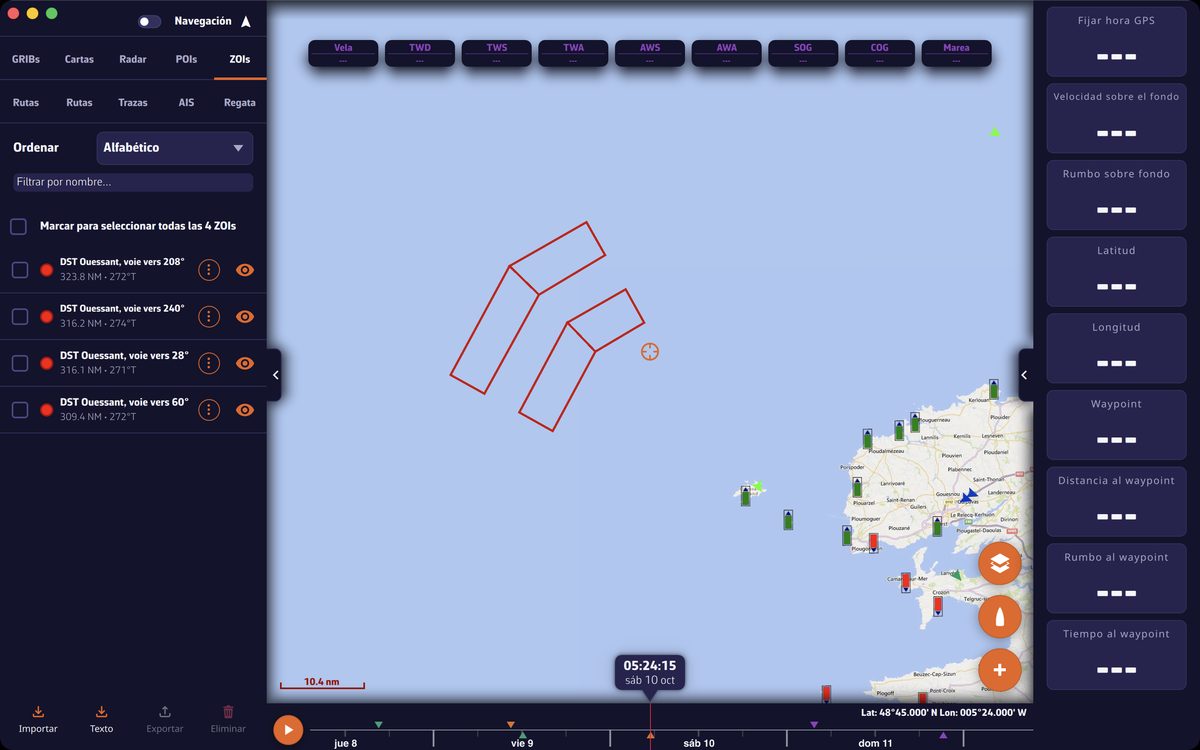 Pestaña «ZOIs» del panel izquierdo y los carriles del dispositivo de separación del tráfico de Ouessant trazados en rojo en la carta
Para profundizar
La ventana de la zona
| Campo | Función |
|---|---|
| «Nombre de la zona» | Nombre que se muestra en la lista. |
| «Tipo de zona» | «Información», «Zona prohibida» o «Zona lenta». |
| «Factor de velocidad (0.0 - 2.0)» | Solo zonas lentas. Coeficiente aplicado a la velocidad polar del barco dentro de la zona: 0,5 divide la velocidad por dos. 1,0 por defecto. |
| «Comentario» | Texto libre, para todos los tipos: referencia de las instrucciones de regata, horarios, consignas… |
Modificar una ZOI
Toque (o haga clic en) el contorno de una ZOI en la carta y luego «Editar la zona» o «Eliminar zona».
- En modo edición, arrastre un vértice para moverlo o toque el contorno para añadir un vértice intermedio. Toque un vértice (clic derecho en el ordenador) y luego «Eliminar punto» para quitarlo.
- Los lados no deben cruzarse: NavimetriX rechaza un polígono con dos lados que se cortan y pide mover los puntos.
- Tras «Finalizar», la ventana de la zona vuelve a abrirse: puede cambiar el nombre, el tipo, el factor de velocidad y el comentario.
La pestaña ZOIs
- «Ordenar»: «Alfabético», «Distancia ↑» o «Fecha de adición». El campo «Filtrar por nombre…» filtra la lista.
- Toque una zona para centrar la carta en ella. El ojo la muestra u oculta. El botón «⋮» ofrece «Renombrar» y «Eliminar».
- Marque zonas para los botones inferiores «Exportar» («Compartir» en teléfono y tableta) y «Eliminar». La casilla superior marca todas las zonas de la lista.
ZOIs y routing
El routing solo tiene en cuenta las zonas prohibidas y las zonas lentas, y únicamente si:
- la zona está visible (ojo activado en la pestaña ZOIs): una zona oculta se ignora;
- el ajuste correspondiente del routing está activado: «Evitar las zonas prohibidas» y «Reducir velocidad en zonas lentas». Ambos están desactivados por defecto. Vea Ajustes del routing.
Importar ZOIs desde un archivo
«Importar», al pie de la pestaña ZOIs, acepta dos formatos:
- KML (
.kml): cada polígono se convierte en una zona prohibida, o en una zona lenta si el archivo le asigna una eficiencia polar inferior a 1. La descripción se convierte en el comentario. - Archivos
.cl10(zonas exportadas por Adrena): las superficies se convierten en zonas prohibidas; las líneas (línea de salida, límite) y los círculos (balizas, boyas) se convierten en zonas de información.
Compruebe siempre el tipo de cada zona importada y corríjalo con «Editar la zona» si hace falta.
Importar ZOIs desde las instrucciones de regata
Las instrucciones de regata suelen enumerar los DST y las zonas prohibidas en forma de coordenadas. En lugar de trasladarlas a mano, péguelas:
- En el documento de las instrucciones de regata, copie el pasaje que describe las zonas.
- En la pestaña ZOIs, toque «Texto». Se abre la ventana «Importar desde texto».
- Pegue el texto. Elimine las líneas inútiles y acorte los nombres si hace falta: cada título de zona seguido de sus puntos (por ejemplo «ZI Cap Finisterre A : 43°31,400N 010°05,150W») da una zona.
- Toque «Analizar zonas». Aparece la lista de las zonas encontradas, con el número de puntos y la extensión de cada una.
- Toque «Importar … zona(s)», o «Atrás» para corregir el texto.
Las zonas importadas de este modo son zonas prohibidas. NavimetriX hace lo posible por leer el texto, pero compruebe siempre las zonas en la carta antes de usarlas. Si ya había trazado una zona en el mismo lugar, ocúltela o elimínela: solo las coordenadas de las instrucciones de regata son válidas.
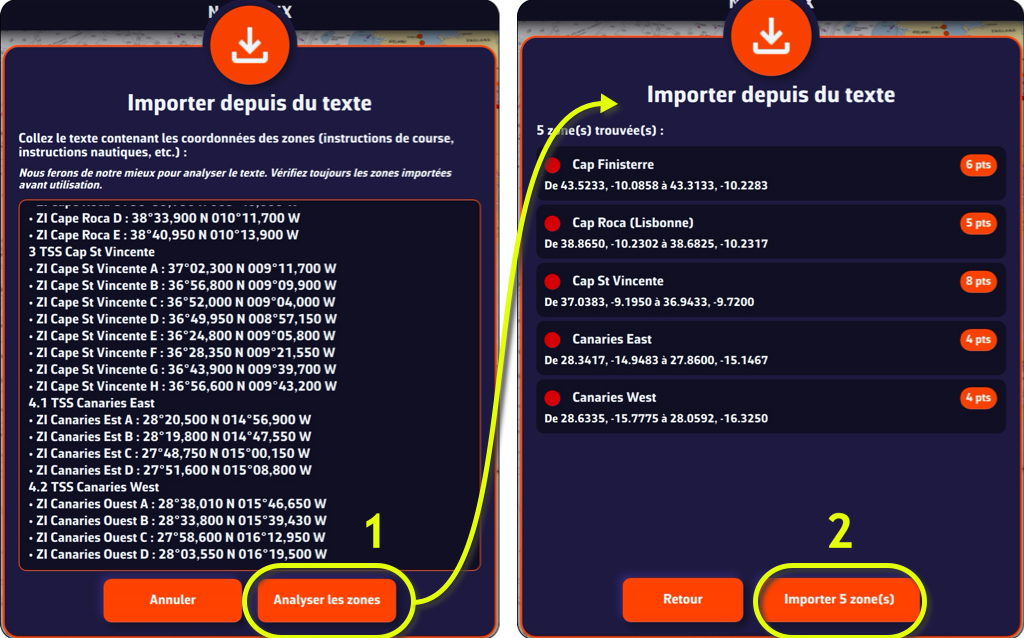 Importar desde texto: texto pegado, Analizar zonas y, después, lista de las zonas encontradas e Importar
Exportar y compartir
Las ZOIs se exportan en formato KML. En el ordenador, «Exportar» abre una ventana para guardar; en teléfono y tableta, «Compartir» abre el menú de compartir del sistema.
Véase también
- Ajustes del routing: evitar las zonas prohibidas, reducir la velocidad en las zonas lentas
- Crear y modificar una ruta
- FAQ: ZOIs - Zonas de Interés
- FAQ: ¿Cómo importo ZOIs desde las instrucciones de regata?