Lista de POIs, importación y exportación
PrincipianteLo esencial
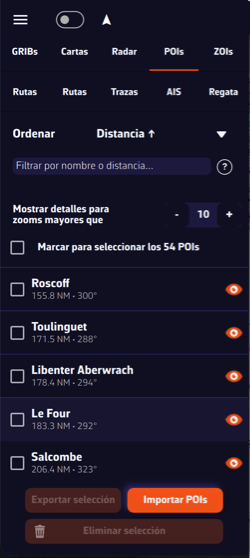 Pestaña POIs: orden, filtro, zoom de los detalles, lista y botones Importar, Exportar, Eliminar
Todos sus POIs están en la pestaña POIs del panel izquierdo. Allí encuentra un punto, lo centra en la carta, lo oculta, e importa o exporta archivos de puntos.
- Abra el panel izquierdo (tirador con chevrón en el borde izquierdo de la pantalla) y luego la pestaña «POIs».
- Toque el nombre de un POI para centrar la carta en él.
- El ojo a la derecha de una línea muestra u oculta ese POI en la carta. El botón «⋮» ofrece «Renombrar» y «Eliminar».
- Para importar puntos, toque «Importar» al pie de la pestaña y elija uno o varios archivos GPX, KML o WP.
- Para exportar, marque los POIs deseados y toque «Exportar» («Compartir» en teléfono y tableta).
Para profundizar
Ordenar y filtrar
- «Ordenar»: «Alfabético» o «Distancia ↑» (del más cercano al más lejano). La elección se recuerda en el dispositivo.
- Distancia y demora: con una posición GPS, cada línea muestra la distancia del POI en su unidad (millas por defecto) y su demora desde el barco, verdadera o magnética según los ajustes de unidades, por ejemplo «228,4 NM • 249°T». Sin posición, un aviso indica que las funciones de distancia están desactivadas: la ordenación y el filtro por distancia dejan de funcionar.
- Filtro: el campo «Filtrar por nombre o distancia…» conserva los POIs cuyo nombre contiene el texto escrito. Con una posición GPS acepta también distancias en millas:
| Entrada | POIs conservados |
|---|---|
20 | a 20 millas o menos |
>200 | a más de 200 millas |
<50 | a menos de 50 millas |
10-100 | entre 10 y 100 millas |
El botón «?» a la derecha del campo recuerda estos ejemplos.
Importar POIs
«Importar» acepta tres formatos, y varios archivos a la vez:
- GPX (
.gpx), el formato de intercambio habitual de los GPS y de las aplicaciones de navegación; - KML (
.kml), el formato de Google Earth; - WP (
.wp), el formato de waypoints de Adrena.
Un punto cuyo nombre ya existe en su lista (sin distinguir mayúsculas de minúsculas) no se importa por segunda vez. El mensaje final indica el número de POIs nuevos y de duplicados omitidos, así como los archivos ilegibles o sin ningún punto válido.
Exportar y compartir
Marque los POIs que quiere exportar. La casilla superior, «Marcar para seleccionar los … POIs», los marca todos de una vez, o solo los que pasan el filtro si hay uno escrito.
- En el ordenador, «Exportar» abre una ventana para guardar: elija el formato GPX o KML y la ubicación del archivo.
- En teléfono y tableta, «Compartir» crea dos archivos, uno en GPX y otro en KML, y abre el menú de compartir del sistema (mensajería, correo, archivos…).
Eliminar varios POIs
Marque los POIs, toque «Eliminar» y confirme. El POI del ancla no se puede eliminar mientras la alarma de fondeo esté armada: desármela antes.
Véase también
- Crear y modificar un POI
- Importar y exportar rutas
- Crear y modificar una ruta: una ruta puede construirse a partir de sus POIs
- FAQ: ¿Cómo importar POIs y rutas?