Crear y modificar una ruta
PrincipianteLo esencial
Una ruta es una sucesión de waypoints (puntos de paso) unidos por tramos. Sirve para preparar una navegación, para seguirla con el GPS o como base de un routing meteorológico.
- Toque el botón redondo naranja «+» y luego «Crear ruta». En el ordenador también puede hacer clic derecho en la carta y luego «Crear ruta».
- Toque la carta en cada punto de paso, por orden. Un punto colocado cerca de un POI se engancha a él. Arrastre un punto para moverlo; toque un tramo para insertar un punto.
- Toque «Finalizar» en la barra de la parte superior de la pantalla.
- Póngale un nombre a la ruta en la ventana «Guardar la ruta» y valide.
La ruta se guarda en la pestaña «Rutas» del panel izquierdo. Una ruta tiene al menos 2 waypoints.
Para profundizar
Durante la creación o la modificación
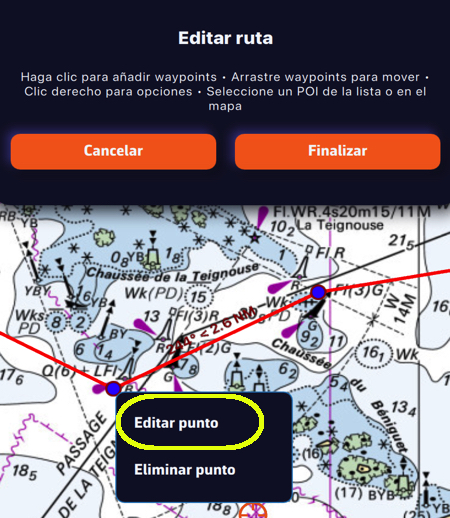 Modificación de una ruta: barra superior, longitud y rumbo de un tramo, menú de un punto
La barra superior se titula «Crear ruta» (o «Editar ruta») y recuerda los gestos. Cada tramo muestra su longitud y su rumbo.
- Añadir un punto: toque (haga clic en) la carta. Los puntos se llaman «Waypoint 01», «Waypoint 02»… mientras no les cambie el nombre.
- Engancharse a un POI: un punto colocado cerca de un POI adopta su posición y su nombre. También puede tocar el propio POI.
- Insertar un punto: toque un tramo existente.
- Mover un punto: arrástrelo. En una pantalla táctil se muestra algo por encima del dedo.
- Modificar o eliminar un punto: tóquelo (clic derecho en el ordenador) y luego «Editar punto» o «Eliminar punto».
- Abandonar: «Cancelar» sale sin guardar nada.
Una ruta nunca se engancha a los objetivos AIS, aunque estén visibles.
La ventana del waypoint
«Editar punto» abre la ventana del waypoint: su nombre, la casilla «Mostrar nombre en el mapa», su latitud y su longitud (con la elección del «Format») y dos ajustes de paso.
El tipo de paso, que el routing respeta:
- «Pasar por este punto» (por defecto): la ruta pasa por ahí;
- «Dejar a babor» o «Dejar a estribor»: el routing debe pasar por el lado correcto del punto, sin tocarlo necesariamente.
Para el primer y el último punto, la lista aparece en gris: siempre son puntos de paso. En la carta, un punto que hay que dejar a estribor es verde y un punto que hay que dejar a babor es rojo.
«Lado:» («Ninguno», «Babor», «Estribor»): para una baliza que hay que rodear, por ejemplo una boya de regata, indica por qué lado dejarla. Es una información para la tripulación: el routing la ignora y sigue pasando por el punto. Este selector solo está activo con «Pasar por este punto».
Una misma baliza puede figurar dos veces en un recorrido, con un lado distinto en cada paso. El lado se muestra después en los Detalles de la ruta y en el instrumento Seguimiento del recorrido (vea Seguimiento del recorrido).
Crear una ruta a partir de sus POIs
Para encadenar POIs existentes sin tocar la carta, abra la pestaña «Rutas» y toque «Desde POI» al pie del panel. Se abre la ventana «Crear ruta desde POIs»:
- Escriba el nombre de la ruta.
- En la lista de POIs, ordenada por distancia, nombre, latitud o longitud y filtrable por nombre, toque los POIs en el orden de paso. «Nuevo POI» crea uno sobre la marcha.
- En la pestaña de la ruta, reordene o quite puntos si hace falta y elija para cada uno la forma de pasarlo, con la pastilla situada a la derecha de la línea.
- Toque «Crear ruta».
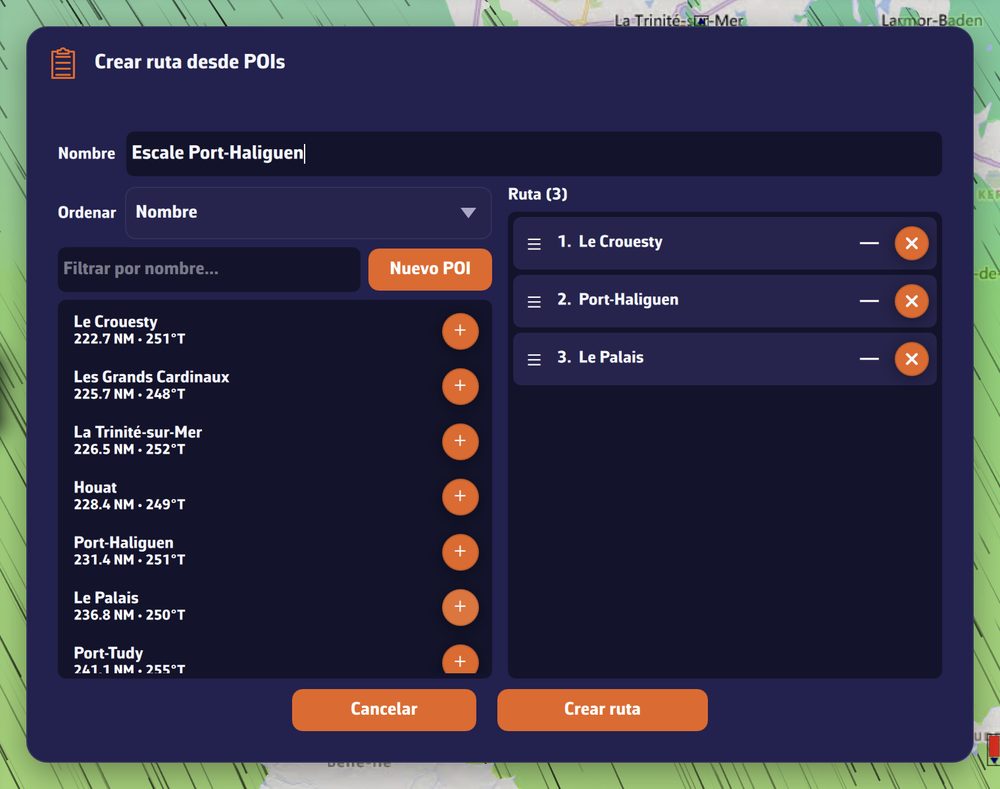 La ventana «Crear ruta desde POIs»: un nombre de ruta escrito, la lista de POIs a la izquierda y tres POIs añadidos en el orden de paso a la derecha
También puede partir de un POI de la carta: tóquelo y elija «Crear ruta». La ruta parte de ese punto.
La pestaña Rutas
Cada ruta muestra su longitud y, con una posición GPS, la distancia y la demora de su punto de salida («Al inicio»). «Ordenar» las clasifica por «Más reciente», «Alfabético» o «Distancia del inicio»; el campo «Filtrar por nombre…» las filtra. El ojo muestra u oculta una ruta en la carta.
El botón «⋮» de una ruta abre su menú:
| Entrada | Efecto |
|---|---|
| «Detalles» | Cuadro de marcha de la ruta (vea más abajo). |
| «Editar en el mapa» | Vuelve a abrir la ruta en modo edición sobre la carta. |
| «Editar desde POIs» | Vuelve a abrir la ruta en la ventana de los POIs. |
| «Renombrar» | Cambia el nombre de la ruta. |
| «Duplicar» | Crea una copia llamada «(copia)». |
| «Invertir» | Crea una nueva ruta recorrida en sentido inverso, llamada «(invertida)». Los puntos que había que dejar a babor pasan a estribor, y a la inversa. La ruta original no cambia. |
| «C-MAP AutoRouting» | Solo sobre el fondo C-MAP: vea C-MAP AutoRouting. |
| «Exportar» («Compartir» en teléfono y tableta) | Vea Importar y exportar rutas. |
| «Eliminar» | Elimina la ruta tras confirmación. |
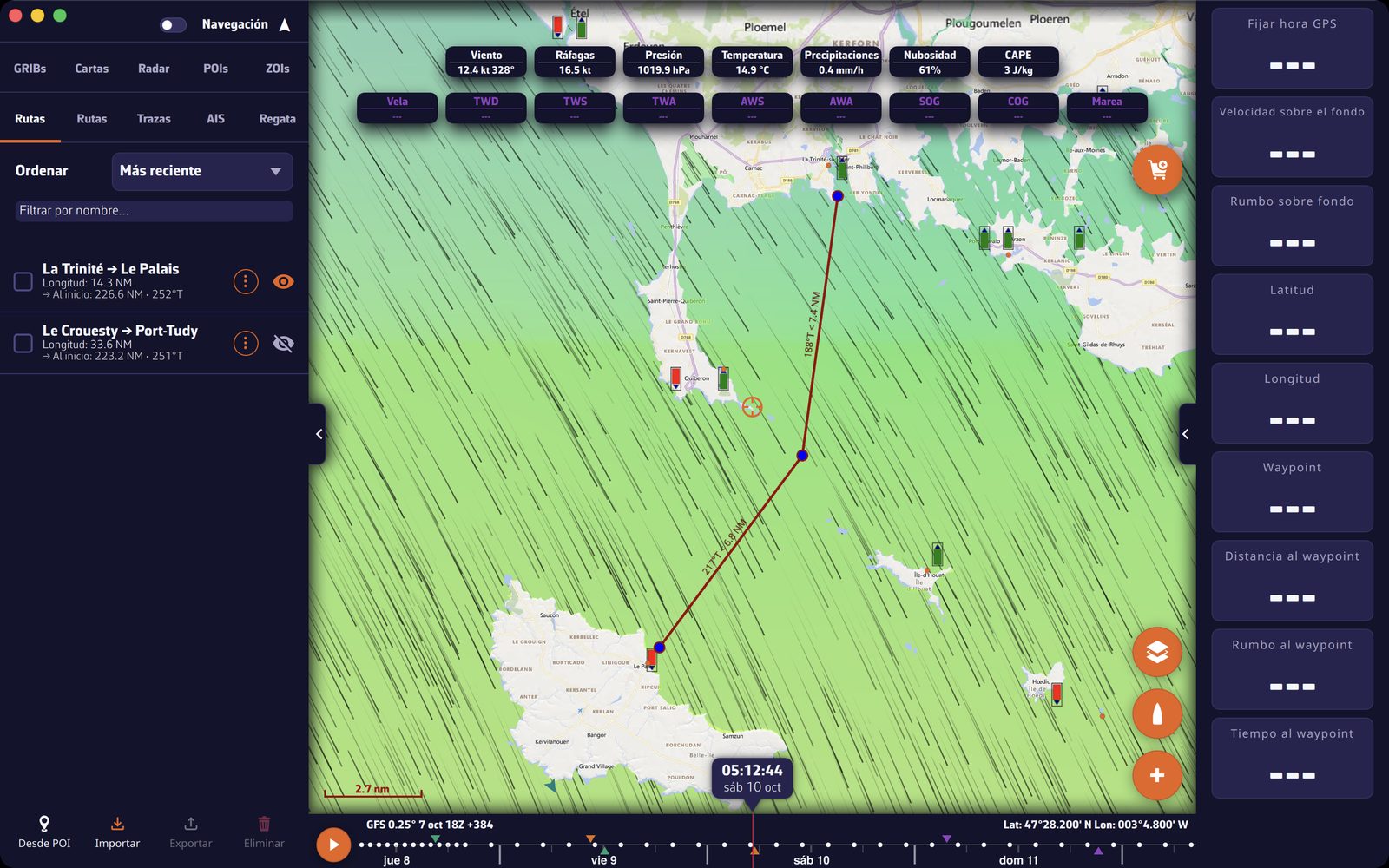 La pestaña Rutas del panel izquierdo y una ruta mostrada en la carta
El menú de la ruta en la carta
Toque una ruta mostrada en la carta (un tramo o un waypoint): su menú ofrece «Calcular ruta», «Editar ruta», «Ocultar la ruta» y «Eliminar ruta». Si se toca sobre un waypoint, ofrece además «Seguir ruta, comenzar aquí». Durante el seguimiento ofrece «Ir a esta baliza», «Dejar de seguir» y «Restablecer XTE» (vea Navegar hacia un POI y seguir una ruta). Sobre el fondo C-MAP ofrece también «C-MAP AutoRouting».
Modificar la ruta que está siguiendo suspende el seguimiento mientras dura la modificación; después se reanuda en la baliza alcanzada, tanto si guarda como si no.
Los detalles de la ruta
«Detalles» abre el cuadro de marcha de la ruta, con su longitud total y una línea por waypoint:
- DTW (Distance To Waypoint): longitud del tramo que lleva a ese waypoint desde el anterior;
- BTW (Bearing To Waypoint): rumbo de ese tramo;
- DFS (Distance From Start): distancia acumulada desde la salida;
- DTE (Distance To End): distancia que queda hasta la llegada.
Bajo el nombre de cada waypoint, una pastilla indica cómo pasarlo. Tóquela para elegir entre cinco entradas: «Pasar por este punto», «Rodear, dejar a babor», «Rodear, dejar a estribor», «Dejar a babor» y «Dejar a estribor». Este cambio no mueve ningún punto: la ruta seguida se actualiza sin interrumpir la navegación.
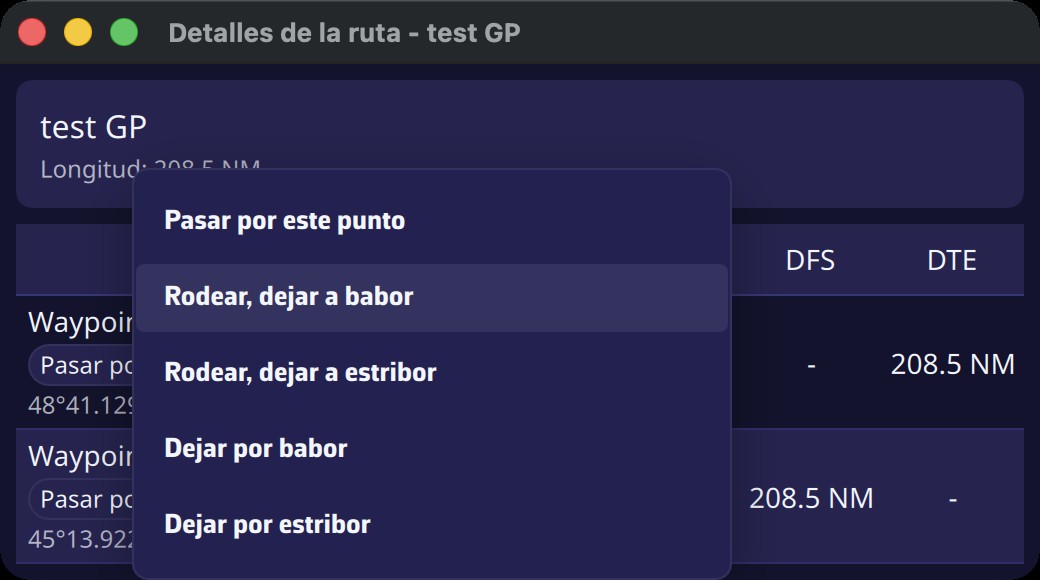 Detalles de la ruta: columnas DTW, BTW, DFS, DTE y menú de paso de una baliza
Véase también
- Navegar hacia un POI y seguir una ruta
- Importar y exportar rutas
- Routings lanzados desde la carta: calcular un routing desde el menú de una ruta
- Gestionar los routings: convertir un routing en ruta
- FAQ: ¿Cómo creo, invierto o duplico una ruta?
- FAQ: ¿Cómo edito una ruta?
- FAQ: ¿Cómo especifico que un waypoint debe dejarse a estribor o a babor?
- FAQ: ¿Cómo indico por qué lado dejar una baliza?