Crear y modificar un POI
PrincipianteLo esencial
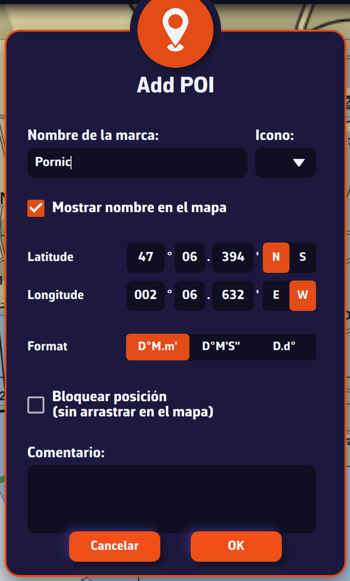 Ventana de creación de un POI: nombre, icono, posición, formato, bloqueo, comentario
Un POI (Point Of Interest, punto de interés) es un punto que usted coloca en la carta: un fondeadero, una boya de regata, una baliza que hay que rodear, un puerto. Después, un POI puede servir de destino o de waypoint (punto de paso) de una ruta.
- Arrastre la carta para llevar el lugar deseado bajo el objetivo, en el centro de la pantalla. Amplíe el zoom para ser preciso.
- Toque el botón redondo naranja «+», abajo a la derecha, y luego «Añadir POI».
- Escriba el nombre del punto en «Nombre de la marca», elija un icono si lo desea y toque «OK».
En el ordenador es más directo: haga clic derecho en el lugar deseado de la carta y luego «Añadir POI». El POI se crea bajo el puntero, sin pasar por el objetivo.
Para profundizar
La ventana del POI
| Campo | Función |
|---|---|
| «Nombre de la marca» | Nombre del POI. Obligatorio: «OK» permanece inactivo mientras esté vacío. |
| «Icono» | Símbolo que se muestra en la carta: ancla, boyas de babor y estribor, faros, cardinales, marcas laterales, de canal, de peligro aislado o especiales, boyas de regata, barcos de colores, formas, pecio, roca, MOB, objetivo… «Desactivado» solo muestra un punto. |
| «Mostrar nombre en el mapa» | Escribe el nombre junto al POI. |
| «Latitud» y «Longitud» | Posición del POI, rellenada con el lugar elegido. Puede corregirla con el teclado. |
| «Format» | Formato de entrada de las coordenadas: grados y minutos decimales (D°M.m’), grados, minutos y segundos (D°M’S") o grados decimales (D.d°). Parte del formato elegido en los ajustes de unidades. |
| «Bloquear posición (sin arrastrar en el mapa)» | Impide desplazar el POI por error. |
| «Comentario» | Texto libre: profundidad del fondeadero, instrucciones, horarios… |
Modificar, desplazar o eliminar un POI
Toque (o haga clic en) un POI de la carta: se abre un menú.
- «Editar POI» vuelve a abrir la misma ventana. Si navega hacia ese POI, el destino sigue las nuevas coordenadas.
- «Mover POI»: el POI aumenta de tamaño; arrástrelo a su nueva posición. En una pantalla táctil se muestra algo por encima del dedo para que siga visible. Si no lo arrastra en 20 segundos, el desplazamiento se cancela. Esta opción no aparece para un POI bloqueado: desbloquéelo antes con «Editar POI».
- «Eliminar POI» pide confirmación. Si navegaba hacia ese POI, la navegación se detiene; si el objetivo estaba fijado en él, vuelve al centro de la pantalla.
El mismo menú ofrece también «Crear ruta» (una ruta que parte de ese POI), «Enrutar hacia este POI», «Fijar objetivo en este POI» e «Ir a»: vea Crear y modificar una ruta y Navegar hacia un POI y seguir una ruta. Sobre el fondo C-MAP ofrece además «C-MAP AutoRouting» (vea C-MAP AutoRouting). El POI del ancla, colocado con «Fondear», tiene sus propias entradas para la alarma de fondeo (vea Alarma de fondeo).
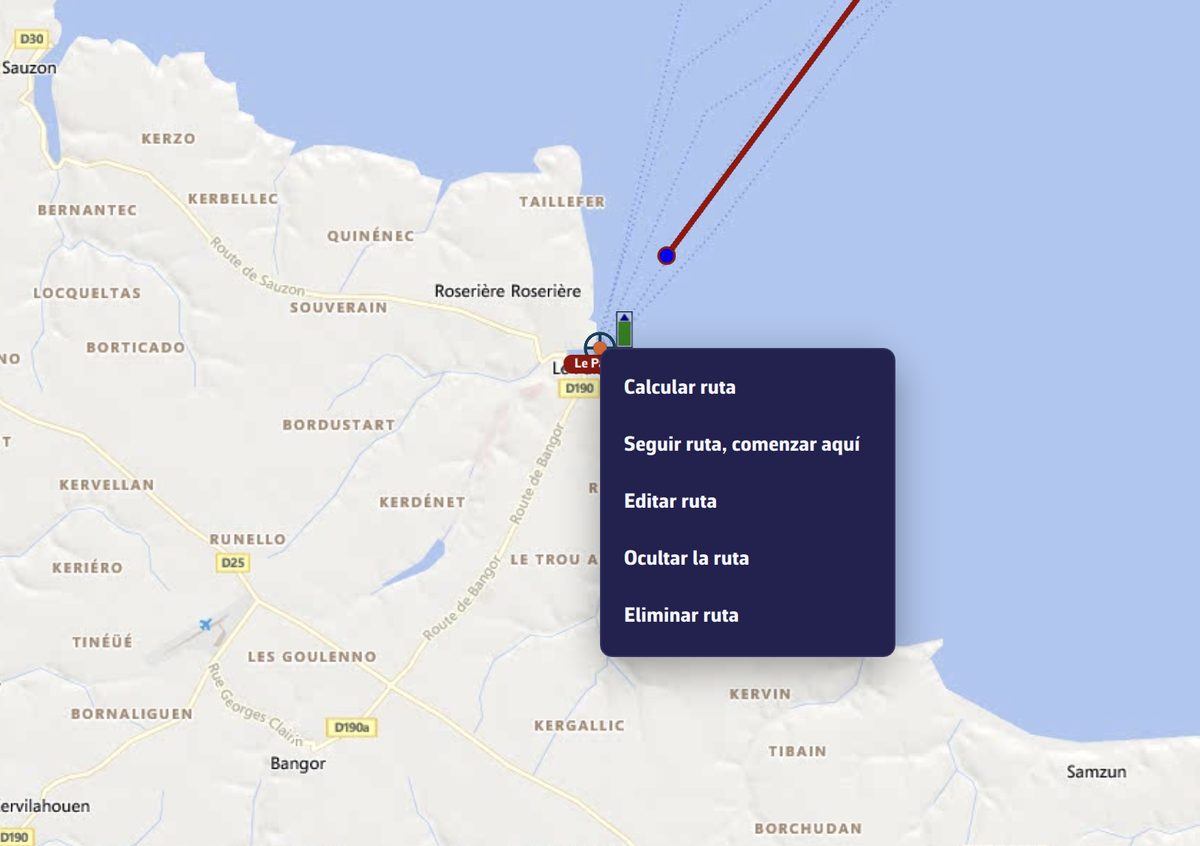 El menú de un POI en la carta
Zoom de aparición de los detalles
Con muchos POIs, la carta se satura enseguida. El ajuste «Mostrar detalles para zooms mayores que», en la parte superior de la pestaña POIs del panel izquierdo, fija el nivel de zoom a partir del cual aparecen el icono y el nombre. Por debajo, cada POI es solo un punto. El valor va de 5 a 18; por defecto es 13, más o menos la vista de un puerto.
Si un POI no se muestra
- Compruebe la casilla «POIs» en la sección «Mostrar» del menú de capas: muestra u oculta todos los POIs.
- Compruebe el ojo a la derecha del POI en la pestaña POIs: muestra u oculta solo ese POI.
- Si solo aparece un punto, amplíe más el zoom o baje el ajuste «Mostrar detalles para zooms mayores que».
Sus POIs se guardan con sus ajustes: con la sesión iniciada en su cuenta NavimetriX, los encuentra en sus demás dispositivos (vea Sincronización entre dispositivos).