Mostrar las previsiones en el mapa
PrincipianteLo esencial
Cuando se muestra un GRIB (toque su línea en la pestaña «GRIBs» del panel izquierdo), el mapa muestra el viento por defecto: un fondo de color según su fuerza y partículas animadas o bárbulas para su dirección. Todo lo demás del archivo (ráfagas, presión, lluvia, nubes…) está a un gesto.
- Toque el botón redondo naranja de las capas, abajo a la derecha del mapa.
- En la sección «Visualización de pronósticos», elija el parámetro en la lista desplegable («Viento» por defecto).
- Marque o desmarque «Fondo de color», «Partículas» o «Bárbulas» («Flechas» para las corrientes y las olas), e «Isobaras».
- Deslice la timeline (línea de tiempo), abajo en la pantalla, para seguir la evolución hora a hora.
- Lea los valores en las etiquetas de la parte superior del mapa: dan la previsión bajo el objetivo (la retícula en el centro de la pantalla por defecto).
Los ajustes finos (estilo de los colores, transparencia, densidad de las partículas…) están en el panel derecho, «Visualización de pronósticos».
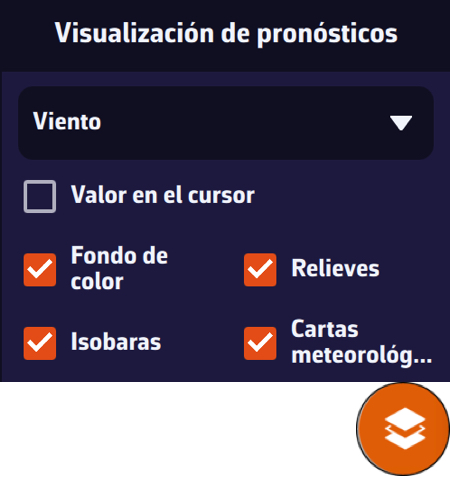 Menú de capas, sección Visualización de pronósticos: parámetro Viento, Valor en el cursor, Fondo de color, Bárbulas, Isobaras y Cartas meteorológicas
Para ir más lejos
Los parámetros de la lista
La lista solo ofrece lo que contiene el archivo, en este orden:
- «Viento» y, para un modelo de ensemble, «Disp. Viento» (la desviación típica del viento entre los miembros);
- «Ráfagas» y «Delta Ráfagas» (la diferencia, en nudos, entre las ráfagas previstas y el viento medio: cuanto mayor es, más superan las ráfagas al viento medio). El «Delta Ráfagas» es muy útil para anticipar los cambios de vela: a menudo se elige la vela según las ráfagas y no según el viento medio, sobre todo en multicascos;
- «Presión» y, para GEFS, «Disp. Presión»;
- «Corrientes» y «Olas»;
- «Temperatura» (del aire), «Precipitaciones», «Nubosidad» (cobertura nubosa), «CAPE» (energía disponible para las tormentas) y «Nieve»;
- y, para un archivo importado que lo contenga, «Ice» (el hielo marino, en %, etiqueta en inglés).
NavimetriX recuerda el parámetro elegido para cada GRIB. Si falta un parámetro, compruebe que estaba marcado en la descarga.
Bárbulas, partículas y flechas
- Partículas: finas estelas animadas que siguen el viento, calculadas por la tarjeta gráfica. Es el modo por defecto. Son negras, y blancas sobre el fondo BING.
- Bárbulas: la representación clásica de los meteorólogos, flechas colocadas sobre los puntos de la malla del GRIB, más espaciadas al alejar el zoom, con barbas que indican la fuerza del viento. Más sobrias, también consumen menos batería.
- Flechas: para las corrientes y las olas. Véase Corrientes y Olas y estado del mar.
La elección entre partículas y bárbulas se hace en los ajustes, línea «Visualización del viento»; la casilla del menú de capas toma entonces el nombre del modo elegido. Actúa sobre el viento y lo que deriva de él (ráfagas, Delta Ráfagas, Disp. Viento), sobre las corrientes y sobre las olas; no tiene efecto sobre la presión, la temperatura, la lluvia, las nubes y la CAPE.
Los ajustes de «Visualización de pronósticos»
Abra el panel derecho con el tirador de chevron (‹) en el borde derecho de la pantalla y luego «Visualización de pronósticos». La página tiene una sección por familia de datos.
Viento (se aplica también a las ráfagas):
| Ajuste | Valores | Por defecto |
|---|---|---|
| «Visualización del viento» | «Partículas» o «Bárbulas» | Partículas |
| «Densidad de partículas» | 25 a 300 %, en pasos de 25 | 100 % |
| «Longitud de partículas» | 25 a 150 %, en pasos de 25 | 100 % |
| «Estilo de mapa de colores» | «Degradado» o «Zonas Iso» | Degradado |
| «Relieve terrestre» | activado o desactivado | activado |
| «Transparencia» | 0 a 100 %, en pasos de 5 | 50 % |
| «Zonas ISO paso» | 1 a 20 nudos | 5 nudos |
Presión: «Estilo de mapa de colores» (Degradado por defecto), «Intervalo de isobaras» (1 a 5 hPa, 2 hPa por defecto), «Suavizar isobaras» (activado por defecto) y «Transparencia» (50 %).
Precipitaciones, Temperatura, Nubosidad y CAPE: una sola línea, «Transparencia» (50 % por defecto).
Las secciones Corrientes, Olas y Rayos se describen en sus páginas: Corrientes, Olas y estado del mar, Rayos y tormentas.
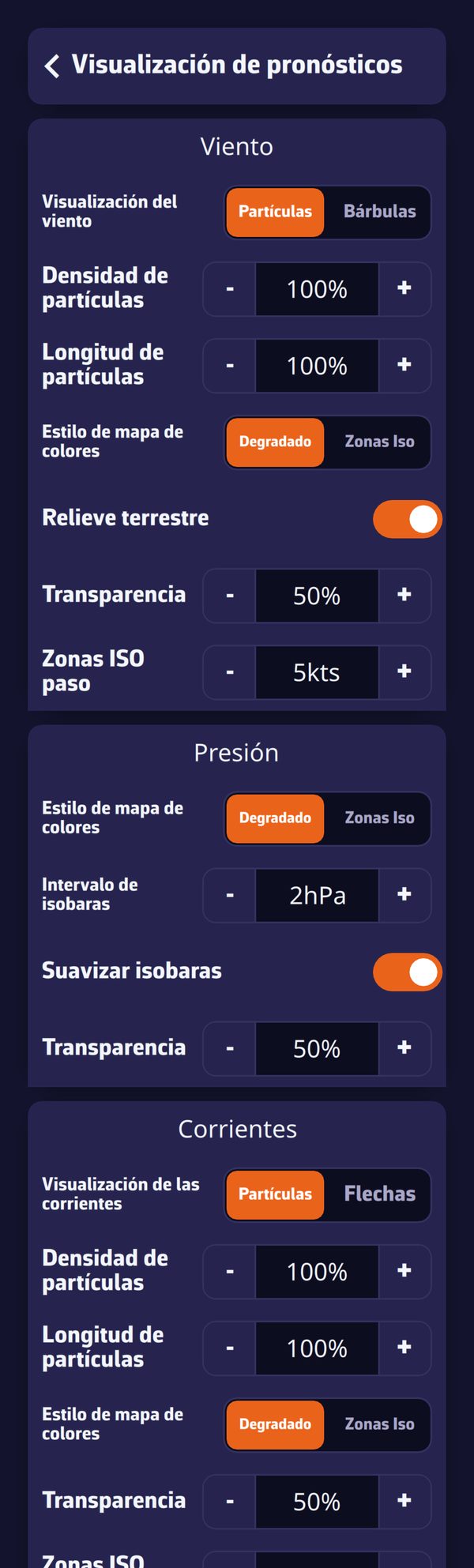 Panel derecho, página Visualización de pronósticos: secciones Viento, Presión y Corrientes
Fondo de color y zonas iso
- Degradado: el color varía de forma continua con el valor. Para el viento, la escala va del azul (calma) al magenta (viento fuerte), pasando por el verde, el amarillo y el rojo, de 0 a 40 nudos.
- Zonas Iso: la misma escala, pero por tramos de igual valor (por ejemplo de 5 en 5 nudos con el paso por defecto), hasta 50 nudos para el viento. El ajuste «Zonas ISO paso» fija la anchura de los tramos.
- La lluvia se pinta siempre por tramos, de 0,1 a 50 mm/h. La temperatura va del violeta (−20 °C) al rojo (+40 °C), la CAPE del amarillo al rojo oscuro (0 a 4 000 J/kg) y las nubes del transparente al gris oscuro.
- La transparencia regula la parte del mapa que sigue visible bajo el fondo de color: al 0 %, el color es opaco.
Con el ajuste «Colores para daltónicos» (Ajustes, «General»), la escala del viento prescinde del verde. No hay leyenda en el mapa: el valor exacto se lee en las etiquetas. Con zooms muy fuertes, en cuanto el mapa muestra un puerto, el fondo de color se desvanece.
Relieve terrestre
Activado (por defecto), el relieve terrestre oculta el fondo de color y las bárbulas del viento en tierra. Actúa hasta la vista de aproximación a un puerto, a escala de unas pocas millas. Desactívelo para ver el viento también en tierra, por ejemplo entre islas donde quiere mantener una continuidad mar-tierra. Los colores de las olas, en cambio, siempre se ocultan en tierra.
Isobaras
La casilla «Isobaras» del menú de capas solo aparece si el GRIB contiene la presión. Desactivada por defecto, traza las líneas de igual presión sobre el parámetro mostrado, sea cual sea: el viento y las isobaras juntos, por ejemplo. La separación entre dos líneas sigue el ajuste «Intervalo de isobaras». Unas etiquetas dan la presión a lo largo de las líneas (rojizas por debajo de 1 013 hPa, azuladas por encima, en su unidad de presión), y las letras H y L marcan las altas y las bajas presiones. Las isobaras se desvanecen con zooms muy fuertes y durante el cálculo de un routing.
Leer los valores: el objetivo y las etiquetas
La fila de etiquetas, en la parte superior del mapa, da para cada parámetro del GRIB el valor bajo el objetivo, a la hora de la timeline: viento (fuerza y dirección), ráfagas, presión, temperatura, lluvia, nubes, CAPE, nieve, corriente, olas (altura, dirección, periodo). «—» indica un valor ausente en ese lugar. Para un modelo de ensemble, la desviación va seguida del símbolo σ (desviación típica).
Toque una etiqueta: bajo las etiquetas aparece una curva de ese parámetro durante toda la duración del GRIB, en el punto del objetivo. Tóquela de nuevo para ocultarla. Para ver todos los parámetros de una vez, en forma de tabla, véase el Meteograma.
La lista «Objetivo» del menú de capas elige el punto leído: «Centro de pantalla» (por defecto), «Posición GPS», uno de los POI visibles o «Desactivado» para ocultar las etiquetas.
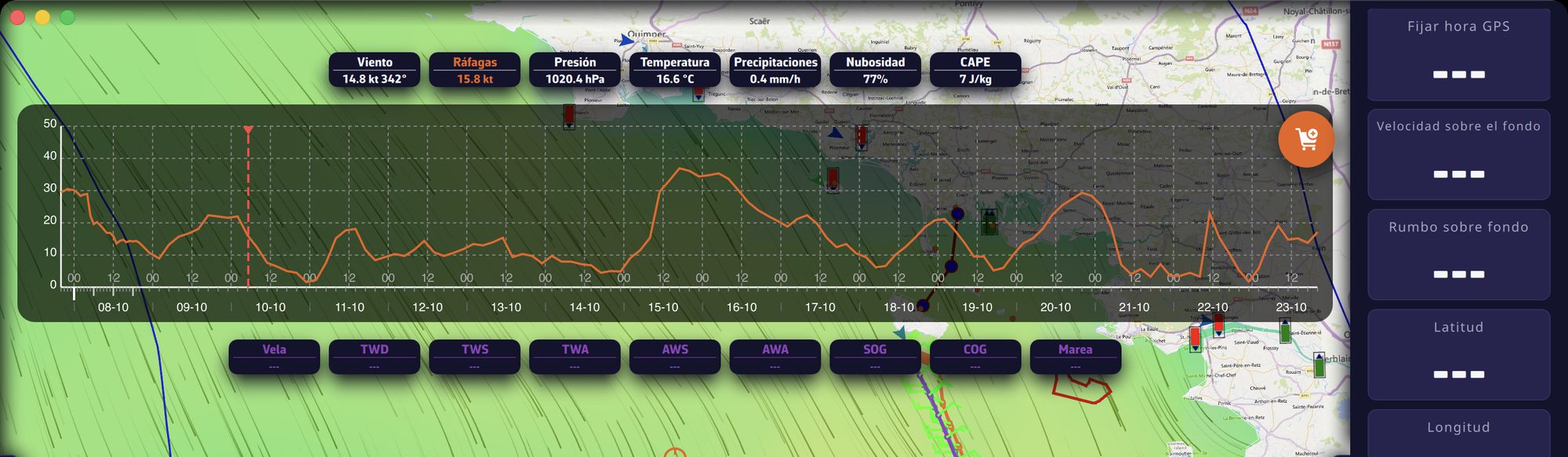 La etiqueta «Viento» tocada: la curva del viento y de las ráfagas durante toda la previsión
Valor en el cursor (ordenador)
En ordenador, la casilla «Valor en el cursor» del menú de capas muestra, junto al puntero del ratón, el valor del parámetro mostrado en ese punto: dirección y luego fuerza para el viento; altura, dirección y periodo para las olas. Está desactivada por defecto y se oculta durante un desplazamiento del mapa, sobre un objeto en el que se puede hacer clic y fuera de la zona del GRIB. No existe en las pantallas táctiles.
La timeline
Deslice la timeline (o use la rueda) para pasar de un plazo a otro; todas las capas meteorológicas siguen. Toque la burbuja de la hora para volver al momento actual. El botón de reproducción hace avanzar la previsión en bucle, durante la duración del GRIB (o del routing mostrado).
Ahorro de energía
El ajuste «Ahorro de energía» (Ajustes, «General») sustituye las partículas por las bárbulas para el viento y por las flechas para las corrientes, y atenúa las líneas correspondientes de «Visualización de pronósticos». No existe en la versión de navegador.
Véase también
- Gestionar la lista de GRIB
- Meteograma
- Olas y estado del mar
- Corrientes
- Cartas meteorológicas
- Primeros pasos e interfaz (menú de capas)
- FAQ: ¿Cómo elegir el parámetro meteorológico que se muestra?, ¿Cómo ajustar la visualización de los datos meteorológicos?, ¿Cómo ajustar y mostrar el viento?, La barra de tiempo ha desaparecido