Gestionar la lista de GRIB
PrincipianteLo esencial
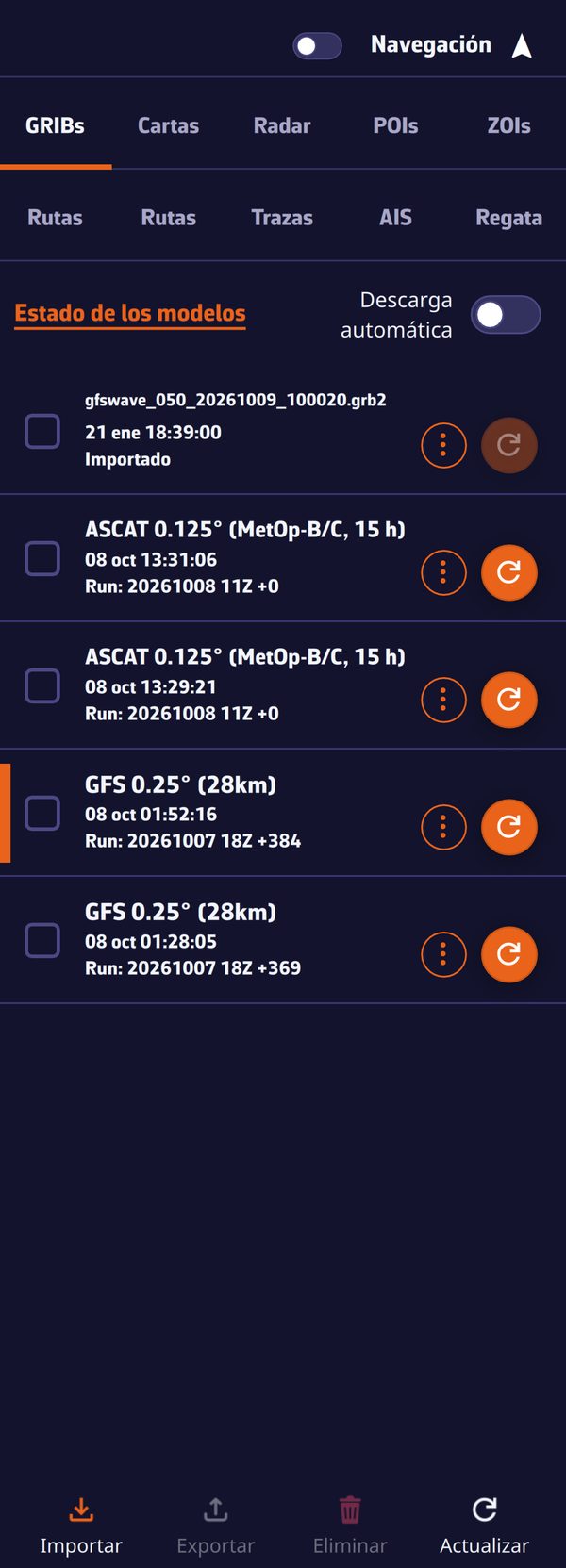 La pestaña GRIBs del panel izquierdo
Todos sus archivos GRIB están ordenados en la pestaña «GRIBs», la primera del panel izquierdo. Abra este panel con el tirador de chevron (›) en el borde izquierdo de la pantalla. Es aquí donde elige el archivo mostrado en el mapa, lo actualiza cuando el modelo ha publicado una previsión más reciente, y lo renombra, exporta o elimina.
- Toque una línea para mostrar ese GRIB en el mapa. Una barra de color en el borde izquierdo de la línea señala el archivo mostrado. Toque la misma línea una segunda vez para retirarlo del mapa. Solo se muestra un GRIB a la vez.
- Actualice un archivo cuando se ilumine el botón redondo a la derecha de su línea (flecha circular): ha salido un nuevo run del modelo. Tóquelo y el archivo se sustituye por la nueva previsión.
- Actualizar todo de una vez: el botón «Actualizar», en la parte inferior de la pestaña, actualiza todos los archivos que lo necesitan.
- Renombrar, exportar, eliminar: abra el menú ⋮ de la línea.
Para ir más lejos
Lo que muestra una línea
- El nombre: el que usted ha dado al archivo o, si no, el nombre del modelo («Arome 0.025° (3km)», por ejemplo), precedido del nombre de zona si ha introducido uno en «Modelos sugeridos». Un archivo importado conserva su nombre de archivo; un archivo histórico se llama «Archivo ECMWF IFS 0,25° · inicio → fin» (0,5° o 1° si se ha reducido la malla).
- La segunda línea: la fecha y la hora de la descarga en este dispositivo, o «Faltante» si el archivo no está en él.
- La tercera línea: «Run:» seguido del run del archivo para un modelo descargado, «Importado» para un archivo importado, «Histórico» para un archivo histórico.
- La casilla de selección, a la izquierda, sirve solo para las acciones en grupo (exportar o eliminar varios archivos). No muestra el GRIB.
- Los botones de la derecha: el meteograma (icono de tabla, visible solo en el GRIB mostrado cuando el centro del mapa está en su zona, véase Meteograma), el menú ⋮ y después el botón redondo de actualización o de descarga.
La lista se ordena por fecha de la primera descarga, el más reciente arriba. Una actualización no cambia el orden. Los archivos faltantes se atenúan y se colocan abajo.
Actualizar un GRIB
Un modelo meteorológico se recalcula varias veces al día; cada cálculo se llama run. NavimetriX se entera de la salida de un nuevo run en tiempo real y comprueba también el estado de los modelos cada cinco minutos.
- El botón redondo de la línea muestra una flecha circular. Solo está activo si hay disponible un run más reciente que el de su archivo y no hay ninguna descarga en curso.
- Muestra una flecha de descarga cuando el archivo está «Faltante»: lo pidió en otro dispositivo de su cuenta y aún no está en este. Tóquelo para recuperarlo.
- Durante la actualización, la ventana «Preparación del archivo GRIB» y después «Descarga del archivo GRIB» sigue el progreso. El archivo antiguo se borra después: la línea conserva su nombre, su zona y sus parámetros.
- «Actualizar», en la barra inferior, actualiza todos los archivos que tienen un nuevo run y descarga también los archivos faltantes. La ventana «Actualizar todos los archivos GRIB» permite «Cancelar».
 Botón de actualización iluminado: hay un nuevo run disponible
Descarga automática
El interruptor «Descarga automática», en la cabecera de la pestaña, está desactivado por defecto. Activado, descarga los nuevos runs de sus GRIB sin que tenga que tocar el botón de cada línea:
- en cuanto lo activa;
- cuando la aplicación vuelve a primer plano;
- cada vez que se detecta un nuevo run.
Solo se dispara con un nuevo run; entonces recupera también los archivos «Faltante». Sin nuevo run, un archivo «Faltante» en este dispositivo se recupera con su botón o con «Actualizar». El ajuste se comparte entre los dispositivos de su cuenta. Requiere una conexión a Internet; si su tarifa de datos es limitada, déjelo desactivado y actualice a mano.
En la versión de navegador, en el primer arranque, todos los GRIB de la cuenta se descargan una vez.
Sincronización entre sus dispositivos
La lista de GRIB sigue a su cuenta: un archivo descargado en un dispositivo aparece en los demás, marcado como «Faltante» hasta que lo recupere. Los nombres que ha dado, los nombres de zona, el ajuste «Descarga automática» y las eliminaciones pasan también de un dispositivo a otro, igual que la elección del GRIB mostrado. Solo los archivos importados permanecen en el dispositivo donde los importó.
Renombrar
- Menú ⋮ de la línea, «Renombrar»: la ventana «Renombrar el GRIB» propone el nombre actual en el campo «Nombre del GRIB:».
- O bien una pulsación larga (o un clic largo) sobre el nombre: se vuelve editable en el sitio. Intro o un toque fuera del campo guarda, Esc cancela.
Un nombre vacío, o el propio nombre del modelo, devuelve al archivo su nombre por defecto. El nombre elegido se conserva en las actualizaciones y en sus otros dispositivos.
El nombre de zona
Cuando usa la varita mágica de la selección de zona, la ventana «Modelos sugeridos» ofrece un campo «Nombre de la zona» (8 caracteres como máximo, opcional). Este nombre se muestra delante del nombre de cada uno de los GRIB descargados juntos, con la forma «Zona - Modelo»: práctico para reconocer de un vistazo los archivos de un mismo plan de navegación. Un nombre dado con «Renombrar» lo sustituye. Véase Descargar un GRIB.
Eliminar
- Un archivo: menú ⋮ de la línea, «Eliminar».
- Varios archivos: marque sus casillas y después «Eliminar» en la barra inferior.
NavimetriX siempre pide una confirmación. La eliminación se aplica también a sus otros dispositivos.
Importar un GRIB externo
Ha recibido un GRIB por correo electrónico, o lo ha descargado en otro lugar: toque «Importar» en la barra inferior. La ventana «Importar archivo GRIB» acepta las extensiones .grb, .grb2, .grib1 y .grib2, así como .grb y .grb2 comprimidos en .bz2 o .gz, descomprimidos al importar. Para otra extensión (.grib, por ejemplo), elija «Todos los archivos». Se leen los formatos GRIB1 y GRIB2.
El archivo debe contener viento, corriente u olas; si no, NavimetriX lo rechaza e indica los parámetros encontrados. Un archivo aceptado se muestra enseguida en el mapa. Permanece en este dispositivo: no se sincroniza y no se actualiza, puesto que no procede de un modelo del catálogo.
Exportar y compartir
- En ordenador, «Exportar» pide una carpeta de destino (se propone la carpeta Descargas).
- En teléfono y tableta, el mismo botón se llama «Compartir» y abre la hoja de compartir del sistema (correo, mensajería, archivos…).
Para un solo archivo, use el menú ⋮ de su línea; para varios, márquelos y use la barra inferior. Un archivo «Faltante» no se puede exportar. Un archivo de olas en formato GRIB2 se reescribe al exportar para que lo lean otros programas de navegación: sus mensajes se ordenan por plazo y, si no tiene mar de fondo separado, se le añade una copia del mar total como mar de fondo.
Estado de los modelos
El enlace «Estado de los modelos», en la cabecera de la pestaña, abre en su navegador la página que da, modelo por modelo, la hora de los últimos runs disponibles en nuestros servidores.