Correcciones de previsión
PrincipianteLo esencial
El viento de los modelos meteorológicos no siempre coincide con el que se encuentra en el agua: los vientos flojos suelen sobrestimarse y los más fuertes subestimarse. La diferencia es mayor en los modelos de malla gruesa que en los de malla fina.
Por eso NavimetriX puede corregir el viento de cada previsión, aplicándole un porcentaje que depende de la fuerza del viento y de la malla del modelo. Por ejemplo, para 20 nudos en el archivo:
| Modelo | Malla | Corrección a 20 nd | Viento utilizado |
|---|---|---|---|
| GFS | 0,25° | +15 % | 23 nd |
| ECMWF IFS | 0,1° | +10 % | 22 nd |
| AROME | 0,025° | +5 % | 21 nd |
La corrección está desactivada por defecto: el viento es entonces el que publica el modelo. Para activarla, abra el panel derecho, «Correcciones de previsión», y active «Corregir el viento de las previsiones». Este ajuste sigue a su cuenta en sus otros dispositivos. Las correcciones que propone NavimetriX son las recomendadas por los mejores expertos y utilizadas por los profesionales de la vela oceánica.
La carta (colores, barbas, partículas), el cursor, el meteograma y el enrutamiento utilizan entonces este viento corregido. Un GRIB ajustado en «Medido / Previsto» conserva su ajuste, tanto si la corrección está activada como si no.
Con la corrección activada, la página muestra una tarjeta por malla: su curva, el porcentaje para cada velocidad de viento y los modelos afectados. Toque una tarjeta para abrirla en grande.
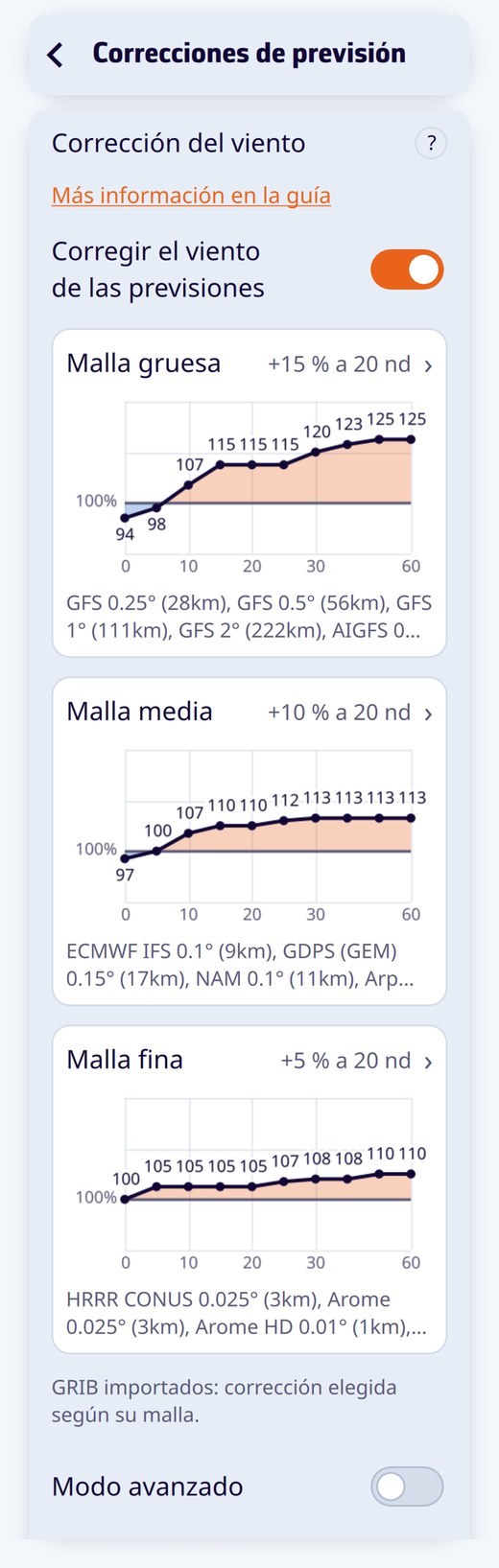 Panel derecho, Correcciones de previsión: una tarjeta por malla, con su curva y sus modelos
Para ir más lejos
Por qué corregir el viento
Estas correcciones son empíricas: proceden de la experiencia de navegantes y especialistas en enrutamiento, no de un cálculo meteorológico.
- Con viento flojo, un viento sobrestimado hace que el enrutamiento sea demasiado optimista: pasa con demasiada facilidad por las dorsales y las zonas de calma.
- Con viento más fuerte, el viento real suele superar al del archivo. Ese es el viento que hay que prever para la ruta y la vela.
- Cuanto más gruesa es la malla, mayor es la corrección: a 20 nudos, un modelo de 0,25° recibe +15 %, un modelo de 0,025° solo +5 %.
Las correcciones predeterminadas
El porcentaje aplicado depende de la velocidad del viento en el archivo:
| Viento del archivo (nd) | 0 | 5 | 10 | 15 | 20 | 25 | 30 | 40 | 50 | 60 |
|---|---|---|---|---|---|---|---|---|---|---|
| Malla gruesa (0,2° o más) | 94 | 98 | 107 | 115 | 115 | 115 | 120 | 123 | 125 | 125 |
| Malla media (de 0,05° a 0,2°) | 97 | 100 | 107 | 110 | 110 | 112 | 113 | 113 | 113 | 113 |
| Malla fina (menos de 0,05°) | 100 | 105 | 105 | 105 | 105 | 107 | 108 | 108 | 110 | 110 |
Entre dos columnas, el porcentaje varía en línea recta. Más allá de la última columna, se mantiene el de la última.
- Malla gruesa: GFS, ECMWF IFS de 0,25° a 1°, AIFS, AIGFS, Arpège Monde, ICON Global a partir de 0,25°, GEFS, ECMWF ENS.
- Malla media: ECMWF IFS 0,1°, GDPS, RRFS North America, Arpège Europe, ICON Global 0,125°, ICON Europe.
- Malla fina: AROME, AROME HD, HRRR, RRFS CONUS, ICON D2, UKV.
La malla se lee en el propio archivo: un GRIB importado o un archivo histórico también recibe la corrección de su malla.
Qué se corrige y qué no
- Se corrige: la fuerza del viento a 10 m y la de las rachas. La dirección del viento no cambia.
- No se corrigen: las olas, las corrientes y las observaciones por satélite, que son mediciones.
- El archivo no cambia: un GRIB que exporte o comparta queda tal como se publicó.
En el enrutamiento
Con la corrección activada, el enrutamiento utiliza el viento corregido, y la línea «Viento» de la ventana de enrutamiento muestra Corregido en lugar de un porcentaje. Con la corrección desactivada, la línea muestra simplemente el porcentaje aplicado al viento, como en las versiones anteriores. Un GRIB ajustado en «Medido / Previsto» lleva además la marca azul Ajustado en su selector.
Toque este botón para añadir un porcentaje además de la corrección. El botón muestra entonces, por ejemplo, «Corregido +5 %», en naranja. Con un GFS a 20 nudos, la corrección lleva el viento a 23 nudos, y ese 5 % a 24,2 nudos.
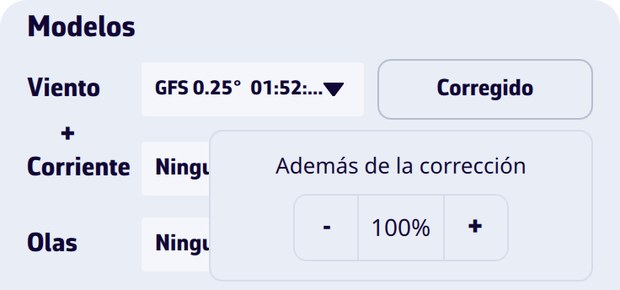 Ventana de enrutamiento: el botón Corregido y el porcentaje que permite añadir
Los porcentajes de viento ajustados con versiones anteriores ya no se aplican: el ajuste vuelve al 100 %, es decir, no añade nada a la corrección.
La pestaña «Entradas» de un enrutamiento indica la corrección utilizada para cada GRIB. Los enrutamientos ya calculados no cambian. «Recalcular» utiliza las correcciones del momento.
Modificar una corrección
Con la corrección activada, active el Modo avanzado debajo de las tablas de la página «Correcciones de previsión», o toque «Editar» en la ventana grande de una corrección. Este ajuste es propio de cada dispositivo.
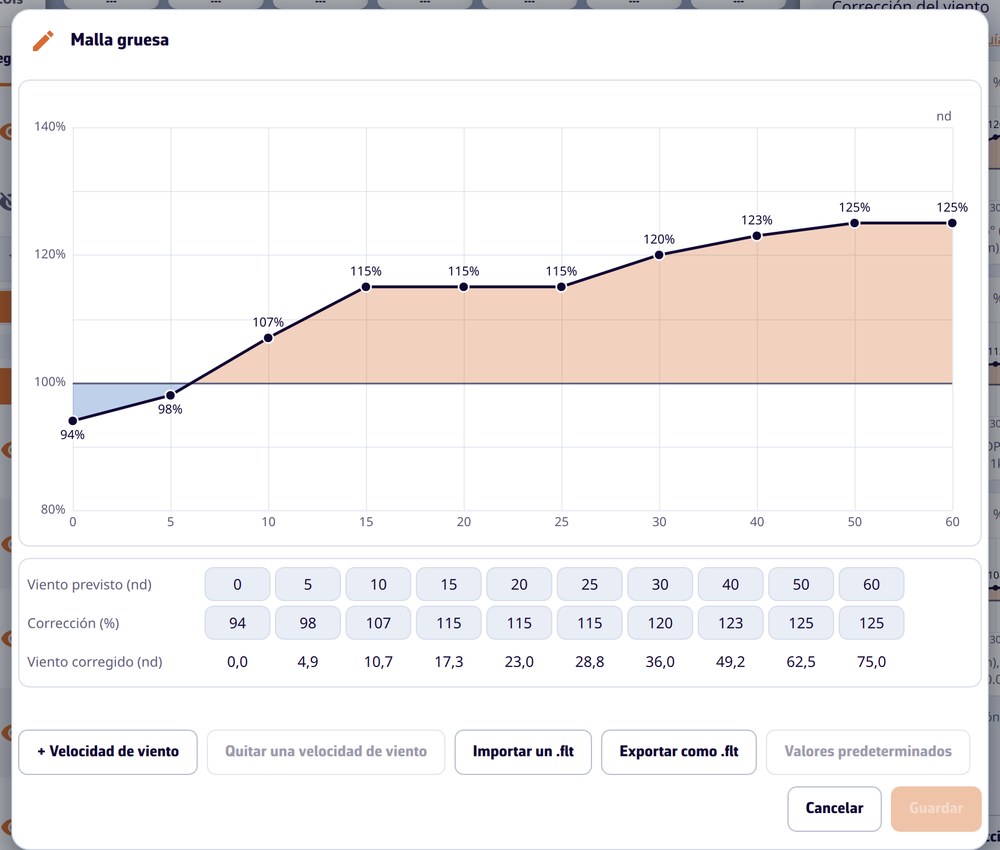 Ventana grande de una corrección: la curva, la tabla de valores y el viento corregido
- Escribir un valor: toque una casilla de la tabla e introduzca el porcentaje o la velocidad. La curva la sigue, e Intro pasa a la casilla siguiente.
- Mover un punto: arrástrelo verticalmente en el gráfico.
- Añadir una velocidad de viento: botón «+ Velocidad de viento», o doble clic en el gráfico. La columna toma el valor de la curva: nada cambia mientras no lo modifique.
- Quitar una velocidad de viento: seleccione su columna o su punto y toque el botón «Quitar». Siempre quedan al menos dos columnas.
- Valores predeterminados: devuelve la corrección de una malla a sus valores originales.
No se aplica nada antes de «Guardar». El GRIB mostrado se vuelve a leer entonces con la nueva corrección.
Las velocidades van de 0 a 120 nudos y los porcentajes de 50 a 200. Se rechaza una tabla en la que un viento más fuerte resultaría más flojo que uno más débil.
Las correcciones que guarde siguen a su cuenta en sus otros dispositivos.
Una corrección propia de un modelo
En modo avanzado, «+ Nueva corrección» parte de una copia de una corrección de malla, de una curva plana al 100 % o de un archivo .flt. Póngale un nombre y elija sus modelos.
- Sustituye la corrección de la malla para esos modelos, que salen de la tarjeta de su malla.
- Un modelo solo tiene una corrección: al elegirlo aquí, deja la que tenía.
- Sin ningún modelo elegido, queda guardada pero no se utiliza.
- Si la elimina, sus modelos vuelven a la corrección de su malla.
La línea Sin corrección, debajo de las tablas, enumera los modelos que conservan su viento bruto. Para un GRIB, NavimetriX mira primero esta lista, después las correcciones propias de un modelo y por último la corrección de la malla.
Saber qué corrección se aplica a un GRIB
En modo avanzado, el menú ⋮ de cada GRIB indica en la primera línea la corrección aplicada, por ejemplo «Corrección: Malla gruesa». En un GRIB importado, solo aparece una vez cargado el archivo.
Intercambiar correcciones
El botón «Importar un .flt» sustituye los valores de la corrección abierta, y «Exportar como .flt» la guarda en un archivo («Compartir como .flt» en teléfonos y tabletas).
Un archivo .flt contiene dos líneas de valores separados por punto y coma, primero las velocidades de viento y después los porcentajes:
0.00;5.00;10.00;20.00;40.00;60.00;
95;105;105;115;115;125;
Los porcentajes se exportan como números enteros.