Barra e instrumentos en la carta
PrincipianteLo esencial
Los instrumentos muestran en tiempo real los datos del barco: posición, velocidad, viento, profundidad, rendimiento. Están ordenados en una barra, en la parte superior de la pantalla cuando la ventana es más alta que ancha, y en columna en un lateral en caso contrario. Cada instrumento también puede colocarse sobre la carta, donde se mueve y se redimensiona libremente.
- Añadir: toque el botón redondo naranja «+» abajo a la derecha, y después «Añadir instrumento». Elija un instrumento en la cuadrícula, y después «Añadir a la barra de instrumentos» o «Añadir a la carta».
- Colocar en un punto preciso: haga clic derecho (ordenador) o una pulsación larga (tableta, teléfono) en la carta, y después «Añadir instrumento». El instrumento elegido se coloca en el punto tocado.
- Ajustar: clic derecho o pulsación larga sobre el instrumento. Se abren sus ajustes, con una vista previa que sigue sus cambios.
- Mover: arrastre una casilla a lo largo de la barra para cambiar su posición, o a través de la barra para colocarla sobre la carta. Al soltarlo sobre la barra, un instrumento de la carta recupera allí su sitio.
- Eliminar: botón «Eliminar» de los ajustes del instrumento, y después confirme.
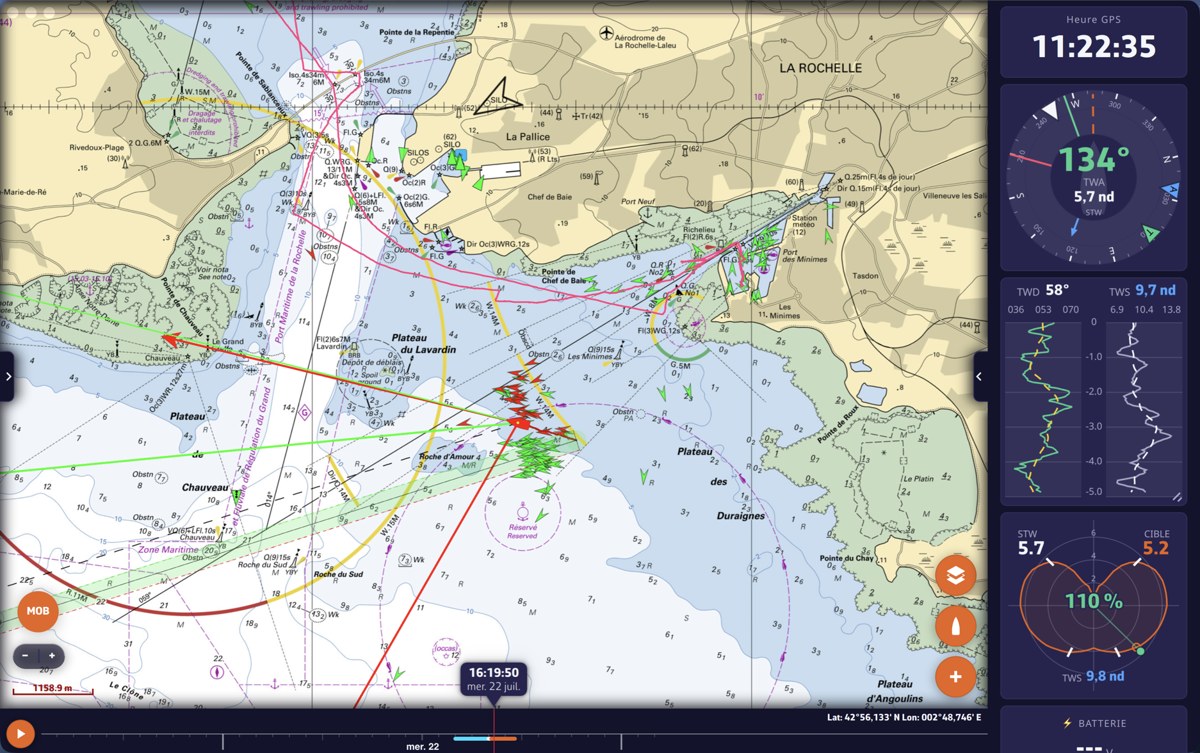 La barra de instrumentos en columna a la derecha de la carta
Los valores se muestran en modo Navegación, durante un Replay, o en cuanto una conexión NMEA envía datos. NMEA es el protocolo con el que la electrónica de a bordo (central de navegación, anemómetro, sonda, GPS) transmite sus mediciones. El modo Navegación y la conexión NMEA requieren ambos la suscripción Premium. En modo Navegación, el GPS del dispositivo basta para la posición, la velocidad fondo y el rumbo fondo; el viento, la velocidad en el agua o la profundidad proceden de la central, por NMEA.
Para ir más lejos
La cuadrícula «Añadir instrumento»
Cada ficha de la cuadrícula muestra una vista previa animada del instrumento, alimentada con los datos reales del barco. Un mismo instrumento puede añadirse varias veces: una pastilla naranja indica cuántos ejemplares ya se muestran. Puede, por ejemplo, colocar varias casillas «Valor numérico», cada una con su propio dato.
Un instrumento añadido a la barra se coloca al principio de la barra, para que se vea enseguida. Si los instrumentos estaban ocultos, al añadir uno se vuelven a mostrar.
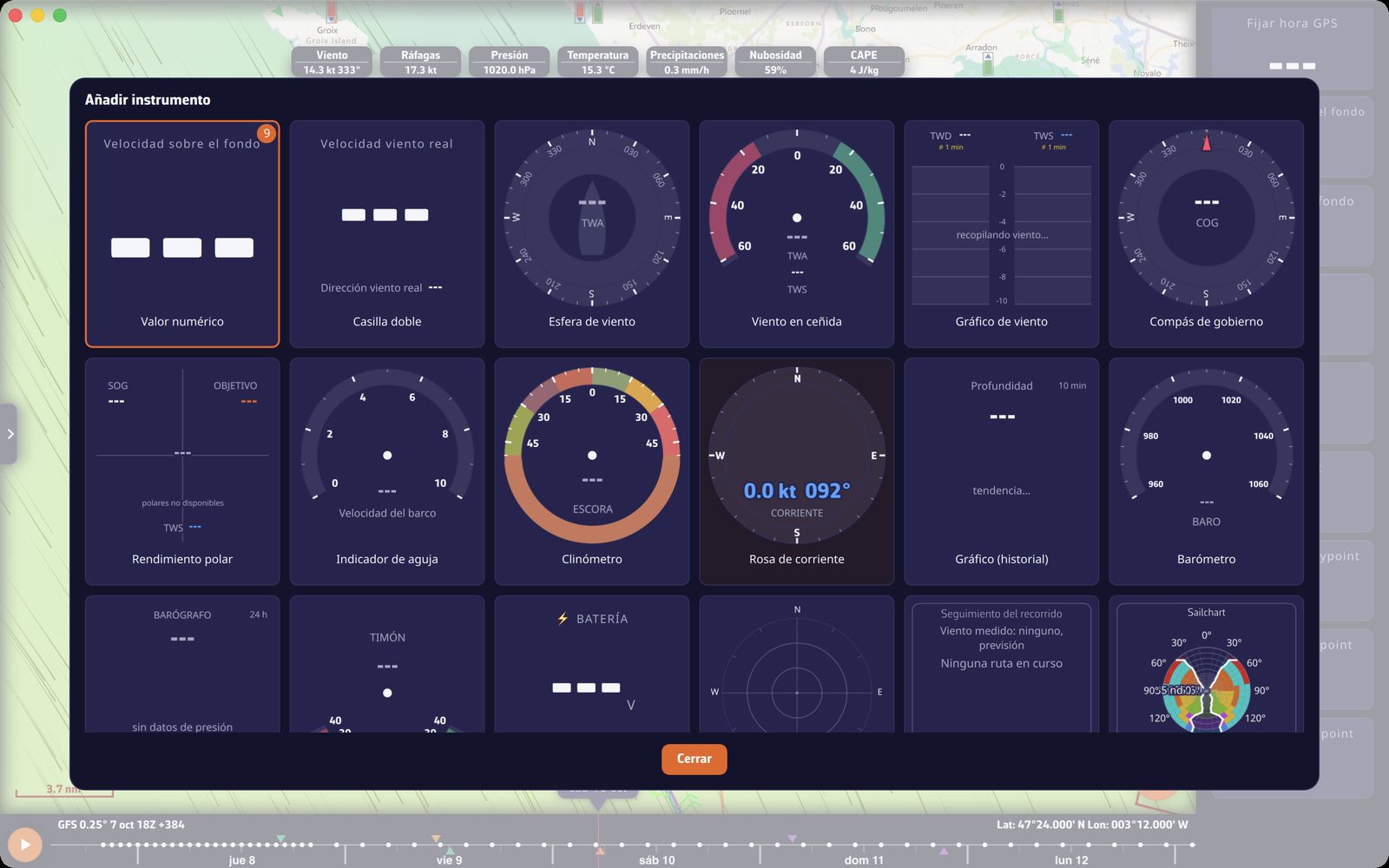 La cuadrícula «Añadir instrumento», abierta desde el menú del clic derecho
Los ajustes de un instrumento
El clic derecho o la pulsación larga sobre un instrumento abre directamente su ventana de ajustes: el nombre del instrumento, una vista previa grande y después los ajustes propios de su tipo (véase Los tipos de instrumentos). Siempre se encuentran:
- «Fondo de tesela cuadrado», para las esferas redondas: la esfera se muestra sobre una casilla cuadrada en lugar de sobre un disco;
- «Eliminar», que retira este ejemplar tras una solicitud de confirmación;
- «Cerrar».
La mayoría de los ajustes valen solo para este ejemplar: dos casillas «Valor numérico» muestran dos datos diferentes. Algunos conmutadores son comunes a todos los ejemplares de un mismo tipo: el ángulo de viento (TWA o AWA) y la velocidad del barco (STW o SOG) de la «Esfera de viento», el ángulo de «Viento en ceñida», la ventana y la media del «Gráfico de viento».
Reordenar, colocar sobre la carta, redimensionar
- Cambiar el orden: arrastre la casilla en el eje de la barra; se abre un hueco donde se insertará. En pantalla táctil, una pulsación larga primero «levanta» la casilla: un deslizamiento rápido hace desfilar la barra sin mover nada.
- Colocar sobre la carta: arrastre la casilla a través de la barra. Se convierte en un instrumento flotante. Sobre la carta, aparecen una cuadrícula y líneas de alineación durante el desplazamiento.
- Volver a poner en la barra: suelte el instrumento flotante sobre la barra, en el lugar deseado.
- Redimensionar la barra: con el ratón, arrastre su borde del lado de la carta; un doble clic hace que el tamaño sea automático. En pantalla táctil, un pequeño tirador en el borde cumple la misma función, y una doble pulsación hace que el tamaño sea automático.
- Redimensionar una casilla de la barra: las casillas rectangulares (gráficos, Seguimiento del recorrido…) tienen un tirador en su esquina inferior derecha.
- Redimensionar un instrumento sobre la carta: tirador de esquina con el ratón, pellizco con dos dedos en pantalla táctil.
Las esferas redondas siguen siendo redondas sobre la carta, salvo que haya marcado «Fondo de tesela cuadrado».
En tableta y teléfono, la disposición (barra e instrumentos flotantes) y el tamaño de la barra se memorizan por separado en vertical y en horizontal: cada orientación conserva su propia composición.
La página Ajustes > Instrumentos
Abra los Ajustes con el tirador «‹» en el borde derecho de la pantalla, y después «Instrumentos».
| Ajuste | Efecto | Valores | Predeterminado |
|---|---|---|---|
| «Visible» | Muestra u oculta todos los instrumentos, barra y carta | Sí / no | No |
| «Barra visible» | Pliega solo la barra; los instrumentos colocados sobre la carta siguen mostrándose | Sí / no | Sí |
| «Títulos de las casillas» | Título de las casillas en siglas (SOG, TWA, BTW…) o en nombres (Velocidad sobre el fondo…) | «Siglas», «Nombres» | Siglas en una pantalla de menos de 7 pulgadas, nombres en las demás |
| «Amortiguación» | Suavizado de los valores, véase más abajo | ||
| «Duración de los mini´gráficos» | Periodo cubierto por la pequeña curva de las casillas numéricas | 5 a 60 min | 5 min |
| «Orientación» | Barra arriba o en columna | «Auto», «Horizontal», «Vertical» | Auto |
En «Auto», la barra pasa arriba cuando la ventana es más alta que ancha, y en columna en caso contrario.
La opción «Visible» se recuerda por separado para el modo Navegación activado y desactivado. La ventana que aparece cuando cambia el modo Navegación ofrece, por cierto, la casilla «Mostrar instrumentos».
El minigráfico se marca o desmarca casilla por casilla, en los ajustes de cada «Valor numérico». Solo se dibuja en modo Navegación, y únicamente para los datos que se prestan a ello: nunca para una hora, una posición o un nombre, por ejemplo.
Disposiciones predefinidas
Al final de la misma página, «Cargar» ofrece cuatro disposiciones ya hechas, y las que haya guardado:
- «Vista GPS»: hora GPS, velocidad y rumbo fondo, latitud, longitud, nombre, distancia, demora y tiempo del waypoint;
- «Vista de crucero»: Esfera de viento, velocidad fondo, rumbo fondo, velocidad en el agua, dirección y velocidad del viento real, profundidad, distancia, demora y tiempo del waypoint;
- «Vista a barlovento»: Viento en ceñida, Gráfico de viento, Rendimiento polar, y después velocidad en el agua, ángulo y velocidad del viento real, VMG, rumbo, distancia y tiempo hasta la layline;
- «Vista a sotavento»: Esfera de viento, Rendimiento polar, y después velocidad fondo, velocidad en el agua, dirección y velocidad del viento real, VMG, ángulo objetivo a sotavento, VMC del waypoint.
El VMG es la velocidad de aproximación en el eje del viento; el VMC, la de aproximación hacia el waypoint; la layline, la línea a partir de la cual se alcanza la baliza en una sola amura.
«Guardar configuración» guarda con un nombre la disposición completa: orden de la barra, ajustes de cada casilla, instrumentos colocados sobre la carta con su tamaño y su posición. «Borrar configuración» elimina una disposición guardada.
Las disposiciones son propias de cada dispositivo: no se sincronizan entre su teléfono y su ordenador, cuyas pantallas no tienen nada en común.
Amortiguación
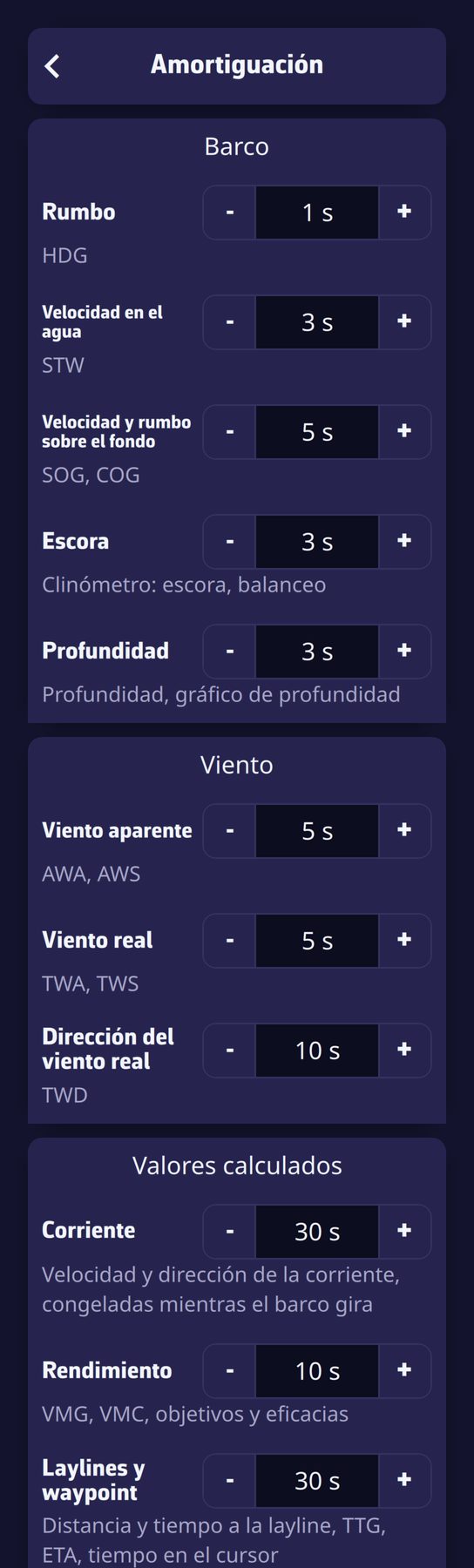 La página Amortiguación, un tiempo por grupo de valores
Ajustes > Instrumentos > «Amortiguación» ajusta el suavizado de los valores, grupo por grupo, de 0 (sin suavizado) a 60 segundos. El tiempo elegido es el de una media móvil.
| Grupo | Ajuste | Valores afectados | Predeterminado |
|---|---|---|---|
| Barco | «Rumbo» | HDG | 1 s |
| «Velocidad del barco» | STW | 3 s | |
| «Velocidad y rumbo sobre el fondo» | SOG, COG | 5 s | |
| «Escora» | Clinómetro: escora, balanceo | 3 s | |
| «Profundidad» | Profundidad, gráfico de profundidad | 3 s | |
| Viento | «Viento aparente» | AWA, AWS | 5 s |
| «Viento real» | TWA, TWS | 5 s | |
| «Dirección del viento real» | TWD | 10 s | |
| Valores calculados | «Corriente» | Velocidad y dirección de la corriente, congeladas cuando el barco vira | 30 s |
| «Rendimiento» | VMG, VMC, objetivos y eficiencias | 10 s | |
| «Laylines y waypoint» | Distancia y tiempo a la layline, TTG, ETA, tiempo en el cursor | 30 s |
El botón «Valores predeterminados» restablece estos valores de origen. Las esferas, las alarmas, las laylines y la traza grabada siguen los valores amortiguados; solo las sentencias RMC y VTG reenviadas a la salida NMEA conservan la velocidad y el rumbo sin procesar. Estos ajustes dependen de los sensores del barco, no del dispositivo: están vinculados a su cuenta.
Las siglas: HDG rumbo, STW velocidad en el agua, SOG velocidad fondo, COG rumbo fondo, AWA y AWS ángulo y velocidad del viento aparente, TWA, TWS y TWD ángulo, velocidad y dirección del viento real, TTG tiempo restante, ETA hora de llegada.
Véase también
- Los tipos de instrumentos
- Seguimiento del recorrido
- Barómetro y barógrafo
- Navegación: GPS, NMEA y AIS, para conectar la central de a bordo
- Primeros pasos e interfaz, para el botón «+» y el modo Navegación
- FAQ: ¿Para qué sirven los instrumentos y cómo personalizarlos?
- FAQ: ¿Cómo cambio los instrumentos mostrados?