Plataformas e instalación
PrincipianteLo esencial
NavimetriX funciona en teléfono, tableta y ordenador: iPhone y iPad, Android, Mac, PC con Windows y Linux. Existe también una versión que se abre en un navegador web. La misma cuenta NavimetriX sirve en todos esos dispositivos.
- Descargue la aplicación desde la página de inicio del sitio web: App Store (iPhone, iPad y Mac), Google Play (Android), instalador de Windows o AppImage de Linux (un único archivo que se ejecuta sin instalación).
- En el primer arranque, la ventana «Bienvenido a NavimetriX» anuncia la descarga de los datos básicos, unos 400 MB. Pulse «Comenzar».
- Mantenga NavimetriX abierto durante esta descarga: pasar a otra aplicación o dejar que el dispositivo entre en reposo puede interrumpirla.
- Al final, pulse «Empezar a utilizar NavimetriX». El botón «Ver guía de inicio rápido» abre el Inicio rápido.
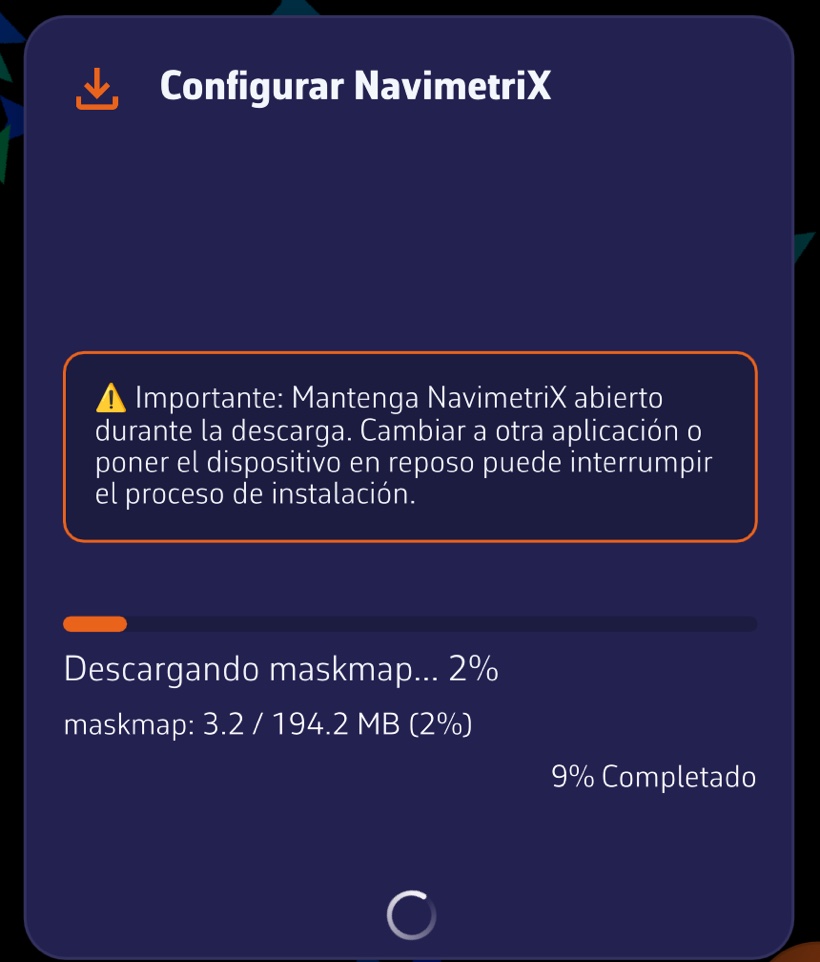 Ventana «Configurar NavimetriX» durante la descarga de los datos básicos: barra de progreso y volumen descargado
Para profundizar
Versiones mínimas
| Plataforma | Versión mínima | Observaciones |
|---|---|---|
| macOS | 13 (Ventura) | Mac Intel y Mac con chip de Apple |
| Windows | Windows 10 versión 1809 (build 17763) | Windows 11 incluido |
| Linux | AppImage | dos versiones: x86_64 (PC) y aarch64 (ARM de 64 bits) |
| Android | 9 (API 28) | solo dispositivos con procesador ARM de 64 bits |
| iOS e iPadOS | 16 | iPhone e iPad |
Estas versiones son un mínimo. No garantizan que la aplicación funcione bien en un dispositivo antiguo: la memoria y el procesador gráfico también cuentan.
El primer arranque
- El idioma de la aplicación sigue al del sistema si es francés, inglés, alemán o español; en caso contrario, la aplicación arranca en inglés. Después se cambia en los Ajustes generales.
- Los datos básicos (unos 400 MB) requieren conexión a Internet. La ventana muestra el archivo en curso y el total descargado.
- En caso de error, la ventana «Error de instalación» muestra el motivo y ofrece «Reintentar» o «Abandonar».
Las actualizaciones
- Al arrancar, NavimetriX compara su versión con la última publicada para su plataforma. Si existe una más reciente, muestra «Hay una nueva versión disponible. Desea actualizar su versión?» Aceptar abre la página de descarga del sitio web.
- Tras una actualización, la ventana «Novedades» enumera lo que cambia en la versión instalada. No aparece en el primerísimo arranque. El historial completo está en Ajustes > «Acerca de» > «Ver historial de versiones».
Windows
- En la página de inicio del sitio web, la insignia «Get it from Microsoft» descarga directamente el instalador
NavimetrixSetup_<version>.exedesde navimetrix.com. No hace falta pasar por la aplicación Microsoft Store. - Para actualizar, descargue el nuevo instalador y ejecútelo.
- El instalador está firmado. Si Windows SmartScreen o un antivirus bloquean aun así la instalación, o si Windows 11 muestra el error 4551 (Smart App Control), siga las páginas de FAQ citadas más abajo.
- El instalador abre en el cortafuegos de Windows los puertos usados para recibir los datos NMEA por la red (NMEA: el formato de los datos de los instrumentos de a bordo). La desinstalación retira esas reglas.
Desinstalar por completo
- Windows: desinstale NavimetriX desde Configuración > Aplicaciones > Aplicaciones instaladas. El desinstalador elimina también la carpeta de datos
%LOCALAPPDATA%\Soft4Sail\NavimetriX, los datos de C-MAP, la clave de registro de la aplicación y sus reglas de cortafuegos. - macOS: la aplicación guarda sus datos en su contenedor,
~/Library/Containers/navimetrix.soft4sail.com(el Finder lo muestra con el nombre «NavimetriX»). Mover la aplicación a la papelera no elimina esa carpeta: elimínela también para una desinstalación completa. - Lo que está sincronizado con su cuenta NavimetriX no se pierde: lo recupera al volver a iniciar sesión. Vea Sincronización entre dispositivos.
Véase también
- NavimetriX en un navegador
- Suscripción Premium
- Primeros pasos y guías
- FAQ: ¿Cuáles son las versiones mínimas de los sistemas operativos (Windows, macOS, Linux, Android, iOS)?
- FAQ: ¿Cómo actualizo mi aplicación en Windows?
- FAQ: La instalación en Windows 11 es rechazada, ¿qué debo hacer?
- FAQ: Desinstalar por completo en macOS y en Windows