Cartas Geogarage
PrincipianteLo esencial
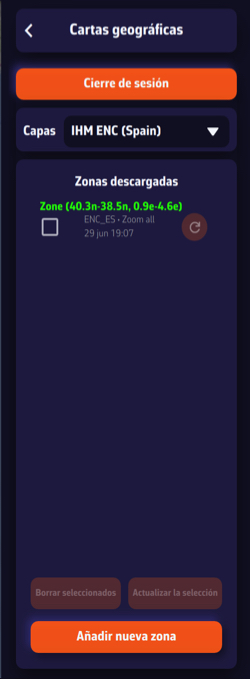 Ajustes Cartas Geogarage: botón Cierre de sesión, capa SHOM, zonas descargadas
Geogarage difunde las cartas náuticas de numerosos servicios hidrográficos (SHOM, NOAA, BSH y el servicio británico…). Una suscripción en Geogarage da acceso a todas las cartas de un servicio. Usted se suscribe en Geogarage y después introduce sus credenciales de Geogarage en NavimetriX: las cartas se muestran entonces en línea, y puede descargar zonas para consultarlas sin Internet.
- Abra los Ajustes y después «Cartas geográficas».
- Toque «Inicio de sesión» e introduzca la dirección de correo electrónico (o el nombre de usuario) y la contraseña de su cuenta Geogarage. El mensaje «Inicio de sesión con èxito, ya está conectado a Geogarage.» confirma la conexión.
- En la lista «Capas», elija el servicio contratado, por ejemplo SHOM.
- En el mapa, abra el menú de capas (botón redondo naranja abajo a la derecha) y elija «Geogarage» en la rúbrica «Mapas». La lista de la derecha permite cambiar de capa.
- Para navegar sin conexión, vuelva a «Cartas geográficas» y toque «Añadir nueva zona» (véase más abajo).
Para ir más lejos
La cuenta Geogarage
- La cuenta y las suscripciones se gestionan en Geogarage, no en NavimetriX. Un espacio al principio o al final de la contraseña se ignora: evítelos.
- Sin conexión de cuenta, la página ofrece los enlaces «Registrarse en Geogarage» y «Acceder a mi cuenta», que abren el sitio web de Geogarage. En iPhone, iPad y Mac, ofrece en su lugar un enlace «¿Necesita ayuda?» hacia nuestra FAQ. La ventana de conexión ofrece «Contraseña olvidada» (o «¿Necesita ayuda?» en los dispositivos Apple).
- Sin conexión a Internet, el botón muestra «Fuera de línea» y permanece inactivo. La lista de las capas ya conocidas y las zonas descargadas siguen accesibles.
- Su identificador de Geogarage forma parte de los ajustes sincronizados por su cuenta NavimetriX. La elección de la capa mostrada y las zonas descargadas siguen siendo propias de cada dispositivo.
- La primera vez que muestra una capa, NavimetriX muestra el texto de atribución de su editor (fuente y derechos de las cartas). No vuelve a aparecer después, en ninguno de sus dispositivos.
Para suscribirse, elegir un servicio según su zona de navegación y consultar la cobertura de cada uno, véase la FAQ Catálogo Geogarage y ¿Cómo obtener cartas náuticas?.
Descargar una zona para usarla sin conexión
Sin descarga, las cartas Geogarage solo se muestran cuando el dispositivo está conectado a Internet. Una zona descargada se muestra en todas partes, incluso en alta mar.
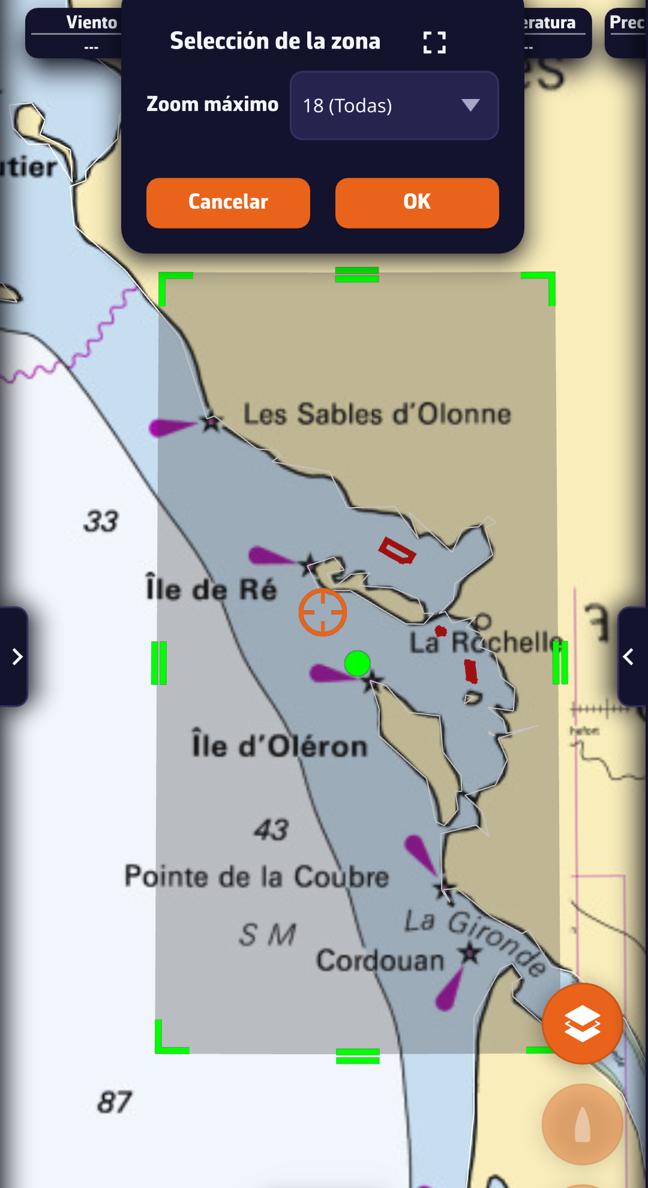 Selección de una nueva zona Geogarage: rectángulo con tiradores verdes en el mapa y panel «Selección de la zona» con el ajuste «Zoom máximo»
- En «Cartas geográficas», compruebe la capa («Capas») elegida: la zona se descargará desde ese servicio.
- Toque «Añadir nueva zona». En un teléfono, el panel de ajustes se cierra para dejar sitio al mapa.
- Aparece un rectángulo. Desplácelo y ajuste sus esquinas para cubrir su zona.
- Elija el «Zoom máximo»:
- «18 (Todas)»: todas las escalas, hasta los planos de puertos y fondeaderos. La zona está limitada a 25 grados cuadrados, por ejemplo 5° × 5°.
- «11 (navegación de altura)»: solo las cartas de escala pequeña (de arrumbamiento, cartas de travesía), sobre una zona mucho mayor, hasta 2 500 grados cuadrados, por ejemplo 50° × 50°.
- Si aparece el mensaje «La zona seleccionada es demasiado grande», reduzca el rectángulo o pase a «11 (navegación de altura)». Toque después «OK».
El panel muestra entonces el progreso en porcentaje y el tamaño ya recibido. Varias zonas pueden complementarse: un nivel «Todas» sobre su cuenca de navegación y un nivel «navegación de altura» para la travesía, por ejemplo.
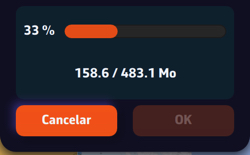 Progreso de la descarga de una zona Geogarage
Gestionar las zonas descargadas
La lista «Zonas descargadas» muestra las zonas de la capa elegida. Mientras la página está abierta, su contorno se traza en el mapa. Cada zona indica su capa, el «Zoom máximo» elegido («all» u «offshore») y la fecha de descarga. Su nombre es verde para un zoom «all» y naranja para un zoom «offshore».
- Centrar: toque una zona para centrar el mapa sobre ella.
- Renombrar: haga una pulsación larga (o un clic largo) sobre su nombre, introduzca el nuevo nombre y valide. El nombre no se sincroniza entre sus dispositivos, como tampoco las zonas.
- Actualizar: cuando el servicio publica una nueva edición de sus cartas, el botón redondo de actualización a la derecha de la zona pasa a estar activo. Tóquelo para volver a descargar la zona; el archivo antiguo se elimina una vez recibido el nuevo, y se conserva el nombre elegido. Para actualizar varias, márquelas y toque «Actualizar la selección»: se descargan una tras otra.
- Eliminar: marque una o varias zonas, toque «Borrar seleccionados» y confirme.
Si aparece un mensaje de fallo en el momento de la petición, compruebe que la zona está realmente cubierta por la capa elegida: puede que el servicio no publique ninguna carta en ese lugar.
Véase también
- Fondos de mapa y orientación, incluidas las cartas Geogarage en modo noche
- Cartas C-MAP: compra, cuenta y zonas
- FAQ: ¿Cómo activar las cartas contratadas en Geogarage?
- FAQ: ¿Cómo descargar las cartas para usarlas sin conexión?
- FAQ: ¿Cómo renombrar las cartas descargadas?