Cartas C-MAP: compra, cuenta y zonas
PrincipianteLo esencial
NavimetriX muestra las cartas vectoriales C-MAP de la generación X, DISCOVER X y REVEAL X, compradas como «Digital License» (licencia digital) en la tienda de C-MAP. La compra se hace en C-MAP, con una cuenta C-MAP; NavimetriX lee después las cartas de esa cuenta. Una carta no se descarga de una vez: usted elige las zonas que necesita, que quedan después consultables sin Internet.
- Compre su carta como «Digital License» en la tienda de C-MAP (el procedimiento detallado está en la FAQ Las cartas C-MAP en NavimetriX).
- En NavimetriX, abra los Ajustes, después «Cartas C-MAP», y toque «Cuenta».
- Toque «Conectarse a C-MAP». Se abre una página de conexión en su navegador: introduzca la dirección de correo electrónico y la contraseña de su cuenta C-MAP y vuelva a NavimetriX.
- Compruebe que el punto del botón «Cuenta» es verde. Si no, vuelva a abrir la ventana «Cuenta C-MAP»: su primera frase dice lo que falta, y el botón «Registrar este dispositivo» retoma el registro.
- Abra «Mis cartas» y toque «Añadir una zona». Ajuste el rectángulo en el mapa, toque «OK», marque las capas deseadas y toque «Descargar».
- En el menú de capas (botón redondo naranja abajo a la derecha), elija «C-MAP» en la rúbrica «Mapas».
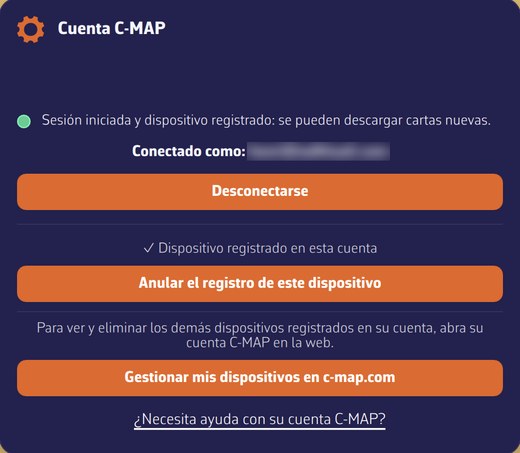 Cuenta C-MAP: punto verde, frase de estado, conectado como, dispositivo registrado en esta cuenta
Para ir más lejos
¿Qué cartas?
Solo funcionan las cartas C-MAP de generación X: DISCOVER X y REVEAL X. REVEAL X añade a DISCOVER X las imágenes de satélite, el relieve sombreado y capas de naturaleza y dureza de los fondos. Con cartas DISCOVER X solamente, estas capas aparecen atenuadas en NavimetriX. La comparación completa, la comprobación de cobertura antes de comprar y la duración de la suscripción de actualizaciones se detallan en la FAQ Las cartas C-MAP en NavimetriX.
La cuenta C-MAP y el registro del dispositivo
La ventana «Cuenta C-MAP» se abre con el botón «Cuenta» de la página «Cartas C-MAP». Este botón lleva un punto que indica el estado de la cuenta de un vistazo, y la ventana empieza con una frase que lo explica:
| Punto | Frase de la ventana | Qué significa |
|---|---|---|
| Verde | «Sesión iniciada y dispositivo registrado: se pueden descargar cartas nuevas.» | Todo está en orden. |
| Naranja | «Registro de este dispositivo no confirmado: no se pueden descargar cartas nuevas.» | Ha iniciado sesión, pero NavimetriX no ha podido verificar el registro del dispositivo en C-MAP, por ejemplo porque el servidor de C-MAP respondió con un error. No es necesariamente un dispositivo «no registrado»: toque «Registrar este dispositivo», o cierre la sesión y vuelva a abrirla. |
| Rojo | «Sin sesión en C-MAP: no se pueden descargar cartas nuevas.» | Ninguna sesión: toque «Conectarse a C-MAP». |
Las cartas ya descargadas se muestran siempre, sea cual sea el color del punto y esté o no al día su suscripción. Solo la descarga de zonas nuevas depende de la cuenta.
- Conexión: «Conectarse a C-MAP» abre la página de conexión de C-MAP en el navegador. Una vez conectado, la ventana muestra «Conectado como:» seguido de su dirección. «Desconectarse» cierra la sesión.
- Registro: cada dispositivo que muestra cartas C-MAP debe estar registrado en su cuenta. Una carta solo puede registrarse en dos tipos de dispositivos: un ordenador de escritorio o un plotter de cartas («chartplotter» en inglés, la pantalla de navegación fija de un barco). C-MAP limita su número por carta, y los teléfonos y tabletas se tratan aparte; el detalle está en la FAQ ¿En cuántos dispositivos puedo usar mi carta?.
- Liberar un sitio: «Anular el registro de este dispositivo» retira el dispositivo de su cuenta. Atención, esto elimina todas las cartas y zonas descargadas en este dispositivo; NavimetriX pide confirmación.
- Otros dispositivos: «Gestionar mis dispositivos en c-map.com» abre su cuenta C-MAP en la Web, donde ve y retira los demás dispositivos registrados.
- El enlace «¿Necesita ayuda con su cuenta C-MAP?» abre nuestra FAQ.
La elección del fondo «C-MAP» es propia de cada dispositivo: activarlo en uno no lo activa en sus otros dispositivos y, por tanto, no ocupa en ellos ningún sitio en su cuenta C-MAP.
Mis cartas
«Mis cartas» se abre desde la página «Cartas C-MAP». Arriba, «Cartas disponibles» enumera las cartas de su cuenta. Para cada una:
- su nombre (por ejemplo CENTRAL AND WEST EUROPE);
- su tipo, REVEAL X o DISCOVER X, y su código (por ejemplo EW-T-227-R);
- su estado: «Válida hasta el» seguido de la fecha de fin de suscripción o, en rojo, «Suscripción caducada el» seguido de la fecha.
Una carta caducada sigue mostrada en las zonas ya descargadas, pero ya no permite descargar otras nuevas ni actualizarlas.
Debajo, «Zonas descargadas» enumera sus zonas, con el código de la carta de la que proceden. Mientras la página está abierta, su contorno violeta se traza en el mapa. Toque una zona para centrarla.
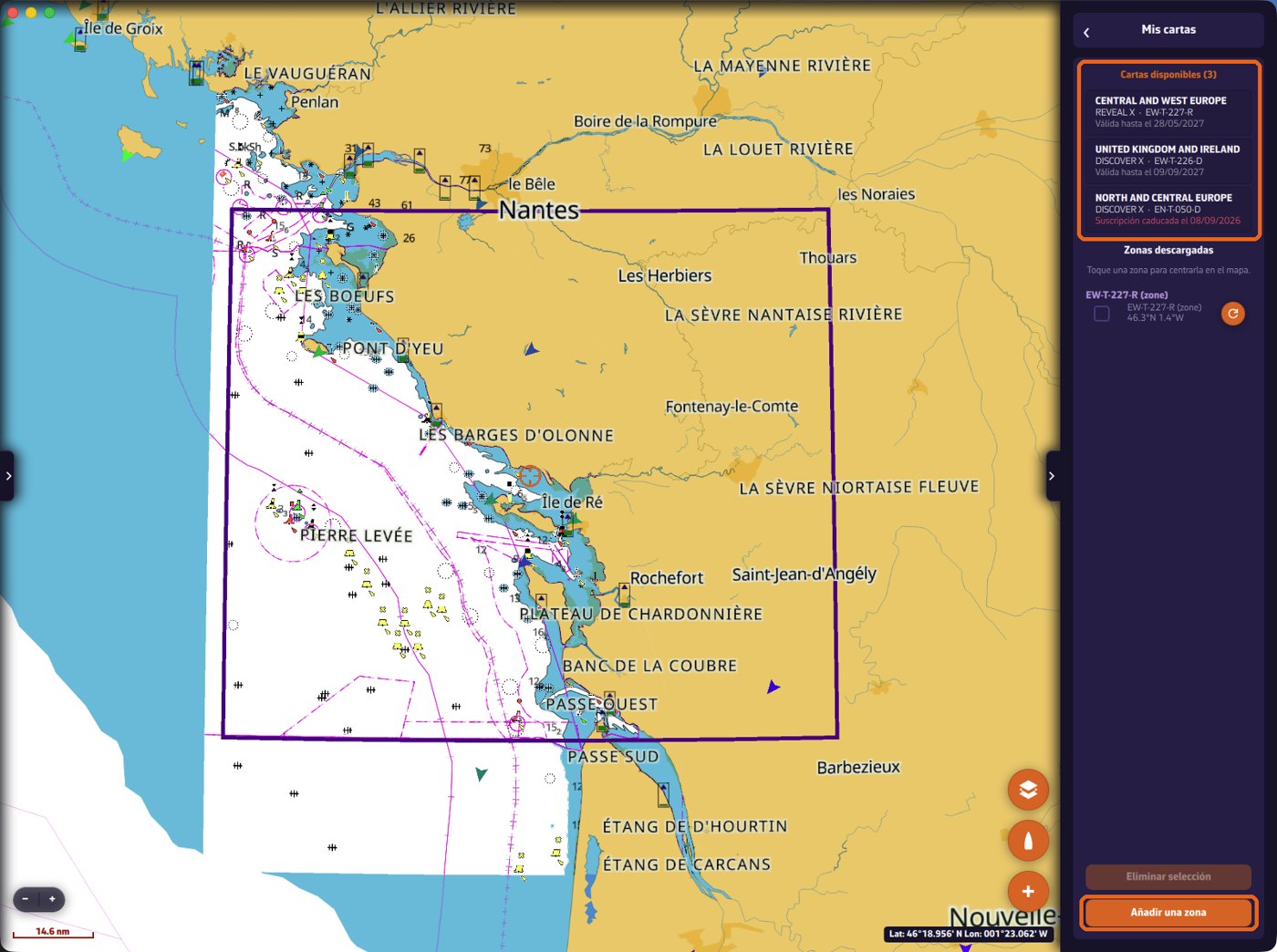 Mis cartas: cartas disponibles, zona descargada y su contorno
Añadir una zona
«Añadir una zona» solo está activo si ha iniciado sesión en su cuenta C-MAP, el dispositivo está registrado y su cuenta contiene al menos una carta. Si no, el botón aparece atenuado y una línea justo debajo dice por qué: «Inicie sesión en su cuenta C-MAP para descargar zonas.», «El registro de este dispositivo no está confirmado: por ahora no se pueden descargar zonas.» o «No se ha encontrado ninguna licencia de cartas C-MAP en su cuenta.»
- Toque «Añadir una zona». El panel de ajustes se cierra y aparece un rectángulo en el mapa.
- Desplace el rectángulo y ajústelo con sus tiradores. Una zona mide como máximo 300 millas por 300 millas: más allá, aparece el mensaje «Zona demasiado grande (máx. 300 × 300 NM)» y hay que reducirla.
- Toque «OK». NavimetriX comprueba la zona:
- si varias de sus cartas la cubren, la ventana «Elegir una carta» las enumera con la parte de la zona que cubre cada una; elija una y toque «Continuar»;
- si una parte de la zona sale de su carta, se reduce a la parte cubierta, y un mensaje indica la parte retirada;
- si ninguna carta válida la cubre, o si ya está descargada, un mensaje lo dice.
- Se abre la ventana «Capas a descargar». Dé, si lo desea, un nombre a la zona («Nombre de la zona (opcional)»), marque las capas y toque «Descargar». Solo la capa de las cartas de navegación está marcada de oficio: es la única indispensable. Las imágenes de satélite y el relieve sombreado (REVEAL X) son claramente más voluminosos; el tamaño de cada capa y el «Total» se muestran antes de validar.
Un banner indica el progreso, y puede seguir usando la aplicación mientras tanto. Una vez recibida la zona, la carta detallada se muestra en ella, incluso sin conexión.
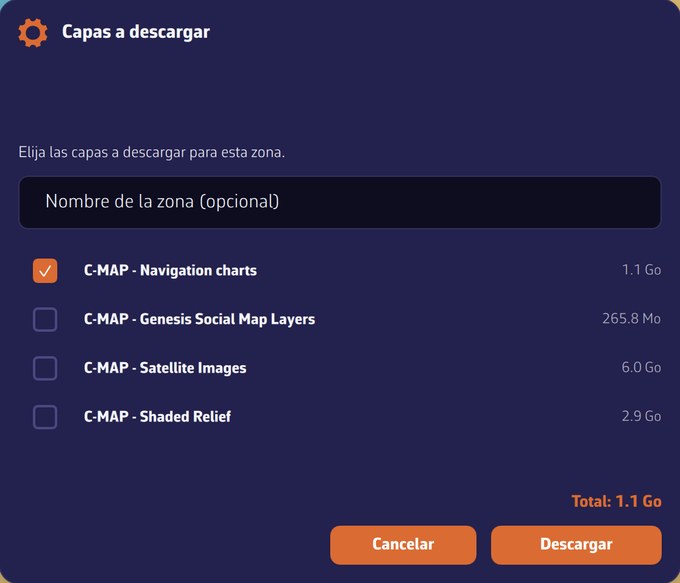 Capas a descargar: cartas de navegación, capas Social Map, imágenes de satélite, relieve sombreado
Actualizar, completar o eliminar una zona
- Actualizar o añadir capas: toque el botón redondo de actualización a la derecha de la zona, en «Mis cartas». NavimetriX analiza la zona y después propone las capas que añadir o actualizar. Márquelas y toque «Descargar». Sin ninguna capa marcada, el botón pasa a ser «Guardar»: sirve entonces para renombrar la zona. No use «Añadir una zona» para esto.
- Zona vacía: una zona cuya descarga se ha interrumpido permanece en la lista con la mención «sin datos descargados»; el mismo botón redondo la descarga de nuevo.
- Eliminar: marque una o varias zonas, toque «Eliminar selección» y confirme.