Contactar con el soporte
PrincipianteLo esencial
Antes de escribir, busque en las FAQ: la respuesta suele estar allí. El botón ?, a la izquierda del título «Ajustes» en la parte superior del panel de ajustes, las abre en su navegador.
Para escribir al soporte, pase preferentemente por la aplicación: el registro de la aplicación (el archivo donde NavimetriX anota lo que hace, sus alertas y sus errores) acompaña a su mensaje y nos muestra lo ocurrido.
- Abra los Ajustes (el tirador ‹ del borde derecho de la pantalla) y después Contáctenos.
- En ordenador, elija el Método: «Mail» (su programa de correo) o «Gmail» (Gmail se abre en el navegador).
- Toque Enviar un correo al soporte.
- En la ventana «Contactar con el soporte», describa el problema: lo que hacía y lo que esperaba. Toque Enviar.
- El registro se envía a nuestros servidores y después se muestra un número de referencia: «Hemos recibido su registro. Referencia: …». Se copia en el portapapeles y se recoge en el mensaje que se abre a continuación. Complete ese mensaje si hace falta y envíelo.
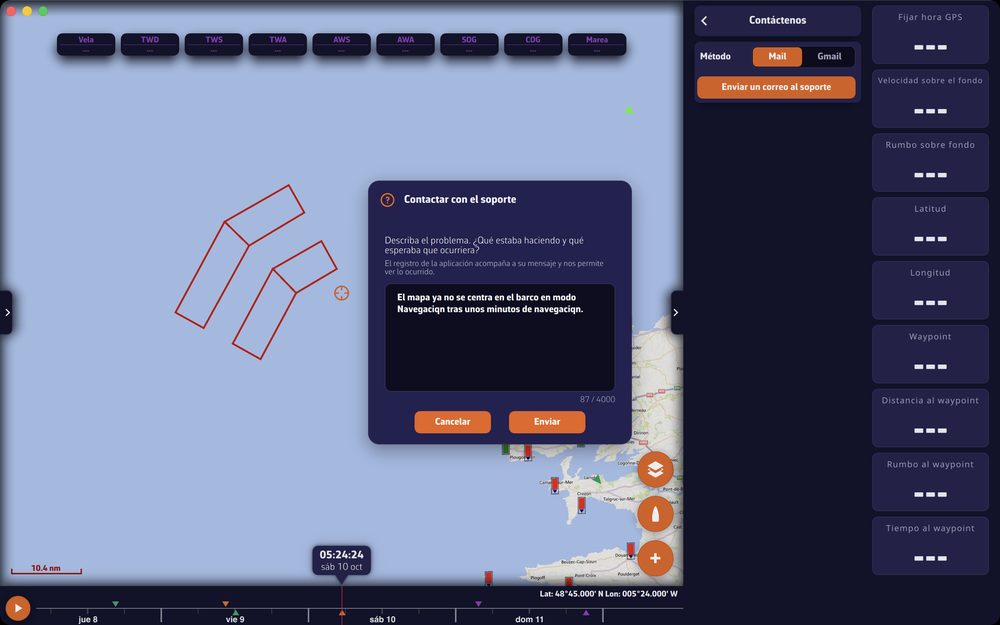 Ventana «Contactar con el soporte»: descripción de dos líneas, contador de caracteres y botones «Cancelar» y «Enviar»
Para ir más lejos
El mensaje al soporte
- La descripción es obligatoria: Enviar permanece en gris mientras esté vacía. Acepta hasta 4 000 caracteres, un contador lo indica.
- Escriba preferentemente justo después del incidente: la aplicación actualiza el registro en el disco justo antes del envío, de modo que el incidente figura en él. El registro se renueva cuando alcanza cierto tamaño; si acaba de renovarse, el archivo anterior se envía también.
- Añada al correo capturas de pantalla si ayudan a entender. Se leen mejor que las fotos de la pantalla.
- Sin conexión a Internet, o si falla el envío del registro («No se ha podido enviar el registro. Se adjuntará a su correo.»), el mensaje se abre sin número de referencia. En teléfono, en tableta y con «Mail» en Mac, el registro se adjunta automáticamente. En Windows y Linux, o con «Gmail», se copia con el nombre navimetrix.log en el Escritorio (en la carpeta Descargas en Mac): adjúntelo usted mismo, el mensaje lo explica.
Si el registro no se adjunta y quiere añadirlo usted mismo, se encuentra aquí:
- Windows:
C:\Users\[su nombre de usuario]\AppData\Local\Soft4Sail\NavimetriX\logs\navimetrix.log - macOS:
~/Library/Containers/navimetrix.soft4sail.com/Data/Library/Application Support/Soft4Sail/NavimetriX/logs/navimetrix.log(la Biblioteca se abre en el Finder con Ir > Ir a la carpeta…) - Linux:
~/.local/share/Soft4Sail/NavimetriX/logs/navimetrix.log
Fuera de la aplicación, utilice el formulario de contacto del sitio.
Las otras ayudas del panel de ajustes
- Inicio rápido: las guías de toma de contacto. Véase Primeros pasos e interfaz.
- Acerca de: el nombre y el número de versión de la aplicación al principio de la página y después:
- «Ver historial de versiones»: las novedades de cada versión;
- «Visitar nuestro sitio web»;
- «Únete a nuestro grupo de Facebook»: el grupo de los usuarios de NavimetriX, donde quizá otros ya se hayan encontrado con su pregunta;
- «Política de privacidad»;
- «Valorar NavimetriX»: abre la página de la aplicación en la App Store o en Google Play Store, solo en macOS, iOS y Android.
Estadísticas de uso anónimas
En Acerca de, el interruptor «Compartir estadísticas de uso anónimas» está activado por defecto. Estas cifras nos dicen qué funciones se utilizan y, por tanto, cuáles merecen conservarse y mejorarse. No contienen ni posición, ni nombre de barco, ni dirección.
Desactive el interruptor para rechazarlas: la aplicación borra lo que tenía en espera en el dispositivo y pide al servidor que borre lo que ya tiene para ese dispositivo. Si la petición no llega a buen término, por falta de red por ejemplo, se renueva en el inicio siguiente.