Los asistentes de IA
ExpertoLo esencial
Un asistente de IA como Claude o ChatGPT puede leer los datos de NavimetriX (su barco, las previsiones, las mareas, sus routings) y ejecutar cálculos por usted, a partir de una simple pregunta: «¿Cuándo debo salir mañana para llegar antes del cambio de marea?». NavimetriX sirve entonces de fuente de datos y de herramienta de cálculo para el asistente, que redacta la respuesta.
El asistente llega a NavimetriX a través de los servidores de NavimetriX, con su cuenta. Funciona en ordenador, en iPhone y iPad, en Android y en la versión web. La función está desactivada de origen: mientras no la autorice, no se comparte nada.
 Ajustes > General: la tarjeta «Asistente de IA» con su estado
- Inicie sesión con su cuenta NavimetriX en NavimetriX, en el dispositivo.
- Abra los Ajustes (tirador con chevrón en el borde derecho de la pantalla), luego «General», y toque la tarjeta Asistente de IA.
- Active Permitir asistentes de IA.
- Toque Copiar la dirección del conector. La dirección es
https://mcp.navimetrix.com/mcp - En su asistente, añada esta dirección como conector personalizado (servidor MCP remoto) e inicie sesión con su cuenta NavimetriX.
- Haga una pregunta sobre su navegación: el asistente llama a NavimetriX por sí mismo.
NavimetriX debe seguir abierto en el dispositivo mientras el asistente trabaja.
Para profundizar
Conectar un asistente
- La tarjeta Asistente de IA de «General» muestra su estado en una píldora: «Desactivado» (interruptor apagado), «No conectado» (interruptor activado, pero los servidores no llegan a NavimetriX, por ejemplo sin cuenta o sin Internet), «En línea» (los asistentes de su cuenta pueden llegar a este dispositivo) o «Conectado» (un asistente está usando este dispositivo en este momento; su nombre aparece al lado, por ejemplo «Claude»).
- El conector se configura una vez en el asistente, con su cuenta NavimetriX (dirección de correo y contraseña). No hay una contraseña propia del asistente.
- Si varios dispositivos de su cuenta están en línea, el asistente puede preguntarle cuál usar. Cada uno se anuncia por su tipo (Mac, iPad, iPhone, navegador web…).
- El interruptor Permitir asistentes de IA lo corta todo: desactivado, ningún asistente accede a NavimetriX en este dispositivo.
- En Últimas solicitudes, la lista da, desde que se abrió NavimetriX, el asistente y la herramienta llamada (por ejemplo «Claude (remoto) · comparación de enrutamientos»). Mientras trabaja, una etiqueta indica lo que hace: «calcula un enrutamiento…», «mueve la carta…».
- Si la píldora sigue en «No conectado» aunque haya iniciado sesión en su cuenta y tenga Internet, desactive y vuelva a activar el interruptor.
En teléfono y tableta
- iPhone e iPad: NavimetriX responde al asistente cuando está en pantalla, cuando el modo Navegación está activo, o si la opción Seguir disponible en segundo plano (página «Asistente de IA») está activada. Esta opción mantiene NavimetriX en funcionamiento cuando cambia a otra aplicación, y consume más batería.
- Android: mientras el interruptor está activado, NavimetriX sigue disponible en segundo plano. Una notificación discreta lo indica.
Qué se le puede pedir
Las herramientas se agrupan aquí por familias. No necesita conocerlas: el asistente elige según su pregunta.
Lectura (gratuita)
- El barco: su perfil (nombre, tipo, polar, calado, calado aéreo, eslora total, puerto base, velocidad a motor, combustible) y sus datos en directo: posición, velocidad y rumbo sobre el fondo, rumbo, viento real y aparente, profundidad, corriente, presión.
- Los blancos AIS alrededor del barco, con el CPA y el TCPA calculados por NavimetriX (el CPA solo en modo Navegación).
- Las previsiones: la lista de los GRIB descargados con su frescura (run, antigüedad, nuevo run disponible), los valores en puntos y horas dados, por ejemplo a lo largo de una ruta, y la comparación de todos los modelos disponibles en un punto (hace falta conexión a Internet).
- La meteorología medida: el viento registrado por las estaciones cercanas (costa, boyas, buques), los rayos alrededor de un punto y la comparación de las previsiones con el viento medido en las últimas horas.
- Las mareas y las corrientes: las pleamares y bajamares de un puerto (el más cercano, o un puerto por su nombre), de 1 a 7 días, el coeficiente y la corriente de marea de los atlas instalados.
- Las cartas C-MAP descargadas: los objetos de una zona (fondeaderos, naturaleza del fondo, zonas restringidas, boyas de amarre…) y los fondeaderos clasificados según su abrigo de un viento dado. La eslora total del barco sirve para el círculo de borneo.
- Los avisos a los navegantes vigentes en aguas francesas (AVURNAV y avisos publicados por el SHOM, el servicio hidrográfico francés), alrededor de un punto, en una zona o a lo largo de una ruta.
- Sus datos: carpetas de trabajo, routings (resumen, detalle y ajustes aplicados), ajustes de routing, rutas, POI y ZOI, trazas grabadas, el cuaderno de bitácora de una salida, la regata seguida, polares y tabla de velas. Los puntos MOB son visibles, en solo lectura.
- La pantalla: una imagen de la ventana de NavimetriX, cuando ver el mapa ayuda. Las imágenes pesan más que el texto en los límites de su suscripción al asistente.
- El diagnóstico: versión, plataforma, últimos avisos del registro.
Escrituras gratuitas
- Los informes PDF (routing, diario de a bordo de una salida, análisis de regata), guardados en la carpeta Descargas/NavimetriX.
- La exportación de sus POI, rutas y ZOI (trazas, routings y GRIB si se piden) a una carpeta con fecha de Descargas/NavimetriX/Exports. No se modifica nada en NavimetriX.
- La exportación de todos los puntos de una traza a un archivo CSV.
- El guardado del perfil del barco.
- El cuaderno de bitácora: añadir una entrada a la salida en curso («anota que hemos tomado un rizo»), o retirar una entrada escrita por el asistente. El asistente nunca borra las entradas de la tripulación.
- El enlace público de una salida: crearlo, consultarlo o cortarlo.
- Las polares: guardar una, o calcular una con iPolar a partir de las dimensiones del barco. Modificar la tabla de velas de una polar.
- La comparación de una traza con una polar, y la lectura de un archivo NMEA sin importarlo.
Acciones (Premium)
- Lanzar un routing, una serie de 2 a 15 routings que difieren en un solo ajuste (hora de salida, modelo, polar…), o un routing de conjunto (GEFS o ECMWF ENS), y mostrar el resultado en el mapa.
- Cambiar los ajustes de routing (olas, motor, corriente, zonas prohibidas, límites de viento, paso, penalizaciones, coeficientes de polar). Estos ajustes valen después para todos los routings, también los lanzados a mano.
- Mover el mapa: encuadrar una zona, fijar la hora de la timeline, elegir el routing o la previsión mostrados, mostrar u ocultar capas, abrir una carpeta. Mostrar u ocultar rutas, POI y ZOI.
- Descargar o actualizar un GRIB (5 descargas por hora como máximo), descargar meteorología histórica (ERA5 desde 2010, o el archivo de ECMWF) y aplicar una corrección de previsión.
- Crear una ruta o un POI, o de una vez los POI, ZOI y rutas leídos en un documento; modificar lo que existe (nombre, posición, comentario, waypoints de una ruta, contorno de una ZOI, nombre de una traza o de un routing), ordenar sus elementos en carpetas y vaciar la papelera.
- Preparar una regata a partir de sus instrucciones de regata (carpeta, balizas, zonas prohibidas, rutas), seguirla a partir del archivo .dcc del organizador e introducir las llegadas oficiales.
- Importar un registro NMEA como trazas, y volver a importar una exportación de NavimetriX para fusionarla o restaurarla.
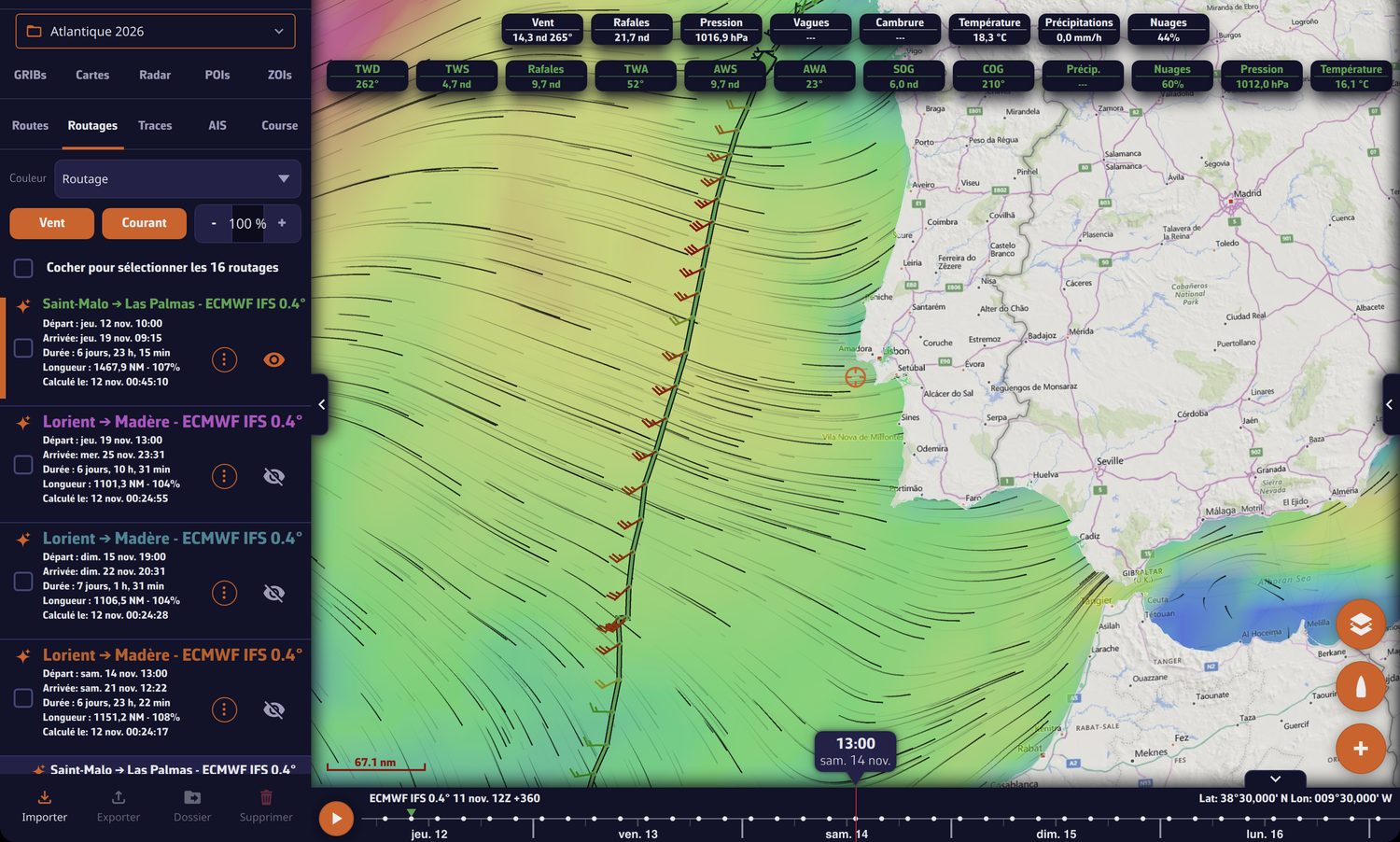 Un routing lanzado por el asistente, mostrado en el mapa de NavimetriX
Gratuito o Premium
La lectura es gratuita, igual que las escrituras indicadas más arriba. Las acciones requieren una suscripción Premium y no funcionan mientras NavimetriX muestra una repetición u otro barco (modo espectador).
Su conformidad, en la conversación
NavimetriX ya no muestra una petición de conformidad cuando un asistente actúa. Es el asistente quien le pide su conformidad en la conversación, antes de crear, modificar, mover, ocultar, importar o descargar algo, o de cambiar el perfil del barco. Lea lo que anuncia antes de responder.
- Una eliminación pasa por la papelera: los elementos permanecen en ella 7 días, durante los cuales se pueden devolver a una carpeta.
- Vaciar la papelera elimina definitivamente, en todos los dispositivos de la cuenta. El asistente debe decirle cuántos elementos contiene y obtener su conformidad antes de hacerlo.
- Cuando se pide una clasificación en carpetas, el asistente puede crear primero una copia de seguridad que permite volver atrás reimportándola.
- Si NavimetriX ya sigue una regata, seguir otra borra la primera: el asistente debe avisarle y preguntar antes.
Lo que el asistente no puede hacer
- No gobierna el barco: ningún acceso al piloto automático, a las salidas NMEA, a la función MOB ni a las alarmas.
- No activa ninguna ruta para la navegación: una ruta creada por el asistente sigue siendo una simple ruta guardada.
- No modifica lo que guía el barco: la ruta seguida, el punto hacia el que se dirige el barco, el objetivo bloqueado. La ruta seguida nunca se oculta.
- Ve los puntos MOB, pero ninguna de sus herramientas los modifica ni los oculta. El ojo de un punto MOB se cierra en la lista de POI.
Estos límites se comprueban en cada compilación de NavimetriX: la compilación falla si el código del asistente cita una de las funciones que gobiernan el barco, activan una ruta, envían NMEA o gestionan el MOB.
El asistente aconseja, el patrón decide. Un routing o una previsión nunca es una garantía de seguridad: compare los modelos y conserve su propio criterio.
Sus datos
Las solicitudes del asistente pasan por los servidores de NavimetriX, con su cuenta. Lo que el asistente lee en NavimetriX se transmite al asistente que usted utiliza y cuenta en los límites de su suscripción con él. Los resultados son deliberadamente compactos. Desactive el interruptor «Permitir asistentes de IA» para que no se comparta nada.