Guía del usuario
Guía de NavimetriX
La guía completa de NavimetriX, función por función: meteorología, cartas, routing, navegación, instrumentos, trazas. Cada página empieza por lo esencial y después va más lejos.
Versión 2.0.165 · 30 de octubre de 2026
navimetrix.com

Índice

1 Instalación, cuenta y suscripción
2 Primeros pasos e interfaz
3 Ajustes
4 Meteorología: archivos GRIB y previsiones
5 Meteorología: observaciones, cartas y mareas
6 Cartografía
7 POIs, rutas y ZOIs
8 Polares y Sailchart
9 Routing meteorológico
10 Navegación: GPS, NMEA y AIS
11 Instrumentos
12 Seguridad: alarmas, hombre al agua, fondeo
13 Trazas, replay y cuaderno de bitácora
14 Regatas, flotas y seguimiento a distancia
15 Ayuda y solución de problemas

↑ Índice

1 Instalación, cuenta y suscripción

Este capítulo cubre todo lo que precede a la primera navegación: los dispositivos en los que funciona NavimetriX, la instalación y las actualizaciones, la suscripción Premium y lo que añade a la versión gratuita, la cuenta NavimetriX que une sus dispositivos y lo que sincroniza y, por último, la versión que se abre en un navegador.

1.1 Plataformas e instalación

Principiante

Lo esencial

NavimetriX funciona en teléfono, tableta y ordenador: iPhone y iPad, Android, Mac, PC con Windows y Linux. Existe también una versión que se abre en un navegador web. La misma cuenta NavimetriX sirve en todos esos dispositivos.

  1. Descargue la aplicación desde la página de inicio del sitio web: App Store (iPhone, iPad y Mac), Google Play (Android), instalador de Windows o AppImage de Linux (un único archivo que se ejecuta sin instalación).
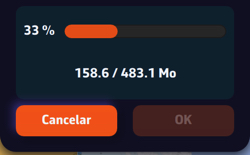
  2. En el primer arranque, la ventana «Bienvenido a NavimetriX» anuncia la descarga de los datos básicos, unos 400 MB. Pulse «Comenzar».
  3. Mantenga NavimetriX abierto durante esta descarga: pasar a otra aplicación o dejar que el dispositivo entre en reposo puede interrumpirla.
  4. Al final, pulse «Empezar a utilizar NavimetriX». El botón «Ver guía de inicio rápido» abre el Inicio rápido.

Ventana «Configurar NavimetriX» durante la descarga de los datos básicos: barra de progreso y volumen descargadoVentana «Configurar NavimetriX» durante la descarga de los datos básicos: barra de progreso y volumen descargado

Para profundizar

Versiones mínimas

PlataformaVersión mínimaObservaciones
macOS13 (Ventura)Mac Intel y Mac con chip de Apple
WindowsWindows 10 versión 1809 (build 17763)Windows 11 incluido
LinuxAppImagedos versiones: x86_64 (PC) y aarch64 (ARM de 64 bits)
Android9 (API 28)solo dispositivos con procesador ARM de 64 bits
iOS e iPadOS16iPhone e iPad

Estas versiones son un mínimo. No garantizan que la aplicación funcione bien en un dispositivo antiguo: la memoria y el procesador gráfico también cuentan.

El primer arranque

  • El idioma de la aplicación sigue al del sistema si es francés, inglés, alemán o español; en caso contrario, la aplicación arranca en inglés. Después se cambia en los Ajustes generales.
  • Los datos básicos (unos 400 MB) requieren conexión a Internet. La ventana muestra el archivo en curso y el total descargado.
  • En caso de error, la ventana «Error de instalación» muestra el motivo y ofrece «Reintentar» o «Abandonar».

Las actualizaciones

  • Al arrancar, NavimetriX compara su versión con la última publicada para su plataforma. Si existe una más reciente, muestra «Hay una nueva versión disponible. Desea actualizar su versión?» Aceptar abre la página de descarga del sitio web.
  • Tras una actualización, la ventana «Novedades» enumera lo que cambia en la versión instalada. No aparece en el primerísimo arranque. El historial completo está en Ajustes > «Acerca de» > «Ver historial de versiones».

Windows

  • En la página de inicio del sitio web, la insignia «Get it from Microsoft» descarga directamente el instalador NavimetrixSetup_<version>.exe desde navimetrix.com. No hace falta pasar por la aplicación Microsoft Store.
  • Para actualizar, descargue el nuevo instalador y ejecútelo.
  • El instalador está firmado. Si Windows SmartScreen o un antivirus bloquean aun así la instalación, o si Windows 11 muestra el error 4551 (Smart App Control), siga las páginas de FAQ citadas más abajo.
  • El instalador abre en el cortafuegos de Windows los puertos usados para recibir los datos NMEA por la red (NMEA: el formato de los datos de los instrumentos de a bordo). La desinstalación retira esas reglas.

Desinstalar por completo

  • Windows: desinstale NavimetriX desde Configuración > Aplicaciones > Aplicaciones instaladas. El desinstalador elimina también la carpeta de datos %LOCALAPPDATA%\Soft4Sail\NavimetriX, los datos de C-MAP, la clave de registro de la aplicación y sus reglas de cortafuegos.
  • macOS: la aplicación guarda sus datos en su contenedor, ~/Library/Containers/navimetrix.soft4sail.com (el Finder lo muestra con el nombre «NavimetriX»). Mover la aplicación a la papelera no elimina esa carpeta: elimínela también para una desinstalación completa.
  • Lo que está sincronizado con su cuenta NavimetriX no se pierde: lo recupera al volver a iniciar sesión. Vea Sincronización entre dispositivos.

Véase también

↑ Índice

1.2 Suscripción Premium

Principiante

Lo esencial

NavimetriX se puede usar sin suscripción, con límites: previsiones del solo modelo GFS, routing limitado a 2 días, sin modo Navegación ni datos de a bordo. La suscripción Premium abre toda la aplicación y la cuenta NavimetriX que sincroniza sus dispositivos. Es anual y se renueva automáticamente.

  1. Pulse el botón redondo naranja con un carrito Botón de suscripción, arriba a la derecha de la carta. Solo aparece mientras el dispositivo no esté suscrito. Otro acceso: Ajustes > «Suscripción premium».
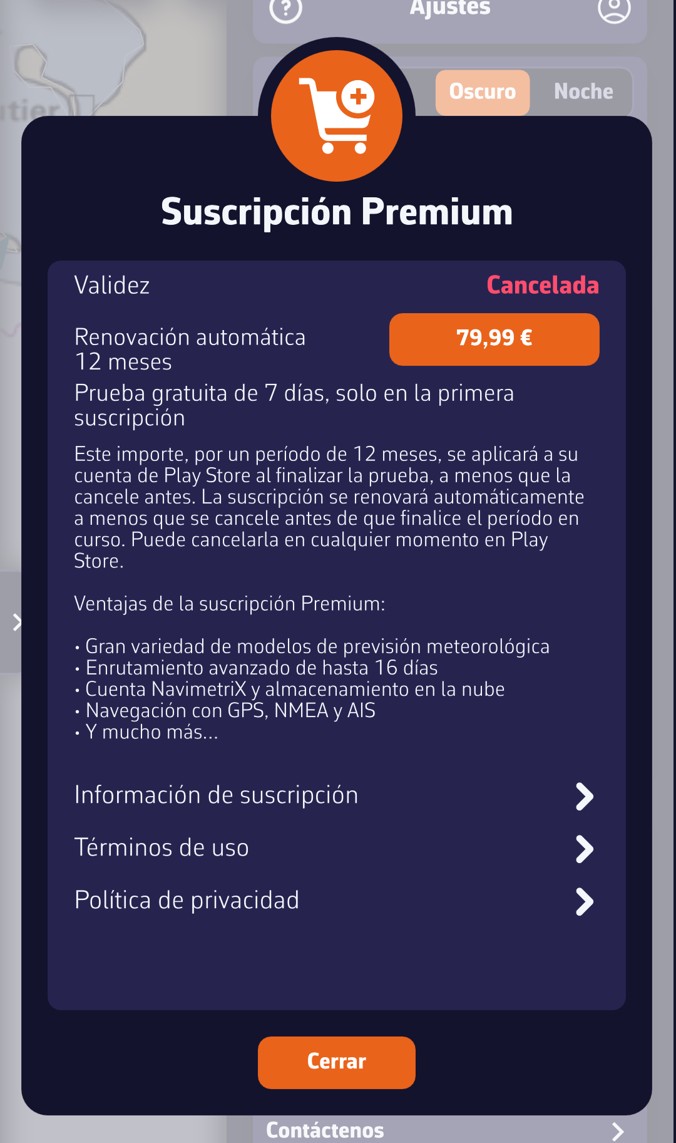
  2. En la ventana «Suscripción Premium», pulse el botón que muestra el precio. La compra se hace a través del App Store (iPhone, iPad, Mac) o de Google Play (Android). El precio procede de esa tienda y se muestra en la moneda del país de su tienda (por ejemplo 79,99 € en Francia en Google Play, en el momento de la captura de abajo). En Windows, en Linux y en el navegador, la compra se hace desde las aplicaciones móviles.
  3. Cree después su cuenta NavimetriX en ese mismo dispositivo e inicie sesión en ella; luego inicie sesión en esa cuenta en sus demás dispositivos: la suscripción se reconoce en ellos. Vea Cuenta NavimetriX.

Ventana «Suscripción Premium» en Android, dispositivo no suscrito: validez «Cancelada», botón del precio (79,99 € en este ejemplo), prueba gratuita de 7 días, información sobre la suscripciónVentana «Suscripción Premium» en Android, dispositivo no suscrito: validez «Cancelada», botón del precio (79,99 € en este ejemplo), prueba gratuita de 7 días, información sobre la suscripción

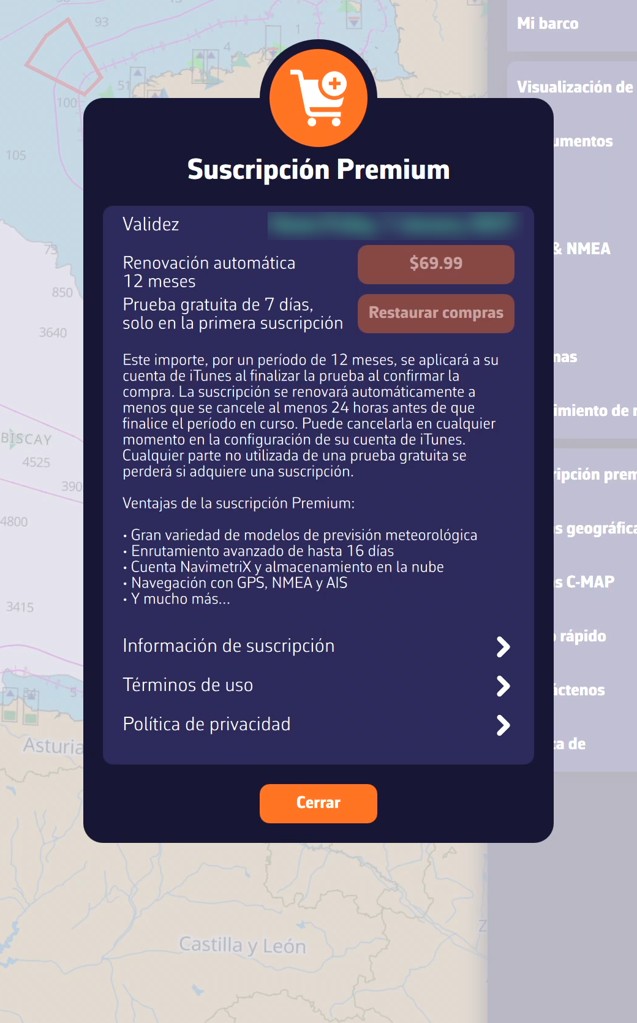
Ventana «Suscripción Premium» en iPad, suscripción activa: la validez muestra la fecha de fin de la suscripción (difuminada aquí), el botón del precio está en gris y «Restaurar compras» sigue disponible; aquí el precio está en dólares, porque la tienda del dispositivo es estadounidenseVentana «Suscripción Premium» en iPad, suscripción activa: la validez muestra la fecha de fin de la suscripción (difuminada aquí), el botón del precio está en gris y «Restaurar compras» sigue disponible; aquí el precio está en dólares, porque la tienda del dispositivo es estadounidense

Para profundizar

Versión gratuita y versión Premium

Sin suscripción conserva, entre otras cosas, la carta y sus capas, los POIs (puntos de interés), las rutas y las ZOIs (zonas de interés), los GRIB atmosféricos del modelo GFS en todo el mundo (un GRIB es un archivo de previsiones meteorológicas) y el routing meteorológico de hasta 2 días. Pasado ese plazo, el cálculo se detiene con el mensaje «El cálculo de la ruta se detuvo al alcanzar la duración máxima de 2 días para los usuarios no Premium».

Están reservados a la suscripción Premium:

  • la meteorología: todos los modelos distintos de GFS, los modelos regionales, los GRIB de olas y de corrientes, y la meteorología histórica («Cargar GRIB histórico»);
  • el routing de más de 2 días: la duración máxima se ajusta entonces de 1 a 30 días (Ajustes > «Ruta» > «Duración máxima»), dentro del límite de la duración del GRIB;
  • el Briefing IA de un routing, que requiere también conexión a Internet y una cuenta con la sesión iniciada;
  • el modo Navegación: grabación de la traza y alarmas (vea Modos de funcionamiento);
  • los datos de a bordo: recepción NMEA (formato de los datos de los instrumentos), modo DEMO incluido;
  • el AIS (sistema de identificación automática de buques): visualización de los objetivos, AIS por Internet, uso compartido de su posición;
  • las páginas de ajustes «Instrumentos» y «AIS»;
  • la alarma de fondeo («Fondear») y su aviso por SMS;
  • la cuenta NavimetriX: su creación, la sincronización entre dispositivos y el envío de las trazas a la cuenta.

Sin suscripción, el modo Navegación, la activación de la recepción NMEA (modo DEMO incluido), «Fondear» y las páginas de ajustes «Instrumentos» y «AIS» abren la ventana «Función Premium»: «Esta función requiere una suscripción Premium válida.» El botón «Suscribirse» lleva a la ventana de suscripción. En los demás casos, la aplicación reacciona de otro modo: los modelos reservados no aparecen en la lista, el botón del Briefing IA queda en gris, y la meteorología histórica y el routing de más de 2 días se detienen con un mensaje.

La suscripción no incluye las cartas náuticas: las cartas Geogarage y las cartas C-MAP se compran por separado (vea el capítulo Cartografía).

La ventana «Suscripción Premium»

  • Validez: «Cancelada» sin suscripción, «Hasta» seguido de la fecha de vencimiento, o «Caducado». La fecha que se tiene en cuenta es la más lejana entre la compra hecha en el dispositivo y la suscripción asociada a su cuenta.
  • El botón del precio: el precio procede de la tienda de su dispositivo (App Store o Google Play), en la moneda del país de esa tienda. Aparece en gris cuando la suscripción es válida.
  • Restaurar compras (iPhone, iPad, Mac): recupera una suscripción ya contratada con el mismo ID de Apple, por ejemplo tras una reinstalación.
  • Renovación automática cada 12 meses.
  • Prueba gratuita de 7 días, solo en la primera suscripción. La prueba solo se concede una vez: por cuenta de Google en Android, por ID de Apple en iPhone, iPad y Mac. Si ya se ha beneficiado de ella, la suscripción se cobra desde el momento de contratarla.

Suscribirse desde un PC con Windows, Linux o un navegador

La compra dentro de la aplicación solo existe en iPhone, iPad, Mac y Android. En Windows, en Linux y en el navegador, la ventana de suscripción lo explica: contrate la suscripción en un teléfono, una tableta o un Mac, cree su cuenta en ese dispositivo y luego inicie sesión en esa cuenta en el PC. La suscripción queda entonces compartida.

El dispositivo que hizo la compra transmite la fecha de vencimiento al servidor una vez iniciada la sesión de la cuenta en ese dispositivo. Después de una renovación, abra por tanto la aplicación en ese dispositivo para que sus demás dispositivos vean el nuevo vencimiento.

Cancelar

La cancelación se hace fuera de la aplicación, en la tienda que cobró la suscripción: los ajustes de su cuenta de Apple (iPhone, iPad, Mac) o de Google Play (Android). En una primera suscripción, cancele antes de que acaben los 7 días de prueba si no quiere que se le cobre.

Compartir la suscripción

La cuenta NavimetriX comparte la suscripción entre todos sus dispositivos, sea cual sea su plataforma. El uso compartido en familia entre ID de Apple o cuentas de Google distintos se configura en la tienda: vea las dos páginas de FAQ que figuran más abajo.

Véase también

↑ Índice

1.3 Cuenta NavimetriX

Principiante

Lo esencial

La ventana «Autentificación», pestaña «Iniciar sesión», con el enlace «¿Olvidó su contraseña?»La ventana «Autentificación», pestaña «Iniciar sesión», con el enlace «¿Olvidó su contraseña?»

La cuenta NavimetriX une sus dispositivos: lleva su suscripción Premium y sincroniza sus ajustes, sus rutas, sus POIs (puntos de interés), sus routings y sus trazas. Su creación está reservada a los suscriptores Premium y se hace en el dispositivo en el que contrató la suscripción. El inicio de sesión, en cambio, funciona en todos los dispositivos.

  1. Abra los Ajustes con el tirador con chevrón del borde derecho de la pantalla.
  2. Pulse el icono del muñeco Icono de la cuenta, a la derecha del título «Ajustes». Se abre la ventana «Autentificación».
  3. Para crear la cuenta: pestaña «Inscribirse», escriba su dirección de correo y dos veces una contraseña, pulse «Solicitar un código», escriba el código recibido por correo y pulse «Inscribirse».
  4. Para iniciar sesión: pestaña «Iniciar sesión», escriba la dirección de correo y la contraseña de la cuenta y pulse «Iniciar sesión».

Para profundizar

Crear la cuenta

  • En un dispositivo sin suscripción válida, la pestaña «Inscribirse» muestra «Premium requerido» y «La creación de cuentas está disponible solo para suscriptores Premium.» El botón «Actualizar a Premium» abre la ventana de suscripción. Vea Suscripción Premium.
  • «Solicitar un código» solo se activa cuando la dirección es válida y las dos contraseñas son idénticas. El código llega por correo; si no lo ve, mire en el correo no deseado (spam). Escríbalo en el campo «# Código».
  • Una vez creada la cuenta, inicie sesión en la pestaña «Iniciar sesión». Crear la cuenta no abre la sesión por sí solo.

Iniciar sesión

  • Si la dirección o la contraseña no corresponden a ninguna cuenta, la aplicación lo indica y propone crear una cuenta o intentarlo de nuevo.
  • El mensaje «No se puede contactar con el servidor» señala un problema de red: compruebe la conexión a Internet o el cortafuegos, o pruebe desde otra red (compartir la conexión del teléfono, por ejemplo).
  • Una vez iniciada la sesión, el icono del muñeco abre un pequeño menú: «Cierre de sesión» y «Eliminar cuenta». En el ordenador, su información emergente indica «Mi cuenta» o «Cierre de sesión».

Contraseña olvidada

  1. En la pestaña «Iniciar sesión», pulse «¿Olvidó su contraseña?», bajo el campo de la contraseña. Se abre la pestaña «Restablecer contraseña».
  2. Escriba su dirección de correo y pulse «Restablecer». Se muestra el mensaje «Si existe una cuenta con este correo electrónico, recibirá instrucciones para restablecer su contraseña.», exista o no la dirección.
  3. Escriba el código recibido por correo en «código de restablecimiento», luego la nueva contraseña dos veces, y pulse «Restablecer».

El restablecimiento no requiere suscripción: funciona desde cualquier dispositivo.

Sesión caducada

Si la contraseña de la cuenta se cambió en otro dispositivo, el servidor rechaza la que el dispositivo había guardado. Al iniciarse, la aplicación muestra entonces «Su sesión ha caducado: probablemente se cambió la contraseña de su cuenta en otro dispositivo. Vuelva a iniciar sesión para reanudar la sincronización de sus trazas, rutas y ajustes.» Pulse «Iniciar sesión» y escriba la nueva contraseña. Lo que haya creado mientras tanto en el dispositivo se conserva. «Más tarde» aplaza la pregunta al siguiente arranque.

Cerrar la sesión, cambiar de cuenta

  • «Cierre de sesión» muestra la dirección de la cuenta y pide confirmación.
  • Volver a iniciar sesión con la misma cuenta conserva lo que haya creado en el dispositivo. Iniciar sesión con otra cuenta carga en su lugar los datos de esa cuenta: una barra «Sincronizando su cuenta…» muestra el avance. Las trazas de la cuenta anterior salen del dispositivo, pero siguen en su cuenta. Vea Sincronización entre dispositivos.
  • En la versión para navegador, una cuenta es imprescindible: cerrar la sesión vuelve a abrir enseguida la ventana de inicio de sesión.

Eliminar la cuenta

«Eliminar cuenta» requiere conexión a Internet. La aplicación pide confirmación («Esta acción no se puede deshacer.») y le hace escribir la frase «Eliminar mi cuenta» antes de borrar la cuenta. La suscripción contratada en una tienda no se detiene por ello: cancélela en el App Store o en Google Play (vea Suscripción Premium).

Véase también

↑ Índice

1.4 Sincronización entre dispositivos

Principiante

Lo esencial

Conecte todos sus dispositivos a la misma cuenta NavimetriX: una ruta creada en el teléfono aparece en el ordenador, un ajuste cambiado en la tableta pasa a los demás dispositivos. La sincronización se hace sola, en cuanto el dispositivo tiene Internet.

  1. Contrate la suscripción Premium y cree su cuenta (vea Cuenta NavimetriX).
  2. Conecte cada dispositivo a esa cuenta: Ajustes, icono del muñeco, pestaña «Iniciar sesión».
  3. Deje que los dispositivos se conecten a Internet (Wi-Fi, red móvil o satélite). Sin red, todo se sigue guardando en el dispositivo y la sincronización se reanuda cuando vuelve la conexión.

Para profundizar

Lo que sigue a la cuenta

  • Los POIs (puntos de interés), las rutas, las ZOIs (zonas de interés) y los routings.
  • La mayoría de los ajustes: unidades, zona horaria, colores adaptados a daltónicos, botón MOB (hombre al agua), Mi barco, Ruta (routing), Visualización de pronósticos, Alarmas.
  • La lista de GRIB (archivos de previsiones meteorológicas). Cada dispositivo descarga por sí mismo su contenido: un GRIB que no está en el dispositivo lleva la indicación «Faltante» y un icono de descarga Icono Descargar. Púlselo para recuperarlo.
  • Las trazas de sus navegaciones y su cuaderno de bitácora: se envían a la cuenta en cuanto el dispositivo tiene Internet, si la suscripción es válida, y luego aparecen en la pestaña Trazas de los demás dispositivos. Vea el capítulo Trazas, replay y cuaderno de bitácora.
  • La cuenta Geogarage, utilizada por todos sus dispositivos. Las zonas de cartas descargadas para el uso sin conexión, en cambio, se quedan en el dispositivo que las descargó.

Lo que sigue siendo propio de cada dispositivo

Algunos ajustes dependen de la pantalla o del lugar donde se usa el dispositivo. No salen de él:

  • el Tema (claro en la bañera, noche en la mesa de cartas);
  • en Ajustes > «General»: el Idioma, el Cielo estrellado, la escala de Visualización, la Fuente (Windows), el tamaño de la Cronología (timeline) y el Ahorro de energía;
  • la configuración de los instrumentos, adaptada al tamaño de cada pantalla;
  • el fondo de carta elegido en el menú Capas y la orientación de la carta;
  • los ajustes de la página GPS & NMEA: conexiones con los instrumentos de a bordo, fuente GPS, fuente AIS (los buques recibidos por el sistema de identificación automática);
  • la voz de las alarmas (Ajustes > «Alarmas»), que depende de las voces instaladas en cada dispositivo: no se puede tener la misma voz en un ordenador con Windows y en un iPad, por ejemplo;
  • las cartas C-MAP: cada dispositivo se registra en su cuenta C-MAP y descarga sus propias zonas.

La barra de sincronización

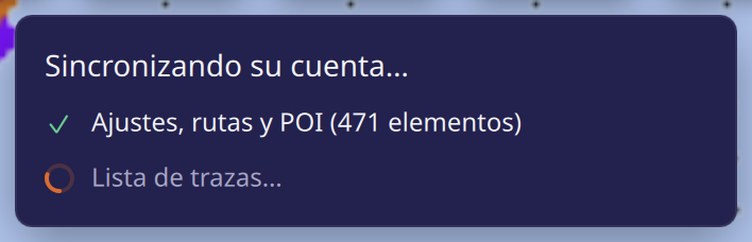
Cuando inicia sesión en una cuenta distinta de la que usaba el dispositivo, todo se realinea: ajustes, lista de trazas, trazas de la cuenta, envío de los fragmentos de traza pendientes. Una barra «Sincronizando su cuenta…» muestra cada etapa:

  • «Ajustes, rutas y POI…» con el número de elementos recibidos;
  • «Lista de trazas…»;
  • «Recuperando trazas: x de y…» y luego «Trazas recuperadas: n»;
  • «Enviando n fragmentos…».

Sin red, una línea indica «esperando la red». La barra muestra «Cuenta sincronizada» cuando todo ha terminado y después se retira. Un arranque o una reconexión a la misma cuenta no la muestran.

Barra «Sincronizando su cuenta…» justo después de iniciar sesión: ajustes, rutas y POI, lista de trazas y luego recuperación de las trazas en cursoBarra «Sincronizando su cuenta…» justo después de iniciar sesión: ajustes, rutas y POI, lista de trazas y luego recuperación de las trazas en curso

Conviene saber

  • El registro de navegación solo se envía a la cuenta si la suscripción es válida. Sin credenciales de cuenta en el dispositivo, no se envía nada.
  • Tras un cambio de contraseña en otro dispositivo, la sincronización se detiene hasta que vuelva a iniciar sesión (vea «Sesión caducada» en Cuenta NavimetriX).

Véase también

↑ Índice

1.5 NavimetriX en un navegador

Experto

Lo esencial

NavimetriX se abre también en un navegador web, de dos maneras:

  • un enlace compartido recibido de otro navegante (un tripulante, un amigo en tierra): se abre sin cuenta y sin instalar nada, para reproducir una navegación o seguirla en directo;
  • la aplicación completa, en la dirección nav.navimetrix.com, reservada a las cuentas NavimetriX con una suscripción válida.
  1. Para abrir un enlace compartido, basta con tocarlo: la navegación compartida aparece en la carta, con su barra de reproducción.
  2. Para la aplicación completa, abra nav.navimetrix.com e inicie sesión con su cuenta NavimetriX.
  3. En un teléfono o una tableta, es preferible la aplicación instalada: solo ella ofrece el GPS en segundo plano, las alarmas y el uso sin conexión.

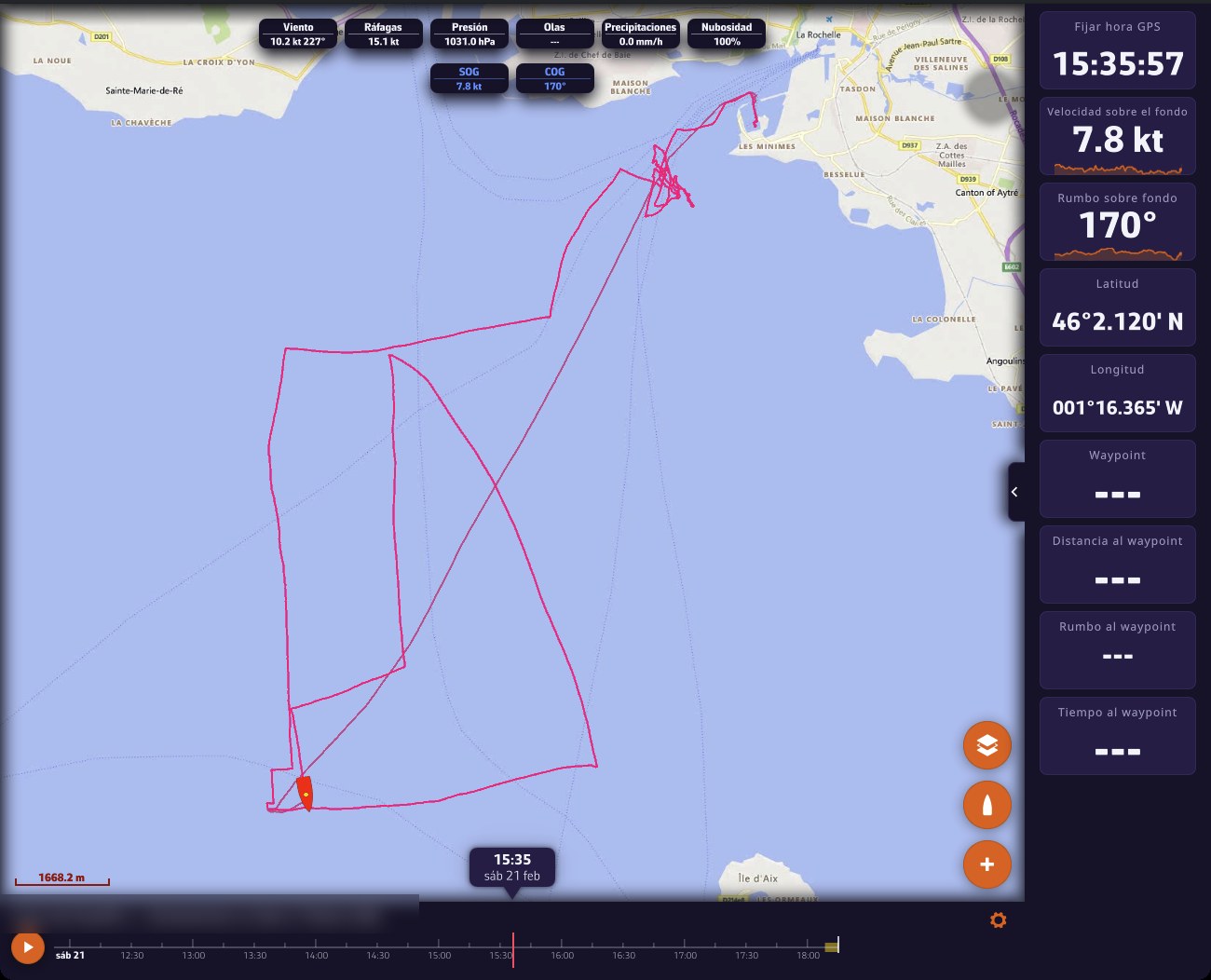
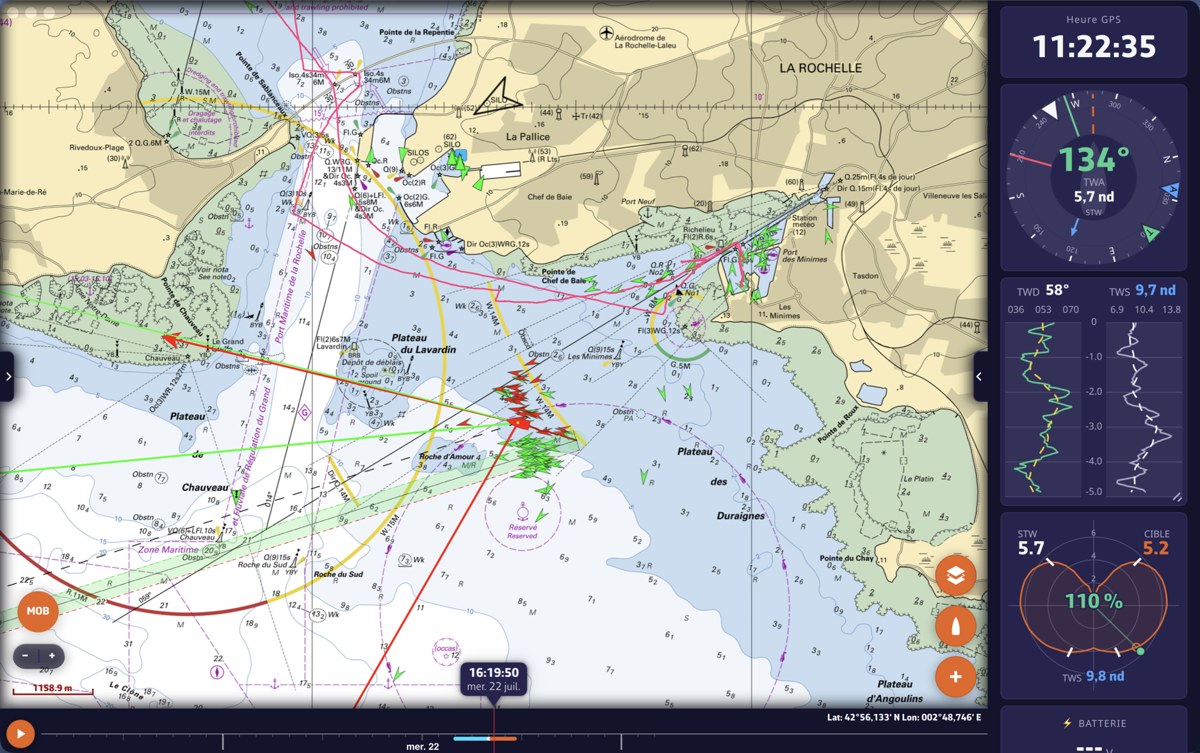
Visor de un enlace compartido en un navegador de ordenador: traza reproducida en la carta con la flota, etiquetas superiores, instrumentos a la derecha y barra de reproducción abajo; el título de la traza está difuminadoVisor de un enlace compartido en un navegador de ordenador: traza reproducida en la carta con la flota, etiquetas superiores, instrumentos a la derecha y barra de reproducción abajo; el título de la traza está difuminado

Para profundizar

El visor de los enlaces compartidos

Un enlace compartido se crea en la pestaña Trazas, desde el menú de una traza: «Compartir enlace de Replay» o «Compartir enlace del directo». Cualquiera que tenga el enlace puede reproducir la traza y leer su cuaderno de bitácora en un navegador. No puede modificar nada. Vea el capítulo Trazas, replay y cuaderno de bitácora.

El visitante no tiene cuenta ni suscripción. Por eso el visor solo le muestra lo que sirve para ver la navegación:

  • sin panel izquierdo (pestañas GRIBs, Rutas, routings…) ni icono de cuenta;
  • un panel de Ajustes reducido a lo que afecta al aspecto de la página: Tema, General (idioma, zona horaria, unidades, colores, escala de visualización), Visualización de pronósticos, Instrumentos y Acerca de. Sus elecciones se quedan en su navegador;
  • en el menú Capas, solo los fondos de carta OSM y BING;
  • sin mareas, atlas de corrientes, cartas meteorológicas ni imágenes de satélite, que mostrarían la situación de hoy sobre una navegación pasada. Las estaciones meteorológicas, los rayos y el radar de lluvia solo se ofrecen si la meteorología cargada cubre el instante presente, normalmente en un directo.

Pantalla completa en iPhone. Safari no ofrece una verdadera pantalla completa en iPhone. Para un enlace compartido, añada la página a la pantalla de inicio (botón de compartir de Safari, «Añadir a pantalla de inicio»): abierta desde su icono, se muestra sin las barras de Safari.

La aplicación completa en el navegador

  • Al arrancar, hay que iniciar sesión en la cuenta NavimetriX. Sin suscripción válida, aparece la pantalla «Suscripción necesaria»: «El acceso desde un navegador está reservado a las cuentas con una suscripción vigente. Puede suscribirse desde la aplicación NavimetriX en su teléfono, tableta u ordenador.» Si el servicio de suscripción no responde, la pantalla «No se ha podido verificar la suscripción» ofrece «Reintentar».
  • No se puede suscribir desde el navegador: la ventana de suscripción remite al App Store o a Google Play (vea Suscripción Premium).
  • Cerrar la sesión vuelve a abrir enseguida la ventana de inicio de sesión: la aplicación del navegador no funciona sin cuenta.
  • En un teléfono o una tableta, la página propone primero la aplicación nativa: «Abrir en el App Store» o «Abrir en Google Play», o «Continuar en el navegador».

Lo que no hace la versión para navegador

Un navegador no tiene acceso a los instrumentos de a bordo y suspende una pestaña que pasa a segundo plano. Por eso la versión para navegador retira:

  • el interruptor del modo Navegación;
  • la página GPS & NMEA de los Ajustes: un navegador no puede recibir los datos NMEA (el formato de los datos de los instrumentos de a bordo);
  • la página Alarmas: una pestaña del navegador no puede vigilar con la pantalla apagada;
  • la página Cartas geográficas y las cartas sin conexión: la cuenta Geogarage llega por la sincronización, pero no se descarga nada para el uso sin conexión;
  • el Ahorro de energía;
  • las cartas C-MAP;
  • el sonido del trueno asociado a la capa de rayos.

El resto sigue a su cuenta como en los demás dispositivos: rutas, POIs (puntos de interés), ZOIs (zonas de interés), routings, ajustes. Vea Sincronización entre dispositivos.

Véase también

↑ Índice

↑ Índice

2 Primeros pasos e interfaz

Este capítulo recorre la interfaz: las guías para empezar, la pantalla principal con sus paneles, sus botones redondos y su línea de tiempo, el menú «+» y los menús de la carta, el menú Capas y, por último, los modos de funcionamiento (modo Navegación, ahorro de energía, modo demo).

2.1 Primeros pasos y guías

Principiante

Lo esencial

Para una primera navegación, siga el Inicio rápido: le hace recorrer la pantalla, la elección de la polar de su barco, la descarga de la meteorología, la creación de una ruta, el cálculo de un routing y el modo Navegación. Esta guía va después más lejos, función por función.

  1. En la aplicación, abra los Ajustes (tirador con chevrón del borde derecho) y luego «Inicio rápido» > «Abrir guía». La página se abre en su navegador.
  2. Para una pregunta concreta, pulse el icono «?» Icono de ayuda, a la izquierda del título «Ajustes»: abre las FAQ.
  3. Después de cada actualización, lea la ventana «Novedades»: resume lo que cambia en la versión instalada.

Para profundizar

Un primer recorrido

En el orden en que lo necesitará:

  1. Elija la polar de su barco en Ajustes > «Mi barco»: el routing obtiene de ella la velocidad del barco. Vea Mi barco.
  2. Descargue un GRIB, el archivo de previsiones meteorológicas: menú «+», «Descargar GRIB». Vea el capítulo Meteorología: archivos GRIB y previsiones.
  3. Cree una ruta: menú «+», «Crear ruta». Vea el capítulo POIs, rutas y ZOIs.
  4. Calcule un routing: menú «+», «Calcular ruta». Vea el capítulo Routing meteorológico.
  5. En el mar, active el modo Navegación en el panel izquierdo. Vea Modos de funcionamiento.

Para localizar los botones y los paneles, empiece por La pantalla principal.

La guía de inicio rápido

La misma página se abre desde dos lugares de la aplicación: Ajustes > «Inicio rápido» > «Abrir guía», y el botón «Ver guía de inicio rápido» de la ventana de fin de instalación, en el primer arranque. Se abre en el idioma de la aplicación.

Novedades e historial de versiones

  • La ventana «Novedades» aparece una sola vez, en el primer arranque posterior a una actualización. Necesita Internet para obtener la lista de cambios; no aparece tras la primerísima instalación.
  • Ajustes > «Acerca de» > «Ver historial de versiones» lista los cambios de todas las versiones. También requiere conexión a Internet.

La página «Acerca de»

Ajustes > «Acerca de» muestra el nombre y la versión de la aplicación y, a continuación:

  • Compartir estadísticas de uso anónimas (activado por defecto): estas cifras no contienen ni posición, ni nombre de barco, ni dirección. Desactivar el interruptor pide además al servidor que borre lo que ya haya recibido del dispositivo.
  • Política de privacidad, Visitar nuestro sitio web, Únete a nuestro grupo de Facebook;
  • Valorar NavimetriX, en iPhone, iPad, Mac y Android: abre la página de la aplicación en el App Store o en Google Play.

Glosario y hoja de ruta

¿Necesita ayuda?

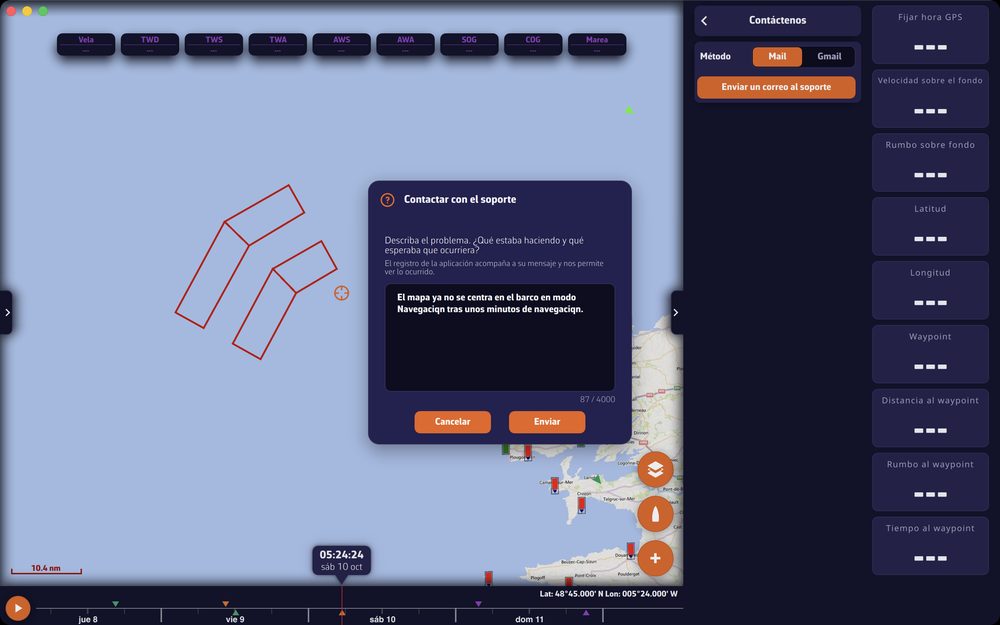
Ajustes > «Contáctenos» permite escribir al soporte. Vea el capítulo Ayuda y solución de problemas.

Véase también

↑ Índice

2.2 La pantalla principal

Principiante

Lo esencial

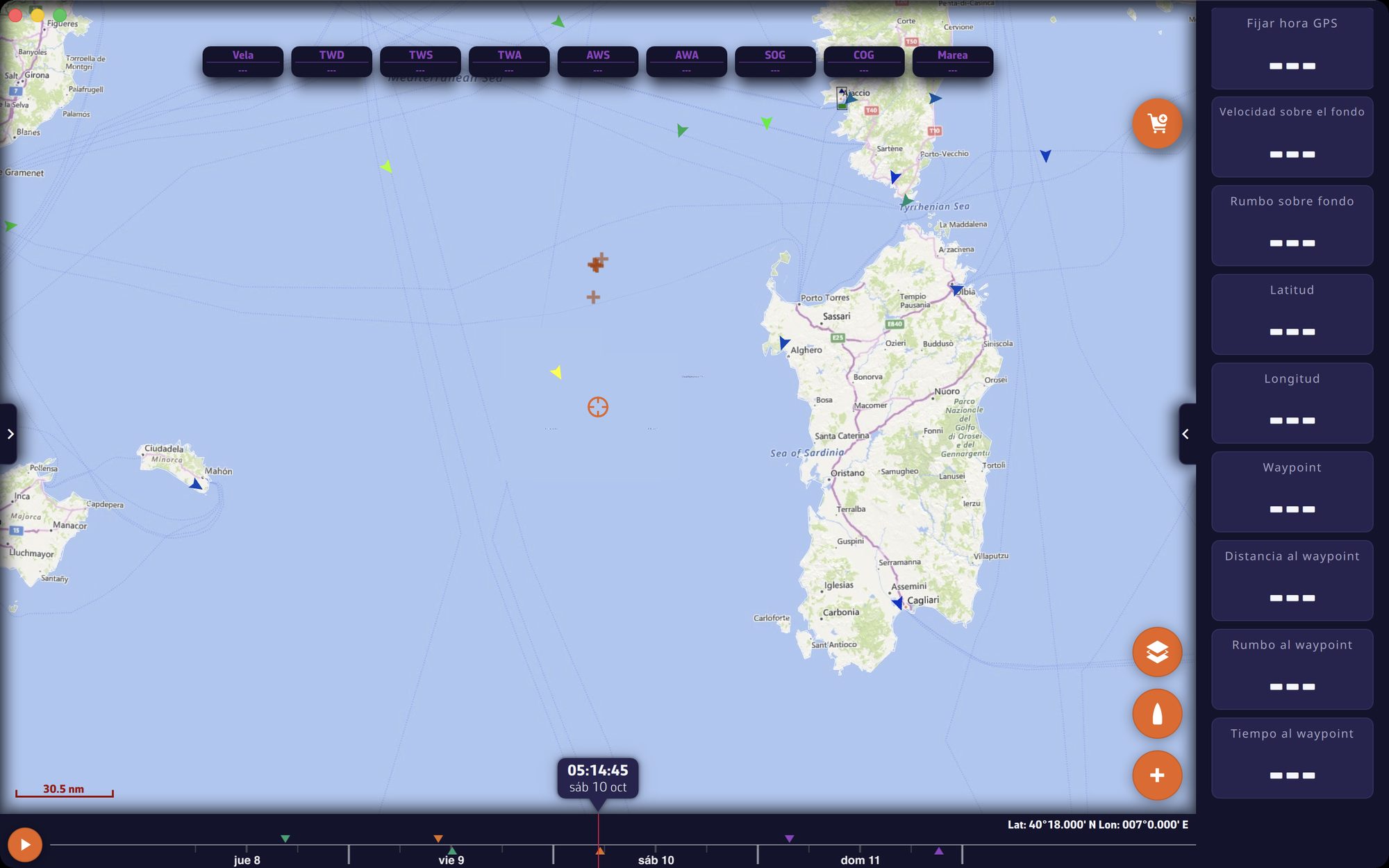
La carta ocupa toda la pantalla. Desplácela arrastrándola y amplíe el zoom pellizcando (en el ordenador, con la rueda del ratón). Todo lo demás se coloca a su alrededor:

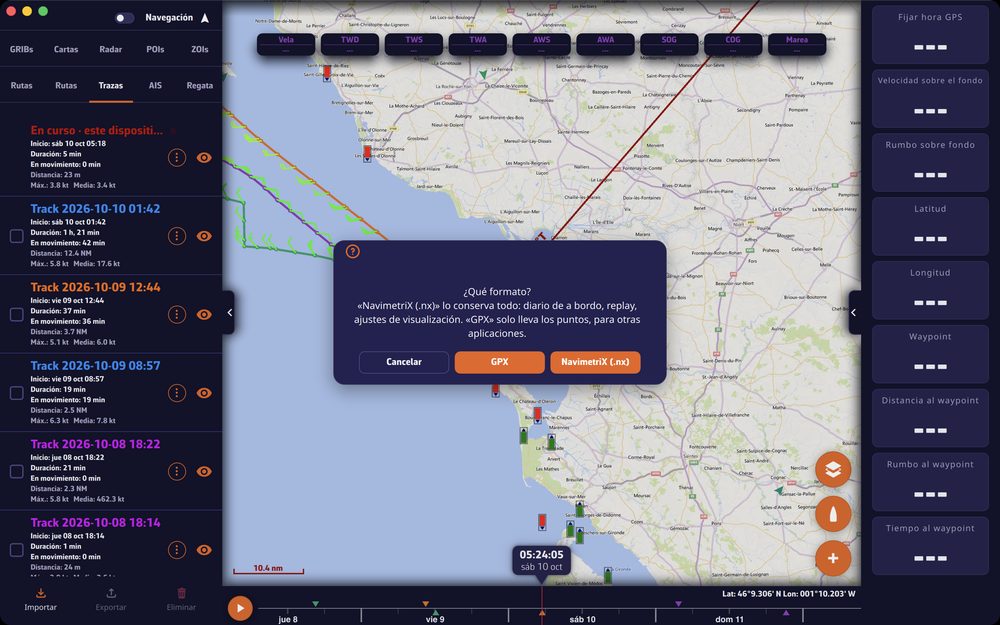
  1. Borde izquierdo: un tirador con chevrón abre el panel izquierdo y sus pestañas (GRIBs, Cartas, Rutas, Routings, Trazas, AIS…), con el interruptor «Navegación» arriba.
  2. Borde derecho: un tirador con chevrón abre los Ajustes.
  3. Abajo a la derecha: los botones redondos naranjas. De arriba abajo: las capas Botón de capas, el centrado en el barco Botón del barco y el menú «+» Botón más.
  4. Abajo: la timeline, la barra de tiempo de las previsiones, en cuanto se muestra una meteorología o un routing.
  5. Arriba: las etiquetas, pequeños rectángulos que dan la meteorología en el punto apuntado (el «objetivo»), a la hora de la timeline.

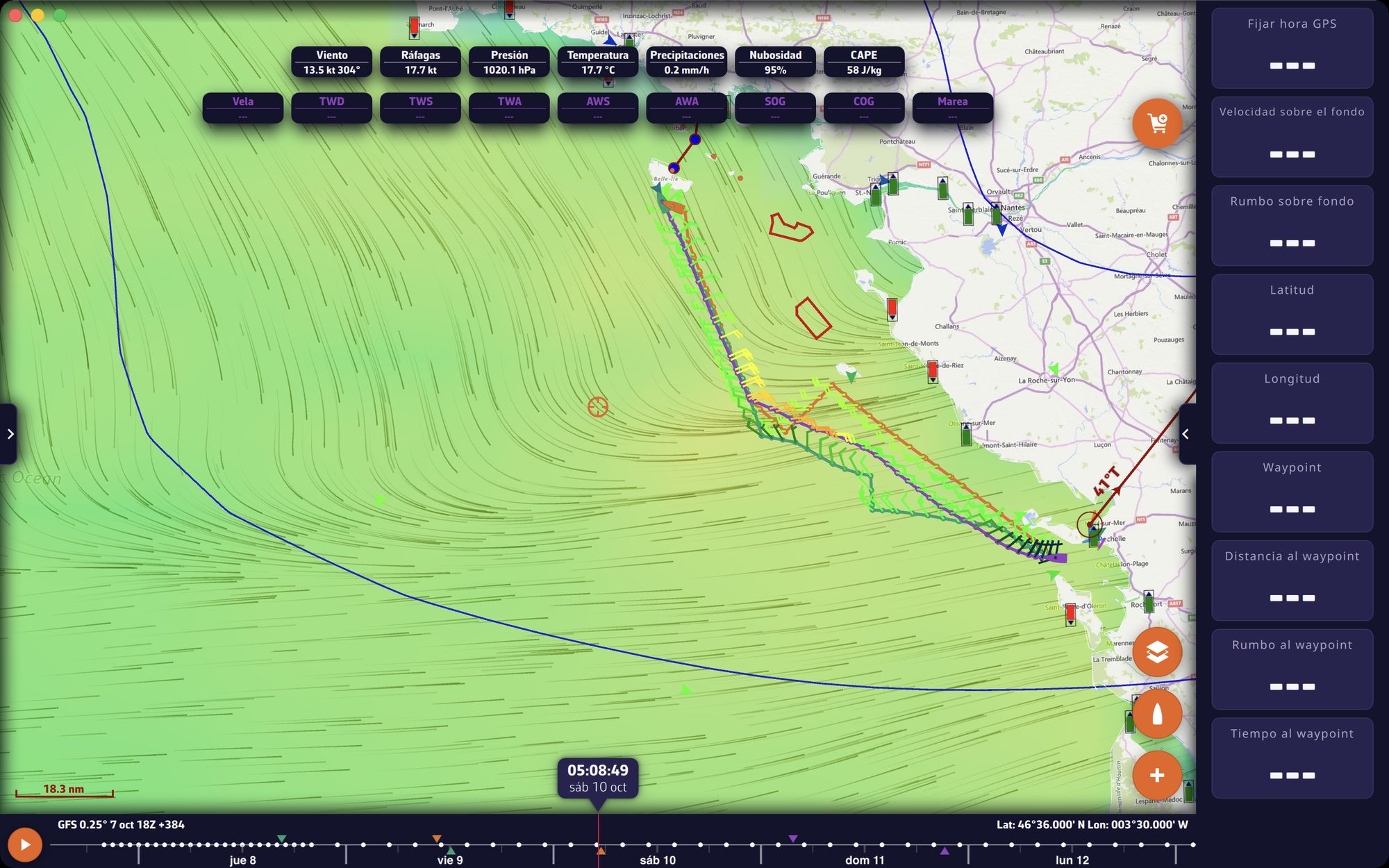
La pantalla principal con un GRIB de viento mostrado sobre el golfo de VizcayaLa pantalla principal con un GRIB de viento mostrado sobre el golfo de Vizcaya

Para profundizar

El panel izquierdo

El tirador del borde izquierdo abre y cierra este panel. Arriba, el interruptor «Navegación» activa el modo Navegación (suscripción Premium); el icono de flecha a su derecha indica, en modo Navegación, la calidad de la posición GPS. Vea Modos de funcionamiento.

Debajo, diez pestañas en dos filas:

PestañaContenidoCapítulo
GRIBslos archivos de previsiones descargadosMeteorología: GRIB
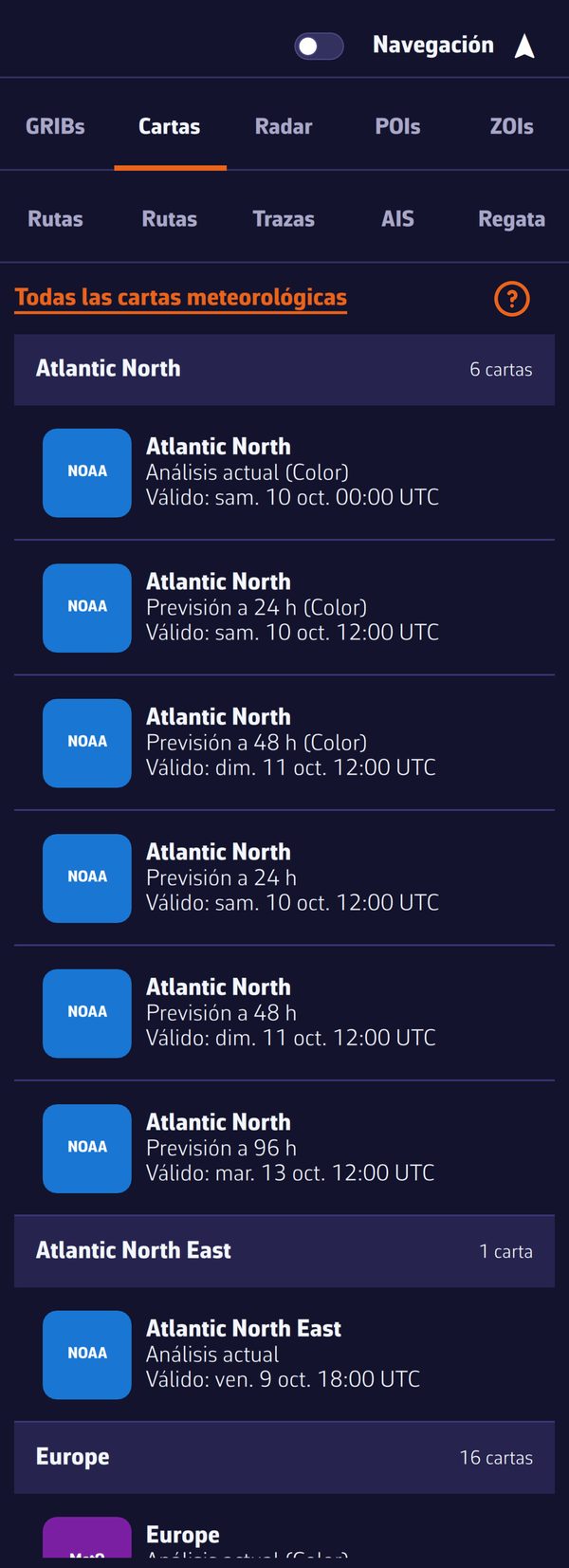
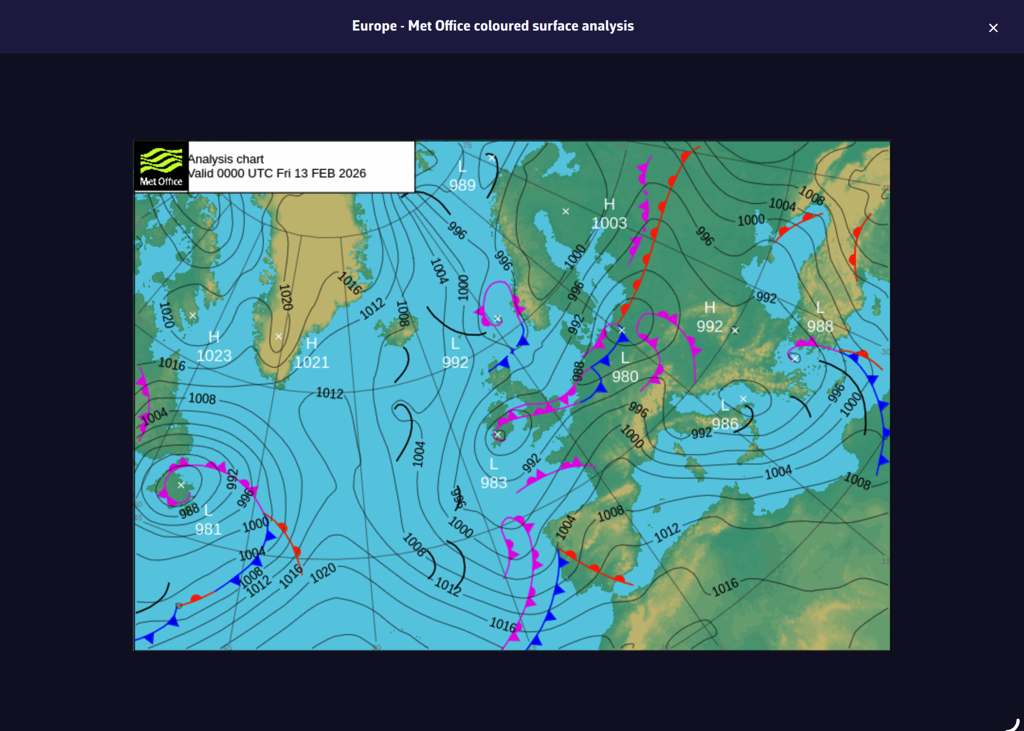
Cartaslas cartas meteorológicas de los servicios oficiales (isobaras, frentes)Meteorología: observaciones
Radarlas fuentes del radar de lluviaMeteorología: observaciones
POIslos puntos de interésPOIs, rutas y ZOIs
ZOIslas zonas de interés (zonas prohibidas, zonas de información)POIs, rutas y ZOIs
Rutassus rutasPOIs, rutas y ZOIs
Rutas (routings)los routings calculadosRouting meteorológico
Trazaslas navegaciones grabadasTrazas y bitácora
AISlos buques recibidos por AISNavegación: GPS, NMEA y AIS
Regatael seguimiento de regataRegatas y flotas

La pestaña «Cartas» no contiene las cartas náuticas: estas se eligen en el menú Capas.

El panel de Ajustes

El tirador del borde derecho abre y cierra los Ajustes; siempre está visible. En la parte superior del panel, a ambos lados del título «Ajustes»:

  • el icono «?» abre las FAQ del sitio web;
  • el icono del muñeco abre su cuenta (inicio y cierre de sesión). Vea Cuenta NavimetriX.

En una subpágina, el chevrón de arriba a la izquierda vuelve a la página anterior. La lista de secciones se describe en Ajustes generales.

Los botones redondos

  • Capas: abre el menú Capas (fondo de carta, orientación, visualización de las previsiones, capas mostradas).
  • Barco: una pulsación vuelve a centrar la carta en la posición del barco. Sin posición GPS, en el ordenador, la aplicación recurre a una posición aproximada del dispositivo. Una pulsación larga centra y amplía el zoom sobre el barco.
  • «+»: el menú de acciones (descargar un GRIB, crear una ruta, calcular un routing…). Vea El botón + y los menús de la carta.
  • Añadir una entrada al diario (icono de una página con un «+»): aparece encima del botón del barco en modo Navegación, mientras se graba una traza. Abre una nueva entrada del cuaderno de bitácora, con la fecha y la posición del momento de la pulsación. En un teléfono en horizontal este botón no aparece: use la entrada del mismo nombre del menú «+».
  • Suscripción: mientras el dispositivo no esté suscrito, se muestra un botón redondo naranja con un carrito arriba a la derecha de la carta. Vea Suscripción Premium.

En un teléfono en horizontal, los botones redondos se hacen más pequeños y se colocan del lado de la timeline.

Abajo a la izquierda

  • La escala: un trazo rojo seguido de la distancia que representa, en millas náuticas (nm) o en metros.
  • Los botones de zoom «−» y «+», si la casilla «Botones zoom» está marcada en el menú Capas. Una pulsación mantenida amplía el zoom de forma continua.
  • El botón MOB (hombre al agua), si está activado en Ajustes > «General» > «Botón MOB». Solo aparece en modo Navegación, con una posición GPS. Una pulsación larga de un segundo y medio lo dispara. Vea el capítulo Seguridad.

Los valores en la parte superior de la pantalla

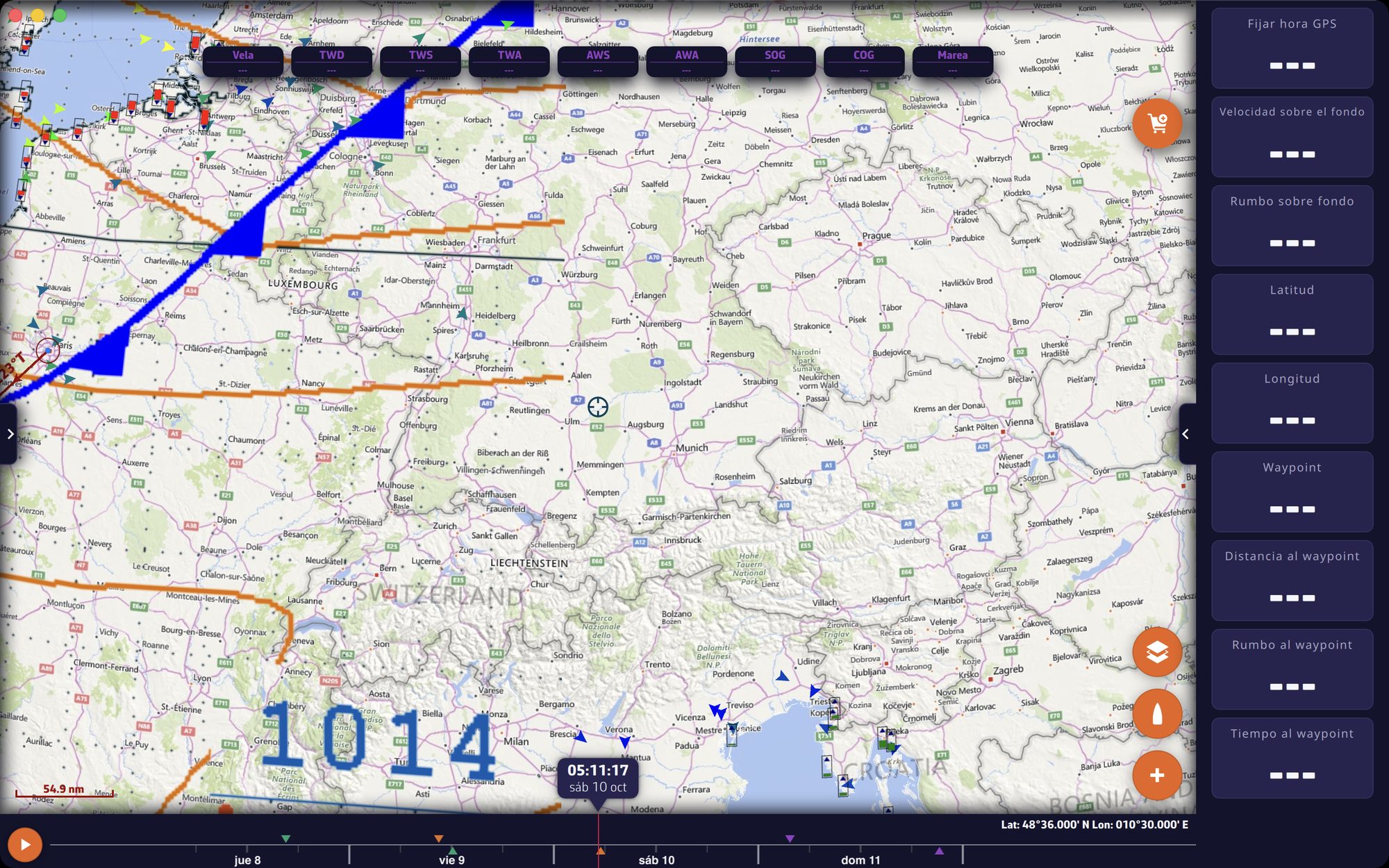
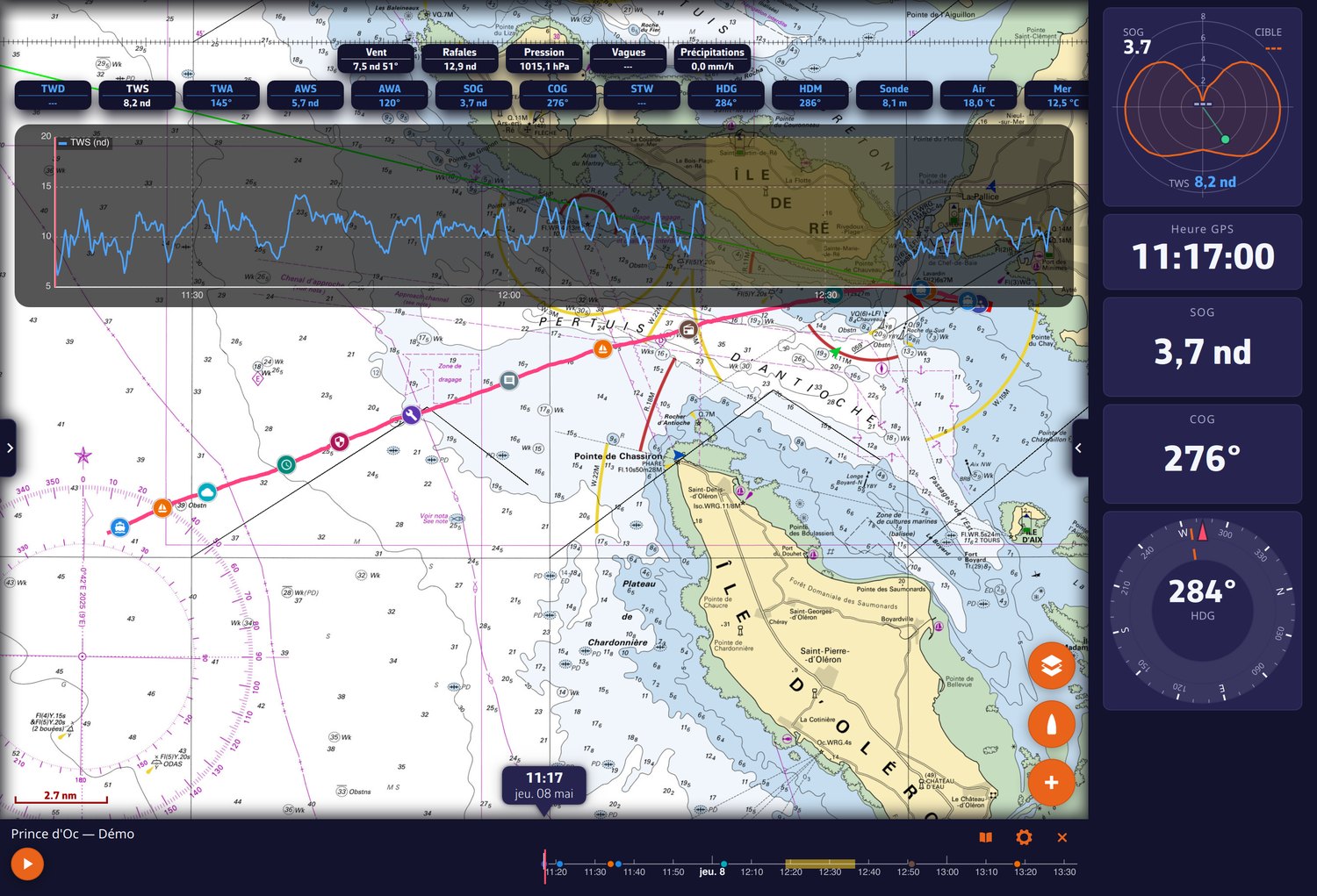
Cuando se muestra un GRIB, una fila de etiquetas da sus valores en el punto apuntado (viento, rachas, presión…), a la hora de la timeline. El punto apuntado, el objetivo, se ajusta en el menú Capas: centro de la pantalla por defecto, posición GPS o un POI. Toque una etiqueta para mostrar bajo la fila la evolución de ese parámetro en el tiempo, en el mismo punto (para ello hace falta un objetivo activo); tóquela de nuevo para ocultarla. Estas etiquetas se escriben con el color del texto del tema. Cuando hay un routing seleccionado y visible, una segunda fila, justo debajo, da los valores de ese routing a la misma hora de la timeline, escritos con el color del trazado de ese routing: así distingue de un vistazo la meteorología del GRIB y la de su routing.

La timeline

La timeline aparece en cuanto se muestra un GRIB, un routing, el atlas de corrientes o el radar de lluvia.

  • Arrástrela para avanzar o retroceder en el tiempo: la carta la sigue.
  • Toque un punto de la timeline para saltar a esa hora.
  • Toque la burbuja de la hora, en el centro, para volver al instante actual. Cuando la timeline sigue la hora real, la hora aparece en naranja, con los segundos. Si los datos mostrados no cubren el instante presente (un GRIB demasiado antiguo, por ejemplo), la timeline no puede alcanzarlo.
  • El botón de reproducción ▶, a la izquierda de la timeline, hace desfilar en bucle las previsiones, o el routing mostrado.
  • Arriba a la izquierda, la timeline recuerda el modelo del GRIB mostrado y su run (la hora a la que se calculó el modelo); arriba a la derecha, las coordenadas del objetivo. Cuando la timeline no está visible, estas coordenadas pasan a la esquina inferior derecha.
  • En teléfono y tableta, la timeline se agranda bajo el dedo y se repliega dos segundos después.
  • Ajustes > «General» > «Cronología» estira la timeline del 100 al 500 %: cuanto mayor es el valor, más espacio ocupa una hora y más fino es el salto al tocar (1 h al 100 %, 30 min al 200 %, 15 min al 300 %, 10 min al 400 %, 5 min al 500 %).

Plegar la timeline. Un tirador con chevrón, encima del extremo derecho de la timeline, la pliega para despejar la carta; esta elección se recuerda. Cuando la timeline es una barra horizontal (teléfono en vertical, tableta, ordenador), este tirador siempre está ahí. Si la timeline ha desaparecido, compruebe primero que no está plegada y después que hay una meteorología o un routing a la vista.

Teléfono en horizontal. En las pantallas pequeñas (teléfonos y tabletas de menos de 8,5 pulgadas de diagonal), la timeline pasa a ser una columna vertical en el borde de la pantalla, en el lado opuesto a la cámara, con el futuro arriba. El tirador para plegarla solo se ofrece si tiene un vecino: una columna de instrumentos o un panel abierto al lado. Sin vecino, la timeline no se puede plegar y vuelve a mostrarse sola: para plegarla, basta entonces con ocultar los instrumentos y cerrar los paneles.

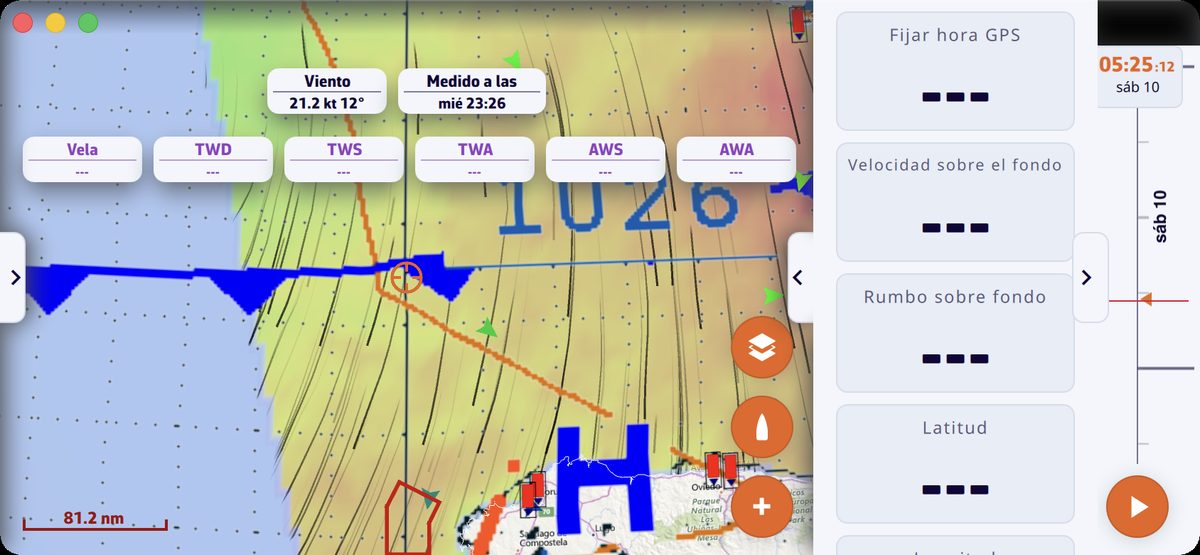
Teléfono en horizontal: GRIB de viento mostrado y timeline en columna vertical en el borde derecho, botón de reproducción al pieTeléfono en horizontal: GRIB de viento mostrado y timeline en columna vertical en el borde derecho, botón de reproducción al pie

Los instrumentos

Cuando los muestra (casilla «Mostrar instrumentos» de la ventana que se abre al activar el modo Navegación, o Ajustes > «Instrumentos» > «Visible»), los instrumentos se colocan en una barra en la parte superior de la pantalla en vertical, y en una columna en el borde derecho en horizontal. Vea el capítulo Instrumentos.

Pantalla completa en el ordenador

En Mac y PC, el atajo estándar del sistema (F11 en Windows, Ctrl + Cmd + F en Mac) pone la ventana a pantalla completa; esta elección se recuerda.

Véase también

↑ Índice

2.3 El botón + y los menús de la carta

Principiante

Lo esencial

El botón redondo «+» Botón más, abajo a la derecha de la carta, reúne las acciones: descargar la meteorología (un archivo GRIB de previsiones), crear un POI (punto de interés), una ruta o una zona, calcular un routing, fondear, medir, añadir un instrumento. «Añadir POI» lo coloca en el centro de la pantalla; «Enrutar hacia el objetivo» apunta al objetivo ajustado en el menú Capas (por defecto, el centro de la pantalla).

  1. Centre la carta en la zona que le interesa.
  2. Pulse «+» y luego la acción deseada.
  3. En el ordenador, un clic derecho en la carta abre otro menú, cuyas acciones se aplican al punto en que ha hecho clic.

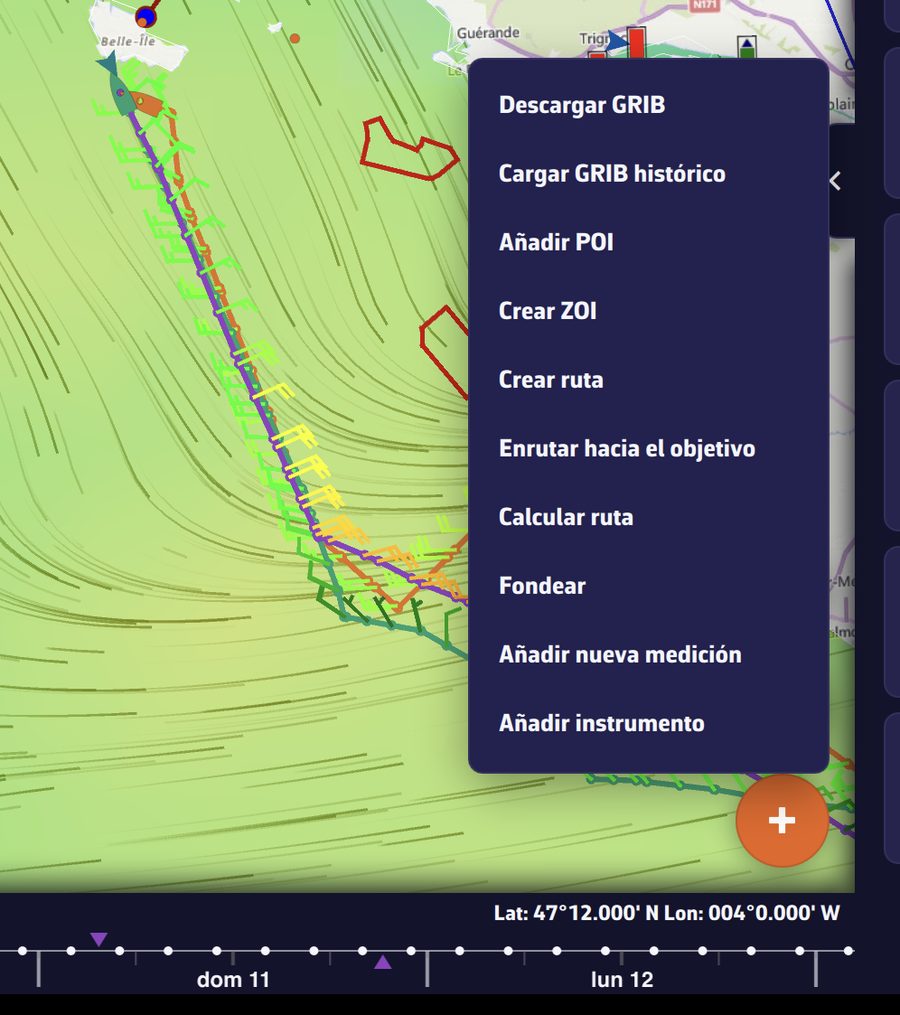
El menú «+» abierto encima del botónEl menú «+» abierto encima del botón

Para profundizar

Las acciones del menú «+»

AcciónQué haceCondición
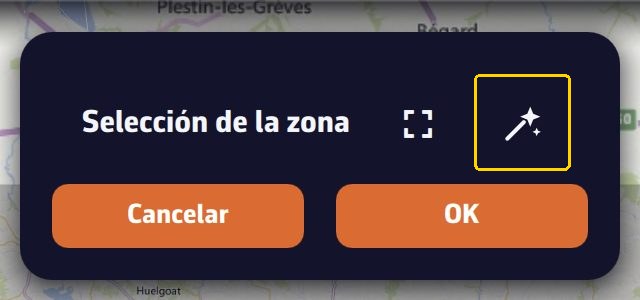
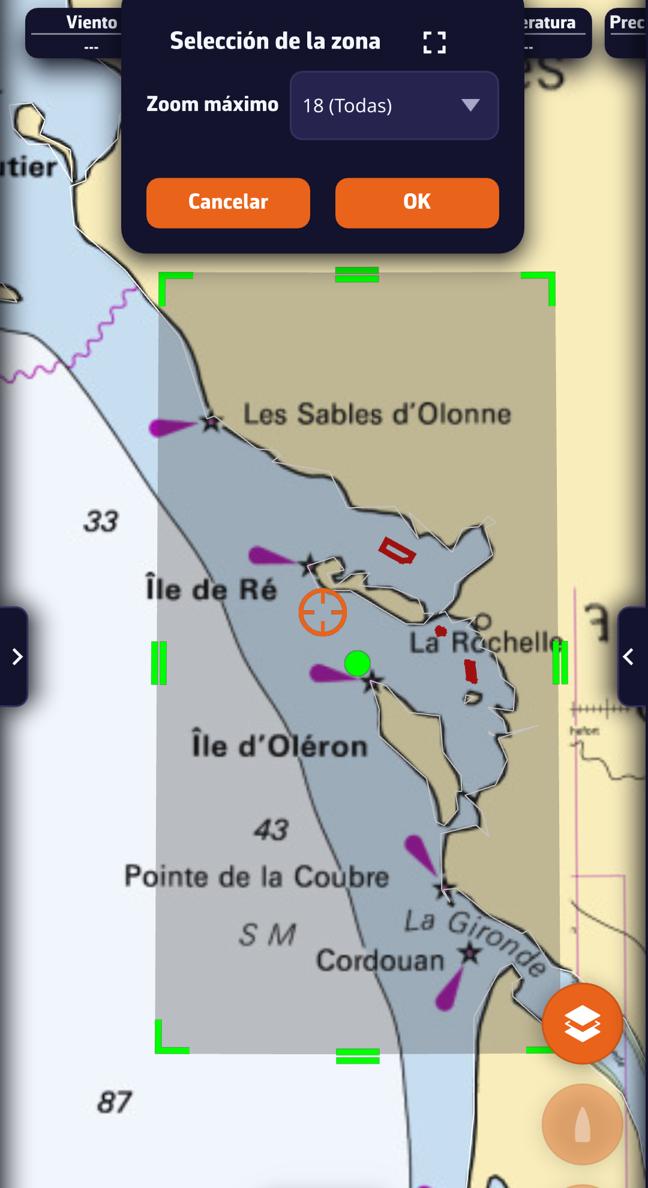
«Descargar GRIB»Aparece un recuadro «Selección de la zona»; ajústelo, valide y luego elija el modelo.Internet
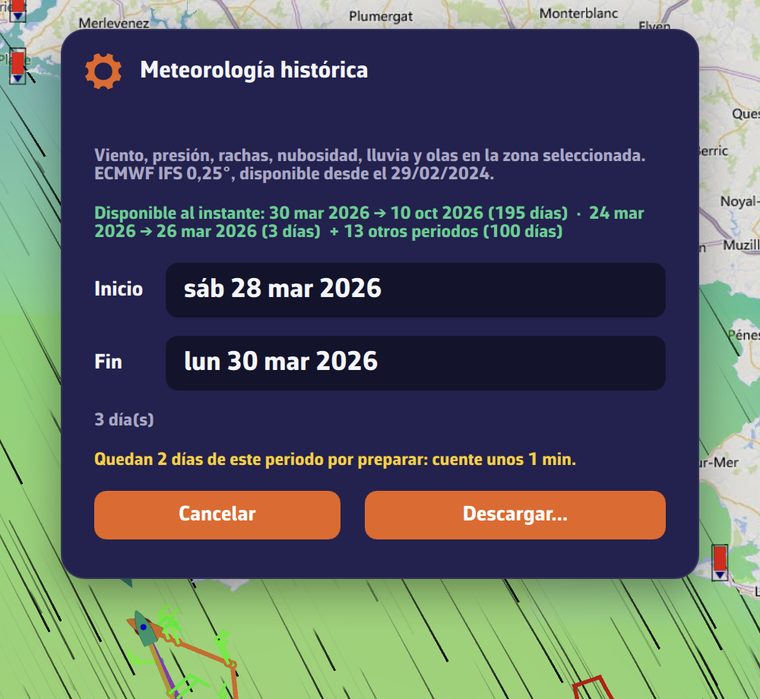
«Cargar GRIB histórico»La misma selección de zona, para una meteorología pasada.Premium
«Añadir POI»Crea un punto de interés en el centro de la pantalla.
«Crear ZOI»Dibuja una zona de interés (zona prohibida o de información).
«Crear ruta»Inicia la creación de una ruta, punto a punto.
«Enrutar hacia el objetivo»Calcula un routing desde el barco, ahora, hasta el objetivo (por defecto el centro de la pantalla), con los ajustes del último routing.modo Navegación, posición del barco, GRIB de viento en el dispositivo
«C-MAP AutoRouting»Traza una ruta que sigue la carta C-MAP.carta C-MAP visible
«Calcular ruta»Abre la ventana de routing.un GRIB de viento y al menos una ruta
«Fondear»Activa la alarma de fondeo. Activa por sí solo el modo Navegación, con un mensaje. Desaparece mientras haya un ancla fondeada: levántela antes desde el menú de su POI.Premium, posición GPS válida, velocidad sobre el fondo inferior a 2 nudos (por encima, un mensaje indica que el barco sigue en marcha)
«Añadir una entrada al diario»Abre una nueva entrada del cuaderno de bitácora, con la fecha y la posición de ese momento.modo Navegación, traza grabándose
«Añadir nueva medición»Coloca una regla de medición de distancia y rumbo.
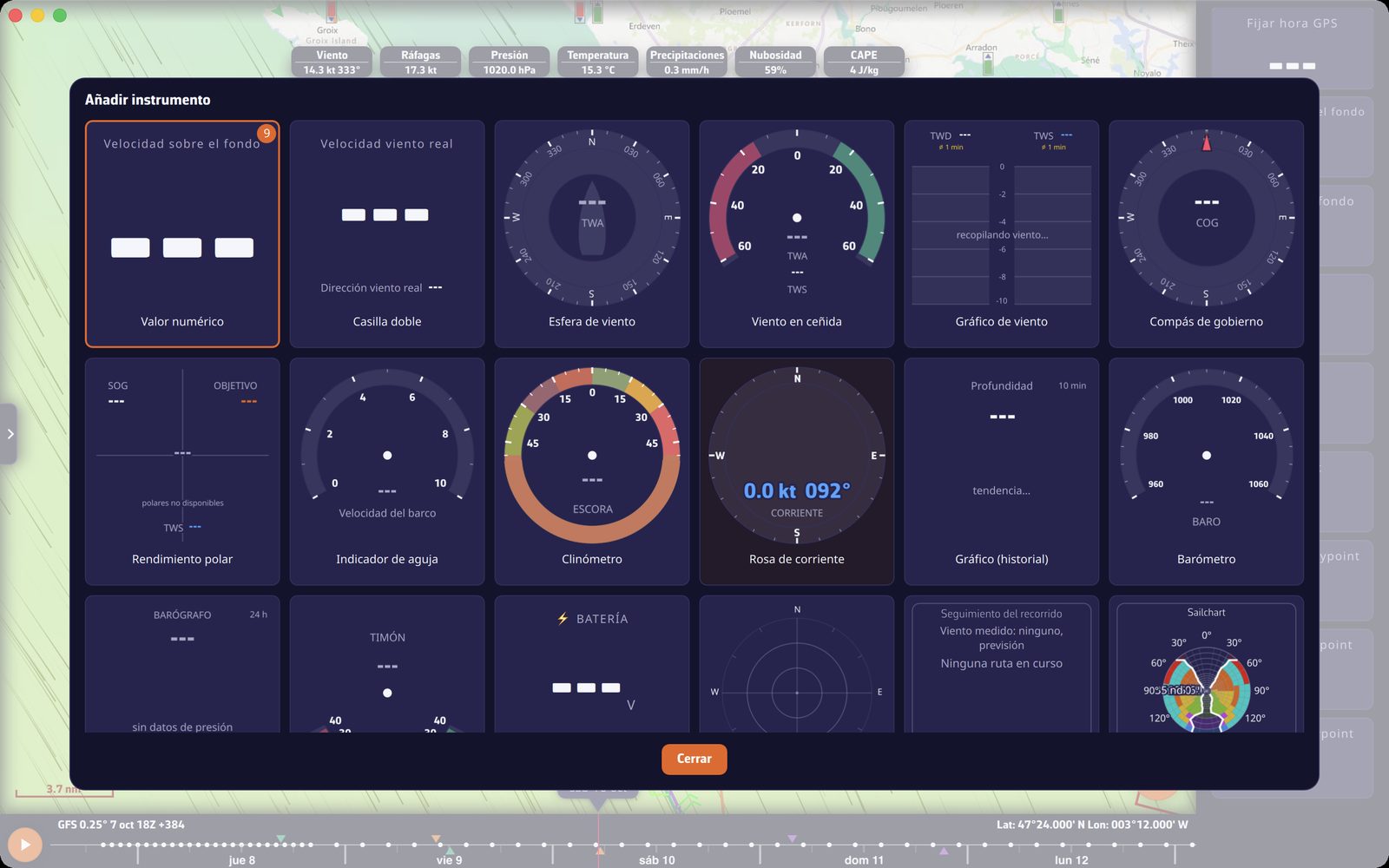
«Añadir instrumento»Abre la galería de instrumentos. Toque uno y luego «Añadir a la barra de instrumentos» o «Añadir a la carta».

Cuando falta una condición, la aplicación la explica en lugar de ocultar la acción. Por ejemplo, «Enrutar hacia el objetivo» fuera del modo Navegación muestra «El enrutamiento hacia un punto sale del barco, ahora. Active primero el modo Navegación», y «Calcular ruta» sin ninguna ruta muestra «Por favor, cree una ruta antes de empezar una a hacerla».

Cuando ha seleccionado en la carta un punto de un routing, «Calcular ruta» se convierte en «Ruta desde este punto».

Durante el replay de una traza, el menú solo conserva «Añadir POI», «Añadir una entrada al diario» (replay de sus propias trazas), «Añadir nueva medición» y «Añadir instrumento».

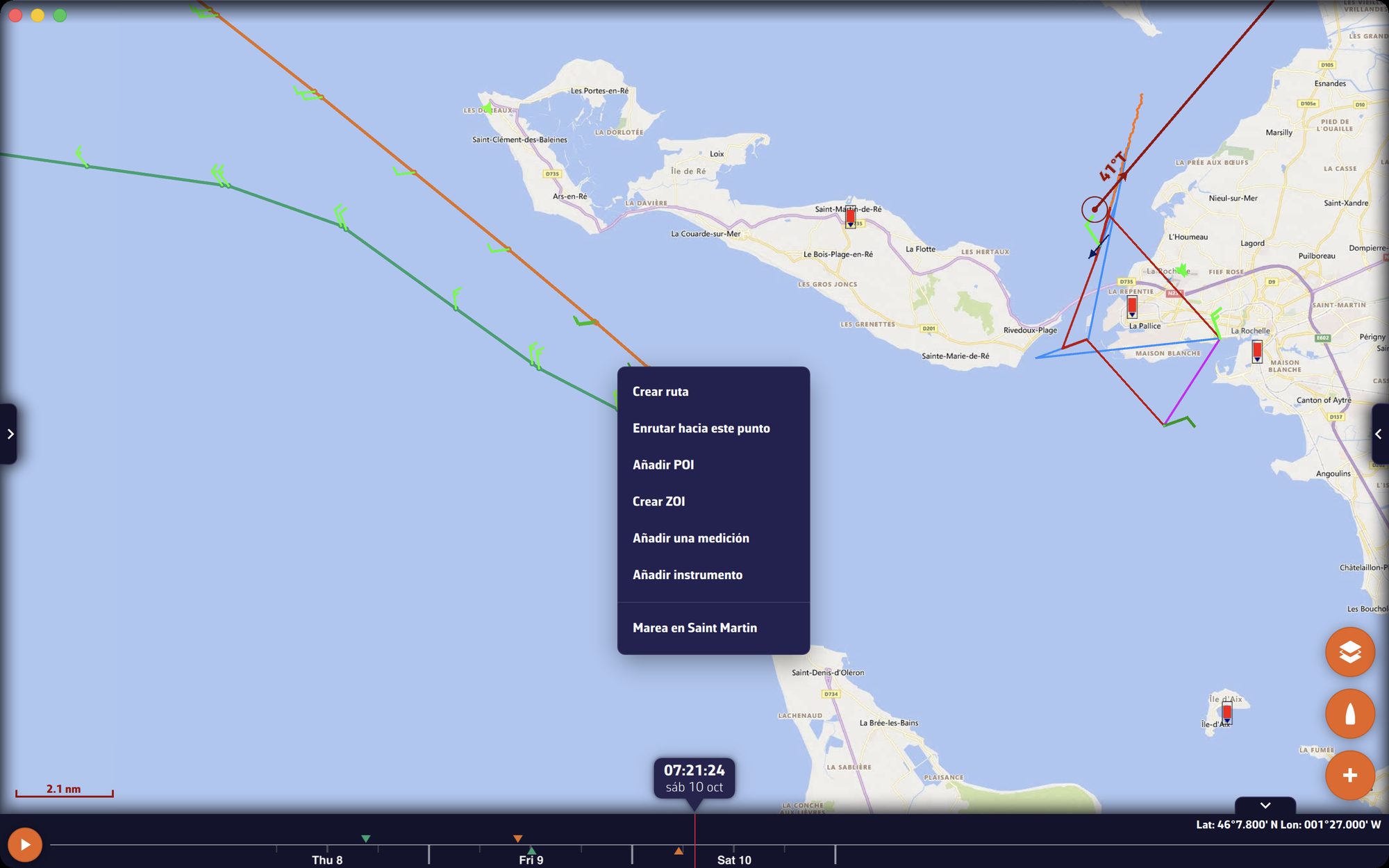
El menú del clic derecho (ordenador)

Un clic derecho en una parte libre de la carta abre un menú cuyas acciones se refieren al punto en que ha hecho clic:

  • «Crear ruta»: la ruta empieza en el primer punto en que haga clic;
  • «Enrutar hacia este punto»: routing desde el barco, ahora, hasta el punto en que ha hecho clic. El punto se convierte en un POI con el nombre de la hora, y el routing lleva ese nombre. Mismas condiciones que «Enrutar hacia el objetivo»;
  • «C-MAP AutoRouting», en una carta C-MAP;
  • «Añadir POI», en el punto en que ha hecho clic;
  • «Crear ZOI»;
  • «Añadir una medición», en el punto en que ha hecho clic;
  • «Añadir instrumento», colocado en la carta en el punto en que ha hecho clic;
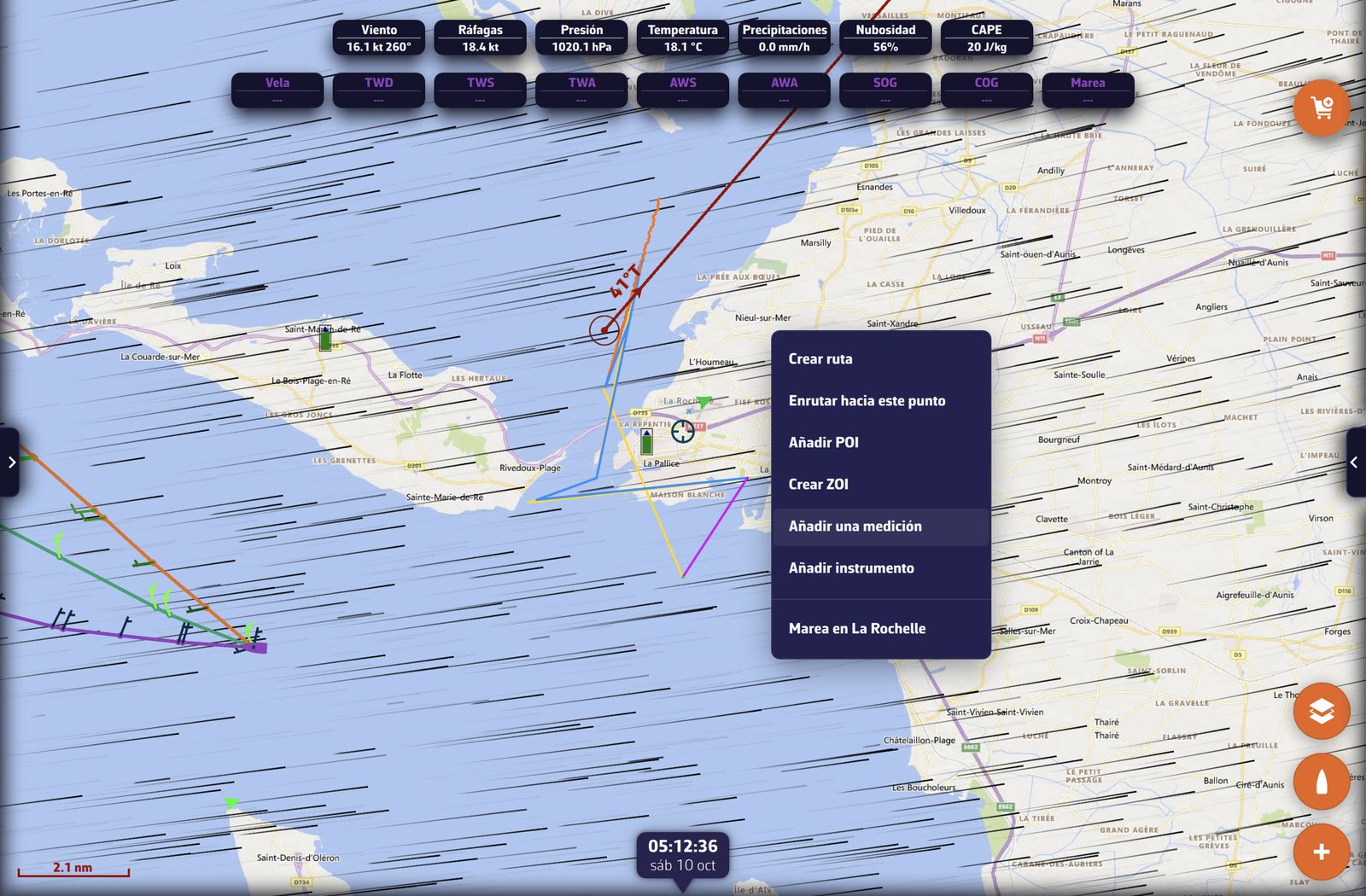
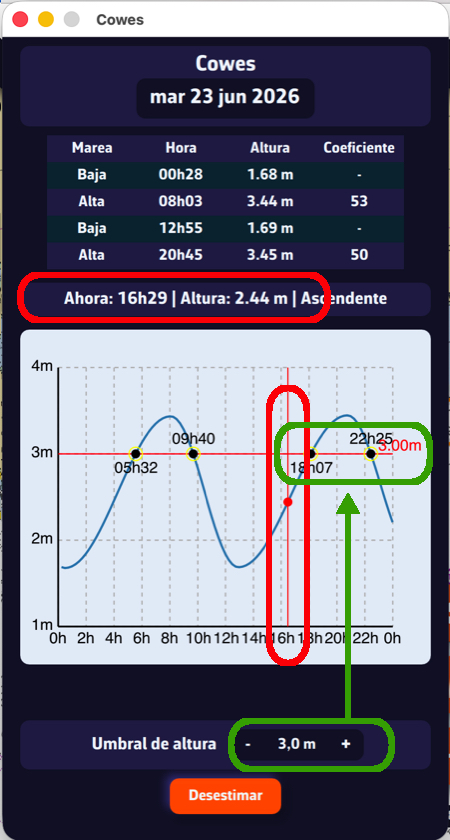
  • «Marea en» seguido del nombre de un puerto, cuando hay un puerto de mareas a menos de 10 millas: abre la curva de marea del día para ese puerto.

El menú del clic derecho en la carta cerca de La Rochelle, con «Marea en La Pallice»El menú del clic derecho en la carta cerca de La Rochelle, con «Marea en La Pallice»

En pantalla táctil

Un teléfono o una tableta no tiene clic derecho: use el menú «+». En él, «Añadir POI» se coloca en el centro de la pantalla, «Enrutar hacia el objetivo» apunta al objetivo y «Crear ruta» empieza en el primer punto que toque. Dos gestos propios de la pantalla táctil:

  • una pulsación larga sobre un objeto de la carta (un objetivo AIS, un POI…) abre su ficha o su menú;
  • dos dedos apoyados sin moverse durante algo más de medio segundo crean una medición entre los dos dedos.

Los menús de los objetos de la carta

  • Un punto de un routing (isócronas visibles): al tocarlo se ofrece «Ruta desde este punto», que relanza el routing a partir de ese punto.
  • El borde de una ZOI: al tocarlo se ofrecen «Ver la información», «Editar la zona» y «Eliminar zona».
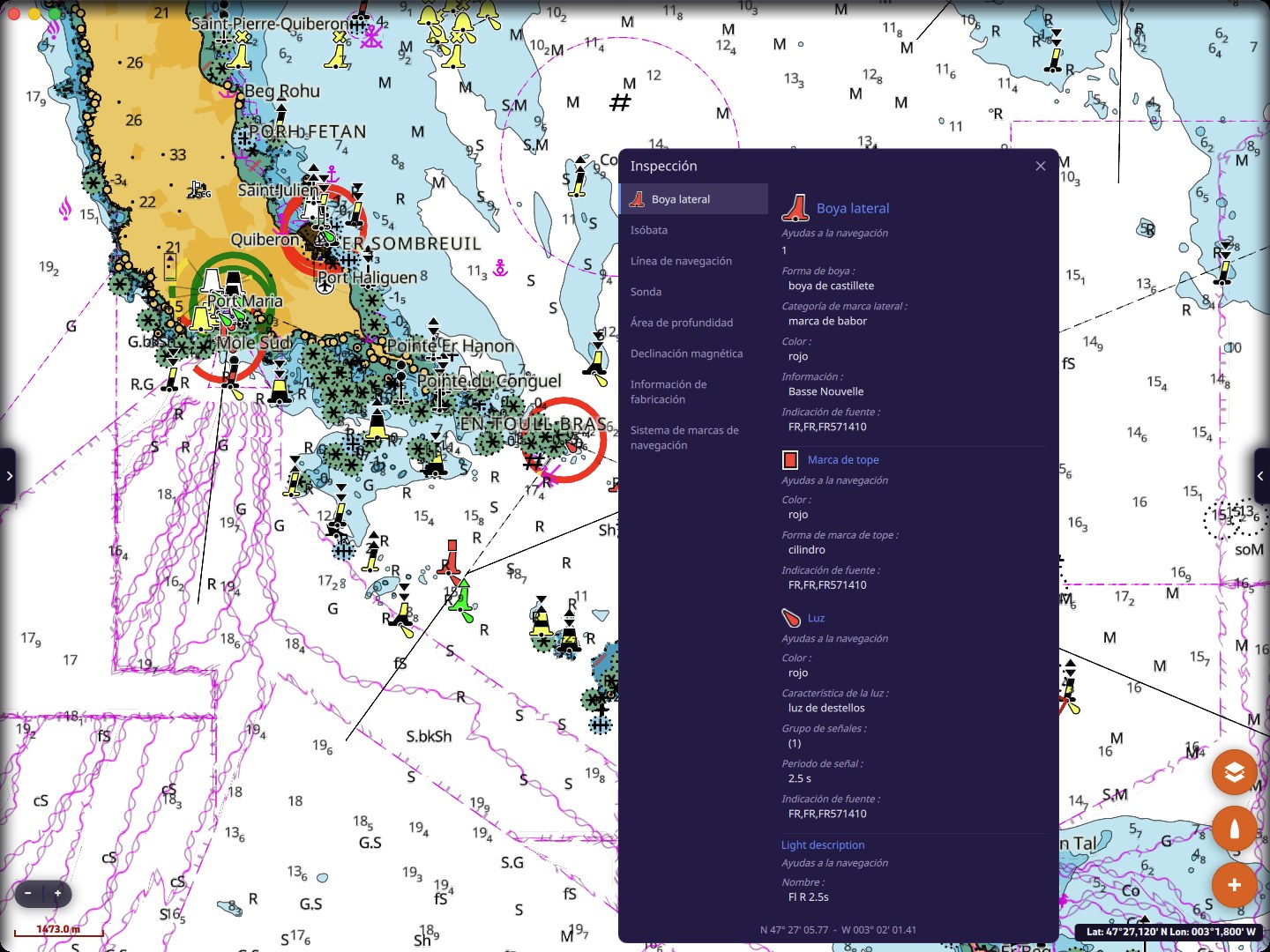
  • Una carta C-MAP: una pulsación larga, o un doble clic en el ordenador, abre la ficha del objeto de la carta (boya, faro, peligro…). Vea el capítulo Cartografía.

Los POIs, las rutas, los objetivos AIS, las mediciones y los instrumentos tienen también sus menús, descritos en sus capítulos.

Véase también

↑ Índice

2.4 El menú Capas

Principiante

Lo esencial

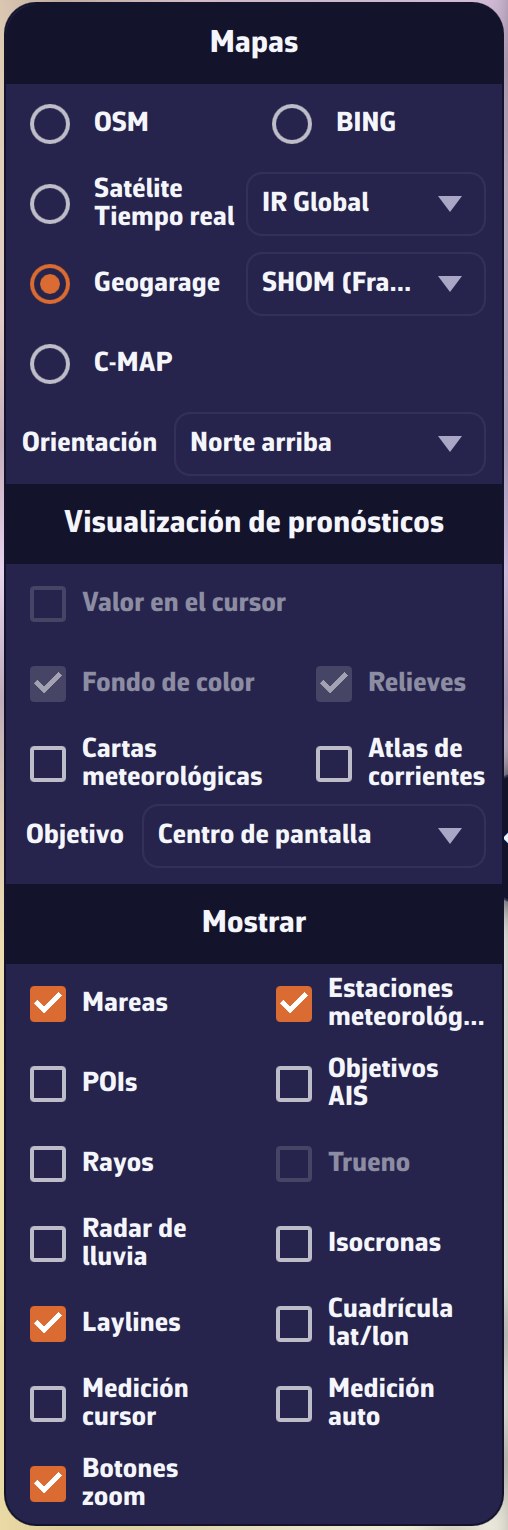
El menú de capas con un GRIB de viento cargadoEl menú de capas con un GRIB de viento cargado

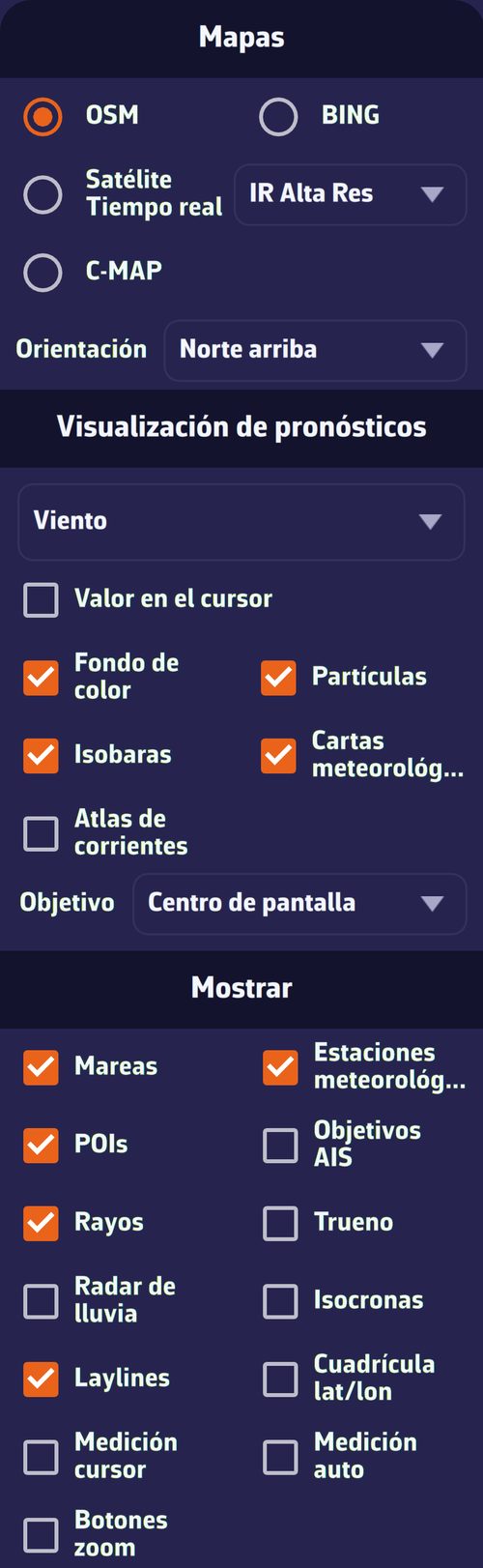
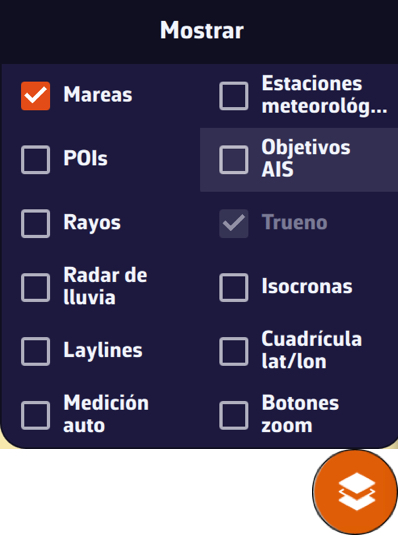
El botón redondo de capas Botón de capas, abajo a la derecha de la carta, abre un menú en tres partes: «Mapas» (el fondo de carta y la orientación), «Visualización de pronósticos» (el parámetro meteorológico mostrado y su modo de dibujo, las cartas meteorológicas, los atlas de corrientes y el objetivo) y «Mostrar» (las capas colocadas sobre la carta).

  1. Pulse el botón de capas.
  2. Elija el fondo de carta y luego marque las capas que quiere mostrar.
  3. Pulse de nuevo el botón, o toque la carta, para cerrar el menú.

Para profundizar

Mapas

  • OSM (por defecto): mapa de tierra firme y del litoral; BING: imágenes de satélite (fotografías aéreas).
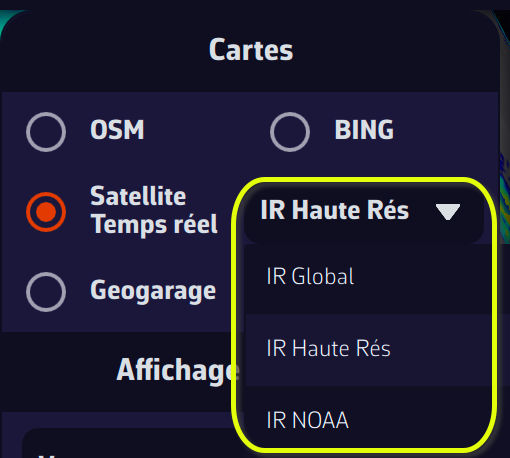
  • Satélite Tiempo real: las imágenes infrarrojas recientes de los satélites meteorológicos, que muestran la nubosidad. La lista contigua elige la fuente: «IR Global», «IR Alta Res» (por defecto) o «IR NOAA». La elección se recuerda.
  • Geogarage: las cartas náuticas de su suscripción Geogarage. La línea solo aparece una vez iniciada la sesión en una cuenta Geogarage; la lista contigua elige la capa.
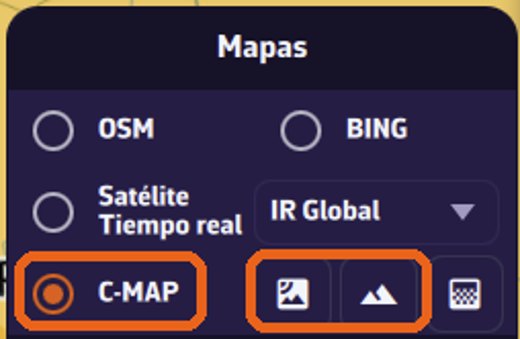
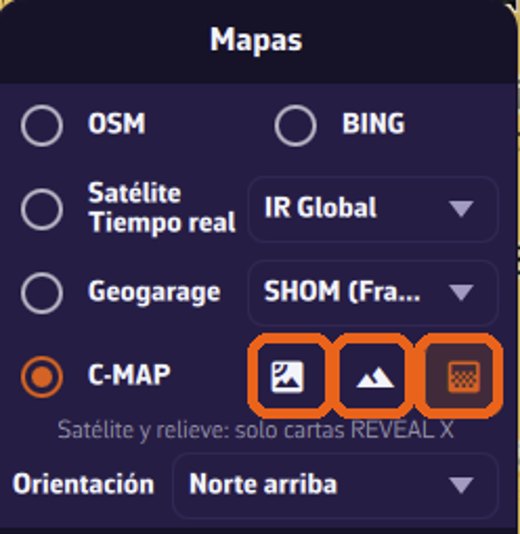
  • C-MAP: las cartas náuticas C-MAP DISCOVER X y REVEAL X compradas en su cuenta C-MAP. Cuando la carta C-MAP está visible, aparecen tres botones con icono en su línea: imágenes de satélite, relieve sombreado y batimetría de alta resolución. Satélite y relieve se excluyen mutuamente y solo sirven con las cartas REVEAL X; el menú lo indica cuando sus cartas no los incluyen.

El fondo de carta elegido es propio de cada dispositivo. El detalle de las cartas náuticas está en el capítulo Cartografía.

Orientación

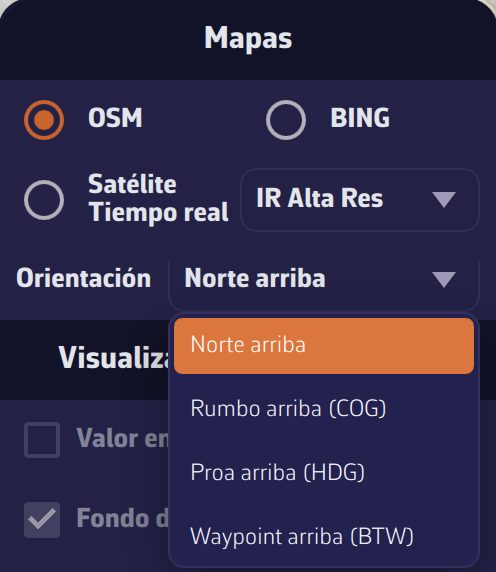
La lista «Orientación» elige qué queda en la parte superior de la pantalla:

  • «Norte arriba» (por defecto);
  • «Rumbo arriba (COG)»: el rumbo sobre el fondo, la dirección real del desplazamiento sobre el fondo;
  • «Proa arriba (HDG)»: el rumbo de proa, la dirección hacia la que apunta la roda;
  • «Waypoint arriba (BTW)»: la demora del waypoint de destino.

Sin un valor válido (sin posición, sin rumbo, sin waypoint activo), la carta vuelve a norte arriba. Este ajuste es propio de cada dispositivo.

Visualización de pronósticos

Las primeras líneas se refieren al GRIB mostrado: sin GRIB, aparecen en gris o no aparecen. «Cartas meteorológicas», «Atlas de corrientes» y «Objetivo» siguen disponibles sin GRIB.

  • La lista de parámetros: viento, rachas, presión, olas… según el contenido del archivo. Elige el parámetro que se dibuja en la carta.
  • Valor en el cursor (solo ordenador): muestra el valor del parámetro bajo el ratón.
  • Fondo de color: colorea la carta según el valor del parámetro.
  • Partículas o Relieves (bárbulas) para el viento y las rachas, Flechas para las corrientes, las olas y la presión: la casilla muestra el modo realmente dibujado. La elección entre partículas y bárbulas se hace en Ajustes > «Visualización de pronósticos». En ahorro de energía, la carta dibuja siempre bárbulas (y flechas para las corrientes).
  • Isobaras: las líneas de igual presión, si el GRIB contiene la presión.
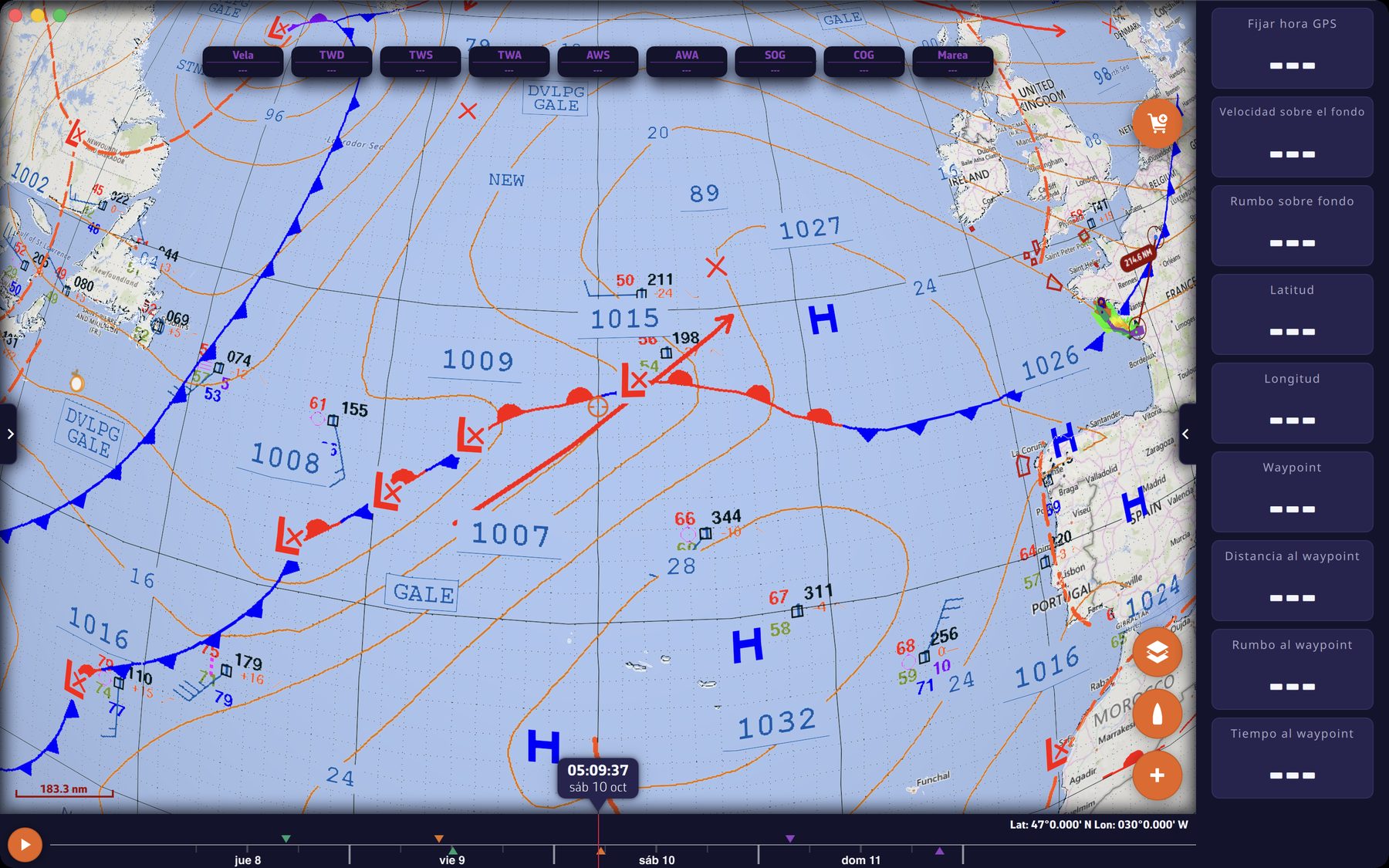
  • Cartas meteorológicas: las cartas de los servicios meteorológicos elegidas en la pestaña Cartas del panel izquierdo (isobaras y frentes trazados).
  • Atlas de corrientes: las corrientes de marea de los atlas.

El objetivo

La línea «Objetivo» elige el punto cuya meteorología dan las etiquetas de la parte superior de la pantalla, y al que apuntan «Enrutar hacia el objetivo» y las coordenadas mostradas en la timeline:

  • «Desactivado»: sin objetivo ni etiquetas de valores;
  • «Centro de pantalla» (por defecto): el centro de la carta;
  • «Posición GPS»: la posición del barco;
  • después, sus POIs visibles, por orden alfabético: el objetivo se queda en ese POI cuando desplaza la carta.

Una retícula marca el objetivo en la carta. El objetivo no depende del GRIB: la línea sigue activa incluso sin meteorología cargada.

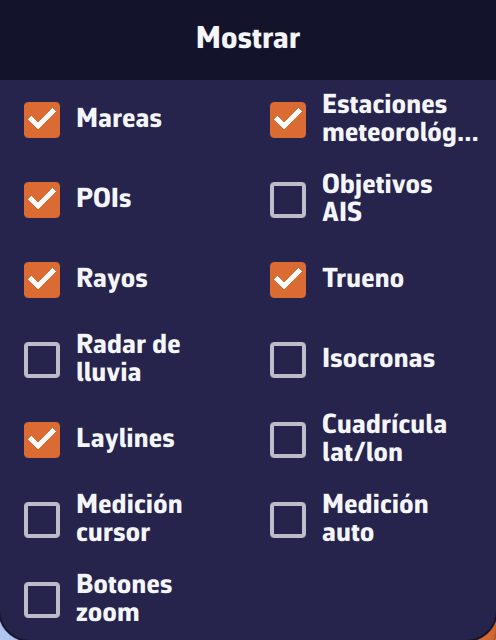
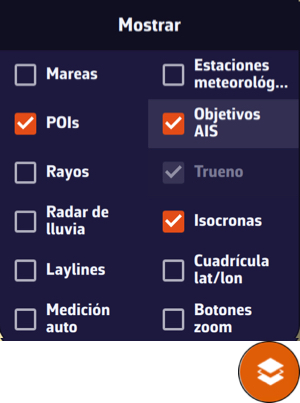
Mostrar

CasillaQué muestra
Mareaslos puertos de mareas y su altura de agua a la hora de la timeline
Info de mareala burbuja Marea, junto a las etiquetas de la parte superior de la carta: la marea del puerto más cercano al centro de la pantalla (activada por defecto, independiente de los atlas de corrientes)
Estaciones meteorológicaslas observaciones de las estaciones meteorológicas en tierra y en el mar
POIssus puntos de interés
Objetivos AISlos buques recibidos por AIS (suscripción Premium, o modo DEMO)
Rayoslos impactos de rayo recientes
Truenoun ruido de trueno cuando cae un impacto en la parte visible de la carta (casilla activa si «Rayos» está marcada)
Radar de lluvialas precipitaciones medidas por los radares meteorológicos
Isocronaslas isócronas de los routings mostrados: las líneas que el barco puede alcanzar en un mismo tiempo
Laylineslas laylines: los rumbos al ángulo óptimo de la polar, de ceñida o de empopada según el rumbo del barco respecto al viento, amuras a babor y a estribor, que llevan al waypoint
Cuadrícula lat/lonla cuadrícula de latitudes y longitudes
Medición cursor(ordenador) la distancia, el rumbo y el tiempo del barco hasta el punto bajo el ratón
Medición autocon cada pulsación en la carta, una regla del barco al centro de la pantalla, con distancia, rumbo y tiempo para llegar; se borra tras dos segundos sin ningún gesto
Botones zoomlos botones «−» y «+» abajo a la izquierda de la carta

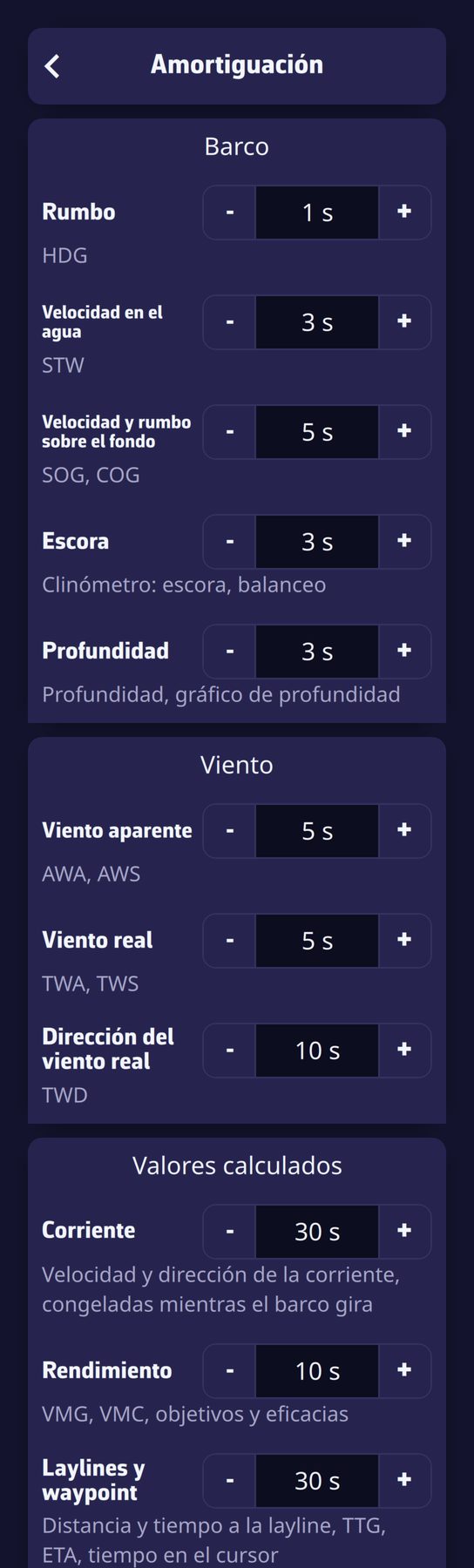
El tiempo que dan las mediciones se calcula con la velocidad de aproximación al punto, obtenida de la velocidad y del rumbo sobre el fondo amortiguados (30 s por defecto, ajuste de amortiguación «Laylines y waypoint»); no se muestra si el barco se acerca al punto a menos de 0,3 nudos (barco parado, por el través o alejándose) ni si harían falta más de 99 h.

Cada capa tiene su capítulo: Meteorología: observaciones, cartas y mareas, Routing meteorológico, Navegación: GPS, NMEA y AIS.

Véase también

↑ Índice

2.5 Modos de funcionamiento

Principiante

Lo esencial

En tierra, mientras prepara una salida, NavimetriX cuida la batería: el GPS del dispositivo solo da su posición de tarde en tarde y no se graba nada. En el mar, active el modo Navegación: posición cada segundo, grabación de la traza, alarmas activas. El modo Navegación requiere la suscripción Premium.

  1. Abra el panel izquierdo con el tirador con chevrón del borde izquierdo.
  2. Accione el interruptor «Navegación», en la parte superior del panel (también basta con tocar la palabra «Navegación»).
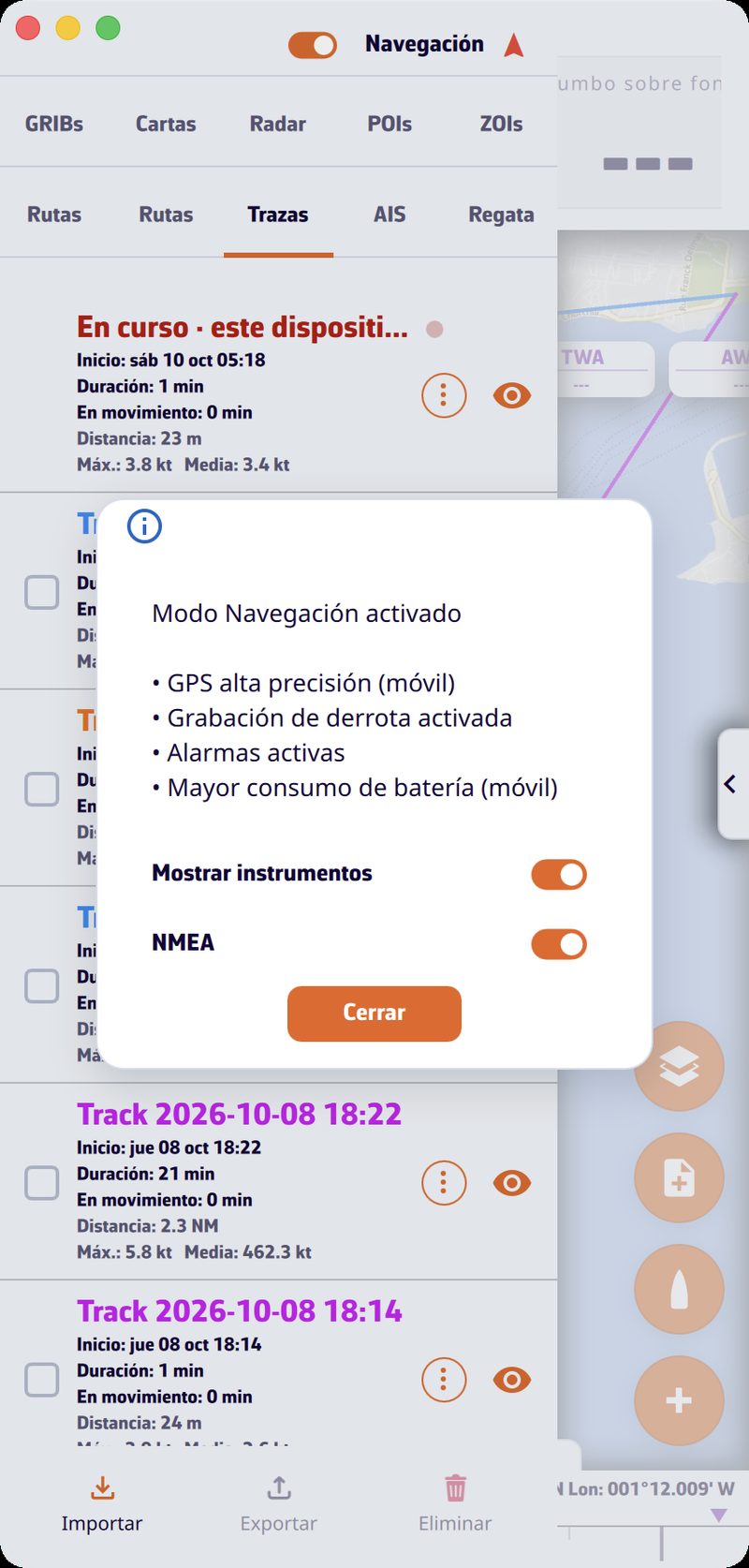
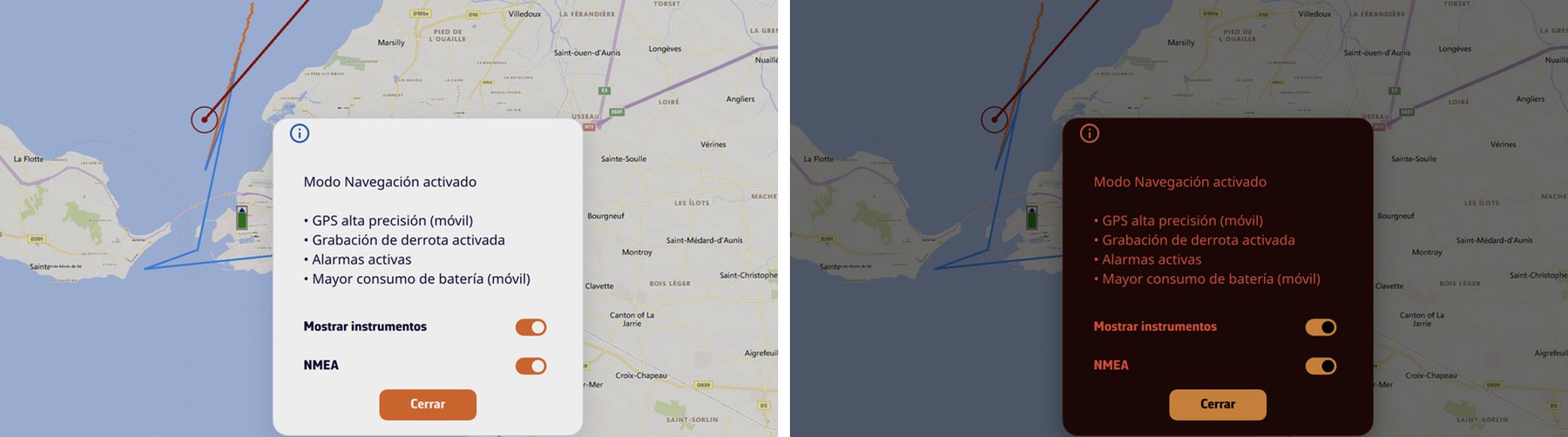
  3. La ventana «Modo Navegación activado» resume lo que cambia. Marque si lo desea «Mostrar instrumentos» y «NMEA» (recepción de los datos de los instrumentos de a bordo) y ciérrela.
  4. Al volver a puerto, accione de nuevo el interruptor: la traza se cierra y el GPS vuelve al modo de ahorro.

Panel izquierdo con el interruptor «Navegación» activado y la ventana «Modo Navegación activado» que lista los efectos, con las casillas «Mostrar instrumentos» y «NMEA»Panel izquierdo con el interruptor «Navegación» activado y la ventana «Modo Navegación activado» que lista los efectos, con las casillas «Mostrar instrumentos» y «NMEA»

Para profundizar

El modo Navegación

Modo Navegación desactivadoModo Navegación activado
GPS del dispositivo (móvil)baja precisión, una posición cada 30 segundosalta precisión, una posición por segundo
Trazasin grabacióngrabada y cerrada al detener el modo
Alarmasdesactivadasactivas
Batería (móvil)ahorromayor consumo
  • Sin suscripción, el interruptor vuelve enseguida a la posición de apagado y se abre la ventana «Función Premium».
  • El icono de flecha, a la derecha de la palabra «Navegación», indica la calidad de la posición en modo Navegación: verde para una precisión de 15 m o mejor (azul con los colores adaptados a daltónicos), de naranja a rojo hasta 50 m, rojo sin posición o cuando se interrumpe el flujo GPS.
  • Las casillas de la ventana «Mostrar instrumentos» y «NMEA» se recuerdan por separado para la activación y para la desactivación del modo: la ventana le vuelve a proponer su última elección.
  • En Android, un servicio en primer plano mantiene activos el GPS, el NMEA y las alarmas con la pantalla apagada; su notificación muestra la posición, la velocidad sobre el fondo y el rumbo sobre el fondo. La pantalla permanece encendida mientras el modo está activo.
  • En iPhone y iPad, el modo Navegación requiere la ubicación precisa.
  • El botón para añadir una entrada al cuaderno de bitácora aparece encima del botón del barco durante la grabación.
  • En el navegador, el modo Navegación no existe.

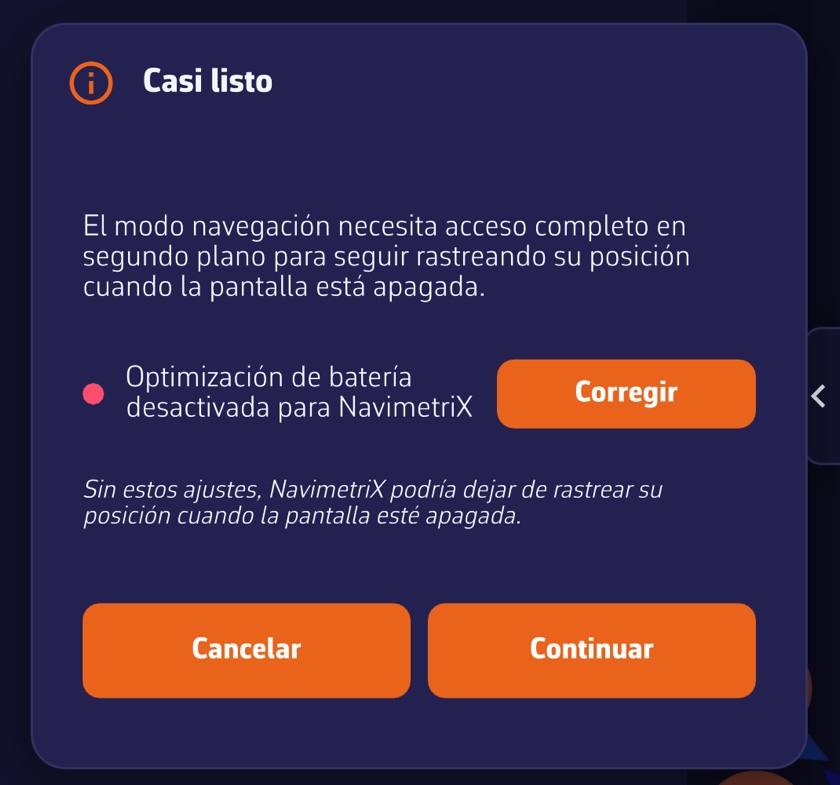
Al activarlo, en teléfono y tableta, la aplicación comprueba los permisos del sistema. Si falta alguno, la ventana «Casi listo» enumera los ajustes que hay que corregir, cada uno con un botón «Corregir»: permiso de ubicación, ubicación precisa, ubicación «Siempre» (iOS), notificaciones y optimización de la batería (Android). «Continuar» lo pasa por alto durante la sesión, «Cancelar» renuncia al modo Navegación. Vea Preparar su tableta o su smartphone.

Parada automática en puerto. Una hora después de la activación (seis horas si lo activó tierra adentro, en un lago por ejemplo), el modo Navegación se detiene solo si la posición GPS permanece en tierra, con tierra alrededor en un radio de 1 km, durante un minuto. Una posición aproximada (sin GPS real) no provoca nunca esta parada, y una alarma de fondeo armada la impide.

Alarma de fondeo. Si hay una alarma de fondeo armada, apagar el modo Navegación la desarma: la aplicación pide confirmación («Desactivar» o «Mantener la vigilancia»).

Los instrumentos fuera del modo Navegación

No hace falta el modo Navegación para leer el viento o la profundidad en el pantalán: si los instrumentos están visibles y llega un flujo NMEA de los instrumentos de a bordo, sus valores se actualizan una vez por segundo mientras la aplicación esté en primer plano. Fuera del modo Navegación no hay traza, ni alarmas, ni minigráficos de historial en los mosaicos.

El ahorro de energía

Ajustes > «General» > «Energía» > «Ahorro de energía» (desactivado por defecto) aligera el trabajo del dispositivo, útil con batería:

  • en modo Navegación, los instrumentos se refrescan dos veces por segundo en lugar de unas treinta;
  • el GPS del dispositivo da una posición cada dos segundos en lugar de cada segundo;
  • las alarmas se comprueban una vez por segundo en lugar de dos;
  • las partículas animadas desaparecen: el viento se dibuja con bárbulas y las corrientes con flechas;
  • en Android, la notificación del modo Navegación se actualiza cada 15 segundos en lugar de cada 5.

Este ajuste es propio de cada dispositivo. No existe en la versión para navegador.

Pantalla en reposo en Android. Al tocar el icono de flecha a la derecha de la palabra «Navegación», oscurece la pantalla al máximo sin apagarla: el Wi-Fi sigue activo y la recepción NMEA continúa. Un toque en cualquier punto («Toque la pantalla para reactivar») devuelve el brillo.

El modo demo

El modo demo reproduce una navegación grabada, con objetivos AIS en movimiento (buques simulados, tal como los muestra el sistema de identificación automática), para descubrir la aplicación en casa. Pasa por la recepción NMEA y por eso requiere la suscripción Premium.

  1. Abra Ajustes > «GPS & NMEA».
  2. En la lista «Protocolo NMEA», elija «DEMO». El interruptor «NMEA» se activa solo.

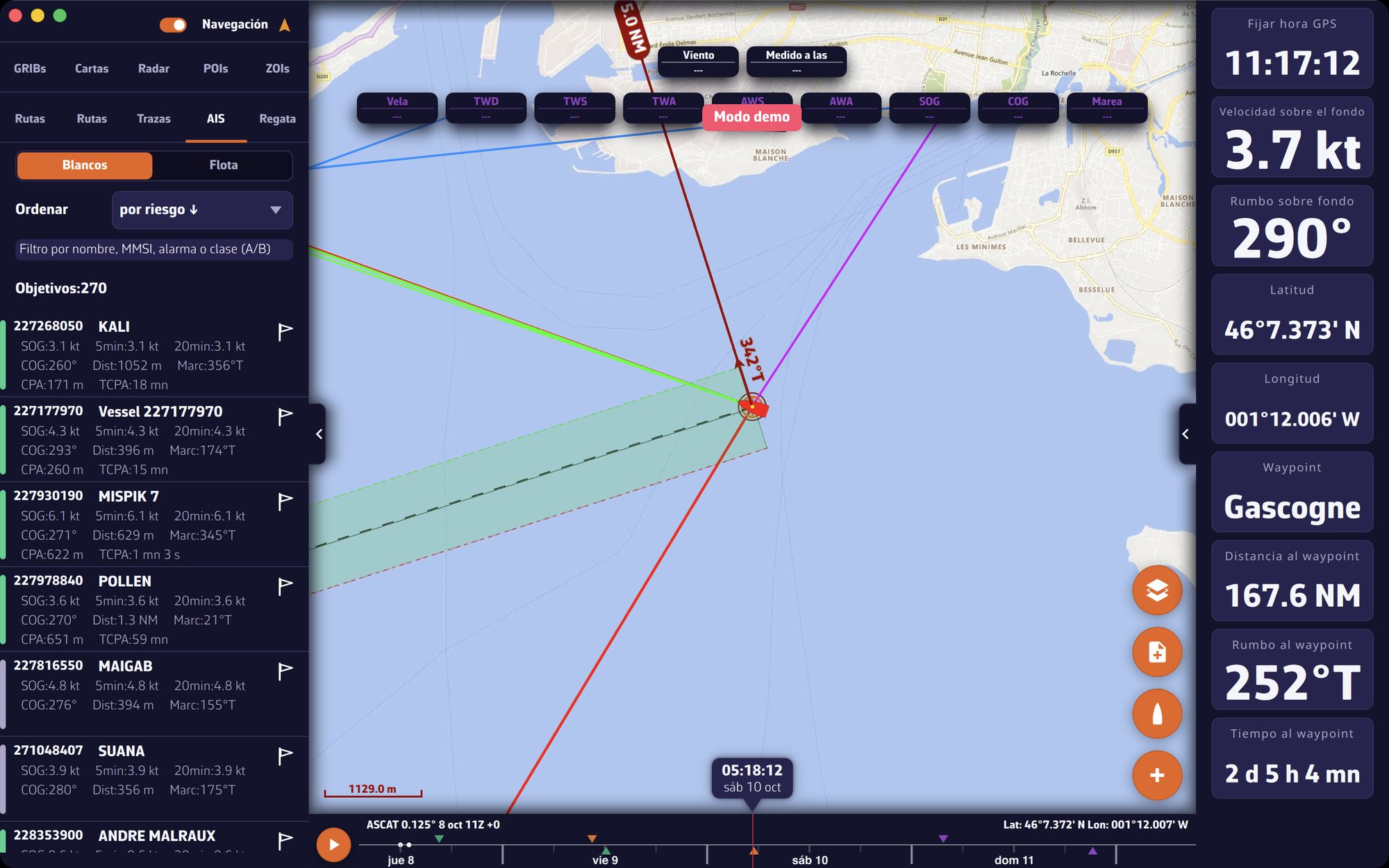
La aplicación cierra entonces los Ajustes, borra la traza en curso, crea un POI (punto de interés) «Gascogne» y lanza un «Ir a» hacia él, cambia la fuente GPS a NMEA, activa el modo Navegación, muestra los instrumentos y abre la pestaña AIS (el panel izquierdo se abre en tableta y ordenador). La etiqueta «Modo demo» se muestra unos segundos y la carta se centra en el barco simulado. Puede seleccionar los objetivos AIS, leer su información y seguir los instrumentos.

Para detenerlo, apague el interruptor «NMEA», apague el modo Navegación o elija otro protocolo. La aplicación retira el POI «Gascogne» y el «Ir a», y restablece el protocolo, la fuente GPS y el modo Navegación de antes de la demo. Los datos de la demo no se retransmiten nunca por la red ni se envían a Internet.

El modo demo: barco simulado, objetivos AIS y pestaña AIS abiertaEl modo demo: barco simulado, objetivos AIS y pestaña AIS abierta

Véase también

↑ Índice

↑ Índice

3 Ajustes

Este capítulo describe los ajustes comunes a toda la aplicación: el tema y la página General (idioma, zona horaria, unidades, apariencia), la página Mi barco y después los ajustes del teléfono o de la tableta que hay que hacer antes de navegar. Los ajustes propios de una función (routing, alarmas, NMEA, instrumentos) se describen en el capítulo de esa función.

3.1 Ajustes generales

Principiante

Lo esencial

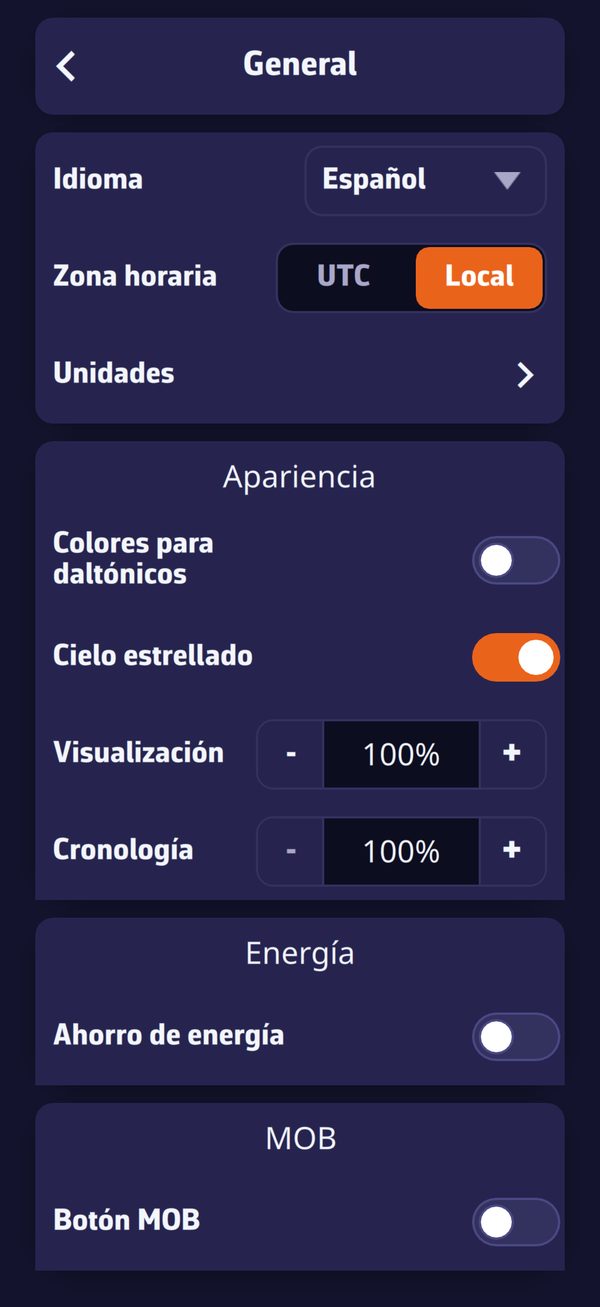
Ajustes > General: idioma, zona horaria, unidades y después las secciones Apariencia, Energía y MOBAjustes > General: idioma, zona horaria, unidades y después las secciones Apariencia, Energía y MOB

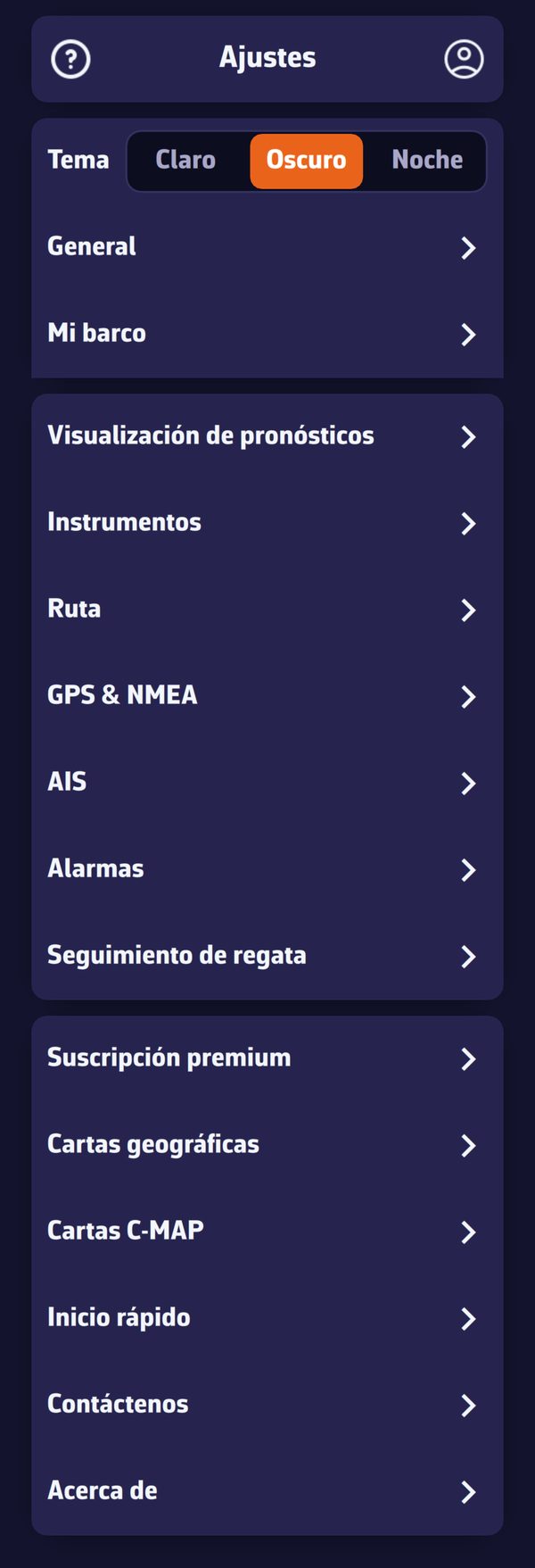
Los Ajustes se abren con el tirador con chevrón del borde derecho de la pantalla. En la parte superior del panel, el Tema se cambia con un gesto; justo debajo, la página General reúne las preferencias de toda la aplicación: idioma, zona horaria, unidades, apariencia, energía, botón MOB (hombre al agua).

  1. Abra los Ajustes con el tirador del borde derecho.
  2. Elija el tema: «Claro», «Oscuro» o «Noche».
  3. Pulse «General» para el idioma, la zona horaria y las unidades.
  4. El chevrón de arriba a la izquierda lleva a la página anterior; el tirador cierra el panel.

Para ir más lejos

Las rúbricas del panel

La raíz del panel de AjustesLa raíz del panel de Ajustes

RúbricaContenido
TemaClaro, Oscuro o Noche
Generalidioma, zona horaria, unidades, apariencia, energía, botón MOB, atajos de teclado (esta página)
Mi barcoidentidad, dimensiones, polar, vectores, traza (véase Mi barco)
Visualización de pronósticosestilos, transparencias e isolíneas de las capas meteorológicas
Instrumentosbanda y mosaicos de instrumentos (Premium)
Rutaajustes del cálculo de routing
GPS & NMEAfuente de posición y conexiones con los instrumentos de a bordo
AISajustes de los objetivos AIS (Premium)
Alarmasalarmas de navegación
Seguimiento de regataseguimiento de una regata
Suscripción Premiumla ventana de suscripción
Cartas geográficas, Cartas C-MAPcuentas y zonas de cartas náuticas
Inicio rápidoabre la guía de inicio
Contáctenosescribir al soporte
Acerca deversión, estadísticas de uso, historial de versiones

En la versión de navegador, las páginas «GPS & NMEA», «Cartas geográficas», «Alarmas» y «Cartas C-MAP» no existen.

Tema

  • Claro, Oscuro (por defecto) o Noche.
  • El tema Noche dibuja la interfaz en rojo y ámbar sobre fondo negro, con un brillo bajo, para preservar la visión nocturna en la mesa de cartas.
  • El tema es propio de cada dispositivo: claro en la bañera, noche en la mesa de cartas, sin que uno imponga su elección al otro.

Página General

AjusteValoresPor defectoAlcance
IdiomaInglés, Francés, Alemán, Españolel idioma del sistema en el primer inicio (inglés si no se ofrece)dispositivo
Zona horariaUTC, LocalLocalcuenta
Unidadessubpágina, véase más abajocuenta
Colores para daltónicosactivado, desactivadodesactivadocuenta
Cielo estrelladoactivado, desactivadoactivadodispositivo
Visualizaciónde 60 a 200 %100 %dispositivo
Fuente (solo Windows)de 75 a 250 %, de 25 en 25 %la escala de Windowsdispositivo
Cronologíade 100 a 500 %, de 100 en 100 %100 %dispositivo
Ahorro de energíaactivado, desactivadodesactivadodispositivo
Botón MOBactivado, desactivadodesactivadocuenta

«Dispositivo»: el ajuste permanece en este dispositivo. «Cuenta»: sigue a su cuenta NavimetriX en todos sus dispositivos (véase Sincronización entre dispositivos).

Zona horaria. Las horas se muestran en tiempo universal (UTC) o en la hora local del dispositivo.

Colores para daltónicos. Los colores que tienen un significado (verde y rojo de los estados, babor y estribor, cursores «ahora», peligro AIS, escala del viento) pasan a una paleta legible para las personas que confunden el rojo y el verde. Por ejemplo, el icono de calidad GPS pasa del verde al azul. Este ajuste sigue a la persona y, por tanto, a la cuenta.

Cielo estrellado. Puramente decorativo: estrellas, halo de la atmósfera, sol, luna y planetas alrededor del globo cuando se aleja el zoom. Desactivarlo alivia también a una tarjeta gráfica que sufre.

Visualización. Agranda o reduce la carta y lo que lleva, de 60 a 200 %, práctico para leer la carta sin gafas. Los menús conservan su tamaño.

Fuente (Windows). Agranda o reduce los textos y los menús de toda la aplicación, de 75 a 250 %. El cambio surte efecto al reiniciar la aplicación.

Cronología. Estira la barra de tiempo: cuanto mayor es el valor, más sitio ocupa una hora en ella y más fino es el salto al tocar, de 1 h al 100 % hasta 5 min al 500 %. Véase La pantalla principal.

Ahorro de energía. Espacia las actualizaciones del GPS, de los instrumentos y de las alarmas, y sustituye las partículas animadas por barbas y flechas. Véase Modos de funcionamiento. No existe en la versión de navegador.

Botón MOB. Muestra el botón de hombre al agua abajo a la izquierda de la carta, en modo Navegación con una posición GPS. Véase el capítulo Seguridad.

Atajos de teclado

En Mac, PC y Linux, el teclado ajusta la hora mostrada, actúa sobre la carta y abre los paneles. La tecla «?», o el botón «Atajos de teclado» al final de la página General, muestra la lista. Las tabletas, los teléfonos y la versión de navegador no tienen atajos, ni este botón.

TeclasAcción
← →Retroceder / avanzar 1 hora
Shift + ← →Retroceder / avanzar 15 minutos
Alt + ← → (⌥ en Mac)Retroceder / avanzar 1 día
Ctrl + ← → (⌘ en Mac)Inicio / fin de la previsión
EspacioReproducir / pausar la animación de la previsión
HomeVolver a ahora
+ −Acercar / alejar
CCentrar en el barco
NNorte arriba
RCalcular ruta
GLista de GRIB
MMedir una distancia
LCapas
IMostrar / ocultar los instrumentos
TMostrar / ocultar la línea de tiempo
?Atajos de teclado

Las teclas de tiempo desplazan la hora del GRIB seleccionado, o la de la timeline si no hay GRIB, sin salir del periodo cubierto. No tienen efecto mientras la timeline está vacía ni durante un Replay, igual que «R» y «G». Ningún atajo reacciona mientras escribe en un campo de texto, ni cuando una ventana o un menú abierto recibe el teclado.

«R» abre la ventana de routing, o lanza el routing desde el punto pivote seleccionado (véase Estudiar su routing y los puntos pivote). «M» inicia una nueva medición, «L» abre o cierra el menú de capas. En un teclado de Mac sin tecla Home, fn + ← cumple la misma función.

Unidades

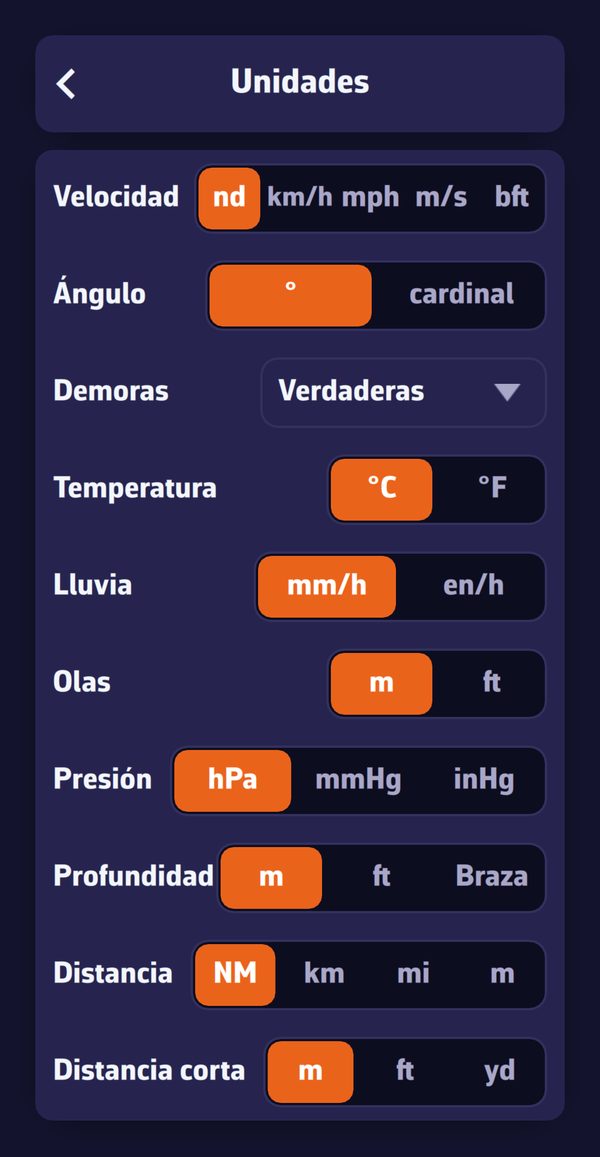
Ajustes > «General» > «Unidades»:

Ajustes > General > UnidadesAjustes > General > Unidades

UnidadOpciones (la primera es la predeterminada)
Velocidadnd, km/h, mph, m/s, bft (escala Beaufort)
Ángulo° (grados), cardinal (puntos cardinales)
DemorasVerdaderas, Magnéticas
Temperatura°C, °F
Lluviamm/h, en/h
Olasm, ft
PresiónhPa, mmHg, inHg
Profundidadm, ft, braza
DistanciaNM (millas náuticas), km, mi, m
Distancia cortam, ft, yd

Demoras. Este ajuste se aplica a las demoras hacia un waypoint, un POI (punto de interés) o un objetivo AIS (un buque recibido por AIS), a las mediciones y a los rumbos de los tramos de ruta. Se escriben «°T» en verdaderas y «°M» en magnéticas, corregidas entonces de la declinación magnética.

Véase también

↑ Índice

3.2 Mi barco

Principiante

Lo esencial

La página Mi barco describe su barco a la aplicación: su nombre y su tipo, sus dimensiones, su polar (la tabla de sus velocidades según el viento, que el routing necesita) y la forma en que se dibuja en la carta durante la navegación.

  1. Abra los Ajustes (tirador del borde derecho) y después «Mi barco».
  2. Introduzca el Nombre y elija el Tipo: «Monocasco», «Catamarán» o «Trimarán». El icono del barco en la carta sigue este tipo.
  3. Ajuste el Calado y el Calado aéreo.
  4. Pulse la línea Polar y elija la polar de su barco. Es el ajuste más importante para el routing.

Para ir más lejos

Todos estos ajustes siguen a su cuenta NavimetriX en sus otros dispositivos.

Identidad

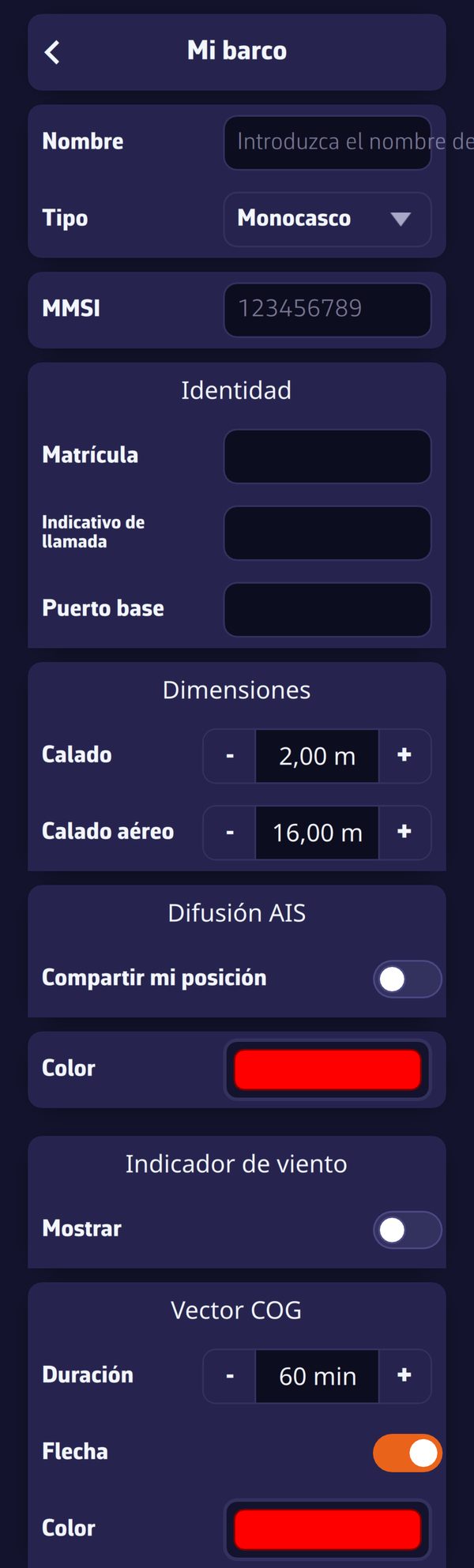
Ajustes > Mi barco: nombre, tipo, MMSI, identidad, dimensiones, difusión AIS, polar y umbrales de vientoAjustes > Mi barco: nombre, tipo, MMSI, identidad, dimensiones, difusión AIS, polar y umbrales de viento

AjusteUso
Nombrenombre del barco, recogido por el uso compartido de posición y el cuaderno de bitácora; mientras no lo introduzca, no tienen nombre
TipoMonocasco (por defecto), Catamarán o Trimarán; cambia el icono del barco
MMSInúmero de identificación del servicio móvil marítimo, de 9 cifras, el de su VHF o de su transpondedor AIS (sistema de identificación automática de buques)
Matrícula, Indicativo de llamada, Puerto basesección «Identidad»; recogidos al principio del cuaderno de bitácora exportado

Dimensiones

  • Calado: de 0 a 20 m, de 0,10 en 0,10 m, 2,00 m por defecto.
  • Calado aéreo: de 0 a 100 m, de 0,10 en 0,10 m, 16,00 m por defecto.

El calado sirve para el routing costero con cartas C-MAP (evitar los bajos fondos), para C-MAP AutoRouting, para la alarma «Peligros a proa (C-MAP)» y para la línea de peligro del instrumento de profundidad. El calado aéreo sirve para C-MAP AutoRouting y para la alarma «Peligros a proa (C-MAP)».

Difusión AIS

«Compartir mi posición» (desactivado por defecto) difunde la posición del barco cada 10 segundos en la red NavimetriX, en forma de mensaje AIS: los demás usuarios de NavimetriX que muestran el AIS por Internet le ven como un objetivo AIS. Es útil para un barco sin transpondedor AIS. La posición nunca sale a la red AIS pública.

Condiciones: suscripción Premium, posición GPS válida, sin modo DEMO. Si no se ha indicado ningún MMSI, la aplicación utiliza un identificador propio del dispositivo.

Color

El color del icono del barco en modo Navegación, rojo por defecto.

Polar y umbrales de viento

  • Polar: abre la elección de la polar (biblioteca, importación, cálculo a partir de las dimensiones del barco…). Véase el capítulo Polares y Sailchart.
  • Umbral de viento flojo (de 0 a 30 nudos, 10 nd por defecto) y Umbral de viento fuerte (de 5 a 50 nd, 20 nd por defecto): por debajo del primero, el routing aplica el ajuste «Eficiencia polar viento inferior a … nudos»; por encima del segundo, el ajuste «Eficiencia polar viento superior a … nudos»; entre ambos, un valor intermedio. Estas eficiencias se ajustan en Ajustes > «Ruta». El umbral de viento fuerte no puede bajar por debajo del umbral de viento flojo (la aplicación los acota uno por otro); si son iguales, la eficiencia pasa de golpe de una a otra, sin transición.

Indicador de viento

«Mostrar» (desactivado por defecto) dibuja un indicador de viento alrededor del barco, en modo Navegación, cuando la aplicación recibe el viento: un triángulo amarillo marca el ángulo del viento real (TWA, el ángulo entre el eje del barco y el viento real), una línea cian el ángulo del viento aparente (AWA).

Vector COG y línea de rumbo

Mi barco, secciones Vector COG y Línea de rumboMi barco, secciones Vector COG y Línea de rumbo

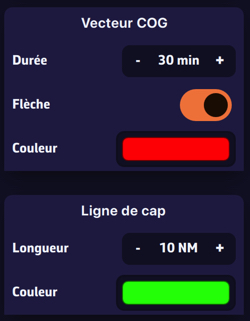
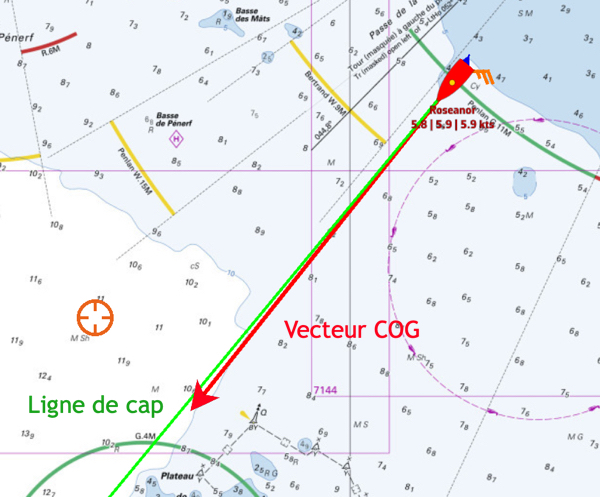
  • Vector COG: una línea que parte del barco en la dirección de su ruta sobre el fondo (COG, la dirección real del desplazamiento), con la longitud de la distancia recorrida durante la Duración ajustada a la velocidad sobre el fondo actual. Duración de 0 a 300 min (60 min por defecto), Flecha en el extremo (activada por defecto), Color rojo por defecto.
  • Línea de rumbo: una línea en el eje del barco, según el rumbo (HDG), de Longitud fija: de 0 a 300 NM, en millas náuticas (60 NM por defecto), Color verde por defecto. Solo se muestra si la aplicación recibe un rumbo.

Las dos líneas solo se muestran en modo Navegación, con una posición GPS real.

En la carta, el vector COG en rojo y la línea de rumbo en verdeEn la carta, el vector COG en rojo y la línea de rumbo en verde

Desvío de ruta

«Límite XTE» (de 0 a 2 000 m, de 10 en 10 m, 500 m por defecto) ajusta la distancia máxima tolerada a ambos lados de la ruta (XTE: la desviación lateral entre el barco y la ruta prevista). El pasillo de desvío de ruta mide, por tanto, el doble: 500 m dan un pasillo de 1 000 m. El pasillo se muestra en modo Navegación, durante un «Ir a» o el seguimiento de una ruta, a partir de un zoom suficientemente cercano. Es el mismo valor que el ajuste «XTE» de la alarma de desvío de ruta (Ajustes > «Alarmas»). Véase el capítulo Seguridad.

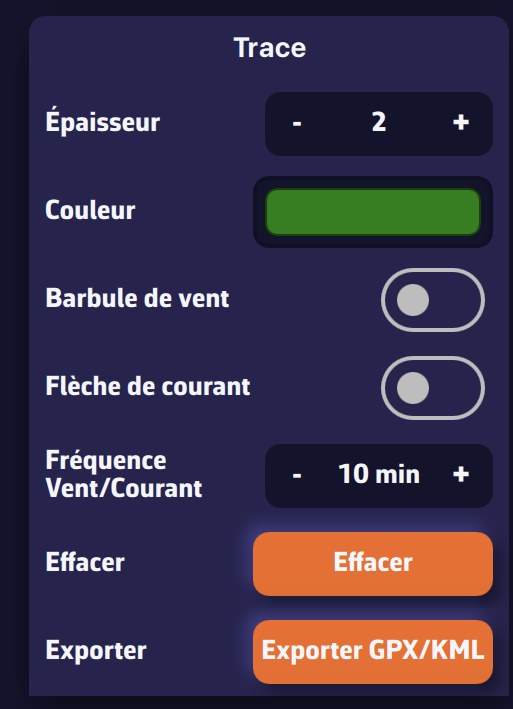
Traza

Estos ajustes se refieren a la traza en curso de grabación:

AjusteValoresPor defecto
Anchode 1 a 52
Colorpaletarojo oscuro
Barbilla de vientobarbas de viento a lo largo de la trazaactivado
Flecha de corrienteflechas de corriente a lo largo de la trazaactivado
Viento/Corriente frecuenciade 1 a 360 min entre dos símbolos10 min

Aquí ya no hay botón «Borrar»: para eliminar la traza en curso de grabación, use ⋮ > Eliminar en la fila «En curso» de la pestaña Trazas, tras confirmación. El resto de la visualización de las trazas se ajusta en la pestaña Trazas: véase el capítulo Trazas, replay y cuaderno de bitácora.

Véase también

↑ Índice

3.3 Preparar su tableta o su smartphone

Principiante

Lo esencial

En navegación, NavimetriX debe conservar la posición del barco y vigilar las alarmas, incluso con la pantalla apagada, y usted debe poder reabrirlo con un gesto. Algunos ajustes del teléfono o de la tableta contribuyen a ello. La propia aplicación comprueba los más importantes al activar el modo Navegación.

  1. Active el modo Navegación una primera vez en el muelle (interruptor «Navegación» del panel izquierdo).
  2. Si se abre la ventana «Casi listo», pulse «Corregir» frente a cada línea: se abre el ajuste del sistema correspondiente. Vuelva a la aplicación: la línea desaparece una vez hecho el ajuste.
  3. Ajuste después la suspensión y el bloqueo de la pantalla (véase más abajo).

Ventana «Casi listo» en Android: la línea «Optimización de batería desactivada para NavimetriX» con su botón «Corregir», y después los botones «Cancelar» y «Continuar»Ventana «Casi listo» en Android: la línea «Optimización de batería desactivada para NavimetriX» con su botón «Corregir», y después los botones «Cancelar» y «Continuar»

Para ir más lejos

Lo que comprueba la aplicación

Al activar el modo Navegación en teléfono o tableta, la ventana «Casi listo» recuerda que «El modo navegación necesita acceso completo en segundo plano para seguir rastreando su posición cuando la pantalla está apagada.» Solo enumera lo que falta:

LíneaPlataformaPor qué
Autorización de localizacióniOS y Androidsin ella, no hay posición en absoluto
Localización ajustada en «Siempre» (necesario en segundo plano)iOSpara seguir la posición con la pantalla apagada o la aplicación en segundo plano
Localización precisa activadaiOS y Androiduna posición aproximada no basta para navegar
Autorizaciones de notificación concedidasAndroidel servicio que mantiene NavimetriX activo en segundo plano se muestra mediante una notificación
Optimización de batería desactivada para NavimetriXAndroidsi no, el sistema puede suspender la aplicación para ahorrar batería

«Continuar» lo pasa por alto hasta el próximo inicio de la aplicación; «Cancelar» renuncia al modo Navegación. Sin estos ajustes, NavimetriX puede dejar de seguir su posición cuando la pantalla está apagada.

En Android, si había respondido «No volver a preguntar» para la localización, la aplicación ya no puede pedírsela de nuevo: propone «Abrir Ajustes» del sistema. Android puede entonces reiniciar NavimetriX tras el cambio de autorización; simplemente vuelva a abrir la aplicación.

Suspensión de la pantalla

  • Android: NavimetriX mantiene él mismo la pantalla encendida mientras el modo Navegación está activo. El tiempo de suspensión del sistema solo cuenta, por tanto, fuera de este modo.
  • iPhone y iPad: la aplicación no retiene la pantalla. Si quiere mantener la carta a la vista, ajuste el bloqueo automático en «Nunca» en los ajustes de pantalla del dispositivo.
  • Salvapantallas en Android: en modo Navegación, toque el icono de flecha a la derecha de la palabra «Navegación» para oscurecer la pantalla al máximo sin apagarla. El Wi-Fi sigue activo, la recepción de los datos NMEA de los instrumentos de a bordo continúa, y un toque devuelve el brillo. Véase Modos de funcionamiento.

Consejos para la seguridad a bordo

Estos ajustes dependen del sistema, no de la aplicación, y de su uso:

  • El código de desbloqueo: sus tripulantes deben poder abrir la aplicación de navegación sin usted, si usted no está en condiciones de hacerlo. Valore la conveniencia de quitar el código durante la navegación.
  • La corrección ortográfica automática: desactivarla evita que modifique los nombres de rutas o de POI (puntos de interés) que usted introduce.
  • Los dedos mojados hacen caprichosa la pantalla táctil: prevea con qué secarla y pruebe los gestos útiles (tiradores de los paneles, botón del barco, menú «+») antes de necesitarlos.

En ordenador

Los mismos principios valen para un ordenador de a bordo: desactive la suspensión durante la navegación. En Windows, el instalador abre en el cortafuegos los puertos de recepción NMEA por red (véase Plataformas e instalación).

Véase también

↑ Índice

↑ Índice

4 Meteorología: archivos GRIB y previsiones

Este capítulo explica cómo obtener y leer las previsiones meteorológicas en NavimetriX: qué es un archivo GRIB, cómo elegir un modelo, descargarlo, gestionar la lista de sus archivos y mostrar el viento, la presión, la lluvia, las olas y las corrientes en el mapa. Presenta también el meteograma, que muestra la evolución de la previsión en un punto, y la meteorología histórica, que permite volver a reproducir una navegación pasada con la meteorología que tuvo.

4.1 Entender los GRIB y elegir un modelo

Principiante

Lo esencial

Un archivo GRIB (de GRIdded Binary) contiene una previsión meteorológica calculada por un modelo numérico: valores de viento, presión, lluvia, olas o corriente sobre una malla de puntos, para una serie de horas futuras. Es el formato estándar de los servicios meteorológicos, compacto y legible por la mayoría de los programas de navegación. NavimetriX descarga sus GRIB desde nuestros servidores, para la zona y la duración que usted elija. NavimetriX ofrece una de las bibliotecas de modelos meteorológicos más completas.

Para elegir bien un modelo:

  1. Elija el tipo de datos: la atmósfera (viento, presión, lluvia…), el estado de la mar (olas), las corrientes, un modelo de ensemble para juzgar la incertidumbre, o las observaciones ASCAT (viento medido por satélite).
  2. Elija la cobertura: un modelo global para una travesía o una previsión a más de unos pocos días, un modelo regional para la costa y los dos a cuatro días siguientes, si existe uno en su zona.
  3. En caso de duda, tome el modelo global ECMWF IFS, o deje que la varita mágica de la selección de zona elija por usted (véase Descargar un GRIB).
  4. Mire el run que aparece bajo el modelo: es la hora del cálculo. Cuanto más reciente, más fresca es la previsión.

Para ir más lejos

Run, plazo, paso y malla

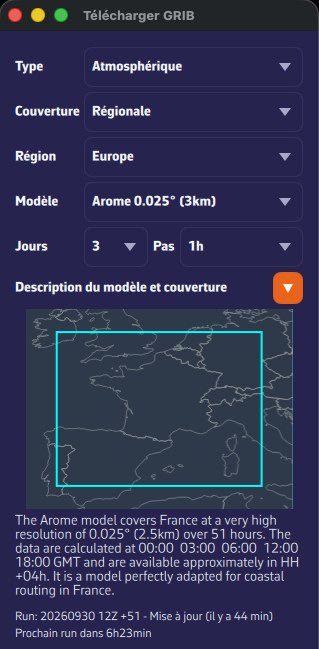
  • El run es un cálculo completo del modelo, lanzado a hora fija a partir de las observaciones del momento. La mayoría de los modelos se recalculan de dos a cuatro veces al día, y cada run solo está disponible unas horas después de su hora de salida. En la ventana de descarga, la línea Run: 20260930 12Z +51 se lee así: run del 30 de septiembre de 2026, partido del estado de la atmósfera a las 12:00 UTC (la «Z» designa la hora UTC), con 51 horas de previsión. Esta duración depende del modelo: AROME y AROME HD ofrecen 51 horas de un mismo run, el máximo publicado por Météo-France. Para GFS y GFS Wave, NavimetriX ensambla los GRIB en sus servidores: las primeras horas proceden del último run, los plazos lejanos del run anterior. Así, el archivo cubre hasta 384 horas (16 días) incluso mientras se publica un nuevo run, y las primeras horas de previsión llegan muy pronto. La línea siguiente, «Próxima ejecución en…», anuncia el tiempo que falta para el run siguiente.
  • El plazo es la hora de validez de una previsión. Un GRIB contiene una serie, que usted recorre con la timeline (línea de tiempo) en la parte inferior de la pantalla.
  • El paso es la separación entre dos plazos: 1 h, 3 h, 6 h… Un paso fino sigue mejor el paso de un frente o de una brisa, pero hace el archivo más pesado. Algunos modelos pasan de un paso horario a un paso de tres horas más allá de cierto plazo.
  • La malla (o resolución) es la separación entre dos puntos de la cuadrícula. Figura en el nombre del modelo: «ECMWF IFS 0.25° (28km)» tiene un punto cada cuarto de grado, es decir, unos 28 km. Cuanto más fina es la malla, mejor se representan el relieve, los cabos y los efectos de costa, y más pesado es el archivo para una misma zona.

NavimetriX descarga en formato GRIB2. Al importar un archivo procedente de otra fuente, también lee el GRIB1.

Las familias de modelos

En la ventana de descarga, la lista «Tipo» clasifica los modelos en familias:

  • Atmosférico: viento (con las ráfagas), presión, temperatura del aire, nubosidad (cobertura nubosa), precipitaciones y CAPE, según el modelo. La CAPE (Convective Available Potential Energy) mide la energía disponible para las tormentas: cuanto más alta, más inestable es el aire.
  • Estado de la mar: altura, periodo y dirección de las olas y, para algunos modelos, el mar de viento y el mar de fondo por separado. Véase Olas y estado del mar.
  • Corrientes: corrientes oceánicas y corrientes de marea. Véase Corrientes.
  • Ensemble: un modelo de ensemble lanza decenas de cálculos a partir de estados iniciales ligeramente distintos. El catálogo de octubre de 2026 ofrece dos, GEFS (31 miembros) y ECMWF IFS ENS (51 miembros). El archivo descargado da el viento, y la presión para GEFS, con su desviación entre miembros («Disp. Viento», «Disp. Presión» en el menú de capas): una desviación pequeña indica una previsión fiable, una desviación grande una situación incierta. Los miembros se usan para el routing de ensemble.
  • Observaciones (ASCAT): el viento medido por satélite en las últimas horas. No es una previsión. Véase Observaciones de viento por satélite (ASCAT).

Modelos globales y regionales

La lista «Cobertura» separa los modelos globales, que cubren toda la Tierra, y los modelos regionales, ordenados por «Región» (Europa, Américas, Otro).

  • Un modelo global llega lejos en el tiempo (hasta dos semanas y más), con una malla más ancha. Es la herramienta de las travesías y de las previsiones a medio plazo.
  • Un modelo regional tiene una malla mucho más fina y representa mejor los efectos locales (brisas térmicas, efectos de cabo, viento canalizado, tormentas), pero solo cubre una zona y solo llega a unos pocos días.

NavimetriX solo ofrece un modelo regional si cubre su zona: los que no la tocan se retiran de la lista, igual que las regiones sin modelo útil.

La lista de modelos la sirven nuestros servidores y se actualiza al arrancar la aplicación: un modelo nuevo aparece sin actualizar NavimetriX. Las listas detalladas, con mallas y plazos, están en la FAQ (véase más abajo). Para ver la zona cubierta por cada modelo, abra la página Zonas de cobertura de cada modelo: el mapa se actualiza cada 5 minutos.

Cómo elegir

Unas referencias sencillas:

  • En alta mar, compare varios modelos globales: ECMWF IFS, ECMWF AIFS (calculado por inteligencia artificial) y GFS. Si cuentan la misma historia, la previsión es sólida; si divergen, un modelo de ensemble ayuda a medir la incertidumbre.
  • En costero, de uno a cuatro días, prefiera un modelo regional fino cuando exista uno en su zona (Arome en las costas de Francia, por ejemplo).
  • La fiabilidad baja con el plazo, sea cual sea el modelo: más allá de cinco a siete días, lea una tendencia más que un valor.
  • Para las olas y la corriente, elija un modelo de la misma finura que su navegación: un modelo global en alta mar, un modelo regional cerca de las costas.

La varita mágica de la selección de zona aplica estos principios por usted: propone un modelo de viento, una fuente de corriente y un modelo de olas adaptados al tamaño de la zona.

Banner «Selección de la zona»: la varita mágica, enmarcada en amarillo, está a la derecha del icono de encuadre completo, encima de los botones «Cancelar» y «OK»Banner «Selección de la zona»: la varita mágica, enmarcada en amarillo, está a la derecha del icono de encuadre completo, encima de los botones «Cancelar» y «OK»

Ventana «Modelos sugeridos» abierta por la varita mágica sobre una zona de Bretaña: un modelo de viento, el atlas de corriente del SHOM, un modelo de olas y el nombre de la zonaVentana «Modelos sugeridos» abierta por la varita mágica sobre una zona de Bretaña: un modelo de viento, el atlas de corriente del SHOM, un modelo de olas y el nombre de la zona

Descripción del modelo y cobertura

En la ventana de descarga, el pequeño botón triangular de la línea «Descripción del modelo y cobertura cartográfica» despliega un pequeño mapa, encuadrado en el modelo elegido, donde la zona que cubre se traza en cian, y debajo un texto de presentación del modelo. Este texto procede del catálogo y solo existe en inglés. El mapa muestra la cobertura del modelo, no la zona que usted ha seleccionado.

Ventana Descargar GRIB con el modelo Arome: descripción desplegada, cobertura trazada en cian, línea Run y próximo runVentana Descargar GRIB con el modelo Arome: descripción desplegada, cobertura trazada en cian, línea Run y próximo run

Estado de los modelos

Bajo la descripción, la línea «Ejecución: … - Actualizado (hace …)» da el último run disponible y su antigüedad, y «Próxima ejecución en…» el tiempo que falta para el siguiente. Si NavimetriX no ha podido contactar con el servidor de estado, muestra «No hay información actualizada disponible».

El enlace «Estado de los modelos», en la cabecera de la pestaña GRIBs del panel izquierdo, abre en su navegador la página que da la hora de los últimos runs de todos los modelos.

Sin suscripción Premium

Sin Premium, la ventana de descarga solo ofrece el tipo «Atmosférico», la cobertura «Global» y los modelos GFS. Todos los demás modelos (ECMWF, ICON, los modelos regionales, de ensemble, de olas, de corrientes y ASCAT) requieren la suscripción Premium. Véase Instalación, cuenta y suscripción.

Véase también

↑ Índice

4.2 Descargar un GRIB

Principiante

Lo esencial

Un GRIB se descarga para una zona que usted traza en el mapa. Después elige el modelo, el número de días, el paso de tiempo y los parámetros, y NavimetriX prepara el archivo en nuestros servidores antes de descargarlo. Hace falta una conexión a Internet.

  1. Desplace el mapa y haga zoom hasta su zona de navegación.
  2. Toque el botón redondo naranja +, abajo a la derecha, y después «Descargar GRIB».
  3. Aparece un rectángulo verde en el mapa, con el banner «Selección de la zona» en la parte superior de la pantalla. Ajuste la zona con los tiradores y toque «OK».
  4. En la ventana «Descargar GRIB», elija el «Tipo», la «Cobertura», la «Región» y el «Modelo». En caso de duda, conserve los valores propuestos para «Días», «Paso» y los parámetros.
  5. Toque «Descargar GRIB». El archivo se muestra en el mapa en cuanto llega y se incorpora a la pestaña «GRIBs» del panel izquierdo.

Para ir más rápido, la varita mágica del banner «Selección de la zona» elige los modelos por usted (véase más abajo).

Ventana Descargar GRIB: tipo, cobertura, región, modelo, días, paso, parámetros y tamaño estimadoVentana Descargar GRIB: tipo, cobertura, región, modelo, días, paso, parámetros y tamaño estimado

Para ir más lejos

Trazar la zona

El rectángulo inicial cubre los cuatro quintos de la parte visible del mapa. Los tiradores de las esquinas y de los puntos medios de los lados lo redimensionan; el tirador central lo desplaza en bloque. El rectángulo es verde, o azul cielo en modo para daltónicos. El botón de pantalla completa del banner lo reajusta a la vista actual del mapa, y «Cancelar» lo abandona.

Salvo en una travesía oceánica, tome una zona algo más amplia que su zona de navegación: el viento que le afectará mañana suele venir del exterior. Sin embargo, no hace falta tomar una zona demasiado grande con un modelo fino: el archivo crece rápidamente.

Elegir el modelo

  • «Tipo»: «Atmosférico», «Corrientes», «Estado de la mar», «Ensemble» u «Observaciones (ASCAT)».
  • «Cobertura»: «Global» o «Regional».
  • «Región»: «Mundo», «Europa», «Américas» u «Otro».
  • «Modelo»: el nombre del modelo con su malla, por ejemplo «ECMWF IFS 0.25° (28km)».

En cobertura regional, solo se ofrecen los modelos que tocan su zona. Si la zona queda totalmente fuera del modelo elegido, la descarga se rechaza; una zona que sobresale en parte se acepta. NavimetriX recuerda sus últimas elecciones de tipo, cobertura, región y modelo.

El botón triangular de «Descripción del modelo y cobertura cartográfica» despliega el mapa de cobertura del modelo y su presentación. Debajo, la línea «Run» indica el último cálculo disponible y «Próxima ejecución en…» el tiempo que falta para el siguiente. Véase Entender los GRIB y elegir un modelo.

Días y paso

  • «Días» ofrece de 1 día al plazo máximo del modelo. Al abrir, está seleccionado el máximo.
  • «Paso» ofrece 1 h, 3 h, 6 h, 12 h o 24 h, sin bajar del paso más fino del modelo. NavimetriX retoma el último paso utilizado si está disponible y, si no, el más fino.

Reducir los días o ampliar el paso aligera el archivo, útil con una conexión lenta o por satélite.

Parámetros

Una casilla por familia de parámetros, si el modelo la contiene: «Viento» (ráfagas incluidas), «Presión», «Temperatura del aire», «Nubosidad», «Precipitaciones», «CAPE», «Olas», «Corrientes». Todas están marcadas al abrir. La primera de la lista (el viento para un modelo atmosférico, las corrientes para un modelo de corrientes, las olas para un modelo de olas) permanece marcada y atenuada: es el dato que da su interés al archivo. Desmarque las demás para aligerar la descarga. Esta elección no se memoriza de una vez para otra.

Tamaño, límites y memoria

  • En la parte inferior de la ventana, «Tamaño estimado del GRIB comprimido» se actualiza con cada ajuste y después «Tamaño real del GRIB» cuando el servidor ha preparado el archivo. Un tamaño de varias decenas de MB señala casi siempre una malla demasiado fina para la zona, demasiados días o demasiados parámetros.
  • Un archivo no puede superar 300 MB. Por encima, la estimación pasa a rojo con la mención «⚠ Puede superar el límite de descarga de 300 MB», y una descarga que supere este tamaño se interrumpe.
  • En un dispositivo de menos de 3 GB de memoria RAM, un GRIB estimado en más de 50 MB se rechaza con el mensaje «RAM insuficiente para este tamaño de GRIB»: reduzca la zona o el número de parámetros.
  • Una zona menor que dos mallas del modelo se agranda automáticamente.
  • Si ya tiene un GRIB del mismo modelo sobre la misma zona, NavimetriX le invita a actualizarlo desde la lista en lugar de descargar un segundo.

Durante y después de la descarga

Los mensajes de estado se suceden: envío de la petición, preparación del archivo en el servidor, descarga con su porcentaje y después «Archivo GRIB guardado». Durante la descarga, «Cancelar» la interrumpe. La ventana permanece abierta después: puede encadenar con otro modelo sobre la misma zona y después «Cerrar». En ordenador, se abre en una ventana aparte; en teléfono, tableta y en el navegador, sobre el mapa.

El último GRIB descargado se muestra en el mapa. Si no aparece, abra el menú de capas (botón redondo naranja abajo a la derecha) y compruebe que «Fondo de color» y «Partículas» (o «Bárbulas») están marcados. Véase Mostrar las previsiones en el mapa.

Modelos sugeridos: la varita mágica

La varita mágica del banner «Selección de la zona» analiza la zona trazada y abre la ventana «Modelos sugeridos»:

  • Viento: el modelo aconsejado, con su tamaño, su cobertura (regional o global) y su horizonte en días. La lista ofrece los demás modelos de la misma cobertura que convienen, y el botón + añade otros modelos de viento para comparar.
  • Corriente: el «Atlas de mareas SHOM» como primera opción cuando un atlas toca una zona costera, después los GRIB de corriente que convienen, o «Ninguno». Véase Corrientes.
  • Olas: un modelo de olas, propuesto de oficio para una navegación de altura, opcional en costero.
  • Nombre de la zona: opcional, 8 caracteres como máximo, mostrado delante del nombre de estos GRIB en la lista.

La elección depende del tamaño de la zona, medido por su diagonal: menos de 100 millas, un día de previsión; hasta 250 millas, dos días; hasta 500, cuatro; hasta 1 000, seis; hasta 2 000, diez; más allá, quince. Se prefiere un modelo regional en cuanto cubre toda la zona, con una malla adaptada a su tamaño y un archivo de 30 MB como máximo cuando es posible. Un modelo de olas se marca de oficio a partir de 350 millas de diagonal; la corriente se marca de oficio, y el atlas del SHOM se propone, hasta 500 millas.

Cada línea se marca o se desmarca. «Descargar» recupera en paralelo los archivos que faltan (todos los parámetros, al paso más fino), muestra el viento en el mapa y retiene la corriente y las olas elegidas como fuentes del routing. Si ya está todo, NavimetriX lo indica con «Modelos sugeridos ya descargados».

Ventana Modelos sugeridos sobre una zona del Mediterráneo: viento, corriente, olas y nombre de la zonaVentana Modelos sugeridos sobre una zona del Mediterráneo: viento, corriente, olas y nombre de la zona

Sin suscripción Premium

Sin Premium, la ventana solo ofrece el tipo «Atmosférico», la cobertura «Global» y los modelos GFS, sin ningún mensaje particular: las listas son simplemente más cortas. La varita mágica solo propone entonces modelos GFS para el viento, y el atlas del SHOM para la corriente cuando cubre la zona.

Véase también

↑ Índice

4.3 Gestionar la lista de GRIB

Principiante

Lo esencial

La pestaña GRIBs del panel izquierdoLa pestaña GRIBs del panel izquierdo

Todos sus archivos GRIB están ordenados en la pestaña «GRIBs», la primera del panel izquierdo. Abra este panel con el tirador de chevron (›) en el borde izquierdo de la pantalla. Es aquí donde elige el archivo mostrado en el mapa, lo actualiza cuando el modelo ha publicado una previsión más reciente, y lo renombra, exporta o elimina.

  1. Toque una línea para mostrar ese GRIB en el mapa. Una barra de color en el borde izquierdo de la línea señala el archivo mostrado. Toque la misma línea una segunda vez para retirarlo del mapa. Solo se muestra un GRIB a la vez.
  2. Actualice un archivo cuando se ilumine el botón redondo a la derecha de su línea (flecha circular): ha salido un nuevo run del modelo. Tóquelo y el archivo se sustituye por la nueva previsión.
  3. Actualizar todo de una vez: el botón «Actualizar», en la parte inferior de la pestaña, actualiza todos los archivos que lo necesitan.
  4. Renombrar, exportar, eliminar: abra el menú ⋮ de la línea.

Para ir más lejos

Lo que muestra una línea

  • El nombre: el que usted ha dado al archivo o, si no, el nombre del modelo («Arome 0.025° (3km)», por ejemplo), precedido del nombre de zona si ha introducido uno en «Modelos sugeridos». Un archivo importado conserva su nombre de archivo; un archivo histórico se llama «Archivo ECMWF IFS 0,25° · inicio → fin» (0,5° o 1° si se ha reducido la malla).
  • La segunda línea: la fecha y la hora de la descarga en este dispositivo, o «Faltante» si el archivo no está en él.
  • La tercera línea: «Run:» seguido del run del archivo para un modelo descargado, «Importado» para un archivo importado, «Histórico» para un archivo histórico.
  • La casilla de selección, a la izquierda, sirve solo para las acciones en grupo (exportar o eliminar varios archivos). No muestra el GRIB.
  • Los botones de la derecha: el meteograma (icono de tabla, visible solo en el GRIB mostrado cuando el centro del mapa está en su zona, véase Meteograma), el menú ⋮ y después el botón redondo de actualización o de descarga.

La lista se ordena por fecha de la primera descarga, el más reciente arriba. Una actualización no cambia el orden. Los archivos faltantes se atenúan y se colocan abajo.

Actualizar un GRIB

Un modelo meteorológico se recalcula varias veces al día; cada cálculo se llama run. NavimetriX se entera de la salida de un nuevo run en tiempo real y comprueba también el estado de los modelos cada cinco minutos.

  • El botón redondo de la línea muestra una flecha circular. Solo está activo si hay disponible un run más reciente que el de su archivo y no hay ninguna descarga en curso.
  • Muestra una flecha de descarga cuando el archivo está «Faltante»: lo pidió en otro dispositivo de su cuenta y aún no está en este. Tóquelo para recuperarlo.
  • Durante la actualización, la ventana «Preparación del archivo GRIB» y después «Descarga del archivo GRIB» sigue el progreso. El archivo antiguo se borra después: la línea conserva su nombre, su zona y sus parámetros.
  • «Actualizar», en la barra inferior, actualiza todos los archivos que tienen un nuevo run y descarga también los archivos faltantes. La ventana «Actualizar todos los archivos GRIB» permite «Cancelar».

Botón de actualización iluminado: hay un nuevo run disponibleBotón de actualización iluminado: hay un nuevo run disponible

Descarga automática

El interruptor «Descarga automática», en la cabecera de la pestaña, está desactivado por defecto. Activado, descarga los nuevos runs de sus GRIB sin que tenga que tocar el botón de cada línea:

  • en cuanto lo activa;
  • cuando la aplicación vuelve a primer plano;
  • cada vez que se detecta un nuevo run.

Solo se dispara con un nuevo run; entonces recupera también los archivos «Faltante». Sin nuevo run, un archivo «Faltante» en este dispositivo se recupera con su botón o con «Actualizar». El ajuste se comparte entre los dispositivos de su cuenta. Requiere una conexión a Internet; si su tarifa de datos es limitada, déjelo desactivado y actualice a mano.

En la versión de navegador, en el primer arranque, todos los GRIB de la cuenta se descargan una vez.

Sincronización entre sus dispositivos

La lista de GRIB sigue a su cuenta: un archivo descargado en un dispositivo aparece en los demás, marcado como «Faltante» hasta que lo recupere. Los nombres que ha dado, los nombres de zona, el ajuste «Descarga automática» y las eliminaciones pasan también de un dispositivo a otro, igual que la elección del GRIB mostrado. Solo los archivos importados permanecen en el dispositivo donde los importó.

Renombrar

  • Menú ⋮ de la línea, «Renombrar»: la ventana «Renombrar el GRIB» propone el nombre actual en el campo «Nombre del GRIB:».
  • O bien una pulsación larga (o un clic largo) sobre el nombre: se vuelve editable en el sitio. Intro o un toque fuera del campo guarda, Esc cancela.

Un nombre vacío, o el propio nombre del modelo, devuelve al archivo su nombre por defecto. El nombre elegido se conserva en las actualizaciones y en sus otros dispositivos.

El nombre de zona

Cuando usa la varita mágica de la selección de zona, la ventana «Modelos sugeridos» ofrece un campo «Nombre de la zona» (8 caracteres como máximo, opcional). Este nombre se muestra delante del nombre de cada uno de los GRIB descargados juntos, con la forma «Zona - Modelo»: práctico para reconocer de un vistazo los archivos de un mismo plan de navegación. Un nombre dado con «Renombrar» lo sustituye. Véase Descargar un GRIB.

Eliminar

  • Un archivo: menú ⋮ de la línea, «Eliminar».
  • Varios archivos: marque sus casillas y después «Eliminar» en la barra inferior.

NavimetriX siempre pide una confirmación. La eliminación se aplica también a sus otros dispositivos.

Importar un GRIB externo

Ha recibido un GRIB por correo electrónico, o lo ha descargado en otro lugar: toque «Importar» en la barra inferior. La ventana «Importar archivo GRIB» acepta las extensiones .grb, .grb2, .grib1 y .grib2, así como .grb y .grb2 comprimidos en .bz2 o .gz, descomprimidos al importar. Para otra extensión (.grib, por ejemplo), elija «Todos los archivos». Se leen los formatos GRIB1 y GRIB2.

El archivo debe contener viento, corriente u olas; si no, NavimetriX lo rechaza e indica los parámetros encontrados. Un archivo aceptado se muestra enseguida en el mapa. Permanece en este dispositivo: no se sincroniza y no se actualiza, puesto que no procede de un modelo del catálogo.

Exportar y compartir

  • En ordenador, «Exportar» pide una carpeta de destino (se propone la carpeta Descargas).
  • En teléfono y tableta, el mismo botón se llama «Compartir» y abre la hoja de compartir del sistema (correo, mensajería, archivos…).

Para un solo archivo, use el menú ⋮ de su línea; para varios, márquelos y use la barra inferior. Un archivo «Faltante» no se puede exportar. Un archivo de olas en formato GRIB2 se reescribe al exportar para que lo lean otros programas de navegación: sus mensajes se ordenan por plazo y, si no tiene mar de fondo separado, se le añade una copia del mar total como mar de fondo.

Estado de los modelos

El enlace «Estado de los modelos», en la cabecera de la pestaña, abre en su navegador la página que da, modelo por modelo, la hora de los últimos runs disponibles en nuestros servidores.

Véase también

↑ Índice

4.4 Mostrar las previsiones en el mapa

Principiante

Lo esencial

Cuando se muestra un GRIB (toque su línea en la pestaña «GRIBs» del panel izquierdo), el mapa muestra el viento por defecto: un fondo de color según su fuerza y partículas animadas o bárbulas para su dirección. Todo lo demás del archivo (ráfagas, presión, lluvia, nubes…) está a un gesto.

  1. Toque el botón redondo naranja de las capas, abajo a la derecha del mapa.
  2. En la sección «Visualización de pronósticos», elija el parámetro en la lista desplegable («Viento» por defecto).
  3. Marque o desmarque «Fondo de color», «Partículas» o «Bárbulas» («Flechas» para las corrientes y las olas), e «Isobaras».
  4. Deslice la timeline (línea de tiempo), abajo en la pantalla, para seguir la evolución hora a hora.
  5. Lea los valores en las etiquetas de la parte superior del mapa: dan la previsión bajo el objetivo (la retícula en el centro de la pantalla por defecto).

Los ajustes finos (estilo de los colores, transparencia, densidad de las partículas…) están en el panel derecho, «Visualización de pronósticos».

Menú de capas, sección Visualización de pronósticos: parámetro Viento, Valor en el cursor, Fondo de color, Bárbulas, Isobaras y Cartas meteorológicasMenú de capas, sección Visualización de pronósticos: parámetro Viento, Valor en el cursor, Fondo de color, Bárbulas, Isobaras y Cartas meteorológicas

Para ir más lejos

Los parámetros de la lista

La lista solo ofrece lo que contiene el archivo, en este orden:

  • «Viento» y, para un modelo de ensemble, «Disp. Viento» (la desviación típica del viento entre los miembros);
  • «Ráfagas» y «Delta Ráfagas» (la diferencia, en nudos, entre las ráfagas previstas y el viento medio: cuanto mayor es, más superan las ráfagas al viento medio). El «Delta Ráfagas» es muy útil para anticipar los cambios de vela: a menudo se elige la vela según las ráfagas y no según el viento medio, sobre todo en multicascos;
  • «Presión» y, para GEFS, «Disp. Presión»;
  • «Corrientes» y «Olas»;
  • «Temperatura» (del aire), «Precipitaciones», «Nubosidad» (cobertura nubosa), «CAPE» (energía disponible para las tormentas) y «Nieve»;
  • y, para un archivo importado que lo contenga, «Ice» (el hielo marino, en %, etiqueta en inglés).

NavimetriX recuerda el parámetro elegido para cada GRIB. Si falta un parámetro, compruebe que estaba marcado en la descarga.

Bárbulas, partículas y flechas

  • Partículas: finas estelas animadas que siguen el viento, calculadas por la tarjeta gráfica. Es el modo por defecto. Son negras, y blancas sobre el fondo BING.
  • Bárbulas: la representación clásica de los meteorólogos, flechas colocadas sobre los puntos de la malla del GRIB, más espaciadas al alejar el zoom, con barbas que indican la fuerza del viento. Más sobrias, también consumen menos batería.
  • Flechas: para las corrientes y las olas. Véase Corrientes y Olas y estado del mar.

La elección entre partículas y bárbulas se hace en los ajustes, línea «Visualización del viento»; la casilla del menú de capas toma entonces el nombre del modo elegido. Actúa sobre el viento y lo que deriva de él (ráfagas, Delta Ráfagas, Disp. Viento), sobre las corrientes y sobre las olas; no tiene efecto sobre la presión, la temperatura, la lluvia, las nubes y la CAPE.

Los ajustes de «Visualización de pronósticos»

Abra el panel derecho con el tirador de chevron (‹) en el borde derecho de la pantalla y luego «Visualización de pronósticos». La página tiene una sección por familia de datos.

Viento (se aplica también a las ráfagas):

AjusteValoresPor defecto
«Visualización del viento»«Partículas» o «Bárbulas»Partículas
«Densidad de partículas»25 a 300 %, en pasos de 25100 %
«Longitud de partículas»25 a 150 %, en pasos de 25100 %
«Estilo de mapa de colores»«Degradado» o «Zonas Iso»Degradado
«Relieve terrestre»activado o desactivadoactivado
«Transparencia»0 a 100 %, en pasos de 550 %
«Zonas ISO paso»1 a 20 nudos5 nudos

Presión: «Estilo de mapa de colores» (Degradado por defecto), «Intervalo de isobaras» (1 a 5 hPa, 2 hPa por defecto), «Suavizar isobaras» (activado por defecto) y «Transparencia» (50 %).

Precipitaciones, Temperatura, Nubosidad y CAPE: una sola línea, «Transparencia» (50 % por defecto).

Las secciones Corrientes, Olas y Rayos se describen en sus páginas: Corrientes, Olas y estado del mar, Rayos y tormentas.

Panel derecho, página Visualización de pronósticos: secciones Viento, Presión y CorrientesPanel derecho, página Visualización de pronósticos: secciones Viento, Presión y Corrientes

Fondo de color y zonas iso

  • Degradado: el color varía de forma continua con el valor. Para el viento, la escala va del azul (calma) al magenta (viento fuerte), pasando por el verde, el amarillo y el rojo, de 0 a 40 nudos.
  • Zonas Iso: la misma escala, pero por tramos de igual valor (por ejemplo de 5 en 5 nudos con el paso por defecto), hasta 50 nudos para el viento. El ajuste «Zonas ISO paso» fija la anchura de los tramos.
  • La lluvia se pinta siempre por tramos, de 0,1 a 50 mm/h. La temperatura va del violeta (−20 °C) al rojo (+40 °C), la CAPE del amarillo al rojo oscuro (0 a 4 000 J/kg) y las nubes del transparente al gris oscuro.
  • La transparencia regula la parte del mapa que sigue visible bajo el fondo de color: al 0 %, el color es opaco.

Con el ajuste «Colores para daltónicos» (Ajustes, «General»), la escala del viento prescinde del verde. No hay leyenda en el mapa: el valor exacto se lee en las etiquetas. Con zooms muy fuertes, en cuanto el mapa muestra un puerto, el fondo de color se desvanece.

Relieve terrestre

Activado (por defecto), el relieve terrestre oculta el fondo de color y las bárbulas del viento en tierra. Actúa hasta la vista de aproximación a un puerto, a escala de unas pocas millas. Desactívelo para ver el viento también en tierra, por ejemplo entre islas donde quiere mantener una continuidad mar-tierra. Los colores de las olas, en cambio, siempre se ocultan en tierra.

Isobaras

La casilla «Isobaras» del menú de capas solo aparece si el GRIB contiene la presión. Desactivada por defecto, traza las líneas de igual presión sobre el parámetro mostrado, sea cual sea: el viento y las isobaras juntos, por ejemplo. La separación entre dos líneas sigue el ajuste «Intervalo de isobaras». Unas etiquetas dan la presión a lo largo de las líneas (rojizas por debajo de 1 013 hPa, azuladas por encima, en su unidad de presión), y las letras H y L marcan las altas y las bajas presiones. Las isobaras se desvanecen con zooms muy fuertes y durante el cálculo de un routing.

Leer los valores: el objetivo y las etiquetas

La fila de etiquetas, en la parte superior del mapa, da para cada parámetro del GRIB el valor bajo el objetivo, a la hora de la timeline: viento (fuerza y dirección), ráfagas, presión, temperatura, lluvia, nubes, CAPE, nieve, corriente, olas (altura, dirección, periodo). «—» indica un valor ausente en ese lugar. Para un modelo de ensemble, la desviación va seguida del símbolo σ (desviación típica).

Toque una etiqueta: bajo las etiquetas aparece una curva de ese parámetro durante toda la duración del GRIB, en el punto del objetivo. Tóquela de nuevo para ocultarla. Para ver todos los parámetros de una vez, en forma de tabla, véase el Meteograma.

La lista «Objetivo» del menú de capas elige el punto leído: «Centro de pantalla» (por defecto), «Posición GPS», uno de los POI visibles o «Desactivado» para ocultar las etiquetas.

La etiqueta «Viento» tocada: la curva del viento y de las ráfagas durante toda la previsiónLa etiqueta «Viento» tocada: la curva del viento y de las ráfagas durante toda la previsión

Valor en el cursor (ordenador)

En ordenador, la casilla «Valor en el cursor» del menú de capas muestra, junto al puntero del ratón, el valor del parámetro mostrado en ese punto: dirección y luego fuerza para el viento; altura, dirección y periodo para las olas. Está desactivada por defecto y se oculta durante un desplazamiento del mapa, sobre un objeto en el que se puede hacer clic y fuera de la zona del GRIB. No existe en las pantallas táctiles.

La timeline

Deslice la timeline (o use la rueda) para pasar de un plazo a otro; todas las capas meteorológicas siguen. Toque la burbuja de la hora para volver al momento actual. El botón de reproducción hace avanzar la previsión en bucle, durante la duración del GRIB (o del routing mostrado).

Ahorro de energía

El ajuste «Ahorro de energía» (Ajustes, «General») sustituye las partículas por las bárbulas para el viento y por las flechas para las corrientes, y atenúa las líneas correspondientes de «Visualización de pronósticos». No existe en la versión de navegador.

Véase también

↑ Índice

4.5 Meteograma

Experto

Lo esencial

El meteograma presenta, en forma de tabla, toda la previsión de un GRIB en un solo punto: una fila por plazo, una columna por parámetro. Se lee de un vistazo cuándo refresca el viento, cuándo cae la presión o cuándo llega la lluvia, sin recorrer la timeline (línea de tiempo).

  1. Muestre el GRIB deseado en el mapa (toque su línea en la pestaña «GRIBs» del panel izquierdo).
  2. Centre el mapa en el punto que le interesa: su fondeadero, un cabo que doblar, el punto de salida.
  3. En la línea del GRIB mostrado, toque el botón con forma de tabla, a la izquierda del menú ⋮. Solo aparece si el centro del mapa está en la zona del GRIB.
  4. La tabla se abre en la fila de la hora mostrada por la timeline, resaltada.

El meteograma de un GRIB: una fila por hora, la hora actual resaltadaEl meteograma de un GRIB: una fila por hora, la hora actual resaltada

Para ir más lejos

El punto y el archivo leídos

El meteograma lee el GRIB mostrado, y solo ese: para comparar dos modelos, abra el meteograma de uno, muestre después el otro y abra el suyo. Da los valores en el centro del mapa en el momento en que lo abre; mover el mapa después no cambia la tabla. Para otro punto, vuelva a centrar el mapa y ábralo de nuevo.

Su título recoge el nombre del modelo y su run, no el nombre que haya podido dar al archivo.

Las columnas

La primera columna, «Hora», permanece fija cuando se desplaza la tabla. Las horas siguen su ajuste de huso horario (UTC u hora local); en UTC llevan la mención «UTC». La tabla cubre toda la duración del GRIB, a su paso.

En ordenador y tableta, las columnas son, por orden:

  • una flecha de viento, coloreada según la fuerza del viento (los colores siguen el modo para daltónicos si está activado);
  • «Velocidad del viento», «Dirección del viento» y «Ráfagas»;
  • «Presión» y «Temp.» (temperatura del aire);
  • «Lluvia», en mm/h (un guion por debajo de 0,1 mm/h);
  • «Cobertura de nubes», en %;
  • «CAPE», en J/kg (un guion por debajo de 1 J/kg). La CAPE mide la energía disponible para las tormentas: cuanto más alta, mayor es el riesgo de tormenta;
  • «Nieve», en %;
  • «Velocidad de corriente» y «Dir. de corriente»;
  • «Altura de las olas» (en m), «Dir. de las olas» y «Período de las olas» (en s).

Solo se muestran las columnas presentes en el GRIB: un archivo de olas solo muestra las olas, un archivo atmosférico sin precipitaciones no tiene columna «Lluvia». El viento, las ráfagas, la presión, la temperatura y la corriente siguen sus ajustes de unidades, y la tabla se actualiza si los cambia. Las direcciones siguen el ajuste de unidad «Ángulo» (grados o puntos cardinales).

En teléfono, las cabeceras se abrevian en inglés para caber en el ancho: SPD (velocidad del viento), DIR (dirección), GUST (ráfagas), PRES (presión), TEMP (temperatura), RAIN (lluvia), CLOUD (nubes), CAPE, SNOW (nieve), CUR (corriente), WAV (altura de las olas), PER (periodo).

Desplazarse por la tabla

Desplace la tabla vertical y horizontalmente, con la rueda o con el dedo. La fila de la hora mostrada por la timeline permanece resaltada y sigue a la timeline si la mueve: es una forma sencilla de encontrar en la tabla el instante que está viendo en el mapa.

Una curva en lugar de una tabla

Para seguir un solo parámetro en forma de curva, toque su etiqueta en la fila de la parte superior del mapa: bajo las etiquetas aparece la curva de ese parámetro durante toda la duración del GRIB, en el punto del objetivo. Véase Mostrar las previsiones en el mapa.

Ordenador, móvil y navegador

En ordenador (macOS, Windows, Linux), el meteograma se abre en una ventana aparte, titulada «Meteograma:» seguido del nombre del modelo; ciérrela como una ventana normal. En teléfono, tableta y en la versión de navegador, se abre a pantalla completa, con un botón «Cerrar».

Véase también

↑ Índice

4.6 Olas y estado del mar

Experto

Lo esencial

Los modelos de olas (tipo «Estado de la mar» en la ventana de descarga) describen la mar de forma simplificada: su altura, su periodo y su dirección. Muchos distinguen el mar de viento, levantado por el viento local, y el mar de fondo, llegado de más lejos, junto al mar total que reúne ambos. NavimetriX muestra la altura en color, la dirección con flechas y todos los valores en las etiquetas de la parte superior del mapa. Los modelos de olas requieren la suscripción Premium.

  1. Descargue un GRIB de tipo «Estado de la mar» para su zona (véase Descargar un GRIB).
  2. Muéstrelo desde la pestaña «GRIBs» del panel izquierdo. En el menú de capas, el parámetro mostrado es «Olas».
  3. Marque «Fondo de color» para la altura y «Flechas» para la dirección.
  4. Lea bajo el objetivo el mar total, el mar de viento y el mar de fondo: altura, dirección y periodo, y después el peralte del oleaje.
  5. Toque una etiqueta para abrir su curva durante toda la duración del archivo.

Mar de viento y mar de fondo en el mapa: etiquetas Mar total, Mar de viento, Mar de fondo y Peralte del oleaje, flechas negras del mar de viento y rojas del mar de fondoMar de viento y mar de fondo en el mapa: etiquetas Mar total, Mar de viento, Mar de fondo y Peralte del oleaje, flechas negras del mar de viento y rojas del mar de fondo

Para ir más lejos

Mar total, mar de viento y mar de fondo

  • La altura es la altura significativa, la medida habitual del estado de la mar: corresponde aproximadamente a lo que estima un observador a simple vista. Algunas olas aisladas son claramente más altas.
  • El periodo es el tiempo, en segundos, entre dos crestas. Un mar de fondo largo (periodo alto) es más cómodo que un mar de viento corto y hueco de la misma altura.
  • La dirección es aquella de donde vienen las olas, como para el viento: un mar de fondo de 270° llega del oeste.

Cuando el archivo contiene el mar de viento o el mar de fondo, la etiqueta «Olas» pasa a ser «Mar total», y se añaden dos etiquetas: «Mar de viento» y «Mar de fondo». Cada una da la altura, la dirección y el periodo; «—» señala un valor ausente.

Toque una etiqueta para abrir su curva en el punto señalado, durante toda la duración del archivo:

  • la altura en trazo continuo naranja, en el eje izquierdo, en metros;
  • el periodo en trazos discontinuos azul claro, en el eje derecho, en segundos;
  • la dirección con flechas, en una fila en la parte superior del gráfico, y con una flecha grande sobre la curva a la hora mostrada. Como en el mapa, las flechas muestran el sentido de desplazamiento de las olas.

Toque la curva para desplazarse en el tiempo; toque de nuevo la etiqueta para cerrar el gráfico.

Curva del mar total: altura en naranja, periodo en trazos azul claro en el eje derecho, flechas de dirección arribaCurva del mar total: altura en naranja, periodo en trazos azul claro en el eje derecho, flechas de dirección arriba

Las flechas

La casilla «Flechas» del menú de capas muestra la dirección de las olas:

  • con un archivo que distingue mar de viento y mar de fondo, dos flechas por punto de la malla: el mar de viento en el color del mapa (negro, blanco sobre el fondo BING) y el mar de fondo en rojo. El mar total aparece en gris, solo allí donde el modelo no da ni uno ni otro;
  • con un archivo de mar total solamente, una flecha en el color del mapa.

Las flechas parten del punto de la malla y muestran el sentido de desplazamiento de las olas, al contrario que las etiquetas, que dan la dirección de donde vienen. Su longitud crece con la altura. Ninguna flecha parte de tierra.

El fondo de color

El color sigue la altura del mar total, del azul (mar en calma) al magenta (mar fuerte), de 0 a 5 m. Siempre se oculta en tierra, sea cual sea el ajuste «Relieve terrestre» del viento.

Los ajustes están en el panel derecho, «Visualización de pronósticos», sección «Olas»:

AjusteValoresPor defecto
«Estilo de mapa de colores»«Degradado» o «Zonas Iso»Degradado
«Transparencia»0 a 100 %, en pasos de 550 %
«Zonas ISO paso»0,2 a 2,0 m, en pasos de 0,20,2 m

En «Zonas Iso», el mar se pinta por tramos de la altura elegida, y el tramo por debajo del primer paso permanece transparente. No hay ajuste para las flechas.

Panel Visualización de pronósticos, sección Olas: estilo de color, transparencia y paso de las zonas isoPanel Visualización de pronósticos, sección Olas: estilo de color, transparencia y paso de las zonas iso

El peralte del oleaje

El peralte del oleaje (en inglés, steepness) es la relación entre la altura de las olas y su longitud de onda, expresada en porcentaje. A igual altura, un mar corto tiene más peralte, es más hueco y más duro para el barco que un mar de fondo largo: 2 m de mar de fondo a 12 s dan un peralte del 0,9 %, 2 m de mar de viento a 5 s dan el 5,1 %.

NavimetriX lo calcula con la longitud de onda en aguas profundas, a partir de la altura y del periodo del GRIB, para el mar total y para el mar de viento, y retiene el mayor de los dos. El mar de fondo, largo por naturaleza, no entra en el cálculo. Los mares de menos de 0,5 m se ignoran: un chapoteo de unos centímetros daría un peralte elevado sin ningún sentido para un barco.

PeralteLo que se observa en general
Hacia el 2 %Mar de fondo largo, mar suave
3 a 4 %Mar de viento bien levantado, algunos borreguillos
4 a 5 %Borreguillos por todas partes, rompientes frecuentes
Más allá del 5 al 6 %Mar joven y corto (viento que refresca, viento contra corriente): las crestas rompen a menudo

Estas referencias valen para el peralte medio del estado de la mar. Una ola aislada rompe hacia el 14 % (1/7), pero las olas más grandes de un mar alcanzan aproximadamente el doble de la altura significativa: se acercan a ese límite cuando el peralte medio supera el 6 al 7 %. En alta mar, estos valores siguen siendo raros: en un GFS Wave global de 16 días, menos de un punto de cada mil supera el 5 %. Este cálculo no tiene en cuenta ni la profundidad ni la corriente, que levantan el mar sobre los bajos fondos y con viento contra corriente.

El peralte se lee:

  • en la etiqueta «Peralte del oleaje», junto a las etiquetas de olas; tóquela para abrir su curva, graduada en %, sin periodo de las olas en el GRIB, el peralte no se puede calcular y la curva no muestra un mar en calma;
  • como fondo de color: en el menú de capas, elija «Peralte del oleaje» en lugar de «Olas». El mar permanece transparente por debajo del 1,5 %, y después pasa del verde (2 %) al amarillo (3 %), al naranja (4 %), al rojo (5 %) y al rojo oscuro a partir del 6 %. Las flechas de dirección siguen mostradas, y el fondo nunca es más transparente que el 25 %, aunque la transparencia de las olas esté ajustada más alta; Con el ajuste «Colores aptos para daltónicos», la escala va del azul cielo al amarillo, al naranja, al carmesí y al violeta oscuro.
  • en «Valor en el cursor», en ordenador, cuando «Peralte del oleaje» es el parámetro mostrado;
  • a lo largo de un routing, en la columna «Peralte máximo» de la tabla de ruta y en la etiqueta «Peralte del oleaje» de la barra del routing;
  • en el meteograma, columna «Peralte de las olas», cuando el archivo solo da el mar total.

Fondo de color «Peralte del oleaje» sobre el Atlántico Norte con las flechas del mar de viento y del mar de fondo, y la etiqueta «Peralte del oleaje»Fondo de color «Peralte del oleaje» sobre el Atlántico Norte con las flechas del mar de viento y del mar de fondo, y la etiqueta «Peralte del oleaje»

Curva del peralte del oleaje en el punto señalado, graduada en %Curva del peralte del oleaje en el punto señalado, graduada en %

En el catálogo de octubre de 2026, GFS Wave, MFWAM (global y Francia), Copernicus (global y Mediterráneo) y DMI WAM dan el mar de viento y el mar de fondo. ECMWF Wave y los modelos IFREMER WW3 solo dan el mar total.

Archivos IFREMER WW3: olas y corrientes

La mayoría de los modelos IFREMER WW3 contienen también la corriente (todos salvo Guadalupe-Martinica 1 km, Martinica y La Reunión). Al mostrar uno de estos archivos, la lista del menú de capas ofrece «Corrientes» antes que «Olas»: elija «Olas» para ver el estado de la mar.

Otras formas de leer las olas

  • El meteograma da, plazo a plazo, la altura, la dirección y el periodo del mar total, y su peralte cuando el archivo no tiene mar de viento.
  • En ordenador, «Valor en el cursor» muestra la altura, la dirección de donde vienen las olas y su periodo bajo el puntero del ratón.
  • Al exportar, un archivo de olas se reescribe para que lo lean otros programas de navegación (véase Gestionar la lista de GRIB).
  • El routing puede tener en cuenta las olas: el GRIB de olas se elige en la ventana de routing, o de oficio con los «Modelos sugeridos». Véase Routing meteorológico.

Véase también

↑ Índice

4.7 Corrientes

Experto

Lo esencial

NavimetriX conoce dos fuentes de corriente:

  • los GRIB de corrientes (tipo «Corrientes» en la ventana de descarga): corrientes oceánicas y corrientes de marea calculadas por modelos (Copernicus, SHOM, IFREMER, BSH, NCOM…). Requieren la suscripción Premium y se descargan como los demás GRIB;
  • el atlas de corrientes de marea del SHOM (Servicio hidrográfico y oceanográfico de la Marina francesa), en las costas francesas del Canal de la Mancha y del Atlántico. Se descarga una vez por todas en la instalación y después funciona sin conexión.

Ambos se muestran con flechas o partículas y sirven para el routing.

  1. Atlas del SHOM: abra el menú de capas (botón redondo naranja abajo a la derecha) y marque «Atlas de corrientes». Haga zoom sobre la costa: el atlas solo aparece a partir de una escala costera.
  2. GRIB de corrientes: muestre el archivo desde la pestaña «GRIBs» del panel izquierdo; se muestra el parámetro «Corrientes».
  3. Deslice la timeline (línea de tiempo) para seguir el cambio de marea y las horas de corriente fuerte.
  4. Para elegir entre flechas y partículas, abra el panel derecho, «Visualización de pronósticos», sección «Corrientes».

Atlas de corrientes de marea con flechas coloreadas según la fuerza de la corrienteAtlas de corrientes de marea con flechas coloreadas según la fuerza de la corriente

Para ir más lejos

El atlas de corrientes de marea del SHOM

El atlas da la corriente de marea en cualquier punto de sus zonas, a cualquier hora. NavimetriX lo calcula a partir de dos estados de referencia, mareas muertas (neaps) y mareas vivas (springs), que interpola según el coeficiente de la marea (de 45 a 95), en función de la hora de pleamar o bajamar en el puerto de referencia de cada zona. Las mareas se calculan en la aplicación: el atlas funciona sin conexión y para cualquier fecha.

  • Zonas: los atlas del SHOM cubren las costas francesas del Canal de la Mancha y del Atlántico, del Paso de Calais al golfo de Vizcaya, con atlas de detalle (bahía del Sena, golfo normando-bretón, Bretaña norte, Iroise, Bretaña sur, Vendée-Gironda…). Donde varios atlas se solapan, prevalece el más fino.
  • Descarga: unos 20 MB, en la instalación de la aplicación y después con cada nueva versión de los datos. En la versión de navegador, se hace en segundo plano tras el arranque.
  • Zoom: no se muestra nada cuando se aleja demasiado el zoom (escalas pequeñas): haga zoom hasta una vista costera.
  • Timeline: con el atlas mostrado, la timeline cubre siete días antes y siete días después de hoy, incluso sin GRIB.

Flechas: se colorean según la fuerza de la corriente.

CorrienteColor
menos de 1 nudoamarillo
de 1 a 3 nudosnaranja
de 3 a 5 nudosrojo
más de 5 nudosrojo oscuro

El modo para daltónicos usa una variante de estos colores. La longitud de las flechas crece hasta 3 nudos. No se traza ninguna flecha en tierra ni por debajo de 0,1 nudos. Por debajo de 1 nudo, las flechas se encogen con la velocidad.

Partículas: son cian, lo que las distingue de las partículas negras de un GRIB mostrado al mismo tiempo, y nunca se trazan en tierra.

Valor bajo el centro: la etiqueta «Corr. Atlas», en la parte superior del mapa, da la velocidad y la dirección de la corriente en el centro de la pantalla (no en el objetivo). Desaparece en tierra.

Puede superponer el atlas y un GRIB de corriente de alta resolución (IFREMER, por ejemplo) para compararlos deslizando la timeline.

Los GRIB de corrientes

Con un GRIB de corrientes mostrado, el fondo de color da la fuerza de la corriente, del azul al magenta, de 0 a 5 nudos. Las flechas son negras (blancas sobre el fondo BING) y su tamaño sigue la velocidad. El fondo de color de las corrientes no se oculta en tierra.

El catálogo ofrece modelos globales de corrientes oceánicas (Copernicus, RTOFS, SMOC que añade la marea) y modelos regionales de corrientes de marea, más finos (SHOM, IFREMER, Copernicus IBI y Mediterráneo, BSH en el mar del Norte y en el Báltico, NCOM y MSC en América del Norte…). Véase la lista en la FAQ.

Los ajustes «Corrientes»

Panel derecho, «Visualización de pronósticos», sección «Corrientes». Estos ajustes valen para los GRIB de corrientes y para el atlas del SHOM.

AjusteValoresPor defecto
«Visualización de las corrientes»«Partículas» o «Flechas»Partículas
«Densidad de partículas»25 a 300 %, en pasos de 25 (regula también la densidad de las flechas del atlas)100 %
«Longitud de partículas»25 a 150 %, en pasos de 25100 %
«Estilo de mapa de colores»«Degradado» o «Zonas Iso»Degradado
«Transparencia»0 a 100 %, en pasos de 550 %
«Zonas ISO paso»0,1 a 5,0 nudos0,2 nudos
«Velocidad»activado o desactivadodesactivado

«Velocidad» escribe la velocidad de la corriente junto a las flechas, a escalas grandes. En modo «Ahorro de energía» (Ajustes, «General»), las corrientes siempre se trazan con flechas.

Panel Visualización de pronósticos, sección CorrientesPanel Visualización de pronósticos, sección Corrientes

Las corrientes en el routing

En la ventana de routing, la línea «Corriente» ofrece «Ninguno», «Atlas SHOM» y después sus GRIB de corrientes. Un coeficiente, del 80 al 150 % (100 % por defecto), en la misma línea, aumenta o reduce la corriente que se tiene en cuenta. La varita mágica de los «Modelos sugeridos» elige de oficio el atlas del SHOM en navegación costera cuando cubre la zona. Fuera de las zonas del atlas, este no proporciona ninguna corriente. Véase Routing meteorológico.

Véase también

↑ Índice

4.8 Meteorología histórica

Experto

Lo esencial

La meteorología histórica carga un GRIB del pasado: el viento, la presión, las ráfagas, las nubes, la lluvia y las olas del modelo ECMWF IFS a 0,25°, sobre la zona y el periodo que usted elija, hasta el mismo día. De vuelta en puerto, vuelve a reproducir la jornada que acaba de hacer con la meteorología que tuvo; también puede estudiar una situación pasada o preparar una regata en un recorrido conocido. La función requiere la suscripción Premium y una conexión a Internet.

  1. Toque el botón redondo naranja +, abajo a la derecha, y después «Cargar GRIB histórico».
  2. Ajuste la zona con los tiradores del rectángulo y toque «OK» en el banner «Selección de la zona».
  3. En la ventana «Meteorología histórica», elija el «Inicio» y el «Fin» del periodo.
  4. Lea lo que anuncia la ventana: jornadas disponibles de inmediato, tiempo de preparación, malla elegida. Después toque «Descargar…».
  5. El archivo histórico se muestra en el mapa y se incorpora a la pestaña «GRIBs» del panel izquierdo.

Ventana «Meteorología histórica» sobre una zona de Bretaña sur: periodo de tres días, periodos disponibles de inmediato, jornadas por preparar con el tiempo estimado, botones «Cancelar» y «Descargar…»Ventana «Meteorología histórica» sobre una zona de Bretaña sur: periodo de tres días, periodos disponibles de inmediato, jornadas por preparar con el tiempo estimado, botones «Cancelar» y «Descargar…»

Para ir más lejos

El contenido del archivo histórico

  • Modelo: ECMWF IFS, malla de 0,25° (unos 28 km), sin otra opción.
  • Parámetros: viento, presión, ráfagas, cobertura de nubes, lluvia y, para las olas, altura, dirección y periodo. Todos están incluidos.
  • Paso: 3 horas, es decir, ocho plazos por día, de 00:00 a 21:00 UTC.
  • Periodo: de 1 a 365 días, desde el 29 de febrero de 2024 (inicio del archivo histórico) hasta hoy. La jornada en curso se reconstruye a partir de los runs ya publicados, lo que permite reproducir la salida del día en cuanto se vuelve a puerto.

Al abrir, el periodo va de ayer a hoy. Cuando elige un inicio, el fin se coloca diez días después (sin sobrepasar hoy) mientras no haya elegido usted mismo el fin. Un periodo no válido se señala bajo las fechas.

La zona es la del rectángulo trazado. Una zona muy pequeña se amplía automáticamente a al menos un grado.

Jornadas listas y tiempo de preparación

Nuestros servidores construyen el archivo histórico jornada a jornada y conservan las que ya se han pedido. Al abrir, la ventana les pregunta cuáles están listas:

  • «Disponible al instante:» enumera los periodos ya listos;
  • si todo su periodo lo está, «Este periodo está listo: descarga inmediata.»;
  • si no, la ventana anuncia cuántas jornadas quedan por preparar y el tiempo previsto: «Quedan … días de este periodo por preparar: cuente unos … min.»

Durante la preparación, una barra de progreso muestra el «Tiempo restante estimado» y después «Un poco más de paciencia…» si se supera la estimación. La ventana consulta al servidor cada 20 segundos. Si todavía no ha terminado, le invita a volver a intentarlo en unos minutos: las jornadas ya construidas quedan ganadas.

Malla reducida para las zonas grandes

Cuanto mayores son la zona y el periodo, más pesado es el archivo. La ventana estima su tamaño antes de la descarga:

  • por encima de 40 MB, una casilla propone una malla más ancha, con la forma «Reducir a 0,5°: … MB en lugar de … MB». Está marcada por defecto; desmárquela para conservar la malla fina;
  • por encima de 100 MB, la malla se amplía de oficio (0,5° y después 1°): «Zona amplia: la malla se reduce a…»;
  • si el archivo sigue superando 100 MB a 1°, la petición se rechaza: acorte el periodo o reduzca la zona.

Dónde encontrar el archivo histórico

El archivo histórico se muestra en el mapa en cuanto llega («Meteorología histórica cargada»). En la pestaña «GRIBs», se llama «Archivo ECMWF IFS 0,25° · inicio → fin» (0,5° o 1° si se ha reducido la malla), con la mención «Histórico». Se renombra, se exporta y se elimina como los demás GRIB, y se lee con el meteograma. No tiene ningún nuevo run que esperar.

Con un archivo histórico mostrado, la timeline (línea de tiempo) cubre su periodo. El radar de lluvia y el atlas de corrientes, que solo hablan de hoy, ya no la estiran hasta la fecha del día en cuanto el archivo histórico terminó hace más de dos días.

Sincronización y reutilización

Un archivo histórico pedido a mano entra en la lista de GRIB de su cuenta: sus otros dispositivos lo ven, marcado como «Faltante», y lo recuperan con el botón de descarga de su línea o con «Actualizar». Esta segunda descarga no requiere suscripción Premium.

Una petición idéntica a un archivo histórico ya presente en el dispositivo se atiende sin conexión. En el dispositivo, un archivo histórico se borra tras siete días sin uso.

Los archivos históricos que NavimetriX carga por sí solo para la reproducción de una traza no aparecen en la lista y desaparecen con la traza. Véase Trazas, reproducción y diario de a bordo.

Sin suscripción Premium

El menú «Cargar GRIB histórico» sigue visible, pero la petición se rechaza en el momento de la descarga: «La meteorología histórica requiere una suscripción Premium.»

Véase también

↑ Índice

↑ Índice

5 Meteorología: observaciones, cartas y mareas

Este capítulo reúne lo que muestra el tiempo que hace realmente, como complemento de las previsiones: radar de lluvia, imágenes de satélite, rayos, estaciones de medición y barcos meteorológicos, viento medido por satélite (ASCAT). Presenta también las cartas meteorológicas de los servicios oficiales, que se leen junto con los archivos GRIB, y las mareas.

5.1 Radar de lluvia

Principiante

Lo esencial

El radar de lluvia muestra dónde llueve en este momento y dónde va a llover en las próximas horas. Las imágenes proceden de las redes de radares meteorológicos nacionales y europeos, y de una previsión inmediata calculada por inteligencia artificial. Se refrescan cada cinco minutos. Hace falta una conexión a Internet.

  1. Abra el menú de capas (botón redondo naranja abajo a la derecha) y marque «Radar de lluvia», en la sección «Visualización».
  2. Para elegir las fuentes, abra el panel izquierdo (tirador de chevron en el borde izquierdo de la pantalla), pestaña «Radar», y toque el ojo de cada fuente para mostrarla u ocultarla.
  3. Deslice la timeline (línea de tiempo) en la parte inferior de la pantalla: hacia la izquierda para revisar las últimas horas, hacia la derecha para la previsión.

El radar de lluvia sobre el Canal de la Mancha, Inglaterra, Bélgica y Alemania: los chubascos se colorean del azul claro al verde y después al amarillo para los más fuertesEl radar de lluvia sobre el Canal de la Mancha, Inglaterra, Bélgica y Alemania: los chubascos se colorean del azul claro al verde y después al amarillo para los más fuertes

Para ir más lejos

Las fuentes

La lista de la pestaña «Radar» la sirven nuestros servidores; por tanto, puede enriquecerse sin actualizar la aplicación. En octubre de 2026, ofrece:

  • «Europe (AI powered by WeatherNCo)»: la lluvia sobre Europa, con una previsión inmediata por inteligencia artificial a tres horas. Es la única fuente mostrada por defecto;
  • «Europe - Lightning (AI powered by WeatherNCo)»: los rayos previstos por la misma inteligencia artificial, ocultos por defecto (véase Rayos y tormentas);
  • «Europe (EUMETNET OPERA)»: el compuesto de los radares europeos, que cubre también España, Portugal, el Reino Unido, Irlanda, el Benelux, Polonia, el Báltico y Grecia;
  • «France (Météo-France)», «Germany (DWD)», «Italy (Protezione Civile)», «Scandinavia (MET Norway)» y «United States (NOAA)»: las redes nacionales.

Los nombres de las fuentes permanecen en inglés. Bajo las fuentes de WeatherNCo, un enlace lleva al sitio web de ese socio (ai4vigil.com). Su elección de fuentes se memoriza en el dispositivo.

Una fuente solo se dibuja si la vista del mapa toca su zona. Si marca varias fuentes que se solapan, sus imágenes se superponen.

La timeline

Las imágenes del radar siguen la timeline: NavimetriX muestra, para cada fuente, la imagen más próxima a la hora de la timeline. Con el radar mostrado, la timeline se extiende desde la imagen disponible más antigua (unas dos horas atrás para la mayoría de las fuentes) hasta el último plazo de previsión. Sus marcas distinguen:

  • en cian, las imágenes observadas;
  • en naranja, las imágenes de previsión;
  • en el color del texto, los instantes observados por una fuente y previstos por otra.

Para seguir el paso de un chubasco, deslice la timeline. Una fuente solo se dibuja en el intervalo de tiempo cubierto por sus imágenes.

Con un GRIB histórico terminado hace más de dos días, el radar ya no estira la timeline hasta hoy.

La previsión inmediata por IA

La fuente «Europe (AI powered by WeatherNCo)» prolonga la observación con una previsión a paso de 10 minutos hasta tres horas, calculada por un modelo de inteligencia artificial. Las imágenes de previsión se leen como las imágenes observadas: solo el color de su marca en la timeline las distingue.

Los colores

Los colores van del cian (llovizna) al azul, al verde, al amarillo, al naranja y al rojo (lluvia fuerte a extrema), y después al magenta (riesgo de granizo) y al violeta. Un gris ligero cubre las zonas vistas por un radar donde no llueve: así distingue «no llueve» de «no hay radar». La imagen se muestra con un 70 % de opacidad, sin ajuste, y sin leyenda en el mapa. A escalas muy grandes, cuando el mapa muestra un puerto, el radar se desvanece.

Datos y batería

Las imágenes se conservan en el dispositivo (50 como máximo) y se refrescan cada cinco minutos. En teléfono y tableta, el radar no descarga nada cuando la aplicación pasa a segundo plano, y se actualiza en cuanto vuelve a primer plano.

El radar de lluvia no requiere suscripción Premium.

Véase también

↑ Índice

5.2 Cartas meteorológicas (pestaña Cartas)

Experto

Lo esencial

La pestaña Cartas del panel izquierdoLa pestaña Cartas del panel izquierdo

Las cartas meteorológicas de superficie (también llamadas cartas isobáricas o cartas de frentes) las dibujan los predictores de los grandes servicios meteorológicos: centros de presión, isobaras, frentes, avisos de temporal. Complementan los archivos GRIB, calculados sin intervención humana, y ayudan a entender la situación. NavimetriX las reúne en la pestaña «Cartas» del panel izquierdo.

  1. Abra el panel izquierdo con el tirador de chevron (›) en el borde izquierdo de la pantalla y después la pestaña «Cartas».
  2. La lista solo muestra las cartas que cubren el centro del mapa: desplace el mapa para ver las de otra región.
  3. Toque una carta: se coloca sobre la carta náutica, en su sitio, o se abre como imagen según su formato.
  4. Tóquela de nuevo para retirarla.

No confunda la pestaña «Cartas» del panel izquierdo (las cartas meteorológicas) con la sección «Mapas» del menú de capas, que elige el fondo de mapa.

Para ir más lejos

Las cartas ofrecidas

La lista la sirven nuestros servidores y se actualiza cada hora. En octubre de 2026, reúne cartas de la NOAA (Atlántico, Pacífico, Panamá), del Met Office (Europa y Atlántico Nordeste), del BOM (Australia, océano Índico, Pacífico Sur), de la Marinha do Brasil (Atlántico Sur) y una carta de densidad de sargazos de la USF (Atlántico tropical). Las duraciones de previsión de cada serie se detallan en la FAQ.

El enlace «Todas las cartas meteorológicas», en la cabecera de la pestaña, abre la lista completa en nuestro sitio web, y el botón «?» la página de FAQ correspondiente.

La lista sigue al mapa

Una carta solo aparece en la lista si el centro de la vista está en su zona. La lista se actualiza cuando desplaza el mapa y ordena las cartas por zona, con su número. Si ninguna cubre el centro de la vista, la pestaña muestra «No hay cartas disponibles para esta vista».

Cada línea indica:

  • la fuente, abreviada, sobre una etiqueta de color;
  • la zona, en inglés;
  • «Análisis actual» o «Previsión a 24 h» (por ejemplo), con la mención «(Color)» para las cartas en color;
  • «Válido:» seguido de la fecha y la hora de validez, en UTC. El símbolo ⚠ y un color de alerta señalan una carta caducada: un análisis de más de 24 horas, o una previsión cuya hora de validez se ha superado en más que su plazo (más de 24 horas para una «Previsión a 24 h»).

Sobre el mapa o como imagen

  • Las cartas en proyección Mercator (NOAA, Marinha do Brasil, sargazos de la USF) se colocan sobre la carta náutica, en su sitio, con el fondo blanco convertido en transparente. Si el centro de la pantalla está fuera de su zona, la carta se reencuadra para mostrarlas enteras. Una barra de color en el borde de la línea señala la carta mostrada. Solo se coloca una carta a la vez, y la casilla «Cartas meteorológicas» del menú de capas (marcada por defecto) las oculta o las restablece. La carta colocada solo se dibuja a escalas pequeñas, hasta la vista de un tramo de costa como Bretaña sur: al acercar más el zoom se desvanece, y si está demasiado cerca en el momento de elegirla, el mapa aleja el zoom para mostrarla.
  • Las demás (Met Office, BOM) no se superponen a la carta náutica: se abren en el visor de imágenes, en una ventana aparte en ordenador, sobre el mapa en móvil y en el navegador. Una carta aún no descargada se abre en su navegador.

Carta de situación de la NOAA (Atlántico Norte, análisis en color) colocada sobre el mapa: isobaras, anticiclones, borrascas y frentesCarta de situación de la NOAA (Atlántico Norte, análisis en color) colocada sobre el mapa: isobaras, anticiclones, borrascas y frentes

Análisis de superficie en color del Met Office abierto en el visor de imágenesAnálisis de superficie en color del Met Office abierto en el visor de imágenes

Con un GRIB

Si se muestra un GRIB, elegir una carta colocada sobre la carta náutica (NOAA, Marinha do Brasil, USF) ajusta la timeline (línea de tiempo) a su hora de validez: compara de un vistazo el dibujo del predictor y el viento del modelo a la misma hora. Las cartas que se abren como imagen (Met Office, BOM) no mueven la timeline. La carta colocada, por su parte, no se mueve con la timeline.

Sin conexión

Las cartas se descargan en segundo plano poco después del arranque, o al abrir la pestaña, y se renuevan cuando cambia su hora de validez. Las ya descargadas siguen siendo consultables sin conexión. Las cartas meteorológicas no requieren suscripción Premium.

Leer una carta de frentes

Unas referencias, detalladas en la FAQ ¿Cómo leer las cartas meteorológicas marinas?:

  • H (High) marca un anticiclón, L (Low) una borrasca, con su presión central.
  • Las isobaras unen los puntos de igual presión. Apretadas, anuncian viento fuerte; espaciadas, viento flojo. En el hemisferio norte, el viento gira en el sentido de las agujas del reloj alrededor de un anticiclón y en sentido contrario alrededor de una borrasca.
  • Un frente frío es una línea azul con triángulos, un frente cálido una línea roja con semicírculos, un frente ocluido una línea violeta que lleva ambos, un frente estacionario alterna triángulos azules y semicírculos rojos a uno y otro lado.
  • Una vaguada (trough, a menudo anotada TROF) es una línea de trazos: zona de baja presión relativa, a menudo inestable.
  • Las menciones GALE, STORM y HURRICANE FORCE junto a una borrasca anuncian temporal, tempestad y fuerza de huracán.

Véase también

↑ Índice

5.3 Imágenes de satélite

Principiante

Lo esencial

Los satélites meteorológicos fotografían permanentemente la Tierra en infrarrojo, de día y de noche. Su imagen muestra la cobertura nubosa real, con una diferencia de unas decenas de minutos: bandas nubosas de los frentes, masas tormentosas, claros. NavimetriX la muestra como fondo de mapa, en lugar del mapa habitual. Hace falta una conexión a Internet.

  1. Abra el menú de capas (botón redondo naranja abajo a la derecha).
  2. En la sección «Mapas», elija «Satélite Tiempo real».
  3. En la lista contigua, elija la fuente: «IR Global», «IR Alta Res» (por defecto) o «IR NOAA».
  4. La hora de la imagen se muestra abajo a la izquierda del mapa, encima de la escala.

Para volver al mapa habitual, elija otro fondo en la misma sección.

Menú de capas, sección Mapas: Satélite Tiempo real y la lista IR Global, IR Alta Res, IR NOAAMenú de capas, sección Mapas: Satélite Tiempo real y la lista IR Global, IR Alta Res, IR NOAA

Imagen de satélite infrarroja (IR Global) sobre el Atlántico Norte: una larga banda nubosa de frenteImagen de satélite infrarroja (IR Global) sobre el Atlántico Norte: una larga banda nubosa de frente

Para ir más lejos

Las tres fuentes

  • IR Alta Res: la mejor imagen disponible según la longitud. NavimetriX elige solo el satélite, para cada parte de la imagen: GOES-Este entre 100° O y 15° O, Meteosat entre 15° O y 70° E, Himawari entre 70° E y 170° E, GOES-Oeste en el resto. La etiqueta nombra el del centro de la pantalla. La imagen Meteosat está colorizada y tiene unos treinta minutos de antigüedad. Más allá de 70° de latitud, ninguno de estos satélites cubre la zona, y la etiqueta indica «no cubierto».
  • IR Global: un mosaico infrarrojo mundial de la NOAA, preparado en nuestros servidores y renovado cada hora. Es menos detallado: al acercar el zoom más que un tramo de costa como Bretaña sur, la imagen simplemente se agranda.
  • IR NOAA: el mosaico infrarrojo mundial de la NOAA, en niveles de gris, con una resolución de unos 3 km, actualizado cada hora.

NavimetriX recuerda la fuente elegida.

La etiqueta y la actualización

Abajo a la izquierda del mapa, la etiqueta da el nombre del satélite (para «IR Alta Res») o de la fuente, seguido de la hora de la imagen, en UTC o en hora local según su ajuste de huso horario. NavimetriX comprueba cada diez minutos si hay disponible una imagen más reciente, y entonces recarga el mapa.

Combinar las capas

La imagen de satélite sigue siendo un fondo de mapa: encima puede mostrar un GRIB, una carta meteorológica de la NOAA colocada sobre el mapa, los rayos, el radar de lluvia o las estaciones meteorológicas. La asociación de una imagen de satélite y una carta de frentes da una vista instantánea de la situación. Véase Cartas meteorológicas y Rayos y tormentas.

Las imágenes de satélite no requieren suscripción Premium.

Véase también

↑ Índice

5.4 Rayos y tormentas

Principiante

Lo esencial

NavimetriX muestra los impactos de rayo en el momento en que caen, detectados por la red mundial Blitzortung, y puede hacer oír un trueno cuando cae un rayo en la zona que está mirando. Así se ve, y se oye, una tormenta que se acerca antes de que llegue al barco. Hace falta una conexión a Internet.

Menú de capas, sección «Visualización»: «Rayos» y «Trueno» marcadosMenú de capas, sección «Visualización»: «Rayos» y «Trueno» marcados

  1. Abra el menú de capas (botón redondo naranja abajo a la derecha).
  2. En la sección «Visualización», marque «Rayos».
  3. Deje «Trueno» marcado para oír los impactos que caen en la parte visible del mapa, o desmárquelo para el silencio.
  4. Para ajustar el número de rayos y su duración de visualización, abra el panel derecho, «Visualización de pronósticos», sección «Rayos».

Mapa con los impactos de rayo de la última hora alrededor de Cerdeña y las BalearesMapa con los impactos de rayo de la última hora alrededor de Cerdeña y las Baleares

Para ir más lejos

Leer los símbolos

Cada impacto envejece ante sus ojos:

  • durante los diez primeros segundos, un anillo naranja se ensancha a su alrededor;
  • durante el primer minuto, está marcado por un disco blanco con borde naranja;
  • después, se convierte en una cruz que pasa del amarillo al rojo oscuro al envejecer y palidece poco a poco hasta la edad máxima ajustada.

Un grupo de cruces rojo oscuro muestra por dónde ha pasado la tormenta, y los discos blancos dónde golpea ahora: su sucesión da su dirección.

Los rayos no se muestran en una vista muy alejada, más ancha que un océano o un continente: haga un poco de zoom para verlos.

Los ajustes «Rayos»

Panel derecho, «Visualización de pronósticos», sección «Rayos»:

AjusteValoresPor defecto
«Máx. rayos»100 a 1 000, en pasos de 100500
«Edad máxima»10 a 120 minutos, en pasos de 1060 minutos

Cuando la vista contiene más impactos que el máximo, se conservan los más recientes. La aplicación solo conserva los impactos durante una hora: una edad máxima superior a 60 minutos no muestra, por tanto, más.

El trueno

La casilla «Trueno», marcada por defecto, solo está activa si «Rayos» lo está. Se oye un trueno en cada impacto recibido en tiempo real que cae en la parte visible del mapa: haga zoom sobre su zona de navegación para oír solo las tormentas que le afectan. El trueno no existe en la versión de navegador.

Sin conexión y al reiniciar

Los impactos llegan de forma continua por Internet. NavimetriX conserva los de la última hora, hasta 5 000, los guarda cada cinco minutos y los recupera al reiniciar. Desmarcar «Rayos» oculta los impactos sin borrarlos.

Los rayos previstos

Los rayos de Blitzortung son impactos ya caídos. Para los rayos por venir, la pestaña «Radar» del panel izquierdo ofrece la fuente «Europe - Lightning (AI powered by WeatherNCo)», una previsión por inteligencia artificial, oculta por defecto. Véase Radar de lluvia.

La CAPE de un GRIB atmosférico (energía disponible para las tormentas) indica, por su parte, dónde el aire es lo bastante inestable para que se formen tormentas. Véase Mostrar las previsiones en el mapa.

Los rayos no requieren suscripción Premium.

Véase también

↑ Índice

5.5 Estaciones in situ y barcos meteorológicos

Principiante

Lo esencial

Las estaciones «in situ» dan la meteorología medida en el lugar: boyas en el mar, faros y semáforos de la costa, estaciones de los aeropuertos (METAR), buques de observación y viento medido por satélite. Comparadas con la previsión del GRIB, dicen si el modelo se ajusta a la realidad del día. Hace falta una conexión a Internet.

  1. Abra el menú de capas (botón redondo naranja abajo a la derecha) y compruebe que «Estaciones meteorológicas» está marcada, en la sección «Visualización». Es el ajuste por defecto.
  2. Haga zoom sobre su zona: cada estación es una punta de flecha orientada según la dirección del viento y coloreada según su fuerza.
  3. Toque una estación: la ventana «Info In Situ» da sus últimas lecturas.
  4. Toque el centro de esta ventana para ajustar el mapa y la timeline (línea de tiempo) a la estación y a la hora de la lectura, y comparar con el GRIB.

Seis ventanas Info In Situ: semáforo, buques, METAR, boya y satéliteSeis ventanas Info In Situ: semáforo, buques, METAR, boya y satélite

Para ir más lejos

Los tipos de estaciones

La línea «Tipo:» de la ventana indica: «Boya», «Costera», «Faro», «METAR» (estación de aeropuerto), «Satélite» (viento medido por los escaterómetros ASCAT), «Semáforo» o «Barco». Los datos se reúnen en nuestros servidores a partir de las redes de boyas, de las observaciones sinópticas y METAR, de los semáforos, de los buques de observación y de las mediciones de satélite, y se refrescan cada cinco minutos mientras la capa está mostrada.

Las lecturas de más de tres horas se descartan (cinco horas para las mediciones de satélite). Las estaciones se muestran a partir de la vista de una región como el golfo de Vizcaya, y se ocultan durante el cálculo de un routing y durante la selección de una zona.

Cuando la vista contiene demasiadas, NavimetriX dibuja 200 como máximo, conservando una estación por sector del mapa, por orden de prioridad: semáforos y faros, después boyas, buques y estaciones de la NOAA, mediciones de satélite y, por último, estaciones de aeropuerto.

La ventana «Info In Situ»

Da, según lo que mide la estación: «Estación:», «Tipo:», «Antigüedad:» («ahora mismo», en minutos o en horas), «Viento:» (fuerza y dirección), «Ráfagas:», «Presión:», «Agua:» y «Aire:» (temperaturas), «Visibilidad:» y «Fuente:». Las unidades son fijas: nudos, hectopascales, grados Celsius y millas, sean cuales sean sus ajustes de unidades. La ventana se desplaza arrastrándola.

Comparar con el GRIB

Toque el centro de la ventana, sin arrastrarla. Si la hora de la lectura está dentro del periodo del GRIB mostrado y la estación en su zona, NavimetriX:

  • centra el mapa en la estación;
  • ajusta la timeline a la hora de la lectura;
  • añade una línea «GRIB:» con la fuerza y la dirección del viento previstas en ese lugar y a esa hora.

La ventana «Info In Situ» de un semáforo tras un toque en el centro: la línea «GRIB:» da el viento previsto, junto al viento medidoLa ventana «Info In Situ» de un semáforo tras un toque en el centro: la línea «GRIB:» da el viento previsto, junto al viento medido

Así compara directamente la medición y la previsión. Una desviación regular de una estación a otra es un buen indicio para elegir entre dos modelos.

Barcos y estaciones meteorológicas AIS (en cian)

Algunos buques, boyas y estaciones costeras difunden sus mediciones meteorológicas por el AIS (mensaje 8, datos meteorológicos e hidrológicos). NavimetriX las dibuja en cian: barco de clase A o B, o cuadrado para una estación base o una ayuda a la navegación. A escalas pequeñas, donde los objetivos AIS ordinarios se ocultan, estos objetivos meteorológicos siguen visibles.

Toque uno de estos objetivos: su ficha AIS incluye un bloque «Tiempo» con, según lo que difunda, «Viento:», «Dirección del viento:», «Ráfagas:», «Presión:», «Temp. agua:», «Temp. aire:», «Corriente:» y «Dirección de la corriente:».

La visualización de los objetivos AIS, recibidos por su receptor o por Internet, requiere la suscripción Premium. Véase Navegación: GPS, NMEA y AIS.

Compartir la meteorología de a bordo

El ajuste «Compartir datos meteo» (panel derecho, «AIS») envía cada diez segundos la meteorología medida por sus instrumentos: viento real medio y su dirección, ráfaga y su dirección, presión, temperaturas del aire y del agua. Sale por Internet hacia nuestros servidores, en forma de mensaje AIS 8: no hace falta ningún transpondedor AIS. Activado por defecto, el envío requiere:

  • la suscripción Premium;
  • un viento real calculado por NavimetriX a partir de sus instrumentos (enlace NMEA, el protocolo de los instrumentos de a bordo) y una posición válida;
  • no estar en modo demo, en seguimiento de otro barco ni en reproducción.

El mensaje lleva el MMSI de su barco si está indicado en «Mi barco» y, si no, un identificador aleatorio propio del dispositivo. Este ajuste no existe en la versión de navegador.

Véase también

↑ Índice

5.6 Observaciones de viento por satélite (ASCAT)

Experto

Lo esencial

ASCAT es un escaterómetro embarcado en los satélites europeos MetOp-B y MetOp-C: un radar que mide la rugosidad de la superficie del mar y deduce de ella la fuerza y la dirección del viento a 10 m. NavimetriX ofrece estas mediciones en forma de GRIB, un mapa del viento observado durante las últimas 15 horas. No es una previsión: es la herramienta ideal para comprobar que un modelo se ajusta a la realidad antes de fiarse de él. ASCAT requiere la suscripción Premium y una conexión a Internet.

  1. Trace una zona y abra la ventana de descarga como para cualquier GRIB (botón +, «Descargar GRIB»).
  2. Elija el tipo «Observaciones (ASCAT)» y el modelo «ASCAT 0.125° (MetOp-B/C, 15 h)» y después «Descargar GRIB».
  3. El viento medido se muestra en el mapa, en bandas: las franjas de barrido, es decir, las bandas de mar vistas por el satélite en cada pasada.
  4. Coloque el objetivo sobre un punto: la etiqueta «Medido a las» da el día y la hora de la medición.

GRIB ASCAT sobre el golfo de Vizcaya: dos franjas coloreadas y la banda vacía entre ellas, etiquetas «Viento» y «Medido a las» en la parte superior del mapa, objetivo dentro de una franjaGRIB ASCAT sobre el golfo de Vizcaya: dos franjas coloreadas y la banda vacía entre ellas, etiquetas «Viento» y «Medido a las» en la parte superior del mapa, objetivo dentro de una franja

Para ir más lejos

Lo que contiene el archivo

Según la descripción del catálogo (botón «Descripción del modelo y cobertura cartográfica» de la ventana de descarga):

  • el viento de superficie medido por los escaterómetros ASCAT de MetOp-B y MetOp-C, producto costero de KNMI y EUMETSAT OSI SAF (celdas de 12,5 km), sobre una malla de 0,125°;
  • un solo mapa de las últimas 15 horas, rehecho cada hora: cada punto muestra la pasada de satélite más reciente, de unas 2 a 15 horas de antigüedad;
  • las zonas entre las franjas están vacías.

El archivo solo contiene el viento: ni presión ni ráfagas. Como se rehace cada hora, el botón de actualización de su línea, en la pestaña «GRIBs», se ilumina con cada nuevo mapa (véase Gestionar la lista de GRIB).

La visualización

El viento medido se muestra como el viento de un GRIB: fondo de color, partículas o bárbulas, con los mismos ajustes. Entre las franjas, el mapa permanece transparente: no se inventa ningún valor. Los bordes de las franjas no se resaltan.

La hora de la medición

No todos los puntos se midieron a la misma hora: según las pasadas, la medición puede datar de hace dos horas o de la noche anterior. La etiqueta «Medido a las», colocada justo después de la etiqueta «Viento» en la parte superior del mapa, da el día y la hora de la medición bajo el objetivo, por ejemplo «lun. 22:26» en hora local, o seguida de «UTC» si su huso está ajustado en UTC. El valor es el del punto de la malla más cercano, nunca interpolado. «—» señala un punto sin medición, entre dos franjas.

Esta etiqueta no se abre en forma de curva, y la hora de medición no aparece en el «Valor en el cursor» de los ordenadores.

Cómo usarlo

  • Juzgar un modelo: muestre ASCAT, anote el viento medido y su hora y después muestre el GRIB del modelo a la misma hora en la timeline (línea de tiempo). Un modelo que infraestima claramente el viento medido invita a la prudencia para las horas siguientes; si hay varios modelos disponibles, prefiera el que mejor se ajuste a las mediciones.
  • Localizar un fenómeno: una borrasca, un frente, una zona de viento fuerte son visibles en las franjas, con su posición real.
  • No para el routing: son mediciones pasadas, no una previsión. El archivo ASCAT solo tiene un único instante, ya pasado: no permite ningún routing útil. Sirve para comparar los modelos con la realidad; para calcular un routing, use un modelo de previsión.

Las mediciones ASCAT aparecen también, punto por punto, entre las estaciones in situ, con el tipo «Satélite». Véase Estaciones in situ y barcos meteorológicos.

Véase también

↑ Índice

5.7 Mareas

Principiante

Lo esencial

NavimetriX calcula la marea de cerca de 1 200 puertos del mundo, sin conexión. En el mapa, un indicador por puerto muestra si el mar sube o baja; un toque sobre el indicador abre el mareógrafo del puerto: horas y alturas de las pleamares y bajamares, coeficiente, curva del día.

  1. Los indicadores de marea se muestran por defecto. Para ocultarlos o restablecerlos, abra el menú de capas (botón redondo naranja abajo a la derecha) y marque o desmarque «Mareas», en la sección «Visualización».
  2. Haga zoom sobre la costa: un indicador verde señala una marea creciente, un indicador rojo una marea menguante. Su llenado da el nivel del agua entre bajamar y pleamar.
  3. Toque un indicador para abrir el mareógrafo del puerto. También puede hacer clic derecho (pulsación larga en móvil) cerca de un puerto y elegir «Marea en» seguido del nombre del puerto.
  4. Toque la fecha para elegir otro día, o deslice el mareógrafo hacia la izquierda o la derecha para pasar al día siguiente o anterior.

Sección Visualización del menú de capas, casilla Mareas marcadaSección Visualización del menú de capas, casilla Mareas marcada

Para ir más lejos

Los indicadores en el mapa

  • Verde: marea creciente; rojo: marea menguante. En modo para daltónicos, el indicador de marea creciente pasa al azul. Una pequeña flecha hacia arriba o hacia abajo confirma el sentido.
  • El llenado del indicador, por décimas, sitúa el nivel del agua entre la bajamar y la pleamar. Unos iconos particulares marcan la pleamar y la bajamar.
  • Los puertos principales aparecen desde la vista de un tramo de costa como Bretaña sur. Los puertos secundarios (calculados a partir de un puerto principal vecino) aparecen desde la vista de una bahía como la bahía de Quiberon.
  • Los indicadores siguen la hora de la timeline (línea de tiempo) cuando está mostrada y, si no, la hora actual: deslice la timeline para ver la marea a la hora de su llegada.
  • La burbuja Marea aparece junto a las etiquetas, en la parte superior de la carta, en cuanto un puerto de marea está cerca del centro de la pantalla. Indica el nombre del puerto, luego la altura de agua, el nivel en porcentaje (0 % en bajamar, 100 % en pleamar), el sentido (↑ sube, ↓ baja) y, el coeficiente (en la zona donde se da, véase más abajo). Al tocarla se abre el mareógrafo. La casilla «Info de marea» del menú de capas la muestra o la oculta.

La burbuja Marea junto a las etiquetas: nombre del puerto, altura de agua, nivel, sentido y coeficienteLa burbuja Marea junto a las etiquetas: nombre del puerto, altura de agua, nivel, sentido y coeficiente

Dos indicadores de marea: rojo menguante y verde crecienteDos indicadores de marea: rojo menguante y verde creciente

El mareógrafo de un puerto

En ordenador, se abre en una ventana aparte; en teléfono, tableta y en el navegador, sobre el mapa. Comprende, de arriba abajo:

  • el nombre del puerto y la fecha, que abre un calendario;
  • la tabla del día: «Marea» («Alta» o «Baja»), «Hora», «Altura» (en metros, al centímetro) y «Coeficiente» (el coeficiente, dado en las pleamares);
  • para el mismo día, la línea «Ahora: … | Altura: … m | …», con la tendencia: «Ascendente», «Descendente», «Alta» o «Baja»;
  • la curva de marea de 24 horas, con un trazo vertical rojo a la hora actual para el mismo día;
  • la línea «Umbral de altura»;
  • el botón «Cerrar».

Las horas siguen su ajuste de huso horario (UTC u hora local); en UTC llevan la mención «UTC». El coeficiente es el coeficiente de marea francés, calculado para Brest como en los anuarios: cuanto más fuerte, mayores son la amplitud de marea y las corrientes. El coeficiente solo se da entre 42,5° N y 52° N y entre 10° O y 3° E (Atlántico y Canal francés y su entorno); en otros sitios ni la burbuja ni el mareógrafo lo muestran.

Mareógrafo de Cowes: tabla de pleamares y bajamares, línea Ahora, curva y umbral de alturaMareógrafo de Cowes: tabla de pleamares y bajamares, línea Ahora, curva y umbral de altura

El umbral de altura

El umbral de altura responde a dos preguntas: qué altura de agua hay a tal hora y a qué hora alcanza el agua tal altura. Ajústelo con los botones − y + de la línea «Umbral de altura», de 0 a 20 m en pasos de 10 cm. Se traza una línea roja horizontal sobre la curva, y cada cruce con la curva se marca con un punto con su hora. Práctico para saber cuándo franquear el umbral de un puerto con marea o de una esclusa, o cuándo el canal ofrece agua suficiente para su calado. El valor elegido se conserva y sigue a sus otros dispositivos.

De dónde vienen las mareas

Los datos de los puertos (889 puertos principales y 294 puertos secundarios en la versión de octubre de 2026) se descargan en la instalación de la aplicación y después se actualizan cuando aparece una nueva versión; en la versión de navegador, están integrados en la aplicación. Todo el cálculo se hace después en el dispositivo, sin conexión, para cualquier fecha.

Las constantes armónicas proceden del SHOM, ajustadas en agosto de 2026 con las mediciones de sus mareógrafos (REFMAR), y las correcciones de los puertos secundarios proceden de sus tablas. La fuente de control es la obra Table des marées des grands ports du monde (SHOM, 1982).

Atención: este no es el cálculo oficial del SHOM. En general, las horas de pleamar y bajamar difieren en unos 15 minutos, y las alturas en unos 20 cm. Por su seguridad, consulte siempre el anuario oficial de mareas del SHOM para el lugar donde se encuentre.

El cálculo se enriqueció en agosto y octubre de 2026.

Las mareas no requieren suscripción Premium. Sirven también para el routing costero y para el atlas de corrientes del SHOM. Véase Corrientes y Routing meteorológico.

Véase también

↑ Índice

↑ Índice

6 Cartografía

Este capítulo presenta los fondos de mapa de NavimetriX y la forma de orientar el mapa, y después las dos fuentes de cartas náuticas: las cartas de los servicios hidrográficos difundidas por Geogarage y las cartas vectoriales C-MAP DISCOVER X y REVEAL X. Encontrará cómo conectar sus cuentas, descargar zonas para navegar sin Internet, ajustar la visualización de las cartas C-MAP, leer la ficha de los objetos del mapa y activar o no C-MAP en iPhone e iPad.

6.1 Fondos de mapa y orientación

Principiante

Lo esencial

El fondo de mapa es la imagen sobre la que NavimetriX dibuja la meteorología, las rutas, los POI y los objetivos AIS. Lo elige en el menú de capas, que permite también orientar el mapa. Estas dos elecciones son propias de cada dispositivo: cambiar de fondo en la tableta no cambia nada en el ordenador.

  1. Toque el botón redondo naranja de las capas, abajo a la derecha del mapa (en un teléfono en horizontal, pasa a una esquina superior de la pantalla).
  2. En la rúbrica «Mapas», elija el fondo: «OSM», «BING», «Satélite Tiempo real», «Geogarage» o «C-MAP».
  3. Siempre en «Mapas», la lista «Orientación» elige lo que está arriba en la pantalla: «Norte arriba», «Rumbo arriba (COG)», «Proa arriba (HDG)» o «Waypoint arriba (BTW)».
  4. En la rúbrica «Visualización» del mismo menú, la casilla «Cuadrícula lat/lon» superpone una cuadrícula graduada de latitudes y longitudes.

Rúbrica Mapas del menú de capas: OSM, BING, Satélite Tiempo real, C-MAPRúbrica Mapas del menú de capas: OSM, BING, Satélite Tiempo real, C-MAP

Rúbrica Mapas del menú de capas: fondos de mapa y lista Orientación desplegada (Norte arriba, Rumbo arriba, Proa arriba, Waypoint arriba)Rúbrica Mapas del menú de capas: fondos de mapa y lista Orientación desplegada (Norte arriba, Rumbo arriba, Proa arriba, Waypoint arriba)

Menú de capas en teléfono, con el fondo de mapa Geogarage (SHOM) seleccionado: la lista de mapas comprende OSM, Bing, Satélite tiempo real, Geogarage y C-MAPMenú de capas en teléfono, con el fondo de mapa Geogarage (SHOM) seleccionado: la lista de mapas comprende OSM, Bing, Satélite tiempo real, Geogarage y C-MAP

Para ir más lejos

Los fondos disponibles

  • «OSM»: el fondo por defecto, un mapa de las tierras y del litoral con el relieve difuminado. Es un fondo general, no una carta náutica: ni sondas ni balizamiento.
  • «BING»: las imágenes de satélite (fotografías aéreas) de las tierras y de las costas.
  • «Satélite Tiempo real»: las imágenes infrarrojas recientes de las nubes. La lista de la derecha elige la fuente: «IR Global», «IR Alta Res» o «IR NOAA». NavimetriX recuerda la última fuente elegida. Estas imágenes pertenecen a la meteorología: véase Imágenes de satélite.
  • «Geogarage»: las cartas náuticas de los servicios hidrográficos (SHOM, NOAA, BSH y el servicio británico…) a los que está suscrito en Geogarage. La línea solo aparece una vez conectado a su cuenta Geogarage, con al menos una capa contratada; la lista de la derecha elige la capa. Véase Cartas Geogarage.
  • «C-MAP»: las cartas vectoriales C-MAP DISCOVER X o REVEAL X. Cuando este fondo está activo, aparecen tres botones a su derecha: satélite, relieve y batimetría de alta resolución. Satélite y relieve están reservados a las cartas REVEAL X. Véase Cartas C-MAP: compra, cuenta y zonas y Ajustes de las cartas C-MAP.

El relieve sombreado de la tierra y de los fondos marinos solo existe en las cartas C-MAP REVEAL X; en los demás fondos, solo «OSM» difumina el relieve terrestre.

En «OSM», «BING» y los fondos Geogarage, NavimetriX traza también una línea de costa cuando se aleja mucho el zoom, para mantener legible el contorno de las tierras. Siempre la traza sobre las imágenes infrarrojas, nunca sobre C-MAP, que dibuja su propia costa.

Orientación del mapa

OpciónLo que está arriba en la pantallaDato utilizado
«Norte arriba»el norte (valor por defecto)ninguno
«Rumbo arriba (COG)»el rumbo fondo del barcoCOG (Course Over Ground, el rumbo seguido respecto al fondo, dado por el GPS)
«Proa arriba (HDG)»el rumbo del barcoHDG (Heading, el rumbo de compás, recibido por NMEA)
«Waypoint arriba (BTW)»la dirección del waypoint activoBTW (Bearing To Waypoint, la demora al siguiente waypoint)

El mapa gira suavemente y solo sigue las variaciones de al menos 1°, para no temblar. Mientras falta el dato elegido (sin GPS, sin rumbo NMEA, sin waypoint activo), el mapa permanece con el norte arriba. El rumbo HDG requiere un compás conectado por NMEA (véase Conexión NMEA 0183); la demora BTW requiere una navegación hacia un POI o una ruta seguida (véase Navegar hacia un POI y seguir una ruta).

La orientación se guarda en el dispositivo y se recupera en el siguiente inicio.

Cuadrícula de latitudes y longitudes

La casilla «Cuadrícula lat/lon» de la rúbrica «Visualización» traza los paralelos y los meridianos con sus valores. El paso de la cuadrícula sigue el zoom: 10° en vista amplia, después 5° y después 1° de cerca. No baja del grado.

Las cartas en modo noche

El tema «Noche» se elige en los Ajustes, línea «Tema» («Claro», «Oscuro» o «Noche»). Es un ajuste propio de cada dispositivo. Con el tema «Noche», las cartas se oscurecen para preservar la visión nocturna:

  • C-MAP pasa a la variante noche del estilo elegido: «Predeterminado» pasa a ser «Noche», «NOAA» pasa a ser «NOAA Noche». El estilo original vuelve cuando sale del tema «Noche».
  • Geogarage: los colores de las cartas se invierten (el blanco pasa a negro) y después se oscurecen ligeramente.
  • «OSM», «BING» y las imágenes infrarrojas conservan sus colores, bajo un velo oscuro más marcado.

El mismo puerto, La Rochelle, con el tema Claro a la izquierda y el tema Noche a la derecha, sobre el fondo OSM: con el tema Noche, el mapa sigue legible bajo un velo oscuroEl mismo puerto, La Rochelle, con el tema Claro a la izquierda y el tema Noche a la derecha, sobre el fondo OSM: con el tema Noche, el mapa sigue legible bajo un velo oscuro

Véase también

↑ Índice

6.2 Cartas Geogarage

Principiante

Lo esencial

Ajustes Cartas Geogarage: botón Cierre de sesión, capa SHOM, zonas descargadasAjustes Cartas Geogarage: botón Cierre de sesión, capa SHOM, zonas descargadas

Geogarage difunde las cartas náuticas de numerosos servicios hidrográficos (SHOM, NOAA, BSH y el servicio británico…). Una suscripción en Geogarage da acceso a todas las cartas de un servicio. Usted se suscribe en Geogarage y después introduce sus credenciales de Geogarage en NavimetriX: las cartas se muestran entonces en línea, y puede descargar zonas para consultarlas sin Internet.

  1. Abra los Ajustes y después «Cartas geográficas».
  2. Toque «Inicio de sesión» e introduzca la dirección de correo electrónico (o el nombre de usuario) y la contraseña de su cuenta Geogarage. El mensaje «Inicio de sesión con èxito, ya está conectado a Geogarage.» confirma la conexión.
  3. En la lista «Capas», elija el servicio contratado, por ejemplo SHOM.
  4. En el mapa, abra el menú de capas (botón redondo naranja abajo a la derecha) y elija «Geogarage» en la rúbrica «Mapas». La lista de la derecha permite cambiar de capa.
  5. Para navegar sin conexión, vuelva a «Cartas geográficas» y toque «Añadir nueva zona» (véase más abajo).

Para ir más lejos

La cuenta Geogarage

  • La cuenta y las suscripciones se gestionan en Geogarage, no en NavimetriX. Un espacio al principio o al final de la contraseña se ignora: evítelos.
  • Sin conexión de cuenta, la página ofrece los enlaces «Registrarse en Geogarage» y «Acceder a mi cuenta», que abren el sitio web de Geogarage. En iPhone, iPad y Mac, ofrece en su lugar un enlace «¿Necesita ayuda?» hacia nuestra FAQ. La ventana de conexión ofrece «Contraseña olvidada» (o «¿Necesita ayuda?» en los dispositivos Apple).
  • Sin conexión a Internet, el botón muestra «Fuera de línea» y permanece inactivo. La lista de las capas ya conocidas y las zonas descargadas siguen accesibles.
  • Su identificador de Geogarage forma parte de los ajustes sincronizados por su cuenta NavimetriX. La elección de la capa mostrada y las zonas descargadas siguen siendo propias de cada dispositivo.
  • La primera vez que muestra una capa, NavimetriX muestra el texto de atribución de su editor (fuente y derechos de las cartas). No vuelve a aparecer después, en ninguno de sus dispositivos.

Para suscribirse, elegir un servicio según su zona de navegación y consultar la cobertura de cada uno, véase la FAQ Catálogo Geogarage y ¿Cómo obtener cartas náuticas?.

Descargar una zona para usarla sin conexión

Sin descarga, las cartas Geogarage solo se muestran cuando el dispositivo está conectado a Internet. Una zona descargada se muestra en todas partes, incluso en alta mar.

Selección de una nueva zona Geogarage: rectángulo con tiradores verdes en el mapa y panel «Selección de la zona» con el ajuste «Zoom máximo»Selección de una nueva zona Geogarage: rectángulo con tiradores verdes en el mapa y panel «Selección de la zona» con el ajuste «Zoom máximo»

  1. En «Cartas geográficas», compruebe la capa («Capas») elegida: la zona se descargará desde ese servicio.
  2. Toque «Añadir nueva zona». En un teléfono, el panel de ajustes se cierra para dejar sitio al mapa.
  3. Aparece un rectángulo. Desplácelo y ajuste sus esquinas para cubrir su zona.
  4. Elija el «Zoom máximo»:
    • «18 (Todas)»: todas las escalas, hasta los planos de puertos y fondeaderos. La zona está limitada a 25 grados cuadrados, por ejemplo 5° × 5°.
    • «11 (navegación de altura)»: solo las cartas de escala pequeña (de arrumbamiento, cartas de travesía), sobre una zona mucho mayor, hasta 2 500 grados cuadrados, por ejemplo 50° × 50°.
  5. Si aparece el mensaje «La zona seleccionada es demasiado grande», reduzca el rectángulo o pase a «11 (navegación de altura)». Toque después «OK».

El panel muestra entonces el progreso en porcentaje y el tamaño ya recibido. Varias zonas pueden complementarse: un nivel «Todas» sobre su cuenca de navegación y un nivel «navegación de altura» para la travesía, por ejemplo.

Progreso de la descarga de una zona GeogarageProgreso de la descarga de una zona Geogarage

Gestionar las zonas descargadas

La lista «Zonas descargadas» muestra las zonas de la capa elegida. Mientras la página está abierta, su contorno se traza en el mapa. Cada zona indica su capa, el «Zoom máximo» elegido («all» u «offshore») y la fecha de descarga. Su nombre es verde para un zoom «all» y naranja para un zoom «offshore».

  • Centrar: toque una zona para centrar el mapa sobre ella.
  • Renombrar: haga una pulsación larga (o un clic largo) sobre su nombre, introduzca el nuevo nombre y valide. El nombre no se sincroniza entre sus dispositivos, como tampoco las zonas.
  • Actualizar: cuando el servicio publica una nueva edición de sus cartas, el botón redondo de actualización a la derecha de la zona pasa a estar activo. Tóquelo para volver a descargar la zona; el archivo antiguo se elimina una vez recibido el nuevo, y se conserva el nombre elegido. Para actualizar varias, márquelas y toque «Actualizar la selección»: se descargan una tras otra.
  • Eliminar: marque una o varias zonas, toque «Borrar seleccionados» y confirme.

Si aparece un mensaje de fallo en el momento de la petición, compruebe que la zona está realmente cubierta por la capa elegida: puede que el servicio no publique ninguna carta en ese lugar.

Véase también

↑ Índice

6.3 Cartas C-MAP: compra, cuenta y zonas

Principiante

Lo esencial

NavimetriX muestra las cartas vectoriales C-MAP de la generación X, DISCOVER X y REVEAL X, compradas como «Digital License» (licencia digital) en la tienda de C-MAP. La compra se hace en C-MAP, con una cuenta C-MAP; NavimetriX lee después las cartas de esa cuenta. Una carta no se descarga de una vez: usted elige las zonas que necesita, que quedan después consultables sin Internet.

  1. Compre su carta como «Digital License» en la tienda de C-MAP (el procedimiento detallado está en la FAQ Las cartas C-MAP en NavimetriX).
  2. En NavimetriX, abra los Ajustes, después «Cartas C-MAP», y toque «Cuenta».
  3. Toque «Conectarse a C-MAP». Se abre una página de conexión en su navegador: introduzca la dirección de correo electrónico y la contraseña de su cuenta C-MAP y vuelva a NavimetriX.
  4. Compruebe que el punto del botón «Cuenta» es verde. Si no, vuelva a abrir la ventana «Cuenta C-MAP»: su primera frase dice lo que falta, y el botón «Registrar este dispositivo» retoma el registro.
  5. Abra «Mis cartas» y toque «Añadir una zona». Ajuste el rectángulo en el mapa, toque «OK», marque las capas deseadas y toque «Descargar».
  6. En el menú de capas (botón redondo naranja abajo a la derecha), elija «C-MAP» en la rúbrica «Mapas».

Cuenta C-MAP: punto verde, frase de estado, conectado como, dispositivo registrado en esta cuentaCuenta C-MAP: punto verde, frase de estado, conectado como, dispositivo registrado en esta cuenta

Para ir más lejos

¿Qué cartas?

Solo funcionan las cartas C-MAP de generación X: DISCOVER X y REVEAL X. REVEAL X añade a DISCOVER X las imágenes de satélite, el relieve sombreado y capas de naturaleza y dureza de los fondos. Con cartas DISCOVER X solamente, estas capas aparecen atenuadas en NavimetriX. La comparación completa, la comprobación de cobertura antes de comprar y la duración de la suscripción de actualizaciones se detallan en la FAQ Las cartas C-MAP en NavimetriX.

La cuenta C-MAP y el registro del dispositivo

La ventana «Cuenta C-MAP» se abre con el botón «Cuenta» de la página «Cartas C-MAP». Este botón lleva un punto que indica el estado de la cuenta de un vistazo, y la ventana empieza con una frase que lo explica:

PuntoFrase de la ventanaQué significa
Verde«Sesión iniciada y dispositivo registrado: se pueden descargar cartas nuevas.»Todo está en orden.
Naranja«Registro de este dispositivo no confirmado: no se pueden descargar cartas nuevas.»Ha iniciado sesión, pero NavimetriX no ha podido verificar el registro del dispositivo en C-MAP, por ejemplo porque el servidor de C-MAP respondió con un error. No es necesariamente un dispositivo «no registrado»: toque «Registrar este dispositivo», o cierre la sesión y vuelva a abrirla.
Rojo«Sin sesión en C-MAP: no se pueden descargar cartas nuevas.»Ninguna sesión: toque «Conectarse a C-MAP».

Las cartas ya descargadas se muestran siempre, sea cual sea el color del punto y esté o no al día su suscripción. Solo la descarga de zonas nuevas depende de la cuenta.

  • Conexión: «Conectarse a C-MAP» abre la página de conexión de C-MAP en el navegador. Una vez conectado, la ventana muestra «Conectado como:» seguido de su dirección. «Desconectarse» cierra la sesión.
  • Registro: cada dispositivo que muestra cartas C-MAP debe estar registrado en su cuenta. Una carta solo puede registrarse en dos tipos de dispositivos: un ordenador de escritorio o un plotter de cartas («chartplotter» en inglés, la pantalla de navegación fija de un barco). C-MAP limita su número por carta, y los teléfonos y tabletas se tratan aparte; el detalle está en la FAQ ¿En cuántos dispositivos puedo usar mi carta?.
  • Liberar un sitio: «Anular el registro de este dispositivo» retira el dispositivo de su cuenta. Atención, esto elimina todas las cartas y zonas descargadas en este dispositivo; NavimetriX pide confirmación.
  • Otros dispositivos: «Gestionar mis dispositivos en c-map.com» abre su cuenta C-MAP en la Web, donde ve y retira los demás dispositivos registrados.
  • El enlace «¿Necesita ayuda con su cuenta C-MAP?» abre nuestra FAQ.

La elección del fondo «C-MAP» es propia de cada dispositivo: activarlo en uno no lo activa en sus otros dispositivos y, por tanto, no ocupa en ellos ningún sitio en su cuenta C-MAP.

Mis cartas

«Mis cartas» se abre desde la página «Cartas C-MAP». Arriba, «Cartas disponibles» enumera las cartas de su cuenta. Para cada una:

  • su nombre (por ejemplo CENTRAL AND WEST EUROPE);
  • su tipo, REVEAL X o DISCOVER X, y su código (por ejemplo EW-T-227-R);
  • su estado: «Válida hasta el» seguido de la fecha de fin de suscripción o, en rojo, «Suscripción caducada el» seguido de la fecha.

Una carta caducada sigue mostrada en las zonas ya descargadas, pero ya no permite descargar otras nuevas ni actualizarlas.

Debajo, «Zonas descargadas» enumera sus zonas, con el código de la carta de la que proceden. Mientras la página está abierta, su contorno violeta se traza en el mapa. Toque una zona para centrarla.

Mis cartas: cartas disponibles, zona descargada y su contornoMis cartas: cartas disponibles, zona descargada y su contorno

Añadir una zona

«Añadir una zona» solo está activo si ha iniciado sesión en su cuenta C-MAP, el dispositivo está registrado y su cuenta contiene al menos una carta. Si no, el botón aparece atenuado y una línea justo debajo dice por qué: «Inicie sesión en su cuenta C-MAP para descargar zonas.», «El registro de este dispositivo no está confirmado: por ahora no se pueden descargar zonas.» o «No se ha encontrado ninguna licencia de cartas C-MAP en su cuenta.»

  1. Toque «Añadir una zona». El panel de ajustes se cierra y aparece un rectángulo en el mapa.
  2. Desplace el rectángulo y ajústelo con sus tiradores. Una zona mide como máximo 300 millas por 300 millas: más allá, aparece el mensaje «Zona demasiado grande (máx. 300 × 300 NM)» y hay que reducirla.
  3. Toque «OK». NavimetriX comprueba la zona:
    • si varias de sus cartas la cubren, la ventana «Elegir una carta» las enumera con la parte de la zona que cubre cada una; elija una y toque «Continuar»;
    • si una parte de la zona sale de su carta, se reduce a la parte cubierta, y un mensaje indica la parte retirada;
    • si ninguna carta válida la cubre, o si ya está descargada, un mensaje lo dice.
  4. Se abre la ventana «Capas a descargar». Dé, si lo desea, un nombre a la zona («Nombre de la zona (opcional)»), marque las capas y toque «Descargar». Solo la capa de las cartas de navegación está marcada de oficio: es la única indispensable. Las imágenes de satélite y el relieve sombreado (REVEAL X) son claramente más voluminosos; el tamaño de cada capa y el «Total» se muestran antes de validar.

Un banner indica el progreso, y puede seguir usando la aplicación mientras tanto. Una vez recibida la zona, la carta detallada se muestra en ella, incluso sin conexión.

Capas a descargar: cartas de navegación, capas Social Map, imágenes de satélite, relieve sombreadoCapas a descargar: cartas de navegación, capas Social Map, imágenes de satélite, relieve sombreado

Actualizar, completar o eliminar una zona

  • Actualizar o añadir capas: toque el botón redondo de actualización a la derecha de la zona, en «Mis cartas». NavimetriX analiza la zona y después propone las capas que añadir o actualizar. Márquelas y toque «Descargar». Sin ninguna capa marcada, el botón pasa a ser «Guardar»: sirve entonces para renombrar la zona. No use «Añadir una zona» para esto.
  • Zona vacía: una zona cuya descarga se ha interrumpido permanece en la lista con la mención «sin datos descargados»; el mismo botón redondo la descarga de nuevo.
  • Eliminar: marque una o varias zonas, toque «Eliminar selección» y confirme.

Véase también

↑ Índice

6.4 Activar C-MAP en iPhone e iPad

Experto

Lo esencial

En iPhone e iPad, un interruptor «Activar C-MAP» en los Ajustes del dispositivo > Apps > NavimetriX permite no cargar C-MAP en absoluto, si no usa estas cartas. Está activado por defecto.

Para ir más lejos

Desactivar C-MAP

El motor de las cartas C-MAP ocupa memoria incluso cuando no lo usa. En iPhone e iPad, puede apagarlo:

  1. Abra los Ajustes del iPhone o del iPad, seleccione «Apps» y después «NavimetriX».
  2. En el grupo «Cartas C-MAP», desactive «Activar C-MAP» (activado por defecto).
  3. Cierre completamente NavimetriX y vuelva a abrirlo: el ajuste surte efecto en el siguiente inicio.

Con C-MAP desactivado, el motor de cartas no se carga: la página «Cartas C-MAP» de los Ajustes, el fondo «C-MAP» del menú de capas y las funciones que dependen de ellos (AutoRouting, ficha de objetos) desaparecen. Para recuperar C-MAP, vuelva a activar el interruptor y reinicie NavimetriX.

Ajustes del iPad, página NavimetriX: grupo «Cartas C-MAP» con el interruptor «Activar C-MAP» y su texto explicativoAjustes del iPad, página NavimetriX: grupo «Cartas C-MAP» con el interruptor «Activar C-MAP» y su texto explicativo

Véase también

↑ Índice

6.5 Ajustes de las cartas C-MAP

Experto

Lo esencial

Parte superior de los ajustes C-MAP: estilo de carta, unidades, profundidades y seguridadParte superior de los ajustes C-MAP: estilo de carta, unidades, profundidades y seguridad

Los ajustes C-MAP cambian la presentación de las cartas C-MAP, y solo de ellas: la meteorología, las rutas o los objetivos AIS no se ven afectados. Se encuentran en los Ajustes, «Cartas C-MAP», bajo los botones «Cuenta» y «Mis cartas». El punto del botón «Cuenta» indica el estado de su cuenta C-MAP (verde: sesión iniciada y dispositivo registrado; naranja: registro no confirmado; rojo: sin sesión): solo afecta a la descarga de zonas nuevas, nunca a la visualización de las cartas ya descargadas (véase Cartas C-MAP: compra, cuenta y zonas). Cuando está conectado a su cuenta NavimetriX, le siguen en sus otros dispositivos.

  1. Abra los Ajustes y después «Cartas C-MAP».
  2. Arriba, elija el «Estilo de carta».
  3. Ajuste las rúbricas «Unidades», «Profundidades y seguridad», «Peligros», «Fondo marino», «Capas adicionales» y «Visualización».
  4. Abajo, elija el «Tipo de cartografía».
  5. Para las capas más utilizadas, gane tiempo con los tres botones rápidos situados a la derecha de «C-MAP», en el menú de capas.

El enlace «¿Para qué sirven los ajustes siguientes?» abre la FAQ Los ajustes de las cartas C-MAP, que muestra cada ajuste con imágenes, antes y después.

Para ir más lejos

Estilo de carta y tipo de cartografía

  • «Estilo de carta»: «Predeterminado» (presentación de día), «Noche», «NOAA» (presentación de las cartas estadounidenses) o «NOAA Noche». Con el tema «Noche» de la aplicación, NavimetriX pasa solo a la variante noche del estilo elegido y vuelve a él al salir del tema (véase Fondos de mapa y orientación). Como el tema es propio del dispositivo, este cambio no se transmite a sus otros dispositivos.
  • «Tipo de cartografía»: «Cartografía C-MAP» (valor por defecto, todo el contenido C-MAP) o «Solo cartas ENC». Esta segunda opción solo muestra las cartas electrónicas oficiales (ENC) de los servicios hidrográficos, sin el contenido propio de C-MAP como la batimetría de alta resolución y el relieve sombreado.

Las rúbricas

La lista de ajustes la proporciona el motor de cartas C-MAP; su nombre puede, por tanto, evolucionar con las versiones de este motor. Cada valor de profundidad o de altura se introduce en la unidad indicada en su título, la elegida en «Unidades».

RúbricaLo que se regula
«Unidades»Unidades de profundidad (metros, pies o brazas) y de altura (metros o pies)
«Profundidades y seguridad»Alerta de bajos (rayado rojo bajo la profundidad ajustada en «Bajo»), gálibo crítico (puentes en rojo hasta el valor de «En rojo hasta»), filtros y etiquetas de las isóbatas, filtro de las sondas
«Peligros»Filtros de naufragios, rocas y obstrucciones: «Ocultar a partir de» una profundidad
«Fondo marino»Zona de fondos (naturaleza del fondo en colores, con su leyenda), dureza de los fondos colaborativa
«Capas adicionales»Batimetría de alta resolución, batimetría colaborativa, vegetación colaborativa, relieve sombreado y su opacidad, imágenes de satélite y su opacidad
«Visualización»Áreas marinas protegidas, texto nacional, ampliación del texto y de los símbolos

Algunas reglas que conviene conocer:

  • Filtros de peligros: un peligro cuya profundidad no se conoce nunca se oculta, y un peligro que descubre con la bajamar permanece mostrado. Estos filtros aligeran la carta, no sustituyen un margen de seguridad.
  • Líneas atenuadas: una línea atenuada no tiene efecto por el momento, en general porque depende de un interruptor desactivado (la batimetría colaborativa requiere la batimetría de alta resolución, por ejemplo).
  • Capas REVEAL X: la zona de fondos, la dureza de los fondos, la vegetación colaborativa, el relieve sombreado y las imágenes de satélite, con sus opacidades, se venden con las cartas REVEAL X. Si su cuenta no tiene ninguna carta REVEAL X válida, estas líneas aparecen atenuadas. Si tiene cartas de los dos tipos, permanecen activas pero solo se muestran en las cartas REVEAL X. Una carta REVEAL X caducada ya no cuenta.

Los botones rápidos del menú de capas

Cuando «C-MAP» es el fondo activo, aparecen tres botones a su derecha en la rúbrica «Mapas» del menú de capas. Un botón naranja señala una capa activada.

  1. Satélite (icono de imagen, REVEAL X): las imágenes de satélite, solo sobre la tierra: en el mar, la carta náutica permanece visible. Para cubrir también el mar, elija «Activado» en la página de ajustes C-MAP, línea «Imágenes de satélite».
  2. Relieve (icono de montaña, REVEAL X): el relieve sombreado de la tierra y de los fondos.
  3. HRB (icono cuadriculado): la batimetría de alta resolución, es decir, las isóbatas detalladas de C-MAP.

Satélite y relieve sombrean ambos la tierra: activar uno desactiva el otro. La batimetría de alta resolución es independiente. Estos botones modifican los mismos ajustes que la página «Cartas C-MAP». Sin carta REVEAL X válida, satélite y relieve aparecen atenuados. En ese caso, como con cartas de los dos tipos, la nota «Satélite y relieve: solo cartas REVEAL X» se muestra bajo la línea.

Los tres botones rápidos a la derecha de C-MAP: satélite, relieve, batimetría de alta resoluciónLos tres botones rápidos a la derecha de C-MAP: satélite, relieve, batimetría de alta resolución

Volver a la presentación por defecto

Desactive las alertas y los filtros, elija el estilo «Predeterminado» y el tipo «Cartografía C-MAP».

Véase también

↑ Índice

6.6 C-MAP: ficha de objetos

Experto

Lo esencial

En una carta C-MAP, cada objeto (boya, luz, sonda, naufragio, zona reglamentada…) lleva una ficha de información: sus características, tal como las describe la carta. La ventana «Inspección» las muestra con un gesto.

  1. Elija «C-MAP» en la rúbrica «Mapas» del menú de capas.
  2. Haga una pulsación larga sobre el objeto, o un doble clic con el ratón.
  3. La ventana «Inspección» enumera a la izquierda los objetos encontrados en ese lugar. Toque uno para leer sus características a la derecha.
  4. Cierre la ventana con la cruz de arriba a la derecha.

Ventana Inspección: boya lateral, baliza y luz, con sus característicasVentana Inspección: boya lateral, baliza y luz, con sus características

Para ir más lejos

La ventana «Inspección»

  • Dónde tocar: la búsqueda abarca los objetos próximos al punto tocado; la tolerancia sigue la escala, estrecha cuando está con zoom sobre un puerto, más amplia en vista general. Haga zoom si la ventana muestra «No se encontraron elementos».
  • Prioridad a los demás objetos: si la pulsación larga cae sobre un objetivo AIS, un POI o una ruta, es ese objeto el que se selecciona, y la ventana «Inspección» no se abre.
  • Contenido: una pestaña por objeto encontrado (boya lateral, isóbata, sonda, zona de profundidad, variación magnética…) y, para el objeto elegido, sus atributos: forma, color, categoría de marca, características de la luz, periodo, fuente del dato… Algunos objetos llevan fotos: toque una para ampliarla a pantalla completa.
  • Posición: la parte inferior de la ventana da la posición del punto tocado, en grados, minutos y segundos.
  • Colocación: en un teléfono, la ventana se abre en el centro de la pantalla; en una tableta o un ordenador, junto al punto tocado.

La ficha solo se lee sobre el fondo «C-MAP». Sobre los demás fondos, la pulsación larga conserva sus funciones habituales.

Véase también

↑ Índice

↑ Índice

7 POIs, rutas y ZOIs

Este capítulo explica cómo colocar y gestionar sus puntos de interés (POIs), trazar y modificar rutas, y navegar hacia un punto o a lo largo de una ruta con el GPS. Abarca también el intercambio de POIs y de rutas con otros programas (GPX, KML, formatos Adrena, RTZ de los ECDIS), las zonas de interés (ZOIs) que el routing puede evitar y el trazado automático de rutas con C-MAP AutoRouting.

7.1 Crear y modificar un POI

Principiante

Lo esencial

Ventana de creación de un POI: nombre, icono, posición, formato, bloqueo, comentarioVentana de creación de un POI: nombre, icono, posición, formato, bloqueo, comentario

Un POI (Point Of Interest, punto de interés) es un punto que usted coloca en la carta: un fondeadero, una boya de regata, una baliza que hay que rodear, un puerto. Después, un POI puede servir de destino o de waypoint (punto de paso) de una ruta.

  1. Arrastre la carta para llevar el lugar deseado bajo el objetivo, en el centro de la pantalla. Amplíe el zoom para ser preciso.
  2. Toque el botón redondo naranja «+», abajo a la derecha, y luego «Añadir POI».
  3. Escriba el nombre del punto en «Nombre de la marca», elija un icono si lo desea y toque «OK».

En el ordenador es más directo: haga clic derecho en el lugar deseado de la carta y luego «Añadir POI». El POI se crea bajo el puntero, sin pasar por el objetivo.

Para profundizar

La ventana del POI

CampoFunción
«Nombre de la marca»Nombre del POI. Obligatorio: «OK» permanece inactivo mientras esté vacío.
«Icono»Símbolo que se muestra en la carta: ancla, boyas de babor y estribor, faros, cardinales, marcas laterales, de canal, de peligro aislado o especiales, boyas de regata, barcos de colores, formas, pecio, roca, MOB, objetivo… «Desactivado» solo muestra un punto.
«Mostrar nombre en el mapa»Escribe el nombre junto al POI.
«Latitud» y «Longitud»Posición del POI, rellenada con el lugar elegido. Puede corregirla con el teclado.
«Format»Formato de entrada de las coordenadas: grados y minutos decimales (D°M.m’), grados, minutos y segundos (D°M’S") o grados decimales (D.d°). Parte del formato elegido en los ajustes de unidades.
«Bloquear posición (sin arrastrar en el mapa)»Impide desplazar el POI por error.
«Comentario»Texto libre: profundidad del fondeadero, instrucciones, horarios…

Modificar, desplazar o eliminar un POI

Toque (o haga clic en) un POI de la carta: se abre un menú.

  • «Editar POI» vuelve a abrir la misma ventana. Si navega hacia ese POI, el destino sigue las nuevas coordenadas.
  • «Mover POI»: el POI aumenta de tamaño; arrástrelo a su nueva posición. En una pantalla táctil se muestra algo por encima del dedo para que siga visible. Si no lo arrastra en 20 segundos, el desplazamiento se cancela. Esta opción no aparece para un POI bloqueado: desbloquéelo antes con «Editar POI».
  • «Eliminar POI» pide confirmación. Si navegaba hacia ese POI, la navegación se detiene; si el objetivo estaba fijado en él, vuelve al centro de la pantalla.

El mismo menú ofrece también «Crear ruta» (una ruta que parte de ese POI), «Enrutar hacia este POI», «Fijar objetivo en este POI» e «Ir a»: vea Crear y modificar una ruta y Navegar hacia un POI y seguir una ruta. Sobre el fondo C-MAP ofrece además «C-MAP AutoRouting» (vea C-MAP AutoRouting). El POI del ancla, colocado con «Fondear», tiene sus propias entradas para la alarma de fondeo (vea Alarma de fondeo).

El menú de un POI en la cartaEl menú de un POI en la carta

Zoom de aparición de los detalles

Con muchos POIs, la carta se satura enseguida. El ajuste «Mostrar detalles para zooms mayores que», en la parte superior de la pestaña POIs del panel izquierdo, fija el nivel de zoom a partir del cual aparecen el icono y el nombre. Por debajo, cada POI es solo un punto. El valor va de 5 a 18; por defecto es 13, más o menos la vista de un puerto.

Si un POI no se muestra

  • Compruebe la casilla «POIs» en la sección «Mostrar» del menú de capas: muestra u oculta todos los POIs.
  • Compruebe el ojo a la derecha del POI en la pestaña POIs: muestra u oculta solo ese POI.
  • Si solo aparece un punto, amplíe más el zoom o baje el ajuste «Mostrar detalles para zooms mayores que».

Sus POIs se guardan con sus ajustes: con la sesión iniciada en su cuenta NavimetriX, los encuentra en sus demás dispositivos (vea Sincronización entre dispositivos).

Véase también

↑ Índice

7.2 Lista de POIs, importación y exportación

Principiante

Lo esencial

Pestaña POIs: orden, filtro, zoom de los detalles, lista y botones Importar, Exportar, EliminarPestaña POIs: orden, filtro, zoom de los detalles, lista y botones Importar, Exportar, Eliminar

Todos sus POIs están en la pestaña POIs del panel izquierdo. Allí encuentra un punto, lo centra en la carta, lo oculta, e importa o exporta archivos de puntos.

  1. Abra el panel izquierdo (tirador con chevrón en el borde izquierdo de la pantalla) y luego la pestaña «POIs».
  2. Toque el nombre de un POI para centrar la carta en él.
  3. El ojo a la derecha de una línea muestra u oculta ese POI en la carta. El botón «⋮» ofrece «Renombrar» y «Eliminar».
  4. Para importar puntos, toque «Importar» al pie de la pestaña y elija uno o varios archivos GPX, KML o WP.
  5. Para exportar, marque los POIs deseados y toque «Exportar» («Compartir» en teléfono y tableta).

Para profundizar

Ordenar y filtrar

  • «Ordenar»: «Alfabético» o «Distancia ↑» (del más cercano al más lejano). La elección se recuerda en el dispositivo.
  • Distancia y demora: con una posición GPS, cada línea muestra la distancia del POI en su unidad (millas por defecto) y su demora desde el barco, verdadera o magnética según los ajustes de unidades, por ejemplo «228,4 NM • 249°T». Sin posición, un aviso indica que las funciones de distancia están desactivadas: la ordenación y el filtro por distancia dejan de funcionar.
  • Filtro: el campo «Filtrar por nombre o distancia…» conserva los POIs cuyo nombre contiene el texto escrito. Con una posición GPS acepta también distancias en millas:
EntradaPOIs conservados
20a 20 millas o menos
>200a más de 200 millas
<50a menos de 50 millas
10-100entre 10 y 100 millas

El botón «?» a la derecha del campo recuerda estos ejemplos.

Importar POIs

«Importar» acepta tres formatos, y varios archivos a la vez:

  • GPX (.gpx), el formato de intercambio habitual de los GPS y de las aplicaciones de navegación;
  • KML (.kml), el formato de Google Earth;
  • WP (.wp), el formato de waypoints de Adrena.

Un punto cuyo nombre ya existe en su lista (sin distinguir mayúsculas de minúsculas) no se importa por segunda vez. El mensaje final indica el número de POIs nuevos y de duplicados omitidos, así como los archivos ilegibles o sin ningún punto válido.

Exportar y compartir

Marque los POIs que quiere exportar. La casilla superior, «Marcar para seleccionar los … POIs», los marca todos de una vez, o solo los que pasan el filtro si hay uno escrito.

  • En el ordenador, «Exportar» abre una ventana para guardar: elija el formato GPX o KML y la ubicación del archivo.
  • En teléfono y tableta, «Compartir» crea dos archivos, uno en GPX y otro en KML, y abre el menú de compartir del sistema (mensajería, correo, archivos…).

Eliminar varios POIs

Marque los POIs, toque «Eliminar» y confirme. El POI del ancla no se puede eliminar mientras la alarma de fondeo esté armada: desármela antes.

Véase también

↑ Índice

7.3 Crear y modificar una ruta

Principiante

Lo esencial

Una ruta es una sucesión de waypoints (puntos de paso) unidos por tramos. Sirve para preparar una navegación, para seguirla con el GPS o como base de un routing meteorológico.

  1. Toque el botón redondo naranja «+» y luego «Crear ruta». En el ordenador también puede hacer clic derecho en la carta y luego «Crear ruta».
  2. Toque la carta en cada punto de paso, por orden. Un punto colocado cerca de un POI se engancha a él. Arrastre un punto para moverlo; toque un tramo para insertar un punto.
  3. Toque «Finalizar» en la barra de la parte superior de la pantalla.
  4. Póngale un nombre a la ruta en la ventana «Guardar la ruta» y valide.

La ruta se guarda en la pestaña «Rutas» del panel izquierdo. Una ruta tiene al menos 2 waypoints.

Para profundizar

Durante la creación o la modificación

Modificación de una ruta: barra superior, longitud y rumbo de un tramo, menú de un puntoModificación de una ruta: barra superior, longitud y rumbo de un tramo, menú de un punto

La barra superior se titula «Crear ruta» (o «Editar ruta») y recuerda los gestos. Cada tramo muestra su longitud y su rumbo.

  • Añadir un punto: toque (haga clic en) la carta. Los puntos se llaman «Waypoint 01», «Waypoint 02»… mientras no les cambie el nombre.
  • Engancharse a un POI: un punto colocado cerca de un POI adopta su posición y su nombre. También puede tocar el propio POI.
  • Insertar un punto: toque un tramo existente.
  • Mover un punto: arrástrelo. En una pantalla táctil se muestra algo por encima del dedo.
  • Modificar o eliminar un punto: tóquelo (clic derecho en el ordenador) y luego «Editar punto» o «Eliminar punto».
  • Abandonar: «Cancelar» sale sin guardar nada.

Una ruta nunca se engancha a los objetivos AIS, aunque estén visibles.

La ventana del waypoint

«Editar punto» abre la ventana del waypoint: su nombre, la casilla «Mostrar nombre en el mapa», su latitud y su longitud (con la elección del «Format») y dos ajustes de paso.

  • El tipo de paso, que el routing respeta:

    • «Pasar por este punto» (por defecto): la ruta pasa por ahí;
    • «Dejar a babor» o «Dejar a estribor»: el routing debe pasar por el lado correcto del punto, sin tocarlo necesariamente.

    Para el primer y el último punto, la lista aparece en gris: siempre son puntos de paso. En la carta, un punto que hay que dejar a estribor es verde y un punto que hay que dejar a babor es rojo.

  • «Lado:» («Ninguno», «Babor», «Estribor»): para una baliza que hay que rodear, por ejemplo una boya de regata, indica por qué lado dejarla. Es una información para la tripulación: el routing la ignora y sigue pasando por el punto. Este selector solo está activo con «Pasar por este punto».

Una misma baliza puede figurar dos veces en un recorrido, con un lado distinto en cada paso. El lado se muestra después en los Detalles de la ruta y en el instrumento Seguimiento del recorrido (vea Seguimiento del recorrido).

Crear una ruta a partir de sus POIs

Para encadenar POIs existentes sin tocar la carta, abra la pestaña «Rutas» y toque «Desde POI» al pie del panel. Se abre la ventana «Crear ruta desde POIs»:

  1. Escriba el nombre de la ruta.
  2. En la lista de POIs, ordenada por distancia, nombre, latitud o longitud y filtrable por nombre, toque los POIs en el orden de paso. «Nuevo POI» crea uno sobre la marcha.
  3. En la pestaña de la ruta, reordene o quite puntos si hace falta y elija para cada uno la forma de pasarlo, con la etiqueta situada a la derecha de la línea.
  4. Toque «Crear ruta».

La ventana «Crear ruta desde POIs»: un nombre de ruta escrito, la lista de POIs a la izquierda y tres POIs añadidos en el orden de paso a la derechaLa ventana «Crear ruta desde POIs»: un nombre de ruta escrito, la lista de POIs a la izquierda y tres POIs añadidos en el orden de paso a la derecha

También puede partir de un POI de la carta: tóquelo y elija «Crear ruta». La ruta parte de ese punto.

La pestaña Rutas

Cada ruta muestra su longitud y, con una posición GPS, la distancia y la demora de su punto de salida («Al inicio»). «Ordenar» las clasifica por «Más reciente», «Alfabético» o «Distancia del inicio»; el campo «Filtrar por nombre…» las filtra. El ojo muestra u oculta una ruta en la carta.

El botón «⋮» de una ruta abre su menú:

EntradaEfecto
«Detalles»Cuadro de marcha de la ruta (vea más abajo).
«Editar en el mapa»Vuelve a abrir la ruta en modo edición sobre la carta.
«Editar desde POIs»Vuelve a abrir la ruta en la ventana de los POIs.
«Renombrar»Cambia el nombre de la ruta.
«Duplicar»Crea una copia llamada «(copia)».
«Invertir»Crea una nueva ruta recorrida en sentido inverso, llamada «(invertida)». Los puntos que había que dejar a babor pasan a estribor, y a la inversa. La ruta original no cambia.
«C-MAP AutoRouting»Solo sobre el fondo C-MAP: vea C-MAP AutoRouting.
«Exportar» («Compartir» en teléfono y tableta)Vea Importar y exportar rutas.
«Eliminar»Elimina la ruta tras confirmación.

La pestaña Rutas del panel izquierdo y una ruta mostrada en la cartaLa pestaña Rutas del panel izquierdo y una ruta mostrada en la carta

El menú de la ruta en la carta

Toque una ruta mostrada en la carta (un tramo o un waypoint): su menú ofrece «Calcular ruta», «Editar ruta», «Ocultar la ruta» y «Eliminar ruta». Si se toca sobre un waypoint, ofrece además «Seguir ruta, comenzar aquí». Durante el seguimiento ofrece «Ir a esta baliza», «Dejar de seguir» y «Restablecer XTE» (vea Navegar hacia un POI y seguir una ruta). Sobre el fondo C-MAP ofrece también «C-MAP AutoRouting».

Modificar la ruta que está siguiendo suspende el seguimiento mientras dura la modificación; después se reanuda en la baliza alcanzada, tanto si guarda como si no.

Los detalles de la ruta

«Detalles» abre el cuadro de marcha de la ruta, con su longitud total y una línea por waypoint:

  • DTW (Distance To Waypoint): longitud del tramo que lleva a ese waypoint desde el anterior;
  • BTW (Bearing To Waypoint): rumbo de ese tramo;
  • DFS (Distance From Start): distancia acumulada desde la salida;
  • DTE (Distance To End): distancia que queda hasta la llegada.

Bajo el nombre de cada waypoint, una etiqueta indica cómo pasarlo. Tóquela para elegir entre cinco entradas: «Pasar por este punto», «Rodear, dejar a babor», «Rodear, dejar a estribor», «Dejar a babor» y «Dejar a estribor». Este cambio no mueve ningún punto: la ruta seguida se actualiza sin interrumpir la navegación.

Detalles de la ruta: columnas DTW, BTW, DFS, DTE y menú de paso de una balizaDetalles de la ruta: columnas DTW, BTW, DFS, DTE y menú de paso de una baliza

Véase también

↑ Índice

7.4 Importar y exportar rutas

Experto

Lo esencial

NavimetriX lee y escribe las rutas en cuatro formatos: GPX, KML, RT (Adrena) y RTZ (el formato de intercambio de rutas de los ECDIS, los sistemas de cartografía electrónica de los buques profesionales). La importación y la exportación se hacen desde la pestaña «Rutas» del panel izquierdo.

  1. Abra el panel izquierdo, pestaña «Rutas».
  2. Para importar, toque «Importar» al pie del panel y elija uno o varios archivos.
  3. Para exportar, marque las rutas deseadas y toque «Exportar» («Compartir» en teléfono y tableta). Para una sola ruta, la entrada «Exportar» (o «Compartir») de su menú «⋮» hace lo mismo.

Las rutas importadas se añaden al principio de la lista.

Para profundizar

Los formatos

FormatoExtensiónQué contiene
GPX.gpxEl formato de intercambio habitual de los GPS y de las aplicaciones de navegación: nombres y posiciones de los puntos.
KML.kmlEl formato de Google Earth: nombres y posiciones de los puntos.
RT (Adrena).rtEl nombre de la ruta y, a continuación, los nombres de las balizas y la forma de pasarlas. Sin posiciones.
RTZ.rtzEl formato de los ECDIS, definido por la norma IEC 61174. Una sola ruta por archivo.

El formato RT de Adrena

Un archivo RT solo contiene los nombres de las balizas, no sus posiciones. Al importar, NavimetriX busca cada baliza entre sus POIs por su nombre: importe antes el archivo de waypoints WP correspondiente en la pestaña POIs (vea Lista de POIs, importación y exportación). Una ruta con alguna baliza que no se encuentra no se importa, y una ruta que ya existe se omite; el mensaje final indica el recuento.

Al exportar, cada baliza se escribe con su instrucción de paso: pasar por la baliza, dejarla a babor o dejarla a estribor. Una baliza que hay que rodear con un lado indicado se exporta como baliza que hay que dejar por ese lado. El programa que vuelva a leer el archivo debe conocer balizas con los mismos nombres.

El formato RTZ de los ECDIS

  • Importación: NavimetriX lee el nombre de la ruta y los nombres y posiciones de los waypoints, y deja de lado el resto (horarios, velocidades, desvíos de ruta admitidos por tramo, extensiones). Si el nombre ya lo usa una de sus rutas, se añade un sufijo «(1)», «(2)»… Los tramos loxodrómicos (rumbo constante) se trazan como ortodrómicos (arco de círculo máximo), igual que todas las rutas de NavimetriX.
  • Exportación: un archivo por ruta, en formato RTZ 1.0, que cualquier ECDIS conforme a la norma debe saber leer. El nombre de la ruta dentro del archivo es el nombre del archivo, como exigen los verificadores RTZ. Cada tramo se escribe como ortodrómico y los puntos en 0° N 0° E se omiten. Una ruta debe conservar al menos dos puntos.

Exportar en el ordenador

«Exportar» abre una ventana para guardar: elija el formato (GPX, KML, RT o RTZ) y el nombre del archivo. GPX, KML y RT agrupan todas las rutas marcadas en un solo archivo. En RTZ, varias rutas dan varios archivos, cada uno con el nombre de su ruta, en la carpeta elegida; un archivo existente nunca se sobrescribe, se añade un número al nombre.

Compartir en teléfono y tableta

«Compartir» prepara de una vez todos los formatos: un archivo GPX, un KML y un RT para el conjunto de las rutas marcadas, más un archivo RTZ por ruta. A continuación se abre el menú de compartir del sistema (mensajería, correo, archivos…); conserve solo el archivo que le sirva al destinatario.

Pestaña Rutas del panel izquierdo y ventana «Importar archivos de ruta» de macOS, con su filtro «Archivos de ruta (*.gpx *.kml *.rt *.rtz)»; nombres de archivos y carpetas difuminadosPestaña Rutas del panel izquierdo y ventana «Importar archivos de ruta» de macOS, con su filtro «Archivos de ruta (*.gpx *.kml *.rt *.rtz)»; nombres de archivos y carpetas difuminados

Véase también

↑ Índice

7.5 Navegar hacia un POI y seguir una ruta

Principiante

Lo esencial

NavimetriX puede guiarle hacia un POI («Ir a») o a lo largo de una ruta, baliza a baliza. Calcula entonces la distancia, la demora y el error de derrota hasta el punto de destino, que pueden mostrarse en los instrumentos y transmitirse al piloto automático. El guiado en la carta requiere el modo Navegación, reservado a la suscripción Premium: actívelo con el interruptor «Navegación» en la parte superior del panel izquierdo.

Ir a un POI

  1. Toque (o haga clic en) el POI en la carta.
  2. Elija «Ir a» y confirme «¿Navegar a …?»
  3. Para detenerse, toque de nuevo el POI, elija «Detener ir a» y confirme.

Seguir una ruta

  1. Muestre la ruta en la carta (el ojo de la pestaña «Rutas»).
  2. Toque el waypoint por el que quiere empezar y luego «Seguir ruta, comenzar aquí».
  3. Para detenerse, toque la ruta, elija «Dejar de seguir» y confirme.

Seguimiento de ruta: corredor de error de derrota verde y menú del waypoint (Ir a esta baliza, Dejar de seguir, Restablecer XTE)Seguimiento de ruta: corredor de error de derrota verde y menú del waypoint (Ir a esta baliza, Dejar de seguir, Restablecer XTE)

Para profundizar

Ir a un POI

En modo Navegación, una línea de puntos une el barco con el POI mientras el barco está en el mar. La posición del barco en el momento del «Ir a» sirve de punto de partida para el cálculo del error de derrota. Si modifica o desplaza el POI de destino, el destino lo sigue.

Un «Ir a» sustituye al seguimiento de ruta en curso. Por eso, durante un seguimiento de ruta, el menú de los POIs ofrece siempre «Ir a» y nunca «Detener ir a».

Seguir una ruta

  • Salida: la posición del barco al iniciar el seguimiento pasa a ser el origen del primer tramo; así, el primer tramo parte de donde usted está, no de donde habría debido estar.
  • Paso automático: NavimetriX pasa al waypoint siguiente cuando el barco llega a menos de 0,1 milla del waypoint de destino, o cuando cruza la perpendicular al tramo que pasa por ese waypoint (útil si pasa la baliza algo abierto).
  • Cambiar de baliza: durante el seguimiento, toque otro waypoint de la ruta y elija «Ir a esta baliza». El seguimiento continúa hacia ese punto: sirve para saltarse una baliza abandonada o para volver a una baliza validada demasiado pronto tras un salto de posición del GPS.
  • Modificar la ruta seguida: el seguimiento se suspende durante la modificación y después se reanuda en la baliza alcanzada.

El corredor de error de derrota (XTE)

El XTE (Cross Track Error, error de derrota) es la distancia entre el barco y la línea recta que va del punto de partida al punto de destino. En modo Navegación, durante un «Ir a» o un seguimiento de ruta, se traza un corredor a ambos lados de esa línea cuando la carta está ampliada hasta la vista de un puerto o más cerca.

  • La distancia entre la línea y cada borde del corredor se ajusta en los Ajustes, «Mi barco», sección «Desvío de ruta», línea «Límite XTE»: de 0 a 2000 m, 500 m por defecto (corredor de 1000 m de ancho).
  • «Restablecer XTE», en el menú de la ruta durante el seguimiento, parte de la posición actual del barco: a partir de ahí, la línea de referencia va del barco al punto de destino.
  • Puede sonar una alarma si sale del corredor: Ajustes, «Alarmas», sección del error de derrota (vea Alarmas de navegación).

Las laylines

Las laylines son las dos líneas de virada ideales hacia el punto de destino, de ceñida o de empopada, calculadas a partir del viento y de la polar del barco. La verde corresponde al bordo amurado a estribor y la roja al bordo amurado a babor. Se muestran durante un «Ir a» o un seguimiento de ruta, en modo Navegación, cuando la casilla «Laylines» de la sección «Mostrar» del menú de capas está marcada, y solo si el barco se acerca al punto (VMC positiva, siendo la VMC la velocidad de aproximación al punto de destino). Vea también el capítulo Navegación: GPS, NMEA y AIS.

Fijar el objetivo en un POI

El objetivo es el punto de referencia de varias funciones de la carta, como «Enrutar hacia el objetivo» del menú «+». Por defecto es el centro de la pantalla. En el menú de un POI, «Fijar objetivo en este POI» lo fija en ese POI, incluso cuando desplaza la carta; «Desbloquear objetivo» lo devuelve al centro de la pantalla. La lista «Objetivo» del menú de capas ofrece las mismas opciones («Desactivado», «Centro de pantalla», «Posición GPS» o un POI). Eliminar el POI fijado devuelve el objetivo al centro de la pantalla.

Gobernar el barco

Si su piloto automático recibe los datos NMEA de NavimetriX, puede seguir el rumbo hacia el punto de destino y después los rumbos sucesivos de la ruta. La configuración de las salidas NMEA se describe en Salidas NMEA.

Véase también

↑ Índice

7.6 ZOIs (zonas de interés)

Principiante

Lo esencial

Una ZOI (Zone Of Interest, zona de interés) es un polígono trazado en la carta. Existen tres tipos:

  • «Zona prohibida», trazada en rojo: dispositivo de separación del tráfico (DST), parque eólico, zona protegida, zona excluida por las instrucciones de regata… El routing puede evitarla.
  • «Zona lenta», trazada en naranja: campo de sargazos, zona de velocidad limitada, mar peligrosa… El routing puede reducir en ella la velocidad del barco.
  • «Información», trazada en azul: una zona que se quiere señalar, sin efecto en el routing.

Para crear una:

  1. Toque el botón redondo naranja «+» y luego «Crear ZOI». En el ordenador también puede hacer clic derecho en la carta y luego «Crear ZOI».
  2. Toque la carta para colocar los vértices del contorno, al menos tres.
  3. Toque «Finalizar» en la barra superior.
  4. En la ventana «Guardar la zona», escriba el «Nombre de la zona», elija el «Tipo de zona» y, si lo desea, un comentario. Valide con «OK».

Las ZOIs se guardan en la pestaña «ZOIs» del panel izquierdo.

Pestaña «ZOIs» del panel izquierdo y los carriles del dispositivo de separación del tráfico de Ouessant trazados en rojo en la cartaPestaña «ZOIs» del panel izquierdo y los carriles del dispositivo de separación del tráfico de Ouessant trazados en rojo en la carta

Para profundizar

La ventana de la zona

CampoFunción
«Nombre de la zona»Nombre que se muestra en la lista.
«Tipo de zona»«Información», «Zona prohibida» o «Zona lenta».
«Factor de velocidad (0.0 - 2.0)»Solo zonas lentas. Coeficiente aplicado a la velocidad polar del barco dentro de la zona: 0,5 divide la velocidad por dos. 1,0 por defecto.
«Comentario»Texto libre, para todos los tipos: referencia de las instrucciones de regata, horarios, consignas…

Modificar una ZOI

Toque (o haga clic en) el contorno de una ZOI en la carta y luego «Editar la zona» o «Eliminar zona».

  • En modo edición, arrastre un vértice para moverlo o toque el contorno para añadir un vértice intermedio. Toque un vértice (clic derecho en el ordenador) y luego «Eliminar punto» para quitarlo.
  • Los lados no deben cruzarse: NavimetriX rechaza un polígono con dos lados que se cortan y pide mover los puntos.
  • Tras «Finalizar», la ventana de la zona vuelve a abrirse: puede cambiar el nombre, el tipo, el factor de velocidad y el comentario.

La pestaña ZOIs

  • «Ordenar»: «Alfabético», «Distancia ↑» o «Fecha de adición». El campo «Filtrar por nombre…» filtra la lista.
  • Toque una zona para centrar la carta en ella. El ojo la muestra u oculta. El botón «⋮» ofrece «Renombrar» y «Eliminar».
  • Marque zonas para los botones inferiores «Exportar» («Compartir» en teléfono y tableta) y «Eliminar». La casilla superior marca todas las zonas de la lista.

ZOIs y routing

El routing solo tiene en cuenta las zonas prohibidas y las zonas lentas, y únicamente si:

  • la zona está visible (ojo activado en la pestaña ZOIs): una zona oculta se ignora;
  • el ajuste correspondiente del routing está activado: «Evitar las zonas prohibidas» y «Reducir velocidad en zonas lentas». Ambos están desactivados por defecto. Vea Ajustes del routing.

Importar ZOIs desde un archivo

«Importar», al pie de la pestaña ZOIs, acepta dos formatos:

  • KML (.kml): cada polígono se convierte en una zona prohibida, o en una zona lenta si el archivo le asigna una eficiencia polar inferior a 1. La descripción se convierte en el comentario.
  • Archivos .cl10 (zonas exportadas por Adrena): las superficies se convierten en zonas prohibidas; las líneas (línea de salida, límite) y los círculos (balizas, boyas) se convierten en zonas de información.

Compruebe siempre el tipo de cada zona importada y corríjalo con «Editar la zona» si hace falta.

Importar ZOIs desde las instrucciones de regata

Las instrucciones de regata suelen enumerar los DST y las zonas prohibidas en forma de coordenadas. En lugar de trasladarlas a mano, péguelas:

  1. En el documento de las instrucciones de regata, copie el pasaje que describe las zonas.
  2. En la pestaña ZOIs, toque «Texto». Se abre la ventana «Importar desde texto».
  3. Pegue el texto. Elimine las líneas inútiles y acorte los nombres si hace falta: cada título de zona seguido de sus puntos (por ejemplo «ZI Cap Finisterre A : 43°31,400N 010°05,150W») da una zona.
  4. Toque «Analizar zonas». Aparece la lista de las zonas encontradas, con el número de puntos y la extensión de cada una.
  5. Toque «Importar … zona(s)», o «Atrás» para corregir el texto.

Las zonas importadas de este modo son zonas prohibidas. NavimetriX hace lo posible por leer el texto, pero compruebe siempre las zonas en la carta antes de usarlas. Si ya había trazado una zona en el mismo lugar, ocúltela o elimínela: solo las coordenadas de las instrucciones de regata son válidas.

Importar desde texto: texto pegado, Analizar zonas y, después, lista de las zonas encontradas e ImportarImportar desde texto: texto pegado, Analizar zonas y, después, lista de las zonas encontradas e Importar

Exportar y compartir

Las ZOIs se exportan en formato KML. En el ordenador, «Exportar» abre una ventana para guardar; en teléfono y tableta, «Compartir» abre el menú de compartir del sistema.

Véase también

↑ Índice

7.7 C-MAP AutoRouting

Experto

Lo esencial

C-MAP AutoRouting traza por usted una ruta detallada entre los puntos que elija: rodea la tierra y los bajos según la carta C-MAP y tiene en cuenta el calado y el calado aéreo de su barco. Necesita cartas C-MAP, el fondo «C-MAP» visible y zonas C-MAP descargadas que cubran cada uno de sus puntos.

  1. Muestre el fondo «C-MAP» (menú de capas, sección «Mapas»).
  2. Toque el botón redondo naranja «+» y luego «C-MAP AutoRouting».
  3. Toque la carta para colocar la salida, los posibles puntos de paso y, por último, la llegada.
  4. Toque «Finalizar» en la barra superior. Mientras dura el cálculo se muestra la ventana «Calculando el AutoRouting C-MAP…»; «Cancelar» lo interrumpe.
  5. Póngale un nombre a la ruta calculada en «Guardar la ruta» y valide. Pasa a la pestaña «Rutas».

Ruta trazada por C-MAP AutoRouting desde Le Palais hacia la bahía de Quiberon, por el canal de la TeignouseRuta trazada por C-MAP AutoRouting desde Le Palais hacia la bahía de Quiberon, por el canal de la Teignouse

Para profundizar

Dónde encontrarlo

«C-MAP AutoRouting» solo aparece cuando el fondo «C-MAP» está visible. Se inicia desde:

  • el menú «+»;
  • el clic derecho en la carta, en el ordenador;
  • el menú de un POI: la ruta parte de ese POI;
  • el menú de una ruta, en la carta o con el botón «⋮» de la pestaña «Rutas»: se recalcula la ruta existente (vea más abajo).

Recalcular una ruta existente

Iniciado desde el menú de una ruta, AutoRouting toma todos sus puntos como etapas obligatorias, en orden, y calcula el trayecto detallado entre ellos. El resultado se guarda como una ruta nueva, que se propone con el nombre de la ruta seguido de «(AutoRouting)». La ruta original no se modifica nunca: el trazado calculado puede ser muy distinto, o el cálculo puede fallar.

Calado y calado aéreo

El cálculo utiliza las dimensiones introducidas en los Ajustes, «Mi barco», sección «Dimensiones»:

  • «Calado»: 2,00 m por defecto;
  • «Calado aéreo»: 16,00 m por defecto. Permite evitar los puentes y obstáculos demasiado bajos.

Compruebe estos dos valores antes de su primer AutoRouting.

Cobertura de las zonas

Cada punto de la ruta debe estar en una zona C-MAP que haya descargado en este dispositivo (vea Cartas C-MAP: compra, cuenta y zonas). Si no, NavimetriX lo rechaza antes incluso de iniciar el cálculo e indica los puntos afectados («El waypoint … no está en una zona C-MAP descargada»), o avisa de que toda la ruta queda fuera de sus zonas.

La línea recta entre dos puntos sí puede salir de las zonas: es justamente lo que el cálculo evita al rodear la tierra. Si el cálculo falla por ese motivo, el mensaje indica entre qué puntos la ruta sale de sus zonas: descargue la zona que falta y vuelva a empezar.

El cálculo se abandona si dura más de 120 segundos, aunque el servidor siga respondiendo que está en curso (mensaje «El cálculo de la autorruta C-MAP ha expirado tras 120 s.»).

El resultado

La ruta calculada es una ruta ordinaria: sus puntos se llaman «Waypoint 01», «Waypoint 02»… y todos son puntos de paso. Puede modificarla, invertirla, seguirla o exportarla como cualquier otra ruta (vea Crear y modificar una ruta). Es una ayuda para la preparación: compruébela siempre en la carta antes de seguirla.

Atención: no use en ningún caso esta ruta como base de un routing meteorológico de NavimetriX, porque contiene demasiados puntos intermedios. Para un routing, cree rutas con el menor número posible de puntos de paso, para dejar al cálculo la mayor libertad. El routing de NavimetriX es un routing meteorológico: tiene en cuenta el viento y la polar. El AutoRouting C-MAP es un routing de barco a motor: va en línea recta de un punto a otro, siguiendo tramos.

AutoRouting traza una ruta en la carta, sin meteorología. Para la ruta más rápida según el viento, use el routing meteorológico, que también sabe tener en cuenta las cartas C-MAP (vea Routing costero con las cartas C-MAP).

Véase también

↑ Índice

↑ Índice

8 Polares y Sailchart

La polar de velocidad describe el rendimiento de su barco según el viento: es ella la que guía el routing meteorológico. Este capítulo muestra cómo elegirla en la biblioteca, crearla con iPolar, importarla de un archivo o de un certificado ORC, retocarla en el editor y adaptarla a su barco real con las eficiencias. También presenta el Sailchart, que indica qué vela llevar, y la función Vela perdida para hacer un routing tras una avería.

8.1 Entender y elegir la polar

Principiante

Lo esencial

Ventana Polares: polar seleccionada, menú de la polar y pestañas Biblioteca, Mis polares, iPolar, ORCVentana Polares: polar seleccionada, menú de la polar y pestañas Biblioteca, Mis polares, iPolar, ORC

La polar de velocidad da la velocidad del barco para cada fuerza del viento real (TWS, True Wind Speed) y cada ángulo entre el viento real y el rumbo del barco (TWA, True Wind Angle). Es ella la que permite al routing meteorológico calcular la ruta más rápida; también sirve para las layline y los instrumentos de rendimiento. Una polar mal elegida falsea todos estos cálculos.

  1. Abra los Ajustes y después «Mi barco».
  2. Toque la línea «Polar», que muestra la polar actual. Se abre la ventana «Polares».
  3. En la pestaña «Biblioteca», busque su barco: desplace la lista o escriba una parte del nombre en «Buscar polar…» (por ejemplo «3600» para un Sun Fast 3600).
  4. Toque la polar deseada: su nombre se muestra arriba, frente a «Polar seleccionada».
  5. Toque «OK» para confirmar.

La misma línea «Polar» existe al principio de los Ajustes «Ruta»: es el mismo ajuste.

Para ir más lejos

Las cuatro pestañas de la ventana «Polares»

PestañaContenido
«Biblioteca»Cerca de 500 polares de barcos conocidos, suministradas con la aplicación. La mayoría proceden de arquitectos navales o de certificados ORC. No se pueden modificar ni eliminar.
«Mis polares»Sus polares: importadas de un archivo, procedentes de un certificado ORC, retocadas en el editor o degradadas tras una vela perdida. «Importar Polar» añade una.
«iPolar»Las polares calculadas a partir de las características de su barco, y el botón «Crear Polar».
«ORC»La búsqueda de un certificado ORC vigente, por número de vela o nombre de barco, para importar su polar.

La creación, la importación, el ORC y la exportación se detallan en Crear, importar y exportar una polar.

En «Mis polares» y «iPolar», marque polares y después toque «Borrar la selección» para borrarlas; el borrado es irreversible. Si una polar eliminada tiene un Sailchart, NavimetriX propone conservarlo en la biblioteca de Sailcharts, para asociarlo a otra polar.

El menú de la polar

Cada polar de la lista, así como la polar seleccionada en la parte superior de la ventana, tiene un botón «⋮». Su menú propone:

  • «Editar»: el editor de polar (véase Editor de polar e Informe);
  • «Sailchart…»: qué vela llevar según el viento (véase Sailchart);
  • «Vela perdida…»: una copia de la polar sin una vela (véase Vela perdida);
  • «Exportar» («Compartir» en teléfono y tableta), con la elección del formato.

Sincronización

Si ha iniciado sesión en su cuenta NavimetriX, la polar seleccionada y su Sailchart le siguen a sus otros dispositivos, aunque se trate de una polar importada o retocada.

Trabajar su polar

Construir una polar fiable a partir de sus propias navegaciones es un trabajo largo: hacen falta instrumentos bien calibrados y después ordenar, filtrar y suavizar miles de puntos. Un método sencillo da lo esencial del resultado:

  1. Parta de una polar próxima a su barco: biblioteca, certificado ORC o iPolar.
  2. Anote sus velocidades reales con viento medio y mar llana: ángulo y velocidad de ceñida, velocidad de través, ángulo y velocidad de portante.
  3. Compárelas con las de la polar, por ejemplo con un routing con viento constante, y deduzca un porcentaje de eficiencia.
  4. Traslade ese porcentaje a las eficiencias del routing, con viento flojo y con viento fuerte, y ajuste el ángulo mínimo de ceñida si su barco no ciñe tan bien como anuncia la polar (véase Eficiencia de la polar y umbrales de viento).
  5. Navegue, compare, ajuste. Para corregir la propia forma de la polar, utilice el editor y compruebe el resultado con su Informe.

Véase también

↑ Índice

8.2 Crear, importar y exportar una polar

Principiante

Lo esencial

Si su barco no está en la biblioteca, tres caminos llevan a su polar, todos desde la ventana «Polares» (Ajustes, «Mi barco», línea «Polar»):

  • iPolar calcula una polar a partir de las dimensiones del barco, en un minuto;
  • «Mis polares» importa el archivo de polar que usted ya tiene;
  • ORC recupera la polar del certificado de medición ORC de su barco.

Para crear una polar con iPolar:

  1. En la ventana «Polares», abra la pestaña «iPolar» y toque «Crear Polar».
  2. Introduzca un nombre (al menos 3 caracteres), la eslora total, el desplazamiento, la superficie de la vela mayor y la del foque.
  3. Si las conoce, añada la eslora de flotación y las superficies de spi simétrico y asimétrico.
  4. Elija el «Estilo de navegación» y el «Tipo polar» y después toque «Calcular Polar».
  5. La nueva polar aparece en la lista, ya seleccionada: toque «OK».

Para ir más lejos

iPolar

CampoValores
Nombre de la polarAl menos 3 caracteres. El archivo toma el sufijo _routing o _perf según el tipo.
«Longitud total (m)», «Desplazamiento (T)», «Superficie de la vela mayor (m²)», «Superficie del foque (m²)»Obligatorios.
«Eslora de flotación (m)», «Superficie spi simétrico (m²)», «Superficie spi asimétrico (m²)»Opcionales.
«Estilo de navegación»«Crucero» o «Regatas».
«Tipo polar»«Ruta» o «Rendimiento». El tipo «Ruta» da velocidades iguales al 92 % del tipo «Rendimiento».

Para la mayoría de los barcos de crucero, «Crucero» y «Ruta» dan la polar más realista.

iPolar crea también el Sailchart de la polar: una génova que se enrolla cuando el viento arrecia y, si ha introducido sus superficies, el spi simétrico y el spi asimétrico. Después puede adaptarlo (véase Sailchart).

Importar un archivo de polar

  1. En la ventana «Polares», abra la pestaña «Mis polares» y toque «Importar Polar».
  2. Elija el archivo (.pol, .csv o .txt). En ordenador, el selector se abre en la carpeta Descargas.
  3. La polar aparece en «Mis polares» con el nombre del archivo, con la extensión .pol, ya seleccionada. Toque «OK».

La importación es tolerante. Lee:

  • las tablas ángulo × fuerza, sea cual sea el separador (tabulación, punto y coma, coma o espacios) y con decimales tanto con punto como con coma: es el formato de la mayoría de los programas de navegación;
  • el formato de pares de Expedition, una línea por fuerza de viento;
  • los archivos CSV exportados por las herramientas ORC, con sus líneas de ángulos óptimos de ceñida y de portante.

El archivo se convierte al formato interno de NavimetriX; el original se conserva al lado. Si la aplicación ha tenido que corregir algo (una celda vacía rellenada por interpolación, por ejemplo), el mensaje «Polar importada con advertencias:» detalla lo que ha hecho, sin bloquear la importación. Ya no es necesario convertir un archivo .csv en .pol antes de importarlo.

Importar la polar de un certificado ORC

Un barco medido ORC ya tiene su polar: figura en su certificado. Esta función consulta el sitio orc.org y por tanto requiere una conexión a Internet.

  1. En la ventana «Polares», abra la pestaña «ORC».
  2. Escriba un número de vela, un nombre de barco o un nombre de serie en «Número de vela o nombre del barco» y después toque «Buscar».
  3. Toque el certificado deseado para importar su polar en «Mis polares».

Un mismo barco puede tener varios certificados vigentes: la lista indica la familia de cada uno, «tripulación completa», «a dos» (a dos) o «sin espí». Tome el que corresponda a su programa.

Un certificado ORC cubre los vientos de 4 a 24 nudos. La casilla «Extender por encima de 24 nudos (extrapolado de barcos similares)», marcada por defecto, añade columnas hasta 60 nudos: la aplicación busca en su biblioteca las diez polares más próximas a la suya en el rango común y recoge su comportamiento con viento fuerte. Estas columnas siguen siendo modificables en el editor. La identidad del certificado se conserva con la polar.

Ventana «Polares», pestaña iPolar: formulario «Crear Polar» con el nombre, la eslora total, el desplazamiento y las superficies de velasVentana «Polares», pestaña iPolar: formulario «Crear Polar» con el nombre, la eslora total, el desplazamiento y las superficies de velas

Exportar una polar

Abra el menú «⋮» de la polar y después elija un formato en «Exportar» («Compartir» en teléfono y tableta):

FormatoContenido
«SailGrib, Adrena (.pol)»La tabla con tabuladores, leída por la mayoría de los programas.
«Expedition (.txt)»El formato de pares de Expedition.
«qtVlm (.csv)»Tabla separada por puntos y coma.
«Weather4D (.csv)»Tabla separada por comas.

En ordenador, el archivo se guarda en su carpeta Descargas. En teléfono y tableta, se abre el menú de compartir del sistema. Exportada en formato «Expedition (.txt)», una polar procedente de un certificado ORC recupera sus ángulos óptimos exactos de ceñida y de portante.

Ventana «Polares»: menú «⋮» de la polar seleccionada, con Editar, Sailchart…, Vela perdida… y los formatos de exportaciónVentana «Polares»: menú «⋮» de la polar seleccionada, con Editar, Sailchart…, Vela perdida… y los formatos de exportación

Véase también

↑ Índice

8.3 Editor de polar e Informe

Experto

Lo esencial

El editor de polar corrige la forma de una polar sin hoja de cálculo: se mueven puntos sobre una curva y se mira el resultado. Nada se escribe, se sincroniza ni se utiliza para el routing antes de guardar.

  1. Abra la ventana «Polares» (Ajustes, «Mi barco», línea «Polar»).
  2. Abra el menú «⋮» de la polar que desea retocar y después «Editar».
  3. En la vista «Curvas», elija una fuerza de viento y mueva los puntos de la curva: con el ratón, arrástrelos; en una pantalla táctil, toque un punto y utilice los botones «−0,1» y «+0,1».
  4. Compruebe el resultado en las vistas «Corte» y «Objetivos» y después en el «Informe».
  5. Toque «Guardar», elija un nombre y confirme. La polar se guarda en «Mis polares».

Editor de polar, vista CurvasEditor de polar, vista Curvas

Para ir más lejos

Las cinco vistas

VistaQué muestra
«Curvas»La velocidad según el ángulo, para una fuerza de viento. Las curvas de las fuerzas vecinas siguen mostradas con línea de puntos como referencia, y la curva anterior a sus retoques aparece como un fantasma anaranjado. Los ángulos de mejor VMG (Velocity Made Good, velocidad de aproximación en el eje del viento) de ceñida y de portante se marcan en directo.
«Corte»La velocidad según la fuerza del viento, para un ángulo dado. Es la vista que revela una joroba: una curva retocada aparte de las demás se ve allí enseguida.
«Objetivos»Los «Ángulos objetivo (TWA)» y los «VMG objetivo (nudos)» de mejor VMG, en «Ceñida» y en «Popa», según el viento. Son las cifras que se leen al timón: suavícelas en primer lugar.
«Tabla»La tabla completa, para la inspección y las operaciones de conjunto: escalar (en %) una columna, una fila o toda la tabla, añadir («+ fila», «+ columna») o eliminar una fila o una columna.
«Informe»El análisis automático de la polar (véase más abajo).

Escalar varias columnas

En la vista «Tabla», toque un valor de viento en la cabecera de una columna para seleccionar esa columna; tóquelo de nuevo para deseleccionarla. Para seleccionar varias columnas vecinas, deslice a lo largo de los valores de viento, o toque la primera y, en ordenador, haga Mayús-clic en la última. El botón pasa a ser «Escala % · columnas 6-10 nudos», por ejemplo: el porcentaje elegido se aplica a todas esas columnas de una vez, y un solo «Deshacer» vuelve atrás. Práctico para degradar de una vez las velocidades con viento flojo o con viento fuerte.

La columna 0 nudos permanece en cero, y «Eliminar columna» solo elimina una columna a la vez.

Suavizado, deshacer, guardar

  • «Suavizar los vecinos al arrastrar» («Suavizado» en teléfono), marcado por defecto: en lugar de mover un solo punto, deforma suavemente su entorno, ángulos próximos y fuerzas de viento vecinas. Los botones «−0,1» y «+0,1» siguen este ajuste.
  • «Deshacer» y «Rehacer» recuperan sus últimos retoques.
  • «Guardar» pide un nombre («Guardar como») y guarda la polar en «Mis polares». Una polar de la biblioteca nunca se sobrescribe: usted crea una copia. Conservar el nombre de una polar de «Mis polares» que está editando la sustituye; tomar el nombre de otra polar de «Mis polares» pide confirmación.
  • «Cerrar» con retoques sin guardar pregunta si hay que descartarlos.

En un teléfono, el editor se abre a pantalla completa.

Los avisos de coherencia

Mientras trabaja, la parte inferior del editor cuenta los «Avisos de coherencia» y cita el primero: una velocidad mayor con menos viento al mismo ángulo, un pico aislado, un ángulo de ceñida que se abre cuando el viento arrecia, un ángulo de trasluchada que se cierra, una velocidad de ceñida superior a la de través… Son los defectos que una hoja de cálculo deja pasar y que un routing amplifica.

El Informe

El Informe analiza la polar en cuanto abre su pestaña, sin botón que pulsar, y le da una nota sobre 100: en verde a partir de 80, en naranja a partir de 55, en rojo por debajo. Si después retoca la polar, la nota se marca «por recalcular» y el análisis se rehace la próxima vez que abra la pestaña. Cada observación es pulsable y lleva a la vista, la fila o la celda correspondiente.

El análisis abarca tres planos:

  1. «Coherencia interna»: los defectos de la propia polar (velocidades incoherentes entre fuerzas de viento, picos, ángulos óptimos irregulares, curvas demasiado irregulares en conjunto).
  2. «Comparación con la flota»: la polar se compara con las cinco polares más próximas de la biblioteca, comparadas sobre las velocidades brutas. Las celdas que se alejan más de un 30 % de la mediana de esos vecinos se señalan y se resaltan en la vista «Tabla». Una diferencia no es forzosamente un error: su barco puede ser realmente más rápido que sus vecinos.
  3. «Física (iPolar)»: la forma de la polar se confronta con lo que un monocasco puede producir físicamente, según el modelo del generador iPolar. El Informe da un porcentaje de acuerdo; avisa por debajo del 85 % y alerta por debajo del 75 %. Este control no se aplica a los multicascos: si su barco está declarado como catamarán o trimarán en «Mi barco», el Informe lo indica.

Pestaña Informe: nota sobre 100, coherencia interna, comparación con la flota, física iPolarPestaña Informe: nota sobre 100, coherencia interna, comparación con la flota, física iPolar

Véase también

↑ Índice

8.4 Sailchart

Experto

Lo esencial

Un Sailchart responde a una pregunta, para cada ángulo del viento real (TWA) y cada fuerza del viento (TWS): ¿qué vela se lleva? Es la versión digital de la tabla que entrega un velero con un juego de velas (en inglés crossover chart). Está asociado a una polar.

El Sailchart nunca cambia la velocidad del barco, que procede solo de la polar. Nombra la vela utilizada, lo que permite al routing colorear la ruta por vela, indicar la vela de cada etapa en su tabla, contar el tiempo pasado bajo cada vela y aplicar una penalización por cambio de vela. En navegación, un instrumento indica la vela que hay que llevar (véase Qué vela llevar). Sin Sailchart, todo funciona como antes, sin nombre de vela.

  1. Abra la ventana «Polares» (Ajustes, «Mi barco», línea «Polar»).
  2. Abra el menú «⋮» de la polar y después «Sailchart…».
  3. Si la polar todavía no tiene Sailchart, parta de un juego de velas habitual, del Sailchart de otra polar, o importe uno.
  4. Pinte las celdas con las velas de la paleta y después toque «Guardar».

El editor de SailchartEl editor de Sailchart

Para ir más lejos

Cómo está construido

El Sailchart es una cuadrícula: las filas son ángulos de viento, las columnas fuerzas de viento, y cada celda lleva el código de una vela (por ejemplo J2, C0, S2). Una celda vale para una banda y no para un punto: la columna situada en 12 nudos vale desde 12 nudos hasta la columna siguiente. Bastan unas pocas bandas bien colocadas.

Una celda puede llevar una vela principal y alternativas, anotadas por ejemplo «J2|C0», para las bandas de transición donde dos velas se equivalen. El routing lo tiene en cuenta: si el barco ya lleva una de las velas de la celda, la conserva y no paga penalización por cambio.

Partir de algo

Para una polar sin Sailchart, el editor propone:

  • un juego de velas habitual: «Mayor + génova enrollable (crucero)», «Velas blancas (mayor + génova)», «Mayor + génova + spi asimétrico», «Mayor + génova + spi simétrico» o «Regata (tipo Sun Fast 3200)». Son Sailcharts completos, que hay que corregir después;
  • el Sailchart de otra polar («copiar el Sailchart de otra polar»), práctico para varias configuraciones del mismo barco, incluidos los guardados en la biblioteca de Sailcharts;
  • la importación de un archivo (véase más abajo).

Una polar creada con iPolar ya tiene su Sailchart.

Pintar

El Sailchart tiene dos capas, como en Adrena: la pestaña «Velas de proa» (velas de proa y spinnakers, la capa que lee el routing) y la pestaña «Mayor» (la mayor y sus rizos). La paleta, el pincel y las dos vistas siguen la capa mostrada. La mayor se guarda aparte en el archivo .sail, en líneas que SailGrib y las versiones anteriores ignoran.

  • Elija una vela en la paleta de arriba (una sola línea, que se desplaza en pantallas pequeñas): se convierte en el pincel. Toque una casilla para pintarla; en ordenador también puede pintar arrastrando el ratón, en la cuadrícula como en la vista polar. Tocar el encabezado de una fila o columna pinta toda la banda con el pincel (vela, alternativa o goma), en un solo paso de deshacer. En el teléfono, arrastrar el dedo a lo largo de un encabezado desplaza la cuadrícula en lugar de pintar.
  • Cuatro herramientas: «Editar» (edita o elimina la vela elegida; un clic derecho o una pulsación larga en su etiqueta hace lo mismo), «Añadir» (una vela nueva, en la capa mostrada), «Borrar» (la goma es un pincel: sigue activa, tocar una casilla la vacía) y «Alternativa» (la vela entra en la casilla como alternativa, sin sustituir a la principal).
  • El código de una vela es único: un código ya usado se rechaza, al añadir como al renombrar.
  • Una capa sin velas (Sailchart antiguo, plantilla, archivo SailGrib) lo indica: toque «Añadir» para empezar.
  • «Bandas…» abre la ventana «Bandas de ángulo y de viento»: «+ fila», «− fila», «+ columna» y «− columna» añaden o quitan bandas, con el valor que desee (17,5 nudos por ejemplo). Un Sailchart conserva al menos tres bandas de ángulo y dos de viento.
  • «Deshacer» revierte el último gesto (una pincelada cuenta como un paso) y vuelve a la pestaña donde se hizo. Cuando todo está deshecho, el Sailchart vuelve a estar limpio y «Cerrar» ya no pregunta nada. «Esc» y el gesto de volver del teléfono hacen la misma pregunta que «Cerrar» antes de descartar cambios.

La pestaña «Cuadrícula» muestra la tabla; la pestaña «Polar» muestra el mismo Sailchart en coordenadas polares, con las dos amuras en espejo. La casilla «Vela única» solo rellena allí la vela elegida y deja las demás en contorno, lo que hace legibles los solapamientos. No se escribe nada antes de «Guardar».

Importar un Sailchart

El botón «Importar» del editor acepta:

  • .sail: el formato de NavimetriX y de SailGrib;
  • .txt: una tabla de la misma estructura, como la de Expedition;
  • .se: un crossover Adrena Sailect. Un crossover Sailect es un conjunto de archivos, uno por vela: selecciónelos todos de una vez. La aplicación reconstruye un Sailchart único, coloca las bandas en las verdaderas fronteras dibujadas por el velero y recoge el código y el color de cada vela; donde dos zonas se solapan, la celda recibe una vela principal y una alternativa. Las velas de proa, los spinnakers y la mayor (con sus rizos) se reconstruyen cada una en su capa; la mayor aparece en la pestaña «Mayor».

La importación sustituye la cuadrícula mostrada; guarde para conservarla.

Biblioteca, exportación y eliminación

  • «Biblioteca» guarda una copia del Sailchart con el nombre que elija en la «Biblioteca de Sailcharts», desde donde puede asociarse a cualquier polar. Cuando elimina una polar, NavimetriX propone también conservar allí su Sailchart.
  • «Exportar» («Compartir» en teléfono y tableta) propone dos formatos: «Formato NavimetriX (con alternativas)» y «Formato compatible (solo vela principal)», para los programas que solo leen una vela por celda. En ordenador, el archivo va a su carpeta Descargas. NavimetriX lee los crossovers Adrena pero no los escribe.
  • «Eliminar» devuelve la polar al estado sin Sailchart, tras confirmación.

El Sailchart sigue a su polar, incluso en la sincronización entre sus dispositivos.

Véase también

↑ Índice

8.5 Vela perdida

Experto

Lo esencial

Una vela rota cambia la polar: en las zonas donde la llevaba, el barco irá más lento con las velas que quedan. «Vela perdida…» crea una copia de la polar que lo tiene en cuenta y la selecciona. Su polar original nunca se modifica.

Esta función requiere un Sailchart: es él quien dice dónde llevaba cada vela (véase Sailchart).

  1. Abra la ventana «Polares» (Ajustes, «Mi barco», línea «Polar»).
  2. Abra el menú «⋮» de la polar y después «Vela perdida…».
  3. Toque la vela perdida en la fila de etiquetas.
  4. Ajuste el control deslizante «Conservar»: la parte de la velocidad que conserva en las zonas de esa vela.
  5. Toque «Aplicar».

Vela perdida: elección de la vela, control deslizante Conservar, zonas afectadas en el SailchartVela perdida: elección de la vela, control deslizante Conservar, zonas afectadas en el Sailchart

Para ir más lejos

La vista previa

En cuanto elige una vela, la ventana muestra en el Sailchart las zonas afectadas y resume: el número de celdas del Sailchart y de puntos de la polar afectados, y las velas que asumen esas zonas.

El control deslizante «Conservar»

Va del 40 al 100 %, de 5 en 5 %, y vale 90 % por defecto. En las celdas donde la vela perdida era la vela principal, las velocidades de la polar se multiplican por este porcentaje. En el resto, la polar no cambia.

Qué se crea

  • Una nueva polar, guardada en «Mis polares» y nombrada a partir de la original, por ejemplo «sunfast3200 (sin S2).pol». Pasa a ser la polar seleccionada.
  • Su Sailchart, ajustado: en las celdas donde la vela perdida era la vela principal, la alternativa de la celda ocupa su lugar si la tenía y, si no, la vela de la celda vecina. En las celdas donde solo era una alternativa, simplemente se retira.

Una vez reparada o sustituida la vela, vuelva a seleccionar la polar original en la ventana «Polares».

Si la polar no tiene Sailchart, la ventana lo indica y le invita a crear uno primero mediante el menú «⋮», «Sailchart…».

Véase también

↑ Índice

8.6 Eficiencia de la polar y umbrales de viento

Experto

Lo esencial

Una polar teórica suele ser optimista: describe un barco bien regulado, con una tripulación entrenada, en mar llana. Las eficiencias corrigen esto sin tocar la polar: son porcentajes aplicados a las velocidades de la polar durante el routing. Solo sirven para el routing meteorológico.

  1. Abra los Ajustes y después «Mi barco». Bajo la línea «Polar», compruebe el «Umbral de viento flojo» (10 nudos por defecto) y el «Umbral de viento fuerte» (20 nudos por defecto).
  2. Abra los Ajustes y después «Ruta». Bajo la línea «Polar», ajuste la «Eficiencia polar viento inferior a … nudos» (80 % por defecto) y la «Eficiencia polar viento superior a … nudos» (90 % por defecto). Su etiqueta recoge sus dos umbrales.
  3. Si reduce la vela por la noche, ajuste también la «Eficiencia polar de noche» (100 % por defecto).

Para ir más lejos

Los ajustes

AjusteDóndeValoresPor defecto
«Umbral de viento flojo»«Mi barco», bajo la polar0 a 30 nudos10 nudos
«Umbral de viento fuerte»«Mi barco», bajo la polar5 a 50 nudos20 nudos
«Eficiencia polar viento inferior a … nudos»«Ruta»60 a 160 %80 %
«Eficiencia polar viento superior a … nudos»«Ruta»60 a 160 %90 %
«Eficiencia polar de noche»«Ruta»60 a 160 %100 %
«Ángulo mínimo de viento en ceñida»«Ruta»0 a 70°45°
«Ángulo de viento máximo con portantes»«Ruta»130 a 180°165°

Los umbrales se guardan con la polar porque describen el barco; las eficiencias, con el routing.

Cómo se calcula la eficiencia

  • Por debajo del umbral de viento flojo, la velocidad de la polar se multiplica por la eficiencia «viento inferior».
  • Por encima del umbral de viento fuerte, por la eficiencia «viento superior».
  • Entre los dos umbrales, la eficiencia pasa en línea recta de una a otra. Por defecto, la eficiencia es del 80 % hasta 10 nudos de viento, del 90 % a partir de 20 nudos, y progresa en línea recta entre ambos: 85 % a 15 nudos. Por ejemplo, a 12 nudos: 80 % + (12 − 10) ÷ (20 − 10) × (90 % − 80 %) = 82 %. Los umbrales y las eficiencias se pueden ajustar (los umbrales en Ajustes > «Mi barco»).
  • Si ajusta el umbral fuerte al nivel del umbral flojo (la aplicación no permite ponerlo por debajo), la eficiencia pasa de golpe de una a otra, sin transición.
  • De noche, la eficiencia de noche se multiplica con la anterior. La noche es aquí la noche náutica, entre el crepúsculo y el alba náuticos, calculada para la posición y la hora de cada punto del routing. Al 100 %, no tiene ningún efecto.

En algunos casos se añaden otros coeficientes, siempre multiplicando: el factor de velocidad de las zonas lentas (véase ZOIs (zonas de interés)) y la «Eficiencia polar para mar cruzada» (véase Ajustes del routing).

Los ángulos límite

También aquí, las polares teóricas suelen ser optimistas. Ejemplo: la polar teórica de un Sun Fast 3200 da un ángulo de VMG óptimo cercano a 36° con 12 nudos de viento (la VMG es la velocidad ganada en el eje del viento). En la práctica, en mar llana en alta mar, este barco ciñe de media a unos 45°. Por tanto, hay que introducir 45° como ángulo mínimo con respecto al viento.

  • «Ángulo mínimo de viento en ceñida» recorta la polar por debajo de ese ángulo: el routing no hace ceñir al barco más cerca del viento. Resulta útil cuando la polar promete un rumbo de ceñida que su barco no mantiene.
  • «Ángulo de viento máximo con portantes» impide que el routing arribe más que ese ángulo. Es sobre todo una cuestión de seguridad: en alta mar no se quiere arribar demasiado (por defecto, no más allá de 165° de ángulo de viento), para evitar las trasluchadas, sobre todo con piloto automático.

Ajustar sus eficiencias

Mi barco: la polar y los umbrales de viento flojo y de viento fuerteMi barco: la polar y los umbrales de viento flojo y de viento fuerte

Compare sus velocidades reales con las de la polar, con viento flojo y después con viento fuerte, y traslade la diferencia media a las dos eficiencias. Coloque los umbrales donde el comportamiento de su barco cambie de verdad: un barco ligero puede salir antes de su régimen de poco viento, un barco pesado más tarde. El método completo se describe en Entender y elegir la polar.

Véase también

↑ Índice

↑ Índice

9 Routing meteorológico

El routing meteorológico calcula la ruta más rápida entre dos puntos a partir de las previsiones de viento, de corriente y de olas y de la polar de su barco. Este capítulo explica el principio de las isócronas, cómo lanzar un routing desde la ventana Ruta o directamente desde la carta, todos sus ajustes, el routing costero con las cartas C-MAP, la búsqueda de la mejor salida y el routing de conjunto. Por último, muestra cómo leer un routing, obtener su briefing IA y gestionar sus routings.

9.1 Principios del routing e isócronas

Principiante

Lo esencial

El routing meteorológico busca la ruta más rápida entre una salida y una llegada. Combina el viento previsto por un archivo GRIB (un archivo de previsiones meteorológicas), la polar de su barco (su velocidad según la fuerza del viento y el ángulo con que lo recibe) y, si los elige, la corriente y el estado del mar.

El cálculo avanza por isócronas. Una isócrona («misma duración») es una línea que une todas las posiciones que el barco puede alcanzar al cabo de un mismo tiempo. El routing las encadena paso a paso hasta la llegada: de ahí sale la ruta óptima.

Para ver las isócronas de un routing:

  1. Toque el botón redondo de las capas, abajo a la derecha de la carta, y marque «Isocronas» en la sección «Mostrar».
  2. Abra el panel izquierdo, pestaña «Rutas».
  3. Toque (o haga clic en) el routing deseado: aparece una barra naranja a su izquierda y sus isócronas se muestran en la carta.
  4. Tóquelo de nuevo para ocultarlas.

La casilla «Isocronas» en la sección «Mostrar» del menú de capasLa casilla «Isocronas» en la sección «Mostrar» del menú de capas

Las isócronas solo se muestran para un routing a la vez, el que está seleccionado. Un routing que acaba de terminar se selecciona solo y se abre la pestaña «Rutas».

Para ir más lejos

Cómo avanza el cálculo

NavimetriX utiliza el método de las isócronas: en cada paso de tiempo, la aplicación traza la curva de las posiciones que el barco puede alcanzar al cabo del mismo tiempo, partiendo de la salida.

El cálculo respeta sus ajustes: eficiencias de la polar, ángulos de ceñida y de portante, penalizaciones por virada, trasluchada y cambio de vela, motor, zonas prohibidas y zonas lentas, límites de viento y de olas y, con una carta C-MAP, los bajos fondos y el balizamiento. Todos estos ajustes se describen en Ajustes del routing y Routing costero con las cartas C-MAP.

Durante el cálculo

Las isócronas aparecen en la carta a medida que avanza el cálculo. La carta sigue el frente de las isócronas y la línea de tiempo avanza con él, como máximo dos veces por segundo. En la parte superior de la carta, el botón «Cancelar ruta» detiene el cálculo. Debajo de este botón, una etiqueta indica lo que hace el routing cuando todavía no se mueve nada en la carta: «Inicializando el enrutamiento…», «Preparando las cartas C-MAP…» (con un porcentaje) o «Puliendo la ruta…».

Al final, una ventana da el resultado, por ejemplo «Destino alcanzado», o el motivo de la parada.

Lo que muestran las isócronas

  • Las isócronas se trazan en azul.
  • En cada isócrona, un punto azul marca el punto por el que pasa la mejor ruta. Si la ruta no pasa por él, es el punto más cercano a la llegada, en distancia por el agua. Estos puntos sirven de puntos pivote para probar otra opción de ruta: véase Estudiar su routing y los puntos pivote.
  • Donde la ruta cruza una isócrona, así como en la salida, la llegada, los waypoints y las viradas y trasluchadas, un punto y una barba de viento jalonan la ruta. Su lectura se detalla en Leer un routing.

El paso de las isócronas

El paso es el tiempo que separa dos isócronas. Se ajusta en el panel derecho «Ajustes», sección «Ruta», línea «Paso de tiempo de las isócronas»: «auto» por defecto, o un valor fijo de 5 a 360 minutos, de 5 en 5 minutos.

En modo auto, el paso es corto al principio y se alarga a lo largo del recorrido:

Tiempo desde la salidaPaso como máximo
Primera hora20 min
Hasta 24 h1 h
Hasta 48 h1 h 30
Hasta 72 h2 h
Hasta 5 días3 h
Más allá6 h

El paso también se acorta en los tramos de ruta cortos. Para un routing desde un punto pivote, la cuenta se reinicia desde el punto pivote. Le aconsejamos encarecidamente mantener el modo auto: reducir el paso de tiempo de las isócronas no calcula necesariamente un mejor routing. Un paso fijo demasiado corto puede detener el cálculo con el mensaje «Se ha alcanzado el número máximo de isócronas antes del destino. Ajuste el paso de tiempo de las isócronas en auto».

Duración del routing

El ajuste «Duración máxima» (sección «Ruta» de los ajustes) limita la duración cubierta por el routing, de 1 a 30 días (30 por defecto). El routing también se detiene al final de las previsiones del archivo GRIB.

Sin suscripción Premium, un routing cubre como máximo 2 días. Más allá, el cálculo se detiene con el mensaje «El cálculo de la ruta se detuvo al alcanzar la duración máxima de 2 días para los usuarios no Premium».

Cuando el cálculo se detiene antes de la llegada

El mensaje final da la causa. Las más frecuentes:

  • «los barcos han salido de la zona cubierta por el GRIB de viento»: descargue un GRIB que cubra toda la ruta;
  • «la isócrona más reciente está vacía»: lo más habitual es que la ruta pase demasiado cerca de tierra o de una restricción; modifique la ruta o flexibilice los límites de viento y de olas;
  • «no hay viento suficiente para navegar y el motor está desactivado»: autorice el motor o cambie la hora de salida;
  • «todos los pasos están bloqueados por tierra», «por zonas prohibidas» o «por bajos fondos o zonas restringidas de la carta C-MAP»;
  • «se ha llegado al final de las previsiones meteorológicas».

Si un punto de paso obligado está en tierra, la aplicación lo señala y recentra la carta en ese punto cuando cierra el mensaje, para que pueda moverlo.

Véase también

↑ Índice

9.2 Lanzar un routing

Principiante

Lo esencial

Un routing se calcula sobre una ruta (al menos una salida y una llegada) con un archivo GRIB de viento descargado en el dispositivo. La polar utilizada es la elegida en «Ajustes», «Mi barco».

  1. Toque el botón «+» abajo a la derecha de la carta y después «Calcular ruta». Se abre la ventana «Ruta».
  2. En «Modelos», elija el GRIB de «Viento». Si lo desea, añada un GRIB de «Corriente» y un GRIB de «Olas».
  3. En «Salida», ajuste la fecha y la hora de salida, o toque «Ahora».
  4. En «Ruta», elija la ruta que seguir.
  5. Toque «Calcular la ruta».

Las isócronas se dibujan en la carta durante el cálculo. Al final, se muestra el routing y se abre la pestaña «Rutas» del panel izquierdo.

La ventana Ruta: archivos meteorológicos, salida y rutaLa ventana Ruta: archivos meteorológicos, salida y ruta

Si falta algo, la ventana no se abre y un mensaje lo indica: «Por favor, descargue un archivo GRIB con datos de previsión de viento antes de iniciar una ruta.» o «Por favor, cree una ruta antes de empezar una a hacerla».

Para ir más lejos

Las otras formas de abrir la ventana

  • Desde una ruta en la carta: toque (o haga clic en) un segmento o un punto de la ruta y después elija «Calcular ruta» en su menú. La ventana se abre con esa ruta ya elegida.
  • Desde un POI: «Enrutar hacia este POI», en el menú del POI, abre la ventana con una ruta del barco al POI. Véase Routings lanzados desde la carta.

Modelos: viento, corriente, olas

Cada lista solo propone los GRIB descargados en este dispositivo y que cubren al menos una parte de la ruta: un waypoint dentro de la zona del GRIB, o un segmento que la atraviesa. Cuando sale de la posición del barco, esa posición también cuenta.

  • Viento (obligatorio). Al abrirse, la ventana elige el GRIB mostrado en la carta, si contiene viento. A la derecha, un porcentaje se aplica a la velocidad del viento del GRIB, del 80 al 150 % (100 % por defecto). Por encima del 100 %, el routing cuenta con más viento del que prevé el archivo, lo que resulta útil si considera el modelo demasiado flojo.
  • Varios GRIB de viento: el pequeño «+» bajo la línea «Viento» añade una línea para un segundo modelo, y así sucesivamente mientras haya más GRIB de viento disponibles; el «−» quita una línea. Cada línea tiene su propio porcentaje. El funcionamiento se detalla en Routing multi-GRIB.
  • Corriente: «Ninguno», «Atlas SHOM» (los atlas de corrientes de marea) o un GRIB de corriente. El porcentaje, del 80 al 150 %, se aplica a la velocidad de la corriente.
  • Olas: «Ninguno» o un GRIB de estado del mar. Las olas sirven para los límites de altura y el mar cruzado ajustados en Ajustes del routing.

Si el GRIB de viento elegido es un GRIB de conjunto, solo es posible una línea de viento y el botón inferior pasa a ser «Calcular routings de conjunto».

Al iniciar el cálculo, si el GRIB de viento mostrado en la carta no es el primer GRIB de viento del routing, la pantalla pasa a ese: usted ve el viento con el que se calcula el routing. Un GRIB de corriente o de oleaje mostrado, o una carta sin GRIB, no cambia.

Para empezar bien, haga primero el routing solo con el viento y añada después la corriente y las olas si la zona lo justifica.

Salida en una fecha dada

La fecha y la hora se ajustan en los dos campos bajo «Salida»; el botón «Ahora» pone en ellos la hora actual. Se expresan en la zona horaria elegida en «Ajustes», «General», «Zona horaria» (UTC u hora local).

La ventana recuerda la última fecha elegida durante 36 horas, mientras esa salida esté en el futuro (o si la cambió hace menos de 30 minutos). En caso contrario, vuelve a partir de la hora actual.

La salida debe caer dentro del periodo cubierto por el GRIB de viento, y el primer punto de la ruta dentro de su zona. Si no, un mensaje indica el periodo de previsión del archivo, o la posición fuera de zona, y el cálculo no se inicia.

Salida ahora, desde el barco

El interruptor «Ahora desde mi posición» solo aparece cuando la aplicación recibe una posición real del barco (GPS del dispositivo o NMEA, por lo general en modo Navegación). Una posición aproximada obtenida de la dirección IP no basta.

Cuando lo activa:

  • la fecha y la hora desaparecen: la salida es la hora del lanzamiento;
  • se elige la ruta que sigue el barco, si forma parte de la lista;
  • aparece una línea «Siguiente Waypoint». Propone el waypoint hacia el que se dirige el barco; cámbielo si ya ha pasado algunos puntos.

El routing parte entonces de la posición del barco y se une a la ruta en ese waypoint, ignorando los puntos anteriores. Es la forma de rehacer un routing en el mar, tras una desviación de ruta o la llegada de un nuevo run del GRIB. Si la posición desaparece entretanto, se muestra el mensaje «No se puede iniciar el routing: la posición del barco no está disponible».

Mejor salida

El interruptor «Mejor salida» hace probar varias horas de salida y se queda con la más rápida. Sus ajustes «Intervalo» y «Paso» se describen en Mejor salida.

Ruta

La lista «Ruta» propone las rutas visibles en la carta. Una ruta oculta (ojo cerrado en la pestaña «Rutas») no aparece, salvo que no haya ninguna ruta visible: en ese caso se propone la primera ruta. Para crear o modificar una ruta, véase Crear y modificar una ruta.

Las marcas de la ruta que hay que dejar a babor o a estribor se pasan como puertas. Si una marca se encuentra en una curva cerrada (55° o menos entre los dos segmentos), la aplicación propone antes del cálculo transformarla en punto de paso: véase Routing costero con las cartas C-MAP.

Otros ajustes

La línea «Otros ajustes», en la parte inferior de la ventana, abre los ajustes del routing (polar, eficiencias, penalizaciones, motor, límites…) sin salir de la ventana. Son los mismos que en «Ajustes», «Ruta»: véase Ajustes del routing.

Durante y después del cálculo

  • Solo se calcula un routing a la vez.
  • El botón «Cancelar ruta», en la parte superior de la carta, detiene el cálculo.
  • Un archivo de corriente o de olas que no se encuentra en el dispositivo no impide el cálculo: un mensaje indica que el routing se calcula sin corriente o sin olas.
  • Si no se puede leer la polar, un mensaje le invita a elegir otra en «Ajustes», «Mi barco».
  • Sin suscripción Premium, el routing cubre como máximo 2 días.
  • En la versión de navegador, el primer routing descarga antes los «Datos costeros para el enrutamiento (descarga única)».

El funcionamiento del cálculo y la lectura de las isócronas se describen en Principios del routing e isócronas.

Véase también

↑ Índice

9.3 Ajustes del routing

Experto

Lo esencial

Los ajustes del routing adaptan el cálculo a su barco y a su forma de navegar. Se encuentran en dos lugares, que muestran los mismos valores:

  • en el panel derecho «Ajustes», sección «Ruta»;
  • en la ventana «Ruta», línea «Otros ajustes».

Se comparten entre los dispositivos de su cuenta. Los valores por defecto sirven para un primer routing. Los tres ajustes que más cambian el resultado son las eficiencias de la polar, el ángulo mínimo de ceñida y las penalizaciones de maniobra.

La sección «Ruta» del panel de ajustesLa sección «Ruta» del panel de ajustes

En los campos en porcentaje, un valor por debajo del 100 % se muestra en rojo y un valor por encima en verde.

Los GRIB de viento, de corriente y de olas, y sus porcentajes, no están aquí: se eligen en la ventana «Ruta» (véase Lanzar un routing).

Para ir más lejos

Polar y eficiencias

AjusteValoresPor defecto
«Polar»una polar de la biblioteca o importadasunfast3200.pol
«Eficiencia polar viento inferior a 10 nudos»60 a 160 %80 %
«Eficiencia polar viento superior a 20 nudos»60 a 160 %90 %
«Eficiencia polar de noche»60 a 160 %100 %
«Ángulo mínimo de viento en ceñida»0 a 70°45°
«Ángulo de viento máximo con portantes»130 a 180°165°
  • Polar: la misma que en «Ajustes», «Mi barco». Para elegirla o crearla, véase Polares y Sailchart.
  • Eficiencias: la mayoría de las polares son teóricas y optimistas. La eficiencia multiplica las velocidades de la polar. La primera se aplica por debajo del umbral de viento flojo, la segunda por encima del umbral de viento fuerte; entre ambos, la aplicación pasa de una a otra en proporción al viento. Los dos umbrales (10 y 20 nudos por defecto) se ajustan en «Mi barco», bajo la polar («Umbral de viento flojo», «Umbral de viento fuerte»), y las etiquetas de las líneas siguientes siguen sus valores.
  • Eficiencia de noche: durante la noche náutica, del crepúsculo náutico al alba náutica, se multiplica con la eficiencia anterior. La noche se calcula para la posición y la hora de cada punto del routing. Resulta útil si reduce la vela por la noche. Las eficiencias se combinan por multiplicación: eficiencia según el viento × eficiencia de noche × factor de zona lenta. Por ejemplo, con una eficiencia del 90 % y una eficiencia de noche del 90 %, de noche la eficiencia vale 90 % × 90 % = 81 %.
  • Ángulo mínimo de ceñida: el routing no hace ceñir al barco más cerca del viento que ese ángulo, aunque la polar lo permita. Cuente más bien 40° con tripulación y 45° en solitario o en crucero.
  • Ángulo máximo de portante: el routing no hace navegar más arribado que ese ángulo, para evitar el viento en popa cerrada y las trasluchadas involuntarias.

Isócronas y duración

AjusteValoresPor defecto
«Paso de tiempo de las isócronas»auto, o 5 a 360 min de 5 en 5auto
«Duración máxima»1 a 30 días30 días

El modo auto del paso se detalla en Principios del routing e isócronas. Sin suscripción Premium, la duración de un routing está limitada a 2 días, sea cual sea este ajuste.

Penalizaciones de maniobra

AjusteValoresPor defecto
«Penalización por virada»0 a 600 s, de 5 en 530 s
«Penalización por trasluchada»0 a 600 s, de 5 en 530 s
«Penaliz. cambio de vela»0 a 600 s, de 10 en 10120 s

Una penalización es el tiempo perdido en una maniobra: durante ese tiempo, el barco no avanza sobre su ruta (sigue derivando con la corriente). Sin penalización, el router viraría en cuanto la ganancia fuera positiva, aunque fuera mínima; con una penalización, prefiere menos bordos y más largos. Ponga el tiempo real que necesita, tripulación incluida, para maniobrar y recuperar la velocidad.

La penalización de cambio de vela solo interviene si su polar lleva un Sailchart (la tabla que dice qué vela llevar según el viento): sin él, el routing no conoce las velas. Se suma a la de una virada o trasluchada hecha al mismo tiempo. Permanecer en una banda donde la vela utilizada sigue estando permitida no cuenta como un cambio.

Motor

AjusteValoresPor defecto
«Permitir el uso del motor»sí o nono
«Arrancar motor bajo»0 a 30 nudos, de 0,1 en 0,13,0 nudos
«Velocidad a motor»0 a 30 nudos, de 0,1 en 0,16,0 nudos

Con el motor permitido, el routing arranca el motor donde la velocidad a vela cae por debajo del umbral, y el barco avanza entonces a la velocidad a motor. El motor solo se utiliza para ir hacia la llegada: a menos de 45° del camino más corto por el agua. Los tramos a motor se muestran con línea de puntos en la carta. Sin motor, una calma puede detener el cálculo («no hay viento suficiente para navegar y el motor está desactivado»).

Zonas

AjustePor defecto
«Evitar las zonas prohibidas»no
«Reducir velocidad en zonas lentas»no

Estas zonas son ZOI (zonas de interés) que usted dibuja en la carta. En la ventana de una ZOI, el «Tipo de zona» es «Información», «Zona prohibida» o «Zona lenta».

  • Una zona prohibida (dispositivo de separación del tráfico, campo de aerogeneradores…) es evitada por el routing cuando el primer ajuste está activado.
  • Una zona lenta lleva un «Factor de velocidad (0.0 - 2.0)» que multiplica la velocidad del barco en su interior, cuando el segundo ajuste está activado. Un factor superior a 1 acelera el barco. Este factor se multiplica con las eficiencias descritas más arriba. Si dos zonas lentas se solapan, solo cuenta la primera.

Para crear las ZOI, véase ZOIs (zonas de interés). Los ajustes que siguen en este bloque (bajos fondos, margen bajo la quilla, marea, distancia a los peligros, zonas restringidas, cardinales) requieren una carta C-MAP: se describen en Routing costero con las cartas C-MAP.

Viento constante

AjusteValoresPor defecto
«Viento constante»sí o nono
«Velocidad del viento constante»0 a 100 nudos12 nudos
«Dirección del viento constante»0 a 359°, de 5 en 5180°

El viento constante sustituye en todas partes el viento del GRIB por un viento fijo, por ejemplo el que lee en el anemómetro y en la veleta. Sirve para estudiar el efecto de la corriente en una bahía o en un raz. No hace falta un GRIB de viento. Si hay un GRIB de viento seleccionado, la salida debe estar, no obstante, dentro de su zona y de su periodo.

Corriente

La corriente se elige en la ventana «Ruta», línea «Corriente»: «Ninguno», «Atlas SHOM» o un GRIB de corriente, con un porcentaje del 80 al 150 % aplicado a su velocidad.

Límites de viento y de olas

AjusteValoresPor defecto
«Ponerse a la capa más allá del límite»sí o nono
«Velocidad máxima del viento en ceñida»15 a 100 nudos60 nudos
«Velocidad máxima del viento a favor»15 a 100 nudos60 nudos
«Altura máxima de las olas»0 a 30 m, de 0,5 en 0,56,0 m
  • El límite de ceñida vale para un viento recibido a menos de 90° de la proa, el límite de portante a partir de 90°.
  • La altura de las olas es la del mar total (altura significativa). Solo interviene si se ha elegido un GRIB de olas en la ventana «Ruta».
  • Por defecto, el routing evita los lugares donde se supera un límite. Si toda la zona por delante del barco los supera, el cálculo se detiene («en todas partes por delante, el viento supera el viento máximo fijado en los ajustes del routing»).
  • Con «Ponerse a la capa más allá del límite», el barco se detiene (velocidad nula) mientras el viento vuelve a bajar del límite, en lugar de dar un largo rodeo. En una travesía larga, unas horas a la capa suelen valer más que un rodeo de varios días.

No abuse de los límites: demasiado bajos, impiden que el routing llegue a buen puerto.

Mar cruzado

AjusteValoresPor defecto
«Altura mínima de las olas para mar cruzado»0 a 5 m, de 0,5 en 0,52,0 m
«Eficiencia polar para mar cruzada»0 a 100 %75 %

Hay mar cruzado cuando el mar de viento y el mar de fondo superan ambos la altura mínima y sus direcciones forman entre 45° y 135°. La velocidad del barco, a vela o a motor, se multiplica entonces por la eficiencia con mar cruzado.

Hace falta un GRIB de olas que dé por separado el mar de viento y el mar de fondo (GFS Wave, MFWAM, Copernicus, DMI WAM). Con un archivo que solo da el mar total, como ECMWF Wave o WW3 de IFREMER, nunca hay mar cruzado.

Restablecer

El botón «Restablecer los parámetros de ruta por defecto», en la parte inferior de la sección, devuelve los ajustes de esta página a sus valores de fábrica. Atención: también fija la duración máxima en 16 días y el porcentaje de viento de la ventana «Ruta» en 115 %, y desactiva la corriente y las olas. Los ajustes C-MAP no se tocan.

Véase también

↑ Índice

9.4 Routing costero con las cartas C-MAP

Experto

Lo esencial

Atención: el patrón, jefe de a bordo, es el único responsable de su navegación. El routing es solo una ayuda. Compruebe su ruta y vuelva a comprobarla antes de salir a navegar. No se fíe nunca de un routing sin haberlo controlado usted mismo en la carta.

Con una carta C-MAP (DISCOVER X o REVEAL X), el routing lee la carta: solo pasa por donde flota su barco, guarda las distancias con los peligros y respeta el balizamiento. Las opciones se encuentran en «Ajustes», sección «Ruta», en el bloque de las zonas.

  1. Indique el «Calado» de su barco en «Ajustes», «Mi barco» (2,00 m por defecto).
  2. En «Ajustes», «Ruta», active «Evitar aguas someras (C-MAP)».
  3. Compruebe el «Margen bajo la quilla» y la «Distancia mín. a los peligros».
  4. Deje activados «Usar la marea para la profundidad», «Evitar zonas restringidas (C-MAP)» y «Pasar las cardinales por el lado correcto (C-MAP)».
  5. Lance el routing como de costumbre (véase Lanzar un routing).

Antes de las isócronas, la etiqueta «Preparando las cartas C-MAP…» muestra un porcentaje: la aplicación prepara las profundidades de la zona de la ruta.

Un routing de La Trinité a Cherburgo con «Evitar aguas someras (C-MAP)»: raz de Sein, pointe Saint-Mathieu y canal du FourUn routing de La Trinité a Cherburgo con «Evitar aguas someras (C-MAP)»: raz de Sein, pointe Saint-Mathieu y canal du Four

Estas opciones solo existen en los dispositivos donde C-MAP está disponible: iPhone y iPad, Android, macOS, Windows y Linux, no en la versión de navegador. En iPhone y iPad, el interruptor «Activar C-MAP» de la app Ajustes de iOS debe estar activado. Para comprar una carta y descargar sus zonas, véase Cartas C-MAP: compra, cuenta y zonas.

Para ir más lejos

Los ajustes

AjusteValoresPor defecto
«Evitar aguas someras (C-MAP)»sí o nono
«Margen bajo la quilla»0 a 5,0 m, de 0,1 en 0,10,5 m
«Usar la marea para la profundidad»sí o nosí
«Distancia mín. a los peligros»0 a 500 m, de 10 en 1030 m
«Evitar zonas restringidas (C-MAP)»sí o nosí
«Pasar las cardinales por el lado correcto (C-MAP)»sí o nosí

Los otros cinco ajustes solo influyen en el cálculo si «Evitar aguas someras (C-MAP)» está activado. La distancia a los peligros se muestra en su unidad de distancias cortas.

Los ajustes del routing costero C-MAP: bajos fondos, marea, zonas reglamentadas y cardinalesLos ajustes del routing costero C-MAP: bajos fondos, marea, zonas reglamentadas y cardinales

Evitar los bajos fondos

El router lee en la carta C-MAP la tierra, las zonas de profundidad, las rocas, los naufragios y las obstrucciones. Un segmento de ruta solo se acepta si la profundidad encontrada a lo largo de todo él es al menos igual al calado más el margen bajo la quilla. La carta se lee con finura cerca de las costas, de los bancos y de los puertos, y de forma más gruesa en alta mar, donde hay agua por todas partes.

La distancia mínima a los peligros amplía esta prudencia: nada de lo que se encuentre a menos de esta distancia de un segmento debe ser menos profundo de lo que necesita el barco. Cerca de un waypoint de su ruta (un puerto de salida, una llegada pegada a la costa), la carta se lee sin este margen, sobre el doble de la distancia elegida; si no, la ruta nunca podría salir de él ni entrar en él.

La marea en la profundidad

Las sondas de la carta se dan con respecto al cero de las cartas. Con «Usar la marea para la profundidad», el router suma a la sonda la altura de agua más baja prevista durante el tramo, en el puerto de marea más cercano. Un paso que queda en seco con la bajamar puede así utilizarse con la marea a medias.

  • La marea se tiene en cuenta como máximo durante los 5 primeros días del routing; más allá, la sonda se toma tal cual.
  • Si ningún puerto de marea está lo bastante cerca, la sonda se toma tal cual.

No contar la marea está siempre del lado de la seguridad.

Zonas restringidas

Con «Evitar zonas restringidas (C-MAP)», las zonas de la carta donde la entrada está prohibida, restringida o debe evitarse (campos de aerogeneradores, zonas de tiro…) se tratan como tierra.

Cardinales, peligros aislados y balizamiento lateral

Con «Pasar las cardinales por el lado correcto (C-MAP)», el router añade a los peligros de la carta:

  • una banda de 0,2 NM del lado peligro de cada marca cardinal;
  • un círculo de 0,1 NM alrededor de cada marca de peligro aislado;
  • una banda de 0,1 NM del lado exterior de las marcas laterales, donde la carta da el sentido del balizamiento, y los bordes de los canales balizados, que unen las marcas de un mismo lado.

Los bordes de los canales no cuentan a menos de una milla de un waypoint de su ruta: un puerto al borde de un canal debe poder abandonarse o alcanzarse atravesándolo.

Las marcas del recorrido se convierten en puertas

Esto vale con o sin carta C-MAP. En una ruta, un punto puede ser «Pasar por este punto», «Dejar a babor» o «Dejar a estribor» (véase Crear y modificar una ruta).

Una marca que se debe dejar a babor o a estribor no atrae la ruta hacia ella: se convierte en una puerta, una semirrecta que parte de la marca del lado por el que hay que pasar. La ruta debe franquear todas las puertas, en orden y por el lado correcto, y puede rodear la marca tan ampliamente como lo pida el viento.

Curva cerrada: rodear una marca situada en una curva de 55° o menos entre los dos segmentos obliga al routing a dar un rodeo. Al lanzarlo, la aplicación lo señala: «Curva cerrada a … Rodear una marca así obliga al routing a dar un rodeo. ¿Transformarla en punto de paso?»

  • «Pasar por el punto y calcular» transforma la marca en punto de paso en la ruta y después lanza el cálculo.
  • «Mantener y calcular» conserva la marca tal cual.

Una marca situada sobre un peligro de la carta no puede convertirse en punto de paso: sigue siendo una marca que rodear, y el mensaje lo precisa.

Cuando no se ha podido leer la carta

El router prepara las profundidades a partir de sus zonas C-MAP y del servidor de cartas C-MAP. Al final del cálculo, si no se ha podido leer la carta en una parte de la ruta cubierta por sus cartas, la ventana del resultado lo dice: «No se ha podido leer la carta C-MAP en … de la ruta. En este tramo, la ruta NO se ha comprobado con respecto a las profundidades y a los peligros.» Precisa la causa:

  • la carta forma parte de las suyas pero la zona no está descargada en este dispositivo: descárguela y vuelva a lanzar el cálculo;
  • la zona está descargada pero el servidor de cartas no ha respondido: vuelva a lanzar el cálculo.

En las aguas que no forman parte de sus cartas no se señala nada: la ruta simplemente no se comprueba allí con respecto a las profundidades.

Mensajes propios del routing costero

  • «Enrutamiento imposible: la salida (o la llegada) está en tierra o con muy poca agua para el calado en la carta C-MAP.»: mueva el punto hacia aguas más profundas.
  • «Enrutamiento imposible: no se encontró ningún paso por el agua entre la salida y la llegada.»: colóquelos en aguas libres, o compruebe el calado y la distancia de seguridad.
  • «Cálculo del enrutamiento detenido: todos los pasos están bloqueados por bajos fondos o zonas reglamentadas de la carta C-MAP.»: reduzca la distancia a los peligros, compruebe el calado o modifique la ruta.

Límites

  • El routing de conjunto nunca lee la carta C-MAP, aunque estas opciones estén activadas.
  • La ruta final, pulida, también está sometida a estas restricciones.
  • El routing costero no sustituye la vigilancia ni la lectura de la carta: solo conoce lo que contiene la carta.

El informe de ruta del routing da, tramo a tramo, la altura de agua, el agua bajo la quilla, el peligro más cercano y la marea: véase Leer un routing. Para trazar simplemente un camino seguro entre waypoints, sin meteorología, véase C-MAP AutoRouting.

Véase también

↑ Índice

9.5 Routings lanzados desde la carta

Principiante

Lo esencial

En navegación, a veces se quiere saber de inmediato cómo ir hasta allí. Varias entradas lanzan un routing desde el barco, a la hora actual, sin ajustar fecha ni ruta:

  1. Pase al modo Navegación (interruptor «Navegación» en la parte superior del panel izquierdo): el barco debe tener una posición.
  2. Muestre en la carta un GRIB de viento que cubra el barco y el punto buscado.
  3. Elija una entrada:
    • en ordenador, clic derecho en la carta y después «Enrutar hacia este punto»;
    • en todos los dispositivos, botón «+» y después «Enrutar hacia el objetivo» (por defecto, el objetivo es el centro de la pantalla);
    • en el menú de un POI, «Enrutar hacia este POI».

El cálculo utiliza los ajustes de su último routing: corriente, olas, polar, opciones C-MAP. Si falta algo, un mensaje dice qué.

El menú de la carta con «Enrutar hacia este punto» y el routing obtenidoEl menú de la carta con «Enrutar hacia este punto» y el routing obtenido

Para ir más lejos

Enrutar hacia este punto, hacia el objetivo

«Enrutar hacia este punto» (clic derecho, ordenador) y «Enrutar hacia el objetivo» (menú «+») lanzan directamente el cálculo, sin ventana.

  • El punto de «Enrutar hacia este punto» se convierte en un POI cuando se inicia el cálculo. Lleva la fecha y la hora del clic (por ejemplo «7 oct. 09:22», seguido de «UTC» si la aplicación está ajustada en UTC) y no tiene icono: su nombre basta para localizarlo. El routing lleva el mismo nombre.
  • El objetivo de «Enrutar hacia el objetivo» es el de las herramientas de navegación: el centro de la pantalla por defecto, o la posición fijada en sus ajustes (véase Herramientas de navegación en la carta).
  • El GRIB de viento es el mostrado en la carta. A falta de él, es el del último routing, siempre que esté en este dispositivo.
  • La ruta no se guarda en la lista de rutas: vive dentro del routing, con un nombre que empieza por una flecha («→7 oct. 09:22», o «→47°30N 3°05W» para el objetivo).

Lo que se comprueba antes del cálculo, con el mensaje mostrado si no se cumple:

CondiciónMensaje
Modo Navegación activo«El enrutamiento hacia un punto sale del barco, ahora. Active primero el modo Navegación.»
Ningún otro cálculo en curso«Ya se está calculando un enrutamiento. Espere a que termine o deténgalo.»
Posición del barco conocida (posición en directo o última posición recibida; nunca la posición aproximada por dirección IP)«Se desconoce la posición del barco, así que ningún enrutamiento puede salir del barco.»
Punto a más de 0,1 NM del barco«Este punto está a menos de 0,1 NM del barco.»
Un GRIB de viento en el dispositivo«No hay ningún GRIB de viento para enrutar…» o «El GRIB de viento del último enrutamiento no está en este dispositivo…»
El barco y el punto dentro de la zona del GRIB«El barco está fuera de la zona del GRIB de viento…» o «Este punto está fuera de la zona del GRIB de viento…»
La previsión cubre la hora actual«La previsión … no cubre la hora actual. Descargue una previsión más reciente y vuelva a lanzar el routing.»

La búsqueda de la mejor salida no se aplica a estos routings: salen ahora.

Enrutar hacia este POI

«Enrutar hacia este POI», en el menú de un POI, pasa por la ventana «Ruta»:

  1. La aplicación crea en la lista de rutas una ruta de dos puntos, del barco («Salida») al POI, llamada «→» seguido del nombre del POI. Si esa ruta ya existe, se actualiza en lugar de duplicarse.
  2. La ventana «Ruta» se abre con esa ruta, con «Ahora desde mi posición» activado y el POI como «Siguiente Waypoint».
  3. Compruebe los GRIB y toque «Calcular la ruta».

Hace falta una posición del barco. Si la aplicación solo dispone de la última posición recibida (se ha perdido el enlace GPS), la ruta parte de esa posición, a la hora ajustada en la ventana.

Calcular un routing desde el menú de una ruta

Toque (o haga clic en) una ruta en la carta y después «Calcular ruta» en su menú: la ventana «Ruta» se abre con esa ruta elegida. El resto se describe en Lanzar un routing.

Hacer un routing desde un punto pivote

Para forzar el paso de un nuevo routing por un punto de isócrona y comparar dos opciones, véase Estudiar su routing y los puntos pivote.

Recalcular un routing

En la pestaña «Rutas», el menú ⋮ de un routing propone «Recalcular». La entrada sirve cuando hay disponible una previsión más reciente:

  1. toma la ruta del routing (en su estado actual, si la ha modificado desde entonces), sus archivos meteorológicos y su hora de salida;
  2. vuelve a descargar los GRIB para los que existe un run más reciente;
  3. lanza el cálculo con sus ajustes actuales.

Un routing que partió del barco vuelve a partir de la posición actual, ahora. Las diferencias con el routing original se leen después en la pestaña «Entradas» del detalle del routing (véase Leer un routing).

Cuando el nuevo cálculo no es posible, la entrada aparece en gris y el motivo se escribe debajo:

Motivo mostradoSignificado
«cálculo en curso»otro cálculo está en marcha
«entradas no registradas»routing demasiado antiguo, sus entradas no se conservaron
«ruta de conjunto»el nuevo cálculo no se aplica a los routings de conjunto
«ruta eliminada»la ruta del routing ya no existe
«sin posición del barco»routing que partió del barco, sin posición actual
«varios archivos de viento»routing multi-GRIB, sus archivos no se pueden recuperar
«ningún archivo meteorológico» o «falta el archivo de viento»el GRIB de viento ya no está en la lista
«salida fuera del archivo meteorológico»el GRIB de viento recuperado no cubre la salida
«no hay datos meteorológicos más recientes»no existe ningún run más reciente
«salida en el pasado»la hora de salida ya ha pasado
«salida fuera del nuevo run»el nuevo run no cubre la hora de salida

Véase también

↑ Índice

9.6 Mejor salida

Experto

Lo esencial

Salir unas horas antes o después puede acortar claramente una travesía. La búsqueda de la mejor salida calcula el mismo routing para varias horas de salida y se queda con la más rápida.

  1. Abra la ventana «Ruta» (botón «+», «Calcular ruta») y ajuste sus GRIB y su ruta como de costumbre.
  2. En «Salida», ajuste la fecha y la hora de la primera salida que probar.
  3. Active «Mejor salida».
  4. Ajuste el «Intervalo» (durante cuántas horas buscar) y el «Paso» (el intervalo entre dos salidas probadas).
  5. Toque «Calcular la ruta».

Al final, el routing más rápido se muestra en la carta y una tabla compara todas las salidas probadas.

La ventana «Mejor salida» al final de la búsqueda: la travesía más rápida en cabeza, y después la tabla de las salidas probadas con la más rápida en negritaLa ventana «Mejor salida» al final de la búsqueda: la travesía más rápida en cabeza, y después la tabla de las salidas probadas con la más rápida en negrita

Para ir más lejos

Los ajustes

AjusteValoresPor defecto
«Mejor salida»sí o nono
«Intervalo»1 a 120 h24 h
«Paso»15 a 360 min, de 15 en 1560 min

«Mejor salida» lanza un routing completo para cada hora de salida posible, desde la hora elegida hasta esa hora más el intervalo, cada «Paso». Por defecto, son 25 routings (24 horas, uno por hora, extremos incluidos: de la hora elegida a la misma hora del día siguiente). El número de salidas está limitado a 200; más allá, el final del intervalo no se prueba.

El interruptor se mantiene en la posición elegida para los routings siguientes: acuérdese de desactivarlo para volver a un routing simple.

Con «Ahora desde mi posición», la primera salida es la hora actual y cada prueba parte de la posición del barco.

Durante la búsqueda

Cada salida se calcula sin mostrarse. Un panel, abajo a la derecha, sigue el avance:

  • «Mejor salida»;
  • «Salida 3/25» seguido de la fecha y la hora de la salida en curso;
  • una barra de progreso;
  • el número de salidas terminadas y la travesía más rápida encontrada hasta ahora («más rápida hasta ahora …»).

El botón «Cancelar ruta», en la parte superior de la carta, detiene la búsqueda: aparece el mensaje «Búsqueda de la mejor salida cancelada» y no se conserva ningún routing.

La duración de la búsqueda es aproximadamente la de un routing multiplicada por el número de salidas: amplíe el paso para una primera búsqueda y después estreche alrededor de la mejor franja.

El resultado

Cuando se han calculado todas las salidas, la más rápida pasa a ser el routing guardado, sin nuevo cálculo, y se abre la ventana «Mejor salida»:

  • en cabeza, «Travesía más rápida: salida …, … de navegación»;
  • una tabla con una fila por salida probada: «Salida», «Travesía» (la duración), «Llegada» y «Distancia»;
  • la fila más rápida aparece resaltada, y la tabla se abre centrada en ella;
  • una salida cuyo routing no alcanza la llegada muestra «—» y «no alcanzado».

Si ninguna salida del intervalo llega a destino, solo aparece el mensaje «Mejor salida: ninguna salida del intervalo llega al destino».

Lo que no se ve afectado

La búsqueda no se aplica:

  • a un routing desde un punto pivote, que sale forzosamente a la hora de su punto;
  • a los routings «Enrutar hacia este punto», «Enrutar hacia el objetivo» y al nuevo cálculo de un routing hacia un punto, que salen ahora.

Cada salida debe caer dentro del periodo del GRIB de viento. Si el intervalo supera el final de las previsiones, las últimas salidas no alcanzan la llegada.

Véase también

↑ Índice

9.7 Routing multi-GRIB

Experto

Lo esencial

El routing multi-GRIB combina varios archivos de viento en un solo routing: un modelo fino para la salida, un modelo de largo alcance para el resto.

Para lanzarlo, toque el pequeño «+» bajo la línea «Viento» de la ventana «Ruta» y elija un segundo GRIB de viento.

Para ir más lejos

Cómo elige el archivo la aplicación

Con varios GRIB de viento, la aplicación elige para cada punto y cada instante del cálculo el mejor archivo que cubre ese punto en ese instante, según tres criterios, por este orden:

  1. la cuadrícula más fina (un GRIB de 0,025° tiene prioridad sobre un GRIB de 0,25°);
  2. a igual cuadrícula, el run más reciente;
  3. a igual run, el archivo descargado más recientemente.

Los modelos no se mezclan, sino que se encadenan: cuando el barco sale de la zona o del periodo del modelo fino, el cálculo pasa al siguiente. El orden de las líneas en la ventana no importa. Cada línea tiene su propio porcentaje de viento.

Ejemplo: una travesía de Lorient a La Coruña con AROME 0,025° para la salida y ARPEGE o ICON Europa para el resto, cuando AROME llega al final de sus plazos. Un solo routing sustituye a dos routings sucesivos.

Si parece que solo se utiliza el primer GRIB, a menudo es porque los dos archivos cubren la misma zona y el mismo periodo: el más fino gana entonces en todas partes. El multi-GRIB resulta útil cuando los archivos se complementan, en zona o en duración.

Cuando el routing utiliza varios modelos, la columna «Modelo de viento» de la tabla del routing indica el que se ha utilizado en cada tramo (véase Leer un routing). Un routing multi-GRIB no se puede recalcular con «Recalcular».

Véase también

↑ Índice

9.8 Routing de conjunto

Experto

Lo esencial

El routing de conjunto parte de un modelo de conjunto (ensemble), que proporciona varios escenarios meteorológicos calculados a partir de condiciones iniciales ligeramente distintas. NavimetriX calcula una ruta óptima por escenario y las superpone: cuando las rutas se juntan, la previsión es fiable; cuando se separan, es incierta.

Ventana «Ruta» con un GRIB GEFS 0.50° elegido como viento: el botón inferior pasa a ser «Calcular routings de conjunto»Ventana «Ruta» con un GRIB GEFS 0.50° elegido como viento: el botón inferior pasa a ser «Calcular routings de conjunto»

Para un routing de conjunto:

  1. Descargue un GRIB de un modelo de conjunto: GEFS 0.50° (un run de control y 30 miembros) o ECMWF IFS ENS 0.25° (un run de control y 50 miembros). Estos modelos requieren la suscripción Premium.
  2. Abra la ventana «Ruta» y elija ese GRIB como viento. El botón inferior pasa a ser «Calcular routings de conjunto».
  3. Ajuste la salida y la ruta como de costumbre y lance el cálculo. Hace falta una conexión a Internet: cada miembro se descarga durante el cálculo.

Routing de conjunto GEFS terminado en una travesía de La Rochelle a las Azores: las rutas de los 31 miembros en color, los puntos de los miembros a la hora de la línea de tiempo, y el pasillo verde de confianza, y la pestaña Rutas con la línea «(Ensemble)» y «31/31 routings»Routing de conjunto GEFS terminado en una travesía de La Rochelle a las Azores: las rutas de los 31 miembros en color, los puntos de los miembros a la hora de la línea de tiempo, y el pasillo verde de confianza, y la pestaña Rutas con la línea «(Ensemble)» y «31/31 routings»

Para ir más lejos

Cómo se desarrolla un routing de conjunto

  1. La aplicación descarga el run de control sobre la zona y los plazos de su GRIB y después calcula su ruta óptima. Es el routing principal.
  2. Descarga y calcula después cada miembro, uno a uno.
  3. Las rutas aparecen en la carta a medida que avanza el cálculo.

Un panel, abajo a la derecha, sigue el avance: «Run de control» o «Miembro 12/30», las dos etapas «Descarga» y «Cálculo» con su progreso, una barra general y el número de miembros «completados». Al final, un mensaje da el número de rutas calculadas.

Routing de conjunto en curso: las rutas de los primeros miembros se superponen en la carta, y el panel inferior derecho indica «Miembro 16/30» con las etapas «Descarga» y «Cálculo»Routing de conjunto en curso: las rutas de los primeros miembros se superponen en la carta, y el panel inferior derecho indica «Miembro 16/30» con las etapas «Descarga» y «Cálculo»

Routing de conjunto terminado: las rutas de los miembros cubren la travesía, y un mensaje anuncia «Routing de conjunto completado: 30 rutas de miembros calculadas.»; la pestaña Rutas muestra la línea «(Ensemble)» con «31/31 routings»Routing de conjunto terminado: las rutas de los miembros cubren la travesía, y un mensaje anuncia «Routing de conjunto completado: 30 rutas de miembros calculadas.»; la pestaña Rutas muestra la línea «(Ensemble)» con «31/31 routings»

El botón «Cancelar ruta», en la parte superior de la carta, lo detiene todo y elimina el routing de conjunto en curso («Routing de conjunto cancelado.»).

Durante el cálculo, la aplicación desmarca la casilla «Isocronas» del menú de capas para aligerar la visualización: vuelva a marcarla después si quiere ver de nuevo isócronas.

Particularidades del cálculo de conjunto:

  • no lee la carta C-MAP, aunque las opciones de routing costero estén activadas;
  • la ruta no se pule (véase Principios del routing e isócronas);
  • solo es posible una línea de viento: no hay multi-GRIB con un modelo de conjunto (véase Routing multi-GRIB);
  • un routing de conjunto no se puede recalcular con «Recalcular».

Leer el resultado en la carta

  • Los «espaguetis»: cada miembro se traza en su propio color, repartidos los colores por todo el círculo cromático. Rutas juntas: la ruta óptima pasa por el mismo sitio sea cual sea el escenario. Rutas separadas: depende mucho de la evolución real. Dos haces distintos: dos escenarios, dos estrategias.
  • Las posiciones: un punto del color de cada miembro muestra dónde estaría el barco a la hora de la línea de tiempo. Haga avanzar el tiempo para ver cómo divergen las rutas.
  • El pasillo de confianza: una banda verde semitransparente cubre la desviación típica a ambos lados de la ruta media (por ella pasan aproximadamente dos rutas de cada tres). Antes de este cálculo, se descarta el 20 % de los miembros más alejados de la media, para que un escenario extremo no deforme el pasillo. El pasillo solo aparece una vez terminado el cálculo, con al menos tres miembros. Sobre un GRIB mostrado en colores, su transparencia hace difícil verlo: desmarque «Fondo de color» en el menú de capas para que destaque.

En la pestaña «Rutas», el nombre del routing va seguido de «(Ensemble)», y una línea da el número de routings (por ejemplo «31/31 routings») con las duraciones más corta y más larga.

La pestaña Ensemble del detalle

El menú ⋮ del routing, «Detalles», abre el detalle del routing, con una pestaña «Ensemble» reservada a este tipo de routing:

  • «Resumen del ensemble»: el número de «Miembros», la parte que ha alcanzado la llegada («Llegada alcanzada») y el estado del «Ejecución control» («Llegado», o su distancia a la llegada).
  • Un histograma: la «Distribución de duración de navegación» cuando más de la mitad de los miembros llegan, con las horas de llegada más temprana y más tardía; si no, la «Distribución de distancia al destino».
  • «Estadísticas clave»: distancia recorrida (DFS), velocidad media sobre el fondo (SOG), duración (mín., máx., media, mediana, desviación típica), ETA más temprana y más tardía, duración del run de control frente a la media del conjunto, distancia restante hasta la llegada (DTF).
  • «Condiciones de viento»: viento medio, viento máximo y media de los vientos máximos de los miembros.

Si el run de control es claramente más rápido que la media del conjunto, la previsión «ideal» probablemente es optimista. Si una buena parte de los miembros no llega, es una señal de alerta.

Véase también

↑ Índice

9.9 Leer un routing

Principiante

Lo esencial

Un routing terminado se muestra en la carta, en su color, y se encuentra en la pestaña «Rutas» del panel izquierdo.

  1. Selecciónelo tocándolo en la pestaña «Rutas»: aparece una barra naranja a su izquierda.
  2. Siga el barco a lo largo de la ruta deslizando la línea de tiempo, o toque directamente la ruta en el punto deseado: la línea de tiempo se coloca en la hora en que el barco pasa por allí. El botón de reproducción, al principio de la línea de tiempo, hace avanzar el tiempo solo.
  3. Lea la barra de valores, en la parte superior de la carta: viento, velocidad y rumbo del barco a la hora de la línea de tiempo, en el color del routing.
  4. Toque un valor de la barra para mostrar su gráfico durante toda la duración del routing; tóquelo de nuevo para cerrarlo.
  5. Para verlo todo, abra el menú ⋮ del routing en la pestaña «Rutas» y después «Detalles».

Un routing mostrado en la carta, con la barra de valores del routing arribaUn routing mostrado en la carta, con la barra de valores del routing arriba

Para ir más lejos

En la carta

  • La ruta óptima se traza en el color del routing.
  • Donde cruza una isócrona, así como en la salida, la llegada, los waypoints y las viradas y trasluchadas, la jalonan un punto y una barba de viento del mismo color. La barba indica el viento utilizado por el cálculo en el tramo siguiente: su fuerza y su dirección, promediadas sobre el paso de la isócrona. Si el routing tiene en cuenta la corriente, una flecha negra indica también la corriente. Sin isócronas mostradas, todos los puntos de la ruta quedan jalonados. Los ajustes «Viento», «Corriente» y la densidad, bajo la leyenda de colores, eligen lo que se jalona (véase más abajo).
  • Los tramos hechos a motor van con línea de puntos.
  • El ojo, a la derecha de cada routing en la pestaña «Rutas», lo muestra u oculta en la carta.

Colores: por routing, por vela, por velocidad

En la parte superior de la pestaña «Rutas», el selector «Color» propone tres lecturas, válidas para todos los routings:

  • «Ruta»: cada routing en su color, el de su nombre en la lista (por defecto);
  • «Vela»: cada tramo en el color de la vela utilizada. Una leyenda recuerda el código de cada vela, con una pastilla gris con engranaje para el motor. Hace falta que la polar del routing lleve un Sailchart; si no, la leyenda indica «La polar seleccionada no tiene Sailchart»;
  • «Velocidad»: un degradado del azul («lento») al amarillo («rápido»), en la escala propia de cada routing.

La elección se comparte entre sus dispositivos. El juego de velas se guarda con cada routing: si cambia después de polar o de Sailchart, un routing antiguo conserva las velas de su cálculo.

El selector «Color» en «Vela», su leyenda y un routing coloreado por velaEl selector «Color» en «Vela», su leyenda y un routing coloreado por vela

Marcas en la ruta

Bajo la leyenda de colores, en la pestaña «Routings», una fila sin título contiene tres ajustes:

  • «Viento»: muestra u oculta las barbas de viento a lo largo de la ruta;
  • «Corriente»: muestra u oculta las flechas de corriente (solo existen si el routing tiene en cuenta la corriente);
  • un campo de densidad, de 25 a 100 % de 25 en 25: aclara las marcas colocadas a la hora de las isócronas y en los cruces. La salida, la llegada, los waypoints, las viradas y las trasluchadas quedan siempre marcados. El campo aparece atenuado cuando «Viento» y «Corriente» están apagados, y solo quedan esos puntos.

Por defecto, «Viento» y «Corriente» están activados y la densidad es 100 %. Estos ajustes valen para todos los routings y se comparten entre sus dispositivos. Una flecha de corriente se encoge por debajo de 1 nudo y no se traza por debajo de 0,1 nudos.

La barra de valores y su gráfico

La barra muestra los valores del tramo que recorre el barco a la hora de la línea de tiempo. Solo muestra lo que contiene el routing:

ValoresCuándo aparecen
«Vela»la polar lleva un Sailchart
TWD, TWS, TWA, AWS, AWA, SOG, COGsiempre (viento real, viento aparente, velocidad y ruta sobre el fondo)
«Rachas»el GRIB de viento da las rachas
STW, CTW, SOC, DOCel routing tiene en cuenta la corriente (velocidad y rumbo sobre la superficie, velocidad y dirección de la corriente)
«Olas», «Dir. olas», «Per. olas»se utiliza un GRIB de olas
CAPE, «Precip.», «Nubes», «Presión», «Temperatura»el GRIB de viento contiene estos parámetros
«Bajo quilla»routing costero con carta C-MAP
«Marea»hay un puerto de marea cerca de la ruta y «Usar la marea para la profundidad» está activado
«Motor»existe un tramo a motor
  • «Marea» indica en qué punto está la marea, en porcentaje entre la bajamar (0 %) y la pleamar (100 %), con una flecha ascendente o descendente; a falta de ello, la altura de agua.
  • «Bajo quilla» indica el agua bajo la quilla en el punto más justo del tramo (sonda más baja, marea más baja durante el paso), precedida de «≥». El valor pasa a amarillo cuando esa agua es inferior al margen bajo la quilla, y a rojo si el barco tocaría fondo.

Tocar un valor abre su gráfico bajo la barra: la curva durante toda la duración del routing y un cursor rojo a la hora de la línea de tiempo. Toque o deslice el dedo por el gráfico para mover la hora.

El coeficiente de marea no está en la barra: está en la tabla del routing.

El detalle del routing

«Detalles», en el menú ⋮ del routing, abre una ventana (una ventana aparte en ordenador, un panel a pantalla completa en teléfono, tableta y navegador). Tiene cuatro pestañas, cinco para un routing de conjunto: «Ruta», «Estadísticas», «Ensemble», «Sesión informativa sobre IA» y «Entradas». «Detalles» no está disponible durante un cálculo.

Pestaña Ruta: la tabla

Una fila por tramo de la ruta, con la «Hora» fija a la izquierda, y una columna por dato. Las columnas sin datos se eliminan (motor nunca utilizado, sin olas, un solo modelo de viento…). En teléfono, los encabezados se abrevian en siglas (TWS, TWD…).

Según el routing, la tabla da: el viento real y aparente, la velocidad y el rumbo sobre el fondo y sobre la superficie, la corriente, la distancia a la llegada y al waypoint, la configuración de velas, el motor (⚙), el mar total, el mar de viento y el mar de fondo, el «Mar cruzado» (⚠️ cuando lo hay), las rachas, la presión, la temperatura del aire, las precipitaciones, la CAPE, la nubosidad y el «Modelo de viento» cuando se han utilizado varios GRIB.

Algunas referencias de lectura:

  • el ángulo del viento (TWA) va seguido o precedido de un chevrón que indica la amura, en rojo o en verde (naranja o azul verdoso en modo daltónico);
  • los valores de olas, de presión o de lluvia ausentes del GRIB se muestran «-».

El informe de ruta costero. La tabla puede añadir, tramo a tramo, las columnas siguientes. «Altura de agua», «Bajo quilla» y «Peligro más cercano» requieren una carta C-MAP y «Evitar aguas someras (C-MAP)» activado. «Distancia a la costa» se muestra también sin C-MAP. Las tres columnas de marea se muestran, con o sin C-MAP, en cuanto hay un puerto de marea cerca de la ruta y «Usar la marea para la profundidad» está activado (sí por defecto):

ColumnaContenido
«Altura de agua»la sonda más baja del tramo, marea incluida («≥»), «Tierra o roca» si el tramo toca tierra
«Bajo quilla»el agua que queda bajo la quilla
«Peligro más cercano»la distancia al peligro más cercano
«Distancia a la costa»la distancia a tierra
«Altura de marea»la altura de marea, con la tendencia (↑ ↓) y la posición entre bajamar y pleamar en %
«Puerto de referencia»el puerto de marea utilizado
«Coeficiente de marea»el coeficiente

Un valor coloreado señala el tramo que hay que vigilar: agua bajo la quilla inferior al margen bajo la quilla (amarillo), barco que tocaría fondo (rojo), peligro más cercano que la distancia mínima ajustada (amarillo). Véase Routing costero con las cartas C-MAP.

Pestaña Estadísticas

  • Salida y llegada, longitud del routing y de la ruta, «Alargamiento» (la relación entre ambas), tiempo a motor y «Modelo de olas».
  • «Uso de las velas» (con un Sailchart): para cada vela, la parte del tiempo, la duración y la distancia recorrida.
  • «Distribución de la velocidad/ángulo del viento»: una tabla cruzada de las fuerzas de viento (por tramos de 5 nudos) y de los ángulos de viento, en porcentaje del tiempo. Muestra de un vistazo si la travesía se hará sobre todo de ceñida o de portante, y con qué viento.

Pestaña Ensemble

Reservada a los routings de conjunto: véase Routing de conjunto.

Pestaña Sesión informativa sobre IA

Un análisis meteorológico del routing redactado por una inteligencia artificial: véase Briefing IA.

Pestaña Entradas

Todos los parámetros del cálculo: polar y eficiencias, ángulos, paso de las isócronas, GRIB de viento, de corriente y de olas con su run, porcentajes, salida, ruta, penalizaciones, motor, zonas, límites, juego de velas. Para un routing relanzado con «Recalcular», un encabezado indica «Recálculo de la ruta del …» y el número de entradas modificadas, y cada valor cambiado lleva el anterior entre paréntesis («(era … )»).

En la pestaña «Rutas», cada fila resume también el routing: salida, llegada, duración, longitud de la ruta óptima y su relación en porcentaje con la ruta trazada, fecha del cálculo.

Véase también

↑ Índice

9.10 Briefing IA

Principiante

Lo esencial

El briefing IA es una lectura experta de la meteorología y de la estrategia de su routing, redactada en unas decenas de segundos por una inteligencia artificial a partir de los datos del routing. Requiere la suscripción Premium, una conexión a Internet y haber iniciado sesión en su cuenta NavimetriX.

  1. En la pestaña «Rutas» del panel izquierdo, abra el menú ⋮ del routing y luego «Detalles».
  2. Elija la pestaña «Sesión informativa sobre IA».
  3. Toque «Solicitar sesión informativa sobre IA».
  4. Espere: un mensaje indica que la IA está analizando el routing y da una estimación del tiempo restante.
  5. Lea el briefing y toque «Exportar como PDF» para guardarlo o compartirlo.

Pestaña «Sesión informativa sobre IA» del detalle de un routing: el briefing mostrado con sus títulos numerados, los botones «Información actualizada sobre IA» y «Exportar como PDF» arriba, la advertencia de la IA y el contador «Uso» abajoPestaña «Sesión informativa sobre IA» del detalle de un routing: el briefing mostrado con sus títulos numerados, los botones «Información actualizada sobre IA» y «Exportar como PDF» arriba, la advertencia de la IA y el contador «Uso» abajo

Atención: el briefing se genera automáticamente. Puede contener inexactitudes, incluso errores. Consulte siempre las previsiones oficiales y dé muestras de sentido marinero: el patrón es el único responsable de la seguridad del barco y de su tripulación.

Para ir más lejos

Qué contiene el briefing

La aplicación envía al servidor de IA el resumen del routing: la ruta óptima tramo a tramo (hora, posición, rumbo, velocidad, viento) y, cuando los GRIB lo proporcionan, las rachas, la CAPE (la energía disponible para las tormentas), la presión, las nubes, la lluvia, la temperatura, el estado del mar, el mar cruzado, la vela utilizada y las horas de motor. El briefing se redacta en el idioma de la aplicación y se estructura en cuatro partes:

  1. situación general y tendencias;
  2. previsión meteorológica en el recorrido: viento, presión, nubes, lluvia, tormentas, índice CAPE;
  3. análisis del routing;
  4. riesgos: frente, rachas, tormentas, estado del mar…

También puede proponer enlaces a una carta isobárica y a los boletines costero y de alta mar de Météo-France.

Conservar, actualizar, cancelar

  • El briefing se guarda con el routing: al reabrir la pestaña, lo encuentra de nuevo. Se elimina junto con el routing.
  • Cuando existe un briefing, el botón pasa a ser «Información actualizada sobre IA»: tóquelo para pedir uno nuevo, por ejemplo después de un nuevo cálculo.
  • Durante la generación, «Cancelar solicitud» detiene la petición.
  • Sin suscripción Premium, el botón permanece en gris y aparece el mensaje «El informe de IA requiere suscripción Premium».

El crédito de 300 briefings al año

La generación utiliza servidores de inteligencia artificial que se facturan según el uso. Cada suscriptor Premium dispone de 300 briefings al año, en una ventana deslizante de 365 días: cada briefing cuenta durante un año y después deja de contar. El contador es común a todos los dispositivos de su cuenta.

En la parte inferior de la pestaña, «Uso» muestra el número de briefings utilizados sobre 300; tóquelo para ver el detalle (utilizados, restantes). Cuando el crédito se agota, un mensaje lo indica y no se puede pedir ningún briefing hasta que caduque una solicitud antigua.

La exportación en PDF

«Exportar como PDF» se activa en cuanto se muestra un briefing. El documento, en formato A4, siempre se imprime sobre fondo blanco, sea cual sea el tema de la aplicación:

  • la primera página: el título «Briefing meteorológico», el routing, el barco, la polar y el modelo meteorológico; las cifras clave (salida, duración, distancia, velocidad media, viento mínimo, medio y máximo, racha máxima, mar máximo, CAPE máxima, cambios de vela, número de segmentos); la carta de la ruta, coloreada por vela y jalonada con barbas de viento; el gráfico del viento y de la velocidad del barco, con las velas utilizadas debajo;
  • las páginas del briefing, con el texto de la IA;
  • gráficos a lo largo de la ruta: dirección del viento, ángulo del viento, estado del mar (mar y mar de fondo), presión;
  • estadísticas: tiempo pasado por fuerza de viento, por ángulo de viento y por vela.

Cada página recuerda en el pie que el documento ha sido generado por una inteligencia artificial.

Primero se abre una vista previa («Briefing PDF»), con una barra de páginas y de zoom. A continuación:

  • en teléfono y tableta, «Compartir» abre el menú de compartir del sistema (correo, mensajería, archivos…);
  • en ordenador, «Guardar» propone guardar el PDF en la carpeta Descargas, con el nombre del routing seguido de «_briefing.pdf».

Véase también

↑ Índice

9.11 Gestionar los routings (pestaña Rutas)

Principiante

Lo esencial

Todos sus routings se encuentran en el panel izquierdo, pestaña «Rutas». Se guardan y se comparten entre los dispositivos de su cuenta.

Para cada routing, la lista muestra su nombre en su color, la salida, la llegada, la duración, la longitud de la ruta óptima con su relación en porcentaje con la ruta trazada, y la fecha del cálculo. A la derecha:

  • el ojo muestra u oculta el routing en la carta;
  • el botón ⋮ abre su menú: «Detalles», «Convertir en ruta», «Recalcular», «Renombrar», «Exportar» («Compartir» en teléfono y tableta) y «Eliminar».

Tocar la fila selecciona el routing (barra naranja a la izquierda) y muestra sus isócronas si la casilla «Isocronas» del menú de capas está marcada.

La pestaña Rutas y un routing mostrado en la cartaLa pestaña Rutas y un routing mostrado en la carta

Para ir más lejos

El menú de un routing

EntradaEfecto
«Detalles»abre la tabla, las estadísticas, el briefing IA y las entradas del routing (véase Leer un routing)
«Convertir en ruta»crea una ruta para seguir a partir del routing (más abajo)
«Recalcular»relanza el routing con una previsión más reciente (véase Routings lanzados desde la carta)
«Renombrar»abre «Renombrar el enrutamiento», con el campo «Nombre del enrutamiento:»
«Exportar» o «Compartir»exporta solo este routing (más abajo)
«Eliminar»elimina el routing tras confirmación

«Detalles», «Convertir en ruta» y «Renombrar» no están disponibles durante un cálculo.

Convertir un routing en ruta

Una ruta sacada de un routing cuenta con cientos de puntos. «Convertir en ruta» la simplifica en una ruta para seguir, que puede modificar, seguir con el piloto o enviar a sus instrumentos.

Atención: mire un routing diez veces antes de confiarlo a un piloto automático. No lo recomendamos.

La ventana «Convertir en ruta» propone:

AjusteValoresPor defecto
«Nombre»libreel nombre del routing seguido de «(ruta)»
«Tolerancia de rumbo»0 a 30°5°
«Margen XTE»0,1 a 10,0 nm0,4 % de la longitud del routing, entre 0,1 y 10 nm
  • La tolerancia de rumbo agrupa los tramos cuyo rumbo varía menos que este valor.
  • El margen XTE (el error de derrota, cross-track error) es la desviación máxima admitida entre la ruta simplificada y la ruta del routing.

Bajo los ajustes, «… puntos → … waypoints» muestra en directo cuántos waypoints conservará la ruta. La simplificación nunca corta tierra ni zonas prohibidas y, si el routing costero C-MAP está activado, respeta los mismos bajos fondos, distancias a los peligros y balizamiento que el routing.

Toque «Crear ruta»: la ruta aparece en la parte superior de la pestaña «Rutas» (rutas) y un mensaje confirma el número de waypoints. Después puede ocultar el routing con su ojo. Para seguir la ruta, véase Navegar hacia un POI y seguir una ruta.

Exportar y compartir

Un routing: menú ⋮, «Exportar» o «Compartir». Varios routings: marque sus casillas, a la izquierda de las filas, y toque «Exportar» o «Compartir» en la barra inferior.

Existen tres formatos:

  • .nxrouting («Enrutamientos de NavimetriX»): el routing completo, tal como se calculó. Se abre en otra instalación de NavimetriX, incluso con otra cuenta, y se muestra idéntico;
  • GPX: la ruta óptima, punto por punto, para un plotter u otro programa;
  • KML: la ruta para Google Earth y las herramientas cartográficas.

En ordenador, se abre una ventana de guardado en la carpeta Descargas, con un nombre del tipo «navimetrix_routings_AAAAMMDD_HHMM»; el formato sigue la extensión elegida (.gpx, .kml o .nxrouting). En teléfono y tableta, «Compartir» envía los tres archivos a la vez mediante el menú de compartir del sistema.

Importar

Toque «Importar» en la barra inferior y elija uno o varios archivos .nxrouting. La aplicación comprueba que se trata de routings de NavimetriX y después:

  • muestra «El enrutamiento “…” se ha importado.», o señala que ya existe;
  • selecciona el último routing importado y centra la carta en él.

La importación no es posible durante un cálculo («Se está calculando un enrutamiento. Importe el archivo cuando haya terminado.»).

Eliminar

  • Un routing: menú ⋮, «Eliminar» y después confirme.
  • Varios routings: márquelos y después «Eliminar» en la barra inferior.

La eliminación retira también el briefing IA del routing. Vale para todos los dispositivos de la cuenta.

Véase también

↑ Índice

9.12 Estudiar su routing y los puntos pivote

Experto

Lo esencial

Un routing calculado no es solo una línea en la carta: se puede releer y después volver a partir de uno de sus puntos para probar otra opción.

Un punto pivote es un punto de una isócrona por el que se fuerza el paso de un nuevo routing. Es la forma más rápida de comparar dos opciones, por ejemplo pasar por el interior o por el exterior de un dispositivo de separación del tráfico.

Para ir más lejos

Estudiar un routing ya calculado

Para releer un routing, siga el barco a lo largo de la ruta, la tabla tramo a tramo, las estadísticas y las entradas del cálculo: todo se describe en Leer un routing. Los routings se encuentran y se gestionan en la pestaña «Rutas»: véase Gestionar los routings.

Las isócronas muestran dónde puede estar el barco en cada paso de tiempo. En cada una, un punto azul marca el punto por el que pasa la mejor ruta. Si la ruta no pasa por él, es el punto más cercano a la llegada, en distancia por el agua. Estos puntos sirven de puntos pivote para probar otra opción de ruta. Véase Principios del routing e isócronas.

Hacer un routing desde un punto pivote

Un punto pivote es un punto de una isócrona por el que se fuerza el paso de un nuevo routing. Es la forma más rápida de comparar dos opciones, por ejemplo pasar por el interior o por el exterior de un dispositivo de separación del tráfico.

  1. Muestre las isócronas del routing (casilla «Isocronas» del menú de capas y después toque el routing en la pestaña «Rutas»): véase Principios del routing e isócronas.
  2. Elija el punto:
    • en ordenador, mueva el ratón: se muestra la ruta óptima hasta el punto de isócrona más cercano. Haga clic en ese punto y después en «Ruta desde este punto»;
    • en tableta y teléfono, mueva la carta: el punto sigue la mira del centro de la pantalla. Toque después «+»: la entrada «Calcular ruta» pasa a ser allí «Ruta desde este punto».
  3. El nuevo routing parte del routing elegido en el punto pivote y continúa hasta la llegada.

El routing desde un punto pivote toma del routing elegido su ruta, su hora de salida y sus archivos meteorológicos, y no los ajustados desde entonces en la ventana «Ruta». Se rechaza si esos archivos ya no están en el dispositivo, o si se han actualizado con una previsión más reciente: los dos tramos de ruta procederían entonces de dos previsiones distintas. El mensaje le invita a recalcular primero el routing.

Lo que hay que saber

Véase también

↑ Índice

↑ Índice

10 Navegación: GPS, NMEA y AIS

Este capítulo reúne todo lo que sirve para navegar: la posición del barco, mediante el GPS del dispositivo o un GPS externo, la recepción de los instrumentos en NMEA 0183 (uno o varios enlaces), los datos que NavimetriX lee y calcula, las salidas hacia el piloto y las pantallas, y el registro de las tramas. También describe los objetivos AIS, recibidos a bordo o por Internet, el envío de datos a la red y las herramientas de la carta: diana, vectores, pasillo de error de derrota, laylines y mediciones.

10.1 GPS del dispositivo y GPS externos

Principiante

Lo esencial

NavimetriX toma la posición del barco bien del GPS del dispositivo (teléfono, tableta), bien de un flujo NMEA (central de navegación, GPS USB o Bluetooth, pasarela Wi-Fi). La elección se hace en el cajón derecho «Ajustes», sección «GPS & NMEA», línea «Fuente GPS»:

  • «Interno»: el GPS del dispositivo (ajuste predeterminado en teléfono y tableta);
  • «NMEA»: la posición del flujo NMEA (ajuste predeterminado en ordenador, que no tiene GPS).

Para navegar con el GPS de su teléfono:

  1. Compruebe que la «Fuente GPS» está en «Interno».
  2. Autorice la localización para NavimetriX cuando el sistema se lo pida.
  3. Active el interruptor «Navegación» en la parte superior del cajón izquierdo (suscripción Premium).
  4. La flecha a la derecha de «Navegación» se pone verde cuando la posición es buena.

El interruptor Navegación activado y el indicador GPSEl interruptor Navegación activado y el indicador GPS

Para ir más lejos

El modo Navegación y el GPS

Fuera del modo Navegación, el GPS del dispositivo solo da una posición cada 30 segundos. En modo Navegación, pasa a una posición por segundo (cada 2 segundos en modo de ahorro de energía), en alta precisión en móvil. Al activarlo, una ventana «Modo Navegación activado» recuerda estos cambios.

En Android, una notificación permanente mantiene vivos el GPS, el NMEA y las alarmas cuando la aplicación pasa a segundo plano. En teléfono y tableta, la aplicación comprueba al activarlo que los permisos de localización en segundo plano están concedidos y le guía si no es así.

El indicador de precisión

La pequeña flecha a la derecha del interruptor «Navegación» indica el estado de la posición:

ColorSignificado
Grismodo Navegación desactivado
Verde (azul en modo daltónico)precisión de 15 m o mejor, o precisión no proporcionada por la fuente
Naranjaprecisión entre 15 y 50 m (el tono va del verde al rojo)
Rojoprecisión de 50 m o más, ninguna posición desde hace 10 segundos, o todavía ninguna primera posición

El indicador vale para la fuente de posición en uso, GPS interno o NMEA. Para que se le avise de una pérdida de posición, ajuste la alarma correspondiente (véase Alarmas de navegación).

Los satélites

El instrumento «Satélites GNSS» dibuja el cielo visto por el receptor: cada satélite en su sitio (acimut, altura), coloreado por constelación (GPS, GLONASS, Galileo, BeiDou, QZSS), distinguiendo los que sirven para calcular la posición. Las casillas «Vista de satélites» y «Satélites utilizados» dan los números.

  • Con el GPS interno, estos datos solo existen en Android. iOS no los proporciona, y un ordenador no tiene receptor: los valores se quedan en «—».
  • Con un GPS NMEA, proceden de las sentencias del receptor (GSV, GGA, GSA).

Solo se muestran los satélites de la fuente de posición en uso. Para añadir el instrumento, véase Los tipos de instrumentos.

GPS USB en ordenador

Los GPS USB («ratones GPS») funcionan en macOS, Windows y Linux. NavimetriX lee las sentencias NMEA que el GPS envía por su puerto serie. El NMEA requiere la suscripción Premium.

  1. Instale si es necesario el controlador del GPS (a menudo FTDI o Prolific).
  2. En «Ajustes», «GPS & NMEA», toque «Escanear dispositivos NMEA» y después «Iniciar escaneo». En ordenador, el escaneo prueba cada puerto serie a 9600, 4800, 38400 y 115200 baudios.
  3. Toque «Aplicar ajustes»: el puerto, la velocidad y la fuente GPS se configuran, y el interruptor «NMEA» se activa.

A mano: «Fuente GPS» en «NMEA», interruptor «NMEA» activado, «Protocolo NMEA» en «SERIE», y después el «Puerto serie» (COM3, COM4… en Windows, cu.usbserial… en Mac) y la «Velocidad en baudios»: 4800, 9600 (por defecto), 38400 o 115200. Muchos GPS NMEA 0183 emiten a 4800.

El puerto serie solo existe en ordenador: en teléfono y tableta, «SERIE» aparece atenuado. Las sentencias recibidas desfilan en la consola «Sentencias NMEA entrantes», al final de la página (véase Conexión NMEA 0183).

GPS Bluetooth en Windows

Una vez emparejado en Windows («Configuración», «Bluetooth y dispositivos»), un GPS Bluetooth aparece como un puerto COM, por ejemplo «Standard Serial over Bluetooth link» en el Administrador de dispositivos. Los ajustes son los de un GPS USB: «Fuente GPS» en «NMEA», «NMEA» activado, «Protocolo NMEA» en «SERIE» y ese puerto COM. Si el GPS aparece en dos puertos y el primero no recibe nada, pruebe el otro.

El Mac y su «posición»

Un Mac no tiene GPS: macOS deduce su posición de las redes Wi-Fi o de la dirección IP. Esta posición puede centrar la carta al arrancar, pero nunca se toma por la del barco en modo Navegación. En Mac, navegue con un GPS USB, una central NMEA o el GPS de un teléfono retransmitido en la red local (véase Salidas NMEA).

La posición aproximada por dirección IP

En el primerísimo arranque, o cuando todavía no se ha recibido ninguna posición real, la aplicación puede pedir por Internet una posición aproximada deducida de la dirección IP, para centrar la carta. La conserva una hora como máximo.

Esta posición es solo una referencia:

  • nunca se utiliza en modo Navegación: al activarlo, se abandona y el barco espera una posición real;
  • en cuanto se ha recibido una posición real (GPS o NMEA) durante la sesión, ya no se vuelve a utilizar nunca, aunque el enlace se caiga: el barco se queda en su última posición conocida, mostrada como antigua;
  • nunca sirve de punto de partida de un routing «desde el barco».

Cuando la fuente NMEA se queda callada

En modo simple, con «Fuente GPS» en «NMEA», el GPS del dispositivo toma el relevo (salvo en Mac en modo Navegación, véase más arriba) si el interruptor «NMEA» está cortado o si el flujo ya no da posición, y un mensaje lo anuncia («Posición: cambio a GPS interno…», y después «Posición: vuelta a…»). El modo avanzado permite ajustar con precisión este orden de reserva: véase Conexiones múltiples y fuente de posición.

Véase también

↑ Índice

10.2 Conexión NMEA 0183

Principiante

Lo esencial

El NMEA 0183 es el lenguaje de texto de los instrumentos de a bordo: cada aparato envía sentencias (por ejemplo $GPRMC para la posición, $IIMWV para el viento). NavimetriX las recibe por el Wi-Fi de una pasarela o de un multiplexor (en UDP o en TCP), o por un cable USB en un ordenador. En ordenador, los datos NMEA también pueden llegar por un cable de red (Ethernet), exactamente igual que por Wi-Fi, siempre que el ordenador esté en la misma red que la pasarela. Una red NMEA 2000 pasa por una pasarela que la convierte a NMEA 0183.

El NMEA requiere la suscripción Premium. No existe en la versión de navegador.

  1. Conecte el dispositivo al Wi-Fi de su pasarela NMEA (no al de la marina).
  2. Abra el cajón derecho «Ajustes», sección «GPS & NMEA».
  3. Toque «Escanear dispositivos NMEA» y después «Iniciar escaneo».
  4. Cuando se encuentre un flujo, toque «Aplicar ajustes»: el protocolo, la dirección y el puerto se rellenan, y el interruptor «NMEA» se activa.
  5. Compruebe que las sentencias desfilan en la consola «Sentencias NMEA entrantes», al final de la página.

La página «GPS & NMEA» en modo simpleLa página «GPS & NMEA» en modo simple

Para ir más lejos

Los ajustes de la página (modo simple)

AjusteValoresPredeterminado
«Fuente GPS»«Interno» o «NMEA»Interno en móvil, NMEA en ordenador
«NMEA»interruptordesactivado
«Protocolo NMEA»«UDP», «TCP», «SERIE», «DEMO»UDP
«Dirección IP del servidor»dirección de la pasarela10.0.0.1
«Puerto»1 a 6553510110
«Puerto serie» (SERIE)puertos detectados
«Velocidad en baudios» (SERIE)4800, 9600, 38400, 1152009600
  • «Fuente GPS»: «NMEA» toma la posición del flujo, «Interno» del GPS del dispositivo (véase GPS del dispositivo y GPS externos).
  • El interruptor «NMEA» controla toda la recepción y la emisión NMEA de este dispositivo. Es propio de cada dispositivo. También aparece en la ventana que se muestra cuando activa o desactiva el modo Navegación, y la aplicación recuerda su elección para cada sentido: por ejemplo, NMEA encendido en navegación y apagado en puerto.
  • UDP: la pasarela difunde sus sentencias por la red y NavimetriX escucha el puerto en todas las redes del dispositivo. Para la recepción solo cuenta el puerto: la dirección IP solo se utiliza para las salidas NMEA. Es la opción preferible: varios dispositivos reciben el mismo flujo.
  • TCP: NavimetriX se conecta a la pasarela, en la dirección IP y el puerto indicados. Algunas pasarelas solo aceptan un número limitado de clientes TCP.
  • SERIE: una pasarela o un GPS conectado por USB, solo en ordenador (macOS, Windows, Linux). En teléfono y tableta, la opción aparece atenuada.
  • DEMO: reproduce una navegación grabada, para descubrir la aplicación en tierra. Elegirla enciende el interruptor «NMEA». Los datos de demostración nunca se guardan en el registro NMEA.

El «Modo avanzado», al final del bloque, abre enlaces separados para el GPS, el AIS y tres enlaces adicionales: véase Conexiones múltiples y fuente de posición.

El escaneo de los flujos NMEA

«Escanear dispositivos NMEA» abre el «Escaneo de dispositivos NMEA». «Iniciar escaneo» prueba los ajustes de las pasarelas habituales:

  • en UDP, escucha a la vez los puertos habituales: 10110 (el puerto estándar), 50000 (caja Wi-Fi NKE), 11101 (PredictWind DataHub), 2000 (Digital Yacht), 5000 (EM-TRAK), 1456 (Yacht Devices), 60002 (Actisense W2K-1), 24000 (Ocean Signal), 40000 (AdvanSea), 1024 (PIXEL EXOCET);
  • en TCP, prueba la dirección y el puerto predeterminados de cada pasarela conocida: ShipModul MiniPlex, caja Wi-Fi NKE, Digital Yacht, EM-TRAK, Vesper Marine, Garmin Cortex, AMEC, Navico GoFree (B&G, Simrad, Lowrance), Actisense W2K-1, Comar, Brookhouse, Ocean Signal, Yacht Devices, AdvanSea, Weatherdock;
  • en ordenador, prueba también cada puerto serie a 9600, 4800, 38400 y 115200 baudios.

Cada flujo encontrado se muestra con su protocolo, su dirección, su puerto y la lista de sentencias recibidas, lo que permite reconocer el aparato. En modo simple, el escaneo se detiene en el primer flujo encontrado; «Aplicar ajustes» lo configura en la página y activa «NMEA». Si el flujo contiene una posición, la «Fuente GPS» pasa a «NMEA»; si contiene AIS, los objetivos se extraen de él. Debajo se muestra un registro del escaneo («Borrar registro» lo vacía).

El escáner de flujos NMEA tras un escaneo correctoEl escáner de flujos NMEA tras un escaneo correcto

El escaneo solo conoce las direcciones predeterminadas: una pasarela a la que el router de a bordo ha dado otra dirección solo se encuentra en UDP. En ese caso, configure la página a mano.

La consola «Sentencias NMEA entrantes»

Al final de la página, la consola muestra lo que pasa realmente por el enlace. Es la herramienta de diagnóstico: si las sentencias desfilan, el enlace es correcto.

  • Arriba, el estado del enlace, por ejemplo «UDP: 10110 (a la escucha)», «TCP: 10.0.0.1:10110 (en espera)», «NMEA desactivado» o «Modo demo».
  • Las sentencias recibidas se muestran en verde, las que NavimetriX envía (salidas NMEA) en naranja, las más recientes arriba. La consola conserva las últimas 200 líneas.
  • Las casillas «Input» y «Output» filtran los dos sentidos y cada una indica el número de mensajes por segundo.
  • «Pausa» congela la visualización («Repetir» la reanuda), «Copiar» copia las líneas de la consola al portapapeles, cada una marcada [IN] o [OUT], por ejemplo para enviarlas al soporte, «Borrar» vacía la consola.

Los dos mensajes «Puerto»

Pueden aparecer dos avisos bajo el campo «Puerto»:

  • «Puerto ya usado por otra entrada» (en rojo): dos enlaces de NavimetriX apuntan al mismo puerto, y este no escucha. Asígnele otro puerto. El puerto de retransmisión también debe ser distinto de los puertos de escucha.
  • «Puerto también usado por otra app» (en amarillo, simple información): otro programa escucha ese puerto en el mismo dispositivo. Si la pasarela difunde a toda la red, ambos lo reciben todo. Si solo envía a un único destinatario, solo uno de los dos recibirá los datos: cierre el otro programa. Suele ser la explicación de un enlace bien configurado que no recibe nada.

¿No llega nada?

  1. Compruebe el Wi-Fi: el de la pasarela, no el de la marina.
  2. Compruebe que el interruptor «NMEA» está encendido.
  3. Compruebe el protocolo y el puerto en el manual del equipo, o inicie un escaneo.
  4. Mire la consola: si está vacía, el enlace no recibe nada; si las sentencias desfilan, el enlace es correcto y el problema está en otra parte.

Casos particulares

  • Antena Starlink: ponga el multiplexor en modo cliente Wi-Fi en la red del router Starlink, anote la dirección IP que recibe (preferiblemente fija) y después configure «TCP», esa dirección y el puerto del multiplexor. Desactive el aislamiento de clientes Wi-Fi en el router. El detalle está en la FAQ de más abajo.
  • Caja Wi-Fi NKE: el escaneo prueba su puerto UDP 50000 y su dirección TCP 192.168.56.1, puerto 50000. Si no desfila nada, actualice la caja y, en un iPhone o un iPad recientes, ponga su Wi-Fi en modo abierto: véase la FAQ.
  • USB en ordenador: las pasarelas que se ven como un puerto serie estándar no suelen necesitar controlador; si no, instale el del fabricante (a menudo FTDI o Prolific).
  • Varios dispositivos a bordo: en UDP, cada dispositivo recibe el flujo de la pasarela. En UDP hacia una sola dirección, en TCP o por USB, un dispositivo puede retransmitir lo que recibe por la red local para los demás (modo avanzado, «Retransmitir en la red local»): véase Salidas NMEA.

Véase también

↑ Índice

10.3 Enlaces múltiples y fuente de posición

Experto

Lo esencial

En muchos barcos, la central de navegación, el GPS y el receptor AIS son cajas distintas, cada una con su Wi-Fi o su puerto. El modo avanzado permite escucharlos a la vez, sin multiplexor.

  1. En «Ajustes», «GPS & NMEA», active «Modo avanzado» (al final del bloque).
  2. La página se reorganiza en seis pestañas: «GPS», «Instrumentos», «AIS», y después «Extra 1», «Extra 2», «Extra 3».
  3. Configure cada enlace en su pestaña: protocolo, dirección, puerto. O toque «Escanear dispositivos NMEA»: el escaneo propone un papel para cada flujo encontrado.
  4. En la pestaña «GPS», elija la «Fuente GPS», el enlace que da la posición.

El modo avanzado: seis pestañas y el escaneoEl modo avanzado: seis pestañas y el escaneo

Para ir más lejos

Los seis enlaces

PestañaTítulo del enlaceUso
«GPS»«GPS»un GPS dedicado
«Instrumentos»«Central de navegación»viento, sonda, corredera, rumbo, y a menudo la posición
«AIS»«Receptor AIS»un receptor o un transpondedor AIS independiente
«Extra 1» a «Extra 3»«Enlace adicional 1» a «3»todo lo demás: barómetro, receptor de hombre al agua, sensor aislado
  • Cada enlace tiene su propio «Protocolo NMEA», su dirección, su puerto, o su puerto serie y su velocidad. Un enlace sin usar se ajusta en «Ninguna».
  • Cada enlace escucha por defecto un puerto diferente: 10110 para la central, 10111 para el GPS, 10112 para el AIS, y después 10113 a 10115. Dos enlaces en un mismo puerto no funcionarían (véase el mensaje «Puerto ya usado por otra entrada» en Conexión NMEA 0183).
  • El interruptor «NMEA» de la pestaña «Instrumentos» controla todos los enlaces: apagado, no se recibe ni se emite nada.
  • El modo «DEMO» solo existe para la central. Durante una demo, los demás enlaces callan, para no mezclar datos reales con los datos reproducidos.
  • En UDP, en TCP y en SERIE, cada enlace puede retransmitir lo que recibe por la red local («Retransmitir en la red local», «Puerto de retransmisión», 10111 por defecto), por ejemplo para que un ordenador conectado en TCP o por USB alimente las tabletas, o para retransmitir un aparato que solo envía sus datos en UDP a una única dirección IP. Véase Salidas NMEA.

Las mediciones (viento, sonda, corredera, rumbo, presión…) se toman allí donde llegan. Los objetivos AIS de todos los enlaces se fusionan: un buque solo aparece una vez, sea cual sea el enlace que lo ha recibido.

Atención: volver al modo simple no se limita a ocultar las pestañas, corta los enlaces GPS, AIS y adicionales. Sus ajustes se conservan y vuelven cuando reactiva el modo avanzado.

La fuente de posición

La posición, en cambio, solo puede venir de un enlace a la vez, porque si no el barco saltaría de un punto a otro. En modo avanzado, la «Fuente GPS» de la pestaña «GPS» ofrece:

  • «Interno»: el GPS del dispositivo. En Mac, la posición deducida del Wi-Fi o de la dirección IP nunca se acepta en modo Navegación;
  • «Instrumentos»: la posición llega con los instrumentos, el caso más frecuente;
  • «GPS»: el enlace GPS dedicado. Sus ajustes solo aparecen en la pestaña en ese caso;
  • «AIS»: un transpondedor que lleva su propio GPS.

El enlace GPS dedicado solo funciona si «Fuente GPS» vale «GPS»: elegir otra fuente lo detiene.

«Fuente GPS» en modo avanzado«Fuente GPS» en modo avanzado

La conmutación automática

AjustePredeterminado
«Conmutación automática»activada

Si la fuente designada calla demasiado tiempo, NavimetriX busca otra posición en lugar de dejarle sin ninguna. Un enlace se considera mudo al cabo de tres veces su ritmo habitual de envío de posiciones, con un mínimo de 10 segundos y un máximo de 2 minutos: un GPS con una posición por segundo se declara perdido, por tanto, en 10 segundos.

El orden de reserva es: la fuente designada, después la central, el AIS, el GPS dedicado (si es la fuente designada), los enlaces adicionales 1 a 3, y por último el GPS del dispositivo. Solo puede elegirse un enlace que proporcione una posición real: un receptor AIS sin GPS nunca se elige.

Una banda anuncia cada cambio («Posición: cambio a … (… perdido)»), y después «Posición: vuelta a …» cuando la fuente original vuelve.

Desactivar la conmutación solo tiene interés para ver de inmediato que un GPS se ha caído, aun a costa de perder la posición. En modo simple, la conmutación también existe: con «Fuente GPS» en «NMEA», el GPS del dispositivo toma el relevo si la central ya no da posición.

La fuente AIS

En la pestaña «AIS», la «Fuente AIS» indica si existe un receptor AIS dedicado:

  • «Instrumentos»: las sentencias AIS llegan con los instrumentos, no hay enlace AIS dedicado (está detenido);
  • «Dedicado»: el enlace «Receptor AIS» está configurado y a la escucha.

Los objetivos AIS requieren la suscripción Premium. Su visualización se describe en Objetivos AIS.

El escaneo en modo avanzado

En modo avanzado, el escaneo no se detiene en el primer flujo: los busca todos y después propone un papel para cada uno según lo que contiene (AIS: «AIS»; solo una posición: «GPS»; datos de instrumentos: «Instrumentos»). Una lista a la derecha de cada flujo permite cambiar ese papel, elegir «Enlace 1» a «Enlace 3», o «Ignorar». Un papel solo puede ocuparlo un flujo: asignarlo a uno se lo quita al flujo que lo tenía.

«Aplicar ajustes» configura cada enlace. Si un flujo de la central contiene también la posición o el AIS, la «Fuente GPS» o la «Fuente AIS» pasa a «Instrumentos», salvo que se haya encontrado un GPS o un receptor AIS dedicado.

Velocidad de referencia y viento real

El modo avanzado añade un bloque de cálculo, «Velocidad de referencia» y «Viento real». Se describe en Datos recibidos y cálculos. Volver al modo simple restablece estos dos ajustes a su valor predeterminado.

Véase también

↑ Índice

10.4 Datos recibidos y cálculos

Experto

Lo esencial

NavimetriX lee las sentencias NMEA 0183 de la posición, el rumbo, la velocidad, el viento, la profundidad, el timón, los sensores XDR y el AIS. Calcula por sí mismo el viento real, la deriva, la corriente, el VMG y los datos del waypoint.

Dos ajustes del modo avanzado de la página «GPS & NMEA» cambian estos cálculos:

  • «Velocidad de referencia»: «Superficie» (la velocidad de la corredera, por defecto) o «Fondo» (la velocidad GPS, cuando la corredera está sucia);
  • «Viento real»: «Calculado» por NavimetriX (por defecto) o tomado de los «Instrumentos» cuando los envían.

La «Corrección barómetro NMEA» del bloque «Barómetro» corrige el error de un barómetro NMEA.

Para ver lo que llega realmente, mire la consola «Sentencias NMEA entrantes» al final de la página (véase Conexión NMEA 0183).

Para ir más lejos

Las sentencias leídas

SentenciaDatos
RMCposición, velocidad fondo (SOG), rumbo fondo (COG), hora y fecha
GGAposición, hora, satélites utilizados, precisión
GLLposición
VTGvelocidad y rumbo fondo
GNS, GSAsatélites utilizados, precisión
GSVsatélites visibles
HDGrumbo magnético, convertido en rumbo verdadero con la declinación
HDMrumbo magnético
HDTrumbo verdadero
VHWvelocidad en el agua (STW) y rumbo
VBWvelocidad en el agua, solo si no llega VHW
ROTvelocidad de giro
MWVviento aparente (referencia R) o viento real (referencia T)
VWRviento aparente
VWTviento real
MWDdirección y velocidad del viento real
DPTprofundidad, con el offset ajustado en la sonda
DBTprofundidad bajo el sensor
RSAángulo de timón
MTWtemperatura del agua
MDApresión atmosférica, temperaturas del aire y del agua
XDRescora, balanceo, ángulo de timón, temperaturas, presión, baterías
VDMobjetivos AIS

La declinación magnética se calcula en la posición del barco con el modelo magnético mundial (WMM), cada 10 segundos.

Para la profundidad DPT, se suma el offset enviado por la sonda, como en la pantalla de a bordo: si es positivo, da la profundidad bajo la superficie; si es negativo, la profundidad bajo la quilla. Una profundidad de 0,0 se interpreta como «sin fondo» (muchas sondas la envían cuando pierden el fondo).

No leídas: RMB, WPL, APB, XTE, BOD y BWC (la distancia, la demora, la VMC y el tiempo hasta el waypoint los calcula NavimetriX a partir de su ruta o de su «Ir a»), VLW (corredera totalizadora), ZDA (solo la hora) y VDO (la posición AIS de su propio barco).

Cuando un dato llega por varias sentencias

NavimetriX observa cada 10 segundos qué sentencias llegan realmente y, para algunos datos, conserva solo una, en este orden:

DatoOrden
RumboHDG, si no HDT, si no VHW
Viento aparenteMWV, si no VWR
Viento real recibidoMWD, si no MWV
ProfundidadDBT, si no DPT
Velocidad en el aguaVHW, si no VBW

Si la sentencia elegida deja de llegar, la siguiente toma el relevo en el siguiente examen. Las sentencias de posición (RMC, GGA, GLL, VTG) y de AIS se leen siempre.

Con varios enlaces (modo avanzado), la posición y la hora proceden del único enlace elegido en «Fuente GPS» (véase Conexiones múltiples y fuente de posición). Para los demás datos, si dos enlaces envían la misma sentencia, prevalecen los instrumentos, después el GPS, el AIS y los enlaces adicionales 1 a 3. Los objetivos AIS y las mediciones XDR y MDA se toman de todos los enlaces, medición por medición: un barómetro en XDR en un enlace adicional no queda tapado por unos instrumentos que envían el ángulo de timón en XDR.

Los sensores XDR

La sentencia XDR transporta mediciones de sensores diversos. NavimetriX reconoce:

MediciónTipoUnidadNombre del sensor
EscoraAD (grados)PTCH
BalanceoADROLL
Ángulo de timónADcontiene RUDDER
Temperatura del aguaCC, F o Kcontiene WATER
Temperatura del aireCC, F o Kcontiene AIR
Presión atmosféricaPB (bares, entre 0,8 y 1,1)libre
Tensión de un banco de bateríasUVnombre del banco
Corriente de un banco (negativa en descarga)IAnombre del banco
Estado de cargadistinto de PP (porcentaje)nombre del banco, o contiene SOC

Los nombres se leen sin distinguir mayúsculas de minúsculas, salvo PTCH y ROLL, que deben ser exactos. Una presión en bares fuera del rango de 0,8 a 1,1 bar (aceite, hidráulica) se ignora. Los formatos detallados y los ejemplos están en la FAQ de más abajo.

Lo que NavimetriX calcula

  • El viento real (velocidad, ángulo, dirección) a partir del viento aparente corregido de la escora, de la velocidad de referencia corregida de la deriva, y del rumbo.
  • La deriva (el ángulo entre el eje del barco y su rumbo en superficie), estimada a partir de la escora y de la velocidad.
  • La corriente (velocidad y dirección), por diferencia entre el movimiento sobre el fondo (GPS) y el movimiento en el agua (corredera y rumbo).
  • El VMG y el rendimiento con respecto a la polar.
  • Los datos del waypoint (distancia, demora, VMC, tiempo restante) a partir de la ruta seguida o del «Ir a».

Los valores mostrados se amortiguan según los ajustes «Instrumentos», «Amortiguación» (véase Los tipos de instrumentos).

Velocidad de referencia

AjusteValoresPredeterminado
«Velocidad de referencia»«Superficie» o «Fondo»Superficie

La velocidad de referencia alimenta el cálculo del viento real, de la deriva, del VMG y de las eficiencias con respecto a la polar. «Superficie» (la velocidad de la corredera) es la opción física. «Fondo» (la velocidad GPS) saca de apuros cuando la corredera está sucia: el viento real y el rendimiento siguen siendo utilizables, a costa del efecto de la corriente. La velocidad en el agua medida se sigue mostrando como tal.

Viento real

AjusteValoresPredeterminado
«Viento real»«Calculado» o «Instrumentos»Calculado

Por defecto, NavimetriX recalcula por sí mismo el viento real. Con «Instrumentos», muestra el viento real que envía la central (MWV referencia T, VWT, MWD), con las tablas de corrección que aplica: se ve entonces el mismo viento que en sus pantallas. NavimetriX toma los valores de viento real enviados por los instrumentos mientras sean recientes (recibidos hace menos de 5 segundos) y recurre al cálculo para las magnitudes ausentes o caducadas. Esta línea solo aparece en modo avanzado.

Estos dos ajustes solo existen en modo avanzado. Volver al modo simple los restablece a «Superficie» y «Calculado».

Corrección del barómetro

AjusteValoresPredeterminado
«Corrección barómetro NMEA»-15,0 a +15,0 hPa, en pasos de 0,10,0 hPa

La corrección se suma a la presión recibida por NMEA. Se guarda con su cuenta y vale en todos sus dispositivos. En un dispositivo que tiene su propio barómetro, aparecen dos líneas más: «Usar el sensor del dispositivo» y «Corrección sensor interno».

«Calibrar en línea» ajusta la corrección de la fuente en uso a partir de la presión a nivel del mar prevista por el modelo meteorológico en su posición. Hace falta una posición GPS real (no la posición aproximada por dirección IP) e Internet. La corrección tiene en cuenta la altura del sensor: solo vale allí donde se ha tomado, y aparece una nota cuando ha cambiado de lugar. «Borrar el historial» vacía el historial de presiones, tras confirmación.

El barómetro y el barógrafo se describen en Barómetro y barógrafo.

Véase también

↑ Índice

10.5 Salidas NMEA

Experto

Lo esencial

La página Salidas NMEALa página Salidas NMEA

NavimetriX también puede emitir NMEA 0183 hacia los instrumentos: la posición del dispositivo para un plotter sin GPS, las sentencias de navegación para el piloto automático, datos de rendimiento para las pantallas NKE o PIXEL. Las salidas parten por el enlace NMEA configurado: requieren, por tanto, la suscripción Premium y un enlace activo.

  1. Configure primero la recepción (véase Conexión NMEA 0183).
  2. En «Ajustes», «GPS & NMEA», toque «Salidas NMEA», al final de la página.
  3. Active las sentencias deseadas.
  4. Compruebe la emisión en la consola «Sentencias NMEA entrantes»: las sentencias enviadas aparecen en ella en naranja.
  5. Con una caja NKE, inicialícela una vez para que las pantallas reciban estos datos: véase Inicializar la caja NKE.

Para ir más lejos

Cuándo y por dónde parten las salidas

  • Las sentencias se emiten una vez por segundo, en cuanto un enlace NMEA está activo. Se reparten a lo largo del segundo para no saturar las pasarelas lentas (como la caja Wi-Fi NKE).
  • Parten por el enlace de la central. Si no hay central (un barco con solo un GPS y un AIS), parten por el primer enlace activo.
  • En UDP, se envían a la «Dirección IP del servidor» y al puerto del enlace. Tras un escaneo, «Aplicar ajustes» escribe en ella la dirección de la pasarela encontrada. Si configura el enlace a mano, compruebe que es la dirección de la pasarela: si no, las sentencias se muestran en naranja en la consola pero no llegan a ninguna parte.
  • Los waypoints y las rutas (WPL, RTE) parten preferentemente por el enlace GPS dedicado cuando está activo: un plotter suele aceptar estas transferencias solo en su propio enlace.
  • Sin una posición válida del barco, solo se emite la presión del barómetro, para no enviar nunca valores falsos al piloto. Tampoco se emite nada durante la reproducción de una traza o el seguimiento de otro barco.

Sensores internos a NMEA

El bloque «Sensores internos a NMEA» envía la posición del barco (en general la del GPS del dispositivo) a los instrumentos:

SentenciaContenido
RMCposición, rumbo, velocidad
GLLsolo la posición
GGAposición, calidad del fix, satélites
VTGrumbo y velocidad
XDR / MDAbarómetro del dispositivo, presión (solo en un dispositivo que tenga barómetro)

RMC y VTG llevan la velocidad y el rumbo sin amortiguar: el plotter o el piloto amortigua por sí mismo. La presión se envía cada 5 segundos, corregida por la «Corrección sensor interno». Solo se envía el barómetro del dispositivo: un barómetro NMEA ya está en la red.

Piloto automático

Atención: cuando estas casillas están marcadas y un piloto automático recibe estas sentencias NMEA, modifica la trayectoria del barco. Es muy práctico, pero hay que usarlo con la mayor precaución.

El bloque «Piloto automático» envía las sentencias de navegación hacia un waypoint. Solo parten cuando hay un destino activo: un «Ir a» hacia un POI o una ruta seguida (véase Navegar hacia un POI y seguir una ruta).

SentenciaContenido
APBpiloto: demora, error de derrota, timón
BODdemora del origen al waypoint
BWCdemora y distancia al waypoint
RMBwaypoint, error de derrota, VMG
XTEerror de derrota
WPLposición del waypoint
RTEruta: lista de waypoints

El error de derrota (XTE, cross-track error) es la distancia entre el barco y la línea que une el waypoint anterior con el siguiente. El nombre de los waypoints se envía en mayúsculas y limitado a 10 caracteres, sin acentos ni comas: un nombre demasiado largo hace que algunos instrumentos rechacen la sentencia entera. Consulte el manual de su piloto para saber qué sentencias espera; APB y RMB son las más habituales.

Salidas NKE

«Salidas NKE» envía sentencias propietarias de NKE:

  • «Gyrographic», «Datos de rendimiento»: la velocidad objetivo de la polar, el ángulo de VMG objetivo y la eficiencia de velocidad;
  • «Multigraphic», «Datos dinámicos»: hasta ocho valores, uno por «Canal 1» a «Canal 8».

Para cada canal: «–» (nada), STW_TGT (velocidad objetivo), STW_EFF (eficiencia de velocidad), VMG, VMG_TGT (VMG objetivo), VMG_TGT_ANG (ángulo de VMG objetivo), VMG_EFF (eficiencia de VMG), BTW (demora del waypoint), DTW (distancia al waypoint), VMC (velocidad hacia el waypoint), TTG (tiempo restante), D2LL y T2LL (distancia y tiempo hasta la layline).

Estos títulos no reservan los datos a las pantallas Gyrographic y Multigraphic. NavimetriX envía sus sentencias a la caja NKE (Caja Wi-Fi o Caja USB), que las convierte en canales del bus Topline, la red de instrumentos NKE. Las pantallas del bus leen después esos canales, en particular las Multigraphic y las Multidisplay, tanto de primera generación como II. Las sentencias del bloque «Piloto automático» siguen el mismo camino:

Activar en NavimetriXDato disponible en las pantallas NKE
BWC o RMBdistancia y demora al waypoint
APB, RMB o XTEerror de derrota
«Datos dinámicos»canales 1 a 8
«Datos de rendimiento»velocidad objetivo, ángulo de viento óptimo y eficiencia, según la pantalla

Para ver estos datos en la pantalla:

  • Multigraphic II y Multidisplay II: elija el dato en el grupo «GPS» para la distancia, la demora y el error de derrota, y en el grupo «Customs» (canales dinámicos) para los canales 1 a 8. Las páginas Waypoint y XTE están disponibles cuando hay un waypoint activo en el bus.
  • Multigraphic y Multidisplay de primera generación: los canales 1 a 8 se llaman DYN1 a DYN8. Aparecen en la página 4+4 del Multigraphic y en las páginas 4/4 y 1/1 del Multidisplay.

El «Canal 1» de NavimetriX corresponde a DYN1, y así sucesivamente hasta el «Canal 8».

El piloto NKE utiliza los mismos datos en su modo GPS (XTE, con BWC o RMB): se aplica la advertencia de la sección «Piloto automático» anterior.

Inicializar la caja NKE

La caja debe aprender qué sentencias recibe: solo transmite al bus los canales creados durante una inicialización. Sin este paso, las sentencias salen de NavimetriX pero no llegan a las pantallas. Solo hay que hacerlo una vez.

  1. Conecte el dispositivo a la caja y configure el enlace con «Escanear dispositivos NMEA» (véase Conexión NMEA 0183): el escaneo también rellena la dirección a la que parten las salidas. Para una Caja Wi-Fi configurada a mano: «TCP», dirección 192.168.56.1, puerto 50000.
  2. En «Salidas NMEA», active las sentencias y los canales deseados y después inicie un destino (un «Ir a» hacia un POI o una ruta seguida): sin destino, los datos del waypoint no se envían.
  3. En la consola «Sentencias NMEA entrantes», compruebe que todo sale, en naranja: BWC o RMB para el waypoint, PNKEP para los datos de rendimiento y una línea PNKEA por canal activo ($PNKEA,AA,1, para el «Canal 1»). La caja solo crea los canales cuyas sentencias ve pasar, y NavimetriX no envía un valor que no esté disponible: los objetivos requieren una polar y viento, y el tiempo restante (TTG), un barco que se acerque al destino.
  4. Mantenga pulsado el botón INIT de la caja:
    • 3 segundos (3 pitidos) para una primera inicialización: la lista de canales NMEA se crea de nuevo;
    • 6 segundos si la caja ya tiene canales NMEA que conservar, por ejemplo los de un GPS cableado: los nuevos se añaden a los existentes.
  5. La caja escucha durante 10 segundos emitiendo pitidos, termina con un pitido largo y después emite un pitido por cada canal creado. Si ningún pitido sigue al largo, no ha recibido sentencias NMEA: compruebe el enlace y vuelva a empezar.

Los canales creados permanecen en la memoria de la caja y vuelven en cada arranque. Repita la inicialización de 6 segundos solo si más adelante activa otra sentencia u otro canal.

Un dato ya proporcionado por un instrumento del bus, como un GPS Topline, conserva la prioridad: el canal NMEA equivalente no se crea.

Si NavimetriX está conectado a la entrada NMEA cableada de una Multigraphic II o una Multidisplay II en lugar de a una caja, la inicialización se lanza desde la pantalla: parámetros, mantenimiento, periféricos, entrada NMEA.

Salidas PIXEL

«Salidas PIXEL» envía datos a las pantallas PIXEL EXOCET, en UDP hacia la «Dirección IP» de la pantalla (192.168.100.251 por defecto):

  • «Rendimiento»: velocidad polar y porcentaje alcanzado, VMG polar y porcentaje alcanzado, ángulo y velocidad objetivo de VMG;
  • «Waypoint»: demora, distancia y tiempo restante hasta el waypoint activo;
  • «Corriente»: la corriente prevista en la posición del barco, tomada del GRIB de corriente mostrado y, si no, de los atlas de corrientes, multiplicada por el porcentaje ajustado al lado (80 a 150 %, 100 % por defecto).

Retransmitir en la red local

Tres retransmisiones ponen datos a disposición de los demás dispositivos de a bordo, sin Internet, mediante difusión UDP en la red Wi-Fi local. El puerto de retransmisión es 10111 por defecto; no debe ser un puerto que escuche un enlace del dispositivo.

  • «Retransmitir el GPS interno en la red local» (visible cuando «Fuente GPS» vale «Interno»): el teléfono envía su posición. Un ordenador sin GPS la escucha como un enlace NMEA en UDP en ese puerto (en modo avanzado, como enlace GPS dedicado).
  • «Retransmitir el barómetro interno en la red local» (bloque «Barómetro», en un dispositivo que tenga barómetro): la presión del dispositivo, para un ordenador o una central sin barómetro.
  • «Retransmitir en la red local» (modo avanzado, para un enlace en UDP, en TCP o en SERIE): lo que recibe el enlace se vuelve a emitir para los demás dispositivos. Un ordenador conectado a la central por USB, o que ocupa el único puesto TCP de una pasarela, alimenta así todo el barco. En UDP, la retransmisión sirve para los aparatos que solo envían sus datos a una única dirección IP, la del dispositivo: sin ella, los demás dispositivos de la red no los recibirían. Los datos de demostración nunca se retransmiten. Cuando está activa, las frases que NavimetriX calcula para sus salidas NMEA y NKE también se emiten en la red local, en el mismo puerto que el flujo recibido; en modo demo no se emite nada.

Los dos dispositivos deben estar en la misma red Wi-Fi; algunos routers aíslan a sus clientes entre sí. La aplicación debe permanecer abierta en el dispositivo que retransmite.

Compartir sin red local

Para seguir el barco desde tierra, la cabina remota pasa por Internet: véase Cabina remota.

Véase también

↑ Índice

10.6 Registro NMEA

Experto

Lo esencial

NavimetriX graba todas las sentencias NMEA recibidas en un archivo por día: es la caja negra de sus navegaciones. Estos archivos se pueden reproducir después en la aplicación, exportar para herramientas externas o enviar al soporte.

Los ajustes están en «Ajustes», «GPS & NMEA», en el bloque situado bajo «Barómetro»:

  1. «Activar registro NMEA»: activado por defecto.
  2. «Retención de registros»: cuántos días conservar los archivos.
  3. «Comprimir registros después de»: al cabo de cuántos días comprimirlos.
  4. «Exportar archivos de log» («Compartir archivos de log» en teléfono y tableta): elegir archivos y guardarlos o enviarlos.

Ventana «Exportar registros NMEA»: lista de archivos navimetrix_nmea_AAAAMMDD con tamaño y fecha, dos archivos marcados, botones «Seleccionar todo», «Cancelar» y «Exportar»Ventana «Exportar registros NMEA»: lista de archivos navimetrix_nmea_AAAAMMDD con tamaño y fecha, dos archivos marcados, botones «Seleccionar todo», «Cancelar» y «Exportar»

Para ir más lejos

Los ajustes

AjusteValoresPredeterminado
«Activar registro NMEA»sí o nosí
«Retención de registros»1 a 365 días60 días
«Comprimir registros después de»1 a 30 días7 días

La grabación aparece atenuada en modo «DEMO»: los datos de demostración nunca se graban.

Lo que se graba

  • Todas las sentencias recibidas, de todos los enlaces. Las sentencias que no proceden de la central llevan un marcador de origen en formato NMEA estándar: el archivo sigue siendo legible por las herramientas NMEA, y una reproducción sabe de dónde venía cada sentencia.
  • Cuando la posición procede del GPS del dispositivo, también se graba, en forma de sentencias RMC, una por segundo como máximo: una navegación hecha con el GPS del teléfono también se puede reproducir.

Los archivos se llaman navimetrix_nmea_AAAAMMDD.txt, uno por día. Un archivo que supera los 100 MB se cierra y empieza uno nuevo. Pasado el plazo «Comprimir registros después de», el archivo se comprime (.txt.gz); pasada la «Retención de registros», se elimina. Un archivo diario sin comprimir puede pesar varias decenas de megabytes; comprimido, solo ocupa una fracción de su tamaño.

Exportar o compartir

«Exportar archivos de log» (o «Compartir archivos de log») abre la lista de archivos, con el tamaño y la fecha de cada uno:

  1. Marque los archivos deseados, o toque «Seleccionar todo». Se muestran el número de archivos y el tamaño total.
  2. Toque «Exportar» (ordenador) o «Compartir» (teléfono y tableta).
  • En ordenador, los archivos se copian en la carpeta Descargas. Los archivos comprimidos se descomprimen allí, en .txt.
  • En teléfono y tableta, los archivos se comprimen y se envían juntos mediante la función de compartir del sistema (correo, mensajería, archivos…): así, una jornada de navegación queda por debajo del tamaño máximo de un adjunto.

El archivo del día se completa justo antes de la exportación, para que la copia esté al día.

Reproducir los registros

La pestaña «Trazas» del cajón izquierdo importa los registros NMEA (incluso comprimidos) y los convierte en trazas, con su cuaderno de navegación. Véase Importar y exportar trazas.

Los archivos exportados también se leen con lectores NMEA externos.

Copiar la consola para el soporte

Para un diagnóstico rápido, la consola «Sentencias NMEA entrantes», al final de la página, suele bastar: toque «Copiar» y pegue el texto en su mensaje. Cada línea está marcada [IN] (recibida) o [OUT] (enviada); la consola conserva las últimas 200 líneas. Véase Conexión NMEA 0183.

Véase también

↑ Índice

10.7 Objetivos AIS

Principiante

Lo esencial

El AIS (sistema de identificación automática) es el sistema mediante el cual los buques difunden por VHF su identidad, su posición, su rumbo y su velocidad. NavimetriX muestra estos buques, los objetivos, y calcula para cada uno el CPA (la distancia mínima a la que pasará de usted) y el TCPA (el tiempo que falta para ese punto de máxima aproximación).

Los objetivos llegan de dos maneras:

Para verlos:

  1. En el cajón derecho «Ajustes», sección «AIS», compruebe que «Mostrar objetivos AIS» está activado (es el valor predeterminado). La casilla «Objetivos AIS» del menú de capas hace lo mismo.
  2. Toque un objetivo para seleccionarlo: se muestran su nombre (o su MMSI, el número de identificación del buque) y sus velocidades medias, junto con su traza.
  3. Mantenga pulsado sobre un objetivo para abrir su ficha detallada.
  4. Abra la pestaña «AIS» del cajón izquierdo para ver la lista de todos los objetivos.

Siluetas de los buques a escala, con mucho zoomSiluetas de los buques a escala, con mucho zoom

Para ir más lejos

Los ajustes de visualización

AjusteValoresPredeterminado
«Mostrar objetivos AIS»sí o nosí
«Mostrar nombre del barco y velocidad»sí o nono
«Eliminar objetivos perdidos después de»1 a 60 min20 min
«Longitud del vector COG»0 a 60 min, en pasos de 510 min
«Mostrar la ruta de los objetivos»«Todos» o «Seleccionados»Seleccionados
«Longitud del trazo»0 a 360 min, en pasos de 510 min
«Ocultar objetivos AIS de clase B»sí o nono
  • Nombre y velocidad: una etiqueta junto a cada objetivo. Práctico en alta mar, estorba cerca de la costa.
  • Objetivos perdidos: un objetivo del que no llega ningún mensaje se va apagando poco a poco y desaparece al cabo del plazo ajustado.
  • Vector COG: una línea en el sentido del rumbo fondo del objetivo, cuya longitud representa el camino recorrido en ese tiempo.
  • Traza: el recorrido reciente de los objetivos, para todos o solo para los que ha seleccionado.
  • Clase B: los transpondedores de clase B equipan sobre todo a los barcos de recreo, y la clase A a los buques mercantes. Ocultarlos aligera la carta en una salida de regata concurrida.

Las alarmas CPA y TCPA

El CPA (Closest Point of Approach) es la distancia mínima de aproximación prevista entre dos buques. El TCPA (Time to CPA) es el tiempo que falta para ese punto.

AjusteValoresPredeterminado
«Alarma si CPA inferior a»0 a 20,0 nm, en pasos de 0,10,5 nm
«Alarma si TCPA inferior a»0 a 60 min10 min
«Alarma sonora»sí o nono
«Línea de la CPA»sí o nono

Un objetivo pasa a alarma cuando se cumplen las dos condiciones durante 15 segundos seguidos: su CPA es inferior al umbral y su TCPA también (la aproximación está por venir). El icono del objetivo se vuelve rojo (un icono adaptado en modo daltónico). «Alarma sonora» añade un sonido. «Línea de la CPA» traza en la carta el punto donde estarán el objetivo y su barco en el momento de la aproximación.

Las alarmas de colisión no existen en la versión de navegador, que no puede vigilar en segundo plano. Las demás alarmas de navegación se describen en Alarmas de navegación.

En la carta

  • Tocar un objetivo lo selecciona (un círculo lo rodea) y muestra su traza; volver a tocarlo lo deselecciona.
  • Pulsación larga: selección y ficha detallada.
  • Con mucho zoom, cuando la longitud real de un buque supera unos milímetros en pantalla, su silueta se dibuja a escala y con su orientación, según las dimensiones que difunde: se ve dónde se encuentra realmente con respecto a su antena.

Los iconos

IconoSignificado
Triángulobuque de clase A
Chevronbuque de clase B
Verdeobjetivo recibido por su receptor AIS
Azulobjetivo recibido por Internet
Rojoobjetivo en alarma de colisión
Formas propiasbuque de clase A pescando, fondeado o con capacidad de maniobra restringida
Símbolo específicoayuda a la navegación (AtoN, real o virtual), estación base, aeronave de búsqueda y salvamento
Símbolo de socorrobaliza SART (MMSI que empieza por 970, 972 o 974)

Un buque que también difunde datos meteorológicos aparece en azul claro; una estación base o una ayuda a la navegación que difunde datos meteorológicos, en forma de cuadrado cian. Las estaciones meteorológicas in situ se describen en Estaciones in situ y barcos meteorológicos.

La ficha detallada

La pulsación larga abre la ficha del objetivo. En ella se encuentra, según lo que difunda el buque:

  • el MMSI, el pabellón, el nombre, el estado de navegación (en ruta, fondeado, pescando…), la posición;
  • la velocidad fondo instantánea y promediada a 5 y 20 minutos, el rumbo fondo y el rumbo;
  • cuando se conoce la posición de su barco: la distancia y la demora, el CPA y el TCPA, y si cruzará por delante o por detrás del objetivo;
  • la antigüedad de la última posición;
  • la información complementaria: indicativo, número IMO, tipo de buque, eslora, manga, calado, destino;
  • para un objetivo que difunde datos meteorológicos: viento, rachas, presión, temperaturas, corriente;
  • un enlace a la ficha del buque en VesselFinder (Internet).

La ficha se puede desplazar y se coloca en dos columnas en horizontal.

La lista de la pestaña AIS

La pestaña «AIS» del cajón izquierdo enumera los objetivos. Arriba, el selector «Blancos» / «Flota»: la flota compara barcos elegidos con el suyo (véase Flotas AIS).

Cada línea indica el MMSI y el nombre, la velocidad fondo instantánea y a 5 y 20 minutos, el rumbo fondo, la distancia, la demora, el CPA y el TCPA. Una barra de color a la izquierda resume el estado:

ColorEstado
Verdenormal
AmarilloCPA y TCPA por debajo del doble de los umbrales de alarma
Rojoalarma activa
GrisCPA imposible de calcular
Naranja (color de la aplicación)su barco
  • «Ordenar»: «por riesgo ↓» (por defecto: los objetivos con CPA y TCPA más bajos primero), «por MMSI», «por nombre», «por CPA», «por TCPA», «por distancia», «por sog ↓», «por sog5mn ↓», «por sog20mn ↓». Las ordenaciones por velocidad media sirven mucho en regata.
  • Filtrar: el campo «Filtro por nombre, MMSI, alarma o clase (A/B)» acepta un trozo de nombre, dígitos del MMSI, «A» o «B» para la clase, «alarma» para conservar solo los objetivos en alarma.
  • Tocar una línea centra la carta en el objetivo y lo selecciona.
  • La bandera a la derecha de una línea añade el objetivo a la flota activa, o lo retira de ella.

Véase también

↑ Índice

10.8 AIS por Internet y compartir

Principiante

Lo esencial

Sin receptor AIS a bordo, NavimetriX puede mostrar los buques que las estaciones terrestres de la red AISHub reciben y publican en Internet. A la inversa, su barco puede compartir lo que recibe y mide, e incluso hacerse visible a los demás usuarios de NavimetriX sin transpondedor.

Recomendamos a todos los usuarios que compartan su flujo AIS, para que la cobertura sea la mejor posible para todos.

Estas funciones requieren la suscripción Premium y una conexión a Internet. En la versión de navegador, solo está disponible la visualización del AIS por Internet.

Para ver el AIS por Internet:

  1. En «Ajustes», sección «AIS», compruebe que «AIS por Internet» está activado (es el valor predeterminado).
  2. Acerque suficientemente el zoom en la carta: los objetivos por Internet solo se solicitan a partir de la aproximación a un puerto, cuando la carta cubre unas pocas millas.
  3. Los objetivos aparecen en azul, a diferencia de los objetivos recibidos a bordo, en verde.

Objetivos AIS recibidos por Internet frente a la rada de Lorient y la Île de Groix: la lista de objetivos en el cajón izquierdo (pestaña AIS), la ficha «AIS Info» de un objetivo seleccionado y los triángulos de objetivos en la carta; nombres y números MMSI difuminadosObjetivos AIS recibidos por Internet frente a la rada de Lorient y la Île de Groix: la lista de objetivos en el cajón izquierdo (pestaña AIS), la ficha «AIS Info» de un objetivo seleccionado y los triángulos de objetivos en la carta; nombres y números MMSI difuminados

Atención: los objetivos por Internet son solo informativos. Pasan por estaciones en tierra y por la red, con retraso, y no lo cubren todo. No sustituyen a un receptor AIS en materia de seguridad.

Para ir más lejos

Cómo funciona el AIS por Internet

AjustePredeterminado
«AIS por Internet»activado
  • Los objetivos se solicitan en un radio alrededor de su barco cuando navega (modo Navegación, posición GPS, velocidad superior a 0,8 nudos), y en caso contrario alrededor del centro de la pantalla. El radio es de 50 millas náuticas por defecto, y se reduce automáticamente en las zonas muy concurridas.
  • En una vista más amplia que la aproximación a un puerto, los objetivos por Internet se retiran de la carta y un mensaje invita a acercar el zoom.
  • Se muestran incluso fuera del modo Navegación.
  • Durante la reproducción de una traza o el seguimiento de otro barco, el AIS por Internet se desactiva.

Por lo demás, los objetivos por Internet se manejan como los objetivos recibidos a bordo: selección, ficha detallada, lista, alarmas. Véase Objetivos AIS.

Compartir los datos AIS recibidos a bordo

AjustePredeterminado
«Compartir datos AIS»activado

Si tiene un receptor AIS, NavimetriX reenvía a la red AISHub los objetivos que recibe, y la posición AIS de su propio barco si su transpondedor la envía. De este modo enriquece la cobertura de la red allí donde navega. El uso compartido solo funciona con Internet, nunca en modo «DEMO».

Compartir los datos meteorológicos de a bordo

AjustePredeterminado
«Compartir datos meteo»activado

Cada 10 segundos, NavimetriX envía por Internet el tiempo medido a bordo (viento real, rachas, presión, temperaturas del aire y del agua) en forma de mensaje meteorológico AIS. Es necesario que el viento real esté disponible (central con veleta-anemómetro). El mensaje lleva el MMSI de su barco si está indicado en «Mi barco», y en caso contrario un identificador propio del dispositivo. Nunca en modo «DEMO», ni durante una reproducción o el seguimiento de otro barco.

Los buques que difunden su tiempo aparecen en la carta en azul claro, y su ficha muestra un bloque «Tiempo».

Compartir mi posición sin transpondedor

AjusteUbicaciónPredeterminado
«Compartir mi posición»«Ajustes», «Mi barco», bloque «Difusión AIS»desactivado

Para un barco sin transpondedor AIS: NavimetriX envía cada 10 segundos su posición como lo haría un transpondedor de clase B, con el nombre y el tipo del barco. Esta posición se envía a los servidores de NavimetriX. Nunca se emite por VHF.

Condiciones: suscripción Premium, Internet, una posición GPS válida; nunca en modo «DEMO», ni durante una reproducción o el seguimiento de otro barco. Indique el nombre y, si tiene uno, el MMSI de su barco en «Mi barco» (véase Mi barco).

Esta difusión no hace que su barco sea visible para los demás buques equipados con AIS: no sustituye a un transpondedor.

Seguir un barco a distancia

Para seguir el barco instrumento por instrumento desde otro de sus dispositivos, conectado a la misma cuenta, utilice la cabina remota (página «GPS & NMEA», bloque «Cabina remota»): véase Cabina remota. Para un allegado, comparta mejor el enlace de la traza en curso, que se puede seguir en directo: véase Compartir una traza.

Véase también

↑ Índice

10.9 Herramientas de navegación en la carta

Principiante

Lo esencial

La carta lleva varias herramientas de navegación. Las más útiles:

  • La diana: la cruz en el centro de la pantalla. Designa el punto que leen la medición automática, los valores meteorológicos y «Enrutar hacia el objetivo».
  • La medición automática: marque «Medición auto» en el menú de capas; cada vez que se mueve la carta, una flecha une el barco con la diana con la distancia, la demora y el tiempo para llegar.
  • Las mediciones manuales: botón «+», y después «Añadir una medición». Arrastre los extremos; toque la etiqueta del centro para borrar la medición.
  • En modo Navegación: el vector COG (rumbo fondo) y la línea de rumbo delante del barco, el pasillo de error de derrota y las laylines hacia el waypoint de un «Ir a».

Modo Navegación con un «Ir a» hacia un POI en ceñida: vector COG rojo, línea de rumbo verde, pasillo de derrota, laylines verdes hacia el POI y una medición manual con su distancia y sus dos demorasModo Navegación con un «Ir a» hacia un POI en ceñida: vector COG rojo, línea de rumbo verde, pasillo de derrota, laylines verdes hacia el POI y una medición manual con su distancia y sus dos demoras

Para ir más lejos

La diana

Por defecto, la diana está en el centro de la pantalla: arrastre la carta por debajo y haga zoom para colocarla con precisión. En el menú de capas, sección «Visualización de pronósticos», la lista «Objetivo» ofrece:

  • «Desactivado»: ya no hay diana en pantalla;
  • «Centro de pantalla» (por defecto);
  • «Posición GPS»: la diana sigue a su barco;
  • uno de sus POI visibles: la diana se fija en él. El bloqueo también se ajusta en la ventana de un POI.

La diana se ajusta en cualquier momento, con o sin GRIB cargado. En tableta y teléfono, sirve además para elegir un punto de isócrona para un routing desde un punto pivote (véase Estudiar su routing y puntos pivote).

Vector COG y línea de rumbo

En modo Navegación, dos referencias parten del barco. Se ajustan en «Ajustes», «Mi barco»:

AjusteValoresPredeterminado
«Vector COG», «Duración»0 a 300 min60 min
«Vector COG», «Flecha»sí o nosí
«Vector COG», «Color»a elegirrojo
«Línea de rumbo», «Longitud»0 a 300 NM60 NM
«Línea de rumbo», «Color»a elegirverde
  • El vector COG sigue el rumbo fondo. Su longitud es el camino recorrido durante la duración ajustada, a la velocidad fondo actual: 30 minutos a 6 nudos dan un vector de 3 millas. Se alarga y se acorta, por tanto, con la velocidad.
  • La línea de rumbo sigue el rumbo del barco (HDG), con una longitud fija. Solo aparece si NavimetriX recibe un rumbo (compás de la central).

El pasillo de error de derrota (XTE)

El error de derrota (XTE, cross-track error) es la distancia entre el barco y la línea que une el punto de partida con el waypoint buscado. En modo Navegación, con un «Ir a» en curso, la carta traza un pasillo semitransparente a ambos lados de esa línea, con borde a babor y a estribor. Aparece a partir de la vista de un puerto.

AjusteUbicaciónValoresPredeterminado
«XTE» (anchura de cada lado)«Ajustes», «Alarmas», «Error de trayectoria» (o «Mi barco», «Límite XTE»)0 a 2000 m, en pasos de 10500 m
«Activo»«Alarmas», «Error de trayectoria»sí o nono
«Sonido»«Alarmas», «Error de trayectoria»lista de sonidos

El pasillo se muestra tanto si la alarma está activada como si no. Si está activada, la alarma suena cuando el barco sale del pasillo. Véase Alarmas de navegación.

Las laylines

Una layline es el rumbo de ceñida máxima (o de mayor arribada) que lleva directamente al waypoint sin volver a virar: al llegar a ella, es el momento de virar por avante o de trasluchar. Depende del viento, de la corriente y de la polar del barco (ángulos de mejor VMG).

Las laylines se muestran cuando:

  • el modo Navegación está activo;
  • un waypoint es el destino de un «Ir a»;
  • el barco avanza y se acerca al waypoint (desaparecen si se aleja de él);
  • la casilla «Laylines» del menú de capas está marcada (es el valor predeterminado).

La layline verde corresponde a la amura de estribor, la roja a la amura de babor (colores adaptados en modo daltónico). Los instrumentos «Distancia a la linea» y «Tiempo de la puesta en línea» indican la distancia y el tiempo que faltan para el viraje. Su suavizado se ajusta en «Instrumentos», «Amortiguación», grupo «Laylines y waypoint» (véase Los tipos de instrumentos).

Las mediciones manuales

Una medición es una flecha entre dos puntos, que permanece en la carta hasta que la borra.

  • Crear: botón «+», «Añadir una medición». Si el barco avanza, la medición parte del barco y lo sigue; si no, parte del centro de la pantalla. En ordenador, el clic derecho en la carta también ofrece «Añadir nueva medición», que parte del punto donde se hace clic.
  • Con dos dedos (pantalla táctil): ponga dos dedos en la carta y manténgalos inmóviles algo más de medio segundo: se crea una medición entre los dos dedos.
  • Leer: la distancia en el centro, y una doble demora en los extremos: la demora del origen hacia el extremo, y la demora recíproca, cada una con una pequeña flecha de sentido. Cuando la flecha es demasiado corta en pantalla, las demoras, y después la etiqueta, se ocultan.
  • Ajustar: arrastre un extremo. Se imanta a un POI, a un objetivo AIS o al barco, y después sigue a los objetivos que se mueven; la etiqueta muestra entonces el nombre del objeto designado.
  • Borrar: toque (haga clic en) la etiqueta del centro (en ordenador, aparece una cruz roja al pasar el cursor por encima), o toque un extremo y después «Eliminar medición».

La medición automática

AjusteUbicaciónPredeterminado
«Medición auto»menú de capas, sección «Visualización»no

Con cada pulsación o desplazamiento de la carta, una flecha une el barco con la diana en el centro de la pantalla, y se desvanece dos segundos después del último gesto. Requiere una posición del barco. La etiqueta indica:

  • la distancia y la demora;
  • el tiempo para llegar al punto, calculado con su velocidad fondo promediada (30 segundos por defecto, amortiguación «Laylines y waypoint») y proyectada hacia el punto. Solo aparece si el barco se acerca al punto (al menos 0,3 nudos hacia él) y si hacen falta menos de 99 horas; por debajo de 3 minutos, se da al segundo;
  • con un viento real a bordo, el ángulo del viento con el que se haría ese rumbo, con la amura («Br» o «Er»), y la vela que llevar si su polar tiene un Sailchart. Estos dos valores se borran los primeros cuando falta espacio.

La medición con el cursor (ordenador)

AjusteUbicaciónPredeterminado
«Medición cursor»menú de capas, sección «Visualización»no

En ordenador, una línea une el barco con el puntero del ratón, con la distancia, la demora y el tiempo para llegar, sin mover la carta. Sobre un POI, mide hasta el POI y lo nombra. La casilla no existe en pantalla táctil, donde un dedo no sobrevuela la carta.

Véase también

↑ Índice

↑ Índice

11 Instrumentos

Los instrumentos muestran en tiempo real los datos del barco, recibidos del GPS y de la central de navegación. Este capítulo explica cómo componer la barra de instrumentos y colocar instrumentos sobre la carta, y después presenta cada uno de los 19 instrumentos. Tres páginas detallan los más completos: el Seguimiento del recorrido, los instrumentos que indican qué vela llevar y el barómetro con su barógrafo de diez días.

11.1 Barra e instrumentos en la carta

Principiante

Lo esencial

Los instrumentos muestran en tiempo real los datos del barco: posición, velocidad, viento, profundidad, rendimiento. Están ordenados en una barra, en la parte superior de la pantalla cuando la ventana es más alta que ancha, y en columna en un lateral en caso contrario. Cada instrumento también puede colocarse sobre la carta, donde se mueve y se redimensiona libremente.

  1. Añadir: toque el botón redondo naranja «+» abajo a la derecha, y después «Añadir instrumento». Elija un instrumento en la cuadrícula, y después «Añadir a la barra de instrumentos» o «Añadir a la carta».
  2. Colocar en un punto preciso: haga clic derecho (ordenador) o una pulsación larga (tableta, teléfono) en la carta, y después «Añadir instrumento». El instrumento elegido se coloca en el punto tocado.
  3. Ajustar: clic derecho o pulsación larga sobre el instrumento. Se abren sus ajustes, con una vista previa que sigue sus cambios.
  4. Mover: arrastre una casilla a lo largo de la barra para cambiar su posición, o a través de la barra para colocarla sobre la carta. Al soltarlo sobre la barra, un instrumento de la carta recupera allí su sitio.
  5. Eliminar: botón «Eliminar» de los ajustes del instrumento, y después confirme.

La barra de instrumentos en columna a la derecha de la cartaLa barra de instrumentos en columna a la derecha de la carta

Los valores se muestran en modo Navegación, durante un Replay, o en cuanto una conexión NMEA envía datos. NMEA es el protocolo con el que la electrónica de a bordo (central de navegación, anemómetro, sonda, GPS) transmite sus mediciones. El modo Navegación y la conexión NMEA requieren ambos la suscripción Premium. En modo Navegación, el GPS del dispositivo basta para la posición, la velocidad fondo y el rumbo fondo; el viento, la velocidad en el agua o la profundidad proceden de la central, por NMEA.

Para ir más lejos

La cuadrícula «Añadir instrumento»

Cada ficha de la cuadrícula muestra una vista previa animada del instrumento, alimentada con los datos reales del barco. Un mismo instrumento puede añadirse varias veces: una pastilla naranja indica cuántos ejemplares ya se muestran. Puede, por ejemplo, colocar varias casillas «Valor numérico», cada una con su propio dato.

Un instrumento añadido a la barra se coloca al principio de la barra, para que se vea enseguida. Si los instrumentos estaban ocultos, al añadir uno se vuelven a mostrar.

La cuadrícula «Añadir instrumento», abierta desde el menú del clic derechoLa cuadrícula «Añadir instrumento», abierta desde el menú del clic derecho

Los ajustes de un instrumento

El clic derecho o la pulsación larga sobre un instrumento abre directamente su ventana de ajustes: el nombre del instrumento, una vista previa grande y después los ajustes propios de su tipo (véase Los tipos de instrumentos). Siempre se encuentran:

  • «Fondo de tesela cuadrado», para las esferas redondas: la esfera se muestra sobre una casilla cuadrada en lugar de sobre un disco;
  • «Eliminar», que retira este ejemplar tras una solicitud de confirmación;
  • «Cerrar».

La mayoría de los ajustes valen solo para este ejemplar: dos casillas «Valor numérico» muestran dos datos diferentes. Algunos conmutadores son comunes a todos los ejemplares de un mismo tipo: el ángulo de viento (TWA o AWA) y la velocidad del barco (STW o SOG) de la «Esfera de viento», el ángulo de «Viento en ceñida», la ventana y la media del «Gráfico de viento».

Reordenar, colocar sobre la carta, redimensionar

  • Cambiar el orden: arrastre la casilla en el eje de la barra; se abre un hueco donde se insertará. En pantalla táctil, una pulsación larga primero «levanta» la casilla: un deslizamiento rápido hace desfilar la barra sin mover nada.
  • Colocar sobre la carta: arrastre la casilla a través de la barra. Se convierte en un instrumento flotante. Sobre la carta, aparecen una cuadrícula y líneas de alineación durante el desplazamiento.
  • Volver a poner en la barra: suelte el instrumento flotante sobre la barra, en el lugar deseado.
  • Redimensionar la barra: con el ratón, arrastre su borde del lado de la carta; un doble clic hace que el tamaño sea automático. En pantalla táctil, un pequeño tirador en el borde cumple la misma función, y una doble pulsación hace que el tamaño sea automático.
  • Redimensionar una casilla de la barra: las casillas rectangulares (gráficos, Seguimiento del recorrido…) tienen un tirador en su esquina inferior derecha.
  • Redimensionar un instrumento sobre la carta: tirador de esquina con el ratón, pellizco con dos dedos en pantalla táctil.

Las esferas redondas siguen siendo redondas sobre la carta, salvo que haya marcado «Fondo de tesela cuadrado».

En tableta y teléfono, la disposición (barra e instrumentos flotantes) y el tamaño de la barra se memorizan por separado en vertical y en horizontal: cada orientación conserva su propia composición.

La página Ajustes > Instrumentos

Abra los Ajustes con el tirador «‹» en el borde derecho de la pantalla, y después «Instrumentos».

AjusteEfectoValoresPredeterminado
«Visible»Muestra u oculta todos los instrumentos, barra y cartaSí / noNo
«Barra visible»Pliega solo la barra; los instrumentos colocados sobre la carta siguen mostrándoseSí / noSí
«Títulos de las casillas»Título de las casillas en siglas (SOG, TWA, BTW…) o en nombres (Velocidad sobre el fondo…)«Siglas», «Nombres»Siglas en una pantalla de menos de 7 pulgadas, nombres en las demás
«Amortiguación»Suavizado de los valores, véase más abajo
«Duración de los mini´gráficos»Periodo cubierto por la pequeña curva de las casillas numéricas5 a 60 min5 min
«Orientación»Barra arriba o en columna«Auto», «Horizontal», «Vertical»Auto

En «Auto», la barra pasa arriba cuando la ventana es más alta que ancha, y en columna en caso contrario.

La opción «Visible» se recuerda por separado para el modo Navegación activado y desactivado. La ventana que aparece cuando cambia el modo Navegación ofrece, por cierto, la casilla «Mostrar instrumentos».

El minigráfico se marca o desmarca casilla por casilla, en los ajustes de cada «Valor numérico». Solo se dibuja en modo Navegación, y únicamente para los datos que se prestan a ello: nunca para una hora, una posición o un nombre, por ejemplo.

Disposiciones predefinidas

Al final de la misma página, «Cargar» ofrece cuatro disposiciones ya hechas, y las que haya guardado:

  • «Vista GPS»: hora GPS, velocidad y rumbo fondo, latitud, longitud, nombre, distancia, demora y tiempo del waypoint;
  • «Vista de crucero»: Esfera de viento, velocidad fondo, rumbo fondo, velocidad en el agua, dirección y velocidad del viento real, profundidad, distancia, demora y tiempo del waypoint;
  • «Vista a barlovento»: Viento en ceñida, Gráfico de viento, Rendimiento polar, y después velocidad en el agua, ángulo y velocidad del viento real, VMG, rumbo, distancia y tiempo hasta la layline;
  • «Vista a sotavento»: Esfera de viento, Rendimiento polar, y después velocidad fondo, velocidad en el agua, dirección y velocidad del viento real, VMG, ángulo objetivo a sotavento, VMC del waypoint.

El VMG es la velocidad de aproximación en el eje del viento; el VMC, la de aproximación hacia el waypoint; la layline, la línea a partir de la cual se alcanza la baliza en una sola amura.

«Guardar configuración» guarda con un nombre la disposición completa: orden de la barra, ajustes de cada casilla, instrumentos colocados sobre la carta con su tamaño y su posición. «Borrar configuración» elimina una disposición guardada.

Las disposiciones son propias de cada dispositivo: no se sincronizan entre su teléfono y su ordenador, cuyas pantallas no tienen nada en común.

Amortiguación

La página Amortiguación, un tiempo por grupo de valoresLa página Amortiguación, un tiempo por grupo de valores

Ajustes > Instrumentos > «Amortiguación» ajusta el suavizado de los valores, grupo por grupo, de 0 (sin suavizado) a 60 segundos. El tiempo elegido es el de una media móvil.

GrupoAjusteValores afectadosPredeterminado
Barco«Rumbo»HDG1 s
«Velocidad del barco»STW3 s
«Velocidad y rumbo sobre el fondo»SOG, COG5 s
«Escora»Clinómetro: escora, balanceo3 s
«Profundidad»Profundidad, gráfico de profundidad3 s
Viento«Viento aparente»AWA, AWS5 s
«Viento real»TWA, TWS5 s
«Dirección del viento real»TWD10 s
Valores calculados«Corriente»Velocidad y dirección de la corriente, congeladas cuando el barco vira30 s
«Rendimiento»VMG, VMC, objetivos y eficiencias10 s
«Laylines y waypoint»Distancia y tiempo a la layline, TTG, ETA, tiempo en el cursor30 s

El botón «Valores predeterminados» restablece estos valores de origen. Las esferas, las alarmas, las laylines y la traza grabada siguen los valores amortiguados; solo las sentencias RMC y VTG reenviadas a la salida NMEA conservan la velocidad y el rumbo sin procesar. Estos ajustes dependen de los sensores del barco, no del dispositivo: están vinculados a su cuenta.

Las siglas: HDG rumbo, STW velocidad en el agua, SOG velocidad fondo, COG rumbo fondo, AWA y AWS ángulo y velocidad del viento aparente, TWA, TWS y TWD ángulo, velocidad y dirección del viento real, TTG tiempo restante, ETA hora de llegada.

Véase también

↑ Índice

11.2 Los tipos de instrumentos

Principiante

Lo esencial

NavimetriX ofrece 19 instrumentos. Los más simples muestran un valor, los demás dibujan una esfera, una curva o una tabla. Cada uno se añade tantas veces como se quiera, en la barra o sobre la carta (véase Barra e instrumentos en la carta).

  1. Para un valor preciso (velocidad, rumbo, profundidad…), tome un «Valor numérico» y elija su dato.
  2. Para dos valores relacionados (fuerza y dirección del viento, distancia y demora del waypoint…), tome una «Casilla doble».
  3. Para leer el viento de un vistazo, tome la «Esfera de viento», el «Viento en ceñida» o el «Gráfico de viento».
  4. Para seguir una tendencia, tome un «Gráfico (historial)» sobre el dato que prefiera.
  5. Para ajustar un instrumento, haga clic derecho o una pulsación larga sobre él.

Muchos instrumentos requieren los datos de la central de a bordo, recibidos por una conexión NMEA (suscripción Premium). Los que comparan su velocidad con un objetivo requieren además una polar, el archivo que da la velocidad esperada del barco para cada fuerza y ángulo del viento.

Para ir más lejos

Algunas siglas aparecen por todas partes. TWA, TWS y TWD: ángulo, velocidad y dirección del viento real. AWA y AWS: ángulo y velocidad del viento aparente, el que se siente a bordo. STW: velocidad en el agua, medida por la corredera. SOG y COG: velocidad y rumbo fondo, dados por el GPS. HDG: rumbo. VMG: velocidad de aproximación en el eje del viento. XTE: desvío lateral respecto a la derrota prevista.

Valores
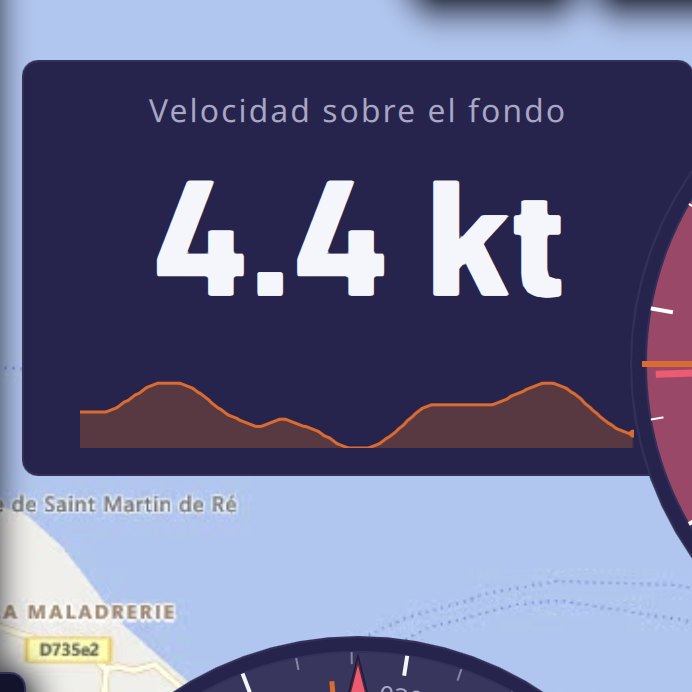
Un Valor numérico sobre la velocidad fondo: título, cifra grande, unidad y minigráfico de tendenciaUn Valor numérico sobre la velocidad fondo: título, cifra grande, unidad y minigráfico de tendencia

Valor numérico. Un título, una cifra grande, su unidad y, opcionalmente, un minigráfico de tendencia. Ajustes:

  • «Dato mostrado»: un dato entre 47, repartidos en familias: posición y hora GPS, ruta y waypoint (ruta activa, distancia, demora, tiempo, hora de llegada, VMC, error de derrota), satélites y precisión, velocidades fondo promediadas a 5 y 20 minutos, mediciones de a bordo (velocidad en el agua, rumbo, viento real y aparente, VMG, corriente, profundidad, ángulo de timón, temperaturas del agua y del aire, presión), rendimiento (velocidad y VMG objetivo, eficiencias, ángulos y VMG objetivo en ceñida y en popa), «Vela» (véase Qué vela llevar), distancia y tiempo hasta la layline;
  • «Minigráfico»: la pequeña curva bajo la cifra, cuya duración se ajusta en Ajustes > Instrumentos.

Casilla doble. Dos valores en una sola casilla. El ajuste «Contenido» ofrece diez pares: «Viento real», «Ángulo de viento real», «Viento aparente», «Velocidad y rumbo sobre el fondo», «Velocidad en el agua y rumbo», «Corriente», «Waypoint», «Llegada al waypoint», «Layline», «Profundidad y temperatura del agua». También ofrece tres comparaciones con el objetivo de la polar: «STW % del objetivo», «VMG % del objetivo» y «Desvío de TWA respecto al objetivo VMG». Una barra sitúa entonces la diferencia; pasa a verde cuando está a menos del 10 % del objetivo (o a 5° para el desvío de TWA), y a naranja más allá.
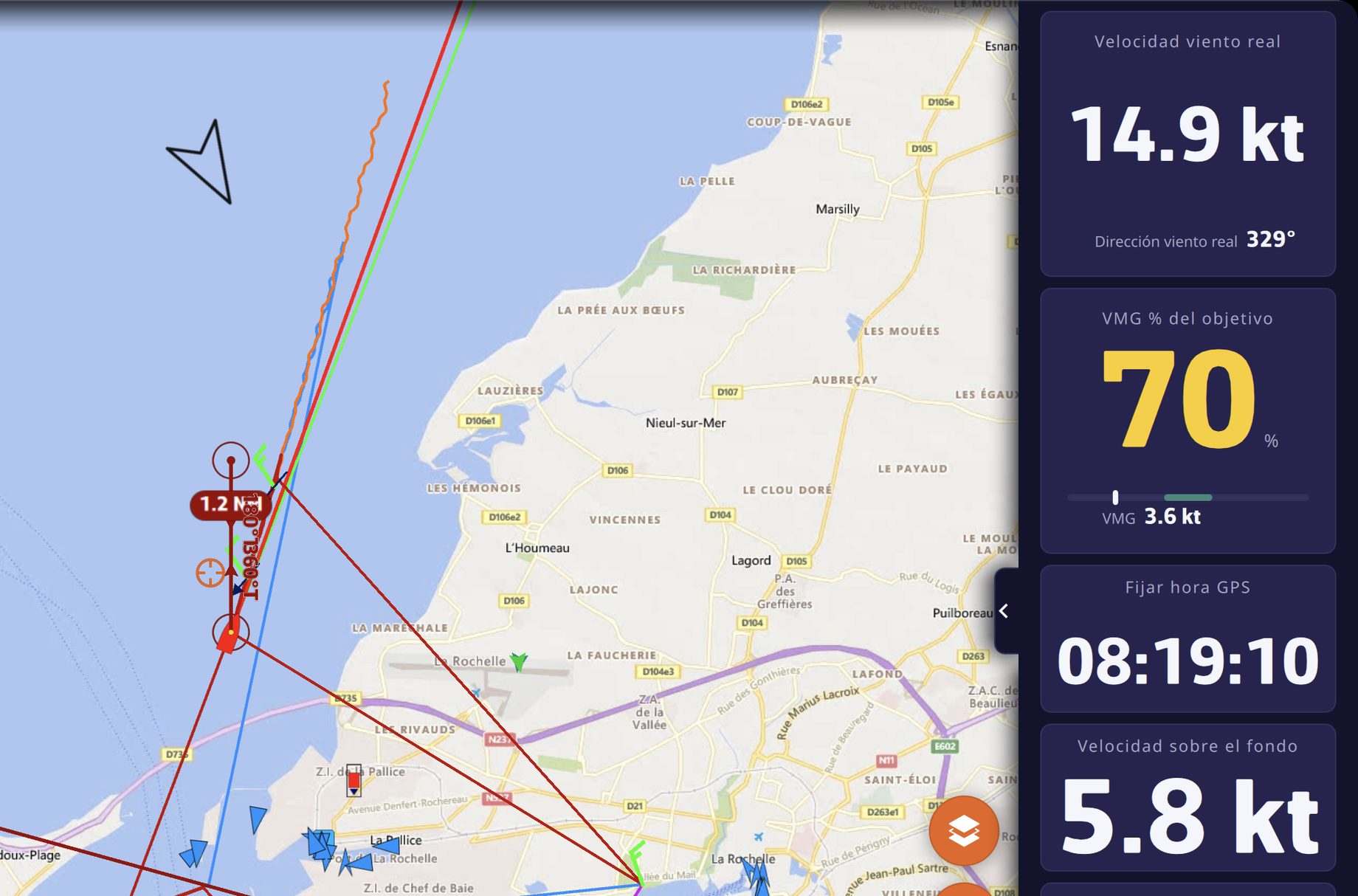
Dos Casillas dobles al principio de la barra de instrumentosDos Casillas dobles al principio de la barra de instrumentos

Viento y rumbo
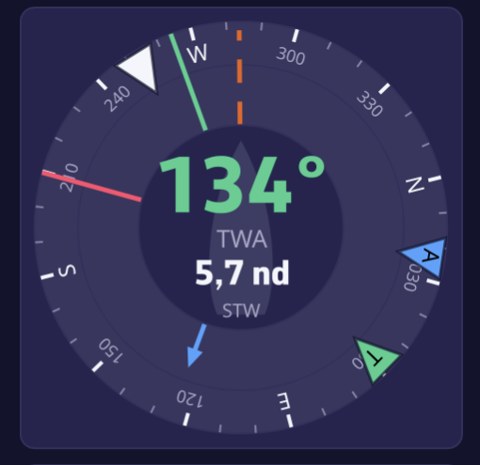
La Esfera de vientoLa Esfera de viento

Esfera de viento. Una rosa de los vientos que gira con el rumbo del barco. En el centro, el ángulo del viento real y la velocidad del barco. Sobre la rosa: la flecha del viento real, verde o roja según la amura, la del viento aparente en azul, el rumbo fondo en línea punteada, la demora del waypoint, la flecha de la corriente, y las laylines de estribor (verde) y de babor (roja) cuando hay un waypoint activo. Ajustes: «Ángulo de viento» (TWA o AWA en el centro) y «Velocidad del barco» (STW o SOG).
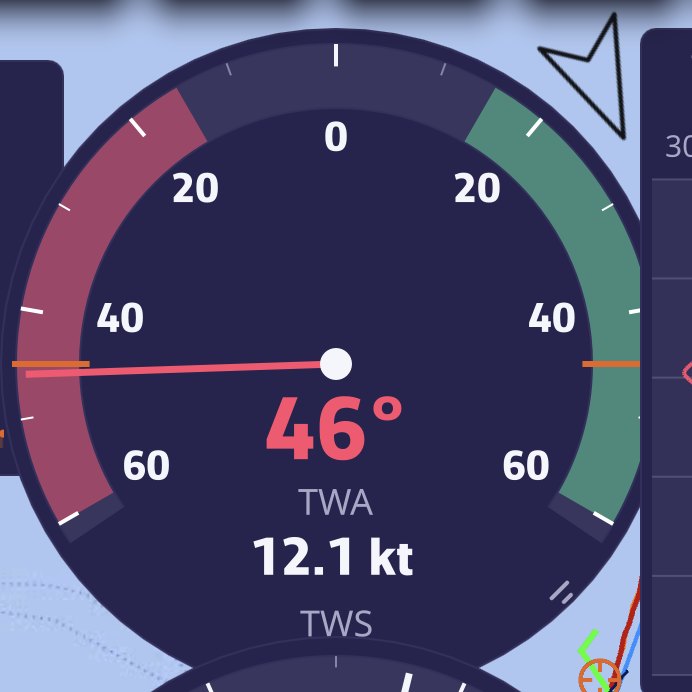
El Viento en ceñida: la aguja del ángulo de viento sobre el abanico dilatado, con el ángulo y la velocidad del viento abajoEl Viento en ceñida: la aguja del ángulo de viento sobre el abanico dilatado, con el ángulo y la velocidad del viento abajo

Viento en ceñida. Un abanico de ±60° a escala dilatada, para gobernar en ceñida. La aguja del ángulo de viento toma el color de la amura; dos marcas señalan el ángulo óptimo de ceñida sacado de la polar. Abajo, el ángulo y la velocidad del viento. Ajuste: «Ángulo de viento» (TWA o AWA).
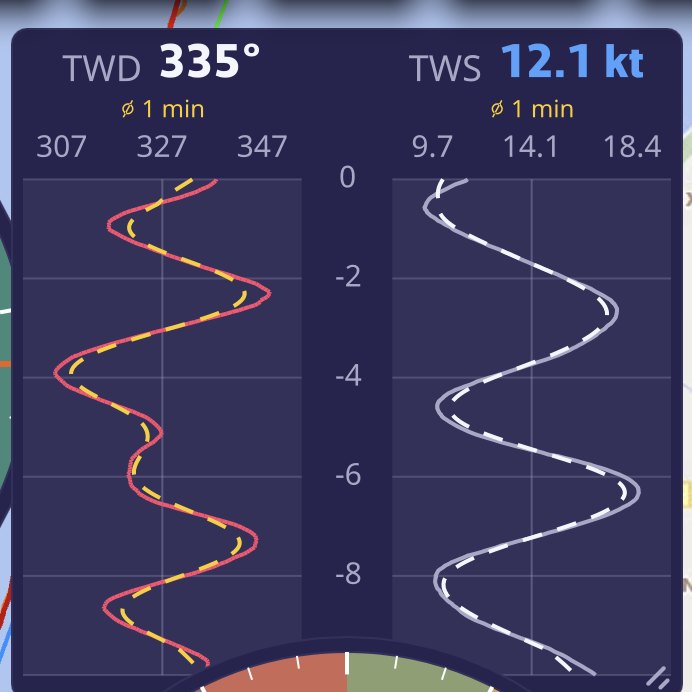
El Gráfico de viento: dirección (TWD) y velocidad (TWS) del viento real una junto a otra, con su tendencia en línea punteadaEl Gráfico de viento: dirección (TWD) y velocidad (TWS) del viento real una junto a otra, con su tendencia en línea punteada

Gráfico de viento. Los historiales de la dirección (TWD) y de la velocidad (TWS) del viento real, uno junto a otro, con su tendencia suavizada en línea punteada. La curva de dirección es roja cuando está amurado a babor, verde amurado a estribor. La casilla se dibuja en columnas cuando es alta, en bandas apiladas cuando es ancha. Ajustes: «Ventana temporal» (5 min, 10 min, 30 min, 1 h o 3 h; 10 min por defecto) y «Media móvil» de la tendencia (Off, 30 s, 1 min, 5 min o 15 min; 1 min por defecto). El historial se conserva cuando mueve o vuelve a crear el instrumento.
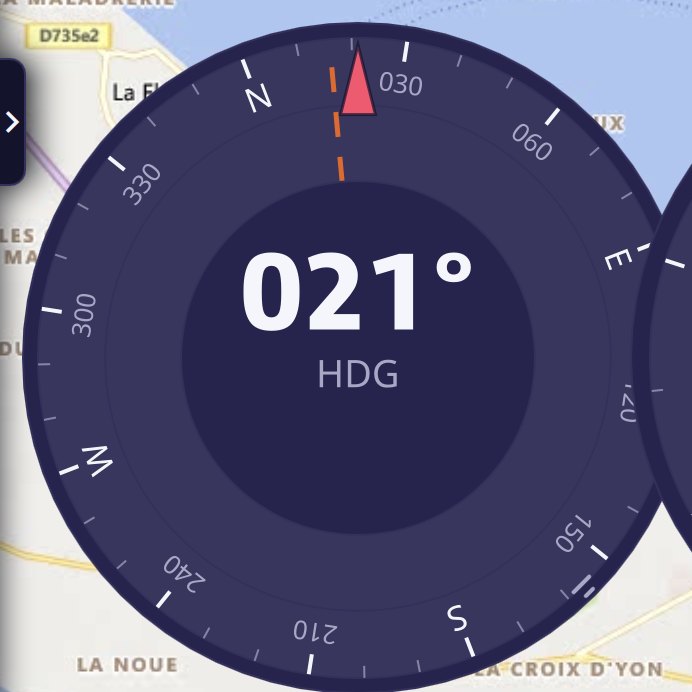
El Compás de gobierno hacia un POI: demora del waypoint, distancia, tiempo restante y barra de error de derrotaEl Compás de gobierno hacia un POI: demora del waypoint, distancia, tiempo restante y barra de error de derrota

Compás de gobierno. Una rosa de rumbo arriba, con una marca de proa, el rumbo fondo en línea punteada, la demora del waypoint y las laylines. En el centro, el rumbo. Cuando va hacia un POI o sigue una ruta, muestra también la distancia (DTW) y el tiempo (TTG) hasta el waypoint, y una barra de error de derrota. La escala de esta barra es el pasillo de la alarma de error de derrota (500 m si esta alarma no está ajustada).

Rendimiento
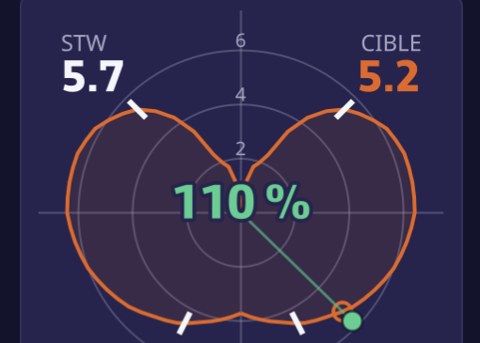
El Rendimiento polarEl Rendimiento polar

Rendimiento polar. La curva de su polar para la fuerza de viento actual, un punto para su velocidad y su ángulo (coloreado según la amura), el objetivo sobre la curva, y en el centro el porcentaje del objetivo alcanzado. Se necesita una polar; durante un Replay, la curva es la de la polar del barco que grabó la traza, cuando la traza la contiene.
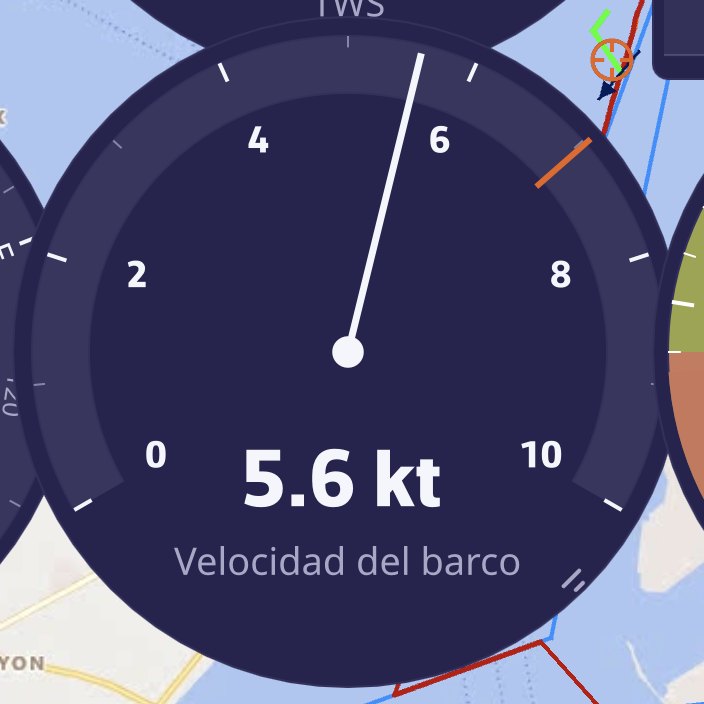
El Indicador de aguja sobre la velocidad en el agua, con la marca de velocidad objetivo de la polarEl Indicador de aguja sobre la velocidad en el agua, con la marca de velocidad objetivo de la polar

Indicador de aguja. Un contador de aguja sobre 240° para una velocidad a elegir («Dato mostrado»: velocidades fondo, velocidad en el agua, vientos real y aparente, VMG, corriente, VMC, objetivos). Su escala crece en pasos de 5 y nunca se reduce, para mantenerse estable a la vista. Sobre la velocidad en el agua, valor predeterminado, toma la velocidad fondo si la corredera no dice nada, y marca la velocidad objetivo de la polar.

Sailchart. Su posición sobre el Sailchart de la polar, con la traza de los últimos minutos. Véase Qué vela llevar.

Seguimiento del recorrido. Lo que queda por navegar, baliza por baliza. Véase Seguimiento del recorrido.
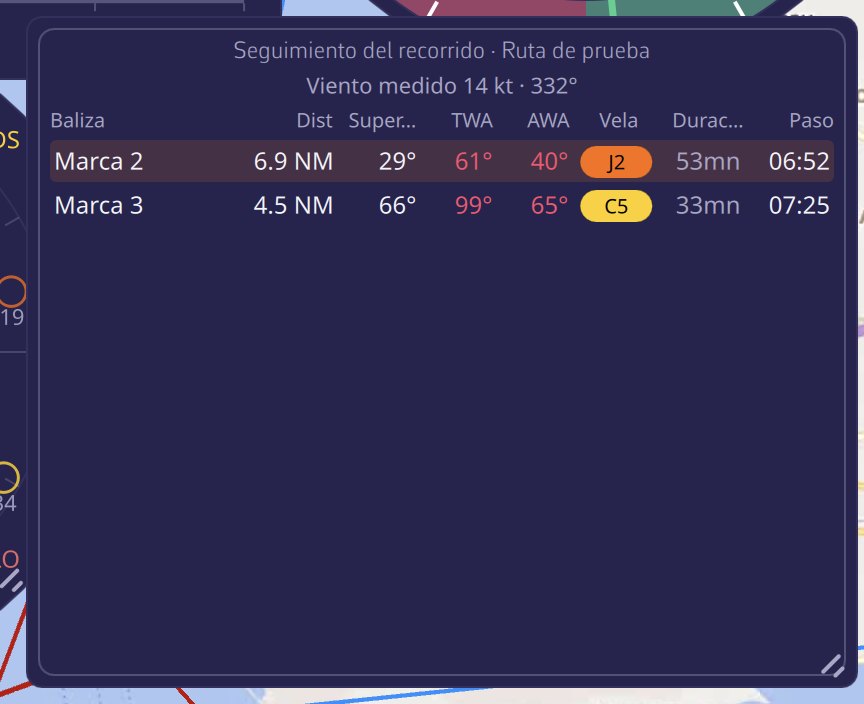
El Seguimiento del recorrido: para cada baliza, la distancia, el rumbo, los ángulos de viento, la vela, la duración y la hora de pasoEl Seguimiento del recorrido: para cada baliza, la distancia, el rumbo, los ángulos de viento, la vela, la duración y la hora de paso

La embarcación
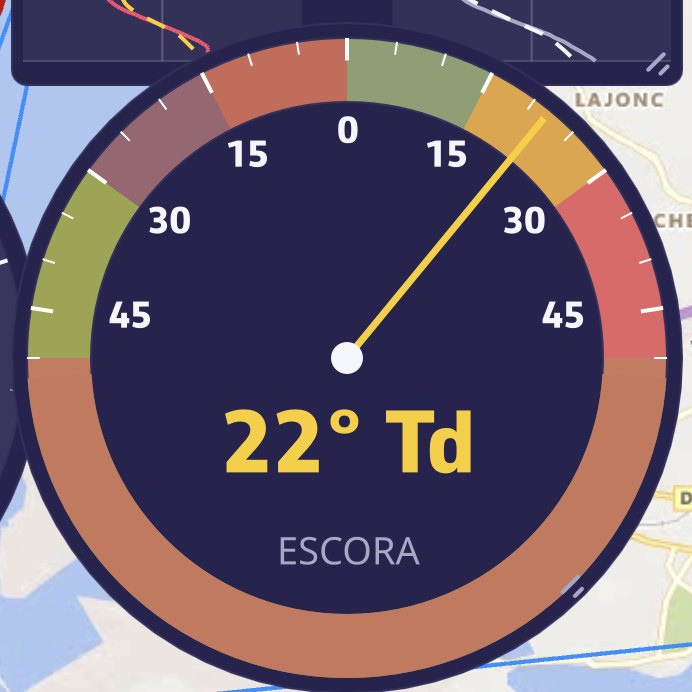
El Clinómetro: la escora sobre el arco de ±50° y su lado, aquí amurado a estriborEl Clinómetro: la escora sobre el arco de ±50° y su lado, aquí amurado a estribor

Clinómetro. La escora sobre un arco de ±50°, con tres zonas: verde hasta 15°, naranja de 15 a 30°, roja más allá. El valor va seguido del lado. Lee la escora enviada por la central o, en su defecto, el balanceo.
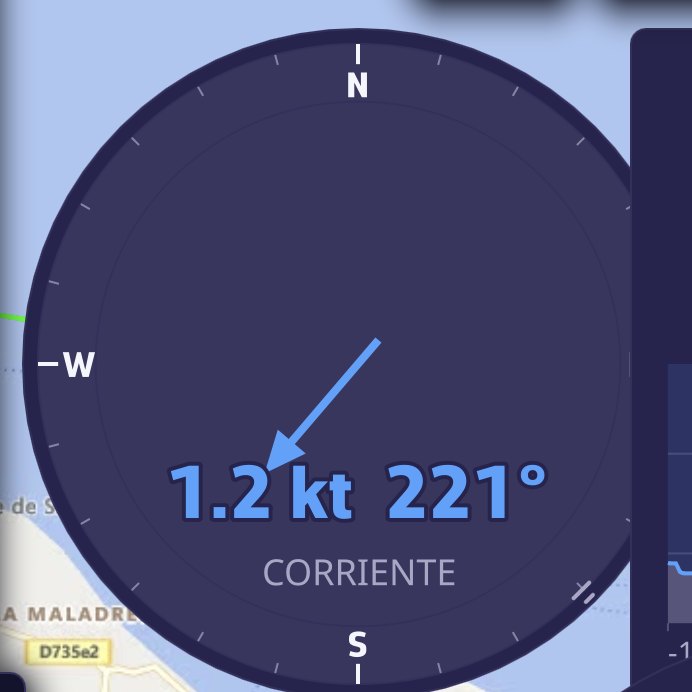
La Rosa de corriente: 1,2 kn en popa al 220°, la flecha muestra hacia dónde empuja la corrienteLa Rosa de corriente: 1,2 kn en popa al 220°, la flecha muestra hacia dónde empuja la corriente

Rosa de corriente. Una rosa con el norte arriba; la flecha muestra hacia dónde empuja la corriente, y su longitud sigue su velocidad. La velocidad y la dirección están escritas en el centro.
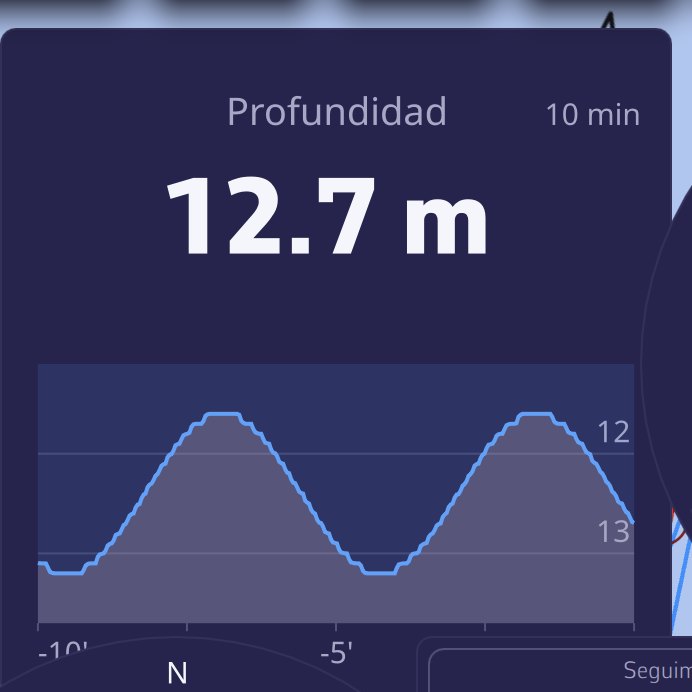
El Gráfico sobre la profundidad, con aspecto de sonda: 13,1 m y la curva de los últimos 10 minutosEl Gráfico sobre la profundidad, con aspecto de sonda: 13,1 m y la curva de los últimos 10 minutos

Gráfico (historial). La curva en el tiempo de cualquier dato numérico. Ajustes:

  • «Dato mostrado»: la profundidad por defecto, con lo que se obtiene un aspecto de sonda (fondo, columna de agua, calado);
  • «Ventana temporal»: 5 min, 10 min (por defecto), 30 min, 1 h o 3 h;
  • «Media móvil»: Off (por defecto), 30 s, 1 min, 5 min o 15 min;
  • «Marcador»: una línea horizontal de referencia. «Auto» la elige según el dato (calado para la profundidad, umbral de alarma para el viento, 1013 hPa para la presión, 100 % para las eficiencias); «Manual» le deja introducir el valor;
  • «Color de la curva»: se recuerda para cada dato y se comparte entre todos sus dispositivos.

El historial, tomado cada 2 segundos durante 3 horas, sobrevive a los reinicios. La casilla se organiza según su forma: trazado horizontal cuando es ancha o cuadrada, vertical cuando es alta.
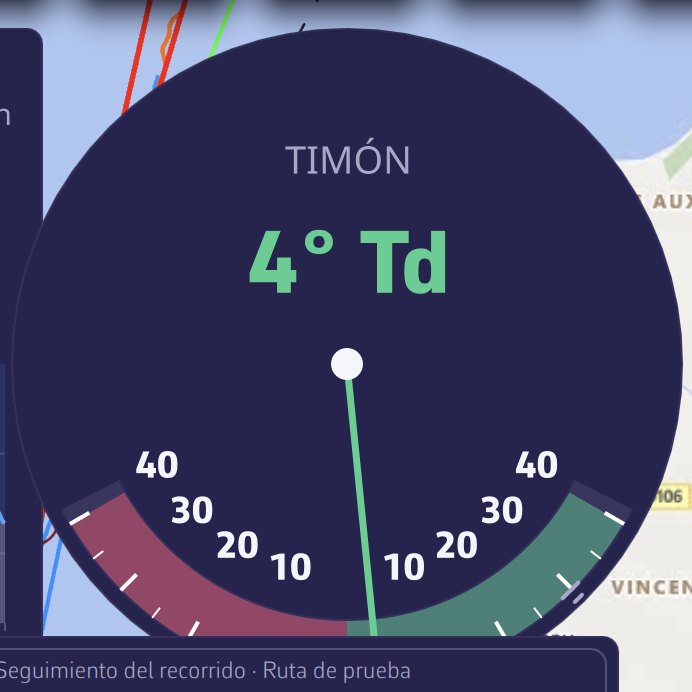
El Ángulo de timón: 1° a estribor sobre el arco de ±40°El Ángulo de timón: 1° a estribor sobre el arco de ±40°

Ángulo de timón. Un arco de ±40°, babor en rojo a la izquierda, estribor en verde a la derecha. Requiere un sensor de ángulo de timón (sentencia NMEA RSA o XDR).
La casilla Energía: tensión, corriente de descarga y estado de carga del bancoLa casilla Energía: tensión, corriente de descarga y estado de carga del banco

Energía (batería). La tensión, la corriente (negativa en descarga) y el estado de carga de un banco de baterías, recibidos por sentencias NMEA XDR. Ajuste «Banco de baterías»: «Automático» (el primer banco recibido) o un banco concreto.
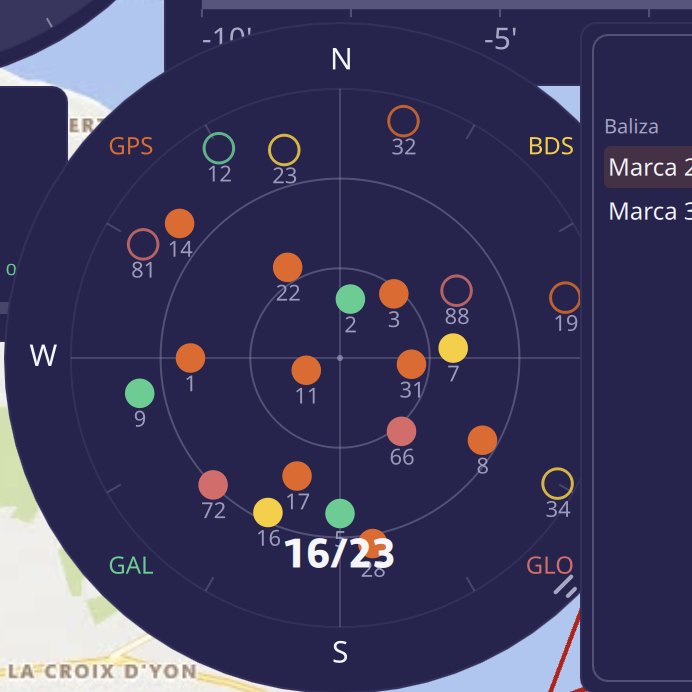
Los Satélites GNSS: 16 satélites utilizados de 23 visibles, GPS, GLONASS, Galileo y BeiDouLos Satélites GNSS: 16 satélites utilizados de 23 visibles, GPS, GLONASS, Galileo y BeiDou

Satélites GNSS. El mapa del cielo de los satélites visibles, cenit en el centro, horizonte en el borde. Cada punto toma el color de su constelación (GPS, GLONASS, Galileo, BeiDou, QZSS); es lleno si sirve para calcular la posición. Los satélites proceden de un GPS NMEA, o del GPS interno en Android. iOS no los publica, y un ordenador no tiene receptor.

Barómetro y Barógrafo. La presión y su evolución, véase Barómetro y barógrafo.

Cuando un instrumento se queda vacío

Un guion o una esfera vacía significa que el dato no llega: sin conexión NMEA, sensor ausente, o modo Navegación desactivado. Las comparaciones con el objetivo quedan vacías sin polar. Para comprobar lo que recibe la aplicación, véase Navegación: GPS, NMEA y AIS.

Véase también
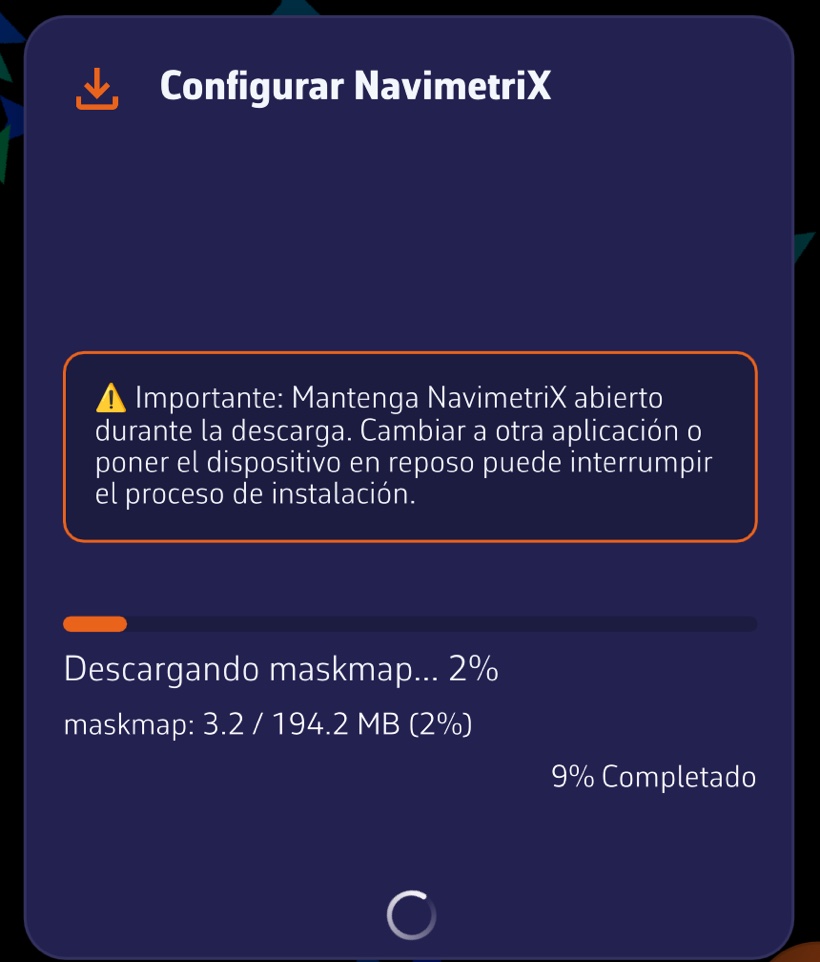
↑ Índice

11.3 Seguimiento del recorrido

Experto

Lo esencial

Cuando sigue una ruta o va hacia un POI, el instrumento «Seguimiento del recorrido» responde a las preguntas que se plantean a bordo: ¿queda mucho? ¿qué rumbo mantener? ¿qué vela? ¿a qué hora se llega a la próxima baliza? Muestra una línea por tramo restante, desde el barco hasta la última baliza.
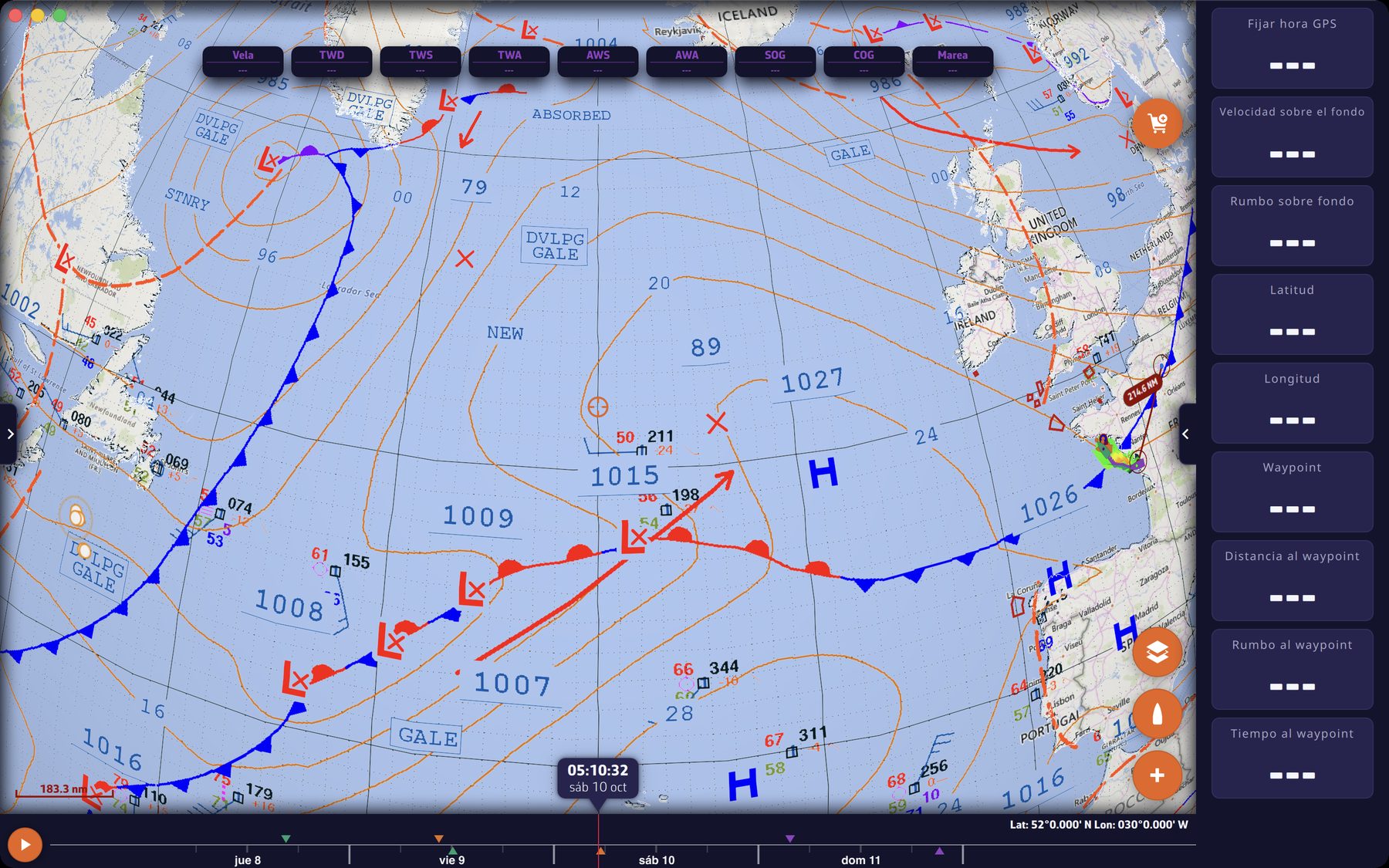
  1. Inicie la navegación hacia una baliza: «Ir a» sobre un POI, o seguimiento de una ruta (véase POIs, rutas y ZOIs).
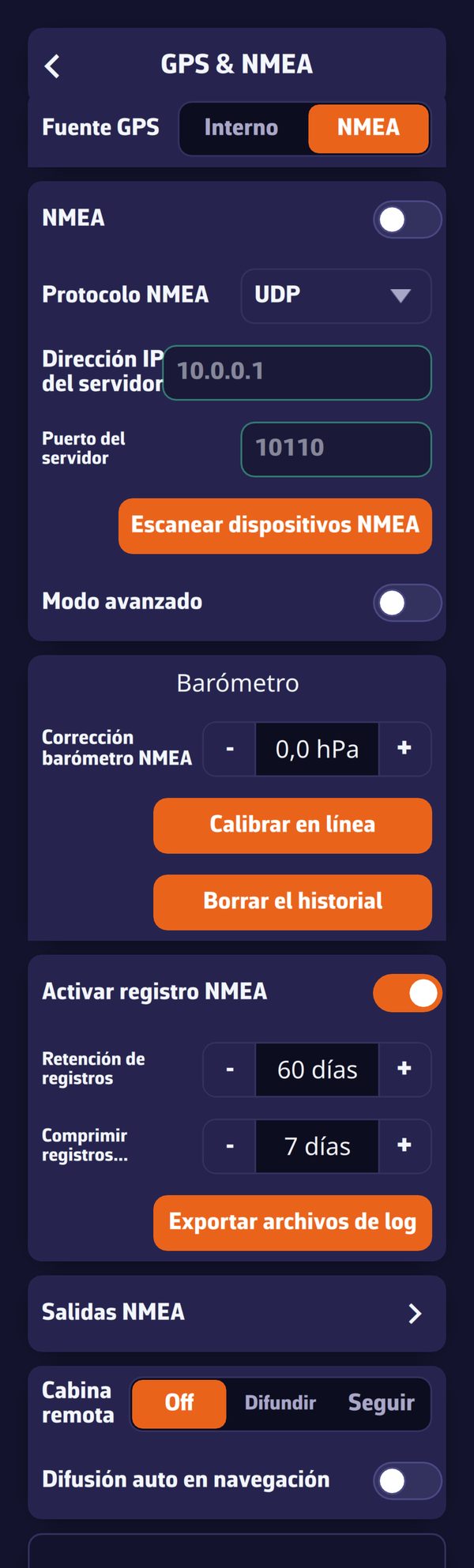
  2. Añada el instrumento: botón «+», «Añadir instrumento», «Seguimiento del recorrido», y después «Añadir a la barra de instrumentos» o «Añadir a la carta».
  3. Ensanche la casilla para ver más columnas: el tirador de la esquina inferior derecha en la barra, el tirador de esquina o el pellizco sobre la carta.
  4. Elija el viento utilizado en los ajustes del instrumento (clic derecho o pulsación larga), ajuste «Fuente del viento».

El instrumento Seguimiento del recorrido, con todas las columnas mostradasEl instrumento Seguimiento del recorrido, con todas las columnas mostradas

El título de la casilla recuerda el nombre de la ruta seguida, y la línea siguiente el viento utilizado para el cálculo (por ejemplo «Viento medio 10 min: 10 kt · 57°»).

Para ir más lejos

Las columnas

La casilla muestra tantas columnas como permita su anchura. Estrecha, conserva lo esencial; ensanchada, añade el resto.

ColumnaContenidoVisible
«De»La baliza de partida del tramo («Barco» para el primero)Casilla más ancha
«Baliza»La baliza buscadaSiempre
«Lado»El lado por el que dejar la baliza, si se ha precisado en la rutaCasilla ancha, y al menos una baliza con un lado
«Dist»La distancia del tramoSiempre
«Fondo»El rumbo fondo, dirección real del desplazamientoCasilla ancha
«Superficie»El rumbo que mantener al timón, corregido de la corrienteSiempre
«TWA»El ángulo del viento real esperado en el tramoSiempre
«AWA»El ángulo del viento aparente esperadoCasilla mediana o ancha
«Vela»La vela aconsejada por el Sailchart de su polarSiempre
«Hora»El tiempo previsto para el tramoCasilla mediana o ancha
«Paso»La hora de llegada a la baliza, seguida de «D+1», «D+2»… si cae otro díaSiempre

En la columna «Lado», una flecha llena señala una baliza que hay que rodear, una flecha hueca una simple restricción de lado.

En una casilla estrecha, cada tramo se convierte en una pequeña ficha de dos líneas en lugar de una tabla con celdas truncadas. El ajuste «Tamaño del texto» («Pequeño», «Normal», «Grande», «Muy grande») agranda el conjunto de la casilla.

De dónde procede el viento

El ajuste «Fuente del viento» ofrece cuatro opciones:

  • «Medido» (por defecto): el viento de sus instrumentos. Si no dan nada, el instrumento toma la previsión del GRIB, el archivo de previsiones meteorológicas cargado en la aplicación;
  • «Prom. 10 min»: la media del viento medido en los últimos diez minutos, más estable para elegir una vela o un rumbo. Mientras el historial sea demasiado corto, se usa en su lugar el viento instantáneo;
  • «Previsión»: solo el viento del GRIB. Esta opción aparece atenuada si ningún GRIB cubre su posición en la hora actual;
  • «Forzado»: una fuerza (0 a 70 nudos) y una dirección que usted impone, para ver qué ocurriría con una rolada. Los dos valores parten del viento actual.

Con «Medido» y «Prom. 10 min» (cuando los instrumentos dan un viento) igual que con «Forzado», el mismo viento sirve para todos los tramos. Con «Previsión», cada tramo se calcula con el viento previsto en la mitad del tramo, a la hora en que el barco debe entrar en él: un recorrido largo no se evalúa con el viento de la salida.

Estos ajustes valen para todos los ejemplares del instrumento en el dispositivo.

Cómo se hace el cálculo

Para cada tramo, el instrumento:

  1. lee el viento elegido y la corriente del GRIB en la mitad del tramo, a la hora de entrada prevista. La corriente procede siempre del GRIB, ya que ningún instrumento la mide por delante de la proa;
  2. busca en la polar la velocidad del barco con ese ángulo y esa fuerza de viento;
  3. corrige el rumbo de la corriente para que el rumbo fondo se mantenga sobre la baliza; es la columna «Superficie»;
  4. deduce de ello el viento aparente, la duración y la hora de paso, y enlaza con el tramo siguiente a partir de esa hora;
  5. elige la vela del Sailchart para ese ángulo y esa fuerza, conservando la vela del tramo anterior mientras convenga, para no cambiar de vela por nada.

Las duraciones son, por tanto, las de la polar, no las de su velocidad actual. El instrumento se recalcula cada 30 segundos, y en cuanto cambia la ruta o la baliza buscada.

Mensajes posibles

  • «Ninguna ruta en curso»: ni ruta seguida, ni POI buscado con «Ir a».
  • «Recorrido terminado»: la última baliza ya se ha pasado.
  • «Sin previsión GRIB aquí: solo distancias y rumbos» o «Sin viento aquí: solo distancias y rumbos»: sin viento, la casilla conserva la geometría de los tramos (distancia, rumbo) pero no puede calcular ni vela ni hora.
  • «Esperando la polar…»: justo después del arranque, mientras se carga la polar.

Véase también

↑ Índice

11.4 Qué vela llevar

Experto

Lo esencial

Un Sailchart es la carta de velas de su barco: para cada fuerza y cada ángulo del viento, la vela que llevar. Forma parte de la polar. Si su polar lleva uno, NavimetriX sabe en todo momento qué vela prescribe para el viento medido, y dos instrumentos lo muestran.

  1. La respuesta corta: añada un «Valor numérico» y elija el dato «Vela». La casilla muestra el código de la vela (J2, C0, S2…) sobre una etiqueta de su color.
  2. La respuesta completa: añada el instrumento «Sailchart». Muestra dónde se encuentra usted en su Sailchart, con la traza de los últimos minutos.
  3. Ambos requieren el viento real de la central (conexión NMEA) y una polar provista de un Sailchart.

Instrumento Sailchart sobre la carta: el punto naranja del barco y su traza de los últimos diez minutos sobre la carta de velas, leyenda de las velas abajo con la vela llevada rodeada con un círculoInstrumento Sailchart sobre la carta: el punto naranja del barco y su traza de los últimos diez minutos sobre la carta de velas, leyenda de las velas abajo con la vela llevada rodeada con un círculo

Para ir más lejos

La casilla «Vela»

Es un dato más del «Valor numérico». Su título es «Vela», o «VELA» cuando los títulos de las casillas están en siglas. El color de la etiqueta es el de la vela en su Sailchart, el mismo que en cualquier otra parte de la aplicación. La casilla queda vacía si la polar no tiene Sailchart; no tiene minigráfico, ya que muestra un nombre y no un número.

La misma vela aparece, tramo a tramo, en la columna «Vela» del instrumento Seguimiento del recorrido.

El instrumento «Sailchart»

Retoma el dibujo del Sailchart: el radio representa la fuerza del viento, el ángulo representa el ángulo del viento, y las dos amuras se dibujan en espejo. Las zonas coloreadas son las de las velas, y un punto naranja marca su posición.

  • La vista está centrada en el barco y ampliada: vista entera, el Sailchart reduciría una rolada de dos nudos a un píxel. De cerca, se ve enseguida si se navega en medio de una zona o junto a un límite.
  • La traza es lo que da sentido a la casilla: dice si el viento sube o cae, y si se acerca el momento de cambiar de vela. Como el ángulo tiene signo, un viraje por avante o una trasluchada se lee como un salto de un lado a otro.
  • La leyenda de abajo nombra las velas visibles, de la zona más grande a la más pequeña; la que lleva usted aparece resaltada.

Ajustes del instrumento (clic derecho o pulsación larga):

AjusteValoresPredeterminado
«Rastro»«Ninguno», «5 min», «10 min», «30 min»10 min
«Zoom»«± 5 kt», «± 10 kt», «± 20 kt», «Todos»Vista ampliada sobre el barco
«Fondo de tesela cuadrado»Sí / noSí: el instrumento se crea cuadrado, pero puede volverse redondo

«Zoom» fija la banda de fuerza del viento mostrada a ambos lados de su viento actual; «Todos» muestra el Sailchart entero. La traza toma un punto cada 2 segundos; pasarla a «Ninguno» borra los puntos ya tomados. Estos ajustes valen para todos los ejemplares del instrumento en el dispositivo.

Si la polar elegida no tiene Sailchart, la casilla muestra «Esta polar no tiene Sailchart». Sigue la polar en uso: elegir otra o modificar su Sailchart se ve al instante.

Cómo se determina la vela

Dos precauciones, las mismas que en el routing.

  1. El ángulo se lleva al interior de los conos de mejor VMG. El VMG es la velocidad de aproximación en el eje del viento; tanto en ceñida como en popa, no se navega más cerrado ni más arribado que el ángulo de mejor VMG de la polar. Cuando está más cerca del viento que ese ángulo, la aplicación toma el ángulo óptimo de ceñida, y en popa el ángulo óptimo de trasluchada. En ceñida cerrada, el Sailchart no tiene nada a 10° del viento, mientras que usted lleva bien la vela de su ángulo de ceñida.
  2. La vela puesta se conserva mientras convenga. La aplicación parte de la vela ya aconsejada, lo que evita el parpadeo entre dos velas cuando se navega junto a un límite.

Véase también

↑ Índice

11.5 Barómetro y barógrafo

Experto

Lo esencial

La presión atmosférica y sobre todo su evolución anuncian el tiempo que viene: una bajada rápida suele preceder a un temporal. NavimetriX graba la presión de forma continua, durante diez días, y la muestra en dos instrumentos.

  1. Añada un «Barómetro» para el valor del momento y su tendencia a 3 horas, o un «Barógrafo» para la curva de 2 horas a 10 días (botón «+», «Añadir instrumento»).
  2. La presión procede de un barómetro de a bordo conectado por NMEA o, en su defecto, del sensor interno del teléfono o de la tableta, si lo tiene.
  3. Para un valor correcto, calibre el barómetro: Ajustes > «GPS & NMEA» > sección «Barómetro» > «Calibrar en línea» (se necesita conexión a Internet).
  4. Para recibir un aviso ante una variación, active Ajustes > «Alarmas» > «Barómetro».

Instrumento Barógrafo sobre la carta: curva de 24 h con una bajada marcada, presión actual, tendencia a 3 h, mínimo y máximo, aviso de temporal y fase lunarInstrumento Barógrafo sobre la carta: curva de 24 h con una bajada marcada, presión actual, tendencia a 3 h, mínimo y máximo, aviso de temporal y fase lunar

Para ir más lejos

De dónde procede la presión

  • Un barómetro NMEA (sentencias MDA o XDR) tiene siempre la prioridad.
  • El sensor interno del teléfono o de la tableta solo se usa si ningún barómetro NMEA envía presión. Se lee una vez cada 30 segundos, lo que cuida la batería. Los ordenadores no tienen sensor de presión.

Cuando la presión procede del sensor interno, el barógrafo lo indica con la mención «INT».

El historial de diez días

La aplicación anota la presión una vez por minuto, durante diez días, en cuanto existe una presión válida, esté o no mostrado el barógrafo: añadir el instrumento muestra enseguida el pasado. Un minuto sin medición queda como un hueco en la curva, nunca como una línea inventada. En teléfono y tableta, fuera del modo Navegación, la presión solo se anota cuando la aplicación está en primer plano; en modo Navegación, se anota de forma continua. El historial se conserva en el dispositivo.

Durante un Replay, los dos instrumentos muestran la presión de la navegación reproducida, y no el historial de a bordo.

El instrumento «Barómetro»

Un barómetro de aguja graduado de 960 a 1060 hPa, con el valor exacto y la tendencia a 3 horas. Mientras el historial cubra menos de 3 horas, la tendencia se da sobre la duración disponible.

El instrumento «Barógrafo»

La curva de presión, con el valor actual, la tendencia a 3 horas, el mínimo y el máximo de la ventana mostrada.

  • Aviso de temporal: cuando la presión ha bajado 3 hPa o más en las últimas 3 horas, aparece un pictograma rojo y la tendencia pasa a rojo. Una bajada más moderada, a partir de 1,5 hPa, colorea la tendencia de naranja.
  • Cursor: en ordenador, pase el ratón por encima de la curva para leer la hora y la presión en cualquier punto. En pantalla táctil, la casilla está reservada al gesto de desplazamiento.
  • Disposición: la casilla pone el encabezado a la izquierda cuando es ancha, y arriba en caso contrario. Sobre la carta, se crea en formato ancho.

Ajustes del instrumento (clic derecho o pulsación larga), propios de cada ejemplar:

AjusteValoresPredeterminado
«Ventana temporal»«2 h», «8 h», «24 h», «10 d»24 h
«Fase lunar»Pictograma de la fase de la Luna en el encabezadoNo
«Referencia 1013,25 hPa»Línea punteada de la presión normal al nivel del marNo

El color de la curva se comparte con el instrumento «Gráfico (historial)» ajustado a la presión.

Ajustes del barómetro

En Ajustes > «GPS & NMEA», sección «Barómetro» (en la página simple, o en la pestaña «Instrumentos» en modo avanzado):

AjusteEfectoPredeterminado
«Corrección barómetro NMEA»Desfase añadido al barómetro NMEA, de -15 a +15 hPa en pasos de 0,1. Vinculado a su cuenta, ya que depende del barco0
«Usar el sensor del dispositivo»Autoriza el sensor internoSí
«Corrección sensor interno»Desfase del sensor interno, de -15 a +15 hPa. Propio del dispositivo0
«Retransmitir el barómetro interno en la red local»Difunde la presión del sensor interno en sentencias XDR y MDA, cada 5 segundos, en la red de a bordoNo
«Puerto de retransmisión»Puerto de red de esta difusión10111
«Calibrar en línea»Calcula la corrección automáticamente, véase más abajo
«Borrar el historial»Vacía el historial de diez días, tras confirmación

Las líneas del sensor interno solo aparecen en un dispositivo que lo tenga.

Para enviar la presión del sensor interno a la central por el enlace NMEA configurado, active mejor «XDR / MDA» en las salidas NMEA, apartado «Sensores internos a NMEA» (véase Navegación: GPS, NMEA y AIS).

Calibrar en línea

«Calibrar en línea» compara la presión medida con la presión a nivel del mar que dan los modelos meteorológicos en su posición (la media de los modelos que cubren el punto), y después ajusta la corrección de la fuente en uso: barómetro NMEA o sensor interno.

Se necesita una conexión a Internet, una posición GPS real (la posición aproximada por la red no basta) y una presión medida. La calibración se rechaza durante un Replay o el seguimiento de otro barco.

Si la corrección cambia al menos 1 hPa y existe un historial, la aplicación pregunta «¿Conservar el historial de presión?». «Conservar» desplaza las mediciones anteriores en el mismo valor, lo que conviene si el desfase venía del sensor desde el principio; «Borrar» parte de una curva vacía, lo que conviene si ha cambiado de lugar.

Para el sensor interno, la corrección contiene también el efecto de la altitud a la que se encuentra el dispositivo. Por tanto, solo vale en el lugar donde se ha tomado: si el dispositivo cambia de altitud en más de 25 metros, un mensaje lo señala y propone volver a calibrar.

La alarma de variación de presión

Ajustes > «Alarmas» > «Barómetro»:

AjusteValoresPredeterminado
«Activo»Sí / noNo
Sentido«Bajada», «Subida», «Ambas»Bajada
«Variación»0,5 a 10 hPa3,0 hPa
«Durante»1 a 6 h3 h
«Sonido»Lista de sonidos de alarmaZumbador

Con los valores predeterminados, la alarma retoma la regla clásica del aviso de temporal: una bajada de 3 hPa en 3 horas. Como las demás alarmas, solo vigila en modo Navegación (véase Alarmas de navegación).

Véase también

↑ Índice

↑ Índice

12 Seguridad: alarmas, hombre al agua, fondeo

Este capítulo reúne las funciones que vigilan el barco y la tripulación. Las alarmas de navegación vigilan la posición, los instrumentos, los buques de alrededor y la presión. La función hombre al agua marca el punto de caída y estima la deriva de la persona, y la alarma de fondeo suena si el ancla garrea, con una alerta por SMS y un seguimiento desde otro dispositivo.

12.1 Alarmas de navegación

Principiante

Lo esencial

La página Ajustes, Alarmas: lectura por voz, pérdida de posición GPS, pérdida de datos NMEA, fondeoLa página Ajustes, Alarmas: lectura por voz, pérdida de posición GPS, pérdida de datos NMEA, fondeo

NavimetriX vigila los datos de a bordo y le avisa en cuanto un valor sale de los límites que ha fijado: posición GPS perdida, fondo que sube, viento que refresca, buque en rumbo de colisión… Cada alarma abre una ventana, reproduce un sonido y puede leer su mensaje en voz alta, hasta que usted la confirme.

Las alarmas solo vigilan en modo Navegación (interruptor «Navegación» en la parte superior del cajón izquierdo), reservado a la suscripción Premium. Solo la alarma de pérdida de datos NMEA funciona también fuera de ese modo.

  1. Abra los Ajustes (tirador «‹» en el borde derecho de la pantalla) y después «Alarmas».
  2. En la sección de la alarma deseada, active el interruptor «Activo».
  3. Ajuste el umbral, la duración y el «Sonido».
  4. Pase al modo Navegación.
  5. Cuando suene la alarma, toque «Confirmar»: el sonido se detiene y la alarma no vuelve a dispararse mientras la situación no haya vuelto a la normalidad.

Para ir más lejos

Lectura por voz y sonidos

La sección «Leer las alarmas» ajusta la voz:

  • «Activar voz» (activado por defecto): el mensaje de la alarma lo lee la síntesis de voz del dispositivo, alternando con el sonido, hasta la confirmación.
  • «Voz»: la voz utilizada, «Predeterminado» por defecto.

Estos dos ajustes son propios de cada dispositivo: puede hacer que hable la tableta de la mesa de cartas y dejar mudo el teléfono.

Cada alarma tiene su propio «Sonido»: Ninguno, beep1, beep2, beep3, Zumbador, Inmersión, Fuego, Sirena niebla, Tren, Gallo, Sirena o Humo. Con «Ninguno» y la voz cortada, la ventana permanece mostrada en silencio hasta que usted la confirme. Excepción: para el rumbo, la velocidad y la dirección del viento, la eficiencia polar, el error de derrota, la profundidad, los peligros por delante y el fondeo, «Ninguno» se sustituye por un sonido predeterminado.

Las alarmas una a una

Todas están desactivadas por defecto, salvo la pérdida de posición GPS. La «Duración» (de 0 a 600 s, 30 s por defecto; ajustada a 0 s, cuenta como 30 s) es el tiempo durante el cual debe mantenerse la condición antes de que suene la alarma: evita que una racha o una guiñada la dispare.

AlarmaSuena cuando…Ajustes y valores predeterminados
Pérdida de posición GPSse pierde la posición GPS cuando estaba navegando«Retardo» 60 s (15 a 300 s), sonido Sirena
Pérdida de datos NMEAya no llega ningún dato NMEA«Timeout» 30 s (10 a 300 s), sonido Zumbador
Rumboel rumbo sale del intervalo «Rumbo» ± «Tolerancia»«Fuente» COG o HDG, «Rumbo» 180°, «Tolerancia» 15° (0 a 90°), sonido beep1
Velocidad del vientoel viento supera el umbral«Fuente» TWS o AWS, «Velocidad» 25 nudos (0 a 70), sonido beep2
Dirección del viento verdaderola dirección del viento real sale del intervalo «Dirección» ± «Tolerancia»«Dirección» 180°, «Tolerancia» 15°, sonido beep3
Eficiencia polarsu velocidad baja del porcentaje elegido de la velocidad de la polar«Eficiencia» 80 % (0 a 100 %), sonido Zumbador
Error de derrotase aleja demasiado de la línea del tramo seguido«XTE» 500 m (0 a 2 000 m), sonido Zumbador
Profundidadla sonda baja del umbral«Profundidad» 10,0 m (0 a 100 m), sonido Zumbador
Peligros por delante (C-MAP)la carta C-MAP señala un peligro en el sector por delante del barco«Anticipación» 10 min (1 a 60), «Semiángulo del sector» 15° (2 a 60°), sonido Zumbador
Barómetrola presión baja o sube demasiado rápido«Bajada», «Subida» o «Ambas» (Bajada), «Variación» 3,0 hPa (0,5 a 10), «Durante» 3 h (1 a 6 h), sonido Zumbador
AISun buque pasará demasiado cerca, demasiado pronto«Alarma si CPA inferior a» 0,5 millas (0 a 20), «Alarma si TCPA inferior a» 10 min (0 a 60), sonido Inmersión
Alarma 1 a 5la magnitud elegida pasa por encima o por debajo del umbral«Parámetro», «Condición», «Umbral», «Duración»

Algunas precisiones, leídas en el código:

  • Pérdida de posición GPS: para no dar falsas alarmas, solo suena si el dispositivo tenía una posición GPS desde hacía al menos 30 segundos, si el barco avanzaba a más de un nudo en el minuto anterior a la pérdida, y si la pérdida dura el «Retardo» elegido. Se borra por sí sola al volver la posición.
  • Pérdida de datos NMEA: el NMEA es el formato de los datos enviados por los instrumentos de a bordo (GPS, corredera, veleta, sonda, AIS). La alarma solo suena si ya han llegado datos y después han callado. Con varios enlaces NMEA, cada uno se vigila: basta con que uno calle. Requiere una conexión NMEA activa.
  • Rumbo: COG es el rumbo fondo (dado por el GPS), HDG el rumbo de compás. Igual que la eficiencia polar y el error de derrota, esta alarma solo funciona con una posición GPS real y una velocidad fondo de al menos 0,2 nudos.
  • Viento: TWS es la velocidad del viento real, AWS la del viento aparente. Estas alarmas requieren un anemómetro conectado por NMEA.
  • Eficiencia polar: es la relación entre su velocidad en el agua y la que prevé la polar del barco para el viento del momento (véase Polares y Sailchart).
  • Error de derrota: el XTE (cross-track error) es la distancia lateral entre el barco y la línea del tramo seguido. Hace falta una ruta o un «Ir a» activo. La alarma suena de inmediato, sin tiempo de espera, y se calla 20 segundos después de cada cambio de punto de ruta, el tiempo de tomar el nuevo tramo. Un desvío de más de 5 millas se ignora.
  • Profundidad: requiere una sonda conectada por NMEA. Suena de inmediato y se borra en cuanto el fondo vuelve a ser suficiente.
  • Peligros por delante (C-MAP): solo existe en las versiones que integran C-MAP y requiere una carta C-MAP que cubra la zona. Cada 10 segundos, hace comprobar un sector situado por delante del barco, centrado en el rumbo fondo, con la longitud que recorrerá durante la «Anticipación» y la anchura fijada por el semiángulo. Rocas, naufragios, obstrucciones, bajos fondos por debajo de su calado (más 0,5 m de margen), puentes y cables por debajo de su altura de obra muerta: estos dos valores se ajustan en «Mi barco». Las sondas son las de la carta, sin la marea. El sector vigilado se dibuja en la carta, en azul cuando la vía está libre y en rojo en cuanto se encuentra un peligro. Hay que navegar al menos a 0,5 nudos. Sin carta ni licencia, la alarma permanece muda.
  • Barómetro: compara la presión actual con la más alta (para una bajada) o con la más baja (para una subida) de las últimas horas, en el historial de presión. Hace falta una fuente de presión: barómetro conectado por NMEA o sensor del dispositivo (véase Barómetro y barógrafo). Un margen de 0,5 hPa evita que una presión que duda en torno al umbral haga sonar la alarma dos veces.
  • AIS: el CPA (Closest Point of Approach) es la distancia mínima a la que un buque pasará de usted, el TCPA el tiempo que falta para ese punto. La alarma suena cuando el CPA y el TCPA están ambos por debajo de sus umbrales, durante al menos 15 segundos. Los mismos ajustes se encuentran en Ajustes > AIS, donde el interruptor se llama «Alarma sonora».
  • Alarmas 1 a 5: el «Parámetro» se elige entre 28 magnitudes: velocidad y rumbo fondo, distancia, demora y tiempo hasta el waypoint, precisión de la posición, SOG a 5 y 20 min, velocidad del barco, rumbo, velocidad, ángulo y dirección del viento real, viento aparente, VMG, corriente, profundidad, temperaturas del agua y del aire, presión, eficiencias de velocidad y de VMG, VMC y XTE del waypoint, distancia y tiempo hasta la layline. La «Condición» es «Por encima» o «Por debajo» del «Umbral».

Ventana «Alarma de navegación»: mensaje de la alarma de profundidad con su valor medido, su umbral y el botón «Confirmar»Ventana «Alarma de navegación»: mensaje de la alarma de profundidad con su valor medido, su umbral y el botón «Confirmar»

Confirmar, ignorar, silenciar

La ventana de alarma muestra el mensaje (valor medido y umbral), el tipo de alarma y un piloto rojo que parpadea.

  • «Confirmar» detiene el sonido y la voz. Una alarma con duración solo se rearma una vez que la situación ha vuelto a la normalidad durante la misma duración; el error de derrota y la profundidad se rearman en cuanto el valor vuelve al buen lado del umbral. Dos disparos de una misma alarma están separados al menos 10 segundos (30 segundos para los peligros por delante).
  • La ventana se cierra por sí sola cuando la condición desaparece, salvo para las alarmas AIS y MOB, que esperan siempre su gesto.
  • Para una alarma AIS, tres botones: «OK» confirma ese buque; «Ignorar desde ahora» deja de hacerlo sonar mientras permanezca en la lista de objetivos AIS; «Silenciar todo», que solo aparece a partir de tres alarmas AIS en espera (una salida de regata concurrida, por ejemplo), desactiva la alarma de colisión AIS. Hay que reactivarla entonces en los Ajustes.

Cuando las alarmas callan

  • Fuera del modo Navegación, ninguna alarma vigila, salvo la pérdida de los datos NMEA.
  • Cuando el dispositivo sigue a otro barco mediante la Cabina remota (posición «Seguir»), o cuando reproduce una salida grabada o compartida, todas las alarmas están cortadas: solo es un observador.
  • En modo de ahorro de energía, las condiciones se comprueban una vez por segundo en lugar de dos.
  • En la versión de NavimetriX que se abre en un navegador, la página «Alarmas» no existe: una pestaña del navegador pasada a segundo plano ya no vigila.

Véase también

↑ Índice

12.2 Hombre al agua (MOB)

Principiante

Lo esencial

El botón MOB (Man Overboard, hombre al agua) marca de un solo gesto la posición donde una persona ha caído al agua. NavimetriX pone entonces en marcha un cronómetro, pone rumbo a ese punto y estima la deriva de la persona con el viento y la corriente.

El botón solo aparece en modo Navegación (reservado a la suscripción Premium), con una posición GPS.

  1. Antes de salir, abra los Ajustes (tirador «‹» en el borde derecho) y después «General»: en la sección «MOB», active «Botón MOB». Está desactivado por defecto.
  2. En navegación, aparece un botón redondo «MOB» abajo a la izquierda de la carta.
  3. En caso de accidente, mantenga el botón pulsado 1,5 segundos: un anillo se llena a su alrededor y después se activa el MOB. Una pulsación breve solo muestra «Mantener para activar MOB», para evitar cualquier activación involuntaria.
  4. Gobierne hacia la posición mostrada en la banda roja de la parte superior de la carta: demora («DEM») y distancia («DST»).
  5. Una vez recuperada la persona, mantenga pulsado «Mantener para cancelar MOB», abajo en la banda, durante 1,5 segundos.

Carta justo después de un MOB: banda roja con cronómetro, demora y distancia, POI «MOB», línea de rumbo hacia el punto, zona de deriva y botón MOB abajo a la izquierdaCarta justo después de un MOB: banda roja con cronómetro, demora y distancia, POI «MOB», línea de rumbo hacia el punto, zona de deriva y botón MOB abajo a la izquierda

Para ir más lejos

Lo que hace la activación

En cuanto se activa el MOB:

  • se crea un POI «MOB hh:mm:ss» en la posición GPS del barco;
  • ese punto se convierte en el destino de un «Ir a», con una línea de rumbo desde el barco;
  • la carta se centra y hace zoom sobre el punto;
  • arranca un cronómetro (minutos y segundos);
  • se añade una entrada «Seguridad», de tipo «Hombre al agua», al cuaderno de bitácora de la traza en curso, a la hora y en la posición del MOB;
  • empieza la estimación de la deriva.

Durante el MOB, el botón se pone rojo y pulsa. Si estaba mostrada una alarma de fondeo, su banda se oculta para dejar sitio a la banda MOB; la vigilancia del fondeo continúa por debajo.

La banda MOB

La banda roja, en la parte superior de la carta, indica:

  • el tiempo transcurrido desde la activación;
  • una insignia que indica de dónde procede la estimación: «Viento: GRIB» o «Viento: Instrumentos», «Corriente: GRIB», «Corriente: Atlas» o «Corriente: Instrumentos». Es naranja cuando existen datos de deriva, gris con «SIN DATOS DE DERIVA», verde con «SEGUIMIENTO AIS» cuando se sigue una baliza AIS (azul en modo daltónico), roja con «AIS PERDIDO»;
  • «DEM», la demora del punto que alcanzar, y «DST», su distancia, en metros por debajo de 0,1 millas y en millas por encima;
  • «Deriva»: velocidad en nudos y dirección hacia la que deriva la persona;
  • el botón «Mostrar SAR» / «Ocultar SAR»;
  • «Mantener para cancelar MOB».

La deriva estimada

Una persona en el agua deriva por efecto de la corriente y del viento. Cada 30 segundos, NavimetriX recalcula su posición probable:

  • el viento: el del archivo GRIB cargado (el archivo de previsiones meteorológicas) y, si no, el viento real de los instrumentos. La deriva debida al viento es el 3 % de la velocidad del viento real, hacia sotavento, desviada 10°. Son los valores de referencia de los manuales de búsqueda y salvamento marítimo (IAMSAR) para una persona en el agua;
  • la corriente: la del GRIB si contiene una, si no la de los atlas de corrientes y, si no, la corriente calculada por los instrumentos.

En la carta, una línea naranja une el punto de caída con la posición estimada, rodeada de un círculo naranja cuyo radio crece con el tiempo (aproximadamente 0,1 millas por minuto) para reflejar la incertidumbre. Cuando existen datos de deriva, el «Ir a» sigue la posición estimada. Cargar un GRIB de la zona antes de salir mejora, por tanto, la estimación (véase Meteorología: archivos GRIB y previsiones).

El patrón de búsqueda

«Mostrar SAR» dibuja un patrón de búsqueda en cuadrado creciente, el método de los procedimientos internacionales de búsqueda y salvamento (SAR, Search and Rescue): ramas de longitud creciente, separadas 0,1 millas, con giros de 90° a estribor, 20 ramas en total. Está centrado en la posición estimada de la persona.

Patrón de búsqueda en cuadrado creciente mostrado alrededor de la posición del MOB, banda con «Ocultar SAR»Patrón de búsqueda en cuadrado creciente mostrado alrededor de la posición del MOB, banda con «Ocultar SAR»

El recordatorio MAYDAY

Un minuto después de la activación, si ninguna baliza AIS localiza a la persona, aparece un recordatorio amarillo en la banda: «¿MOB no localizado? Considere MAYDAY en VHF canal 16».

Las balizas AIS MOB

Una baliza AIS de socorro emite la posición de la persona en la red AIS. NavimetriX reconoce las balizas cuyo número MMSI (el identificador AIS) empieza por 970 (AIS-SART), 972 (MOB AIS) o 974 (EPIRB-AIS). En cuanto se recibe una baliza de ese tipo con una posición, en modo Navegación:

  • suena la alarma «Alerta MOB» (sirena) con la posición de la baliza;
  • se crea un POI MOB que se convierte en el destino del «Ir a»;
  • el modo MOB se activa si no lo estaba, y la posición de la baliza se vuelve a leer cada 5 segundos;
  • si la baliza deja de recibirse durante un minuto, NavimetriX vuelve a la estimación de deriva a partir de su última posición.

Esta detección no requiere el «Botón MOB», pero es necesario recibir el AIS, por ejemplo mediante un receptor conectado por NMEA (véase Navegación: GPS, NMEA y AIS). El botón «Confirmar» de la alarma recentra la carta sobre la baliza.

Cancelar el MOB

«Mantener para cancelar MOB» detiene el seguimiento, elimina el destino del «Ir a» y oculta la banda. El POI «MOB» permanece en la carta y la entrada del cuaderno de bitácora se conserva.

Véase también

↑ Índice

12.3 Alarma de fondeo

Principiante

Lo esencial

La alarma de fondeo dibuja una zona de borneo alrededor del ancla, es decir, el espacio en el que el barco gira alrededor de su ancla según el viento y la corriente. Si el barco sale de ella, garrea (el ancla se arrastra): la alarma suena y puede enviar un SMS. La alarma de fondeo requiere la suscripción Premium y una posición GPS.

  1. Con el barco fondeado y casi parado (velocidad fondo inferior a 2 nudos), toque el botón redondo «+» abajo a la derecha de la carta y después «Fondear». El modo Navegación se activa si no lo estaba.
  2. El ancla se coloca delante de la proa, se crea un POI «Fondeadero DD/MM hh:mm» y aparece una banda en la parte superior de la carta: «Ancla fondeada, Alarma sin armar».
  3. Elija «Círculo» o «Hexágono» en la banda y después ajuste la zona arrastrando el tirador verde.
  4. Mantenga pulsado el botón «Armar» de la banda: muestra entonces «Vigilando».
  5. A la salida, mantenga pulsado «Desarmar» y después «Levar ancla».

La banda del fondeo y la zona de borneo, en círculo a la izquierda y en hexágono a la derechaLa banda del fondeo y la zona de borneo, en círculo a la izquierda y en hexágono a la derecha

Para ir más lejos

Las condiciones para fondear

Todas las condiciones se comprueban en el momento en que toca «Fondear», y un mensaje indica lo que falta:

  • sin suscripción Premium, se abre la ventana de la suscripción;
  • el modo Navegación se activa de oficio (mensaje «Modo Navegación activado para la alarma de fondeo»), y después NavimetriX espera hasta 6 segundos una primera posición GPS. Una posición aproximada, deducida de la conexión a Internet, no basta;
  • la velocidad fondo debe ser inferior a 2 nudos: por encima, el barco todavía navega.

Una sola ancla a la vez: mientras haya un ancla fondeada, «Fondear» desaparece del menú «+».

El ancla se coloca delante del barco, a la distancia ajustada en «Por delante de la proa» (15 m por defecto), en el eje del rumbo de compás o, en su defecto, del rumbo fondo. Sin ninguno de los dos, se coloca en la posición del barco. La zona se crea con el radio y la forma predeterminados, y la carta hace zoom para encuadrarla.

La zona de borneo

  • Círculo: un único radio alrededor del ancla. Arrastre el tirador verde situado sobre el círculo: el radio va de 5 a 500 m y se muestra en directo en la banda. Ajústelo a la longitud de cadena fondeada, más un margen, teniendo en cuenta la marea.
  • Hexágono: seis vértices que usted mueve uno a uno, para adaptarse a un fondeadero concurrido por un lado.

Cambiar de forma en la banda vuelve a dibujar una zona nueva, con el radio predeterminado.

Una vez armada la alarma, la zona queda fija y los tiradores desaparecen: un gesto involuntario no puede agrandarla. Para retocarla sin desarmar (largar más cadena en plena noche, por ejemplo), toque el ancla en la carta y después «Modificar el radio» (en círculo) o «Modificar la zona de vigilancia» (en hexágono). El tirador reaparece durante un ajuste y desaparece por sí solo al cabo de 20 segundos.

Para mover el ancla, con la alarma sin armar, tóquela y elija «Mover el ancla» y arrástrela: la zona la sigue. Con la alarma armada, esta entrada desaparece, y «Eliminar POI» también, para no dejar la alarma vigilando una zona sin centro.

La banda

Bajo el estado de la alarma («Ancla fondeada, Alarma sin armar», «Vigilando» en verde, «GARREANDO» en rojo), la banda muestra:

  • la distancia al borde de la zona («Al borde: 12 m»), o cuánto ha salido de ella el barco («Fuera de zona: 8 m»); «Esperando GPS…» sin posición;
  • el radio del círculo («Radio: 40 m») o, en hexágono, las distancias mínima y máxima entre el ancla y el borde;
  • la distancia y la demora verdadera del ancla vista desde el barco («Ancla: 28 m a 145°»);
  • la demora del ancla desde la proa: «30° a babor» en rojo, «30° a estribor» en verde, «0° a proa» o «180° a popa». Esta línea solo aparece si hay disponible un rumbo de compás o un rumbo fondo.

Arrastre la banda adonde quiera sobre la carta: su posición se recuerda en el dispositivo. Durante una alerta de hombre al agua, se oculta ante la banda MOB, sin que se detenga la vigilancia.

Armar y desarmar

  • En la banda, mantenga pulsado «Armar» o «Desarmar» alrededor de un segundo: se traza un contorno alrededor del botón y después un mensaje lo confirma. Una pulsación breve solo recuerda «Mantén para armar / desarmar».
  • También puede tocar el ancla en la carta y elegir «Armar alarma de fondeo» o «Desarmar alarma de fondeo».

El estado armado es propio de cada dispositivo: armar la alarma en la tableta de a bordo no arma el teléfono que se ha quedado en un bolsillo. Los ajustes (radio, forma, retardo, sonido, SMS), en cambio, se comparten entre todos los dispositivos de la cuenta.

La alarma solo vigila en modo Navegación. Armar la alarma activa ese modo, y cortar el modo Navegación con una alarma armada pide confirmación y después desarma la alarma. Si la suscripción Premium termina durante un fondeo, la sirena sigue protegiendo la vigilancia en curso: solo la creación de un fondeo está reservada a Premium.

El garreo

Cuando el barco sale de la zona y permanece fuera durante el «Retardo» (30 s por defecto), la alarma se dispara: el sonido elegido (Sirena por defecto), la voz «Alarma de fondeo, el barco garrea», la ventana «Alarma de fondeo: el barco está a 52 m del ancla (límite: 40 m)» y la banda en «GARREANDO». La alarma sigue sonando aunque el barco vuelva a la zona, hasta que usted la confirme. Una vez confirmada y con el barco de vuelta en la zona, se rearma para un nuevo garreo. Solo se tiene en cuenta una posición GPS real.

Los ajustes

Ajustes, Alarmas, sección FondeoAjustes, Alarmas, sección Fondeo

Se encuentran en Ajustes > Alarmas, sección «Vigilancia de fondeo»:

  • «Radio por defecto»: 40 m (de 5 a 500 m);
  • «Por delante de la proa»: 15 m (de 0 a 100 m);
  • «Retardo»: tiempo pasado fuera de la zona antes de la alarma, 30 s (de 0 a 300 s; ajustado a 0 s, cuenta como 30 s);
  • «Forma por defecto»: «Círculo» (por defecto) o «Hexágono»;
  • «Sonido»: Sirena por defecto; «Ninguno» también da la Sirena.

La alerta por SMS

Además de la sirena de a bordo, NavimetriX puede avisar a uno o dos teléfonos por SMS. En la misma sección:

  1. Active «SMS con alarma».
  2. Introduzca los números en «Móvil 1» y «Móvil 2», en formato internacional (por ejemplo +33612345678).
  3. Compruébelo con «SMS de prueba» y el botón «Probar»: se envía enseguida un SMS real.

La alerta por SMS requiere la suscripción Premium, una cuenta NavimetriX conectada y una conexión a Internet a bordo. El SMS indica la posición del barco, su demora y su distancia respecto al ancla, y un enlace de Google Maps hacia el barco. Se envían como máximo tres SMS por garreo: de inmediato, y 30 y 60 minutos después, mientras la alarma no se confirme. Confirmar la alarma detiene los envíos. Sin red en el momento de la alarma, el envío se reintenta cada 5 minutos.

El contador «Uso» indica los SMS consumidos del paquete anual: 50 SMS por periodo móvil de 365 días. El botón «?» detalla el recuento. Una vez agotado el paquete, la aplicación muestra «Límite anual de SMS alcanzado»; la sirena de a bordo, en cambio, sigue funcionando. Los números que empiezan por +1 (Estados Unidos, Canadá) no tienen cobertura, y una línea de advertencia lo señala bajo los números.

Vigilar el barco a distancia: «Fondeado»

Mientras haya un ancla fondeada, el dispositivo de a bordo (en modo Navegación, con una cuenta NavimetriX conectada) publica la posición del barco cada 20 segundos, con el ancla y la zona de borneo. En los demás dispositivos de la misma cuenta, aparece por sí sola una línea «Fondeado» al principio de la pestaña Trazas del cajón izquierdo. La carta muestra entonces, en solo lectura:

  • la traza naranja del barco de las últimas tres horas (borneo, posible garreo);
  • el ancla y la zona de borneo;
  • la última posición conocida del barco, orientada según su rumbo.

El botón redondo del barco, abajo a la derecha de la carta, recentra la vista en el barco fondeado; una pulsación larga encuadra toda la zona de borneo. Si el dispositivo de a bordo se calla (aplicación cerrada, sin Internet), su última posición permanece mostrada hasta 12 horas. La línea desaparece cuando se leva el ancla o se corta el modo Navegación a bordo.

Segundo dispositivo de la cuenta (teléfono): el barco fondeado se muestra en la carta con su traza naranja, el anillo verde del área de borneo y el icono del barco orientado al rumboSegundo dispositivo de la cuenta (teléfono): el barco fondeado se muestra en la carta con su traza naranja, el anillo verde del área de borneo y el icono del barco orientado al rumbo

Pestaña Trazas del cajón izquierdo en el segundo dispositivo: la línea «Fondeado» al principio, con la hora de salida, la duración y «Última posición: ahora mismo»Pestaña Trazas del cajón izquierdo en el segundo dispositivo: la línea «Fondeado» al principio, con la hora de salida, la duración y «Última posición: ahora mismo»

Levar el ancla

Mantenga pulsado «Levar ancla» en la banda (este botón solo aparece con la alarma desarmada), o toque el ancla en la carta y elija «Levar ancla», que desarma al mismo tiempo. La zona de borneo desaparece, la línea «Fondeado» se borra en los demás dispositivos, y el POI del fondeo permanece en la carta como recuerdo de la escala.

Véase también

↑ Índice

↑ Índice

13 Trazas, replay y cuaderno de bitácora

NavimetriX graba su traza en cuanto el modo Navegación está activo, salida por salida. Este capítulo explica cómo mostrarla, ordenarla, importarla o exportarla, reproducirla en la carta con los instrumentos y la meteorología de aquel momento, llevar el cuaderno de bitácora y compartirla con un simple enlace. Dice también cómo las trazas siguen a su cuenta de un dispositivo a otro.

13.1 Grabar y mostrar la traza

Principiante

Lo esencial

La pestaña Trazas con la traza en cursoLa pestaña Trazas con la traza en curso

La traza es el camino recorrido por el barco. NavimetriX la graba automáticamente en cuanto el modo Navegación está activo, punto a punto, con la velocidad, el rumbo y los datos de los instrumentos. Cada salida se convierte en una traza distinta, que encuentra en la pestaña Trazas. El modo Navegación está reservado a la suscripción Premium.

  1. Abra el panel izquierdo (el tirador › en el borde izquierdo de la pantalla) y active el interruptor Navegación en la parte superior del panel. La grabación empieza.
  2. Abra la pestaña Trazas: la salida en curso aparece al principio de la lista bajo el título «En curso · este dispositivo», con un punto rojo que parpadea. Su duración, su distancia y sus velocidades se actualizan mientras la pestaña está abierta.
  3. Para detener la grabación, desactive el interruptor Navegación. La traza se cierra y ocupa su lugar en la lista.
  4. Para mostrar en la carta una traza pasada, toque el ojo de su línea. La carta se encuadra sobre la traza. Toque de nuevo el ojo para ocultarla.

Para profundizar

Inicio y fin de una traza

Cuando activa el modo Navegación, NavimetriX mira la última traza cerrada:

  • si terminó hace menos de 30 minutos, continúa sin preguntar nada (una pausa en el pantalán no parte la salida en dos);
  • si terminó hace entre 30 minutos y 3 días, la aplicación pregunta: «¿Continuar la traza anterior «…», finalizada el …? De lo contrario se inicia una nueva.», con los botones «Continuar» y «Nueva traza»;
  • si es más antigua, se inicia una traza nueva sin preguntar.

Al reiniciar la aplicación en modo Navegación (tras un cierre o un fallo), la traza abierta se reanuda sin preguntar.

Una traza que permanece 48 horas sin movimiento (velocidad inferior a 0,5 nudos) se cierra automáticamente.

Una traza nueva recibe un nombre por defecto formado por la fecha y la hora de salida, por ejemplo «Track 2026-07-14 09:30». Puede cambiarle el nombre con ⋮ > Renombrar una vez terminada: durante la grabación, esta entrada aparece en gris.

La información de una traza

Cada línea de la pestaña Trazas muestra:

  • Inicio: fecha y hora de salida;
  • Duración: desde la salida hasta el final (o hasta ahora, para la traza en curso);
  • En movimiento: el tiempo pasado avanzando, sin las horas en el muelle o fondeado al principio y al final de la salida;
  • Distancia;
  • Máx. y Media: la velocidad máxima y la velocidad media. La media se calcula sobre el tiempo en movimiento, no sobre la duración total.

⋮ > Detalles añade la hora de fin, el número de puntos y el estado del cuaderno de bitácora de la traza («grabada, reproducible», «reconstruido a partir de la traza», «no grabada»…). Este estado indica si la traza se puede reproducir: vea Replay.

Tocar una traza mostrada en la carta abre, en el punto tocado, el mismo menú que el botón ⋮ de su línea.

Ajustar la visualización de una traza

⋮ > Visualización abre la ventana «Visualización de la salida». Los ajustes se aplican de inmediato, sin botón de validación, y son propios de esa traza:

AjusteEfectoPor defecto
«Números de día»Coloca una pastilla con el número del día en el punto por el que pasó el barco a medianoche, en una salida de varios díasactivado
«Detalles del punto al pasar el cursor»Solo en ordenador: una burbuja da la hora, la velocidad y el rumbo del punto bajo el cursor, cuando la escala de la carta es de 30 nm o más finaactivado
«Eventos de bitácora»Muestra sobre la traza los pictogramas de las entradas del cuaderno de bitácoraactivado
«Seguir el barco en el Replay»La carta sigue al barco durante el Replaydesactivado
«Extensión de la traza»Solo traza en curso: «Completa» (toda la salida) o «Corta» (los últimos 20 minutos)Completa
«Velocidad del Replay»Multiplica la velocidad del Replay: ×½, ×1, ×2, ×4×1
«Color de la traza»Color del trazocolor asignado automáticamente
«Grosor»Grosor del trazo, de 1 a 5el de Mi barco

Los números de día siguen el ajuste Zona horaria de la aplicación (UTC u hora local): el día se corta en la zona horaria que usted lee. Una salida que cabe en un solo día no lleva ninguno. La traza en curso también lleva sus números de día. La bitácora escribe las horas de a bordo: «UTC» sigue a la hora de las entradas hechas cuando el ajuste estaba en UTC.

Durante la grabación, la traza en curso se dibuja con el color ajustado en Mi barco (vea más abajo). El color elegido en esta ventana se aplica a la traza una vez terminada.

Estos ajustes, el color, el nombre y el ojo de cada traza siguen a su cuenta: vea Sincronización de las trazas.

La traza en curso en Mi barco

En los Ajustes (panel derecho), Mi barco > Traza regula el aspecto de la traza que se está grabando:

AjusteValoresPor defecto
«Ancho»1 a 52
«Color»selector de colorrojo
«Barbilla de viento»bárbulas del viento a lo largo de la trazaactivado
«Flecha de corriente»flechas de la corriente a lo largo de la trazaactivado
«Viento/Corriente frecuencia»intervalo entre dos bárbulas o flechas, de 1 a 360 min10 min

El grosor elegido aquí sirve también de valor por defecto para las trazas pasadas en las que no ha elegido nada.

Para eliminar la traza en curso, abra la pestaña Trazas y pulse ⋮ > Eliminar en la fila «En curso». La confirmación indica desde hace cuánto dura la grabación y recuerda que la acción no se puede deshacer: la salida en curso se elimina de su cuenta y de todos sus dispositivos. Una navegación nueva empieza con su traza mostrada.

La traza en curso se dibuja siempre mientras su ojo esté abierto en la pestaña Trazas. Para una carta más ligera durante una travesía larga, ponga su «Extensión de la traza» en «Corta».

Véase también

↑ Índice

13.2 Ordenar las trazas

Experto

Lo esencial

Las carpetas de archivo de la pestaña TrazasLas carpetas de archivo de la pestaña Trazas

Con las temporadas, la lista de la pestaña Trazas se va alargando. Las carpetas de archivo permiten guardar en ellas las salidas que ya no quiere ver en la lista actual, sin eliminarlas: «Regatas 2026», «Traslados»… Una traza archivada sale de la lista actual y de la carta, pero sigue en su cuenta y se reproduce igual que antes.

  1. En la pestaña Trazas, toque el botón ⋮ de la traza y luego Archivar.
  2. Elija una carpeta, o Nueva carpeta… para crear una. La primera vez que archiva, la aplicación le pide directamente el nombre de la carpeta.
  3. Aparece una barra Archivo (n) en la parte superior de la lista. Tóquela para abrir sus carpetas y luego una carpeta para ver sus trazas.
  4. Dentro de una carpeta, la barra se convierte en el botón de retroceso: muestra el nombre de la carpeta y, con un toque, vuelve a la lista de carpetas y después a la lista actual.

Para profundizar

Gestionar las carpetas y las trazas archivadas

  • En la vista de carpetas, cada carpeta muestra el número de trazas que contiene en este dispositivo. El botón Nueva carpeta, abajo, crea una carpeta vacía.
  • El botón ⋮ de una carpeta ofrece Renombrar y Eliminar carpeta. Eliminar una carpeta no elimina ninguna traza: vuelven a la lista actual, y la aplicación lo indica antes de confirmar.
  • El botón ⋮ de una traza archivada ofrece Mover a… (otra carpeta) y Desarchivar (vuelta a la lista actual). Conserva también Replay, Detalles, Cuaderno de bitácora, compartir y exportar.
  • Una traza archivada no tiene ojo: no se muestra en la carta. Desarchívela para volver a verla.
  • La traza que se está grabando no se archiva: la entrada Archivar aparece en gris mientras no haya terminado.

Las carpetas y la clasificación de las trazas siguen a su cuenta: una temporada ordenada en el ordenador queda ordenada en la tableta. Si se elimina una carpeta en otro dispositivo, sus trazas vuelven solas a la lista actual: una traza nunca queda invisible.

Eliminar trazas

  • Una traza: ⋮ > Eliminar.
  • Varias trazas: marque las casillas a la izquierda de las líneas y luego toque Eliminar en la barra inferior.

La eliminación vale para toda la navegación, no solo para la pantalla que está mirando: la traza se retira de su cuenta y de todos sus dispositivos, y la pregunta de confirmación lo dice. Sin red, la eliminación queda en espera y se transmite en cuanto vuelve la conexión. La traza que se está grabando no se elimina desde la lista (para borrarla, vea Mi barco > Traza > Borrar en Grabar y mostrar la traza).

La papelera local

En el dispositivo donde elimina una traza, su archivo GPX no se destruye: se mueve a la carpeta tracks/trash de los datos de la aplicación y permanece allí 30 días; después se purga. En el ordenador, tras un descuido, vuelva a importar ese archivo con el botón Importar de la pestaña Trazas. En teléfono y tableta, esa carpeta se queda en el almacenamiento privado de la aplicación: el selector de archivos no puede acceder a ella. El GPX solo contiene los puntos: el cuaderno de bitácora y los datos de origen del Replay no se recuperan por este camino.

Conservar una salida completa: el formato .nx

Para guardar una salida entera fuera de la aplicación, expórtela en formato NavimetriX (.nx): un solo archivo contiene la traza, su cuaderno de bitácora, sus datos de Replay y sus ajustes de visualización. Importado más tarde, o entregado a otro usuario de NavimetriX, devuelve la salida completa y reproducible. Vea Importar y exportar trazas.

Véase también

↑ Índice

13.3 Importar y exportar trazas

Experto

Lo esencial

La pestaña Trazas intercambia trazas con otros dispositivos, otras aplicaciones u otros usuarios. Para exportar se usan dos formatos de archivo:

  • NavimetriX (.nx): la salida completa en un solo archivo (puntos, cuaderno de bitácora, datos de Replay, ajustes de visualización). Es el formato de la copia de seguridad y del intercambio entre usuarios de NavimetriX;
  • GPX: el formato de intercambio estándar de las trazas GPS, que leen la mayoría de las aplicaciones de navegación y deporte. Solo contiene los puntos.

Para importar:

  1. En la pestaña Trazas, toque Importar en la barra inferior.
  2. Elija uno o varios archivos: GPX, .nx, registros NMEA (.txt, .nmea, .log, .gz) o trazas de Adrena (.trz).
  3. Las trazas GPX y .nx se añaden a la lista, colocadas en su fecha. Los registros NMEA y las trazas de Adrena pasan antes por una ventana de vista previa (vea más abajo).

Para exportar una traza:

  1. Toque su botón ⋮ y luego Exportar (en el ordenador) o Compartir (en tableta y teléfono).
  2. Elija el formato: «NavimetriX (.nx)» o «GPX».
  3. En el ordenador, elija la ubicación del archivo (se propone la carpeta Descargas). En el móvil se abre la hoja de compartir del sistema: mensajería, correo, guardar en archivos…

Pregunta «¿Qué formato?» con los botones «NavimetriX (.nx)», «GPX» y «Cancelar»Pregunta «¿Qué formato?» con los botones «NavimetriX (.nx)», «GPX» y «Cancelar»

Para profundizar

Importar un GPX o un .nx

  • Un GPX se lee en segundo plano: la línea aparece enseguida y sus estadísticas se rellenan al terminar la lectura. La aplicación no se bloquea, ni siquiera con un archivo grande.
  • Un .nx devuelve la salida completa: traza, cuaderno de bitácora, Replay y ajustes de visualización. Con una cuenta Premium, pasa a su cuenta y aparece en todos sus dispositivos.
  • Con una cuenta Premium, una traza importada en GPX recibe un Replay reconstruido a partir de sus puntos: posición, rumbo y velocidad sobre el fondo, y viento y corriente si el archivo los contiene, pero ni profundidad, ni escora, ni objetivos AIS. ⋮ > Detalles lo indica («reconstruido a partir de la traza»).
  • Un .nx recibido de otro usuario se convierte en una salida de su cuenta: con Premium se envía a ella y luego se comparte por enlace como sus propias salidas. La opción de compartir permanece en gris mientras el envío no ha terminado.

Importar registros NMEA 0183 y trazas de Adrena

Un registro NMEA es un archivo de texto que guarda las sentencias emitidas por los instrumentos de a bordo (NMEA 0183 es la norma de esas sentencias). NavimetriX sabe extraer de él trazas completas, con los instrumentos y los objetivos AIS, reproducibles como una salida grabada en la aplicación. Las trazas de Adrena (.trz) siguen el mismo camino.

La ventana «Importar registros NMEA» lee los archivos en segundo plano y luego los divide en segmentos en cada interrupción de las posiciones:

  • «Dividir tras una interrupción de»: la duración sin posición a partir de la cual empieza un segmento nuevo, de 1 a 72 h, 6 h por defecto. Este ajuste solo afecta a las interrupciones;
  • «Dividir en los saltos de posición»: divide también donde la posición da un salto imposible (una velocidad de más de 50 nudos entre dos puntos). Activado por defecto;
  • cada segmento muestra su fecha, su duración, su distancia, su número de posiciones y los datos encontrados (Viento, Rumbo, Velocidad en el agua, Profundidad, Temperatura, Presión, Corriente, AIS). Marque los que quiera importar: los segmentos demasiado cortos (menos de 30 posiciones o menos de 2 minutos) aparecen desmarcados de entrada;
  • entre dos segmentos, un selector decide: «Nueva traza» (por defecto) o «Continuar la anterior». Si se continúa, la traza queda de una pieza y la interrupción se convierte en un hueco en el Replay;
  • un resumen indica cuántas líneas se han leído y qué se ha descartado (sentencias con suma de control incorrecta, sentencias anteriores a la primera fecha, saltos de posición eliminados…) y luego cuántas trazas se crearán. Toque «Importar».

Para situarse en el tiempo, un registro debe contener sentencias RMC, o ZDA con GGA o GLL. Sin ellas, la ventana lo explica y no importa nada. Una traza importada de un registro antiguo se coloca en su propia fecha, lejos en la lista: el mensaje final da su nombre para encontrarla.

Ventana «Importar registros NMEA»: tres segmentos, el segundo continuando el primero, y el resumenVentana «Importar registros NMEA»: tres segmentos, el segundo continuando el primero, y el resumen

Exportar varias trazas

Marque las casillas a la izquierda de las líneas y luego toque Exportar (o Compartir en el móvil) en la barra inferior:

  • en .nx, cada traza da su propio archivo. En el ordenador, usted elige una carpeta de destino;
  • en GPX, todas las trazas marcadas se reúnen en un solo archivo.

La traza que se está grabando no se exporta: el archivo quedaría truncado sin que nada lo señalara. Para mostrar una salida mientras transcurre, comparta mejor su enlace en directo (vea Compartir una traza).

Enviar una salida a Strava

En el ordenador, tras exportar una sola traza en GPX, la aplicación ofrece abrir la página de subida de Strava: «Abrir Strava» o «Ahora no». Solo queda soltar en esa página el archivo GPX que acaba de guardar (en la carpeta Descargas, salvo que haya elegido otra). En el móvil, comparta el GPX con la aplicación que prefiera desde la hoja de compartir.

Véase también

↑ Índice

13.4 Replay

Principiante

Lo esencial

El Replay reproduce una salida grabada: el barco rehace su recorrido en la carta, los indicadores muestran los valores medidos a bordo, los objetivos AIS con los que se cruzó reaparecen, las entradas del cuaderno de bitácora jalonan la traza y, si la salida se presta a ello, la meteorología de aquel día se carga sola.

  1. Abra el panel izquierdo, pestaña Trazas.
  2. Toque el botón ⋮ de la salida y luego Replay. También puede tocar la traza en la carta y elegir Replay en el menú que se abre.
  3. Una barra de reproducción sustituye a la franja de la parte inferior de la pantalla. Toque el botón de reproducción para iniciar o pausar.
  4. Arrastre la franja, o tóquela, para ir a otro instante. Tocar la traza en la carta lleva también la reproducción a ese lugar.
  5. Para volver al presente, toque la cruz × de la barra.

El Replay de una salida: valores grabados, curva del viento, pictogramas de la bitácora en la traza y barra de reproducciónEl Replay de una salida: valores grabados, curva del viento, pictogramas de la bitácora en la traza y barra de reproducción

Para profundizar

Qué trazas se pueden reproducir

El Replay necesita los datos grabados durante la salida, no solo los puntos de la traza. El menú lo indica:

  • Replay: la salida se puede reproducir;
  • «Replay (no grabada)», en gris: la traza no tiene datos de Replay (por ejemplo una traza antigua, o un GPX importado sin cuenta Premium);
  • «Replay (ya no está en este dispositivo)», en gris: los datos han salido del dispositivo y no hay ninguna cuenta conectada para recuperarlos.

Una vez enviados a su cuenta, los datos de Replay se borran del dispositivo al cabo de 7 días. Con una cuenta conectada, la salida sigue siendo reproducible: «Recuperando esta traza desde su cuenta…» se muestra mientras dura la descarga, que requiere una conexión a Internet.

La traza que se está grabando no se reproduce. Si lanza el Replay de otra salida con el modo Navegación activo, la aplicación le avisa: la grabación queda suspendida mientras usted mira (la traza y la bitácora llevan un hueco declarado), y las alarmas de navegación y los objetivos AIS en directo quedan suspendidos igualmente.

En la pestaña Trazas, la salida que se reproduce se reconoce por un ribete en el borde izquierdo de su línea y por un triángulo de reproducción que late sobre su ojo.

La barra de reproducción

  • La franja desfila bajo un cursor central, con los separadores de medianoche y las etiquetas de los días. Un recuadro bajo el cursor da la hora y la fecha del instante reproducido. Muestra como máximo un día a la vez; una salida más corta se extiende por todo el ancho. Su escala sigue el ajuste «Cronología» de los ajustes generales.
  • Al tocarla, la franja se agranda para apuntar mejor y luego se repliega sola.
  • Un toque en la franja salta al instante elegido recorriendo el camino, para que vea adónde va. Un deslizamiento sigue al dedo.
  • Los huecos de adquisición (momentos sin datos) se pintan en la franja. La línea de estado los anuncia con una cuenta atrás, y la reproducción los atraviesa sola.
  • Las entradas del cuaderno de bitácora aparecen como pastillas de color en la franja.
  • A la derecha de la barra: el botón del cuaderno de bitácora, la rueda dentada de los ajustes de visualización de la traza y la cruz que cierra el Replay.

En un teléfono en horizontal, la franja pasa a columna en el lateral de la pantalla, con el botón de reproducción abajo.

La velocidad de reproducción sigue al zoom

No hay ningún multiplicador que elegir. La velocidad se calcula para que el barco cruce la pantalla en aproximadamente un minuto, sea cual sea la escala: amplíe el zoom para ir más despacio y observar una maniobra, redúzcalo para hacer desfilar una travesía. No baja del tiempo real y está limitada a 20 000 veces el tiempo real.

Para reproducir más rápido o más despacio con el mismo zoom, ajuste «Velocidad del Replay» (×½, ×1, ×2 o ×4) en la rueda dentada de la barra. Este ajuste se recuerda para cada traza, igual que los demás ajustes de la ventana «Visualización de la salida»: vea Grabar y mostrar la traza. «Seguir el barco en el Replay» está desactivado por defecto: la carta se queda donde usted la deja.

Los valores grabados y sus curvas

Durante el Replay, una fila de etiquetas en la parte superior de la carta muestra los valores medidos a bordo en el instante reproducido: TWD, TWS, TWA (dirección, fuerza y ángulo del viento real), AWS y AWA (viento aparente), SOG y COG (velocidad y rumbo sobre el fondo), STW (velocidad sobre el agua), HDG (rumbo de proa), VMG, profundidad, escora, ángulo de timón, presión, temperaturas… según lo que grabara el barco.

Toque una etiqueta para abrir la curva de ese dato: desfila con la reproducción, con el cursor a dos tercios del recuadro. Ahí se encuentra la calma de la noche o el cambio de viento sin reproducir toda la salida. Si la meteorología de aquel momento está cargada y elige además una etiqueta meteorológica, las dos curvas se superponen: lo que anunciaba la previsión y lo que midió el barco.

La meteorología de aquel momento

Para una salida posterior al 29 de febrero de 2024, NavimetriX pide automáticamente al servidor la meteorología de esos días en la zona recorrida: archivo del modelo ECMWF IFS (el modelo del Centro Europeo), con el viento, las rachas, la presión, la nubosidad, las precipitaciones y las olas. Hace falta una conexión a Internet.

  • La malla es de 0,25°, 0,5° o 1° según la extensión de la salida. Si el archivo supera los 12 MB incluso a 1°, la meteorología de aquel momento no se carga.
  • Una barra sigue la petición: «Solicitando la meteorología de ese día…», después, si el servidor debe construir el archivo, el número de días que quedan y luego la descarga. «Sin meteorología archivada para esta navegación» indica que no hay nada que mostrar.
  • La meteorología se carga como un archivo GRIB. Sus valores, en la parte superior de la carta, dan el tiempo que hacía en el instante reproducido.

El Replay de una travesía con la meteorología de aquel momentoEl Replay de una travesía con la meteorología de aquel momento

El cuaderno de bitácora durante el Replay

  • Toque un pictograma de la bitácora en la traza: un menú ofrece «Ir a este momento», «Detalles», «Editar», «Abrir el cuaderno de bitácora» y «Eliminar».
  • El botón de la bitácora, en la barra, abre la tabla completa; «Ir a este momento» lleva allí la reproducción al momento de una entrada.
  • Para completar la bitácora a posteriori, menú + de la carta > «Añadir una entrada al diario»: la entrada se fecha en el instante reproducido y se coloca en la traza. Esta opción solo existe para sus propias salidas, no para un enlace compartido.

Véase también

↑ Índice

13.5 Cuaderno de bitácora

Experto

Lo esencial

Cada traza tiene su cuaderno de bitácora. En él anota los eventos de la salida (cambio de vela, relevo de guardia, boletín meteorológico, avería…), cada uno con fecha y posición automáticas. Las entradas se ven como pictogramas en la traza, se escriben navegando o a posteriori durante un Replay, y se imprimen en PDF.

Para añadir una entrada navegando (modo Navegación activo):

  1. Toque el botón redondo naranja marcado con una página con un «+», encima del botón de centrado en el barco. En un teléfono en horizontal, use el menú + de la carta > «Añadir una entrada al diario».
  2. El instante y la posición se toman en el momento del toque. Elija la categoría y rellene la ficha.
  3. Toque «Añadir»: la entrada aparece en la traza y en la bitácora. Al editar, el botón se llama «Guardar».

Para consultar la bitácora de una traza:

  1. Pestaña Trazas, botón ⋮ de la traza y luego Cuaderno de bitácora. Durante un Replay, el botón de la bitácora está en la barra de reproducción.
  2. La tabla lista las entradas en orden: hora, categoría, detalle, posición. Toque una línea para abrir su menú (detalles, edición, eliminación).
  3. Toque PDF para generar el documento imprimible.

La tabla del cuaderno de bitácora de una salidaLa tabla del cuaderno de bitácora de una salida

Para profundizar

Las once categorías

CategoríaContenido
Viaje y tripulaciónPatrón, tripulación, salida y destino
Estado del barcoA vela, a motor, motovelero, en puerto, fondeado, amarrado
ComentarioNota de texto libre
ObservacionesMeteorología y estado de la mar
Cambio de velaMayor, rizos, vela de proa, espinaker
Relevo de guardiaQuién toma la guardia
Evento técnicoMantenimiento, ajuste, intervención
AveríaRotura o mal funcionamiento
SeguridadMOB, herido, socorro, contacto con el MRCC
Boletín meteorológicoBoletín o aviso de temporal recibido
Evento de regataSalida, paso de baliza, llegada…

Algunas fichas se rellenan de antemano:

  • Observaciones recoge los valores de los instrumentos en el momento de escribir: viento, presión, temperaturas del aire y del mar, cuando están disponibles;
  • Viaje y tripulación recoge la ficha de la salida anterior, ya que a menudo la misma tripulación navega varias salidas seguidas.

El instante y la posición de una entrada son los del momento en que abre la ventana de escritura, no los de la validación: el tiempo que se tarda en rellenar la ficha no desplaza el evento.

Hombre al agua: la entrada automática

Cuando la alarma de hombre al agua se dispara durante la grabación, ya sea con el botón MOB de la aplicación o por la recepción de una baliza MOB AIS, se añade sola una entrada Seguridad a la bitácora, a la hora y en la posición del disparo. Para una baliza, su número MMSI (el identificador AIS) se conserva en la entrada. Vea Hombre al agua (MOB).

Las posiciones periódicas

El selector «Posiciones», en la parte superior de la tabla, intercala líneas de posición tomadas de la traza: «Ocultas», «Cada hora» (por defecto), «Cada 6 h», «Cada 12 h» o «Cada 24 h». En una salida de menos de 2 horas, la cadencia horaria pasa a ser de un cuarto de hora. Este ajuste es propio del dispositivo, y el PDF recoge lo que muestra la pantalla.

Modificar, eliminar: nada desaparece en silencio

Toque una entrada de la tabla: «Detalles», «Editar», «Ir a este momento» (durante un Replay) y «Eliminar» (tras confirmación).

Una entrada modificada lleva la mención «Modificada (rev. N)». Sus versiones anteriores siguen siendo legibles en «Detalles», bajo «Versiones anteriores:». La mención figura también en el PDF, igual que una tachadura sigue siendo legible en un cuaderno de bitácora de papel.

Añadir una entrada a posteriori

Durante el Replay de una de sus salidas, menú + de la carta > «Añadir una entrada al diario»: la entrada se fecha en el instante reproducido y se coloca en la traza. El botón Añadir de la tabla, en cambio, solo aparece para la salida que se está grabando.

En la ventana «Visualización de la salida» (⋮ > Visualización), «Eventos de bitácora» muestra u oculta los pictogramas en la carta.

La exportación a PDF

El botón PDF compone un documento listo para imprimir o archivar y lo muestra en una vista previa. En el ordenador, «Guardar» lo guarda donde usted quiera; en el móvil, «Compartir» abre la hoja de compartir.

El documento contiene:

  • el nombre de la salida y del barco, con la línea de identidad del buque: matrícula, indicativo de llamada, MMSI y puerto base, tal como se introdujeron en Ajustes > Mi barco;
  • la línea de la ficha «Viaje y tripulación»: salida y destino, patrón, tripulación;
  • la carta del recorrido, sobre el fondo de carta que usted utiliza, con los pictogramas de las entradas;
  • la tabla de las entradas (hora, posición, tipo, detalles) y de las posiciones periódicas;
  • una línea «Resumen»: distancia, tiempo en movimiento, velocidad máxima sobre el fondo, viento máximo, y horas de motor deducidas de las entradas «Estado del barco» (a motor o motovelero);
  • al pie, una huella SHA-256 que permite comprobar que el contenido no se ha modificado.

El PDF del cuaderno de bitácoraEl PDF del cuaderno de bitácora

Adónde va la bitácora

La bitácora sigue a su cuenta Premium: escrita en la tableta, está en el ordenador al volver. Viaja en el archivo .nx de la traza, y el destinatario de un enlace compartido puede leerla, sin poder modificarla.

Véase también

↑ Índice

13.6 Compartir una traza

Principiante

Lo esencial

Una traza se comparte como una página web. Usted envía un enlace; el destinatario hace clic y NavimetriX se abre en su navegador, sin cuenta y sin instalar nada. Reproduce su salida, con los indicadores y los objetivos AIS de aquel momento, y lee su cuaderno de bitácora. No puede modificar nada.

  1. Abra la pestaña Trazas, toque el botón ⋮ de la traza y luego Compartir enlace de Replay (para la traza en curso: Compartir enlace del directo).
  2. La ventana «Compartir esta traza» prepara el enlace.
  3. Toque Copiar para pegarlo en un mensaje o, en tableta y teléfono, Enviar para pasar por la hoja de compartir del sistema.

Una salida reproducida en el navegador, abierta mediante un enlace compartidoUna salida reproducida en el navegador, abierta mediante un enlace compartido

Para profundizar

Lo que hace falta para compartir

El enlace lo sirve su cuenta NavimetriX: la traza debe haberse enviado antes a ella, lo que exige una cuenta Premium conectada y una conexión a Internet. Mientras no sea así, la opción de compartir aparece en gris, o la ventana indica «Esta traza aún no está en su cuenta.». Espere a que termine la sincronización, visible en la parte superior de la pestaña Trazas.

Una traza importada de un archivo .nx, aunque lo haya recibido de otro usuario, se convierte en una salida de su cuenta: se puede compartir una vez enviada.

Volver a pedir el enlace de una traza ya compartida devuelve el mismo enlace: los que ya envió siguen siendo válidos.

El directo

Cuando la traza se está grabando, la ventana muestra la casilla «Permitir seguir esta traza en directo»:

  • marcada: mientras usted navega, el enlace muestra la posición, el rumbo y los indicadores en tiempo real, con una insignia «EN DIRECTO». El destinatario puede retroceder en el pasado de la salida; el botón «Volver al directo» lo devuelve al presente. Cuando la traza termina, el mismo enlace se convierte en un Replay;
  • desmarcada: «El enlace solo se abrirá cuando termine esta traza.». Sirve para compartir una navegación sin revelar su posición del momento.

La elección vale solo para esa traza y se envía al servidor en cuanto marca o desmarca la casilla. El enlace en sí no cambia.

Dejar de compartir

Vuelva a abrir la ventana de compartir y toque Dejar de compartir. El enlace queda revocado: ya no se abre, para nadie, tampoco para quienes ya lo habían recibido.

Lo que ve el destinatario

  • La carta se encuadra en la salida al abrirse, y la traza conserva el color que usted le dio.
  • La barra de reproducción funciona como en la aplicación: reproducción, franja, velocidad ajustada con el zoom (vea Replay).
  • El botón de la bitácora abre su cuaderno de bitácora en solo lectura.
  • La rueda dentada de la barra le permite ajustar la visualización para sí mismo (color, grosor, números de día, seguimiento del barco, velocidad); sus elecciones se quedan en su navegador y no afectan a su traza.
  • En iPhone puede añadir la página a la pantalla de inicio desde Safari: abierta desde ese icono, ocupa toda la pantalla, sin las barras del navegador.

Para entregar una salida completa a otro usuario de NavimetriX, que podrá conservarla y anotarla en su dispositivo, expórtela mejor en formato .nx: vea Importar y exportar trazas.

Véase también

↑ Índice

13.7 Sincronización de las trazas

Principiante

Lo esencial

En cuanto ha iniciado sesión en su cuenta NavimetriX con una suscripción Premium, sus trazas suben a la cuenta, tanto las antiguas como las nuevas, y cada dispositivo conectado a la misma cuenta muestra la misma lista. No hay nada que activar: la sincronización se hace sola, en segundo plano.

  1. Inicie sesión en la misma cuenta en cada uno de sus dispositivos.
  2. Abra la pestaña Trazas: la lista de la cuenta se actualiza, y las salidas grabadas en otro lugar llegan igual que las demás.
  3. Una salida en curso en otro dispositivo aparece al principio de la lista con un punto rojo intermitente. Toque su línea para seguirla en directo.

Para profundizar

Lo que sigue a la cuenta

  • la traza y sus datos de Replay;
  • su nombre: si se le cambia en el ordenador, cambia también en el teléfono;
  • su ojo (mostrada u oculta en la carta), su color y sus demás ajustes de visualización;
  • su cuaderno de bitácora, escrito en el mar o durante un Replay;
  • las carpetas de archivo y la clasificación de las trazas;
  • las eliminaciones: una traza eliminada lo está en todas partes.

El ajuste «Posiciones» del cuaderno de bitácora, en cambio, es propio de cada dispositivo.

Seguir el avance

Durante una sincronización aparece una línea discreta en la parte superior de la pestaña Trazas, con una pequeña barra de progreso: envío de fragmentos de traza a la cuenta (con su número), recuperación de una traza desde la cuenta, traza en camino desde otro dispositivo. Desaparece sola en reposo. El menú ⋮ de una traza que aún se está subiendo muestra también «Enviando…» con el número de fragmentos que quedan.

Una traza larga puede tardar varios minutos en subir: mientras esa línea esté visible, la sincronización está trabajando.

Una salida en curso en otro dispositivo

La navegación que graba la tableta de a bordo aparece enseguida en el ordenador que se ha quedado en tierra. Su línea lleva el nombre de la salida (o el del barco) y, en lugar del tiempo en movimiento, «Dispositivo:» seguido del nombre del dispositivo que graba. Su propia salida en curso se titula, en cambio, «En curso · este dispositivo».

Esa línea no tiene casilla ni menú: no se exporta, no se archiva y no se elimina mientras se está escribiendo. Tóquela para abrirla en directo: el barco avanza en la carta en tiempo real, con la insignia «EN DIRECTO» en la barra de reproducción. Al terminar la salida deja su sitio a la traza completa, que llega a la lista como las demás.

Sin conexión

Todo funciona primero en el dispositivo: la traza se graba, la bitácora se rellena y el envío a la cuenta se hace en cuanto vuelve la red. Nada espera a la conexión. Los datos de Replay ya enviados se borran del dispositivo al cabo de 7 días; se recuperan desde la cuenta cuando reproduce la salida.

Cambiar de cuenta

Si cierra la sesión y luego inicia sesión con otra cuenta, el dispositivo muestra las trazas de la nueva cuenta y retira las de la anterior. No se pierden: permanecen en su cuenta y vuelven si esta se reconecta, y sus archivos GPX pasan por la papelera local de 30 días (vea Ordenar las trazas). La traza que se está grabando no se retira nunca.

Las trazas grabadas sin cuenta las adopta la primera cuenta que inicia sesión en el dispositivo.

Véase también

↑ Índice

↑ Índice

14 Regatas, flotas y seguimiento a distancia

Este capítulo está dirigido a quienes navegan en flota o quieren seguir un barco desde lejos. El seguimiento de regata muestra los competidores de una regata de altura a partir de los archivos de los organizadores, las flotas AIS comparan en tiempo real su barco con los que usted recibe por AIS, y la cabina remota permite ver en tierra lo que ven los instrumentos de a bordo.

14.1 Seguimiento de regata

Experto

Lo esencial

El seguimiento de regata muestra en la carta los competidores de una regata de altura, a partir de los archivos que publican los organizadores: la lista de competidores (archivo .dcc, en formato Adrena) y los informes de posiciones (archivos POSADRENA). Con la ruta del recorrido, NavimetriX calcula la distancia que le queda a cada barco y una clasificación, en tiempo real o en tiempo compensado.

  1. Abra los Ajustes (tirador «‹» en el borde derecho) y luego «Seguimiento de regata». En «Archivo de regata», toque «Importar» y elija el archivo .dcc facilitado por el organizador.
  2. En «Informes de posición», escriba la dirección del servidor («URL FTP o HTTP», con «Usuario» y «Contraseña» si hace falta) y toque «Descargar». También puede «Importar» un archivo de posiciones recibido por correo.
  3. En «Clasificaciones», elija la ruta del recorrido y luego la fecha y la hora de salida, en tiempo universal (UTC).
  4. Abra la pestaña «Regata» del panel izquierdo: la lista de competidores, ordenada por clasificación en cuanto llegan las posiciones.

Ejemplo: para la Route du Rhum 2026, un archivo de regata listo para importar y los pasos a seguir están en las FAQ ¿Cómo seguir la Route du Rhum 2026?

Pestaña «Regata» del panel izquierdo con la Cap Martinique 2024: cabecera, «Ordenar por clasificación», «General / Por clase», «Tiempo real / Compensado», lista de competidores con su distancia restante (DTF) y su tiempo estimado; en la carta, las trazas de la flota y la corona de los primeros; nombres de los patrones difuminadosPestaña «Regata» del panel izquierdo con la Cap Martinique 2024: cabecera, «Ordenar por clasificación», «General / Por clase», «Tiempo real / Compensado», lista de competidores con su distancia restante (DTF) y su tiempo estimado; en la carta, las trazas de la flota y la corona de los primeros; nombres de los patrones difuminados

Para profundizar

Los archivos de regata

El archivo .dcc describe la regata: su nombre y, para cada barco, su nombre, su clase, su patrón, su número en la regata y su rating IRC, llamado también TCC (Time Correction Coefficient, el coeficiente de tiempo compensado). Puede contener también la dirección del servidor de posiciones, que rellena entonces los campos de conexión, e incluso posiciones ya grabadas.

Al importarlo, NavimetriX asigna un color a cada barco según su rating, del rojo para el más alto (el más rápido) al azul para el más bajo. Si todos los ratings son iguales, cada barco recibe un color distinto. Después puede cambiar el color en la ficha del competidor.

Un informe de posiciones POSADRENA da, para cada barco, su número, su latitud, su longitud y la hora. Atención: las coordenadas Adrena se escriben en grados y minutos, no en grados decimales (47.3211N significa 47° 32,11’ N).

Solo se carga una regata a la vez. «Eliminar regata», al final de la página, la borra tras confirmación.

Obtener las posiciones

Ajustes «Seguimiento de regata»: archivo de regata importado (60 competidores, 2418 posiciones), informes de posición con sus botones «Descargar» e «Importar» y, después, la sección «Clasificaciones» con la ruta, el waypoint objetivo, el método, la fecha y la hora de salida en UTCAjustes «Seguimiento de regata»: archivo de regata importado (60 competidores, 2418 posiciones), informes de posición con sus botones «Descargar» e «Importar» y, después, la sección «Clasificaciones» con la ruta, el waypoint objetivo, el método, la fecha y la hora de salida en UTC

La sección «Informes de posición» ofrece tres maneras de hacerlo:

  • Descarga desde un servidor: rellene la «URL FTP o HTTP» y, si el organizador los facilita, el «Usuario» y la «Contraseña», y luego toque «Descargar». En una carpeta FTP, NavimetriX lista la carpeta y selecciona él mismo los archivos de posiciones. También sirve una dirección HTTP que devuelva siempre el último informe.
  • «Modo»: «Nuevo» solo recupera los archivos aún no descargados; «Todos» los vuelve a descargar todos.
  • «Descarga automática»: NavimetriX descarga solo cada N minutos, ajustados en «Descargar cada» (de 1 a 1 440 min, 180 min por defecto), sin mostrar un mensaje cada vez.
  • Importación manual: el botón «Importar» de la sección abre un archivo de posiciones (.txt) guardado en el dispositivo, un archivo cada vez.

La línea «Última posición» indica la hora del informe más reciente. La descarga requiere conexión a Internet.

Las clasificaciones

Las clasificaciones se basan en la DTF (Distance To Finish, distancia hasta la llegada) de cada barco, medida a lo largo de una ruta del recorrido que usted crea o importa en la pestaña Rutas (vea POIs, rutas y ZOIs). En la sección «Clasificaciones»:

  • «Ruta:» la ruta del recorrido;
  • «WP objetivo:» la baliza hacia la que navega la flota. La DTF es la distancia del barco hasta esa baliza, más la longitud de los tramos siguientes hasta la llegada. Por defecto es el último punto de la ruta;
  • «Método:» la velocidad que sirve para estimar la hora de llegada: «VMC (recomendado)», la velocidad media a la que el barco se ha acercado a la baliza de destino desde la salida (VMC, Velocity Made good on Course), o «Velocidad media», la distancia recorrida de una posición a otra dividida por el tiempo;
  • «Fecha de salida (UTC):» y «Hora de salida (UTC):». Una hora de salida errónea da velocidades y tiempos aberrantes.

La clasificación en tiempo real ordena los barcos llegados según su tiempo de regata y después los demás por DTF creciente. La clasificación compensada ordena los barcos según su tiempo compensado: el tiempo de regata multiplicado por el TCC, más una posible penalización. Para un barco todavía en regata, ese tiempo es una estimación: tiempo transcurrido desde la salida más la DTF dividida por la velocidad media del método elegido. Los barcos que han abandonado pasan al final de la lista.

La pestaña Regata

La pestaña «Regata» del panel izquierdo muestra:

  • en cabecera, el nombre de la regata, el número de competidores, de archivos de posiciones y la hora de la última posición, con el ojo que muestra u oculta la regata en la carta;
  • «Ordenar»: por nombre, por clase, por patrón, por ID, por rating y, en cuanto se elige una ruta, por clasificación;
  • al ordenar por clasificación, dos opciones: «General» o «Por clase», y «Tiempo real» o «Compensado». «Compensado» solo aparece si los ratings difieren;
  • un campo de filtro por nombre, clase o patrón, que acepta también un intervalo de TCC (por ejemplo «>0.98 <1.01»). El filtro se aplica también a la carta;
  • para cada barco: TCC, velocidad sobre el fondo (SOG), rumbo sobre el fondo (COG), DTF, velocidad media, tiempos estimados; para un barco llegado, la hora de llegada y sus tiempos real y compensado. «FIN» marca un barco llegado y «DNF» un abandono.

Toque un barco de la lista para seleccionarlo y centrar la carta en él. En la carta, cada competidor aparece con su traza, y una corona señala al primero de la clasificación elegida. Los nombres se muestran para los barcos seleccionados, o para todos con «Mostrar nombres de barcos» (sección «Mostrar» de los ajustes).

Modificar un competidor

En Ajustes > Seguimiento de regata, la sección «Competidores» lista los barcos. Toque uno para abrir «Editar competidor»: nombre del barco, patrón, clase, «ID del barco» (el número que vincula el barco con sus posiciones), «Rating» (el TCC, por ejemplo 1.026), «Penalización» en minutos, color, «Llegado» con la fecha y la hora de llegada (UTC) y «Retirado». Toque «Guardar».

Véase también

↑ Índice

14.2 Flotas AIS

Experto

Lo esencial

Una flota AIS es una lista de barcos que quiere vigilar: sus competidores directos en regata, o los barcos de un rally. NavimetriX los compara continuamente con su barco, a partir de sus posiciones AIS (el sistema con el que los buques difunden su identidad y su posición): quién va delante, quién está desplazado a un lado y cuántos metros gana o pierde cada uno por minuto.

  1. Abra el panel izquierdo, pestaña «AIS», y elija la página «Flota» arriba.
  2. Añada barcos: en la página «Blancos», toque la bandera a la derecha de un barco (o la de su ficha); o bien, en la página «Flota», menú ⋮, elija «Añadir rápido en la carta» y toque los barcos en la carta. La primera adición crea la flota «Mi flota».
  3. En el mismo menú ⋮, elija el eje de comparación: «Comparar hacia la baliza», «Comparar en el eje del viento» o «Comparar según un rumbo».
  4. Lea la lista de la flota, o toque «Abrir la tabla» para la ventana completa: un barco por línea, columnas ordenables, curvas de ganancia.

Hay que recibir los objetivos AIS, mediante un receptor conectado por NMEA o por Internet (vea Navegación: GPS, NMEA y AIS).

Para profundizar

Crear y gestionar las flotas

El menú desplegable de la parte superior de la página «Flota» lista sus flotas. Elegir una flota hace que se siga en la carta; «Ninguna» deja de mostrar nada de la flota en la carta y detiene los cálculos, mientras que las banderas siguen añadiendo o quitando barcos de la flota activa. La última línea, «Gestionar flotas…» (también en el menú ⋮), abre la ventana «Flotas AIS» (el botón «Cerrar» queda abajo, la lista se desplaza encima):

  • «Flotas»: elegir la flota activa (el círculo naranja), «Renombrar» o eliminar con la papelera, crear una con «Nombre de la nueva flota» y «Crear»;
  • los barcos de la flota activa (sección «Barcos de» seguido del nombre de la flota). Dé a cada uno un «Apodo» más expresivo que su nombre AIS, toque su pastilla para pasar al color siguiente, o quite el barco con la papelera;
  • añadir por «MMSI» (el número de identificación AIS del barco) y «Nombre (opcional)», y luego «Añadir»: útil para un barco que todavía no recibe;
  • «Barcos recibidos (los más cercanos primero)», con un filtro por nombre o MMSI, para añadir un barco recibido con un solo gesto.

Cada barco recibe un color de una paleta legible para daltónicos. Las flotas se guardan con los ajustes de su cuenta.

La bandera y la adición rápida

La bandera está vacía para un barco que no está en la flota y llena de su color para un miembro. Una pulsación lo añade a la flota activa o lo quita de ella; una pulsación larga propone añadirlo a otra flota o quitarlo de ella. No existe ni para su propio barco ni para las ayudas a la navegación.

Con «Añadir rápido en la carta» se muestra una barra encima de la carta: cada pulsación sobre un barco lo añade o lo quita en lugar de seleccionarlo, y la barra da el número de barcos de la flota. Toque «Hecho» para volver al funcionamiento normal. Tras cada adición o retirada, un mensaje lo confirma durante unos segundos con un botón «Deshacer», muy útil tras una pulsación desafortunada en una línea de salida concurrida.

El eje de comparación

Toda la comparación se hace a lo largo de un eje, que usted elige en el menú ⋮ o, desde la tabla, en la lista «Comparar»:

  • «Comparar hacia la baliza»: el eje apunta hacia la baliza activa, la de la ruta seguida o la del «Ir a». La ventaja de un barco es su distancia a la baliza menos la de ese barco. Sin baliza activa, la página lo dice y propone los otros ejes;
  • «Comparar en el eje del viento»: el eje sigue la dirección del viento real medido por sus instrumentos, orientado hacia el viento cuando navega de ceñida y en sentido opuesto cuando navega de empopada. Hace falta un anemómetro conectado por NMEA;
  • «Comparar según un rumbo»: un rumbo fijo que escribe en la línea «Rumbo» que aparece entonces (de 0 a 359°).

La media se ajusta también en este menú: «Media sobre 2, 5, 10, 20 o 30 min» (10 min por defecto). Las velocidades, las VMC y la ganancia de la lista se calculan en esa ventana a partir del desplazamiento real de los barcos, y no de las velocidades que anuncia el AIS, demasiado ruidosas (un barco de clase B solo emite su posición aproximadamente cada 30 segundos). Para comparar dos barcos en el mismo instante, NavimetriX toma su posición a la hora de la última posición recibida del competidor.

Una línea discreta, bajo el menú de las flotas, recuerda el eje y la ventana («Hacia [baliza] · 10 min», «Ceñida · viento 245° · 10 min»…) o dice por qué la comparación es imposible.

La lista

La lista da una línea por barco, incluida la suya («Nosotros»): puesto a lo largo del eje, ganancia por minuto (verde si gana, rojo si pierde), velocidad, VMC (la velocidad hacia la baliza o a lo largo del eje), ventaja, separación lateral y amura. Cada línea se lee en dos tiempos: el nombre y la ganancia, y luego una línea de cifras que pasa a la línea siguiente sin separar un valor de su etiqueta cuando el panel es estrecho. Un barco cuya última posición tiene más de 3 minutos muestra su antigüedad («hace 4 min»); un miembro que nunca se ha recibido muestra «esperando». El menú «Ordenar» ordena la lista por ganancia, ventaja, VMC, velocidad, distancia o nombre. Toque una línea para centrar la carta en el barco.

La tabla de la flota

El botón «Abrir la tabla», bajo el selector de flota, abre una ventana de trabajo: un barco por línea, una columna por magnitud. En ordenador es una ventana propia; en móvil y en el navegador, una ventana integrada con un botón «Cerrar». Se actualiza cada segundo mientras está abierta (una posición AIS solo llega, no obstante, aproximadamente cada 30 segundos para un barco de clase B).

  • Líneas y columnas fijas. El encabezado y las dos primeras columnas (puesto y nombre) permanecen en su sitio mientras el resto se desplaza. Su línea «Nosotros» se ordena con las demás (sin puesto), sobre fondo naranja.
  • Orden. Toque un encabezado: orden descendente, con los valores más grandes primero (los más rápidos, los más al norte); tóquelo otra vez: orden ascendente. El puesto, el nombre, la amura y el MMSI hacen lo contrario: ascendente primero. Una flecha ▲ o ▼ marca la columna ordenada. Los valores que faltan pasan siempre al final. Al abrirse, la tabla está ordenada por «%».
  • Columnas. Arrastre un encabezado hacia un lado para mover la columna (salvo puesto y nombre). El botón «Columnas» («Ajustes» en una ventana estrecha) muestra u oculta cada una. Las columnas «Latitud» y «Longitud» (LAT, LON), a la derecha del todo, están ocultas por defecto. El orden y la selección se memorizan.
  • Siglas o nombres. El selector «Siglas | Nombres» de la barra superior (en el menú «Ajustes» en una ventana estrecha) elige «SOG 5 min» o «Velocidad 5 min», como en los mosaicos de instrumentos. Por defecto sigue el ajuste «Títulos de los mosaicos» de los instrumentos, hasta que usted elija en la tabla.
  • Eje. La lista «Comparar» cambia el eje (hacia la baliza, en el eje del viento, según un rumbo): es el mismo ajuste que el menú ⋮ del panel. El título de la primera columna dice de qué se trata: «Posición hacia la baliza», «Posición a barlovento», «Posición a sotavento» o «Posición según el rumbo» (en siglas: # WPT, # UPW, # DNW, # AXIS).
  • Pausa. El botón «Pausa» congela la tabla, las tres líneas de abajo y el gráfico en el instante del clic, para leerlos sin que las cifras se muevan. Los datos siguen llegando; «Reanudar» devuelve el control.
  • Ventana estrecha. La barra se reduce a «Comparar», «Pausa» y un botón «Ajustes». Su menú contiene «Gráfico», «Comparación», «Siglas en los encabezados» y luego la lista de columnas. En una ventana ancha, «Comparación» y «Gráfico» son interruptores de la barra.

Las columnas:

SiglaNombreContenido
# WPT, # UPW…Posición hacia la baliza…Puesto del barco a lo largo del eje de comparación (1 = el más adelantado), incluido el suyo. Sin baliza activa o sin viento, vacío.
NombreNombreApodo del barco; si no, su nombre AIS.
% avg SOG% de la velocidad media de la flotaVelocidad sobre el fondo del barco en 20 min dividida por la media de la flota (usted incluido, solo barcos actualizados), × 100. Por encima de 100 %, va más rápido que la media.
AgeÚltima posiciónAntigüedad de la última posición recibida.
DTWDistancia a la balizaDistancia del barco a la baliza activa.
DISTDistanciaDistancia entre usted y él, ahora: su última posición se avanza según la velocidad y el rumbo sobre el fondo que ha emitido (posición de menos de 3 min), para no contar hasta 30 s de retraso. Por debajo de 1 NM, en metros.
BRGDemoraDemora de él vista desde usted, calculada del mismo modo.
SOGVelocidad sobre el fondoVelocidad sobre el fondo tal como la emite el barco.
SOG 5 min, SOG 20 minVelocidad 5 min, 20 minVelocidad sobre el fondo calculada a partir de su desplazamiento en 5 y 20 minutos (más fiable que la velocidad emitida).
COG, COG 5 min, COG 20 minRumbo sobre el fondo, Rumbo 5 min, Rumbo 20 minLo mismo para el rumbo sobre el fondo.
VMC 5 min, 20 minVelocidad hacia la balizaParte de su velocidad que lo acerca a la baliza activa. Sin baliza activa, vacío.
CMG 5 min, 20 minDesvío del rumbo a la balizaÁngulo, con signo y redondeado al grado, entre su rumbo sobre el fondo y la demora de la baliza.
Gain m/minGananciaMetros ganados (+) o perdidos (−) por minuto respecto a usted a lo largo del eje, en la ventana de media del panel (la ventana figura en el encabezado, «Ganancia m/min 10 min»).
TrendTendenciaMinicurva de los últimos 20 minutos: roja cuando el barco le recupera terreno, verde cuando es usted quien lo recupera.
TackAmuraAmura en la que navega.
SET/DRIFTCorrienteCorriente de marea del atlas en su posición y a la hora actual: velocidad y luego dirección hacia la que arrastra. «—» fuera de las zonas cubiertas por un atlas. Las corrientes de un GRIB no se tienen en cuenta.
CUR ALONGCorriente en el rumboParte de la corriente en la dirección de su rumbo sobre el fondo: positiva (verde) si lo empuja, negativa (roja) si lo frena.
CUR CROSSCorriente de travésParte que lo desvía, con una flecha hacia el lado al que lo empuja: → hacia estribor, ← hacia babor.
N/SAl norte o al sur de nosotrosDiferencia norte-sur con usted, en millas: ↑ si está más al norte, ↓ más al sur. Ordenar por esta columna clasifica los barcos del más al norte al más al sur.
E/OAl este o al oeste de nosotrosLo mismo de este a oeste: → si está más al este, ← más al oeste.
MMSIMMSINúmero AIS.
LAT, LONLatitud, LongitudPosición del barco, en el formato de coordenadas elegido en los ajustes. Columnas ocultas por defecto.

El fondo de las líneas sigue el «%»: verde a 101 % y más (más rápido que la media), amarillo en torno a 100 %, rojo a 98 % y menos, naranja para su línea. En una ventana ancha, una leyenda bajo la barra superior recuerda su significado. Para que un barco cuente en las medias, necesita suficiente historial: tras un arranque de NavimetriX, los 20 minutos tardan un rato en llenarse.

Las tres líneas de abajo comparan su barco con un competidor: «Nosotros», la diferencia «Δ» (sus valores menos los de él, las velocidades en verde cuando usted va más rápido, en rojo más lento), y luego el barco de comparación. Para cambiar de barco de comparación, toque su línea en la tabla (la carta también se centra en él). Por defecto, es el barco cuyo «%» es más alto. El interruptor «Comparación» (menú «Ajustes» en una ventana estrecha) oculta estas tres líneas.

El gráfico (interruptor «Gráfico» para mostrarlo u ocultarlo) muestra, para cada barco, su posición relativa a usted en la última hora: por encima de la línea cero, va delante de usted; por debajo, detrás. Una pendiente ascendente señala un barco que gana. El barco de comparación va con trazo grueso, los demás con trazo fino; la leyenda da el color de cada uno. El historial se conserva en memoria mientras NavimetriX está en marcha (hasta una hora); vuelve a empezar vacío en el próximo arranque.

La tabla de la flota: columnas ordenables, las tres líneas inferiores (Nosotros, Δ, barco de comparación) y las curvas de ganancia de la última horaLa tabla de la flota: columnas ordenables, las tres líneas inferiores (Nosotros, Δ, barco de comparación) y las curvas de ganancia de la última hora

En la carta

Cuando se sigue una flota, sus barcos llevan siempre etiqueta, con su nombre en el color habitual de los objetivos AIS (rojo, ámbar en modo noche), con su velocidad media y su ganancia en lugar de las velocidades brutas, y su estela se traza en su color. El título de la página pasa a ser «Flota (5)», con el número de miembros.

En replay

La comparación funciona también durante el replay de una traza grabada con sus objetivos AIS: la flota grabada se compara con su traza, en el instante que muestra la franja. Es la ocasión de revisar con calma dónde se ganó o se perdió una regata (vea Replay).

La página «Flota» ordenada por ganancia: la línea «Nosotros» resaltada y el botón «Abrir la tabla» encima de la listaLa página «Flota» ordenada por ganancia: la línea «Nosotros» resaltada y el botón «Abrir la tabla» encima de la lista

Véase también

↑ Índice

14.3 Cabina remota

Experto

Lo esencial

La cabina remota hace viajar por Internet los datos de a bordo, NMEA y AIS, de un dispositivo a otro. El dispositivo que se ha quedado en tierra muestra entonces lo que ve el del barco: posición, instrumentos, objetivos AIS, traza. Los dos dispositivos deben estar conectados a la misma cuenta NavimetriX: no hay nada más que emparejar. La difusión requiere la suscripción Premium.

  1. En el dispositivo de a bordo, abra los Ajustes (tirador «‹» en el borde derecho) y luego «GPS & NMEA». Al final de la página, sección «Cabina remota», elija «Difundir».
  2. En el dispositivo en tierra, en el mismo sitio, elija «Seguir».
  3. El dispositivo que sigue pasa solo a modo Navegación y centra la carta en el barco desde la primera posición recibida.
  4. Para detenerlo, vuelva a poner el ajuste en «Off» en cada uno de los dispositivos.

Sección «Cabina remota» de la página Ajustes, GPS & NMEA: selector «Off / Difundir / Seguir» e interruptor «Difusión auto en navegación»Sección «Cabina remota» de la página Ajustes, GPS & NMEA: selector «Off / Difundir / Seguir» e interruptor «Difusión auto en navegación»

Para profundizar

Los ajustes

La sección «Cabina remota» tiene dos líneas, propias de cada dispositivo:

  • «Cabina remota»: «Off» (por defecto), «Difundir» o «Seguir». Un dispositivo difunde o sigue, nunca las dos cosas a la vez.
  • «Difusión auto en navegación» (desactivada por defecto): el dispositivo difunde en cuanto se activa el modo Navegación y se detiene cuando se apaga, recuperando su ajuste anterior. Mientras esta opción esté marcada, el selector de encima aparece en gris: lo gobierna el modo Navegación.

A bordo: el dispositivo que difunde

El dispositivo que difunde envía lo que recibe de los instrumentos de a bordo, como máximo una sentencia NMEA de cada tipo por segundo. Si no tiene GPS externo, envía la posición de su propio GPS. Retransmite también los objetivos AIS captados por el receptor de a bordo, pero nunca los recibidos por Internet.

Necesita una conexión a Internet (4G costera, Starlink…) y la suscripción Premium. Sin cobertura, no sale nada.

Un solo dispositivo difunde por cuenta

Todos los dispositivos de una cuenta comparten el mismo canal: dos dispositivos que difundieran a la vez mezclarían dos flujos, y el barco seguido saltaría de una posición a otra. Por eso NavimetriX solo autoriza un difusor por cuenta.

  • Antes de su primera difusión tras el arranque, el dispositivo pregunta a la cuenta si ya difunde otro, y espera hasta 5 segundos una respuesta.
  • Si otro dispositivo difunde, una ventana lo nombra y propone transferir la difusión: «Difundir aquí» o «Cancelar». Si ese otro dispositivo está navegando y este no, la ventana lo dice claramente: de lo contrario, un dispositivo que se ha quedado en el pantalán podría cortar la difusión de un barco en el mar.
  • Rechazar desactiva la difusión y la difusión automática en este dispositivo, para que la pregunta no vuelva a aparecer en cada salida.
  • El dispositivo que pierde la difusión se detiene y lo anuncia: «Otro dispositivo ha tomado el relevo de la difusión», precisando, en su caso, que su opción «Difusión auto en navegación» se ha desmarcado.

En tierra: el dispositivo que sigue

Cuando elige «Seguir»:

  • el dispositivo pasa a modo Navegación y vuelve a centrar la carta en el barco con la primera posición recibida;
  • sus propias fuentes se desactivan a propósito: GPS interno y conexión NMEA local. De lo contrario, su posición se mezclaría con la del barco seguido. Su ajuste NMEA se restablece cuando vuelve a «Off»;
  • los instrumentos, los objetivos AIS y la traza que se muestran son los del barco seguido. El dispositivo no graba esa traza: la salida la graba el propio barco;
  • todas las alarmas se desactivan: el dispositivo que sigue es solo un observador, y una pérdida de enlace no es una pérdida de GPS.

Al volver a «Off», el dispositivo sale del modo Navegación, salvo si hay en él una alarma de fondeo armada (vea Alarma de fondeo).

Ver una salida en curso desde la pestaña Trazas, en un dispositivo que no navega, pone también la cabina remota en «Seguir» mientras dura el seguimiento, para que los indicadores estén en tiempo real, y después restablece el ajuste anterior (vea Sincronización de las trazas).

Lo que conviene saber

  • Los dos dispositivos necesitan Internet.
  • La difusión requiere Premium en el dispositivo de a bordo.
  • Para mostrar el barco a personas que no tienen su cuenta, use mejor el enlace compartido de una traza (vea Compartir una traza).

Véase también

↑ Índice

↑ Índice

15 Ayuda y solución de problemas

Este capítulo reúne los primeros gestos que conviene probar cuando NavimetriX se cierra solo, cuando la visualización se ralentiza o cuando la aplicación se niega a funcionar en un PC con Windows. También explica cómo escribir al soporte desde la aplicación, con el registro que nos ayuda a entender lo ocurrido, y qué contiene la página Acerca de.

15.1 Solución de problemas

Principiante

Lo esencial

NavimetriX funciona en dispositivos muy distintos, del teléfono de gama de entrada al PC de sobremesa. En un dispositivo con poca memoria, un cierre inesperado o una visualización que se ralentiza se debe casi siempre a una memoria saturada. Unos pocos gestos resuelven la mayoría de los casos:

  1. Instale la última versión. Su número de versión se muestra en Ajustes > Acerca de. Al iniciarse, la propia aplicación avisa cuando existe una versión más reciente: «Hay una nueva versión disponible. Desea actualizar su versión?».
  2. Elimine los routings caducados en la pestaña Rutas del panel izquierdo. Los routings conservados se vuelven a cargar en cada inicio.
  3. Aligere la carta: oculte las capas y las trazas que no necesite y active Ajustes > General > Ahorro de energía.
  4. Cierre las otras aplicaciones para liberar memoria, sobre todo en teléfono y tableta.
  5. Si el problema persiste, escriba al soporte desde la aplicación, justo después del incidente: el registro de la aplicación se envía con su mensaje. Véase Contactar con el soporte.

Para ir más lejos

Cierre inesperado al iniciar o durante el uso

  • Al iniciar: los routings conservados se vuelven a cargar en cada inicio, y además se guardan en su cuenta para la sincronización entre dispositivos. Los routings de conjunto (calculados sobre varios escenarios meteorológicos) son especialmente pesados. Conserve solo los routings en curso: un routing solo tiene interés mientras sean válidas las previsiones que utiliza. Para conservar su rastro, expórtelo o transfórmelo en ruta con «Convertir en ruta».
  • Durante el uso: el final de un cálculo pesado puede saturar la memoria, por ejemplo un routing largo con un «Paso de tiempo de las isócronas» muy corto, o un routing de conjunto. Deje este ajuste en «auto» (su valor por defecto, en Ajustes > Ruta), salvo motivo concreto. Véase Routing meteorológico.

Visualización lenta o zonas negras

Un desplazamiento o un zoom que va a tirones, o zonas de la carta que siguen negras, señalan a menudo una memoria saturada en un dispositivo con poca memoria. Libere memoria cerrando las otras aplicaciones y aligere después la visualización:

  • Capas: desactive en el menú de capas las que no utilice.
  • Trazas: en la pestaña Trazas, cierre el ojo de las trazas pasadas mostradas. Para la traza en curso, elija ⋮ > Visualización > Extensión de la traza > Corta (los últimos 20 minutos). Véase Grabar y mostrar la traza.
  • Previsiones: la visualización del viento y de la corriente en partículas animadas exige más a la tarjeta gráfica y a la batería. En navegación, prefiera las flechas o las barbas.
  • Cielo estrellado: Ajustes > General > Cielo estrellado dibuja las estrellas, el halo de la atmósfera y los astros alrededor del globo cuando se aleja el zoom. Puramente decorativo, puede desactivarse si la tarjeta gráfica sufre.
  • Ahorro de energía: Ajustes > General > Ahorro de energía espacia la actualización de los instrumentos, del GPS interno y de las alarmas, y corta las partículas animadas de viento y de corriente. Este ajuste es propio del dispositivo y está desactivado por defecto. No existe en la versión de navegador.

La aplicación no funciona en un PC con Windows

La diversidad de los PC dificulta el diagnóstico. Compruebe por orden:

  1. La versión de la aplicación: en Ajustes > Acerca de («Versión x.y.z»). Actualice si la aplicación se lo propone al iniciarse.
  2. La versión de Windows: compárela con las versiones mínimas requeridas.
  3. La red: la aplicación descarga la línea de costa, los fondos de carta y la meteorología por Internet. Pruebe otra red (compartir conexión del teléfono en lugar del Wi-Fi, o a la inversa), desactive una posible VPN y, en una red de empresa, compruebe que un cortafuegos no bloquea esas descargas.
  4. Reinicie el PC.
  5. El grupo de Facebook de los usuarios (botón «Únete a nuestro grupo de Facebook» en Ajustes > Acerca de): quizá otros usuarios se hayan encontrado con el mismo problema.

Si nada da resultado, quizá el PC no tenga suficiente memoria RAM, o su tarjeta gráfica no cumpla los requisitos de la aplicación. Escríbanos desde la aplicación para que miremos el registro.

Solo en Windows, Ajustes > General > Fuente agranda o reduce los textos de la interfaz (de 75 a 250 %), además del ajuste «Visualización» común a todas las plataformas. Un cambio de fuente requiere reiniciar la aplicación.

Véase también

↑ Índice

15.2 Contactar con el soporte

Principiante

Lo esencial

Antes de escribir, busque en las FAQ: la respuesta suele estar allí. El botón ?, a la izquierda del título «Ajustes» en la parte superior del panel de ajustes, las abre en su navegador.

Para escribir al soporte, pase preferentemente por la aplicación: el registro de la aplicación (el archivo donde NavimetriX anota lo que hace, sus alertas y sus errores) acompaña a su mensaje y nos muestra lo ocurrido.

  1. Abra los Ajustes (el tirador ‹ del borde derecho de la pantalla) y después Contáctenos.
  2. En ordenador, elija el Método: «Mail» (su programa de correo) o «Gmail» (Gmail se abre en el navegador).
  3. Toque Enviar un correo al soporte.
  4. En la ventana «Contactar con el soporte», describa el problema: lo que hacía y lo que esperaba. Toque Enviar.
  5. El registro se envía a nuestros servidores y después se muestra un número de referencia: «Hemos recibido su registro. Referencia: …». Se copia en el portapapeles y se recoge en el mensaje que se abre a continuación. Complete ese mensaje si hace falta y envíelo.

Ventana «Contactar con el soporte»: descripción de dos líneas, contador de caracteres y botones «Cancelar» y «Enviar»Ventana «Contactar con el soporte»: descripción de dos líneas, contador de caracteres y botones «Cancelar» y «Enviar»

Para ir más lejos

El mensaje al soporte

  • La descripción es obligatoria: Enviar permanece en gris mientras esté vacía. Acepta hasta 4 000 caracteres, un contador lo indica.
  • Escriba preferentemente justo después del incidente: la aplicación actualiza el registro en el disco justo antes del envío, de modo que el incidente figura en él. El registro se renueva cuando alcanza cierto tamaño; si acaba de renovarse, el archivo anterior se envía también.
  • Añada al correo capturas de pantalla si ayudan a entender. Se leen mejor que las fotos de la pantalla.
  • Sin conexión a Internet, o si falla el envío del registro («No se ha podido enviar el registro. Se adjuntará a su correo.»), el mensaje se abre sin número de referencia. En teléfono, en tableta y con «Mail» en Mac, el registro se adjunta automáticamente. En Windows y Linux, o con «Gmail», se copia con el nombre navimetrix.log en el Escritorio (en la carpeta Descargas en Mac): adjúntelo usted mismo, el mensaje lo explica.

Si el registro no se adjunta y quiere añadirlo usted mismo, se encuentra aquí:

  • Windows: C:\Users\[su nombre de usuario]\AppData\Local\Soft4Sail\NavimetriX\logs\navimetrix.log
  • macOS: ~/Library/Containers/navimetrix.soft4sail.com/Data/Library/Application Support/Soft4Sail/NavimetriX/logs/navimetrix.log (la Biblioteca se abre en el Finder con Ir > Ir a la carpeta…)
  • Linux: ~/.local/share/Soft4Sail/NavimetriX/logs/navimetrix.log

Fuera de la aplicación, utilice el formulario de contacto del sitio.

Las otras ayudas del panel de ajustes

  • Inicio rápido: las guías de toma de contacto. Véase Primeros pasos e interfaz.
  • Acerca de: el nombre y el número de versión de la aplicación al principio de la página y después:
    • «Ver historial de versiones»: las novedades de cada versión;
    • «Visitar nuestro sitio web»;
    • «Únete a nuestro grupo de Facebook»: el grupo de los usuarios de NavimetriX, donde quizá otros ya se hayan encontrado con su pregunta;
    • «Política de privacidad»;
    • «Valorar NavimetriX»: abre la página de la aplicación en la App Store o en Google Play Store, solo en macOS, iOS y Android.

Estadísticas de uso anónimas

En Acerca de, el interruptor «Compartir estadísticas de uso anónimas» está activado por defecto. Estas cifras nos dicen qué funciones se utilizan y, por tanto, cuáles merecen conservarse y mejorarse. No contienen ni posición, ni nombre de barco, ni dirección.

Desactive el interruptor para rechazarlas: la aplicación borra lo que tenía en espera en el dispositivo y pide al servidor que borre lo que ya tiene para ese dispositivo. Si la petición no llega a buen término, por falta de red por ejemplo, se renueva en el inicio siguiente.

Véase también

↑ Índice