En la pestaña GRIBs del panel izquierdo (pestaña con la flecha (›) en el borde izquierdo de la pantalla), cada archivo tiene a su derecha un botón redondo. Este botón indica el estado de actualización de su archivo GRIB y puede mostrar tres estados distintos:
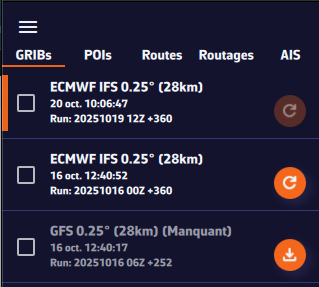
1. Icono «Actualizar» naranja oscuro: archivo al día

El icono aparece en naranja oscuro justo después de descargar un archivo GRIB. Significa que su archivo está al día: ya tiene la última versión disponible del modelo meteorológico.
Es lo que verá justo después de descargar un archivo GRIB.
2. Icono «Actualizar» naranja claro: nueva ejecución disponible

El icono pasa a naranja claro. Significa que hay una nueva ejecución del modelo (una nueva previsión) disponible. Para actualizar su archivo GRIB, haga clic o toque este icono: el archivo se sustituirá automáticamente por la última versión.
3. Icono naranja claro con símbolo de descarga: archivo ausente en este dispositivo

Por último, el icono puede aparecer en naranja claro con un pequeño símbolo de descarga, y la línea indica Faltante. Significa que ya descargó este archivo GRIB en otro dispositivo, pero no está disponible localmente en el que está usando. Para recuperarlo, haga clic o toque el icono: el archivo se descargará automáticamente.
Actualizarlo todo de una vez
El botón Actualizar de la barra situada bajo la lista actualiza de una vez todos los GRIB que tienen una nueva ejecución y descarga los archivos que faltan. Permanece en gris mientras no haya nada que actualizar.
Dejar que NavimetriX actualice por usted
En la parte superior de la lista, active el interruptor Descarga automática. En cuanto hay una nueva ejecución disponible para uno de sus GRIB, NavimetriX los actualiza sin esperar a que usted intervenga, también cuando la aplicación vuelve a primer plano.
Los demás botones de la línea
- El botón ⋮ abre el menú del archivo: Renombrar, Exportar (Compartir en teléfonos y tabletas) y Eliminar.
- Para el GRIB mostrado, cuando el centro de la carta está dentro de su zona, un botón con forma de tabla abre el Meteograma: la previsión de este GRIB en el centro de la carta, paso a paso.
Vea también: ¿Dónde puedo ver el estado de los modelos meteorológicos?