
Cambie la visualizacion de los datos meteorologicos en NavimetriX:
- Abra el menu de Ajustes: toque el icono de engranaje en la esquina superior derecha.
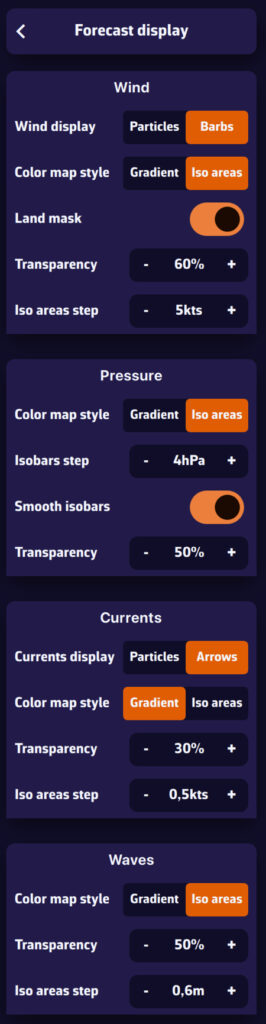
- Vaya a la seccion "Visualizacion de previsiones": vera cuatro bloques, cada uno correspondiente a un tipo de dato meteorologico:
- Viento
- Presion
- Corrientes
- Olas
- Personalice la visualizacion del viento:
- Barbulas: visualizacion clasica con flechas y pequenas barbulas indicando la fuerza.
- Particulas: pequenas particulas animadas representando el flujo. Muy eficaz para visualizar el viento, pero cuidado con el consumo de bateria.
- Estilo de mapa de colores: Gradiente, variacion continua de color, o Isoareas, segun la intensidad del viento.
- Mascara de tierra: permite distinguir facilmente las zonas terrestres.
- Transparencia: ajustar la visibilidad del fondo coloreado.
- Paso entre isozonas: ajustar la finura de los rangos de viento mostrados.
- Paso de isoareas: visualizacion por rangos (ej., 5-10 nudos, 10-15 nudos).
- Personalice la visualizacion de presion:
- Estilo de mapa de colores: Gradiente, visualizacion continua de la presion, o Isoareas (isobaras): lineas de presion espaciadas a un intervalo que puede ajustar.
- Paso de isobaras: espaciado de las isobaras en hectopascales.
- Personalice la visualizacion de corrientes:
- Flechas clasicas: direccion y fuerza de las corrientes.
- Particulas animadas: pequenas particulas animadas representando el flujo. Muy eficaz para visualizar corrientes a gran escala, pero cuidado con el consumo de bateria.
- Estilo de mapa de colores: Gradiente, visualizacion continua de los valores de corriente, o Isoareas: valores de corriente espaciados a un intervalo que puede ajustar en nudos.
- Personalice la visualizacion de olas:
- Las olas siempre se representan con flechas que indican la direccion.
- Gradiente de color: visualizacion continua de la altura de las olas.
- Isoareas: altura de las olas espaciada a intervalos que puede ajustar.
Consejo: use el modo de visualizacion Particulas o Isoareas para una mejor lectura de las condiciones a gran escala. Para la navegacion maritima, use Barbulas e Isobaras, que son mas precisas y consumen menos recursos.