Las carpetas de archivo
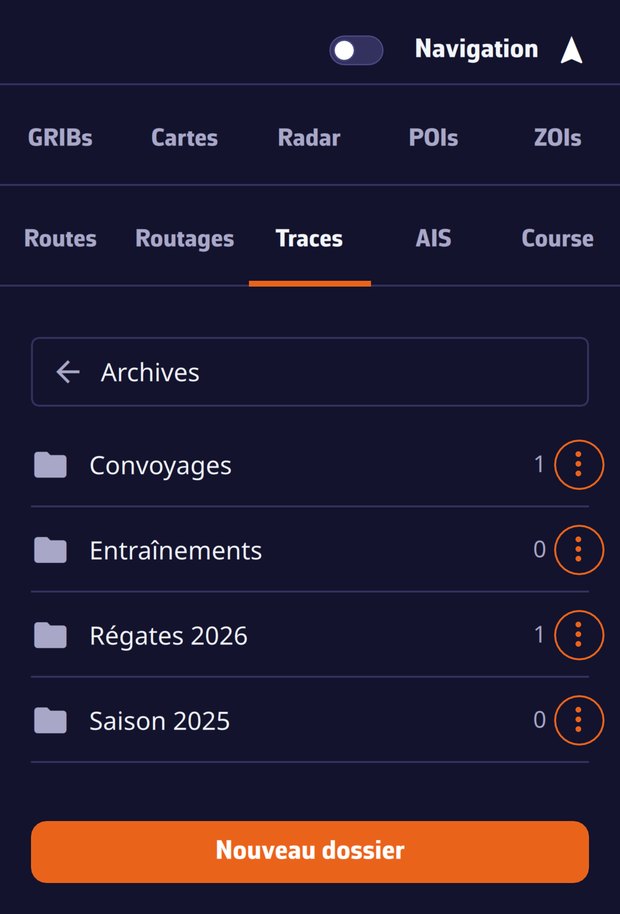
Cree las carpetas que quiera, «Regatas 2026», «Traslados»…, y guarde en ellas las salidas que ya no tienen sitio en la lista actual:
- menú ⋮ de la traza > Archivar, luego elija una carpeta o Nueva carpeta… (la primera vez, la aplicación pide directamente el nombre de la carpeta);
- una traza archivada sale de la lista y de la carta;
- en cuanto una traza está guardada, aparece una barra Archivo (n) en la parte superior de la pestaña Trazas: abre sus carpetas y, dentro, se convierte en el botón de volver;
- dentro de una carpeta, el menú ⋮ de una traza ofrece Mover a… (a otra carpeta) y Desarchivar (vuelta a la lista actual);
- las carpetas se renombran y se eliminan desde su propio menú ⋮ (Renombrar, Eliminar carpeta). Eliminar una carpeta no elimina ninguna traza: vuelven a la lista actual.
La clasificación sigue a su cuenta: ordene su temporada en el ordenador y estará ordenada en la tableta.
El formato .nx
Al exportar una traza (menú ⋮ > Exportar, o el botón Exportar al pie de la pestaña para las trazas marcadas; Compartir en smartphone y tableta), la aplicación le pregunta el formato:
- NavimetriX (.nx): la salida completa en un solo archivo: traza, cuaderno de bitácora, datos de Replay, estadísticas y ajustes de visualización. Entregada a otro usuario de NavimetriX, sigue con su nombre, sus anotaciones y es reproducible;
- GPX: solo los puntos, para otras aplicaciones.
Un archivo .nx importado (botón Importar al pie de la pestaña Trazas) se une a su cuenta y aparece en todos sus dispositivos, Replay incluido.
La papelera local
Eliminar una traza la retira de su cuenta y de todos sus dispositivos. En el dispositivo donde la eliminó, el archivo de la traza queda no obstante apartado durante 30 días en la carpeta tracks/trash de los datos de la aplicación. En el ordenador, un descuido se arregla volviendo a importar ese archivo; en teléfono y tableta, esta carpeta queda en el almacenamiento privado de la aplicación, fuera del alcance del selector de archivos.