Las trazas se gestionan en dos lugares:
- la pestaña Trazas del panel izquierdo, para mostrar y gestionar sus trazas (sus salidas);
- Ajustes > Mi barco > Traza, para ajustar el aspecto de la traza que se está grabando.
Grabación de la traza
La grabación empieza cuando activa el modo Navegación (interruptor «Navegación» en la parte superior del panel izquierdo, reservado a la suscripción Premium) y se detiene cuando lo desactiva: la salida se cierra y se guarda en la lista.
Si vuelve a activar el modo Navegación menos de 30 minutos después, la traza anterior continúa. Si terminó hace más de 30 minutos y menos de 3 días, la aplicación le pregunta si quiere continuarla o empezar una nueva («Continuar» o «Nueva traza»). Pasado ese plazo, empieza una traza nueva. Una salida que lleva 48 horas sin ningún movimiento se cierra automáticamente.
La pestaña Trazas
Abra el panel izquierdo con el tirador con chevrón del borde izquierdo de la pantalla y elija la pestaña Trazas.
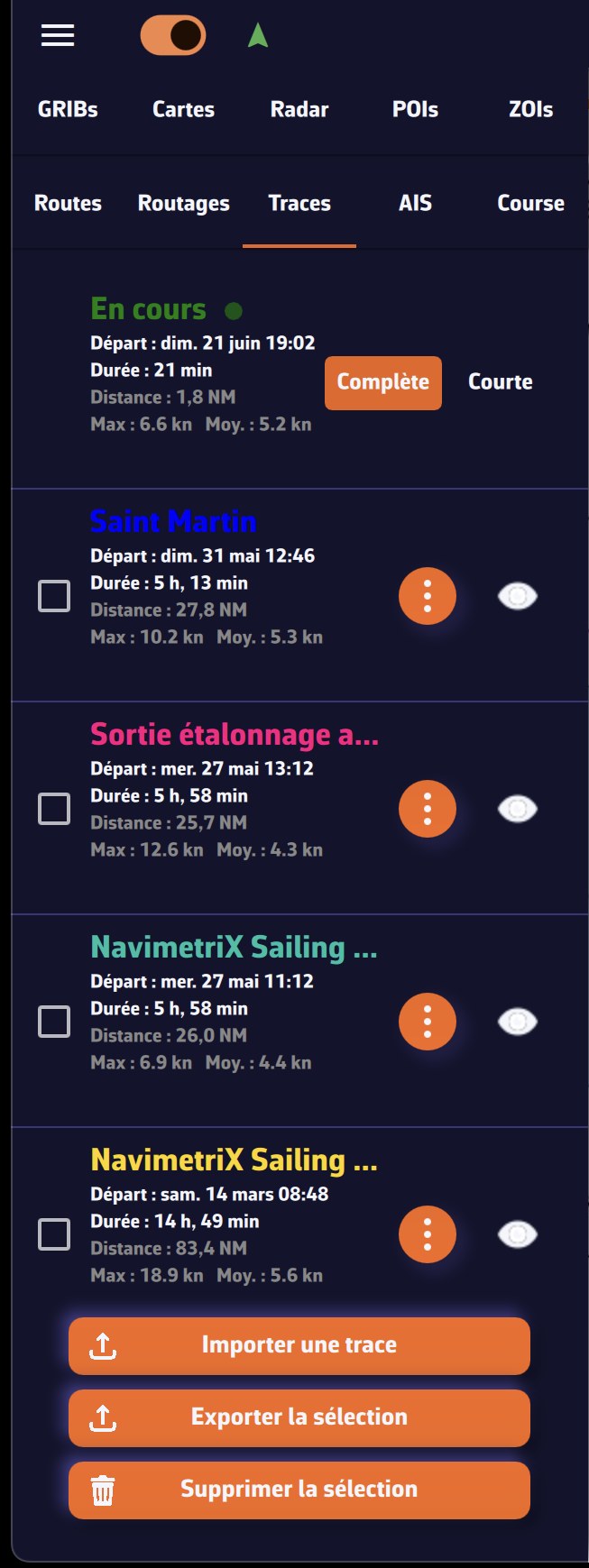
La traza que se está grabando aparece arriba, con el título «En curso · este dispositivo» y un punto rojo parpadeante.
Cada traza muestra su nombre, su fecha de inicio, su duración, su distancia y sus velocidades máxima y media. Para cada traza dispone de:
- el icono del ojo: mostrar u ocultar la traza en la carta (la carta se encuadra en la traza al mostrarla); en la línea «En curso», el ojo muestra u oculta la traza que se está grabando;
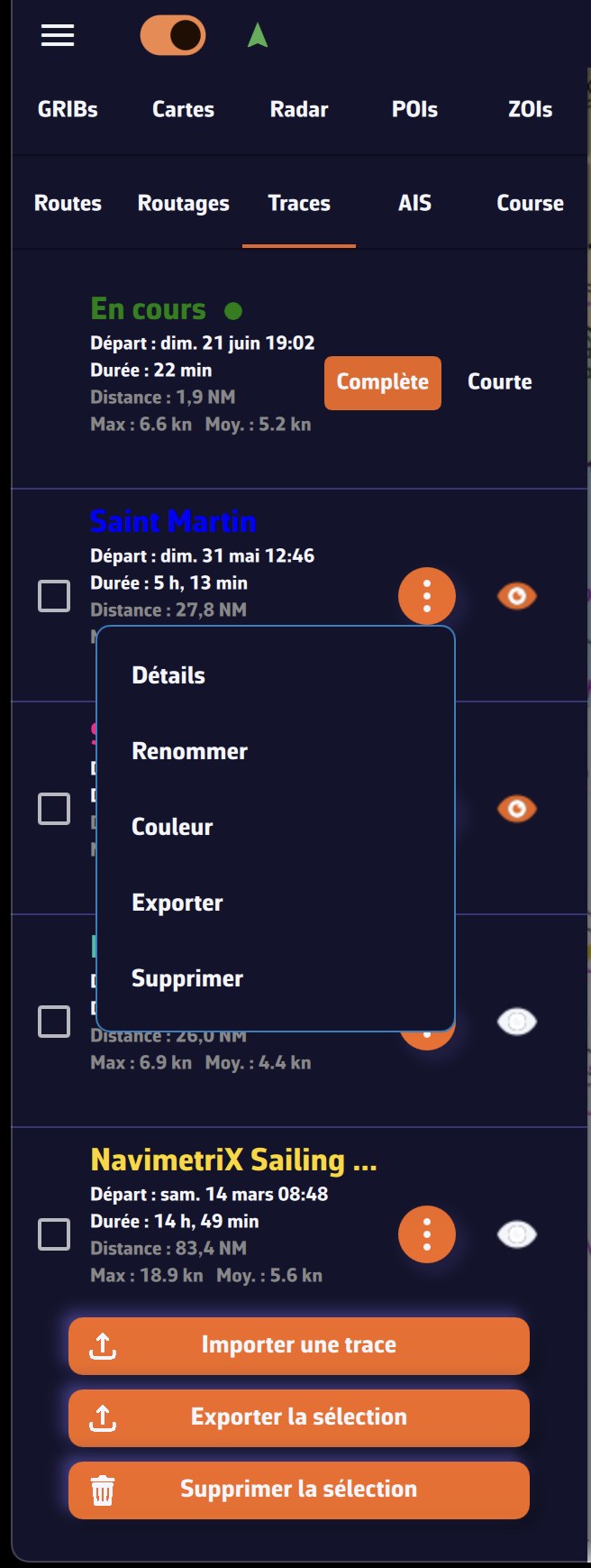
- el menú ⋮ (tres puntos): Replay, Detalles, Cuaderno de bitácora, Renombrar, Visualización, Compartir enlace de Replay (o Compartir enlace del directo para la traza en curso), Exportar (Compartir en smartphone y tableta), Archivar y Eliminar. Para la traza en curso, Replay, Renombrar, Exportar, Archivar y Eliminar aparecen en gris mientras continúa la grabación.
Vea también: Cómo reproducir una traza, Cómo llevar el cuaderno de bitácora de una traza, Cómo compartir una traza mediante un enlace y Cómo archivar y ordenar mis trazas.
Visualización de una traza
La opción Visualización del menú ⋮ abre la ventana «Visualización de la salida». Los cambios se aplican de inmediato:
- Números de día y Eventos de bitácora: mostrar u ocultar estas marcas a lo largo de la traza;
- Seguir el barco en el Replay y Velocidad del Replay: comportamiento de la traza durante su Replay;
- Extensión de la traza (solo traza en curso): Completa para toda la salida, Corta para los últimos 20 minutos;
- Color de la traza y Grosor de la línea, solo para esta traza.
Botones de la parte inferior del panel
En la parte inferior del panel, tres botones actúan sobre una o varias trazas (marque las casillas de la izquierda para seleccionarlas):
- Importar: importar un archivo GPX, una traza NavimetriX (.nx), registros NMEA (.txt, .nmea, .log, .gz) o una traza de Adrena (.trz);
- Exportar (Compartir en smartphone y tableta): exportar las trazas marcadas, en formato NavimetriX (.nx), que conserva el cuaderno de bitácora, el Replay y los ajustes de visualización, o en formato GPX, que solo lleva los puntos;
- Eliminar: eliminar las trazas marcadas, de su cuenta y de todos sus dispositivos.
Ajustar el aspecto de la traza en curso
Abra los Ajustes con el tirador del borde derecho de la pantalla, seleccione Mi barco y luego la sección Traza.
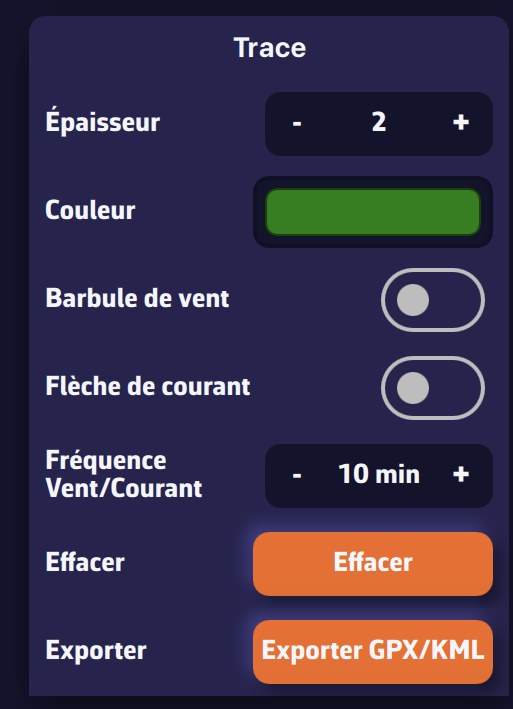
Puede:
- ajustar el ancho de la línea (1 a 5);
- ajustar el color de la traza que se está grabando;
- mostrar u ocultar las barbillas de viento en la traza;
- mostrar u ocultar las flechas de corriente en la traza;
- ajustar la frecuencia de visualización viento/corriente (en minutos);
- borrar la traza en curso: tras confirmar, se elimina, también de su cuenta. Esta acción no se puede deshacer.
El ancho ajustado aquí se aplica también a las trazas grabadas para las que no ha elegido un grosor en la ventana «Visualización de la salida».