La interfaz de NavimetriX ha sido disenada para ser clara, intuitiva y rapida de usar, ya sea en un ordenador, tableta o smartphone. Aqui tiene una descripcion completa, seccion por seccion:
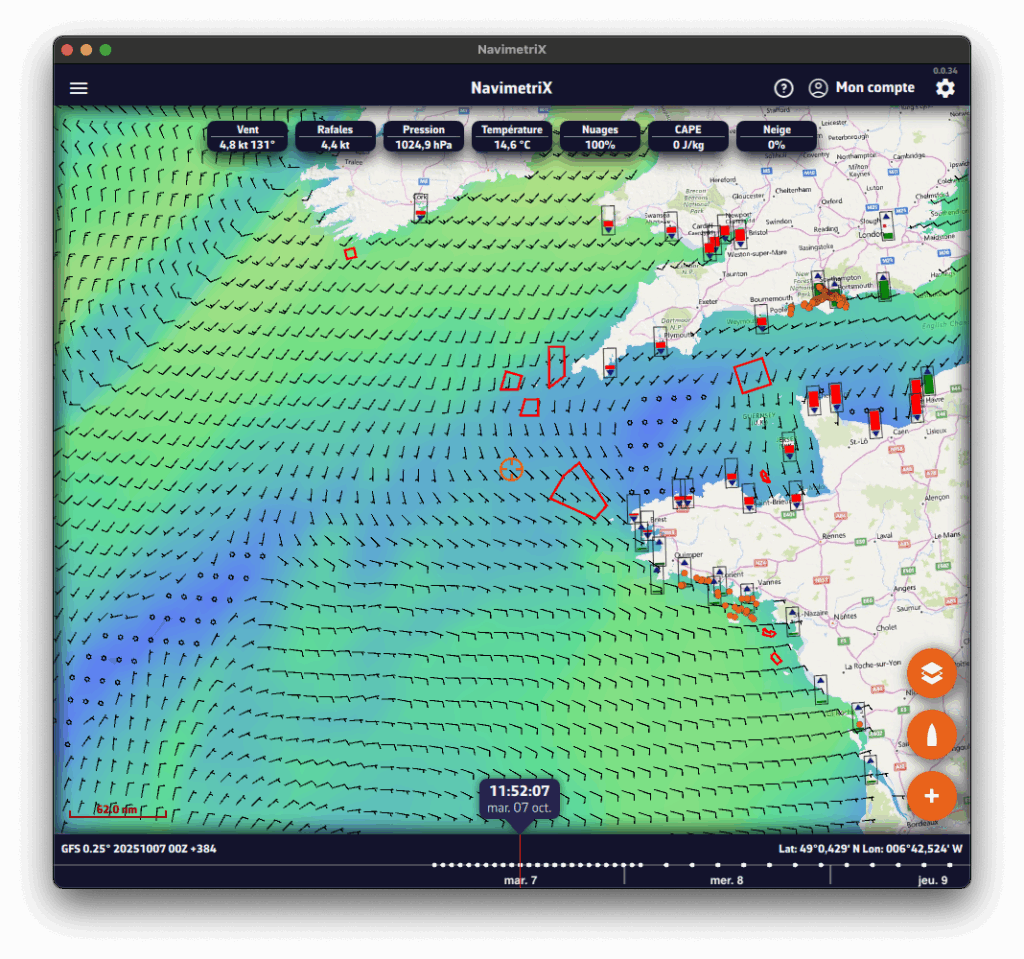
- Arriba a la derecha
- Icono de Ajustes: abre el panel de ajustes
- Icono de Cuenta: le permite iniciar sesion en su cuenta NavimetriX, crear una cuenta o restablecer su contrasena.
- ? Icono de Ayuda: Abre el sitio web de la aplicacion, en la pestana de Preguntas Frecuentes o FAQs.
- Arriba a la izquierda
Menu hamburguesa: da acceso a las principales listas de la aplicacion:
- Archivos GRIB
- POIs Puntos de Interes
- ZOIs Zonas a evitar, es decir, Dispositivos de Separacion del Trafico
- Rutas
- Routings
- Objetivos AIS
- Abajo a la izquierda
- Escala del mapa
- Archivo GRIB cargado, en el ejemplo: GFS 0.25° 20251007 00Z +384
- Modelo GFS
- Malla de 0,25°, aproximadamente 26 km
- Publicado por la NOAA el 7 de octubre de 2025
- Calculado a medianoche UTC, nos referimos a la ejecucion de las 0 horas o 00Z.
- Contiene 384 horas desde la ejecucion 00Z.
- Debajo: la Linea de tiempo
- Muestra todas las horas cubiertas por el GRIB actualmente cargado.
- Cada punto blanco en la barra de tiempo corresponde a un paso temporal del archivo GRIB.
- La hora mostrada justo encima indica la posicion actual de la Linea de tiempo.
- Si hace clic/toca en esta hora, la Linea de tiempo saltara a "ahora".
- Puede deslizar la Linea de tiempo con el dedo o el raton, o hacer clic/tocar en una ubicacion para moverse directamente a un momento especifico.
- Abajo a la derecha: los tres botones circulares naranjas
- Boton de Accion (+): Descargar un GRIB, Anadir un POI, Crear una ZOI, Crear una ruta, Calcular un routing, Anadir una nueva medida
- Boton del Barco: Centra el mapa en la posicion del barco. Pulsacion larga: centra y hace zoom automaticamente — ideal para la navegacion.
- Boton de Capas: Permite elegir el tipo de carta, la visualizacion GRIB, y las opciones de visualizacion (mareas, estaciones meteorologicas, POIs, objetivos AIS, isocronas, etc.)
- En la carta
- Objetivo en el centro de la pantalla. Naranja si esta en el mar, Azul si esta en tierra.
- Iconos de mareas alrededor del mundo: Rojo: marea saliente. Verde: marea entrante.
- Zonas prohibidas: poligonos rojos, como DST o parques eolicos marinos
- Puntos de Interes (POIs) en naranja