Una vez calculado el routing, la ruta óptima se muestra en la carta junto con las isócronas. Estas curvas representan las posiciones que se pueden alcanzar en intervalos de tiempo sucesivos desde el punto de salida.
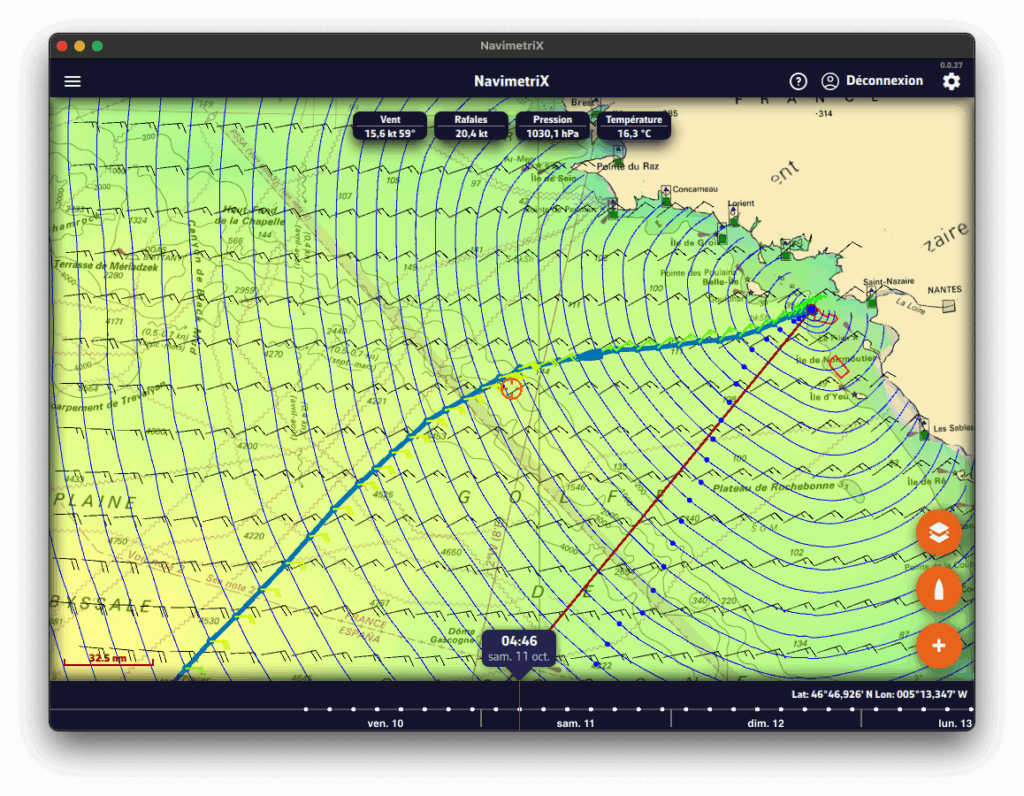
Puede mover el barco a lo largo del routing de dos formas:
- arrastrando la línea de tiempo,
- o tocando directamente el routing en el lugar deseado.
En cada cruce entre la ruta óptima y una isócrona se dibuja una barba de viento. Indica la fuerza y la dirección del viento en el momento en que el barco alcanza esa posición. Es el viento medio en la isócrona, es decir, la velocidad media del viento real (TWS) utilizada para el cálculo del routing, interpolada en el espacio y en el tiempo. Es el valor que aparece en la tabla de routing. Si calcula el routing con corriente, también se dibuja una flecha de corriente según el mismo principio. Unos puntos marcan además la salida, la llegada, los waypoints, las viradas y las trasluchadas.
Lista de routings
Abra el panel izquierdo (tirador con flecha en el borde izquierdo de la pantalla) y seleccione la pestaña Rutas. Esta pestaña lista todos los routings calculados.

Para cada routing verá:
- El nombre del routing, en un color propio (el mismo que el de la ruta en la carta).
- La hora de salida y la hora de llegada.
- La duración total del routing.
- La longitud de la ruta óptima y su relación, en porcentaje, con la longitud de la ruta que usted trazó.
- La fecha del cálculo.
- Un botón naranja tipo «kebab» que abre el menú del routing: Detalles, Convertir en ruta, Recalcular, Renombrar, Exportar (Compartir en teléfono y tableta) y Eliminar. «Detalles» abre la tabla de routing.
- Un icono de ojo para mostrar u ocultar el routing en la carta.
La tabla de routing y sus pestañas

Pulse el botón naranja y después «Detalles» para abrir la tabla de routing. Contiene cuatro pestañas, cada una con un aspecto distinto del cálculo. Para un routing de conjunto, una quinta pestaña, Ensemble, presenta los resultados de los miembros.
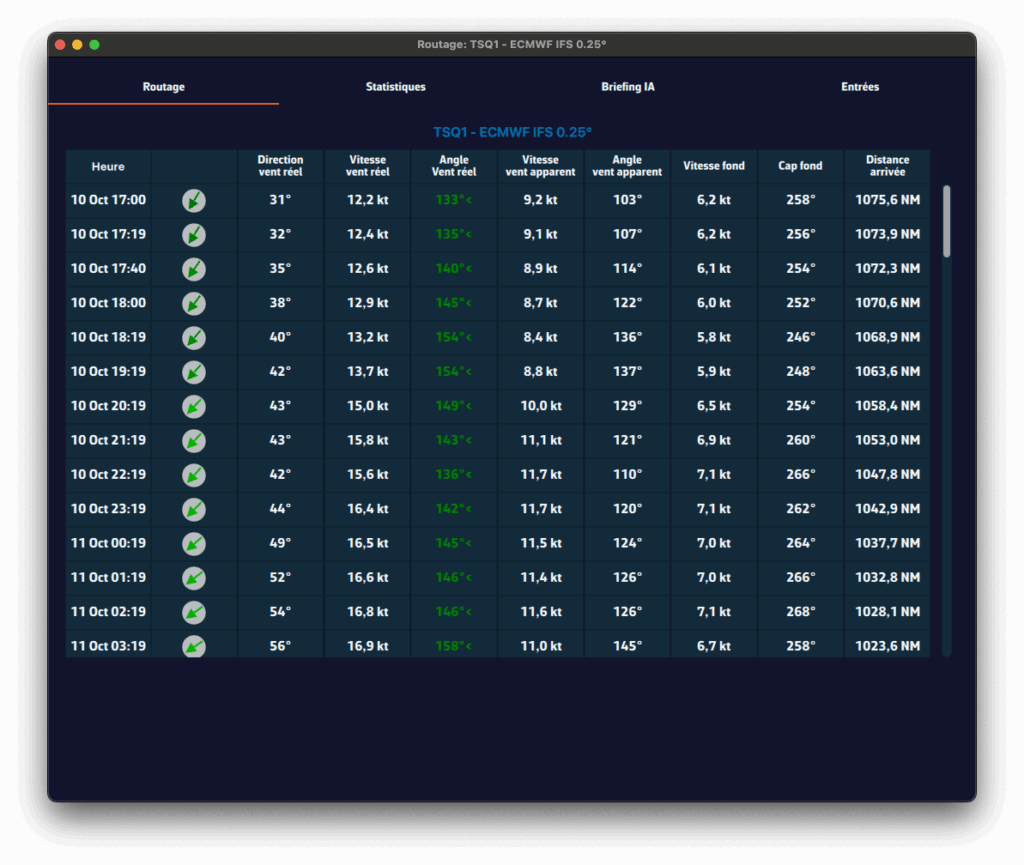
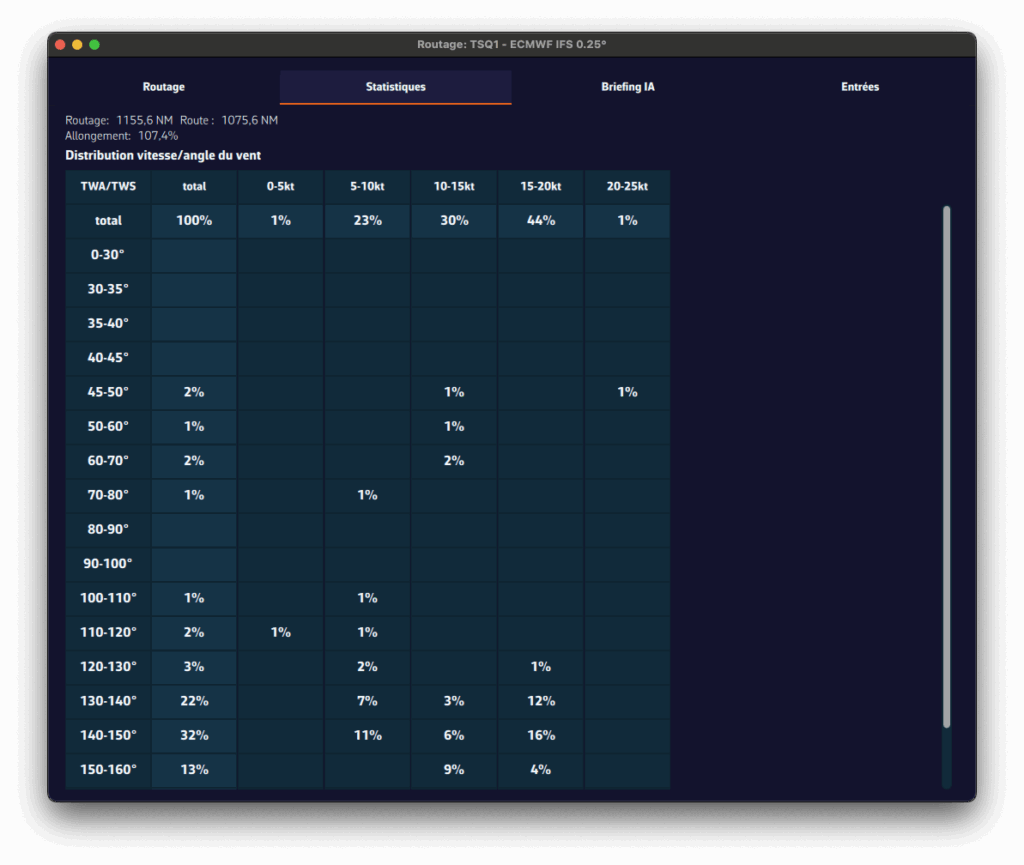
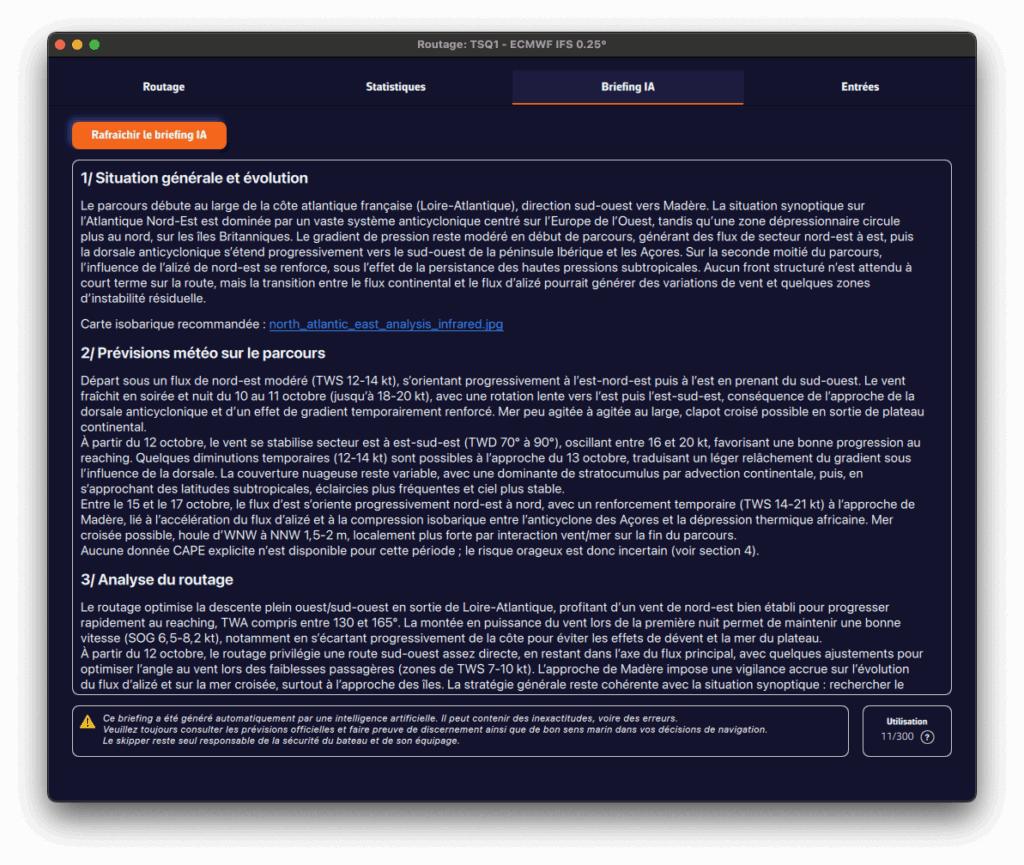
- Pestaña Ruta
- Muestra, para cada isócrona, los datos del barco en ese momento: velocidad, ángulo de viento, posición, etc.
- Pestaña Estadísticas
- Muestra la distribución de velocidades y ángulos de viento encontrados durante el routing.
- Le ayuda a ver si navegará sobre todo en ceñida o en popa, y a evaluar la fuerza media del viento.
- Si la polar tiene un Sailchart, el bloque Uso de las velas indica para cada vela la parte del tiempo, la duración y la distancia recorrida.
- Pestaña «Sesión informativa sobre IA» (el briefing IA)
- Genera automáticamente un briefing meteorológico con nuestra IA.
- Al pulsar «Solicitar sesión informativa sobre IA» (el botón cambia de nombre cuando ya existe un briefing), los datos del routing se envían a nuestro servidor de IA.
- La IA devuelve un briefing completo con cuatro partes:
- 1. Situación general y evolución
- 2. Previsión a lo largo del recorrido
- 3. Análisis del routing
- 4. Riesgos meteorológicos
- También incluye enlaces a mapas isobáricos y al boletín de Météo-France.
- El briefing IA es una función Premium. Su generación utiliza servidores de inteligencia artificial facturados por uso. Cada suscriptor Premium dispone de un crédito de 300 briefings IA al año, calculado sobre una ventana móvil de 365 días.
- Atención: este briefing lo genera automáticamente una inteligencia artificial. Puede contener imprecisiones o errores. Consulte siempre las previsiones oficiales y actúe con criterio y buena práctica marinera en sus decisiones de navegación. El patrón sigue siendo el único responsable de la seguridad del barco y de su tripulación.
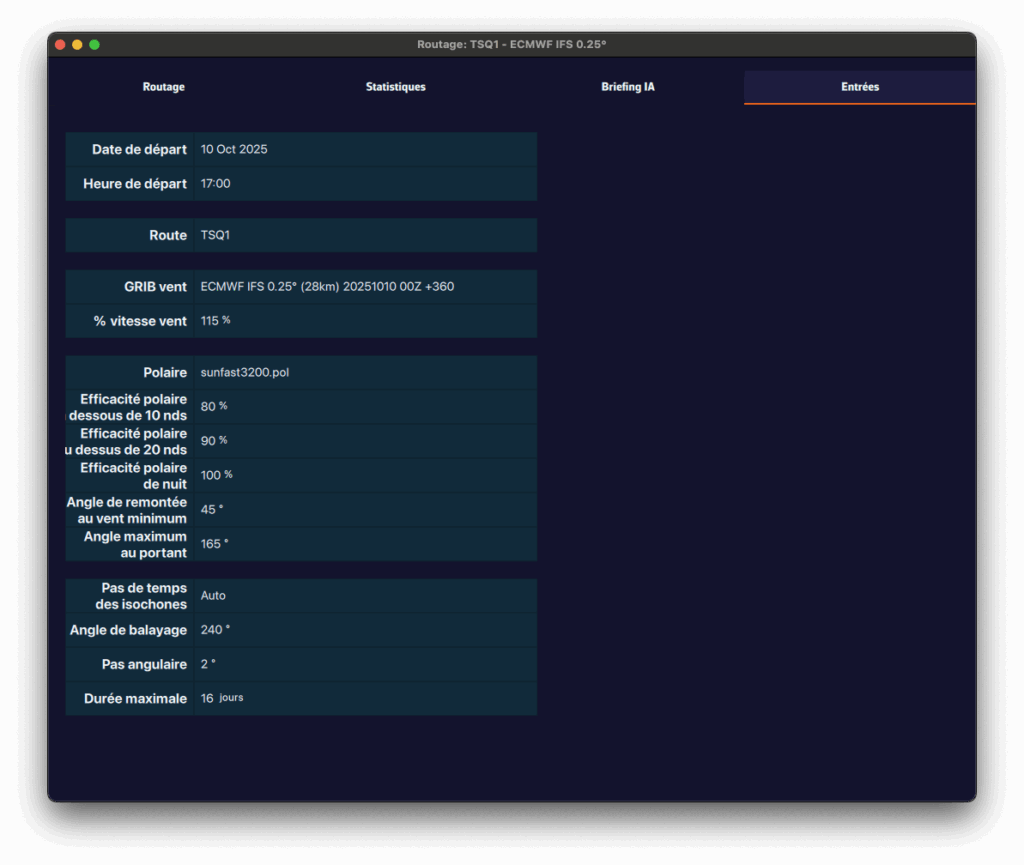
- Pestaña Entradas
- Resume todos los parámetros utilizados para el cálculo: modelos meteorológicos, coeficientes, restricciones, penalizaciones, juego de velas y ajustes de salida.
- Para un routing relanzado con «Recalcular», indica lo que ha cambiado respecto al routing original.