Un punto pivote es un lugar por el que desea que pase el routing.
Es una forma muy útil de comparar rápidamente opciones de routing.
En este ejemplo comprobaremos si es mejor pasar por dentro o por fuera del dispositivo de separación del tráfico (DST) frente al cabo Finisterre. Es una situación muy habitual al navegar desde la costa atlántica francesa hacia Madeira o las Islas Canarias.
Para realizar un routing con un punto pivote, asegúrese primero de que las isócronas del routing deseado se muestran en la carta.
Mostrar u ocultar las isócronas
- Abra el panel izquierdo (tirador con flecha en el borde izquierdo de la pantalla) y elija la pestaña «Rutas».
- Haga clic en el routing cuyas isócronas desea mostrar.
- Aparece una pequeña barra naranja a la izquierda del routing seleccionado: las isócronas son ahora visibles en la carta.
- Para ocultarlas, haga clic de nuevo en el mismo routing.
La casilla «Isocronas» del menú de capas también debe estar marcada: vea ¿Cómo activar/desactivar la visualización de las isócronas?
Crear un routing con punto pivote en un teléfono
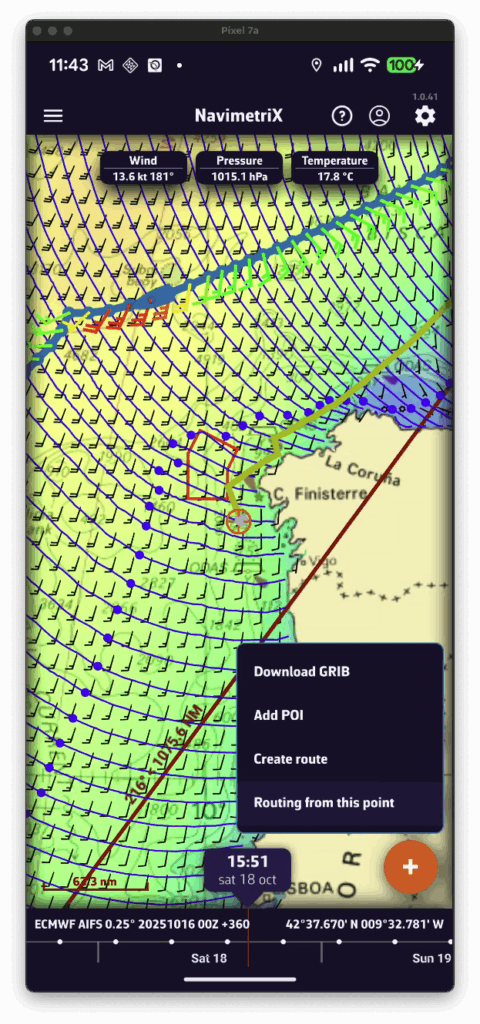
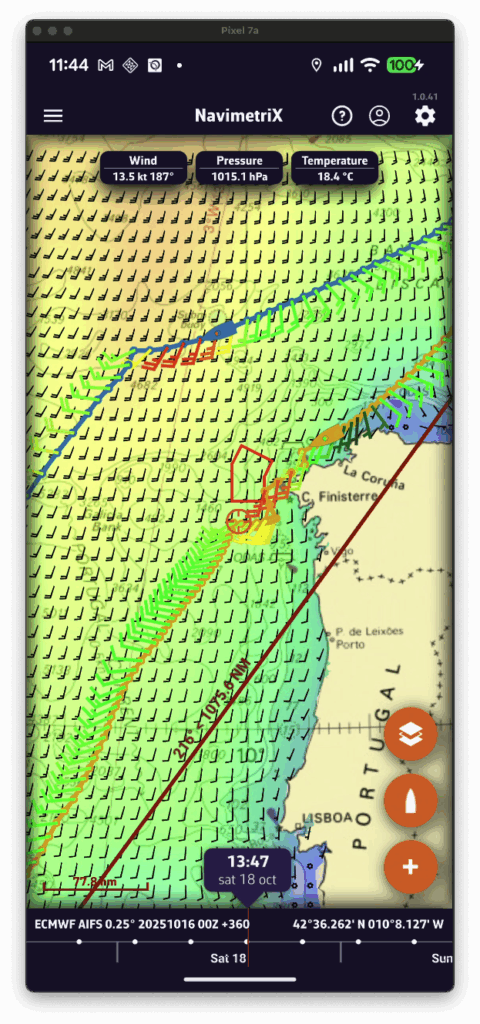
- Muestre las isócronas del routing existente.
- Mueva la carta: aparece automáticamente una ruta amarilla hacia el centro de la pantalla. Representa la ruta óptima hacia el punto seleccionado en una isócrona.
- Si desea forzar el paso por ese punto, pulse el botón + y elija «Ruta desde este punto» en el menú.
- Se calcula entonces un nuevo routing a partir del punto pivote seleccionado.
Crear un routing con punto pivote en un ordenador
- Muestre las isócronas del routing existente.
- Mueva el ratón: aparece automáticamente una ruta amarilla hacia la posición del cursor. Representa la ruta óptima hacia el punto seleccionado en una isócrona.
- Si desea forzar el paso por ese punto, haga clic derecho sobre él y elija «Ruta desde este punto» en el menú contextual.
- Se calcula entonces un nuevo routing a partir del punto pivote seleccionado.

