En una tableta o smartphone
Toque el botón redondo naranja + en la esquina inferior derecha de la pantalla. En el menú, seleccione «Crear ruta».
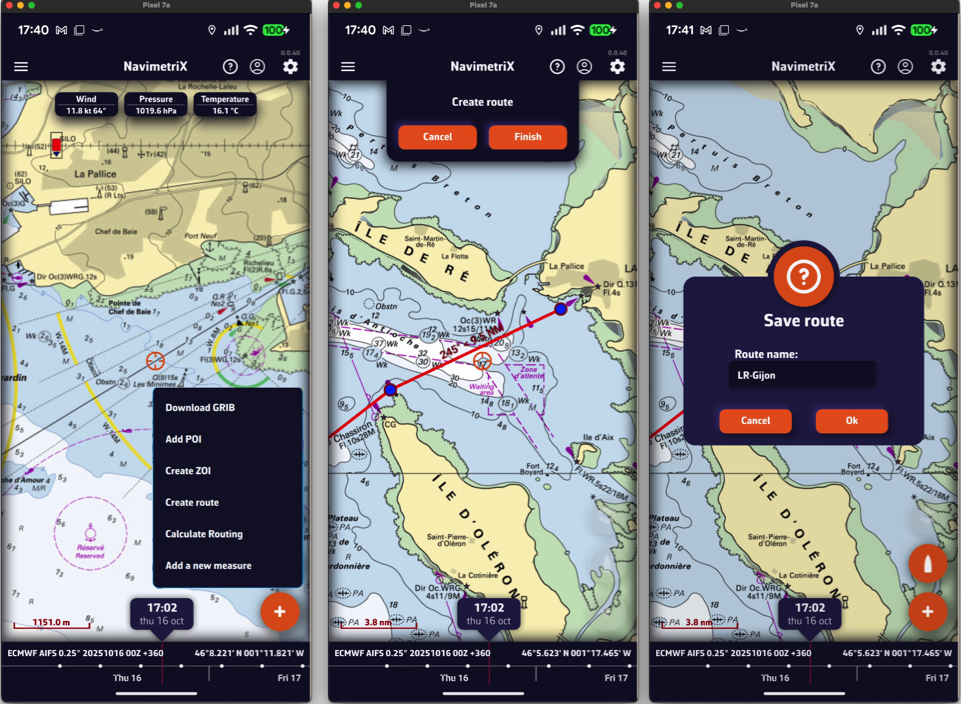
Toque la carta sucesivamente para colocar los puntos deseados; un punto colocado sobre un POI se engancha a él. Puede arrastrar los puntos con el dedo para moverlos y tocar un punto para editarlo o eliminarlo. Haga zoom para una colocación más precisa si es necesario. Cuando la ruta esté completa, toque el botón «Finalizar» en la parte superior de la pantalla. Introduzca un nombre para la ruta en la ventana «Guardar la ruta» y confirme con «OK». Una ruta debe tener al menos 2 puntos.
En un Mac o PC
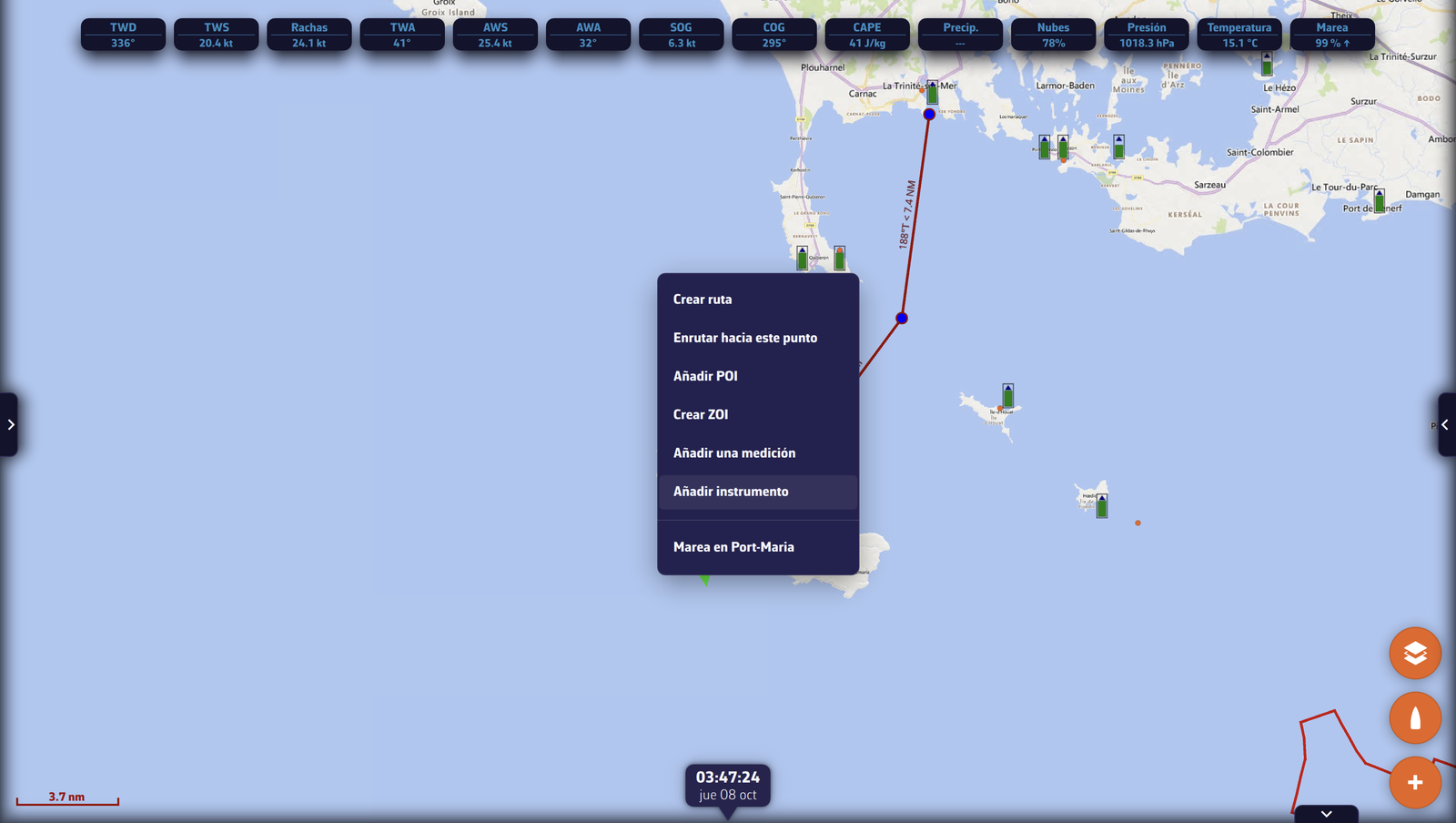
Haga clic derecho en la carta con el ratón o el trackpad. En el menú, seleccione «Crear ruta».
Haga clic en la carta para crear los puntos sucesivos, haciendo zoom para mayor precisión. Puede arrastrar los puntos para moverlos y hacer clic derecho en un punto para editarlo o eliminarlo. Haga clic en el botón «Finalizar» en la parte superior de la pantalla. Introduzca un nombre para la ruta y confirme con «OK». También puede proceder como en una tableta o smartphone, con el botón +.
A partir de un POI
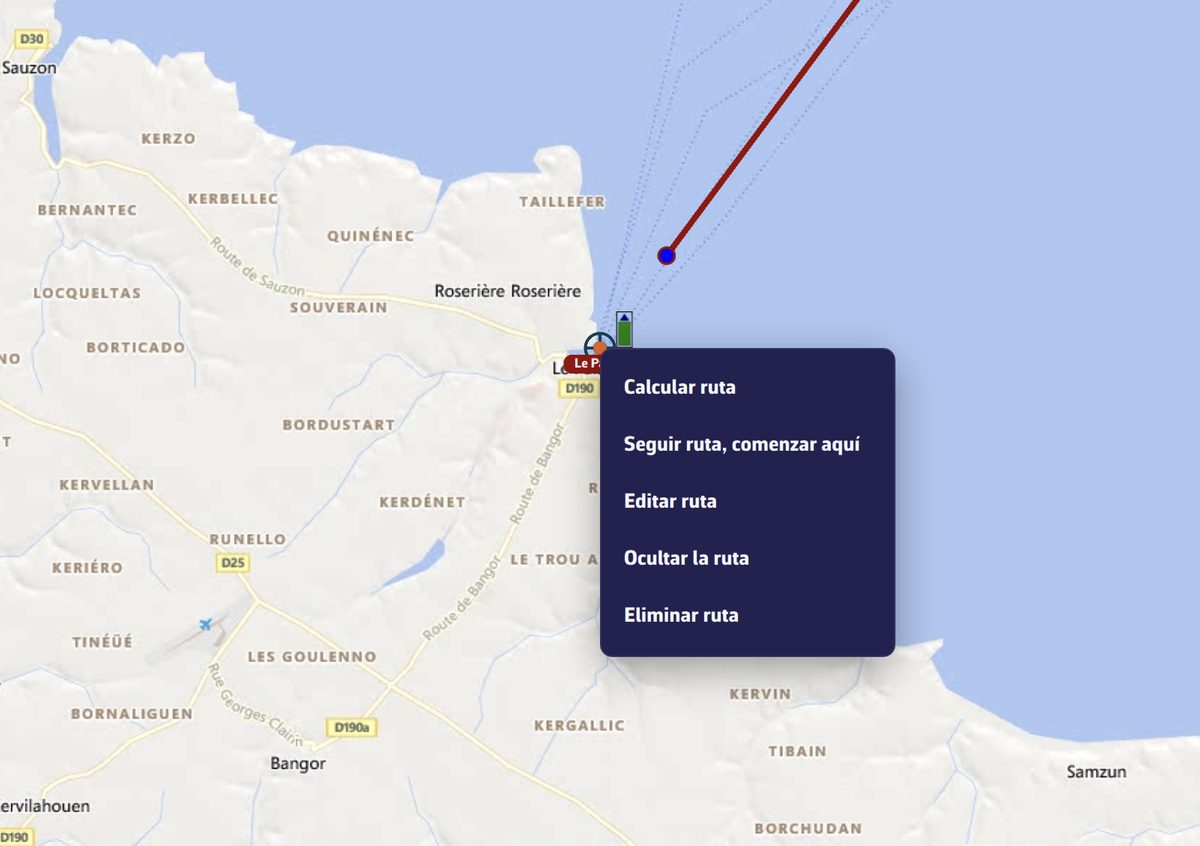
En todos los casos, también puede crear una ruta tocando o haciendo clic en un POI (waypoint) existente y seleccionando «Crear ruta» en el menú: la ruta empieza en ese punto.
Para encadenar varios POIs existentes sin tocar la carta, abra la pestaña Rutas (ver más abajo) y toque el botón «Desde POI» en la parte inferior del panel. En la ventana «Crear ruta desde POIs», toque los POIs en el orden de paso, dé un nombre a la ruta y toque «Crear ruta».
Guardar
Las rutas se guardan en la lista de rutas: abra el panel izquierdo con el tirador con chevrón del borde izquierdo de la pantalla y elija la pestaña Rutas.

Toque el icono del «ojo» junto a cada ruta para mostrarla u ocultarla. Marque las casillas delante de las rutas para seleccionarlas para los botones de la parte inferior del panel: «Exportar» («Compartir» en smartphone y tableta) y «Eliminar».
Invertir / duplicar una ruta

El botón ⋮ («kebab») junto a cada ruta abre un menú con las funciones disponibles para la ruta: Detalles abre un plan de navegación detallado, Editar en el mapa, Editar desde POIs, Renombrar, Duplicar, Invertir, Exportar (Compartir en smartphone y tableta) y Eliminar.
Duplicar crea una copia de la ruta, con el sufijo «(copia)». Invertir crea una nueva ruta recorrida en sentido contrario, con el sufijo «(invertida)»; los puntos que se dejaban a babor pasan a estribor y viceversa. La ruta original no se modifica.
