En NavimetriX, un punto que usted coloca en la carta se llama POI (Point Of Interest), un término genérico que puede incluir muchos elementos (objetivos, fondeaderos, balizas, boyas de regata, etc.). Los puntos que forman una ruta se llaman waypoints; un POI puede servir de waypoint cuando crea una ruta.
Crear un POI
En una tableta o smartphone

Arrastre la carta bajo el objetivo situado en el centro de la pantalla, haciendo zoom para posicionarlo con precisión.
Toque el botón redondo naranja + en la esquina inferior derecha de la pantalla y seleccione «Añadir POI» en el menú.

En la ventana de creación que se abre, puede:
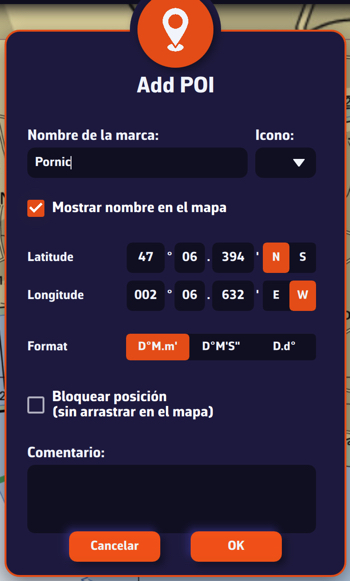
- Introducir el nombre del punto
- Seleccionar un icono en la lista desplegable
- Elegir si se muestra el nombre en la carta
- Introducir manualmente una latitud y una longitud
- Elegir el formato de las coordenadas
- Bloquear la posición del POI, para que no se pueda arrastrar en la carta
- Introducir un comentario sobre este POI
Toque «OK» para confirmar.
En un Mac o PC

Coloque el puntero del ratón o del trackpad en el lugar deseado de la carta, sin preocuparse por el objetivo, y haga clic derecho. En el menú que aparece, seleccione «Añadir POI». La ventana de creación se abre como se muestra arriba.
También puede proceder como en una tableta o smartphone.
Guardar
Los puntos se guardan en la lista de POIs: abra el panel izquierdo con el tirador con chevrón del borde izquierdo de la pantalla y elija la pestaña POIs.
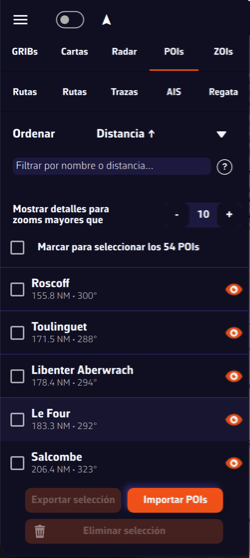
Puede mostrar u ocultar cada punto individualmente tocando el icono del ojo a la derecha de su línea. Tocar el nombre centra la carta en el POI. El botón ⋮ de la línea ofrece «Renombrar» y «Eliminar». Marque las casillas para seleccionar varios POIs para los botones de la parte inferior del panel: «Exportar» («Compartir» en smartphone y tableta) y «Eliminar».
Ajustar la visualización de los POIs

El ajuste «Mostrar detalles para zooms mayores que», en la parte superior de la pestaña POIs, hace que el nombre y el icono opcional aparezcan solo a partir de cierto nivel de zoom, para no sobrecargar la carta si tiene muchos puntos.
Mover un POI
Para mover un POI, tóquelo o haga clic en él, seleccione «Mover POI» en el menú que se abre y arrástrelo por la carta. Esta opción no aparece si la posición del POI está bloqueada: desbloquéela primero con «Editar POI».
