Hay varias formas de medir distancias:
Medición manual

Con el botón redondo naranja «+» puede realizar varias mediciones en la carta. Seleccione Añadir nueva medición y luego mueva los extremos. El vector muestra la distancia y la demora verdadera.
En ordenador, también puede hacer clic derecho en la carta y elegir Añadir una medición: la medición parte de ese punto. En pantalla táctil, apoye dos dedos en la carta y manténgalos inmóviles algo más de medio segundo: se crea una medición entre los dos dedos.
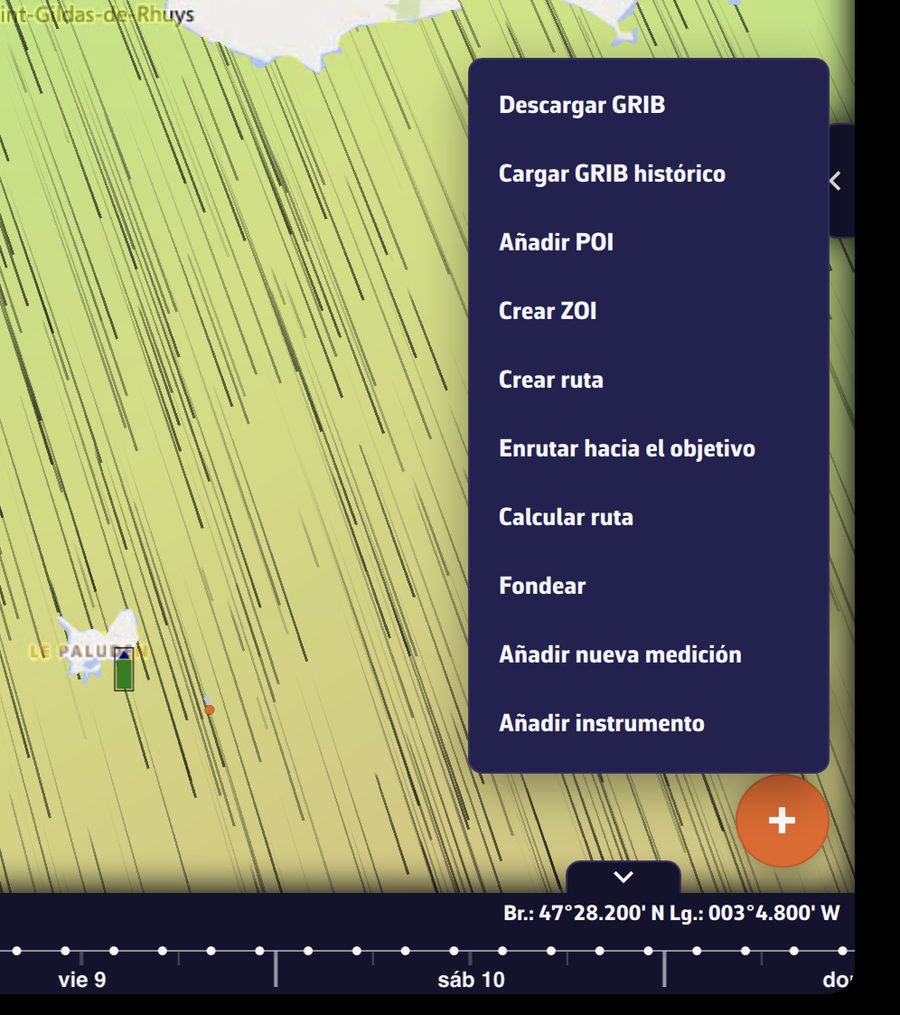
Para eliminar la medición, toque/haga clic en la etiqueta de datos en el centro de la flecha. Tocar/hacer clic en un extremo abre un menú que ofrece Eliminar medición.
El origen y/o el extremo de la flecha pueden ajustarse a un POI. La etiqueta central sigue eliminando la medición con un simple toque/clic.
Medición automática

Desde el botón de capas, marque la opción de visualización Medición auto:
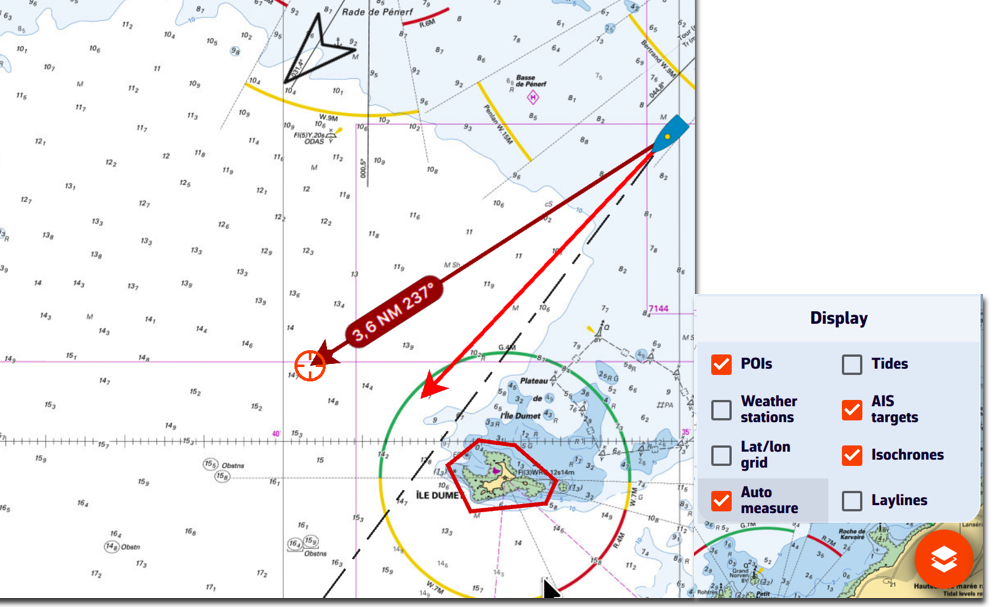
La flecha de medición se muestra automáticamente desde su posición hacia la diana en el centro de la pantalla. Simplemente mueva la carta bajo la diana hasta la ubicación deseada. El vector de distancia se muestra entonces brevemente, dándole tiempo para leer la distancia y la demora verdadera. Cada vez que se mueve la carta bajo la diana, el vector se redibuja.
Puede desactivar la visualización del vector de distancia desmarcando la casilla «Medición auto».
Medición cursor (ordenador)
En ordenador, la casilla Medición cursor del mismo menú de capas traza una línea desde su barco hasta el puntero del ratón, con la distancia, la demora y el tiempo de recorrido. No existe en las pantallas táctiles, donde un dedo no puede sobrevolar la carta.