Los instrumentos muestran en tiempo real los datos de su barco (viento, velocidad, rumbo, rendimiento, energía, profundidad…) procedentes de la red NMEA / GPS. Los indicadores se actualizan continuamente y se componen libremente según sus necesidades.
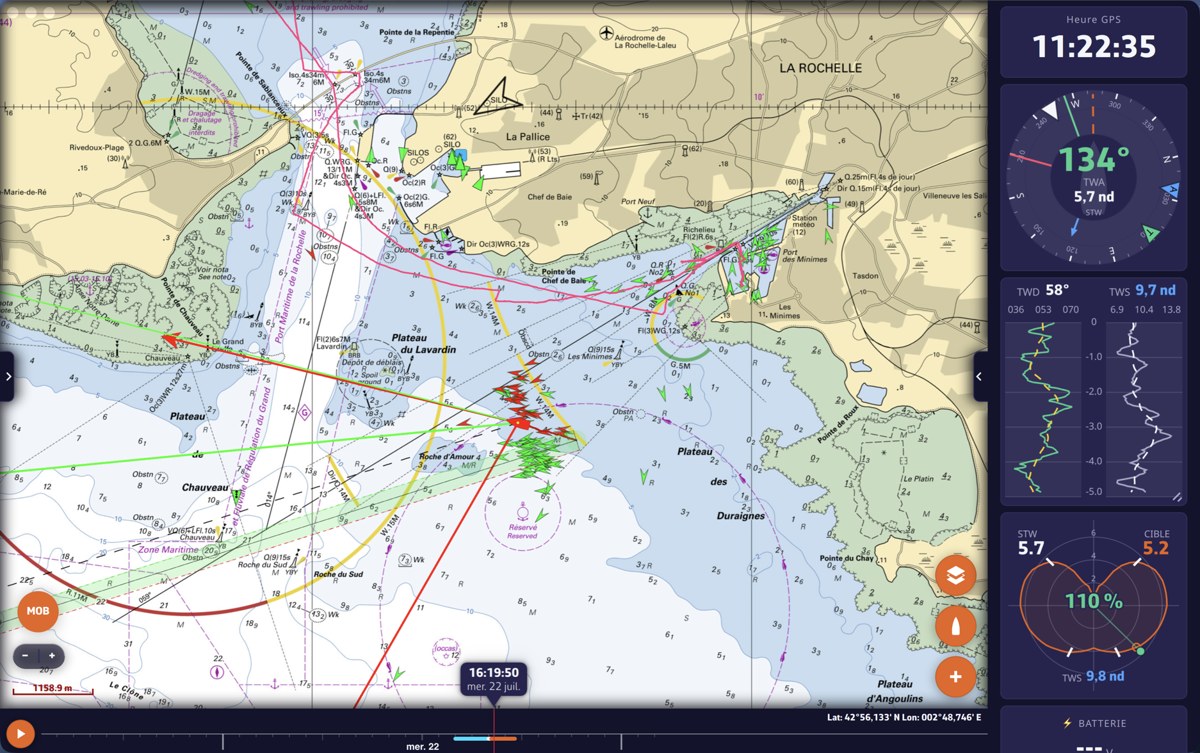
Dónde aparecen los instrumentos
Todos los instrumentos viven en una única barra reordenable, cuya forma se adapta a la orientación de la pantalla:
- Barra horizontal en la parte superior de la pantalla (modo vertical);
- Dock vertical en el lateral (modo horizontal), a la derecha por defecto;
- Sobre la carta: cualquier instrumento puede separarse de la barra y colocarse sobre la carta como indicador flotante (desplazable y redimensionable).
Mostrar / ocultar: Ajustes > Instrumentos > «Visible», o la opción «Mostrar instrumentos» del diálogo Modo Navegación. La elección se memoriza. El interruptor «Barra visible», justo debajo, pliega solo la barra: los indicadores flotantes colocados sobre la carta siguen entonces visibles.
Los 19 tipos de instrumentos
Cada instrumento es autónomo y puede estar presente en varios ejemplares. Las casillas Valor numérico, Indicador de aguja y Gráfico permiten elegir el dato mostrado entre unos cuarenta campos (SOG, COG, rumbo, TWS/TWA/TWD, AWS/AWA, VMG, corriente, profundidad, temperaturas, presión, datos de ruta y de rendimiento…).
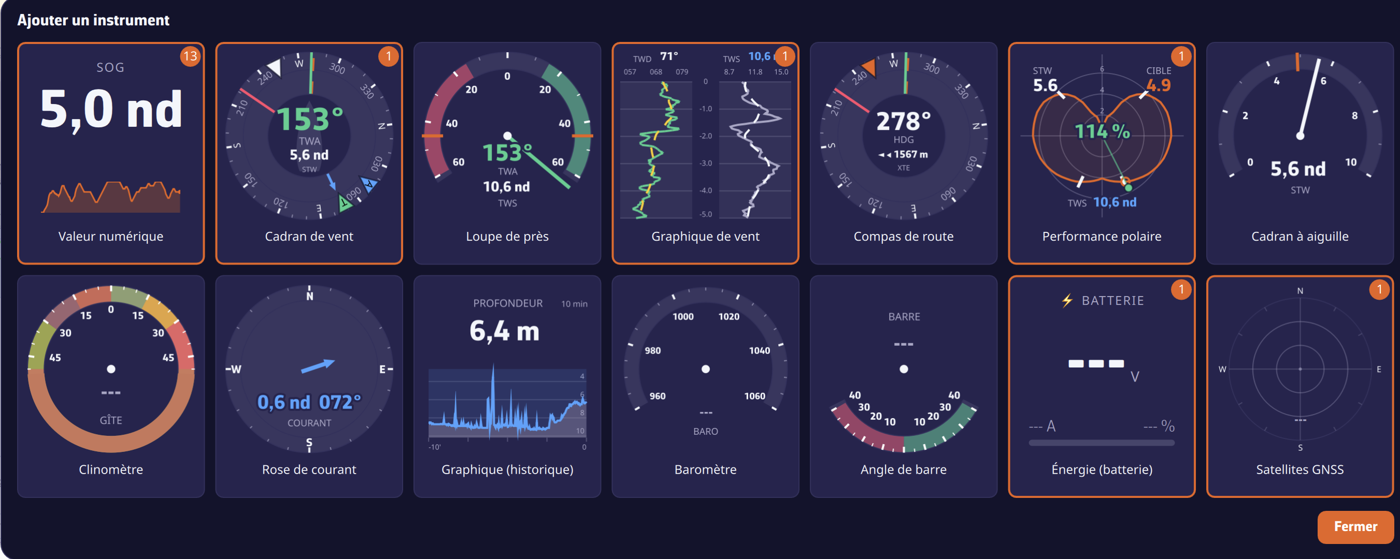
- Valor numérico: casilla digital: etiqueta, número grande, unidad y minigráfico (sparkline) de tendencia opcional.
- Casilla doble: dos valores relacionados en una casilla (viento real, viento aparente, velocidad y rumbo sobre el fondo, waypoint, profundidad y temperatura del agua…) o una diferencia con el objetivo de la polar (STW %, VMG %, error de TWA).
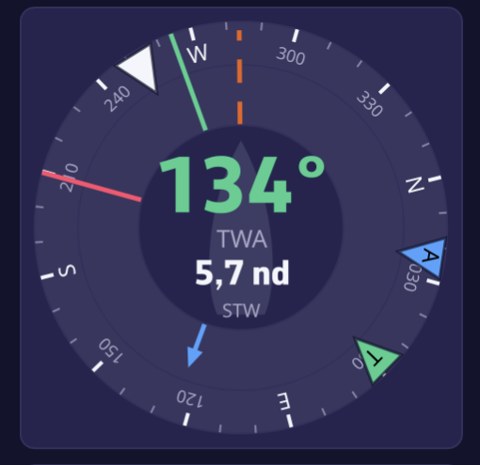
- Esfera de viento: indicador compuesto: rosa de los vientos con el rumbo arriba, TWA central (toque → AWA), velocidad STW (toque → SOG), flechas de viento, laylines, corriente.
- Viento en ceñida: lupa en ceñida ±60°: aguja TWA coloreada por amura, ángulos óptimos de ceñida obtenidos de las polares.
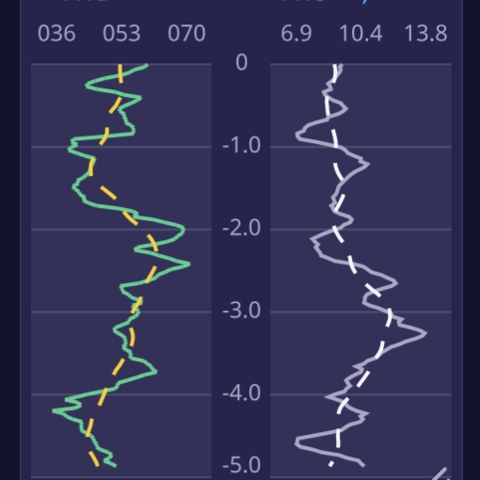
- Gráfico de viento: historiales desplazables de TWD y TWS, TWD coloreado por amura y tendencia suavizada.
- Compás de gobierno: compás con el rumbo arriba: HDG, COG, demora al waypoint, laylines y desvío de ruta (XTE) con flecha de «hacia qué lado gobernar».
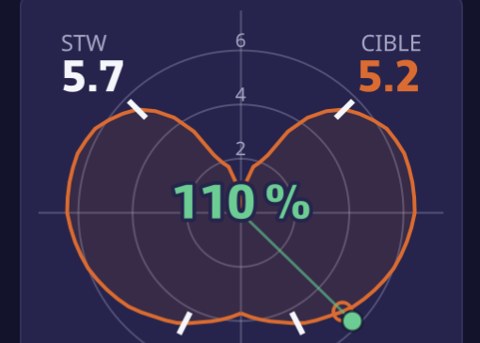
- Rendimiento polar: trazado polar: curva para el TWS actual, punto actual, objetivo, marcas VMG y rendimiento % (requiere un archivo de polares).
- Indicador de aguja: contador analógico de 240° con autoescala sobre una velocidad (STW, SOG, TWS, VMG…).
- Clinómetro: escora: arco ±50° con zonas de confort / alerta / exceso.
- Rosa de corriente: flecha de corriente (longitud ∝ velocidad) en su dirección, velocidad y dirección en cifras.
- Gráfico (historial): curva de tendencia de cualquier dato (ventana, media móvil, marcador y color ajustables); representación tipo sonda para la profundidad.
- Barómetro: barómetro aneroide, aguja sobre la presión NMEA y tendencia de 3 h.
- Barógrafo: curva de presión en 2 h, 8 h, 24 h o 10 días, con el valor actual y su tendencia en 3 h.
- Ángulo de timón: indicador ±40°, babor rojo / estribor verde (NMEA RSA / XDR).
- Energía (batería): banco de baterías: tensión, corriente con signo, estado de carga % (NMEA XDR).
- Satélites GNSS: sky-plot de los satélites por constelación (GPS/GLONASS/Galileo/BeiDou/QZSS), usados/a la vista.
- Seguimiento del recorrido: tabla de lo que queda por navegar, tramo a tramo: baliza, distancia, rumbo, ángulo de viento, vela, hora de paso (consulte ¿Cómo sigo mi recorrido tramo a tramo?).
- Sailchart: posición del barco en su propio sailchart, con la estela de los últimos minutos (consulte ¿Cómo sé qué vela llevar ahora?).
- Flota AIS: clasificación de la flota seguida en la pestaña AIS frente a su barco.
Añadir un instrumento
- El botón redondo «+» en la parte inferior de la carta › menú › «Añadir instrumento»;
- Clic derecho / pulsación larga sobre la carta: la cuadrícula se abre en modo «colocar en el punto marcado» y deja allí el indicador elegido (flotante).
La cuadrícula «Añadir instrumento» presenta cada tipo con una vista previa en vivo alimentada por los datos reales del barco; una tarjeta ya utilizada lleva una insignia que indica el número de ejemplares presentes (se permiten duplicados). Desde el menú «+», una pregunta solicita el destino: «Añadir a la barra de instrumentos» o «Añadir a la carta».
Configurar un instrumento
Clic derecho (ordenador) o pulsación larga (táctil) sobre un instrumento abre su diálogo de ajustes, con una gran vista previa en vivo que se actualiza al instante. Según el tipo, encontrará: Dato mostrado, Banco de baterías, Minigráfico, Ángulo de viento (TWA/AWA), Velocidad del barco (STW/SOG), Ventana temporal (5 min → 3 h), Media móvil, Marcador, Color de la curva, Fondo de casilla cuadrado, así como Eliminar y Cerrar.
Atajos directos (sin abrir los ajustes): tocar el encabezado de un gráfico hace desfilar su ventana temporal; tocar el centro de un indicador de viento alterna TWA↔AWA (arriba) y STW↔SOG (abajo).
Reorganizar y desplazar
- Reordenar: arrastre una casilla a lo largo de la barra: una copia fantasma sigue al cursor y se abre un hueco de inserción. En táctil, una pulsación larga «levanta» primero la casilla.
- Separar hacia la carta: arrastre una casilla a través de la barra → se convierte en un indicador flotante.
- Volver a acoplar: arrastre un indicador flotante sobre la barra → suéltelo en el lugar deseado.
- Durante el desplazamiento aparecen una cuadrícula de alineación y guías azules.
Redimensionar
- La barra: arrastre su borde interior (doble clic / doble toque = tamaño automático); en táctil, mediante el pequeño tirador del borde.
- Una casilla de gráfico: tirador en la esquina inferior derecha.
- Un indicador flotante: tirador de esquina (ratón) o pellizco (táctil).
En táctil, la barra y la disposición se memorizan por separado en vertical y en horizontal.
Disposiciones predefinidas y orientación
Cuatro presets integrados componen de una vez un conjunto de instrumentos: Vista GPS, Vista de crucero, Vista a barlovento, Vista a sotavento. En Ajustes > Instrumentos puede Cargar un preset, guardar la disposición actual con un nombre mediante Guardar configuración, o eliminar una con Borrar configuración. El ajuste Orientación (Auto / Horizontal / Vertical) determina si la barra es una franja arriba o una columna lateral.
Para simplemente cambiar los instrumentos visibles de un preset existente, consulte también «¿Cómo cambio los instrumentos mostrados?».