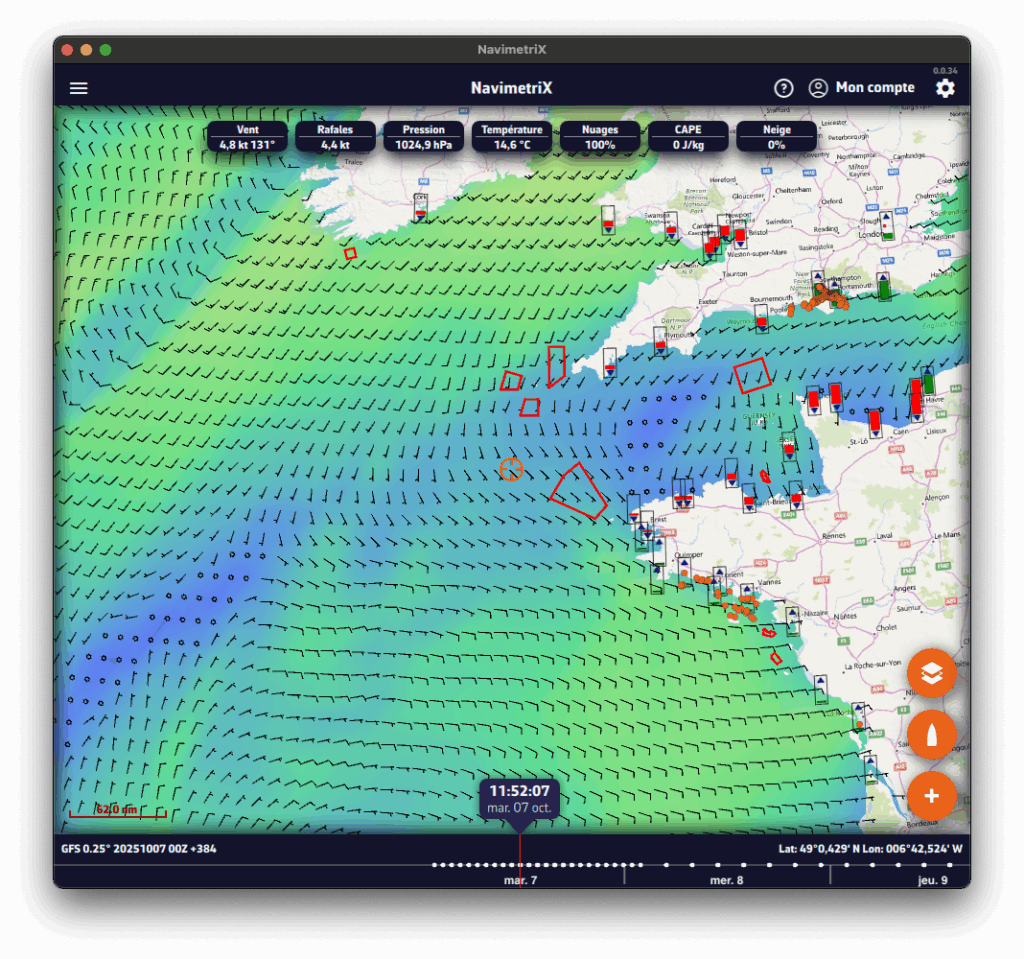
La interfaz de NavimetriX ha sido diseñada para ser clara, intuitiva y rápida de usar, ya sea en un ordenador, tableta o smartphone. La carta ocupa toda la pantalla; aquí tiene una descripción completa, zona por zona:
- Borde izquierdo: el panel de pestañas
Un tirador con chevrón, en el centro del borde izquierdo de la pantalla, abre y cierra el panel con las listas principales de la aplicación. Arriba del todo, el interruptor Navegación activa el modo Navegación (solo con la suscripción Premium). Debajo, diez pestañas:
- GRIBs: archivos GRIB
- Cartas: cartas meteorológicas (isobaras)
- Radar de precipitaciones
- POIs: puntos de interés
- ZOIs: zonas (prohibidas, lentas o de información)
- Rutas
- Rutas: los routings calculados (esta pestaña lleva el mismo nombre que la anterior en la aplicación)
- Trazas y cuaderno de bitácora
- Objetivos AIS
- Regata: seguimiento de regatas
- Borde derecho: el panel de ajustes
Un segundo tirador con chevrón, en el centro del borde derecho de la pantalla, abre y cierra el panel de Ajustes. En la parte superior del panel, a ambos lados del título «Ajustes»:

Icono «?» (a la izquierda): abre el sitio web de la aplicación, en la sección de Preguntas frecuentes (FAQ).

Icono de silueta (a la derecha): permite iniciar sesión en su cuenta NavimetriX, crear una cuenta o restablecer su contraseña. Una vez iniciada la sesión, ofrece «Cierre de sesión» y «Eliminar cuenta».
- Arriba a la derecha de la carta

Mientras no esté suscrito, el botón Carrito abre la ventana Suscripción Premium. Desaparece una vez contratada la suscripción.
- A la derecha (o arriba): los instrumentos
Los instrumentos (velocidad, viento, rumbo…) se muestran en una columna en el borde derecho de la pantalla, o en una banda en la parte superior en vertical. Su visualización se ajusta en Ajustes > Instrumentos: consulte ¿Cómo cambio los instrumentos mostrados?
- Abajo a la izquierda
- Escala de la carta
- Botones de zoom «−» y «+», si «Botones zoom» está marcado en el menú de capas
- Botón MOB (hombre al agua), en modo Navegación, si Ajustes > General > «Botón MOB» está activado: consulte ¿Cómo usar la función MOB (Hombre al agua)?
- Abajo: la línea de tiempo (Timeline)
- Aparece en cuanto hay datos fechados que recorrer: un archivo GRIB mostrado, un routing visible, atlas de corrientes o el radar de lluvia. En un teléfono en horizontal, se convierte en una columna en el lateral de la pantalla.
- Puede:
- Deslizar la línea de tiempo con el dedo o el ratón,
- Hacer clic/tocar en un punto para ir directamente a una hora determinada.
- La hora mostrada en la burbuja, encima del cursor, indica la posición actual de la línea de tiempo. Si hace clic/toca esa hora, la línea de tiempo se sitúa en «ahora»: la hora pasa a naranja y los segundos avanzan.
- Los datos del archivo GRIB mostrado corresponden entonces a la hora seleccionada.
- Si se muestra un routing, el barco se desplaza por su trayectoria hasta la hora seleccionada.
- Abajo a la derecha se muestran las coordenadas del objetivo.
Ver también: La línea de tiempo ha desaparecido: ¿por qué y qué hacer?
- Abajo a la derecha: los botones redondos naranjas

Botón «+» (abajo del todo): abre el menú de acciones, según el contexto:
- Descargar GRIB, Cargar GRIB histórico,
- Añadir POI,
- Crear ZOI,
- Crear ruta,
- Enrutar hacia el objetivo, Calcular ruta (o Ruta desde este punto) para lanzar un routing, C-MAP AutoRouting cuando se muestra una carta C-MAP,
- Fondear (vigilancia de fondeo),
- Añadir una entrada al diario (en modo Navegación),
- Añadir nueva medición (de distancia),
- Añadir instrumento.

Botón Barco
- Centra la carta en la posición del barco.
- Pulsación larga: centra y hace zoom automáticamente para una vista cercana, ideal en navegación.
En modo Navegación, se añade encima un botón Diario: añade una entrada al cuaderno de bitácora de la traza en curso.

Botón Capas (arriba de la pila): abre el menú de capas.

- Sección Mapas: permite elegir el fondo de carta:
- OSM OpenStreetMap (por defecto)
- BING Satélite
- Satélite Tiempo real, con tres fuentes: IR Global, IR Alta Res, IR NOAA
- Cartas náuticas Geogarage, si su cuenta Geogarage está conectada
- Cartas C-MAP, con los conmutadores Sat, Relieve y HRB (satélite y relieve: solo cartas REVEAL X)
- Línea Orientación, al final de la sección Mapas: Norte arriba, Rumbo arriba (COG), Proa arriba (HDG), Waypoint arriba (BTW).
- Sección Visualización de pronósticos: permite elegir los parámetros meteorológicos que se muestran, según el modelo meteorológico seleccionado:
- Valor en el cursor (puntero en PC/Mac),
- Fondo de color,
- Flechas (corrientes, mar de fondo…) o, para el viento, Partículas o barbas,
- Isobaras,
- Cartas meteorológicas,
- Atlas de corrientes,
- Objetivo: Desactivado, Centro de pantalla (por defecto), Posición GPS, o uno de los POIs visibles (menú desplegable); consulte ¿Cómo ajusto la posición de la diana?
- Sección Mostrar: permite activar o no la visualización de:
- Mareas
- Estaciones meteorológicas
- POIs
- Objetivos AIS
- Rayos, Trueno
- Radar de lluvia
- Isocronas
- Laylines
- Cuadrícula lat/lon
- Medición cursor, Medición auto
- Botones zoom
- En la carta
- Objetivo (en el centro de la pantalla por defecto):
- naranja cuando está sobre el mar,
- azul oscuro cuando está sobre tierra.
Las coordenadas del objetivo se muestran abajo a la derecha.
- Los datos del archivo GRIB en el objetivo, a la hora de la línea de tiempo, en la parte superior de la pantalla.
- Los iconos de marea en todo el mundo:
- Rojo: marea descendente.
- Verde: marea ascendente (azul con el ajuste «Colores para daltónicos»).
Al hacer clic en un icono, se abre el detalle de la marea con las horas y alturas calculadas directamente en la aplicación.
- Las ZOIs: polígonos, rojos por defecto, como los Dispositivos de Separación del Tráfico o los parques eólicos marinos.
- Los Puntos de Interés (POIs).