Una carta C-MAP no se descarga entera: usted elige las zonas que necesita. Primero debe haber comprado una carta X-Charts con su cuenta C-MAP.
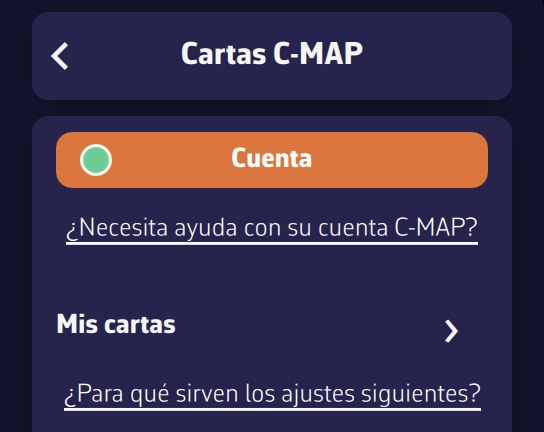
1. Conectarse. Abra los ajustes y después «Cartas C-MAP». Toque «Cuenta» y después «Conectarse a C-MAP». Se abre una página de C-MAP en el navegador: introduzca la dirección de correo y la contraseña de su cuenta C-MAP. El navegador muestra «Conexión C-MAP correcta»: cierre la pestaña y vuelva a NavimetriX.
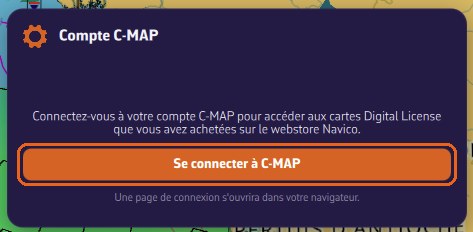
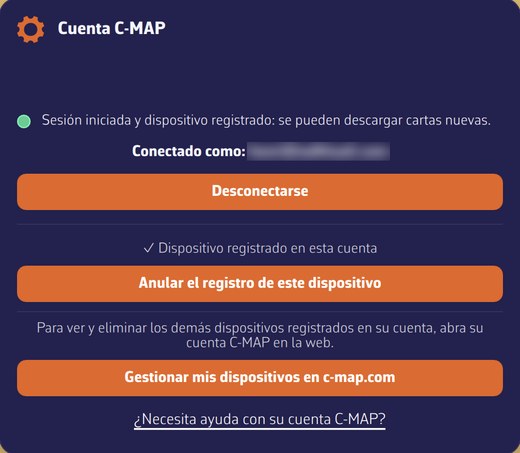
La ventana de la cuenta muestra su dirección y «✓ Dispositivo registrado en esta cuenta». Si indica «Dispositivo no registrado», toque «Registrar este dispositivo».
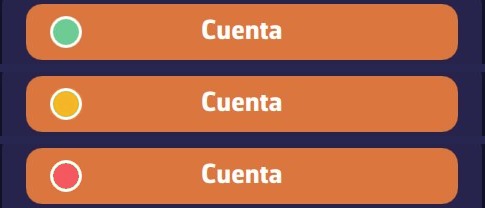
El indicador del botón «Cuenta» muestra el estado de un vistazo: verde = conectado y dispositivo registrado (puede descargar zonas nuevas); naranja = conectado, pero el registro del dispositivo no está confirmado (por ejemplo, si C-MAP no responde); rojo = no conectado. Las zonas ya descargadas se muestran en todos los casos: solo la descarga de zonas nuevas depende de ello.
2. Elegir la zona. Abra «Mis cartas», donde figuran sus cartas (tipo, código, fecha de fin de suscripción), y toque «Añadir una zona». Aparece un rectángulo en el mapa: desplácelo y ajústelo con los tiradores verdes para cubrir su zona de navegación y toque OK.
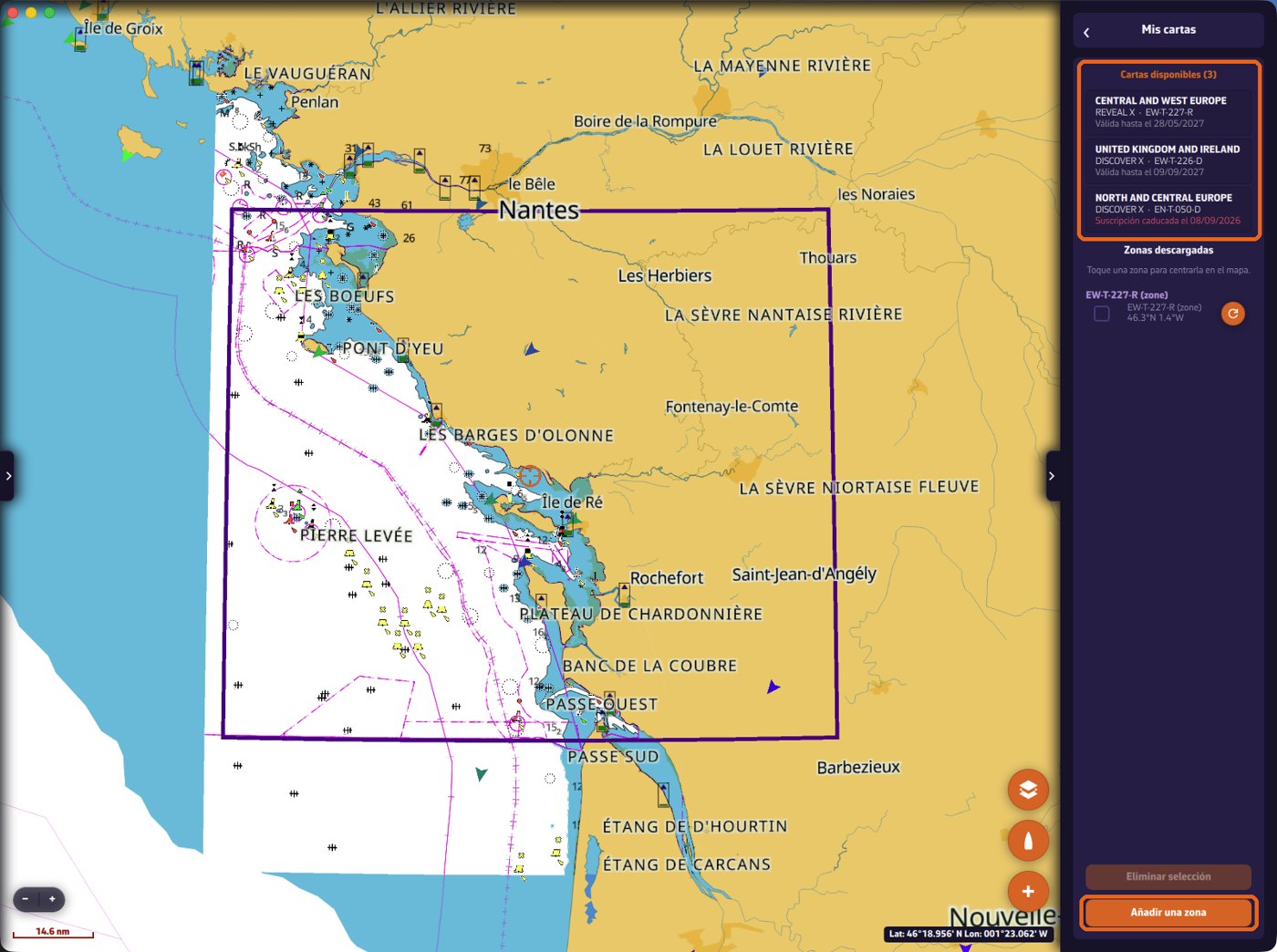
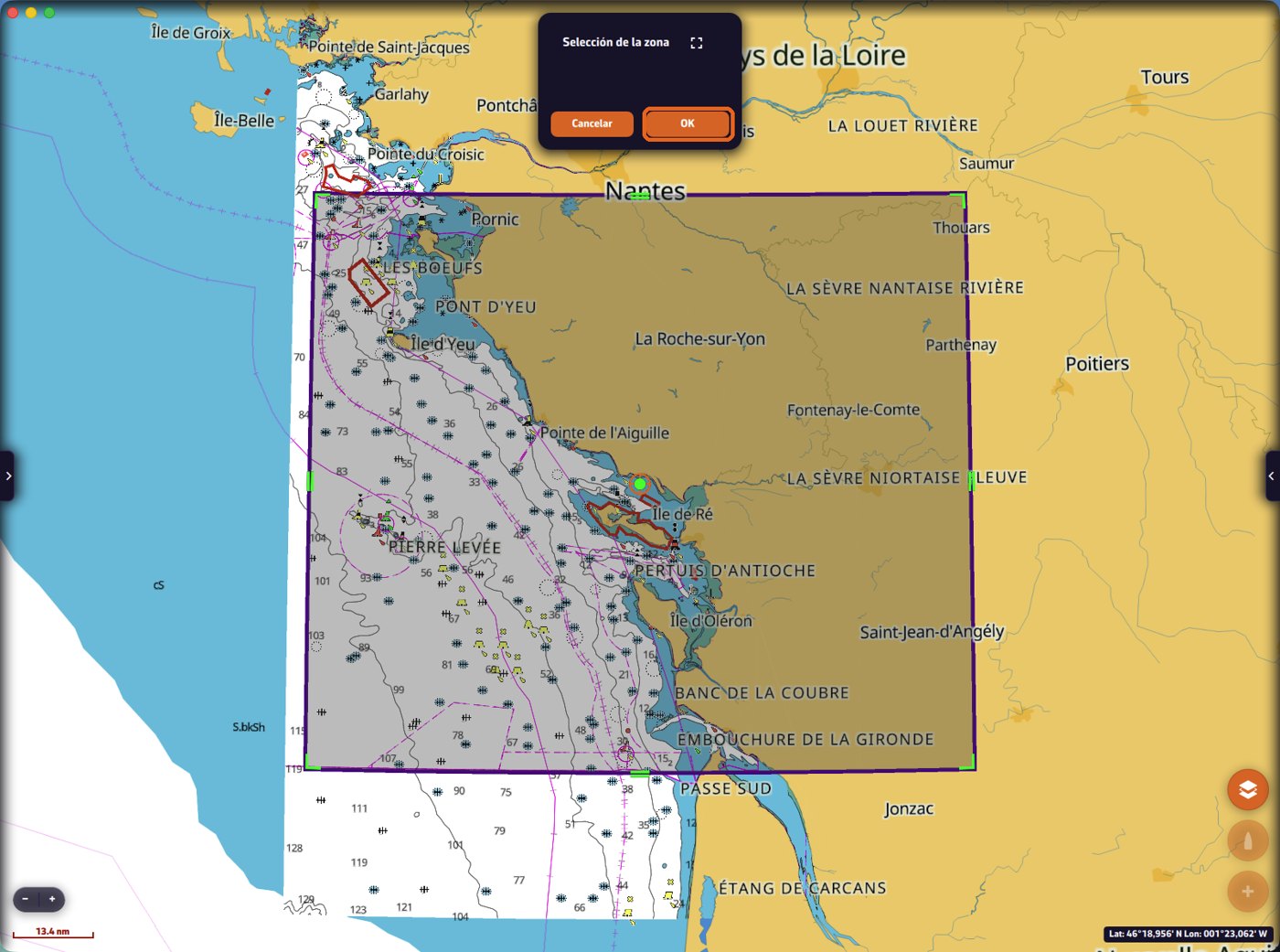
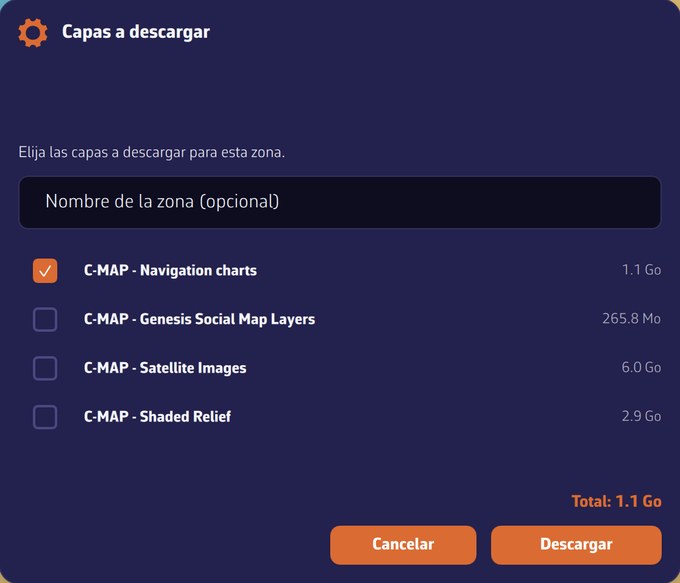
3. Descargar. Si varias de sus cartas cubren la zona, NavimetriX le pregunta cuál usar. Elija las capas y toque «Descargar». «Navigation charts» es la capa imprescindible; las imágenes de satélite y el relieve sombreado (solo REVEAL X) ocupan más: en un teléfono, resérvelos para las zonas donde realmente los quiera. Un aviso muestra el progreso y puede seguir usando la aplicación.
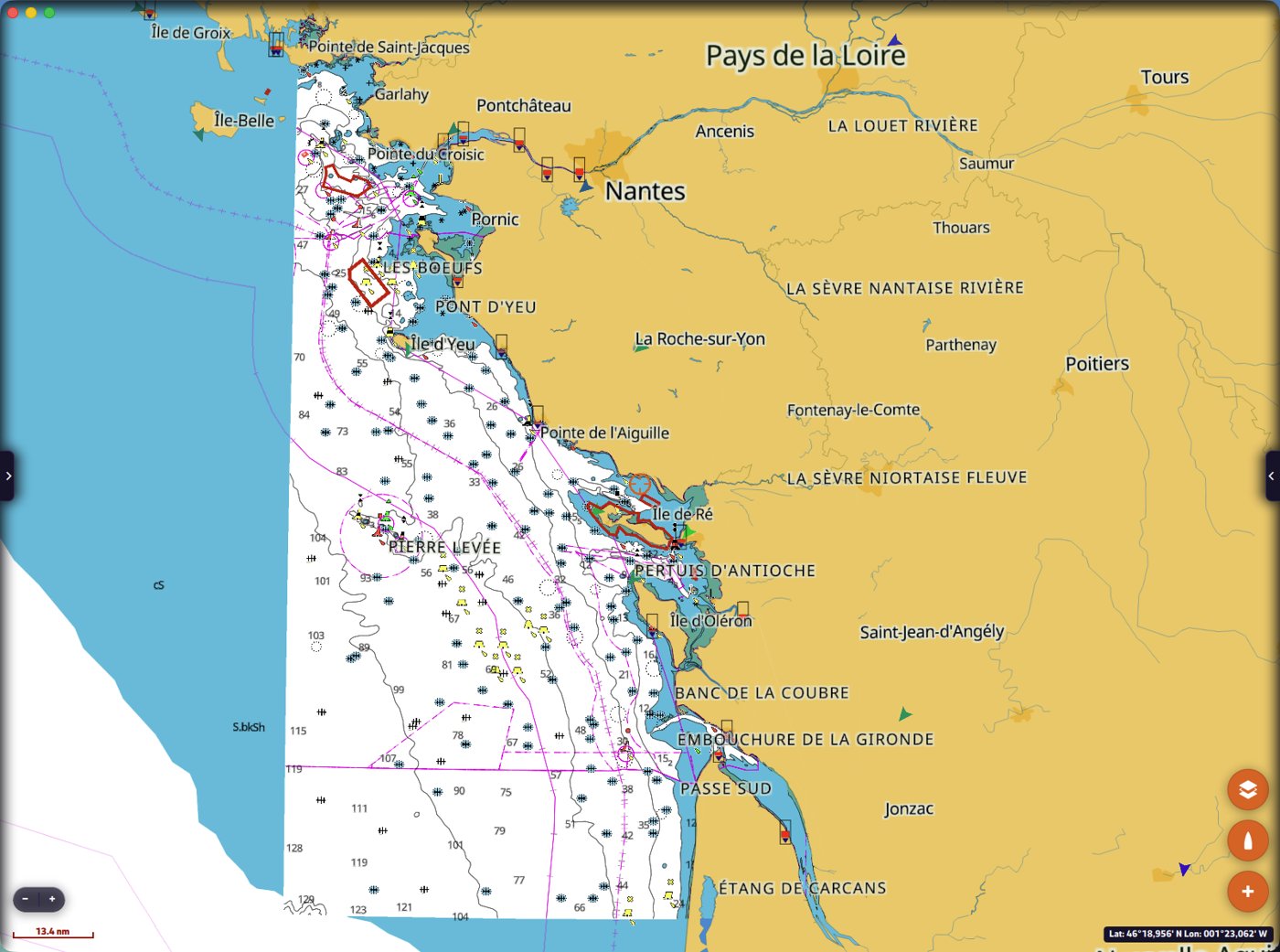
Una vez terminada la descarga, la carta detallada se muestra en la zona, incluso sin conexión a Internet.
Añadir capas más tarde o actualizar una zona. En «Mis cartas», toque el botón redondo de actualización a la derecha de la zona, marque las capas que quiera añadir o actualizar y toque «Descargar». No utilice «Añadir una zona» para esto.