En resumen
- NavimetriX muestra las cartas C-MAP DISCOVER X y REVEAL X, compradas como Digital License (licencia digital).
- Se compran a C-MAP, en xstore.c-map.com/charts, con una cuenta C-MAP gratuita.
- Una carta se usa en 2 ordenadores o plotters y en tantos teléfonos y tabletas como desee.
- El precio incluye 12 meses de descargas y actualizaciones. Después, las cartas ya descargadas siguen funcionando, sin límite de tiempo.
¿Qué cartas C-MAP son compatibles?
Solo la generación X de las cartas C-MAP: DISCOVER X y REVEAL X. C-MAP presenta esta generación en su página The X generation of charts (en inglés).
Las cartas C-MAP anteriores (DISCOVER y REVEAL sin la X, 4D, MAX…) no funcionan en NavimetriX. Compruebe que el nombre del producto lleva la X.
REVEAL X contiene todo lo de DISCOVER X, más capas adicionales:
| DISCOVER X | REVEAL X | |
|---|---|---|
| Cartas náuticas vectoriales, detalle de puertos y aproximaciones, marinas | ✔ | ✔ |
| Batimetría de alta resolución, coloreado personalizado de profundidades | ✔ | ✔ |
| Mareas y corrientes | ✔ | ✔ |
| Modos día y noche | ✔ | ✔ |
| Imágenes de satélite (se muestran en NavimetriX) | ✔ | |
| Relieve sombreado de la costa y del fondo (se muestra en NavimetriX) | ✔ | |
| Capas de vegetación y dureza del fondo (se muestran en NavimetriX) | ✔ | |
| Precio de ejemplo, Central and West Europe (22 de septiembre de 2026) | 159 € | 249 € |
¿Cuál elegir? DISCOVER X tiene todo lo necesario para navegar. Elija REVEAL X si quiere la vista satélite, el relieve y las capas del fondo marino. Los precios dependen de la zona y del país de la tienda.
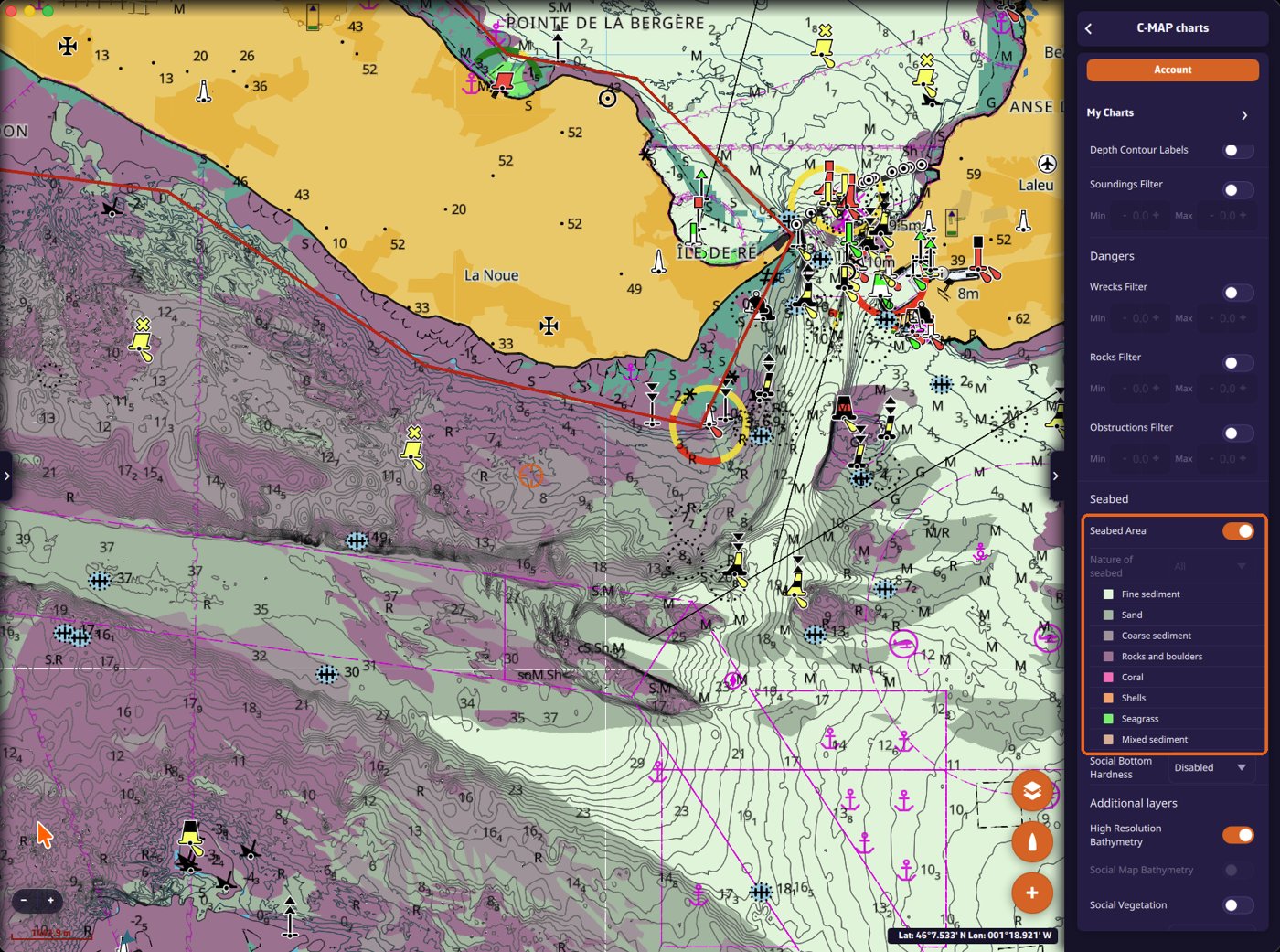
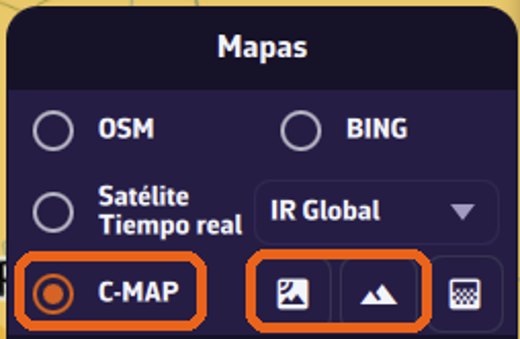
En NavimetriX, las capas de REVEAL X se activan desde el menú de capas, junto a «C-MAP»: el primer botón muestra las imágenes de satélite y el segundo el relieve sombreado. Las capas del fondo marino se activan en los ajustes de C-MAP, sección «Fondo marino».
Si solo tiene cartas DISCOVER X, estos botones y ajustes aparecen en gris. Si tiene los dos tipos, siguen activos, pero las capas REVEAL X solo se muestran sobre sus cartas REVEAL X, no sobre las DISCOVER X.
Comprobar la cobertura antes de comprar
Abra el visor de cartas de C-MAP y busque su puerto en el campo de búsqueda de arriba a la izquierda, o amplíe su zona de navegación, para ver el detalle de las cartas C-MAP.
Nota: el visor ofrece una vista previa de lo que está disponible. Lo que ve en él puede no ser exactamente igual a la carta que descargará en NavimetriX.
Comprar una carta, paso a paso
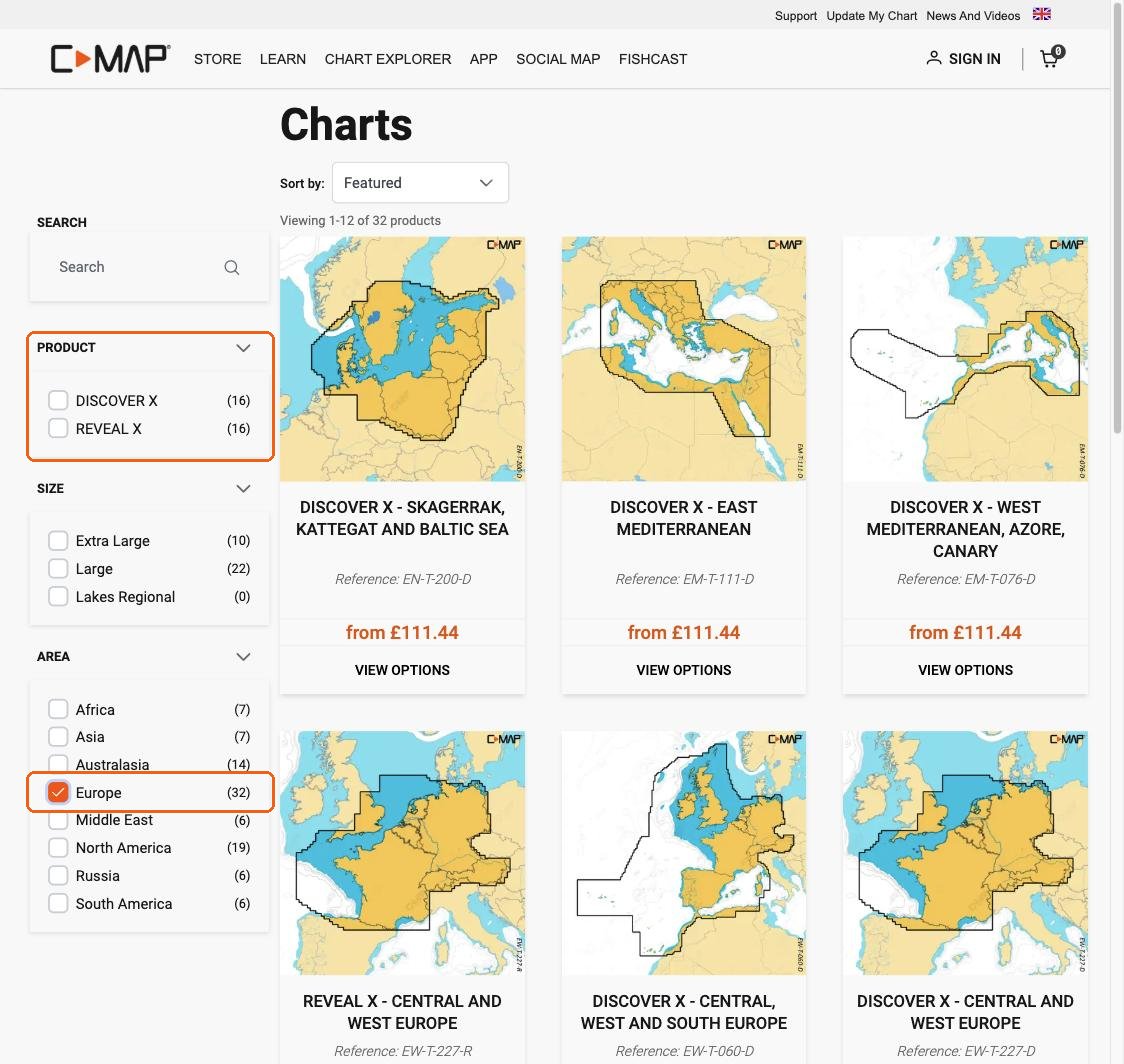
Paso 1: ir a la tienda correcta. Abra xstore.c-map.com/charts. C-MAP tiene varios sitios web; esta es la tienda que vende las cartas X como Digital License. Use los filtros de la izquierda: Producto (DISCOVER X o REVEAL X) y Zona. La bandera de arriba a la derecha cambia el país, el idioma y la moneda; las imágenes siguientes muestran la tienda británica.
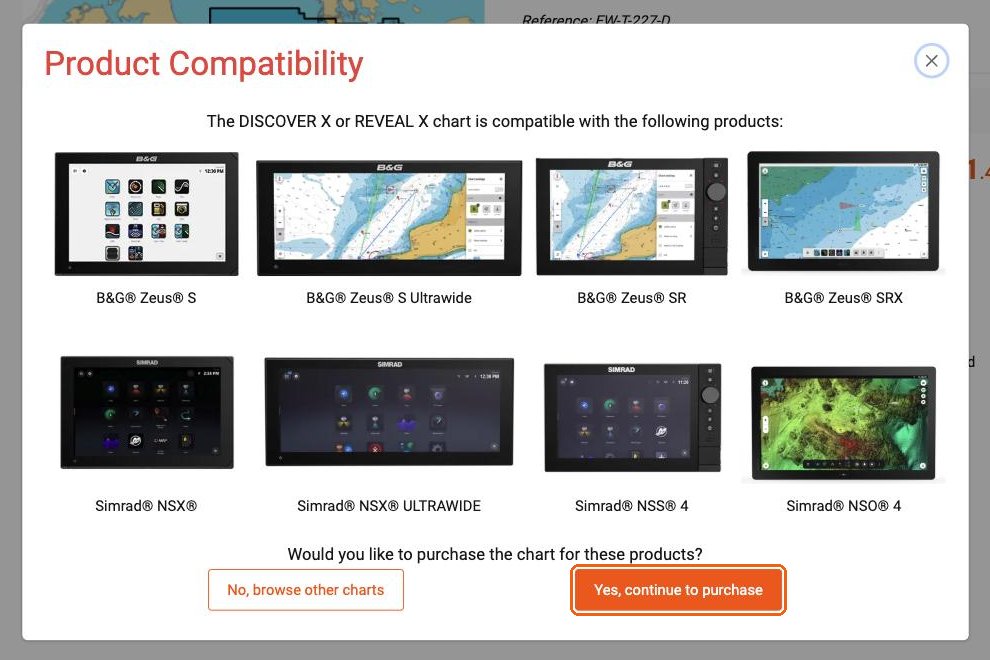
Paso 2: pasar la ventana «Product Compatibility». La primera vez que abre una carta, C-MAP muestra una ventana que solo cita plotters de B&G y Simrad. NavimetriX aún no figura en esa lista, pero es compatible. Haga clic en «Yes, continue to purchase» (Sí, continuar con la compra).
Paso 3: elegir «Digital License». En la página del producto, en el tipo de soporte, seleccione Digital License, no Micro SD. La indicación de que se necesita un plotter compatible no se aplica a NavimetriX. Después añada la carta al carrito y pague.
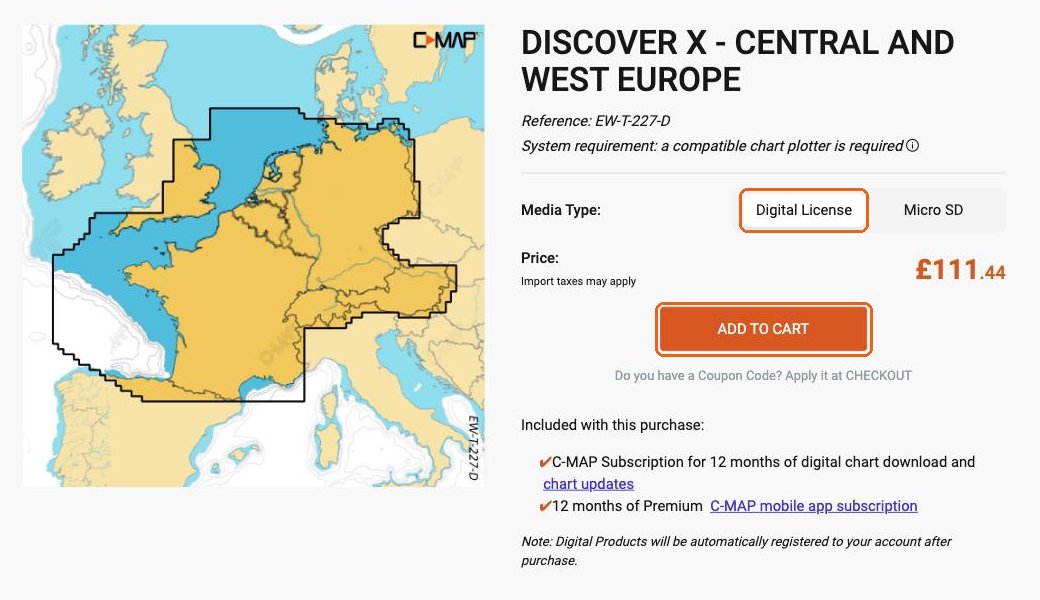
Tras la compra, la carta se añade automáticamente a su cuenta C-MAP.
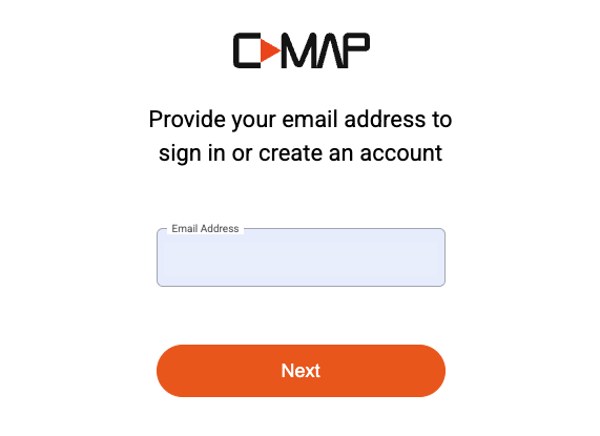
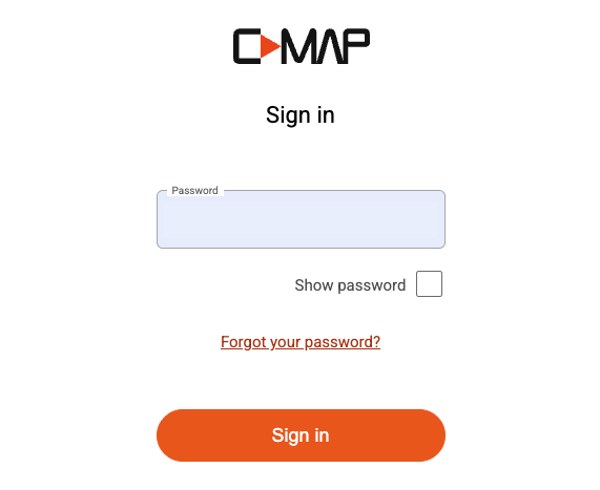
Su cuenta C-MAP. Cuando hace clic en «Iniciar sesión» en la tienda, o al pagar, C-MAP le pide su dirección de correo. La misma página sirve para iniciar sesión o crear una cuenta: introduzca su dirección y siga los pasos. Recuerde bien esta dirección y esta contraseña: son las que introducirá en NavimetriX.
La compra incluye también «12 meses de suscripción Premium a la aplicación móvil C-MAP». Se refiere a la propia aplicación de C-MAP: no la necesita para usar su carta en NavimetriX.
Usar su carta en NavimetriX
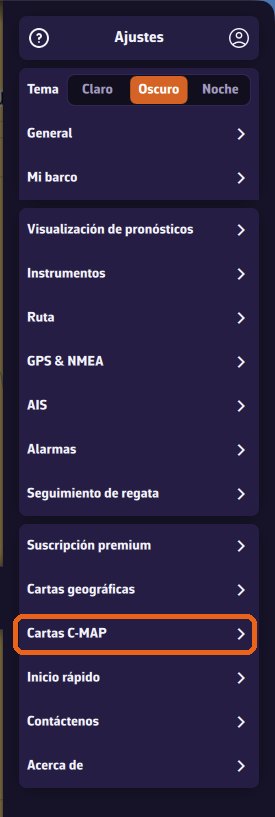
1. Abrir los ajustes de C-MAP. Abra los Ajustes y después «Cartas C-MAP».
2. Conectarse. Toque «Cuenta» y después «Conectarse a C-MAP». Se abre una página de C-MAP en el navegador: introduzca la dirección de correo y la contraseña de su cuenta C-MAP y vuelva a NavimetriX.
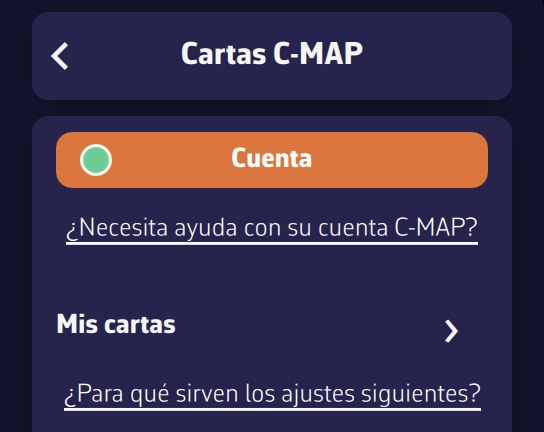
Una vez conectado, la ventana muestra su dirección y «✓ Dispositivo registrado en esta cuenta». Si indica «Dispositivo no registrado», toque «Registrar este dispositivo».
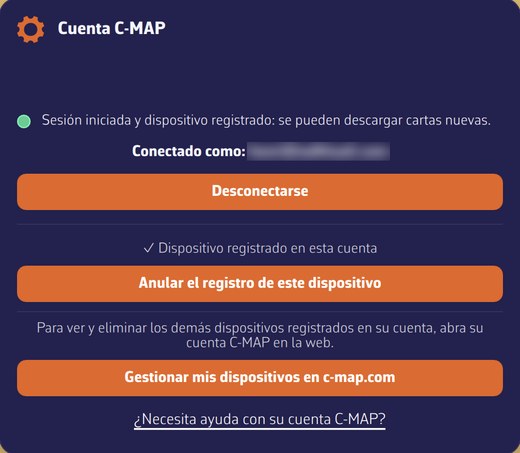
El indicador del botón «Cuenta» muestra el estado de un vistazo: verde = conectado y dispositivo registrado (puede descargar zonas nuevas); naranja = conectado, pero el registro del dispositivo no está confirmado (por ejemplo, si C-MAP no responde); rojo = no conectado. Las zonas ya descargadas se muestran en todos los casos: solo la descarga de zonas nuevas depende de ello.
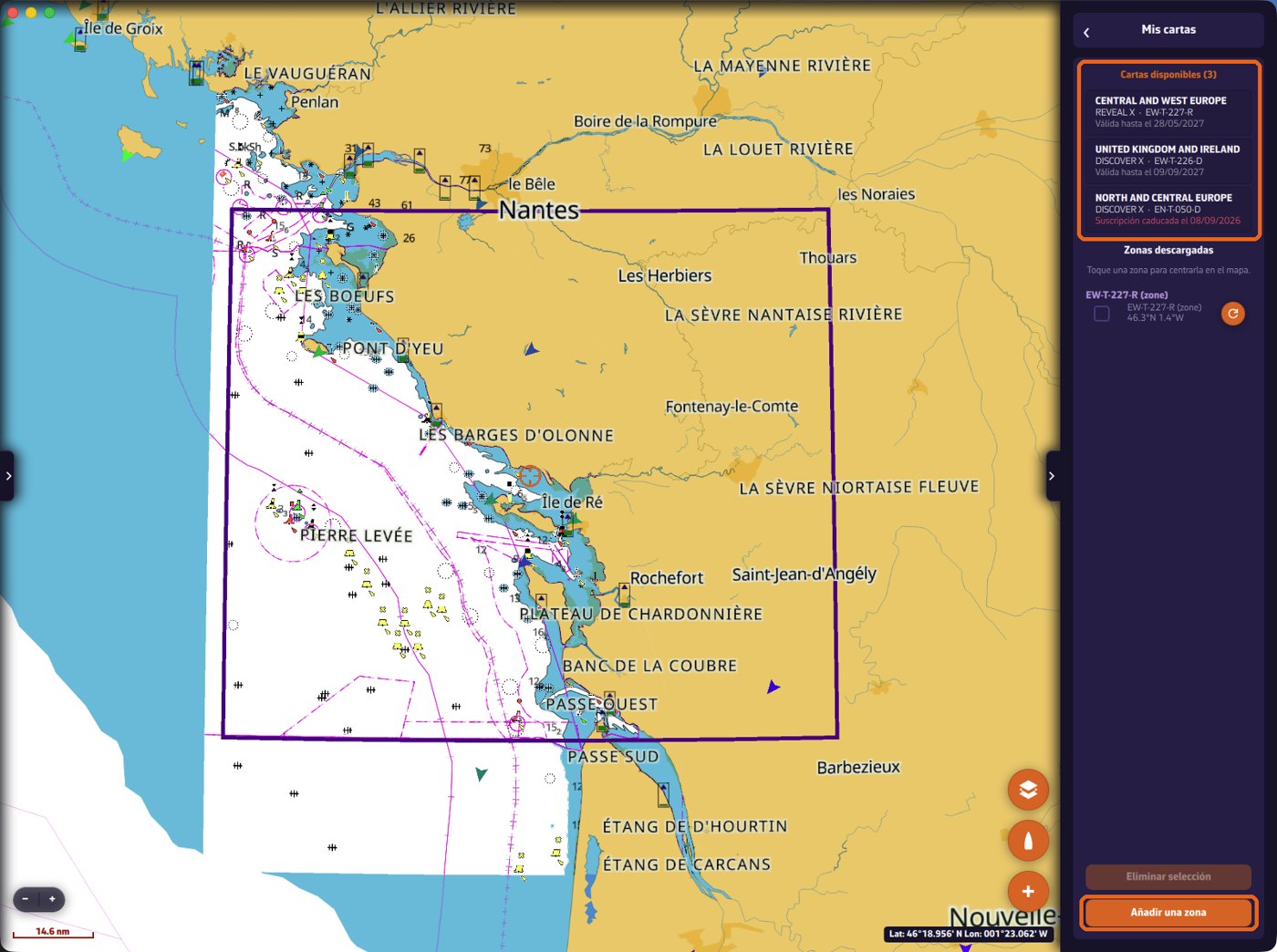
3. Descargar una zona. Una carta no se descarga entera: usted elige las zonas que necesita. Abra «Mis cartas». Arriba aparecen sus cartas con su tipo (REVEAL X o DISCOVER X), su código y la fecha de fin de suscripción. El mismo código figura en las zonas que descargue de esa carta. Toque «Añadir una zona».
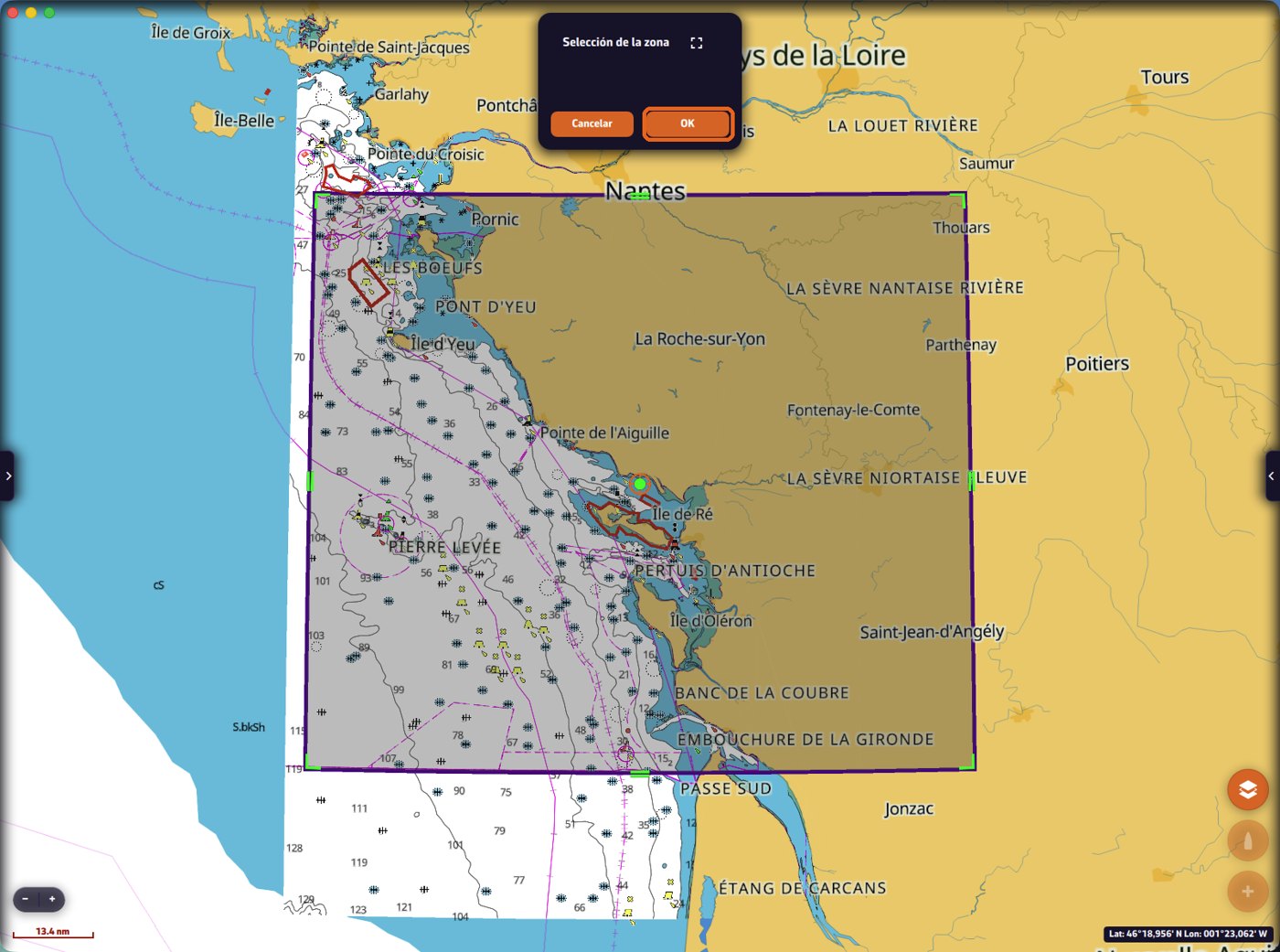
Aparece un rectángulo en el mapa. Desplácelo y ajústelo con los tiradores verdes para cubrir su zona de navegación y toque OK.
Si varias de sus cartas cubren la zona, NavimetriX le pregunta cuál usar. Elija después las capas a descargar y toque «Descargar». «Navigation charts» es la capa imprescindible. Las imágenes de satélite y el relieve sombreado (solo REVEAL X) ocupan más: en un teléfono, resérvelos para las zonas donde realmente los quiera.
Un aviso muestra el progreso. Puede seguir usando la aplicación mientras tanto.
Una vez terminada la descarga, la carta detallada se muestra en la zona, incluso sin conexión a Internet. La zona aparece en «Mis cartas» y su contorno se dibuja en el mapa. El botón redondo de actualización junto a una zona la actualiza (ver más abajo).
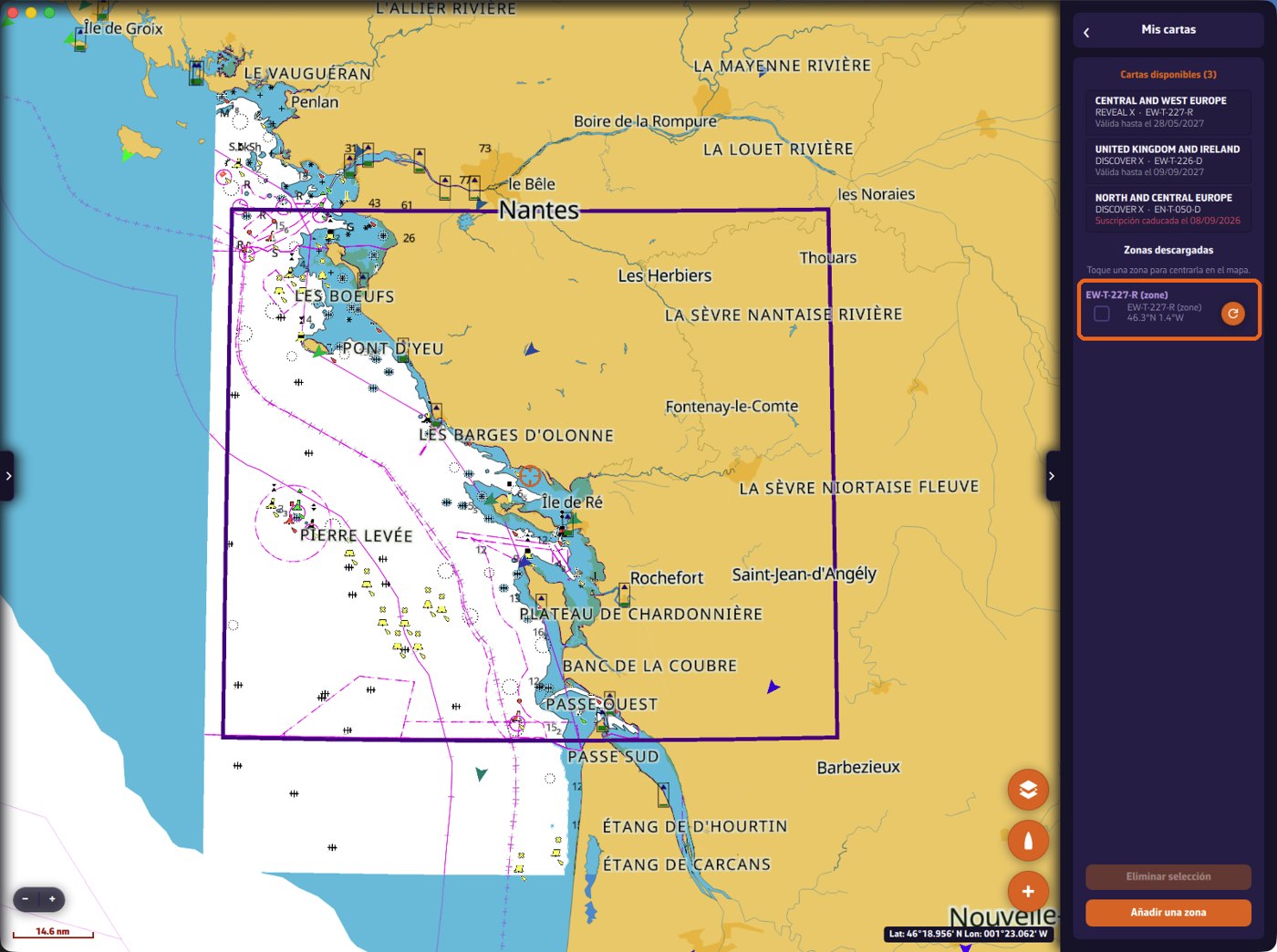
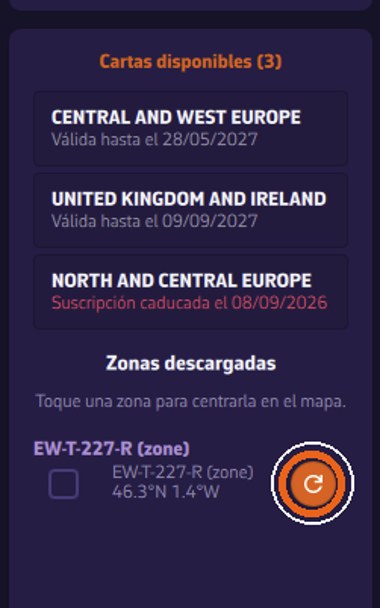
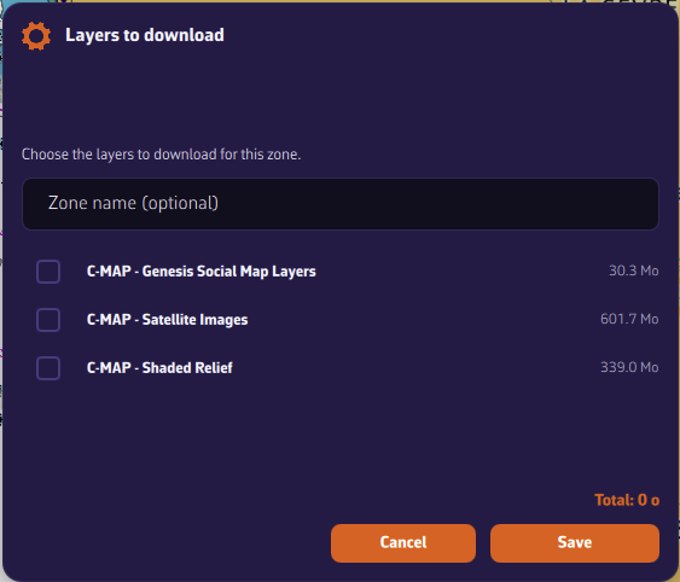
Añadir capas más tarde o actualizar una zona. Para añadir las imágenes de satélite o el relieve a una zona ya descargada, o para actualizarla, abra «Mis cartas» y toque el botón redondo de actualización a la derecha de la zona. NavimetriX analiza la zona y después muestra las capas que puede añadir o actualizar. Márquelas y toque «Descargar» (si no hay ninguna capa marcada, este botón se llama «Guardar» y solo guarda el nombre de la zona). No utilice «Añadir una zona» para esto.
Ajustes de las cartas. Cada ajuste de visualización de C-MAP (alertas de profundidad, filtros, fondo marino, relieve, satélite…) se explica, con capturas, en la página Los ajustes de las cartas C-MAP en NavimetriX.
¿En cuántos dispositivos puedo usar mi carta?
- 2 ordenadores o plotters: PC con Windows, Mac, Linux y plotters de B&G o Simrad comparten estas 2 plazas.
- Teléfonos y tabletas (iPhone, iPad, Android): tantos como desee.
Para liberar una plaza, toque «Anular el registro de este dispositivo» en la ventana Cuenta C-MAP del dispositivo correspondiente. Las cartas y zonas de ese dispositivo se eliminan. El botón «Gestionar mis dispositivos en c-map.com» abre su cuenta C-MAP, donde puede ver y retirar sus otros dispositivos.
¿Qué ocurre al cabo de 12 meses?
El precio de una carta incluye 12 meses de descargas y actualizaciones. C-MAP nos lo confirmó el 22 de septiembre de 2026:
- Las zonas ya descargadas siguen funcionando, sin límite de tiempo, con todas sus funciones: visualización de la carta, información de los objetos, búsqueda, mareas y corrientes. Sus cartas no se apagan en el mar.
- Sin una suscripción activa, no puede descargar zonas nuevas y deja de recibir actualizaciones.
- Para volver a descargar y actualizar, amplíe o renueve la suscripción, a mitad del precio de la carta (ver más abajo).
«Mis cartas» indica la fecha de fin de cada carta. Cuando la suscripción ha terminado, aparece en rojo («Suscripción caducada el…»).
Nuestro consejo: antes de que terminen los 12 meses, descargue todas las zonas que pueda necesitar, en cada uno de sus dispositivos.
Ampliar o renovar la suscripción a mitad de precio
Se hace en la tienda de C-MAP, no en NavimetriX. Inicie sesión en xstore.c-map.com, haga clic en su nombre arriba a la derecha y después en «My Account» y «My Charts». La sección «Digital License Charts» lista sus cartas, cada una con la fecha de fin de su suscripción y uno o dos botones:
- «EXTEND SUBSCRIPTION» (ampliar): la suscripción sigue vigente.
- «RENEW SUBSCRIPTION» (renovar): la suscripción ha terminado (fecha en rojo).
- «UPGRADE TO REVEAL X»: en una carta DISCOVER X, para pasar a REVEAL X.
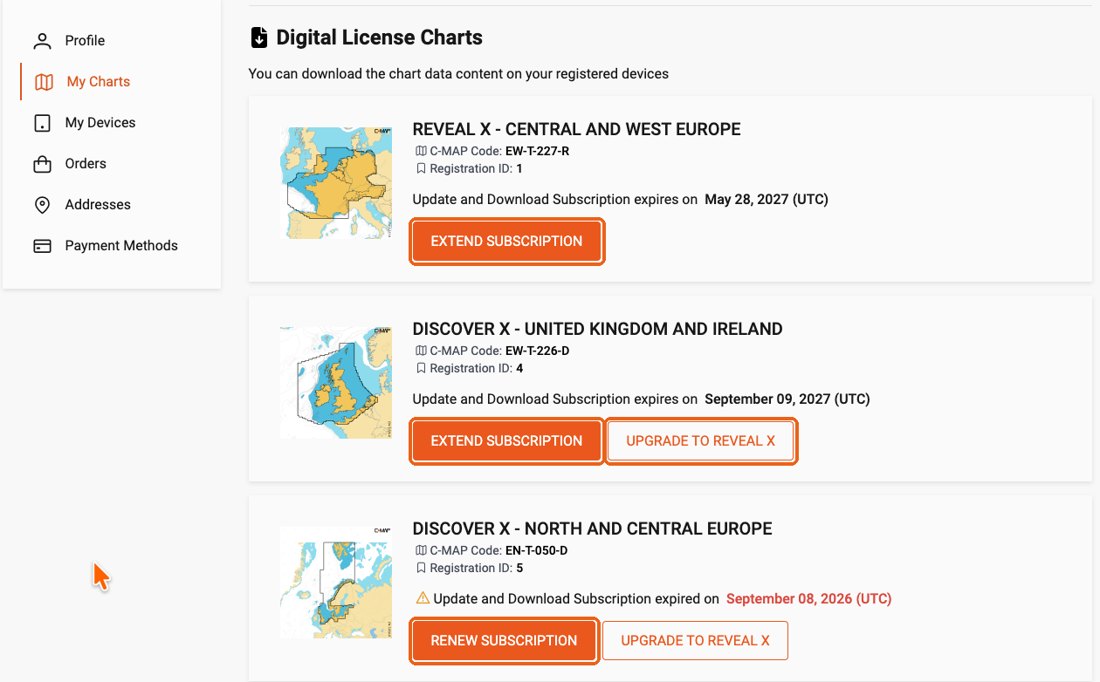
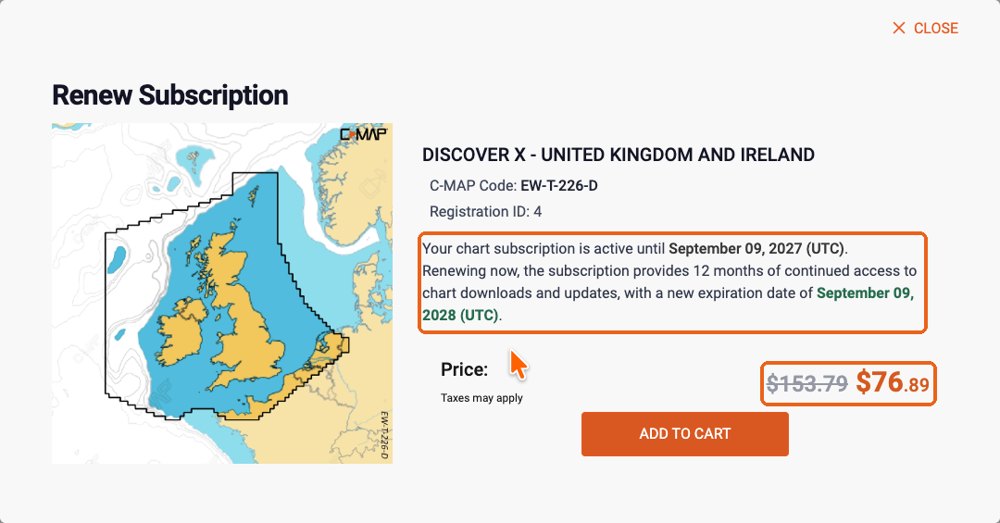
Ampliar (suscripción vigente). Los 12 meses se añaden a la fecha de fin actual: no pierde nada por ampliar con antelación. En este ejemplo, una suscripción vigente hasta el 9 de septiembre de 2027 se amplía hasta el 9 de septiembre de 2028. La ventana se titula «Renew Subscription» también en este caso.
Renovar (suscripción terminada). Los 12 meses empiezan el día de la renovación. En este ejemplo, una suscripción terminada el 8 de septiembre de 2026 y renovada el 23 de septiembre de 2026 dura hasta el 23 de septiembre de 2027.
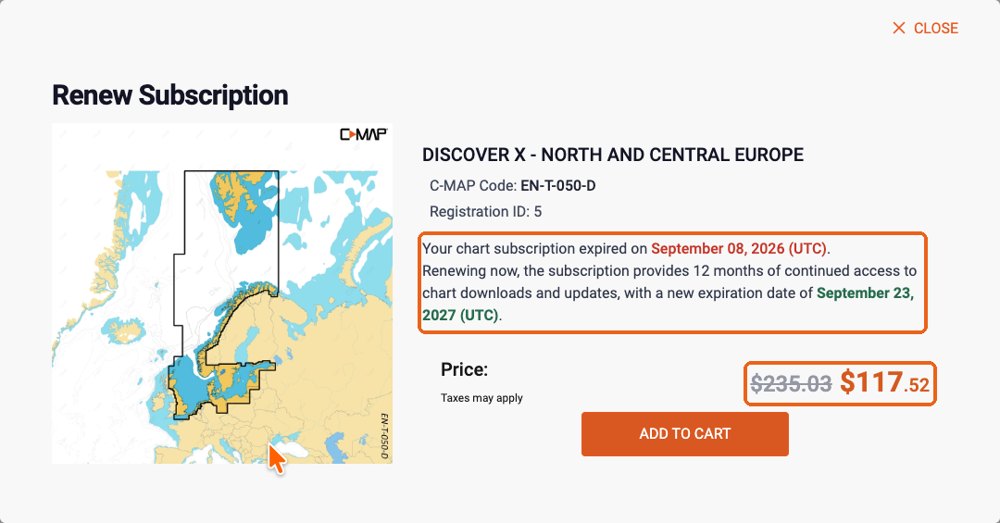
En ambos casos el precio completo aparece tachado y usted paga la mitad, en naranja. Haga clic en «Add to cart» (añadir al carrito) y pague. La tienda muestra los precios en la moneda del país elegido arriba a la derecha.
Tras actualizar DISCOVER X a REVEAL X
Una actualización sustituye su carta por una nueva: su referencia cambia (por ejemplo EW-T-227-D pasa a ser EW-T-227-R) y la suscripción DISCOVER X termina el día de la actualización. Si NavimetriX sigue mostrando después la carta antigua con «Suscripción caducada»:
- Cierre NavimetriX por completo y vuelva a abrirlo, con conexión a Internet, y abra «Cartas C-MAP» → «Mis cartas». La carta REVEAL X debería aparecer con su nueva fecha de fin.
- Si sigue sin aparecer: «Cuenta» → «Anular el registro de este dispositivo» y después «Registrar este dispositivo». Esto borra las zonas descargadas en este dispositivo: vuelva a descargarlas después.
Casos prácticos tras el fin de la suscripción
Cambio de teléfono o de tableta. Las zonas no se pueden transferir al nuevo dispositivo, y este no puede descargarlas sin una suscripción activa. El servicio de atención al cliente de C-MAP trata los cambios de teléfono caso por caso.
Cambio de ordenador. La misma respuesta: el nuevo ordenador no puede recibir las cartas mientras la suscripción esté caducada.
Se reinstala la aplicación, o el teléfono se restablece o se repara. En un teléfono o una tableta, las zonas descargadas se pierden y solo pueden volver a descargarse con una suscripción activa. En un ordenador, las cartas pueden seguir funcionando en algunos casos, siempre que el ordenador se reconozca como el mismo dispositivo.
Mientras la suscripción esté activa, nada de esto es un problema: puede volver a descargar sus zonas en cualquier momento, en cualquier dispositivo registrado.
¿Dónde pedir ayuda?
Para la parte de NavimetriX (conexión, descarga, visualización), escríbanos desde la aplicación («Contáctenos» en los ajustes). Para su cuenta C-MAP o una compra, contacte con el soporte de C-MAP.