¿Tiene alguna pregunta?
General
La interfaz de NavimetriX ha sido diseñada para ser clara, intuitiva y rápida de usar, ya sea en un ordenador, tableta o smartphone. Aquí tiene una descripción completa, sección por sección:
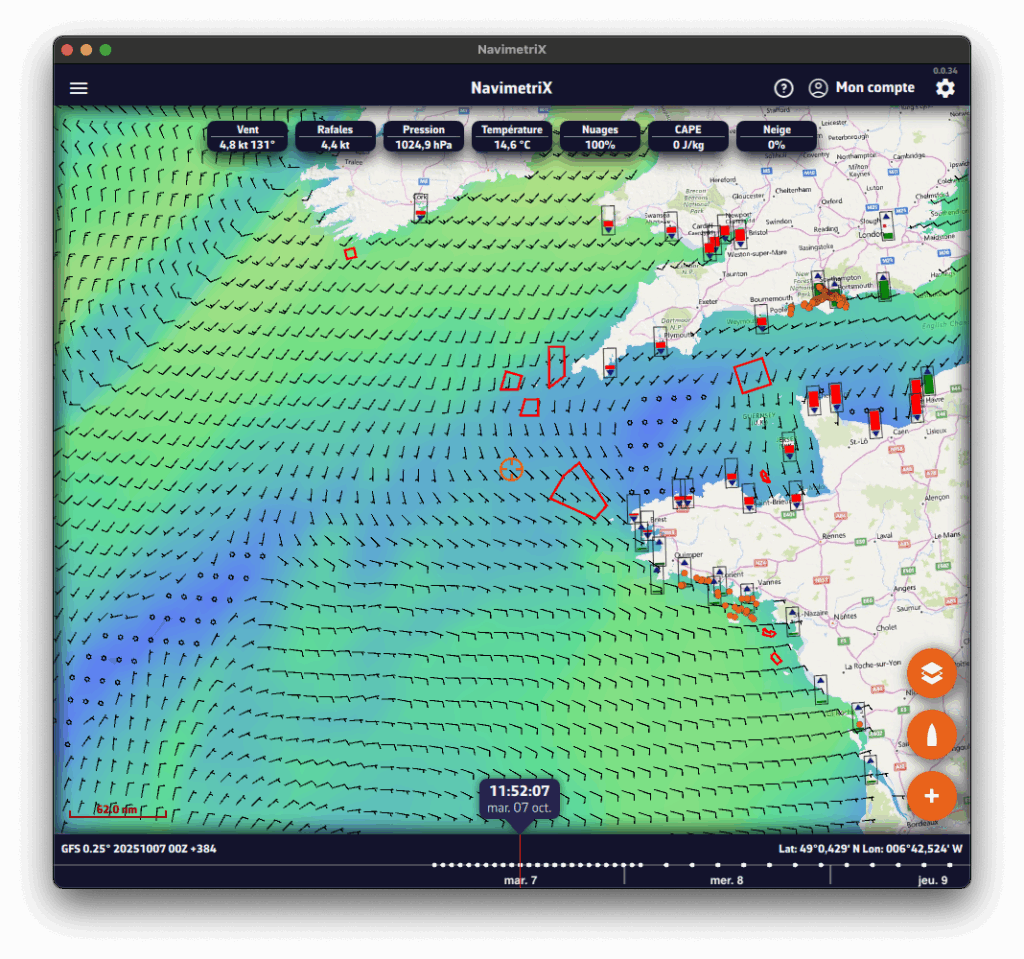
- Arriba a la derecha
- ⚙ Icono de Ajustes: abre el panel de Ajustes
- 👤Icono de Cuenta: permite iniciar sesión en su cuenta de NavimetriX, crear una cuenta o restablecer su contraseña.
- ? Icono de Ayuda: Abre el sitio web de la aplicación, en la sección de Preguntas frecuentes (FAQ).
- Arriba a la izquierda
☰ Menú Hamburguesa: da acceso a las listas principales de la aplicación:
- Archivos GRIB
- POIs Puntos de interés
- ZOIs Zonas a evitar, es decir, Dispositivos de Separación del Tráfico
- Rutas
- Routings
- Objetivos AIS
- Abajo a la izquierda
- Escala del mapa
- Archivo GRIB cargado, por ejemplo:
GFS 0.25° 20251007 00Z +384
- Modelo GFS
- Cuadrícula de 0,25°, aproximadamente 26 km
- Publicado por la NOAA el 7 de octubre de 2025
- Calculado a medianoche UTC, nos referimos a la ejecución de las 0 horas o 00Z.
- Contiene 384 horas desde la ejecución 00Z. Si ve +36, esto indica que las primeras 36 horas de este archivo GRIB son de la ejecución 00Z, mientras que las horas siguientes son de la ejecución anterior, que fue la ejecución 18Z del 6 de octubre. Esto le da acceso a los datos más recientes de la ejecución sin tener que esperar a que se calcule la ejecución completa. Para el GFS, esto ahorra aproximadamente 3 horas.
- Debajo: la Línea de tiempo
- Muestra todas las horas cubiertas por el archivo GRIB cargado actualmente.
- Cada punto blanco en la barra de tiempo corresponde a un paso temporal del archivo GRIB.
- La hora mostrada justo encima indica la posición actual de la línea de tiempo.
- Si hace clic/toca en esta hora, la línea de tiempo saltará a "ahora" y los segundos avanzarán (indicándole que se encuentra en la hora actual)
- Puede:
- Deslizar la línea de tiempo con el dedo o el ratón,
- Hacer clic/tocar en un punto para saltar directamente a una hora específica.
- Los datos del archivo GRIB mostrados corresponden entonces a la hora seleccionada.
- Si se muestra un routing, el barco se desplaza a la hora seleccionada a lo largo de su trayectoria.
- En la parte inferior derecha, se muestran las coordenadas de la diana en el centro de la pantalla.
- Abajo a la derecha: los tres botones circulares naranjas
- Botón de acción (+)
- Descargar un archivo GRIB,
- Añadir un POI,
- Crear una ZOI
- Crear una ruta,
- Calcular un routing.
- Añadir una nueva medición
- Botón de acción (+)
- Botón del barco
- Centra el mapa en la posición del barco.
- Pulsación larga: centra y amplía automáticamente para una vista más cercana, ideal para la navegación.
- Botón del barco
- Botón de capas
- Sección Carta: Permite elegir el tipo de carta mostrada:
- OpenStreetMap (por defecto)
- Bing Satellite
- Imágenes de satélite en tiempo real
- Geogarage: Cartas náuticas, si están disponibles.
- Sección Carta: Permite elegir el tipo de carta mostrada:
- Sección Visualización GRIB
- Permite elegir qué parámetros meteorológicos mostrar:
- Color de fondo,
- Barbas de viento,
- Isobaras
- Mapas meteorológicos
- Atlas de corrientes (SHOM)
- Datos adicionales según el modelo cargado.
- Diana (menú desplegable): Centro de la pantalla (por defecto), desactivada, posición GPS, POI.
- Permite elegir qué parámetros meteorológicos mostrar:
- Sección Visualización GRIB
- Sección Visualización
- Permite activar o desactivar la visualización de:
- Mareas
- Estaciones meteorológicas
- POIs,
- Objetivos AIS
- Rayos, Tormentas
- Radar de lluvia
- Isocronas
- Laylines
- Cuadrícula Lat/Lon
- Medición automática
- Permite activar o desactivar la visualización de:
- Sección Visualización
- Botón de capas
- En el mapa
- Diana en el centro de la pantalla.
- Naranja si está en el mar
- Azul si está en tierra Las coordenadas de la diana se muestran en la parte inferior derecha.
- Diana en el centro de la pantalla.
- Datos del archivo GRIB en la diana a la hora de la barra de tiempo
- Iconos de mareas en todo el mundo
- Rojo: marea baja.
- Verde: marea alta. Al hacer clic en un icono se abren los detalles de la marea con las horas y alturas calculadas directamente en la aplicación.
- Iconos de mareas en todo el mundo
- Zonas prohibidas
- Polígonos rojos, como los Dispositivos de Separación del Tráfico (DST) o zonas de parques eólicos marinos
- Zonas prohibidas
- Puntos de interés (POIs)
- en naranja
- Puntos de interés (POIs)
Encontrará un breve tutorial sobre las funciones básicas de NavimetriX en Primeros pasos.
Permalink¿Cómo sincronizar?
Para que NavimetriX se sincronice en dos o más dispositivos, debe:
- Haber suscrito la opción Premium y creado una cuenta NavimetriX
- Tener los dispositivos conectados a Internet (Wi-Fi, datos móviles o satélite).
- Estar conectado a la misma cuenta NavimetriX en todos los dispositivos
¿Qué elementos se sincronizan y cuáles no?
La mayoría de los ajustes se sincronizan, con algunas excepciones:
Sincronizado
- Todos los ajustes de la aplicación, excepto:
- El idioma utilizado
- El porcentaje de tamaño de visualización
- La configuración de instrumentos (que debe adaptarse al tamaño de la pantalla)
- Fuente GPS interna o NMEA (GPS & NMEA)
- Sin excepción
- POIs, rutas, routings, tablas de routing, estadísticas, briefing IA, datos de entrada
- Visualización en pantalla de cartas, GRIBs, POIs, mareas, objetivos AIS, isocronas de routing
Parcialmente sincronizado
- Archivos GRIB

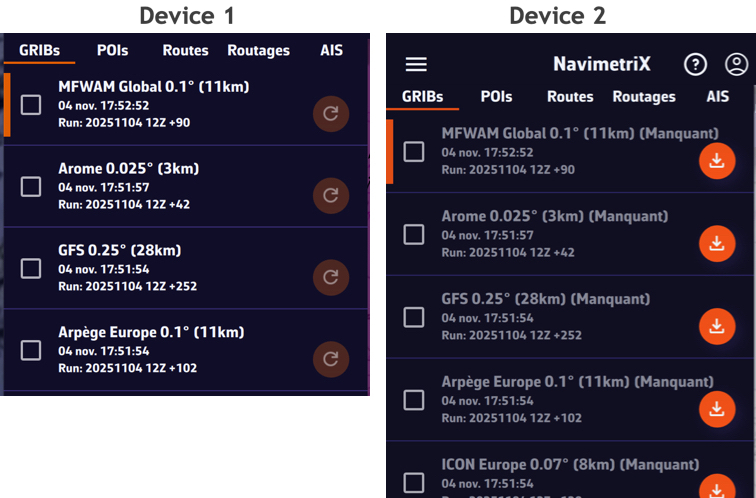
Los archivos GRIB descargados aparecen en la lista de GRIB en todos los dispositivos. Cuando un GRIB se descarga o actualiza en un dispositivo, aparece seguido de un icono de actualización atenuado. Si hay una nueva ejecución disponible para ese GRIB, este icono se activa.

En los demás dispositivos, se muestra la lista de GRIBs descargados pero seguida de un icono de descarga activado. El contenido de los GRIBs debe descargarse manualmente.
- Cartas Geogarage
La cuenta Geogarage se sincroniza en todos los dispositivos.
Las cartas Geogarage no se sincronizan: las cartas deben descargarse en cada dispositivo.
Antes de escribirnos, consulte primero las FAQ -- probablemente encontrará la respuesta a su pregunta 😉.
No es necesario revisar todas las FAQ una por una: puede buscar dentro de las FAQ, así que no dude en utilizar la barra de búsqueda.
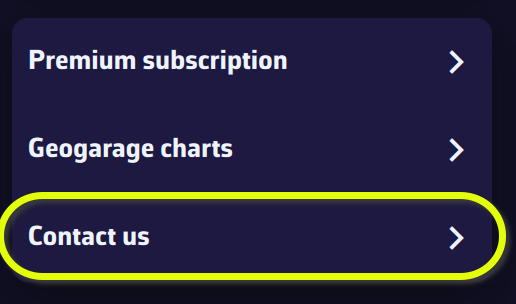
- Si está utilizando la aplicación, use la opción de menú "Contáctenos" en Ajustes. Se preparará automáticamente un correo electrónico con algunos datos técnicos y un archivo "log" adjunto (*), que nos ayudará a responderle. Sea lo más específico posible en sus preguntas y no dude en adjuntar capturas de pantalla.
- De lo contrario, utilice el formulario de contacto de este sitio web.
(*) En Windows y macOS, si el archivo log no se adjunta al correo electrónico, puede añadirlo manualmente; se encuentra aquí:
- Windows:
C:\Users[su nombre de usuario]\AppData\Local\Soft4Sail\NavimetriX\logs\navimetrix.log
- macOS:
~/Users/[su nombre de usuario]/Library/Containers/navimetrix/Data/Library/Application Support/Soft4Sail/NavimetriX/logs/navimetrix.log
Permalink📘 Este glosario reúne los principales términos utilizados en la aplicación NavimetriX y en sus FAQ. Ayuda a los usuarios a comprender mejor los conceptos relacionados con la navegación, el routing y la meteorología marítima.
Rumbo sobre el fondo (COG)
La dirección real del movimiento del barco sobre el fondo marino, expresada en grados respecto al norte verdadero. Difiere del rumbo del compás cuando hay deriva causada por el viento o la corriente.
Velocidad sobre el fondo (SOG)
La velocidad real del barco respecto al fondo (no al agua). Calculada por GPS, incluye el efecto de las corrientes.
Rumbo (HDG)
La dirección hacia la que apunta la proa del barco, medida respecto al norte verdadero o magnético.
Ángulo de viento verdadero (TWA)
El ángulo entre el eje del barco y la dirección del viento verdadero. Se calcula a partir del viento aparente y la velocidad del barco.
Velocidad del viento verdadero (TWS)
La velocidad del viento derivada del viento aparente y la velocidad del barco. Representa la fuerza real del viento en la superficie del mar.
Ángulo de viento aparente (AWA)
El ángulo del viento percibido a bordo, influenciado por el movimiento del barco. Se mide respecto a la línea central del barco.
Velocidad del viento aparente (AWS)
La velocidad del viento percibida en el barco, resultante de la combinación del viento verdadero y la velocidad del barco.
Velocidad útil (VMG)
El componente útil de la velocidad del barco, que indica el progreso efectivo hacia el destino o contra el viento.
Punto de máxima aproximación (CPA)
El punto en el que dos embarcaciones estarán a su distancia mínima entre sí, basado en sus rumbos y velocidades actuales.
Tiempo hasta el CPA (TCPA)
El tiempo restante antes de alcanzar el CPA, utilizado para la prevención de colisiones y las alarmas AIS.
Demora
El ángulo entre el norte y la dirección de un objeto observado desde el barco. Se utiliza para determinar la posición relativa de un objetivo o de la costa.
Profundidad
La profundidad del agua bajo la quilla, medida por una ecosonda. Un parámetro clave para la navegación segura.
Waypoint (POI / Waypoint)
Un punto geográfico utilizado para definir una ruta o una posición clave. En NavimetriX, los POIs representan estos waypoints.
Archivo GRIB (Gridded Binary)
Un formato de archivo estándar que contiene previsiones meteorológicas numéricas (viento, olas, presión, temperatura, etc.).
Isocrona
Una curva que conecta todas las posiciones posibles del barco en un momento dado según las condiciones meteorológicas previstas.
Routing
El cálculo de una ruta óptima teniendo en cuenta el viento, las olas, las corrientes y el rendimiento del barco.
Polar
Una curva de rendimiento que muestra la velocidad del barco en función del ángulo del viento y su intensidad. Constituye la base del motor de routing.
Hora estimada de llegada (ETA)
La hora prevista de llegada al destino, calculada a partir de la distancia restante y la velocidad media.
Estado de la mar
Una descripción del oleaje y la mar de fondo (altura, dirección, período). Se utiliza para evaluar el confort y la seguridad del routing.
Mar de fondo
Un tren regular de olas formado por vientos lejanos. Se diferencia de la mar de viento, que se genera localmente.
Altura significativa de ola
La altura media del tercio más alto de las olas, el indicador principal de las condiciones generales del mar.
Corrientes
Movimientos del agua causados por las mareas o la circulación oceánica. Afectan a la velocidad y la trayectoria del barco.
Marea
Variación del nivel del mar causada por la atracción gravitacional de la Luna y el Sol. Influye en la profundidad y las corrientes costeras.
PermalinkQ4 2025
- Medición de distancias - ✓
- Editar zonas (restringidas, lentas, info) - ✓
- Rediseño de isobaras - ✓
- Visualización de todos los parámetros meteorológicos - ✓
- Plan de ruta - ✓
- Datos a lo largo del routing - ✓
- Meteograma en formato de cuadrícula - ✓
- Alarmas - ✓
- Routings multi-GRIB - ✓
- Datos "in situ" - ✓
- Interfaz NKE - ✓
- Interfaz de control del piloto automático - ✓
- Laylines - ✓
- Modo demo - ✓
Q1 2026
- Linux - ✓
- Routing multi-GRIB - ✓
- Seguimiento de ruta - ✓
- Seguimiento de regatas - ✓
- AIS por Internet - ✓
- NMEA por USB - ✓
- Importación de archivos GRIB de terceros
- Atlas de corrientes SHOM - ✓
- Reproducción automática del routing (botón Play) - ✓
- Modo pantalla completa
Q2 2026
- Cartas CMap
- Modo de doble pantalla
- Editor de polar
- Imágenes de satélite - ✓
- Cartas isobáricas - ✓
- Radar de lluvia - ✓
- Avurnav
- Routing de ensemble - ✓
- Modo seguro
- Copia de seguridad local automática
Q3 / Q4 2026
- Cartas ENC
- Sincronización en red local
- Navegador
- Modelado de olas
- Compartir navegación
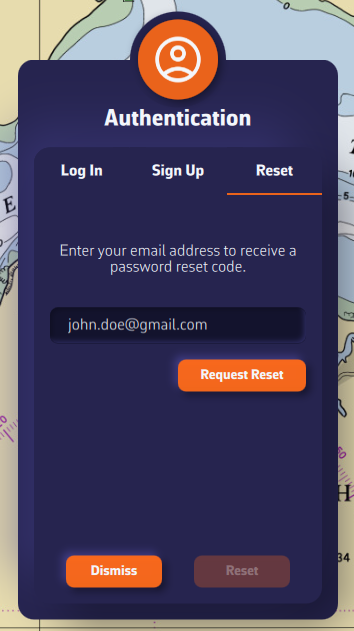
- Requisitos: Debe haber suscrito la opción Premium y creado una cuenta en el dispositivo utilizado para contratar la suscripción.
- Pulse "👤 Mi cuenta" en la esquina superior derecha.
- Vaya a la pestaña Restablecer en el menú de Autenticación.
- Introduzca la dirección de correo electrónico de su cuenta NavimetriX y pulse Solicitar restablecimiento.
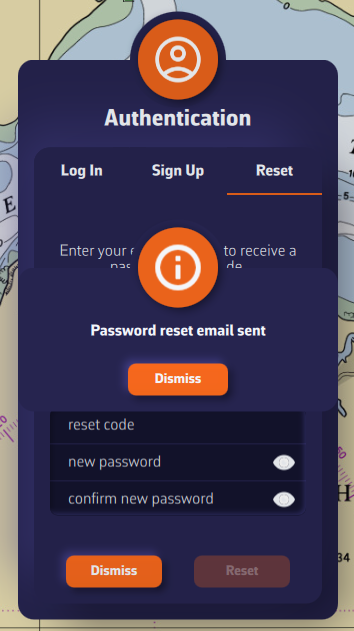
- Se enviará un correo electrónico a su bandeja de entrada -- pulse Cerrar en la ventana de información.
- Introduzca el código de restablecimiento y la nueva contraseña.
- Pulse el botón Restablecer.
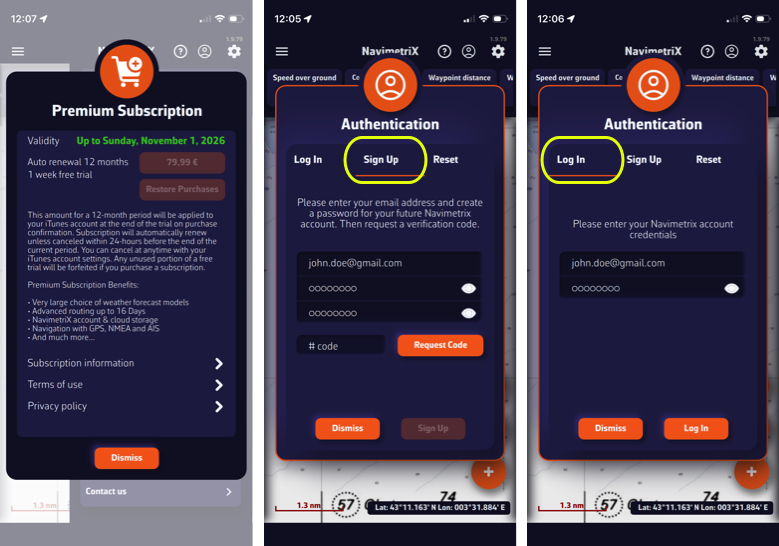
Para crear una cuenta NavimetriX, primero debe suscribirse al abono Premium durante el período de prueba de 7 días.

Una vez suscrito, el icono del "Carrito de compras" desaparecerá de la pantalla.

- Toque "Mi cuenta" en la esquina superior derecha, o el icono correspondiente (para smartphones).
- Seleccione la pestaña Registrarse en el menú de Autenticación.
- Introduzca una dirección de correo electrónico y una contraseña.
- Toque el botón naranja Solicitar código.
- Introduzca el código recibido y toque el botón Registrarse.
- Seleccione la pestaña Iniciar sesión en el menú de Autenticación.
- Introduzca las credenciales que ha creado para su cuenta NavimetriX y pulse el botón naranja Iniciar sesión.
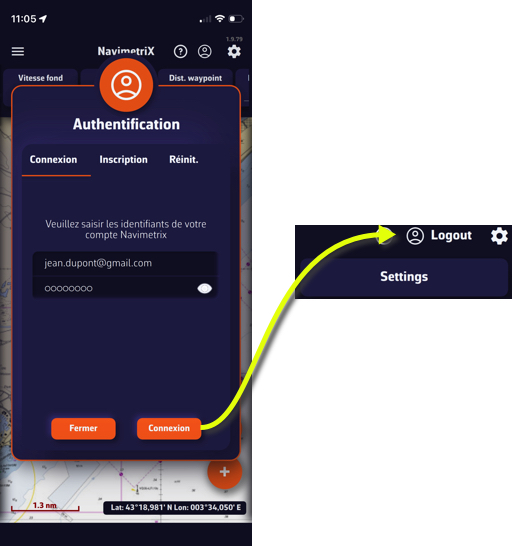
- Seleccione la pestaña Iniciar sesión en el menú de Autenticación.
- Introduzca las credenciales creadas y pulse el botón Iniciar sesión.
- El botón "Mi cuenta" ha sido reemplazado por "Cerrar sesión".
Instalación
💻 Escritorio:
- macOS: Versión 13 (macOS Ventura), publicada el 24 de octubre de 2022, y todas las versiones posteriores.
(x86_64, x86_64h y arm64). - Windows: Versión 10 (build 1809 - 10.0.17763) o posterior, Windows 11 - x86_64 y ARM64, publicada en octubre de 2018.
📱 Móvil:
- Android: Versión 9 (API 28) a 15 (API 35) - arm64-v8a, x86_64, x86 y armeabi-v7a. Android 9 fue publicado en agosto de 2018.
- iOS: Versión 16 o posterior (incluido iOS 18) - armv8, arm64. iOS 16 fue publicado en septiembre de 2022.
⚠️ Importante:
Estas versiones de sistema operativo son requisitos previos para ejecutar NavimetriX, ya que definen la compatibilidad con nuestro framework de desarrollo.
Sin embargo, no garantizan que la aplicación sea totalmente compatible con su dispositivo. Otros factores como una RAM insuficiente (*) o un procesador gráfico de bajo rendimiento también pueden afectar al rendimiento y la compatibilidad.
———
(*) En cuanto a Windows 11, el sistema utiliza 6 GB en un PC equipado con 8 GB de RAM y más de 10 GB en un equipo con 16 GB.
Permalink- Desplácese hasta el final de esta página
- Haga clic en el botón "Get it from Microsoft"
- Descargue el archivo de instalación
- Ejecute el archivo de instalación

⚠️ Si recibe una advertencia de su antivirus, lo más probable es que se trate de un falso positivo. El archivo NavimetrixSetup x.x.xx.exe está firmado oficialmente con un certificado de firma de código EV (Extended Validation) emitido por SSL.com, en nombre de SOFT4SAIL (Francia).
Puede verificar en VirusTotal que nuestro archivo .exe está limpio y es reconocido como seguro por los principales antivirus.
El mensaje de bloqueo mostrado por Windows corresponde al mecanismo de protección "SmartScreen", que puede activarse temporalmente en aplicaciones recientes o poco utilizadas, incluso cuando están correctamente firmadas. Por lo tanto, puede autorizar la ejecución de la aplicación de forma segura:
Ya sea en la ventana que aparece:
- Haga clic en la opción "Más información" y luego en "Ejecutar de todos modos".
O marcando el archivo como seguro:
- Haga clic derecho en NavimatrixSetup x.x.xx.exe.
- Seleccione "Propiedades".
- En la parte inferior de la pestaña "General", marque "Desbloquear".
- Haga clic en "Aplicar" y luego en "Aceptar".
- Reinicie la instalación.
Resolver un problema en un PC con Windows puede ser complejo, dada la gran variedad de configuraciones posibles. Aquí tiene algunos pasos básicos a verificar:
- Verificar la versión de la app
- Asegúrese de tener la última versión de la aplicación.
El número de versión se muestra en la esquina superior derecha, bajo el icono del engranaje. Aparecerá en rojo si su versión está desactualizada. Si no lo ve, su versión es muy antigua. Para actualizar su app, siga este enlace y haga clic en el botón "Get it from Microsoft".
- Asegúrese de tener la última versión de la aplicación.
- Verificar la versión de Windows
- Su sistema debe ser la Versión 10 (build 1809 – 10.0.17763) o posterior, 64 bits (x86_64). Consulte los requisitos previos en la sección FAQ de nuestro sitio web para más detalles.
- Su sistema debe ser la Versión 10 (build 1809 – 10.0.17763) o posterior, 64 bits (x86_64). Consulte los requisitos previos en la sección FAQ de nuestro sitio web para más detalles.
- Probar con otra red
- Si está conectado a su Wi-Fi doméstico, intente usar la compartición de datos móviles (hotspot), o viceversa.
- Si está en una red corporativa, asegúrese de que no está detrás de un firewall que pueda bloquear ciertos datos (como las líneas de costa o los datos meteorológicos).
- Si usa una VPN, desactívela.
- Reiniciar el PC
- Consultar nuestro grupo de Facebook
- Visite el Grupo de Facebook de usuarios de NavimetriX para ver si otros usuarios experimentan el mismo problema.
Si estos pasos no resuelven el problema, es posible que su PC no sea compatible debido a una RAM insuficiente o una tarjeta gráfica que no cumple los requisitos de la app.
PermalinkPara desinstalar la aplicación:
- Cierre NavimetriX
- Desinstale la aplicación desde el menú de Windows "Agregar o quitar programas".
La aplicación se desinstalará y se eliminarán todas las carpetas donde almacena datos, así como sus claves de registro.
Permalink- Desinstale la aplicación moviéndola a la Papelera
- Abra Finder
- Vaya al directorio /Users/[usuario]
- Muestre los archivos y carpetas ocultos en este directorio presionando simultáneamente "Command" + "Shift" + "." (punto).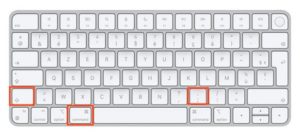
- Elimine el siguiente directorio:
/Users/[usuario]/Library/Containers/eSail4VR
Reemplace [usuario] por su nombre de usuario de Mac.


También puede utilizar la aplicación CleanMyMac.
PermalinkEn el panel de Ajustes, la primera sección cubre las opciones de configuración básica:
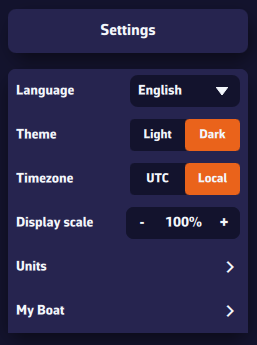
- Idioma: Francés, Inglés, Alemán, Español
- Tema: Interfaz de usuario clara u oscura
- Zona horaria: Local (basada en su dispositivo) o UTC (Tiempo Universal Coordinado)
- Escala de visualización: Permite disminuir o aumentar el tamaño de los objetos en el mapa.
- Unidades: Elija según su sistema de medida preferido.
- Mi barco: Todos los parámetros relacionados con su embarcación -- polar, nombre, tipo, MMSI, etc.
Si recibe un mensaje de error: "No se puede ejecutar un archivo desde la carpeta temporal. Instalación cancelada. Error 4551: Una política de control de aplicaciones ha bloqueado este archivo" con Windows 11:
Este error es causado por Smart App Control, una función de seguridad de Windows 11 que a veces bloquea la instalación de software nuevo.
Para resolver el problema, debe:
- Ir a Ajustes → Privacidad y seguridad → Seguridad de Windows → Control de aplicaciones y explorador.
- Hacer clic en Smart App Control y desactivarlo.
- Reiniciar la instalación.
Puede reactivar Smart App Control después de la instalación.
PermalinkSi no hay conexión Wi-Fi o USB a los instrumentos de a bordo, puede utilizar un dispositivo GPS Bluetooth como el GNS3000 de GNS Electronics. El procedimiento es el siguiente:
- Emparejar el dispositivo:
- Ponga su receptor GPS en modo de "emparejamiento" (consulte el manual de usuario para instrucciones específicas; normalmente implica mantener pulsado un botón).
- En Windows 11, vaya a Ajustes > Bluetooth y dispositivos > Agregar un dispositivo.
- Seleccione Bluetooth, elija su receptor GPS de la lista y complete el proceso de emparejamiento.
- Verificar en el Administrador de dispositivos:
- Una vez conectado, Windows normalmente instala el controlador automáticamente.
- Haga clic derecho en el botón Inicio > Administrador de dispositivos.
- Expanda la sección Puertos (COM y LPT). Su GPS debería aparecer como un puerto serie USB o Bluetooth (por ejemplo, "Standard Serial over Bluetooth link" con un número de puerto COM, como COM3). Anote este número de puerto.
- Uso con NavimetriX:
- Las aplicaciones de navegación pueden leer datos NMEA del puerto COM identificado en el paso anterior.
Debería ver aparecer sus datos de ubicación. Si su GPS no es detectado, asegúrese de que los controladores específicos del fabricante (por ejemplo, Garmin, Globalsat, GNS) estén instalados para su versión de Windows.
PermalinkSuscripción
Con una suscripción Premium, disfrutará de todo el potencial de la aplicación.
Además de todas las funciones de la versión gratuita:
- Sincronización en todos sus dispositivos con una cuenta NavimetriX: cree una ruta en su teléfono y estará disponible instantáneamente en su PC
- Amplia selección de modelos meteorológicos
- Previsiones de olas y corrientes
- Previsiones de hasta 15 días para modelos globales como el GFS estadounidense y el IFS europeo
- Routing de hasta 15 días
- Briefing meteorológico generado por nuestra IA
- Modo navegación
- Conexión al GPS de a bordo y datos NMEA
- Procesamiento de objetivos AIS
- Y mucho más...
Se beneficiará de un período de prueba gratuito de 7 días, así que no dude en probarlo -- estamos seguros de que quedará convencido.
PermalinkLa suscripción Premium es anual y se renueva automáticamente.
El precio depende de la región donde se suscriba.
Por ejemplo, es de:
- 70 GBP en el Reino Unido
- 80 $ en EE.UU.
- 80 € al año en Francia continental.
Tenga en cuenta que la suscripción no incluye cartas náuticas. Para navegar con cartas marinas, necesita tener una suscripción en la plataforma Geogarage.
PermalinkActualmente, no puede suscribirse directamente desde un PC con Windows. Para obtener una suscripción, utilice su teléfono (o tableta) a través del App Store para iOS o macOS, o del Play Store para Android.
Esta suscripción será válida en todos sus dispositivos, incluido su PC.
Al renovar una suscripción o al final del período de prueba, para actualizar nuestra base de datos con la información proporcionada por el App Store, debe iniciar la aplicación en el dispositivo en el que contrató la suscripción.
Importante: En su PC o en cualquier dispositivo donde no contrató su suscripción, asegúrese de iniciar sesión en su cuenta NavimetriX para ver su suscripción.
- Requisitos: Debe haber suscrito la opción Premium y creado una cuenta en el dispositivo utilizado para contratar la suscripción.
- Pulse "👤 Mi cuenta" en la esquina superior derecha.
- Vaya a la pestaña Restablecer en el menú de Autenticación.
- Introduzca la dirección de correo electrónico de su cuenta NavimetriX y pulse Solicitar restablecimiento.
- Se enviará un correo electrónico a su bandeja de entrada -- pulse Cerrar en la ventana de información.
- Introduzca el código de restablecimiento y la nueva contraseña.
- Pulse el botón Restablecer.
• Cancelar su suscripción en el Apple Store (iOS/iPadOS):
La cancelación se realiza a través de su cuenta de Apple.
Para desactivar una suscripción con renovación automática en un dispositivo Apple (iOS/iPadOS):
Ajustes > Su cuenta > Suscripciones > Seleccionar la suscripción > Cancelar suscripción
• Cancelar su suscripción en el Apple Store (macOS):
Para cancelar una suscripción en un Mac, siga este enlace.
Nota: No cancele antes del final del período de prueba gratuito de 7 días si desea conservar el acceso Premium. Sin embargo, si no desea suscribirse, debe cancelar antes del final del séptimo día para evitar que se le cobre.
• Cancelar su suscripción en Google Play Store (Android):
La cancelación se realiza a través de su cuenta del Play Store.
Para desactivar una suscripción con renovación automática en un dispositivo Android:
Siga las instrucciones de esta página.
Nota: No cancele antes del final del período de prueba gratuito de 7 días si desea conservar el acceso Premium. Sin embargo, si no desea suscribirse, debe cancelar antes del final del séptimo día para evitar que se le cobre.
PermalinkPara crear una cuenta NavimetriX, primero debe suscribirse al abono Premium durante el período de prueba de 7 días.
Una vez suscrito, el icono del "Carrito de compras" desaparecerá de la pantalla.
- Toque "Mi cuenta" en la esquina superior derecha, o el icono correspondiente (para smartphones).
- Seleccione la pestaña Registrarse en el menú de Autenticación.
- Introduzca una dirección de correo electrónico y una contraseña.
- Toque el botón naranja Solicitar código.
- Introduzca el código recibido y toque el botón Registrarse.
- Seleccione la pestaña Iniciar sesión en el menú de Autenticación.
- Introduzca las credenciales que ha creado para su cuenta NavimetriX y pulse el botón naranja Iniciar sesión.
- Seleccione la pestaña Iniciar sesión en el menú de Autenticación.
- Introduzca las credenciales creadas y pulse el botón Iniciar sesión.
- El botón "Mi cuenta" ha sido reemplazado por "Cerrar sesión".
Ajustes
La interfaz de NavimetriX ha sido disenada para ser clara, intuitiva y rapida de usar, ya sea en un ordenador, tableta o smartphone. Aqui tiene una descripcion completa, seccion por seccion:
- Arriba a la derecha
- Icono de Ajustes: abre el panel de ajustes
- Icono de Cuenta: le permite iniciar sesion en su cuenta NavimetriX, crear una cuenta o restablecer su contrasena.
- ? Icono de Ayuda: Abre el sitio web de la aplicacion, en la pestana de Preguntas Frecuentes o FAQs.
- Arriba a la izquierda
Menu hamburguesa: da acceso a las principales listas de la aplicacion:
- Archivos GRIB
- POIs Puntos de Interes
- ZOIs Zonas a evitar, es decir, Dispositivos de Separacion del Trafico
- Rutas
- Routings
- Objetivos AIS
- Abajo a la izquierda
- Escala del mapa
- Archivo GRIB cargado, en el ejemplo: GFS 0.25° 20251007 00Z +384
- Modelo GFS
- Malla de 0,25°, aproximadamente 26 km
- Publicado por la NOAA el 7 de octubre de 2025
- Calculado a medianoche UTC, nos referimos a la ejecucion de las 0 horas o 00Z.
- Contiene 384 horas desde la ejecucion 00Z.
- Debajo: la Linea de tiempo
- Muestra todas las horas cubiertas por el GRIB actualmente cargado.
- Cada punto blanco en la barra de tiempo corresponde a un paso temporal del archivo GRIB.
- La hora mostrada justo encima indica la posicion actual de la Linea de tiempo.
- Si hace clic/toca en esta hora, la Linea de tiempo saltara a "ahora".
- Puede deslizar la Linea de tiempo con el dedo o el raton, o hacer clic/tocar en una ubicacion para moverse directamente a un momento especifico.
- Abajo a la derecha: los tres botones circulares naranjas
- Boton de Accion (+): Descargar un GRIB, Anadir un POI, Crear una ZOI, Crear una ruta, Calcular un routing, Anadir una nueva medida
- Boton del Barco: Centra el mapa en la posicion del barco. Pulsacion larga: centra y hace zoom automaticamente — ideal para la navegacion.
- Boton de Capas: Permite elegir el tipo de carta, la visualizacion GRIB, y las opciones de visualizacion (mareas, estaciones meteorologicas, POIs, objetivos AIS, isocronas, etc.)
- En la carta
- Objetivo en el centro de la pantalla. Naranja si esta en el mar, Azul si esta en tierra.
- Iconos de mareas alrededor del mundo: Rojo: marea saliente. Verde: marea entrante.
- Zonas prohibidas: poligonos rojos, como DST o parques eolicos marinos
- Puntos de Interes (POIs) en naranja
Como sincronizar?
Para que NavimetriX se sincronice entre dos o mas dispositivos, debe:
- Haberse suscrito a la opcion Premium y haber creado una cuenta NavimetriX
- Tener dispositivos conectados a Internet (Wi-Fi, celular o satelite).
- Haber iniciado sesion en la misma cuenta NavimetriX en todos los dispositivos
Que elementos se sincronizan y cuales no?
La mayoria de los ajustes se sincronizan, con algunas excepciones:
Sincronizados
- Todos los ajustes de la aplicacion, excepto:
- El idioma utilizado
- El porcentaje de tamano de visualizacion
- La configuracion de instrumentos (que debe adaptarse a los tamanos de pantalla)
- Fuente GPS interna o NMEA (GPS y NMEA)
- Sin excepcion
- POIs, rutas, routings, tablas de routing, estadisticas, briefing IA, datos de entrada
- Visualizacion en pantalla de cartas, GRIBs, POIs, mareas, objetivos AIS, isocronas de routing
Parcialmente sincronizados
- Archivos GRIB
Los archivos GRIB descargados aparecen en la lista de GRIB en todos los dispositivos. Cuando un GRIB se descarga o actualiza en un dispositivo, va seguido de un icono de actualizacion atenuado. Si hay una nueva ejecucion disponible para ese GRIB, este icono se activa.
En otros dispositivos, la lista de GRIBs descargados se muestra pero seguida de un icono de descarga activado. El contenido de los GRIBs debe descargarse manualmente.
- Cartas Geogarage
La cuenta Geogarage se sincroniza en todos los dispositivos.
La cartografia Geogarage no se sincroniza: las cartas deben descargarse en cada dispositivo.
En el panel de Ajustes, la primera seccion cubre las opciones de configuracion basica:
- Idioma: Frances, Ingles, Aleman, Espanol
- Tema: interfaz de usuario clara u oscura
- Zona horaria: local (basada en su dispositivo) o UTC (Tiempo Universal)
- Escala de visualizacion: le permite disminuir o aumentar el tamano de los objetos en la carta.
- Unidades: elija segun su sistema de medidas preferido.
- Mi barco: todos los parametros relativos a su embarcacion — polar, nombre, tipo, MMSI, etc.
Algunos ajustes son esenciales — tanto para la seguridad como para el correcto funcionamiento de la aplicacion.
- Desactivar el codigo de desbloqueo del dispositivo
Usted y los miembros de su tripulacion deben poder acceder a la aplicacion de navegacion al instante, sea cual sea la situacion. En el mar, un codigo es inutil — incluso peligroso si no puede encargarse de la navegacion usted mismo: su tripulacion debe poder tomar el relevo rapidamente.
- Desactivar el modo de suspension automatica
- En iPad / iPhone: Ajustes > Pantalla y brillo > Bloqueo automatico = "Nunca".
- En dispositivos Android: Ajustes > Pantalla > Tiempo de espera de pantalla = de 0 a 30 minutos segun la marca y modelo — desafortunadamente, "Nunca" raramente esta disponible. Configurelo al maximo posible.
El modo de suspension inesperado durante un momento critico de navegacion puede ser peligroso. Ademas, el modo de suspension interrumpe la grabacion de la traza.
- Desactivar la correccion ortografica
- En iPad / iPhone: Ajustes > General > Teclado > Autocorreccion = desactivar.
- En dispositivos Android: Ajustes > Gestion general > Ajustes del teclado Samsung > Revision ortografica automatica = desactivar.
Esto evita perder tiempo al introducir texto en la aplicacion, como nombres de rutas, POIs, etc.
Para ordenadores de a bordo, PC o Mac, se aplican las mismas recomendaciones. Ajuste la configuracion segun el sistema operativo y la version utilizada.
PermalinkEste ajuste le permite ampliar o reducir el tamano de todos los elementos mostrados en la carta (hasta un 140%, por ejemplo). Muy util a bordo si desea usar la aplicacion sin gafas.
Tenga en cuenta que el tamano de fuente del menu permanece sin cambios.
La polar de su barco determina todos los calculos de routing. Representa el rendimiento de su barco en funcion de la velocidad y el angulo del viento.
La aplicacion admite archivos en formato .pol (tambien utilizado por Weather4D, SailGrib, Adrena y otros).
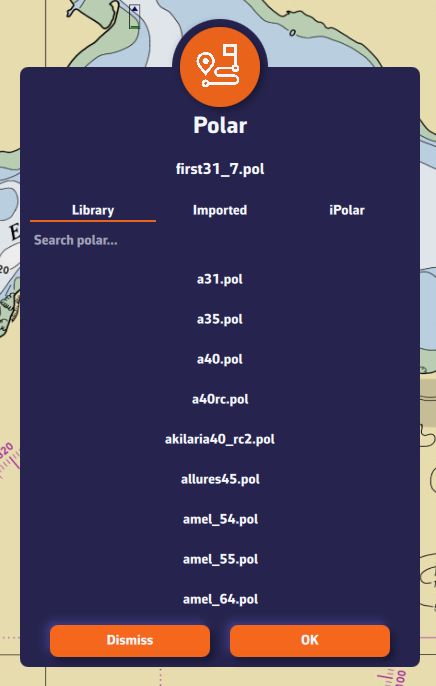
Para elegir la polar de su barco en la biblioteca:
- Vaya a la pestana "Mi Barco".
- Haga clic en la Polar seleccionada.
- Se abre un dialogo con tres pestanas: Biblioteca, Importadas o iPolar.
- En la pestana "Biblioteca", encontrara una lista de 495 polares de varios barcos conocidos.
La mayoria de estas polares provienen de arquitectos navales o certificados ORC.
Para encontrar su polar, puede:
- Desplazarse por la lista.
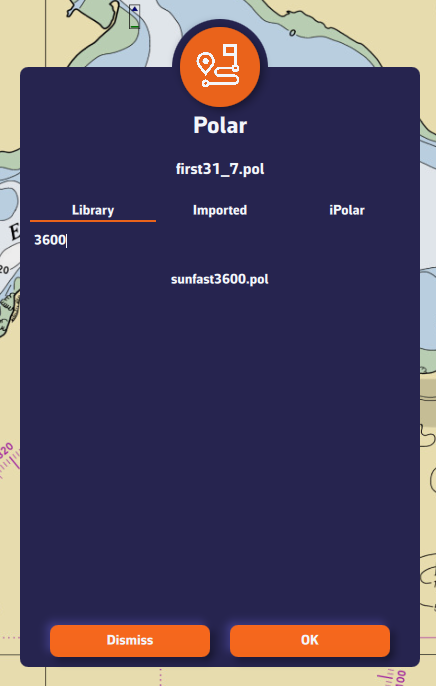
- Usar la funcion de busqueda — por ejemplo, escriba "3600" para encontrar la polar del Sun Fast 3600.
Una vez que haya encontrado su polar, seleccionela y quedara confirmada.
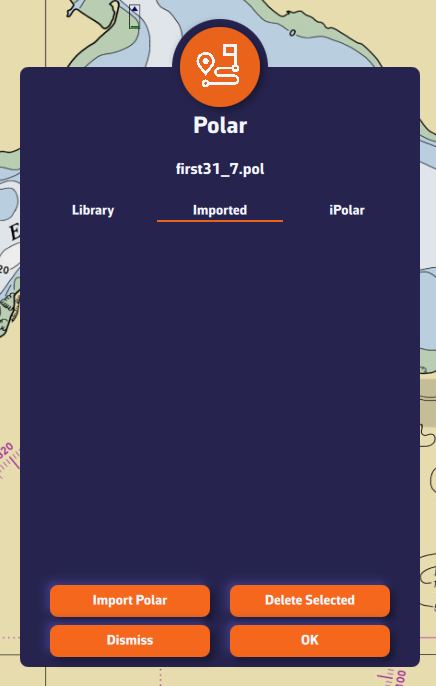
La aplicacion puede importar polares en formato .pol.
Para importar su propia polar:
- Vaya a la pestana "Mi Barco" y toque la Polar seleccionada.
- Seleccione la pestana "Importadas".
- Haga clic en el boton "Importar una Polar".
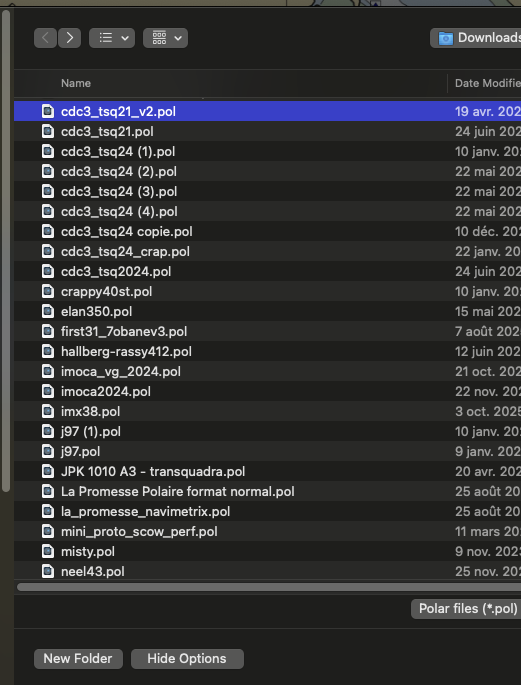
- Elija su archivo polar .pol guardado en su ordenador o smartphone.
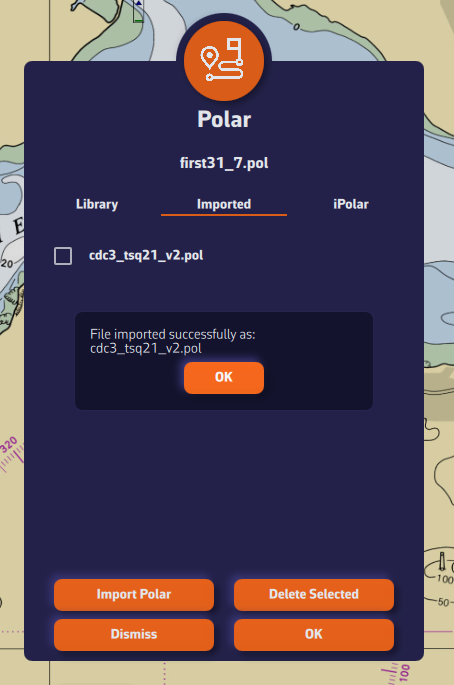
- Una vez importada, haga clic en la polar para seleccionarla.
- La polar queda entonces validada.
Ventaja: Si ha iniciado sesion en su cuenta NavimetriX, la polar importada se sincroniza automaticamente en todos sus dispositivos.
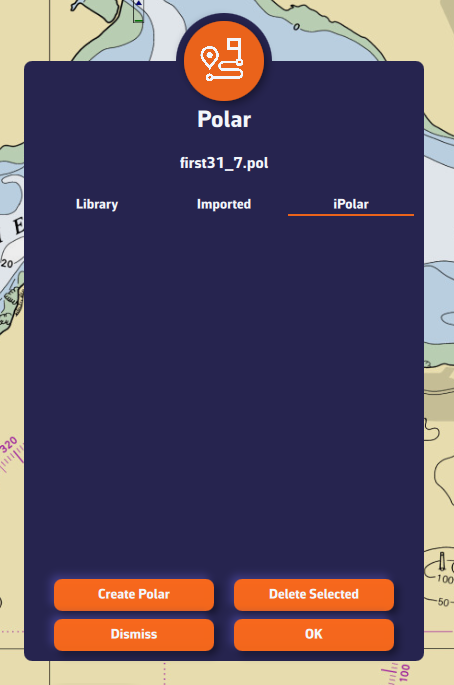
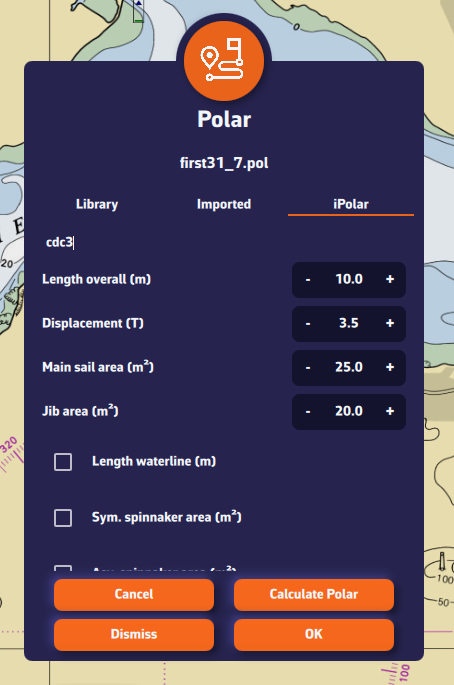
iPolar le permite crear una polar en un minuto basandose en las caracteristicas de su barco:
- Vaya a la pestana "Mi Barco" y toque la Polar seleccionada.
- Seleccione la pestana "iPolar" y haga clic en "Crear".
- Introduzca la informacion requerida:
- Nombre de la polar
- Eslora total
- Desplazamiento
- Superficie de la vela mayor
- Superficie del foque
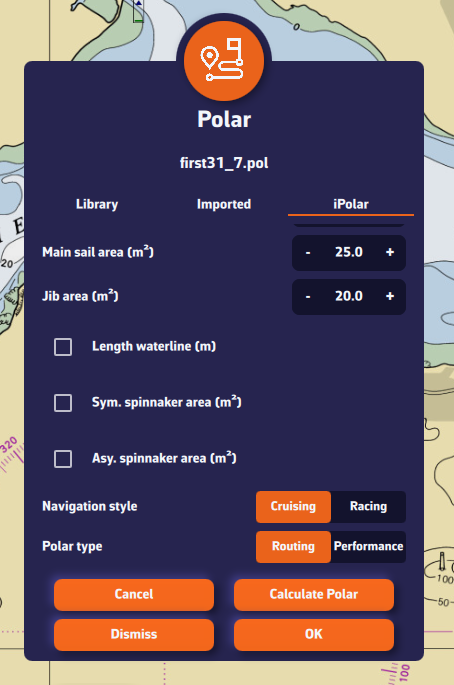
- Informacion opcional:
- Eslora en la flotacion
- Superficie del spinnaker simetrico
- Superficie del spinnaker asimetrico
- Elija sus parametros:
- Estilo de navegacion: Crucero o Regata
- Tipo de polar: Routing o Rendimiento
- (Para la mayoria de usuarios: Crucero + Routing)
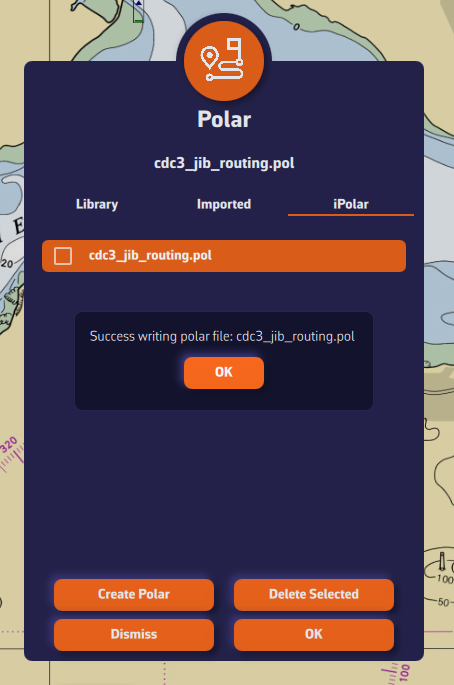
- Haga clic en "Calcular mi polar".
- Seleccione su polar recien creada.
Nota: El metodo iPolar fue desarrollado por KND, expertos que trabajan con la Copa America, TP52s e IMOCAs — los mejores en su campo.
Algunas polares estan en formato .CSV (Comma Separated Value), donde el separador de campos es una coma o punto y coma. Este formato no es compatible con NavimetriX, a diferencia del formato .POL donde los campos estan separados por tabulaciones — un formato ampliamente utilizado en aplicaciones de navegacion. Por lo tanto, necesita convertir su archivo .CSV a .POL.
Con Excel (Windows / macOS)
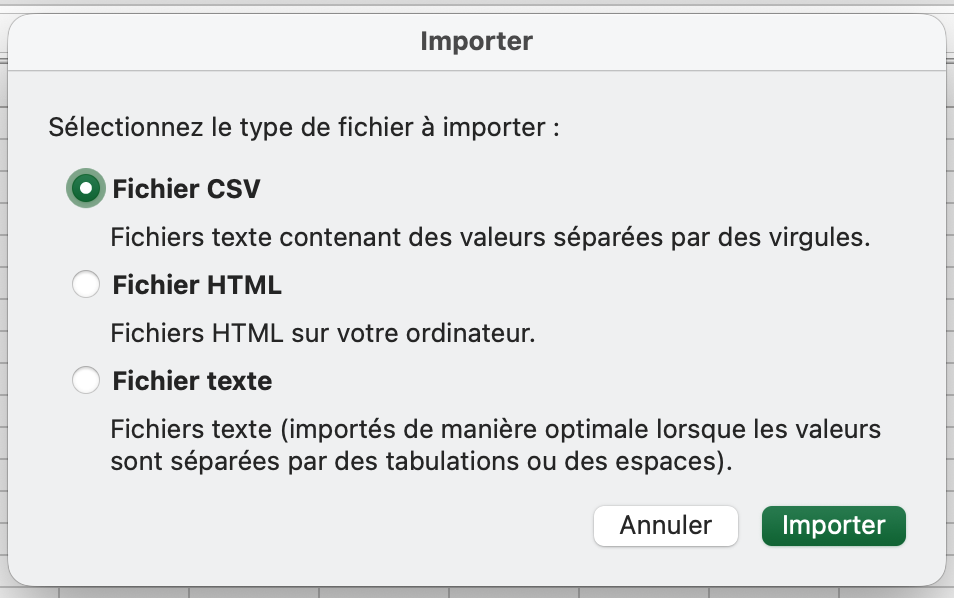
Abra una nueva hoja de Excel y seleccione el menu: Archivo > Importar.
Elija "Archivo CSV" y luego seleccione su archivo polar desde el Finder.
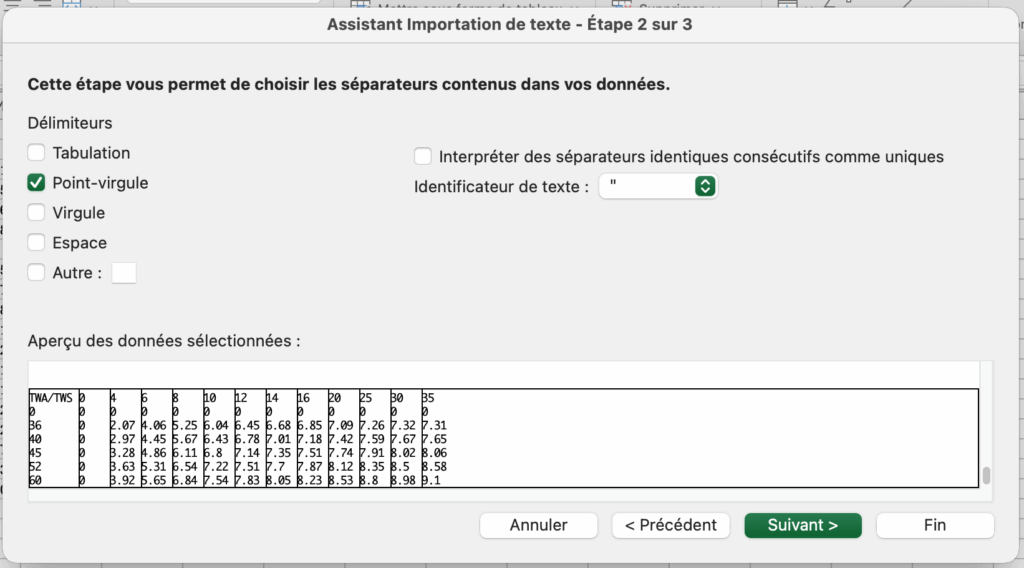
Marque la casilla Delimitadores = "Punto y coma", luego inserte los datos en la hoja existente.
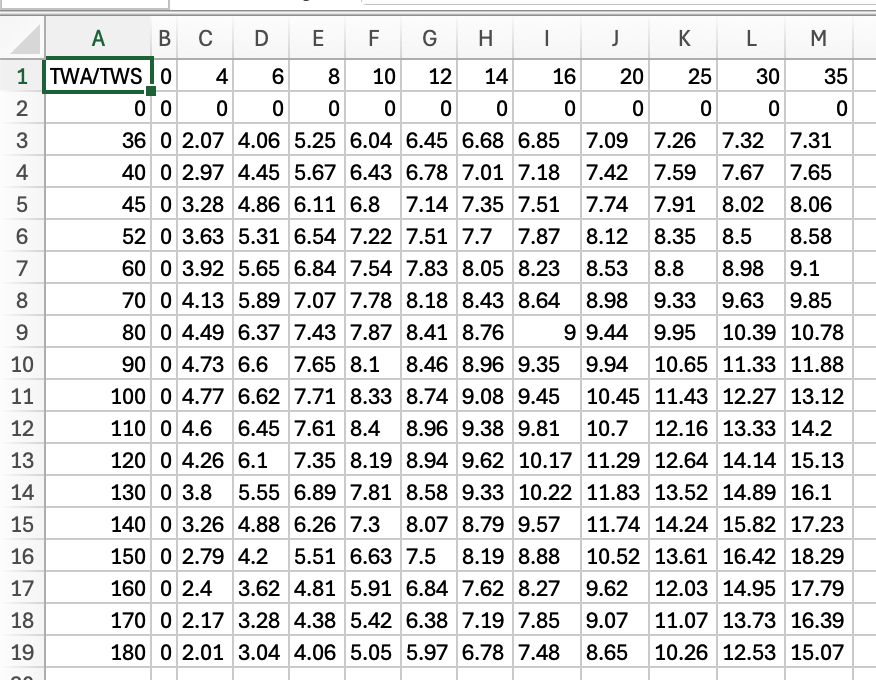
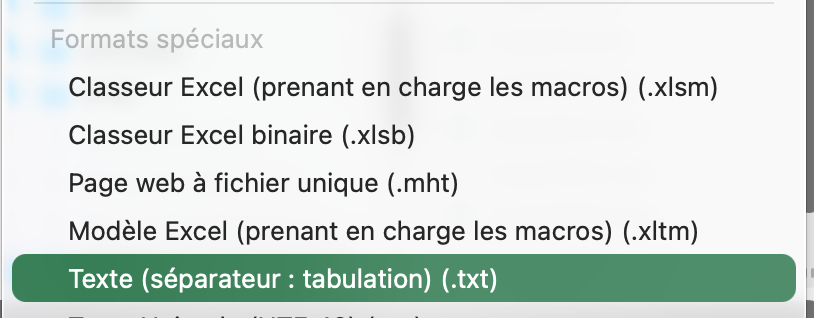
Luego guarde el archivo en formato "Texto (delimitado por tabulaciones)", lo que creara un archivo de texto .TXT.
Finalmente, renombre el archivo reemplazando la extension .TXT por .POL:
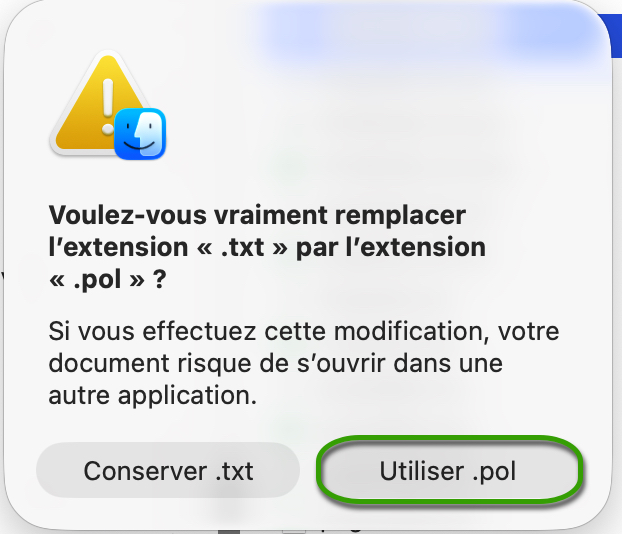
Su archivo polar esta ahora listo para ser importado.
Con Numbers (macOS)
Abra el archivo .CSV con Numbers:

Exporte el archivo a TSV:
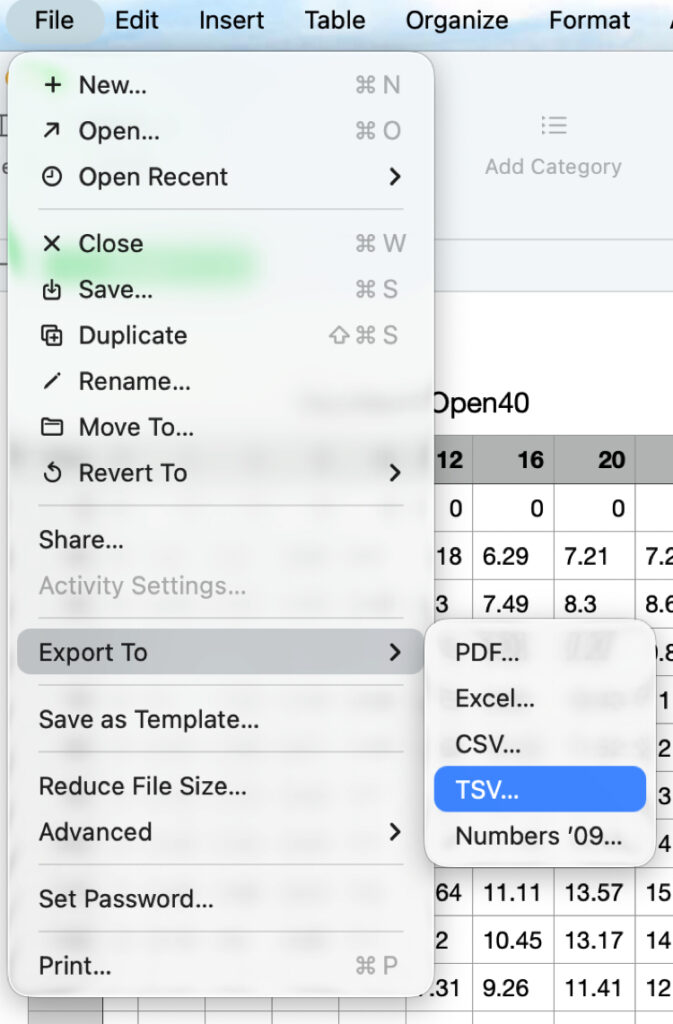
Reemplace la extension del archivo .TSV por .POL, eso es todo.
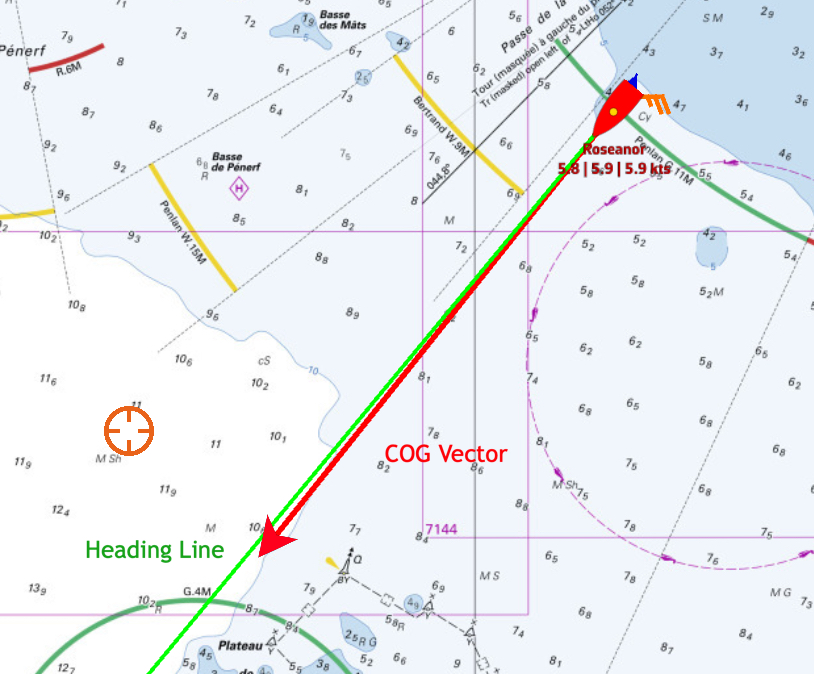
PermalinkEn la carta, el vector de rumbo sobre el fondo COG esta representado por una flecha roja. La linea de rumbo magnetico esta representada por una linea verde. Ambos son de longitud variable.
Abra los ajustes de la aplicacion tocando el icono de engranaje, luego seleccione la seccion Mi Barco.
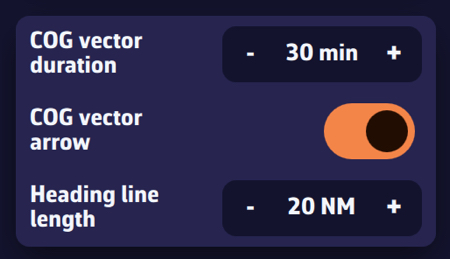
- La longitud del vector de rumbo se define en minutos de tiempo, de 0 a 300 min. Por ejemplo, 30 minutos en rumbo a una velocidad de 6 nudos muestra un vector de 3 millas nauticas. Este vector varia segun su velocidad. Puede desactivar la punta de flecha.
- La linea de rumbo se establece por distancia en la carta, de 0 a 300 NM. Por ejemplo, 20 millas nauticas.

Abra los ajustes de la aplicacion y seleccione 'Mi Barco'. Los ajustes de la traza estan al final de la lista.
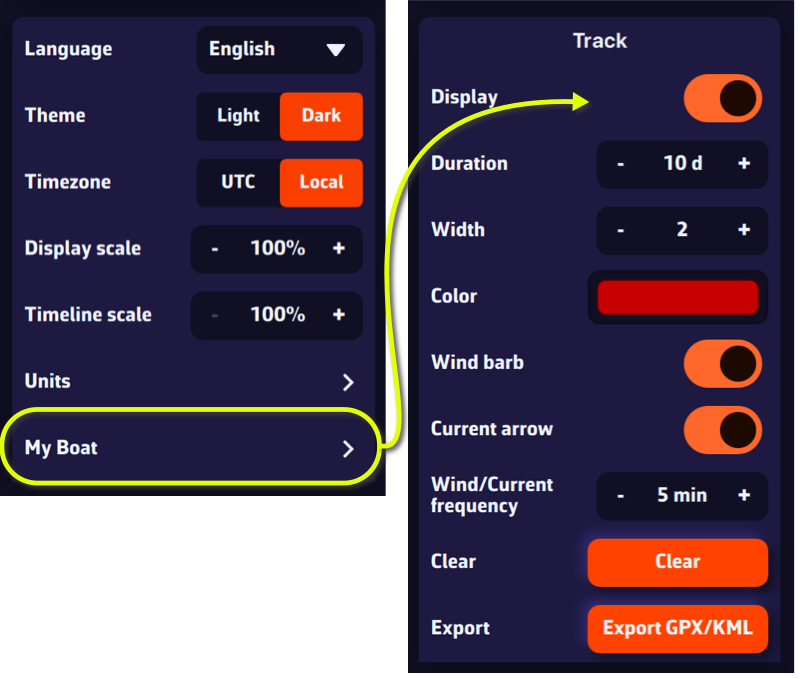
Puede:
- Activar/desactivar la visualizacion
- Ajustar la duracion, de 0 a 365 dias
- Seleccionar el ancho de la traza (pixeles)
- Seleccionar el color de la traza
- Elegir si mostrar o no barbulas de viento en la traza
- Elegir si mostrar o no vectores de corriente en la traza
- Ajustar la frecuencia de la visualizacion de viento/corriente
- Borrar traza
- Exportar la traza (formato GPX/KML)
Procedimiento:
- Cierre NavimetriX.
- Haga clic derecho en el acceso directo de NavimetriX (o en el archivo
NavimetriX.exeen su carpeta de instalacion). - Seleccione Propiedades.
- Abra la pestana Compatibilidad.
- Haga clic en Cambiar la configuracion de PPP alto.
- Marque la opcion:
Invalidar el comportamiento de escalado con PPP alto. - En el menu desplegable debajo, elija Aplicacion.
- Haga clic en Aceptar, luego en Aplicar.
- Reinicie NavimetriX.
- El texto y los elementos de la interfaz deberian aparecer mas grandes.
Por defecto, el objetivo se coloca en el centro de la pantalla, permitiendole arrastrar la carta debajo y usar el zoom para posicionarlo en una ubicacion especifica.
Sin embargo, puede bloquear el objetivo a otros elementos, o incluso desactivarlo.

Toque/haga clic en el boton de capas.
En el menu desplegable "Objetivo", seleccione a que elemento desea bloquear el objetivo:
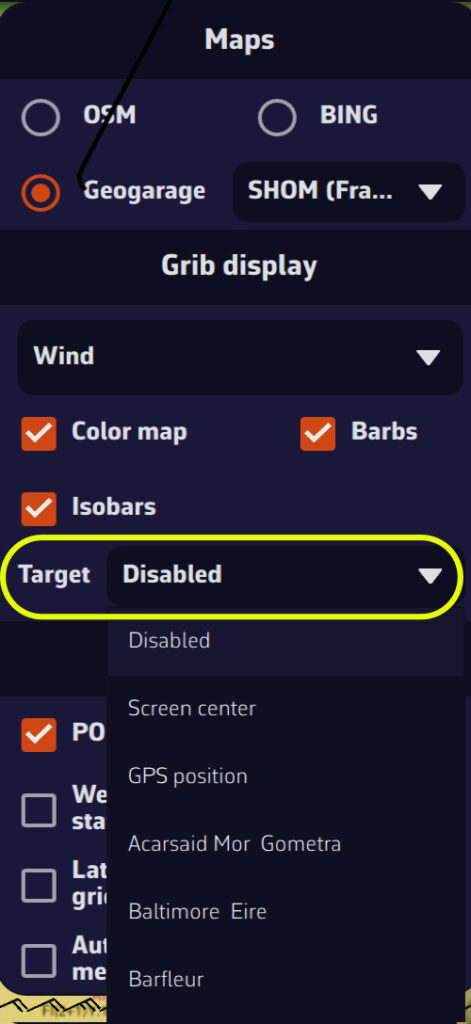
- Desactivado (para eliminar el objetivo de la pantalla)
- Centro de pantalla (para colocarlo en su ubicacion original)
- Posicion GPS (para colocarlo en su barco)
- Un POI
Tambien puede bloquear el objetivo en un POI editandolo.
PermalinkSi no ve sentencias NMEA desplazandose en la consola NMEA de NavimetriX, esto puede estar relacionado con las limitaciones del modulo WiFi integrado en la caja, que ya esta fuera de produccion. Este modulo ya no es totalmente compatible con ciertos dispositivos, en particular los dispositivos moviles mas recientes.
Verificar la version del software de la caja
Antes de realizar cualquier otra accion, es esencial verificar que su caja WiFi NKE esta ejecutando la ultima version del software interno. La version actualmente disponible es la version 2.5. Una caja con una version anterior puede experimentar problemas de conexion WiFi.
Puede verificar la version de su caja directamente en su MultiGraphic o Multi Display, o usando el software TopLink. La actualizacion del software debe realizarse usando el software TopLink.
Descargar e instalar el software TopLink
La verificacion y actualizacion del software de la caja WiFi NKE se realiza usando el software TopLink. Este software solo funciona en PCs con Windows. Para descargarlo, vaya al sitio web de NKE, haga clic en el menu hamburguesa en la esquina superior derecha, luego acceda a la seccion Acceso tecnico. Desde alli, abra la pagina del software TopLink, descargue el programa e instalelo en su ordenador.
Actualizar la caja WiFi NKE
Una vez que TopLink este instalado y ejecutandose, conectese a su caja WiFi NKE y realice la actualizacion a la version 2.5.
Caso de dispositivos Apple recientes
En algunos dispositivos Apple (iPhone o iPad) con versiones de iOS superiores a iOS 17, un mecanismo de seguridad WiFi anadido por Apple impide la conexion a la caja WiFi NKE, incluso cuando la caja esta actualizada.
En este caso, el WiFi debe forzarse en modo abierto, sin contrasena.
Para ello, mantenga pulsado el boton Init en la caja WiFi NKE durante exactamente 8 segundos. Es importante respetar esta duracion con precision; oira 8 pitidos. Esta accion fuerza el WiFi de la caja al modo abierto (sin contrasena), permitiendo que los dispositivos Apple afectados se conecten.
Finalmente, reinicie la caja.
Una vez conectado al WiFi de la caja, el acceso a la caja WiFi NKE deberia estar restaurado y deberia ver las sentencias NMEA en la consola de NavimetriX.
PermalinkMeteorologia
Un archivo GRIB (de GRIdded Binary) es un formato de archivo estandar utilizado por los servicios meteorologicos para distribuir previsiones meteorologicas numericas.
Contiene los datos brutos generados por los modelos meteorologicos (viento, presion, lluvia, olas, corrientes, etc.) organizados en una malla que cubre un area geografica.
Por que usar este formato?
- Es compacto: los archivos GRIB estan comprimidos y por tanto son rapidos de descargar, incluso con conexiones a internet limitadas.
- Es estandarizado: la mayoria de las aplicaciones de navegacion y meteorologia pueden leer archivos GRIB. Existen dos formatos — grib1 y grib2. NavimetriX utiliza el formato mas reciente grib2.
- Es flexible: puede elegir el area, la resolucion y los parametros (viento, olas, corrientes, etc.) que desea descargar.
Que contiene un archivo GRIB?
Dependiendo del modelo seleccionado, un archivo GRIB puede incluir:
- Viento (direccion, velocidad, rachas)
- Presion atmosferica
- Temperatura, humedad, precipitacion
- Estado del mar (mar de fondo, olas)
- Corrientes marinas, oceanicas y de marea
Para que se usa en la navegacion?
Un archivo GRIB le permite visualizar la evolucion del tiempo sobre un area determinada directamente en su software de navegacion o aplicacion meteorologica.
PermalinkPara ilustrar el proceso, supongamos que estamos planificando una travesia de 4 dias desde La Rochelle (Francia) hasta Cowes (Reino Unido).
- Desplace y haga zoom en su zona de navegacion. A menos que este haciendo una travesia oceanica, elija una seleccion ligeramente mas grande que su ruta.
- Pulse el boton +.
- Toque Descargar GRIB.
- Si es necesario, ajuste la seleccion usando las cuatro esquinas verdes.
- Pulse OK.
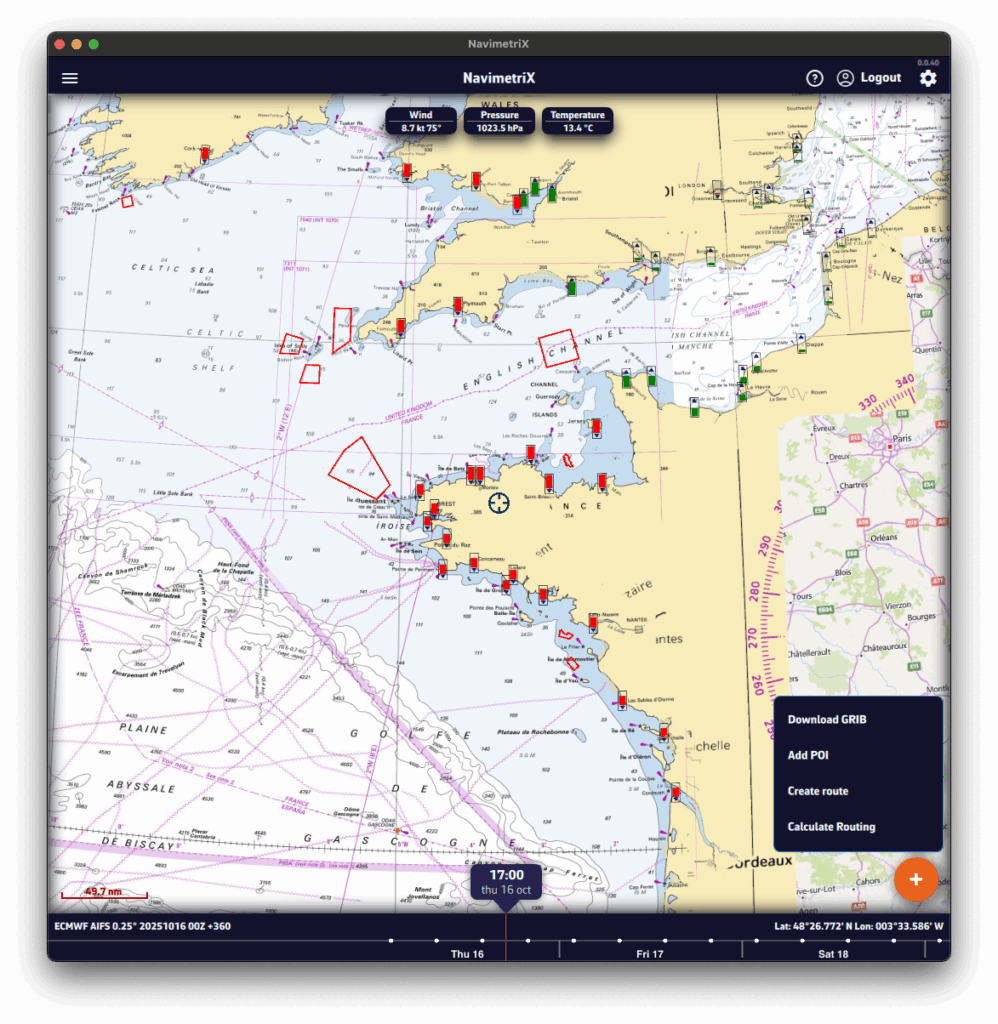
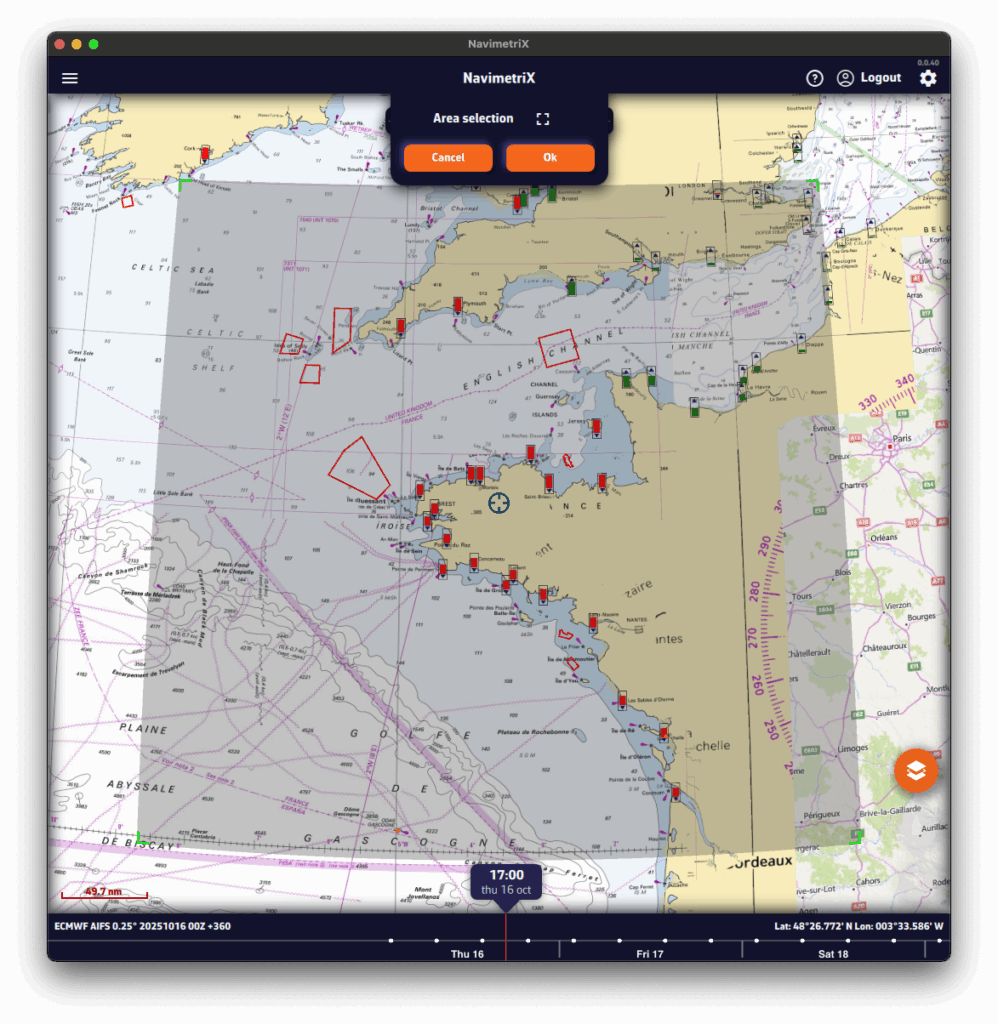
Se abre una ventana Descargar GRIB. Las opciones se filtran segun su region seleccionada.
Sin la opcion Premium, esta limitado al modelo GFS (el modelo atmosferico global de la NOAA de EE.UU.).
- Elija el Tipo de datos a descargar:
- Atmosferico
- Corriente
- Estado del mar
- Elija la Cobertura:
- Global
- Regional — para travesias de hasta ~5 dias, un modelo regional suele ser el mejor.
- Si procede, seleccione la Region.
- Seleccione el Modelo.
Vea nuestras FAQs para orientacion sobre los modelos.
En caso de duda, elija el atmosferico global ECMWF IFS o GFS. - Si es necesario, consulte la descripcion del modelo y mapa de cobertura.
- Seleccione los Dias y el Paso temporal.
En caso de duda, mantenga los valores predeterminados. - Elija los Parametros (Viento, Presion, etc.).
En caso de duda, mantenga los valores predeterminados.
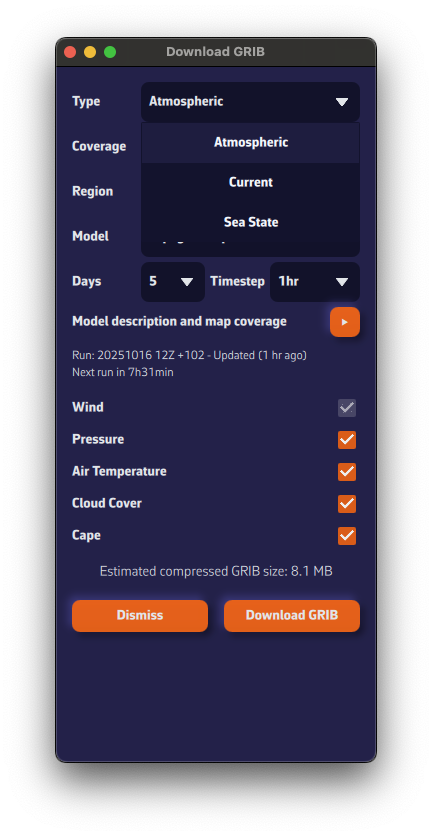
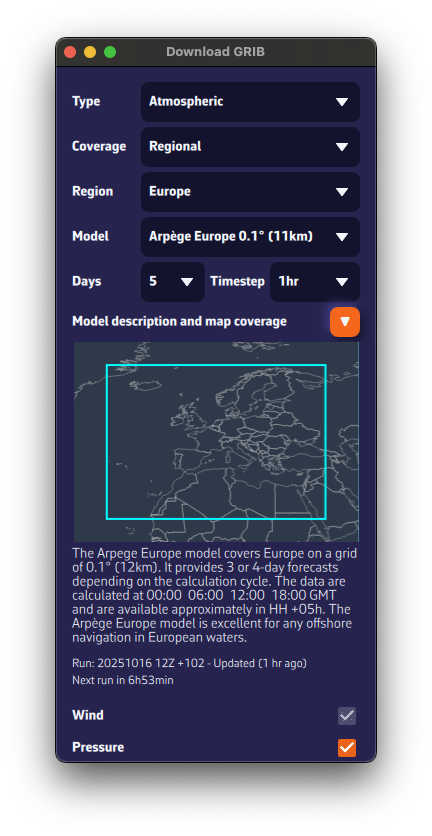
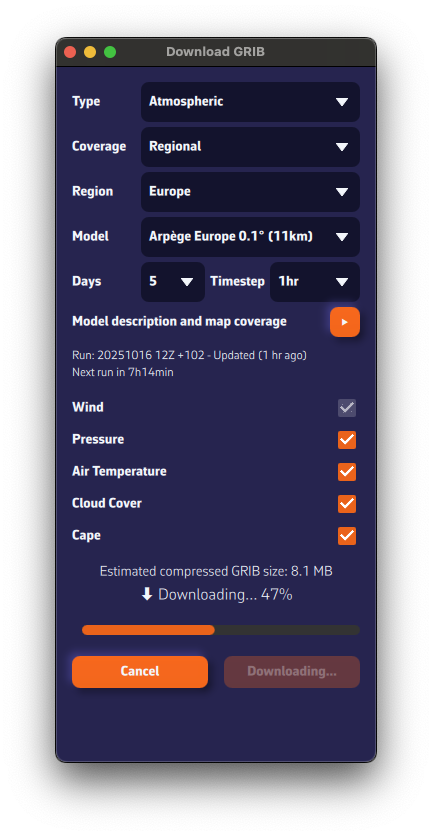
El tamano comprimido estimado del GRIB aparece en la parte inferior. Mantengalo razonable — si ve ~200 MB, probablemente eligio un modelo demasiado fino o demasiados parametros.
Debajo de la descripcion del modelo, mostramos la ultima hora de calculo del modelo (la ejecucion).Ejecucion: 20251016 12Z +102 significa: calculado el 16 de oct. de 2025; inicializado a las 12:00 UTC (12Z); contiene 102 horas de prevision desde esa ejecucion.
Tambien mostramos el tiempo estimado hasta que la proxima ejecucion este disponible.

- Pulse Descargar GRIB.
- El archivo GRIB se descarga desde nuestros servidores rapidos y redundantes.
- Una vez descargado:
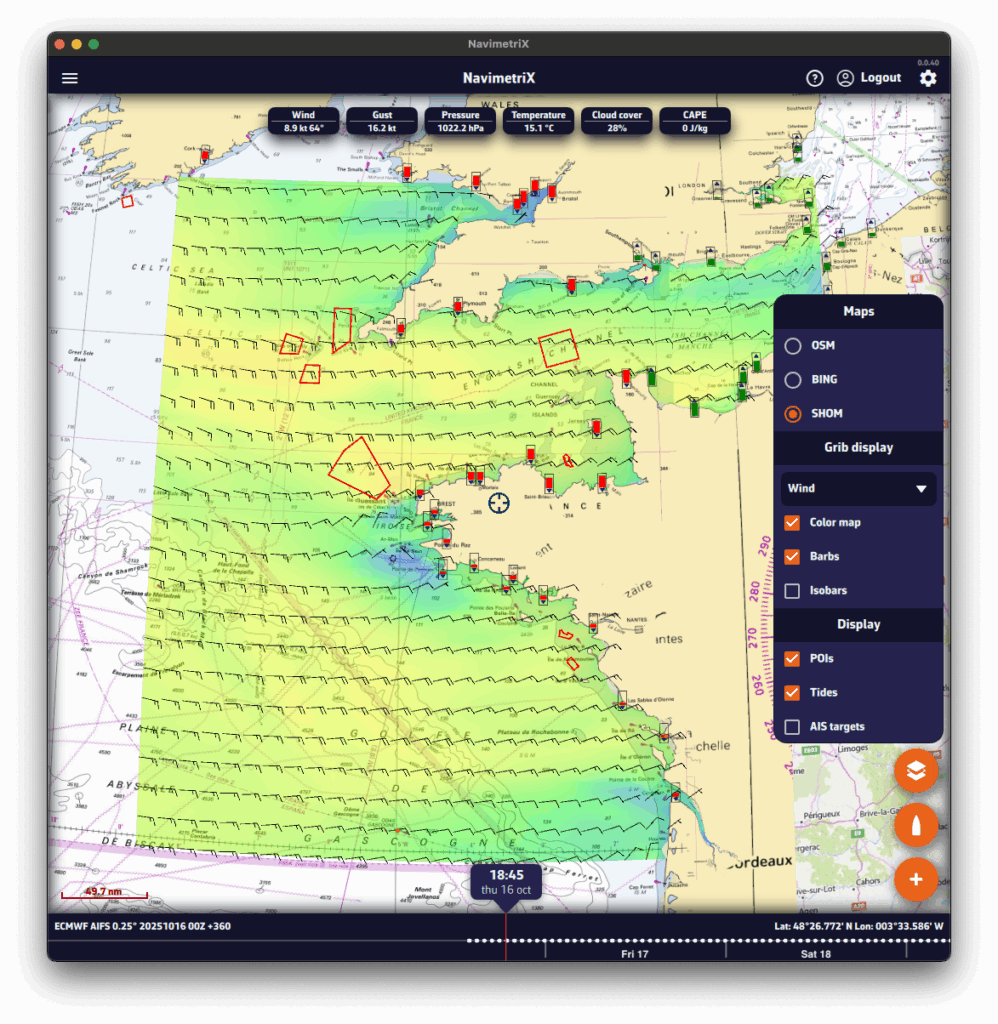
- se muestra en la carta. Si no lo ve, abra Capas y active Mapa de colores y Barbulas.
- se anade a la lista de GRIB en el panel izquierdo. Toque el simbolo hamburguesa arriba a la izquierda para abrir el panel de listas.
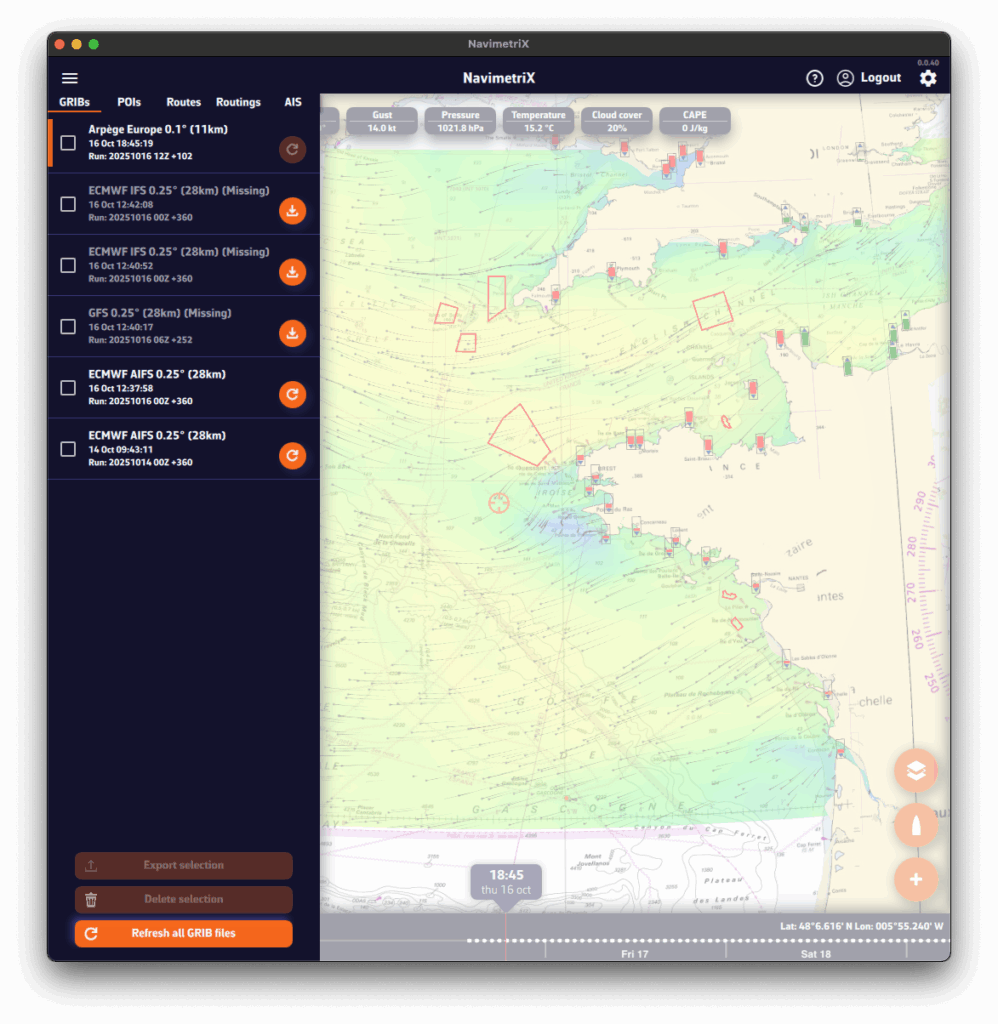
Habra notado un pequeno icono a la derecha de cada elemento en la lista de archivos GRIB. Este icono muestra el estado de actualizacion de su archivo GRIB y puede mostrar tres estados diferentes:
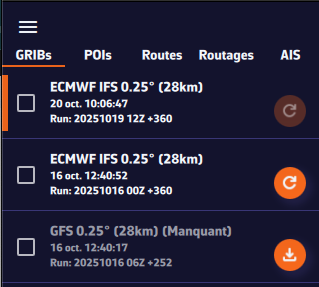
1. Icono "Actualizar" naranja oscuro — archivo actualizado
El icono aparece en naranja oscuro justo despues de descargar un archivo GRIB. Esto significa que su archivo esta actualizado — ya tiene la ultima version disponible del modelo meteorologico.
Esto es lo que vera inmediatamente despues de descargar un archivo GRIB.
2. Icono "Actualizar" naranja claro — nueva ejecucion disponible
El icono se vuelve naranja claro. Esto significa que una nueva ejecucion del modelo (una nueva prevision) esta disponible. Para actualizar su archivo GRIB, simplemente haga clic o toque este icono: el archivo se reemplazara automaticamente con la ultima version.
3. Icono naranja claro con simbolo de descarga — archivo ausente en este dispositivo
Finalmente, el icono puede aparecer en naranja claro con un pequeno simbolo de descarga. Esto significa que ya ha descargado este archivo GRIB en otro dispositivo, pero aun no esta disponible localmente en el que esta usando. Para recuperarlo, simplemente haga clic o toque el icono: el archivo se descargara automaticamente.
Vea tambien: Donde puedo ver el estado de los modelos meteorologicos?
PermalinkLos modelos globales (como GFS o ECMWF) cubren todo el planeta. Son esenciales para las largas travesias y las previsiones a largo plazo (hasta 10-15 dias), pero su resolucion sigue siendo limitada (20 a 50 km). Se utilizan para obtener una vision general del tiempo y para travesias de larga distancia.
Los modelos regionales se centran en un area especifica (Francia, Europa, el Mediterraneo...). Su cobertura es menor, pero su resolucion es mucho mas fina (2 a 10 km), lo que permite anticipar mejor los efectos locales como las brisas termicas, las tormentas, el terreno y los vientos costeros. A cambio, generalmente solo se extienden 2 a 3 dias en el futuro. Se utilizan para salidas de un dia o cruceros cortos.
Si no esta familiarizado con los modelos meteorologicos, probablemente se pregunte cuales elegir.
Aqui tiene algunas reglas sencillas:
Seleccione el modelo segun su zona de navegacion y tipo de navegacion, siguiendo la tabla siguiente.
Para datos meteorologicos, en caso de duda, elija el modelo ECMWF IFS.
El modelo ECMWF IFS cubre todo el globo hasta 14 dias. Sin embargo, tenga en cuenta que la fiabilidad de la prevision disminuye con el tiempo:
| Rango de prevision | Nivel de fiabilidad |
|---|---|
| Hasta 2 dias | Excelente |
| 2-4 dias | Muy bueno |
| 4-5 dias | Bueno |
| 5-8 dias | Tendencia razonable |
| 8-10 dias | Tendencia aproximada |
| Mas alla | En el mejor de los casos una tendencia — a menudo poco fiable. Prefiera el modelo AIFS, calculado con Inteligencia Artificial. |
Aqui tiene una tabla para ayudarle a elegir. Pronto anadiremos una funcion de seleccion automatica basada en su programa de navegacion.
| Tipo de datos | Tipo de navegacion | Francia — Atlantico y Canal | Francia — Mediterraneo | Europa (fuera de Francia) | Estados Unidos | Resto del mundo |
|---|---|---|---|---|---|---|
| Meteorologia | Navegacion diurna en bahia | Arome | Arome | UKV, ICON Europe Arpege Europe | NAM HRR Conus | ECMWF IFS |
| Meteorologia | Costera | Arpege Europe | Arpege Europe ICON Europe | UKV, ICON Europe Arpege Europe | NAM HRR Conus | ECMWF IFS |
| Meteorologia | Altura | ECMWF IFS y AIFS GFS | ECMWF IFS y AIFS ICON Europe | ECMWF IFS y AIFS GFS | ECMWF IFS y AIFS GFS | ECMWF IFS y AIFS GFS |
| Olas | Costera | MFWAM France | MFWAM France | MFWAM Global | GFS Wave | GFS Wave |
| Olas | Altura | MFWAM + GFS Wave | MFWAM Global | MFWAM Global GFS Wave | MFWAM + GFS Wave | MFWAM + GFS Wave |
| Corrientes | Navegacion diurna en bahia | Ifremer | Copernicus Med | Copernicus | MSC NCOM | Copernicus SMOC |
| Corrientes de marea | Costera | Copernicus IBI | Copernicus Med | Copernicus IBI o ENWS | MSC NCOM | Copernicus SMOC |
| Corrientes oceanicas | Todas | Copernicus IBI | Copernicus Med | Copernicus IBI o ENWS | Copernicus Global | Copernicus Global |
- Arpege Europe 0,1° (11 km)
Modelo regional de Meteo-France que cubre Europa hasta las Islas Canarias.
Resolucion: 11 km
Previsiones hasta 4 dias
Ideal para planificar la navegacion en el Canal de la Mancha, el Atlantico o el Mediterraneo durante unos dias, ya que captura con precision los sistemas meteorologicos europeos a gran escala.
- Arome 0,025° (3 km)
Modelo de muy alta resolucion de Meteo-France.
Resolucion: 3 km
Previsiones hasta 48 h
Perfecto para la navegacion costera en Francia: captura efectos locales como brisas marinas, tormentas de verano y vientos inducidos por el terreno.
- Arome HD 0,01° (1 km)
Version de resolucion aun mas alta del modelo Arome de Meteo-France.
Resolucion: 1 km
Previsiones sobre 24 h
Muy util para regatas o navegacion costera: ayuda a anticipar micro cambios de viento cerca de cabos, bahias o terreno costero. Atencion, a veces puede ser un poco "reactivo".
- ICON Europe 0,07° (8 km)
Modelo regional del DWD (Servicio Meteorologico Aleman).
Resolucion: 8 km
Previsiones hasta 5 dias
Adecuado para la navegacion en el Canal de la Mancha, Mar del Norte, Mediterraneo occidental y Atlantico cercano. Un buen complemento a los modelos franceses y a menudo citado como el mejor en el Mediterraneo.
- ICON D2 0,02° (2 km)
Version de muy alta resolucion del modelo ICON, centrada en Alemania y paises vecinos.
Resolucion: 2 km
Previsiones hasta 48 h
Util para el Mar del Norte y el Mar Baltico, donde los efectos locales (vientos costeros, tormentas) son significativos.
- UKV 0,05° (6 km)
Modelo regional del Met Office del Reino Unido, que cubre el Reino Unido y areas cercanas.
Resolucion: 6 km
Previsiones hasta 48 h
Ideal para navegar alrededor de las Islas Britanicas, en el Canal de la Mancha y en el Mar Celtico, donde la precision local es esencial.
- ECMWF IFS 0,1° (9 km) 0,25° (28 km), 0,4° (44 km), 1° (111 km)
Modelo global del Centro Europeo (ECMWF). A menudo considerado el mas fiable para previsiones a medio plazo.
Resolucion: de 29 km a 111 km
Previsiones hasta 10 dias
Una referencia clave para la navegacion de altura. Prefiera la version de alta resolucion (0,1°) para un area pequena, (0,25°) con buena conexion para un area mas grande, o una version mas ligera (0,4° o 1°) cuando el ancho de banda es limitado y el area muy grande.
- ECMWF AIFS 0,25° (28 km), 1° (111 km)
Modelo totalmente nuevo del Centro Europeo (ECMWF) que utiliza inteligencia artificial. - Resolucion: 28 km o 111 km
- Previsiones hasta 10 dias
Interesante para probar el rendimiento del modelo de IA y tener una alternativa a los modelos tradicionales. Mejorando dia a dia — probablemente ya mejor que ECMWF IFS y GFS para previsiones mas alla de 7 dias.
- GDPS (GEM) 0,15° (17 km)
Modelo global producido por Environment Canada. Uno de los modelos globales de resolucion mas fina disponibles.
Resolucion: 17 km
Previsiones hasta 10 dias
Relevante para travesias del Atlantico Norte y navegacion en latitudes altas cerca del Artico.
- ICON Global 0,25° (28 km)
Modelo global del DWD (Servicio Meteorologico Aleman).
Resolucion: 28 km
Previsiones hasta 7 dias
Una alternativa solida a GFS y ECMWF IFS, particularmente para navegar en Europa y el Mediterraneo.
- Arpege Global 0,25° (28 km)
Modelo global de Meteo-France.
Resolucion: 28 km
Previsiones hasta 10 dias
Util para la navegacion de altura cerca de Francia, en el Atlantico o el Mediterraneo, ya que esta bien ajustado para estas zonas.
Estos modelos proporcionan una descripcion simplificada del estado del mar.
En resumen, incluyen la altura significativa del mar total, su periodo, su direccion, asi como la misma informacion para el mar de viento.
Se utilizan principalmente en el routing cuando las condiciones son exigentes.
Modelos Globales
- GFS 0,25° (28 km), 0,5° (56 km), 1° (111 km), 2° (222 km)
Modelo global de la NOAA (Estados Unidos). Disponible en varias resoluciones: cuanto mas fina la malla, mas grande pero mas preciso el archivo.
Resolucion: de 28 km a 111 km
Previsiones hasta 16 dias
Paso temporal: 3 horas
Una referencia clave para la navegacion de altura. Prefiera la version fina (0,25°) con buena conexion, o una version mas ligera (1° o 2°) cuando el ancho de banda es limitado. - MFWAM Global 0,1° (12 km), 0,5° (56 km), 1° (111 km)
Modelo global de Meteo-France. Disponible en varias resoluciones.
Resolucion: de 12 km a 56 km
Previsiones hasta 4 dias
Paso temporal: 3 horas
El mas preciso de los modelos globales, pero limitado a previsiones de 4 dias.
Modelos Regionales
- MFWAM France 0,025° (3 km)
Modelo regional de Meteo-France.
Cubre las costas metropolitanas francesas.
Malla: 0,025° x 0,025° (3 km x 3 km)
Rango total de prevision: 4 dias
Paso temporal: 3 h
Excelente para la navegacion costera. - IFREMER WW3 0,006° (500 m)
Modelos regionales de IFREMER con varias variantes: Canal de la Mancha norte y sur, y Vizcaya norte y sur.
Cubre el Canal de la Mancha y las costas atlanticas de la Francia continental.
Malla: 0,004° x 0,006° (500 m x 1 km)
Rango total de prevision: 2 dias
Paso temporal: 1 h - IFREMER WW3 0,003° (250 m)
Modelos locales de IFREMER con varias variantes:
Pas-de-Calais, Normandia-Cotentin, Armor, Finistere, Sur de Bretana, Loira, Charentes y Aquitania.
Cubre el Canal de la Mancha y las costas atlanticas de la Francia continental.
Malla: 0,002° x 0,003° (250 x 500 m)
Rango total de prevision: 2 dias
Paso temporal: 1 h
El modelo de olas mas preciso — imprescindible al navegar por zonas costeras complicadas.
Modelos Meteorologicos
Modelos atmosfericos europeos
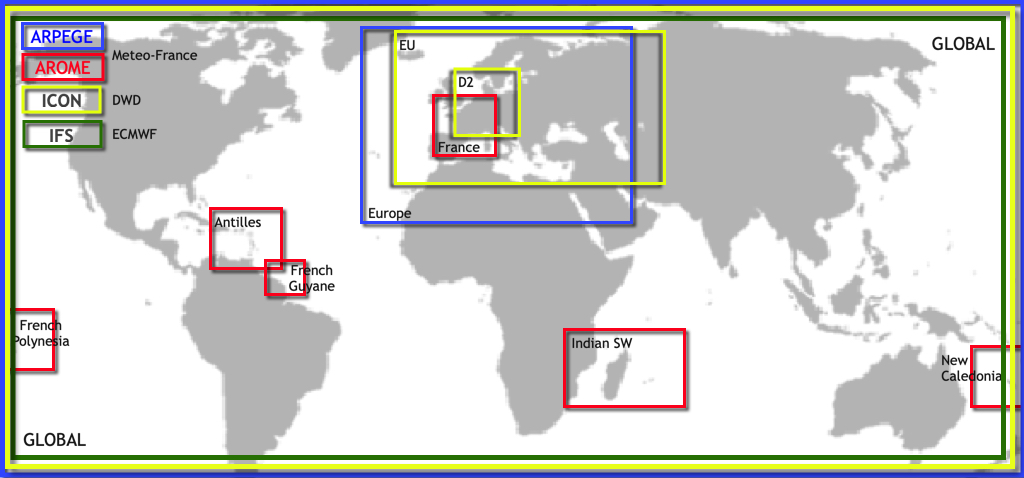
Modelos atmosfericos americanos
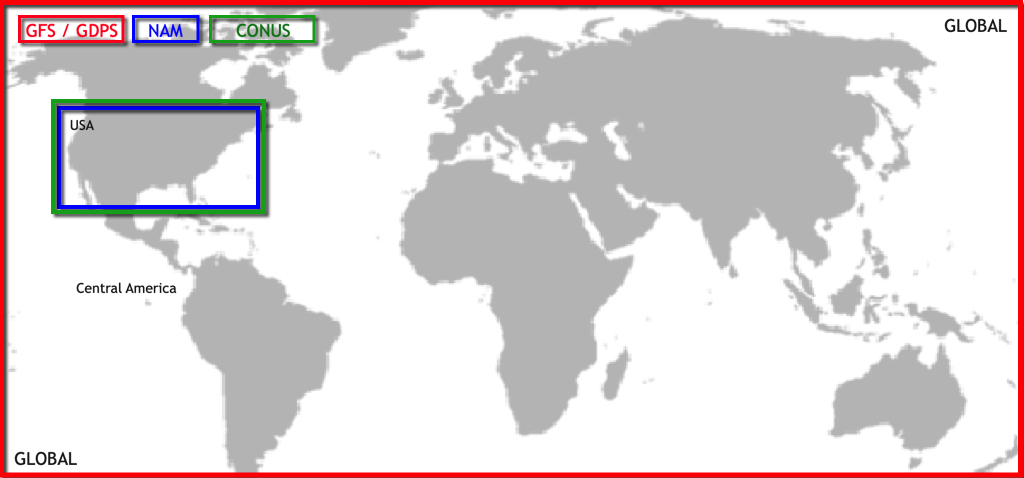
Modelos de Olas
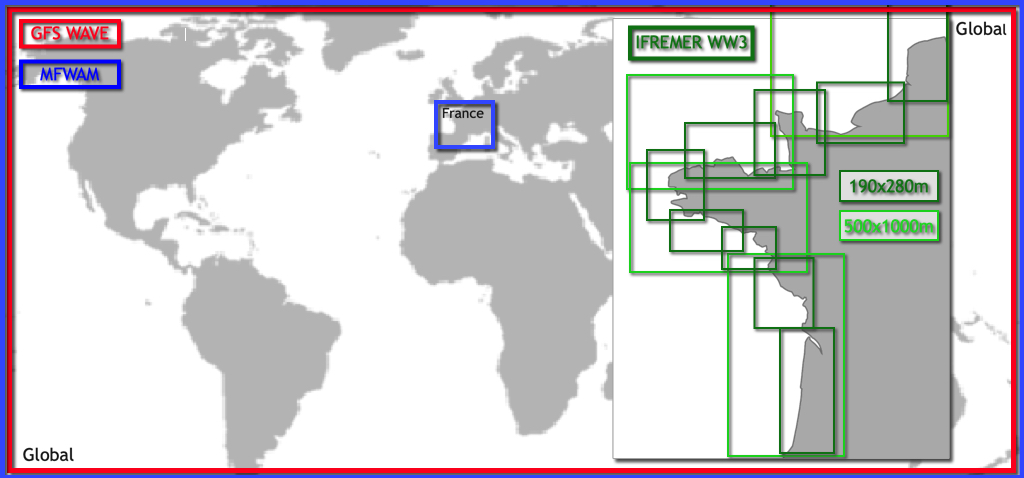
Modelos de Corrientes
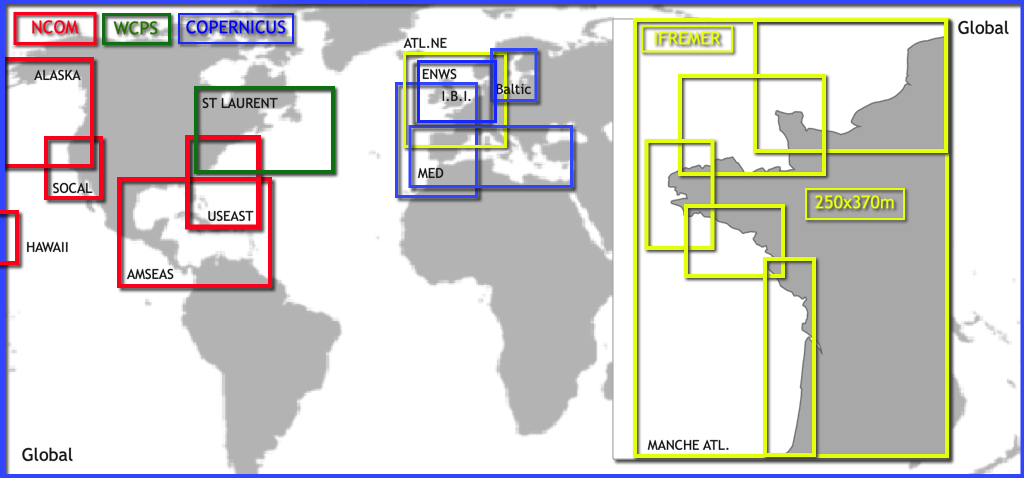
Vea tambien: Es genial tener todos estos modelos — pero cual debo elegir?
PermalinkAjustes del viento
Abra el panel de Ajustes tocando la rueda dentada en la parte superior derecha de la barra superior, luego seleccione Visualizacion GRIB.
- Visualizacion del viento
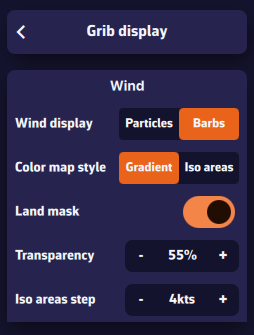
En la seccion "Viento", seleccione Particulas o Barbulas. Las particulas animadas muestran el flujo del viento pero consumen mas recursos del sistema y por tanto bateria — mejor evitarlas mientras se navega. Los vectores y barbulas son la representacion meteorologica clasica de la direccion y fuerza del viento. Se posicionan en cada punto de la malla del archivo GRIB y son mas eficientes en recursos.
El estilo Gradiente representa la fuerza del viento usando una escala de colores arcoiris — de azul (vientos ligeros o en calma) a magenta (vientos fuertes), pasando por tonos de verde, amarillo, naranja y rojo. Especialmente adecuado para datos de viento.
El estilo Isoareas muestra los datos con los mismos colores pero como zonas de igual valor. Este estilo es mas adecuado para datos como la altura de las olas, por ejemplo en incrementos de 50 cm.
La Mascara de tierra muestra los datos tambien sobre tierra. Esto es particularmente util al navegar entre islas, para mantener una visualizacion continua mar/tierra.
La Transparencia le permite ajustar la superposicion de colores dependiendo del fondo (mapa satelite o carta nautica).
El Paso de isozonas ajusta el espaciado entre zonas de isoareas dependiendo del tipo de datos (olas, precipitacion, temperatura, etc.).
Visualizacion del viento
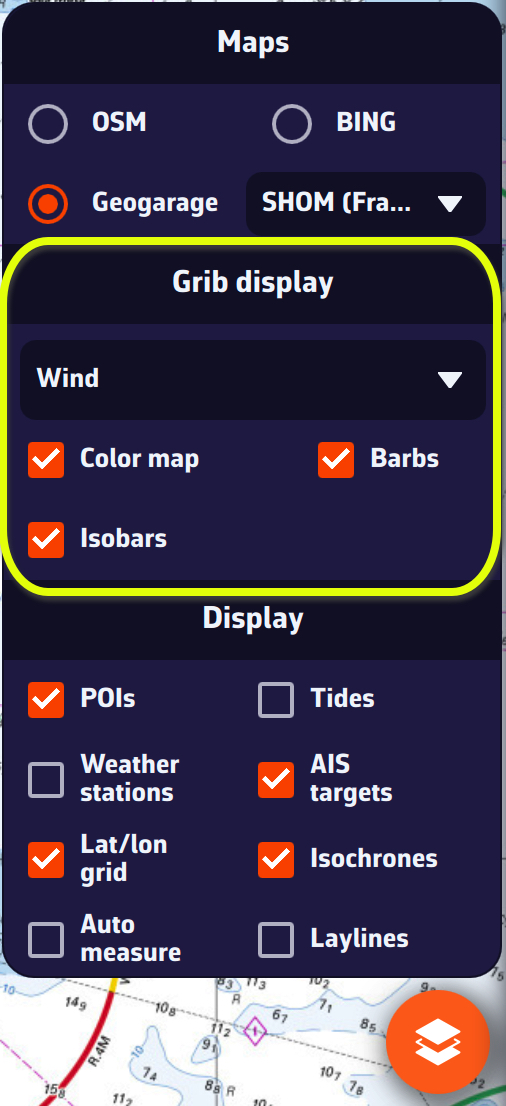
En la carta, el boton Capas en la parte inferior derecha de la pantalla le permite elegir que mostrar.
En la seccion Visualizacion GRIB, el menu desplegable le permite seleccionar que datos mostrar. Si se muestra un GRIB meteorologico (por ejemplo un modelo IFS), Viento estara seleccionado por defecto. Puede activar o desactivar el fondo de color, particulas o barbulas (segun su configuracion anterior), e isobaras (lineas de igual presion atmosferica).
Si ha mostrado un archivo GRIB de olas, puede activar o desactivar el fondo de color y las flechas de direccion de olas.
Esta seccion se adapta automaticamente al tipo de archivo GRIB mostrado en pantalla: meteorologia, olas o corrientes.
PermalinkPor defecto, se muestra un mareografo en la cartografia para cada estacion referenciada.
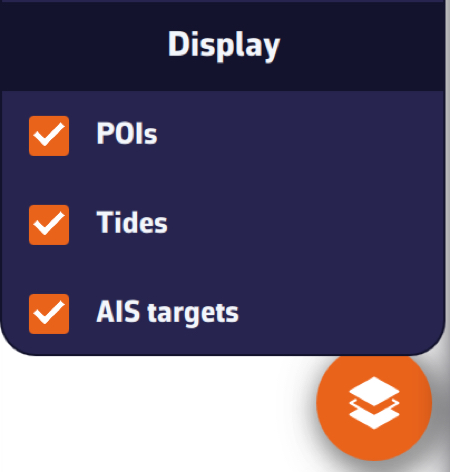
La visualizacion puede desactivarse abriendo el menu de capas y desmarcando la casilla Mareas. Los indicadores muestran dinamicamente:
- Marea entrante en verde
- Marea saliente en rojo
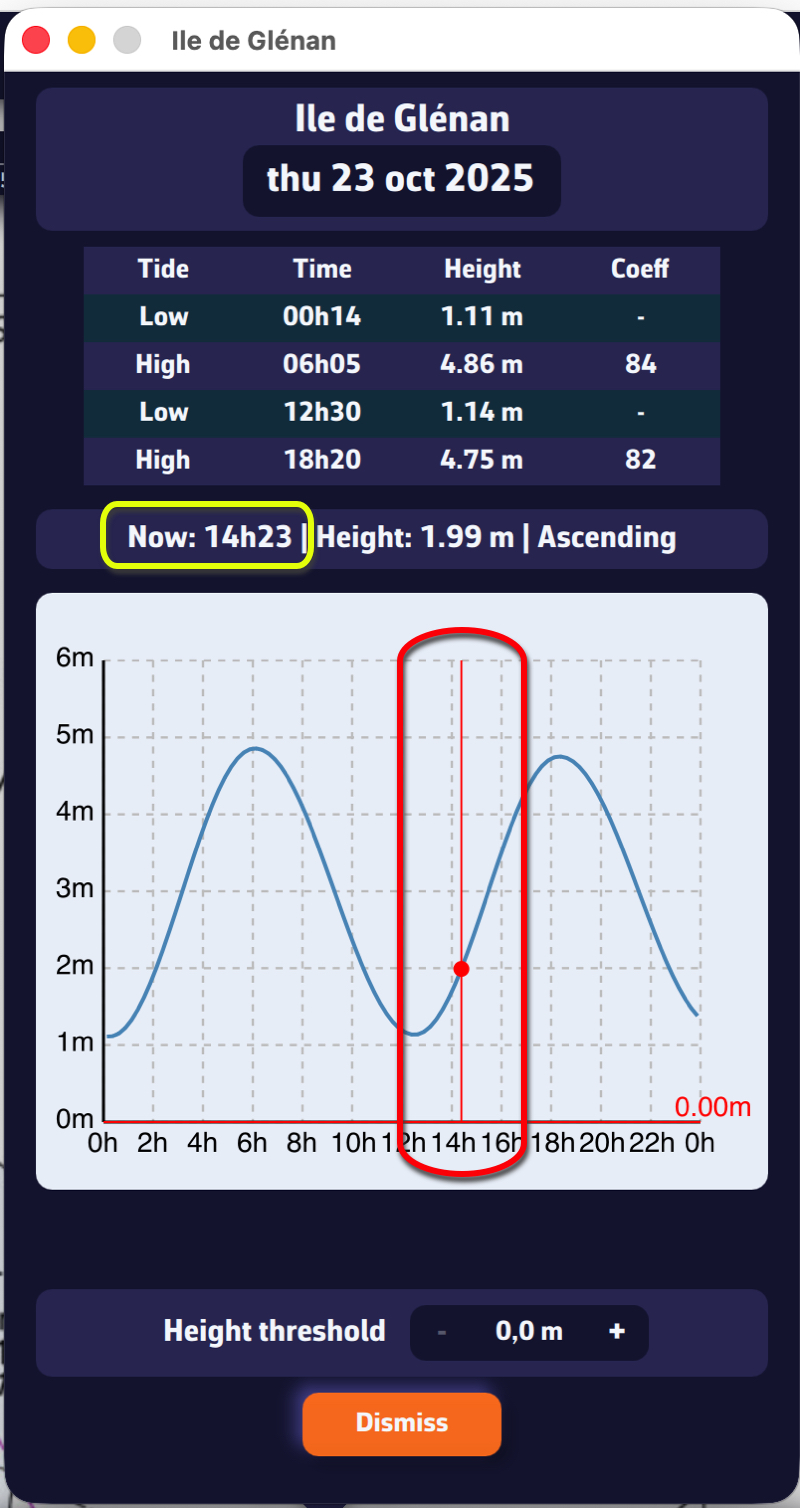
Al tocar cada indicador se abre un grafico de mareas que muestra la curva de marea y el nivel actual del agua, representado por la linea de tiempo vertical.
El grafico esta encabezado por una tabla que muestra las horas, alturas del agua y coeficientes de marea del dia.
Al tocar/hacer clic en la fecha sobre la tabla se abre el calendario, permitiendole seleccionar otro dia/mes.
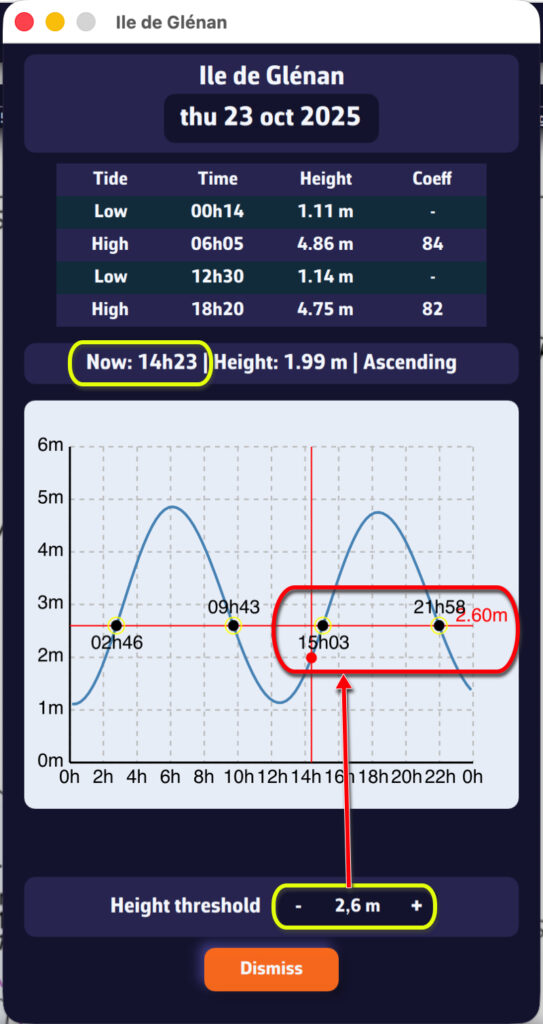
El umbral de altura puede utilizarse para determinar:
- Cual sera el nivel del agua a una hora determinada
- A que hora se alcanzara un umbral determinado
NavimetriX ofrece varios modelos regionales de alta resolucion para destinos de navegacion populares en todo el mundo, ademas de modelos globales como GFS, ECMWF e ICON Global.
Norteamerica
NAM (11 km de resolucion) — El modelo North American Mesoscale de la NOAA cubre los Estados Unidos continentales. Previsiones hasta 84 horas con pasos temporales cada hora. Ideal para la navegacion costera a lo largo de la costa este, oeste y del Golfo de Mexico de EE.UU.
HRRR CONUS (3 km de resolucion) — El modelo High-Resolution Rapid Refresh proporciona la resolucion mas fina para los EE.UU. continentales. Previsiones hasta 18 horas, actualizadas cada hora. Perfecto para regatas y deteccion de condiciones que evolucionan rapidamente como brisas marinas y tormentas.
Caribe y Sudamerica
Arome Antilles (3 km de resolucion) — Modelo de Meteo-France que cubre las Antillas Menores desde Puerto Rico hasta Trinidad. Previsiones hasta 48 horas. Excelente para travesias entre islas y deteccion de variaciones de los vientos alisios.
Arome Guyane (3 km de resolucion) — Cubre las aguas frente a la Guayana Francesa y la costa sudamericana cercana. Previsiones hasta 33 horas. Util para navegantes en transito entre el Caribe y Brasil.
Islas del Pacifico
Arome Polynesie (3 km de resolucion) — Cubre la Polinesia Francesa incluyendo Tahiti y las Islas de la Sociedad. Previsiones hasta 48 horas. Ideal para detectar efectos locales alrededor de islas volcanicas altas y pasos de arrecifes.
Arome Caledonie (3 km de resolucion) — Cubre Nueva Caledonia y el Mar del Coral. Previsiones hasta 48 horas. Esencial para navegar por el sistema lagunar y anticipar efectos termicos alrededor de Grande Terre.
Oceano Indico
Arome Reunion-Mayotte (3 km de resolucion) — Cubre el oceano Indico occidental desde el canal de Mozambique hasta las islas Mascareñas, incluyendo Madagascar, Reunion, Mauricio y Mayotte. Previsiones hasta 48 horas. Critico para esta region propensa a ciclones.
Lea tambien: Por que existen modelos globales y regionales
PermalinkNavimetriX proporciona acceso a mas de 70 modelos meteorologicos, de olas y de corrientes de las principales agencias meteorologicas del mundo.
Modelos atmosfericos — Globales
GFS — NOAA — 28 a 222 km — 16 dias
ECMWF IFS — ECMWF — 9 a 111 km — 15 dias
ECMWF AIFS — ECMWF — 28 a 111 km — 15 dias
ICON Global — DWD — 14 a 111 km — 5 dias
Arpege Monde — Meteo-France — 28 km — 4 dias
GDPS (GEM) — CMC Canada — 17 km — 10 dias
Modelos atmosfericos — Europa
Arpege Europe — Meteo-France — 11 km — 4 dias
Arome — Meteo-France — 3 km — 42 hrs
Arome HD — Meteo-France — 1 km — 36 hrs
ICON Europe — DWD — 8 km — 5 dias
ICON D2 — DWD — 2 km — 48 hrs
UKV — Met Office — 6 km — 5 dias
Modelos atmosfericos — Americas
NAM — NOAA — 11 km — 84 hrs
HRRR CONUS — NOAA — 3 km — 18 hrs
Arome Antilles — Meteo-France — 3 km — 48 hrs
Arome Guyane — Meteo-France — 3 km — 33 hrs
Modelos atmosfericos — Pacifico y Oceano Indico
Arome Polynesie — Meteo-France — 3 km — 48 hrs
Arome Caledonie — Meteo-France — 3 km — 48 hrs
Arome Reunion-Mayotte — Meteo-France — 3 km — 48 hrs
Modelos de Olas (Estado del mar)
GFS Wave — NOAA — Global — 28 a 111 km — 16 dias
MFWAM Global — Meteo-France — Global — 11 a 56 km — 4 dias
MFWAM France — Meteo-France — Francia — 3 km — 4 dias
IFREMER WW3 — Ifremer — Costas de Francia (14 zonas) — 190m a 500m — 4 dias
Modelos de corrientes oceanicas — Globales
Copernicus Global — Copernicus — 9 km — 5 dias — solo corrientes oceanicas (Gulf Stream, etc.)
Modelos de corrientes oceanicas y de marea — Globales
Copernicus Global SMOC — Copernicus — 9 a 56 km — 5 dias
Modelos de corrientes oceanicas y de marea — Europa
Copernicus IBI — Iberia-Vizcaya-Irlanda — 3 km — 5 dias
Copernicus ENWS — Plataforma NW / Mar del Norte — 2 km — 5 dias
Copernicus BALTIC — Mar Baltico — 4 km — 5 dias
Copernicus MED — Mediterraneo — 5 km — 5 dias
SHOM Manche-Gascogne — Canal de la Mancha y Vizcaya — 2 km — 5 dias
SHOM Mediterranee Nord — Mediterraneo NW — 2 km — 5 dias
IFREMER — Costas de Francia (10 zonas) — 250m a 3 km — 4 dias
Modelos de corrientes oceanicas y de marea — Americas
MSC Saint Laurent — San Lorenzo / Canada Atlantico — 1 km — 84 hrs
NCOM Alaska - N. Calif — Alaska a N. California — 4 km — 90 hrs
NCOM Caribbean — Golfo de Mexico y Caribe — 3 km — 90 hrs
NCOM Hawaii — Hawai — 4 km — 90 hrs
NCOM South California — Sur de California — 4 km — 90 hrs
NCOM US East Coast — Costa este de EE.UU. — 4 km — 90 hrs
Lea tambien: Por que existen modelos globales y regionales
PermalinkPara renombrar un archivo GRIB, debe hacer una pulsacion larga sobre su nombre. Esto abrira el teclado, permitiendole cambiar el nombre:
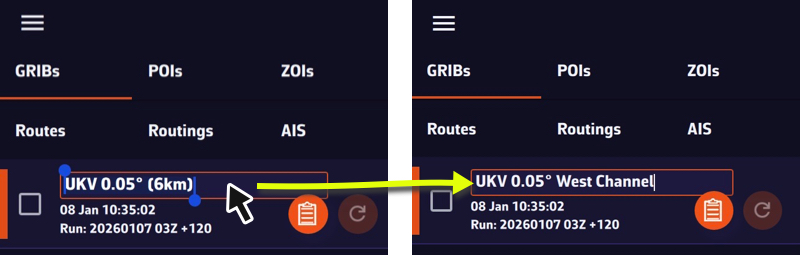
El nombre se conservara durante las actualizaciones y la sincronizacion.
PermalinkConsulte nuestra pagina de estado de modelos en tiempo real siguiendo este enlace:
Ver estado de los modelos meteorologicos
PermalinkComo leer las cartas meteorologicas marinas (cartas de analisis en superficie)
Las cartas de analisis en superficie son herramientas esenciales para cualquier navegante. Proporcionan una vision sinoptica de las condiciones meteorologicas actuales y ayudan a anticipar cambios meteorologicos. Esta guia explica como interpretar los simbolos e informacion de estas cartas.
Que es una carta de analisis en superficie?
Una carta de analisis en superficie es una representacion de las condiciones meteorologicas en la superficie terrestre en un momento dado. Estas cartas son producidas por servicios meteorologicos nacionales como NOAA (EE.UU.), el Met Office (Reino Unido) o Meteo-France.
Utilizan una combinacion de lineas, simbolos y codigos de color para representar:
- Sistemas de presion (altas y bajas)
- Frentes meteorologicos
- Isobaras (lineas de igual presion)
- Observaciones de estaciones meteorologicas
- Areas de precipitacion
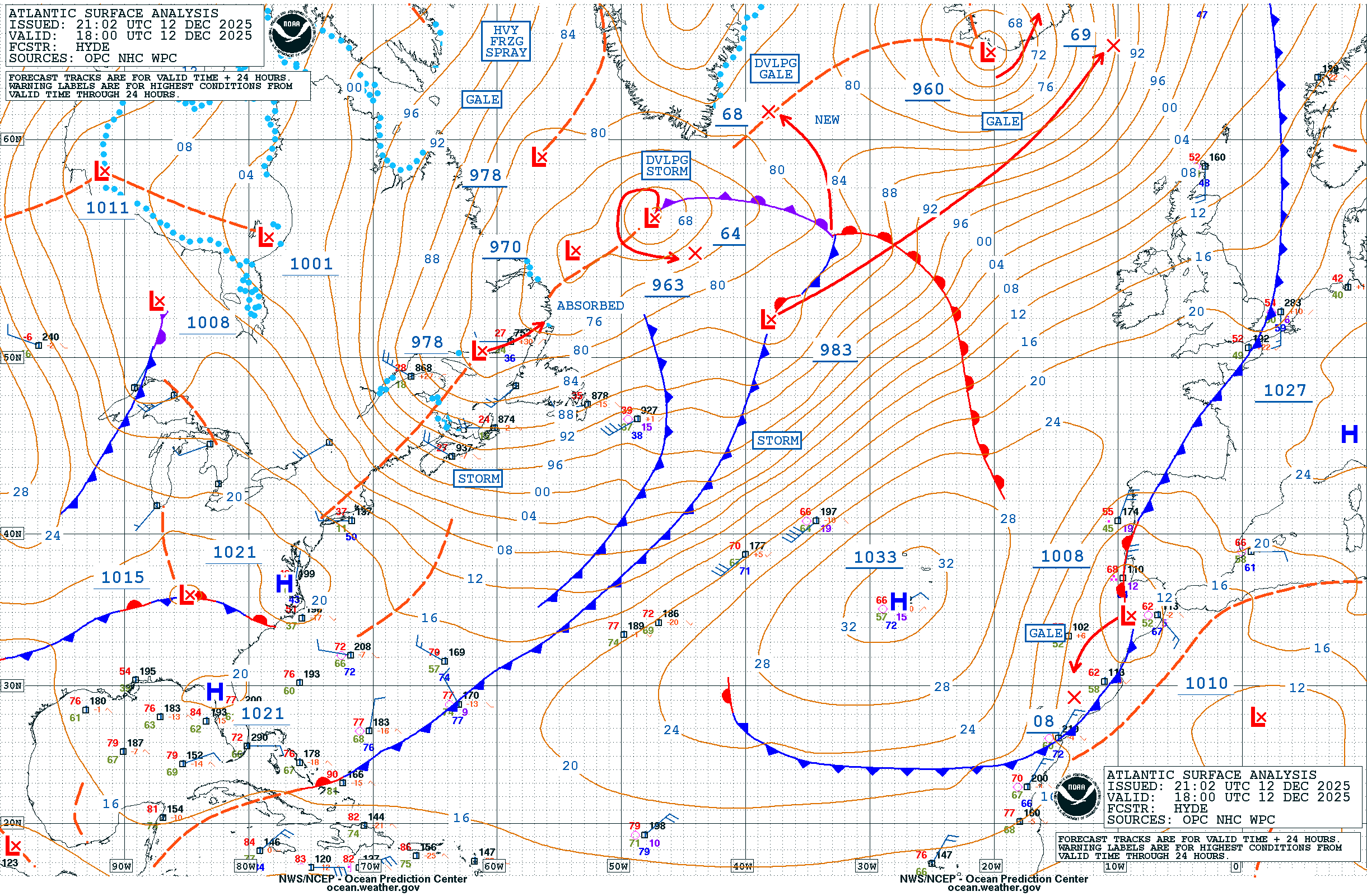
Sistemas de presion: Altas (A) y Bajas (B)
Los sistemas de presion son los principales motores del tiempo. Se indican con las letras H (Alta presion) y L (Baja presion).
Alta presion (H) - Anticiclon
H
Simbolo: H (azul) con presion central en milibares (ej. 1035)
Caracteristicas: El aire desciende y se expande, creando vientos divergentes. Rotacion en sentido horario (hemisferio norte).
Tiempo asociado: Condiciones generalmente estables, cielos despejados, vientos ligeros a moderados, buena visibilidad.
Baja presion (L) - Depresion
L
Simbolo: L (rojo) con presion central en milibares (ej. 995)
Caracteristicas: El aire converge hacia el centro y asciende, creando nubes. Rotacion antihoraria (hemisferio norte).
Tiempo asociado: Tiempo inestable, nubes, precipitaciones, vientos fuertes. Cuanto mas baja la presion, mas intensa la tormenta.
Consejo de navegacion: Una baja con presion inferior a 980 mb se considera profunda. Las cartas NOAA a veces indican "GALE" (34-47 nudos), "STORM" (48-63 nudos) o "HURRICANE FORCE" (64 nudos o mas) cerca de bajas intensas.
Isobaras: Lineas de igual presion
Las isobaras son las lineas finas que conectan puntos de igual presion atmosferica. Tipicamente estan espaciadas 4 milibares (1008, 1012, 1016, 1020 mb, etc.).
Regla clave: El espaciado de las isobaras indica la fuerza del viento:
| Isobaras muy juntas | → | Gradiente fuerte = Vientos fuertes |
| Isobaras muy separadas | → | Gradiente debil = Vientos ligeros |
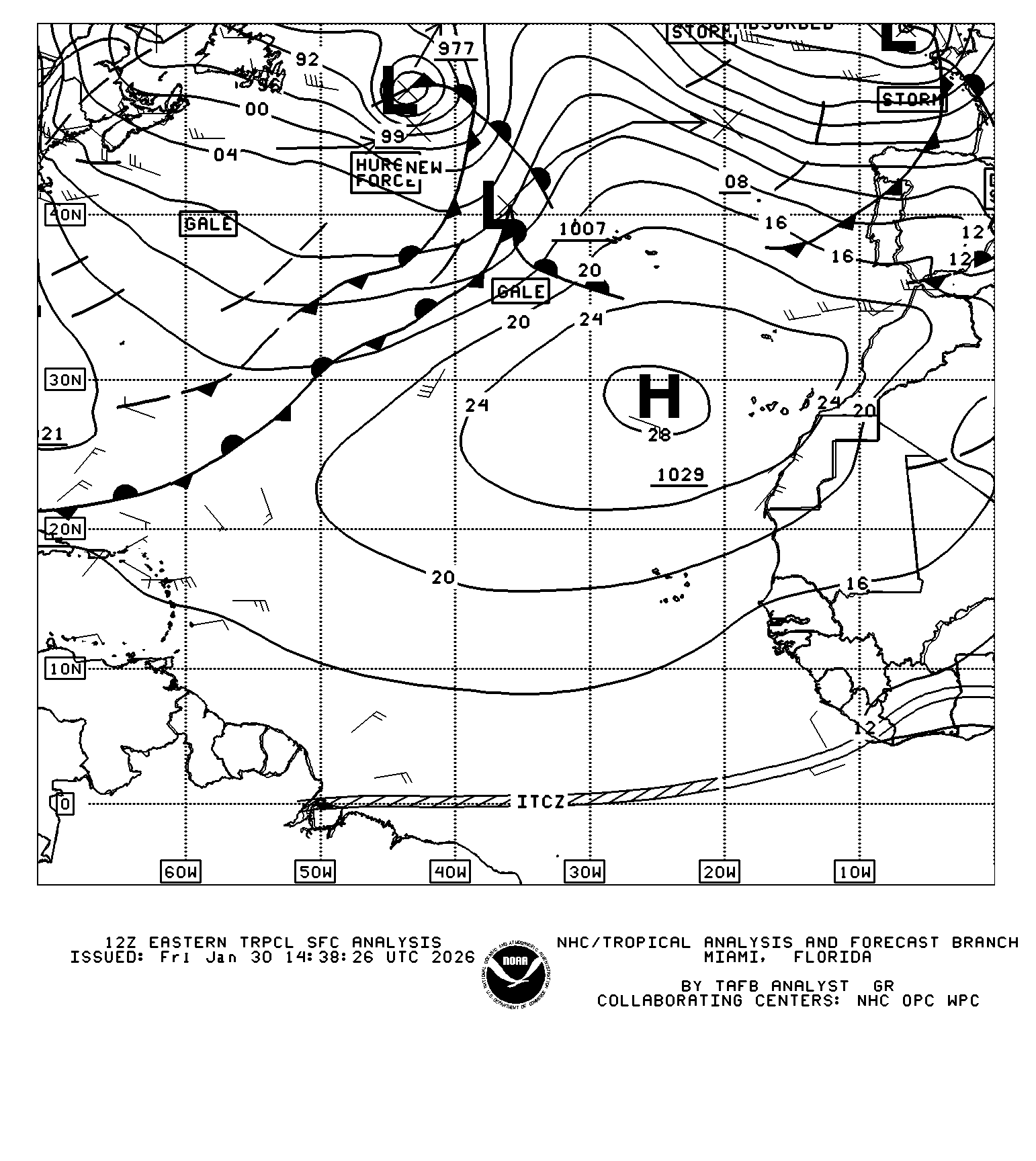
Ley de Buys-Ballot: En el hemisferio norte, si se coloca de espaldas al viento, la baja presion esta siempre a su izquierda. El viento sopla paralelo a las isobaras (con un ligero angulo hacia la baja presion debido a la friccion).
Para mas detalles tecnicos sobre frentes, observaciones de estaciones y simbolos de precipitacion, consulte la documentacion oficial de la NOAA en ingles.
Fuentes de cartas y frecuencia
| Fuente | Cobertura | Frecuencia de actualizacion |
|---|---|---|
| NOAA OPC | Atlantico, Pacifico, Artico | Cada 6 horas (00, 06, 12, 18 UTC) |
| NOAA WPC | Norteamerica | Cada 3 horas |
| Met Office | Atlantico Norte, Europa | Cada 6 horas |
| BOM | Hemisferio Sur | Cada 6 horas |
Referencias tecnicas
Documentacion oficial:
PermalinkEl Atlas de Corrientes de Marea del SHOM esta disponible para su uso en los ajustes de routing, ademas de los modelos en formato GRIB (1).
Los datos del Atlas pueden mostrarse como particulas en la carta.
Toque/haga clic en el boton de capas, luego marque "Atlas de corrientes":
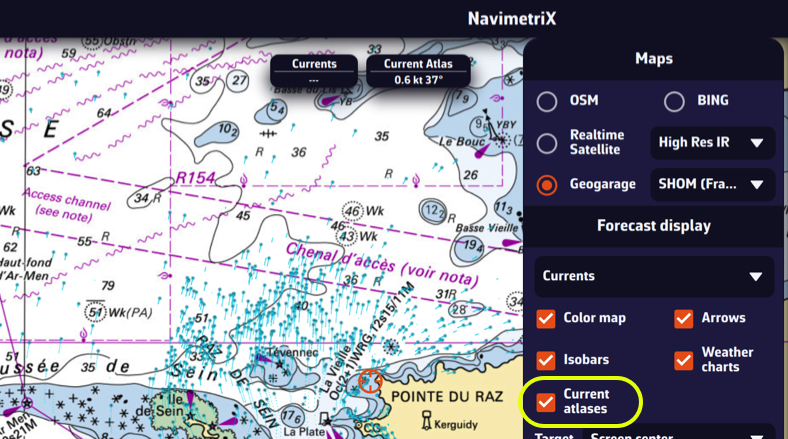
Puede superponer esta visualizacion con un GRIB de alta resolucion de Ifremer, por ejemplo, para compararlos arrastrando la linea de tiempo:
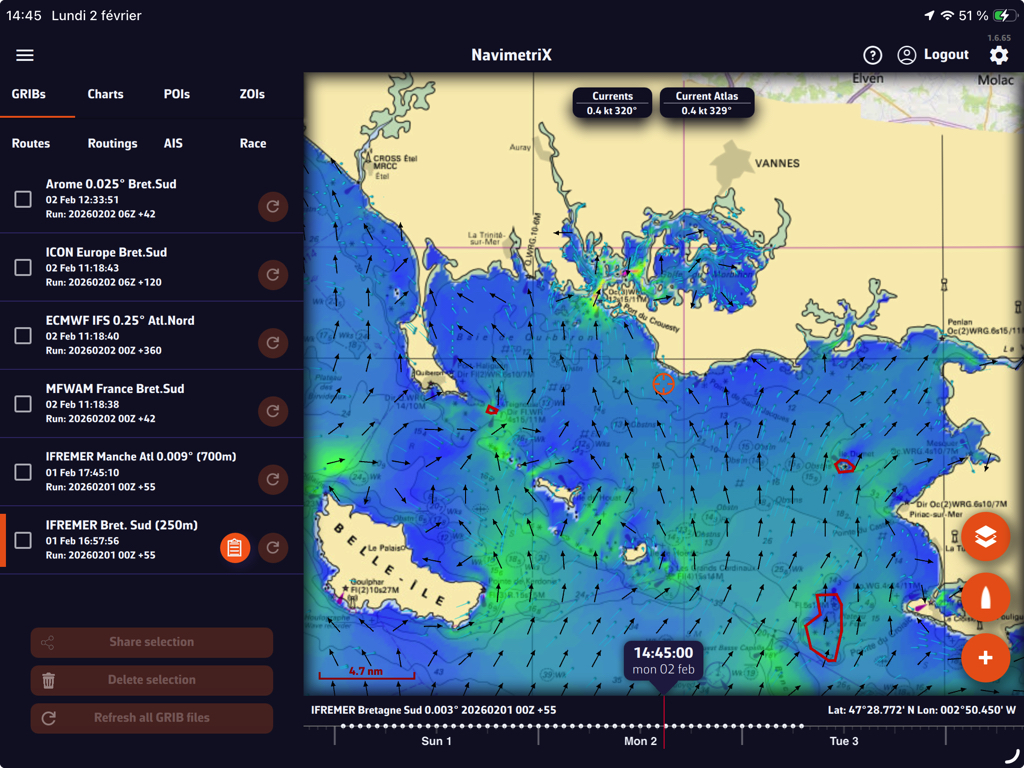
Consejo: ajuste el zoom segun las circunstancias para una mejor legibilidad.
———
(1) Vea: Como calculo un routing?
PermalinkNumerosos mapas de analisis meteorologico en superficie, tambien conocidos como mapas isobaricos o de frentes, estan disponibles en la aplicacion para complementar los archivos GRIB y facilitar la interpretacion de situaciones y previsiones meteorologicas.
Estas cartas provienen de diversas agencias meteorologicas y son elaboradas por pronosticadores: NOAA (EE.UU.), MetOffice (Reino Unido), BOM (Australia), etc. Un mapa especial para observar el Sargazo frente a la costa del Caribe tambien es proporcionado por la USF (University of South Florida). Todos estan almacenados en nuestros propios servidores y pueden descargarse desde alli.

Abra el menu hamburguesa y seleccione la pestana "Mapas".
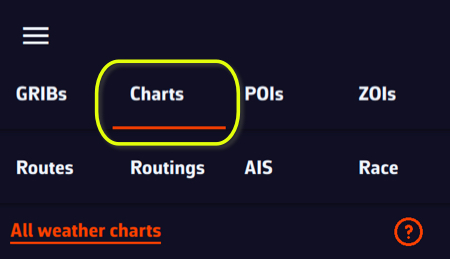
El menu de Mapas es dinamico, ofreciendo mapas disponibles segun la ubicacion del objetivo en el mapa mundial.
Mostrar mapas meteorologicos NOAA
Los mapas NOAA van desde el analisis actual hasta previsiones de 4 dias, actualizados cada seis horas.
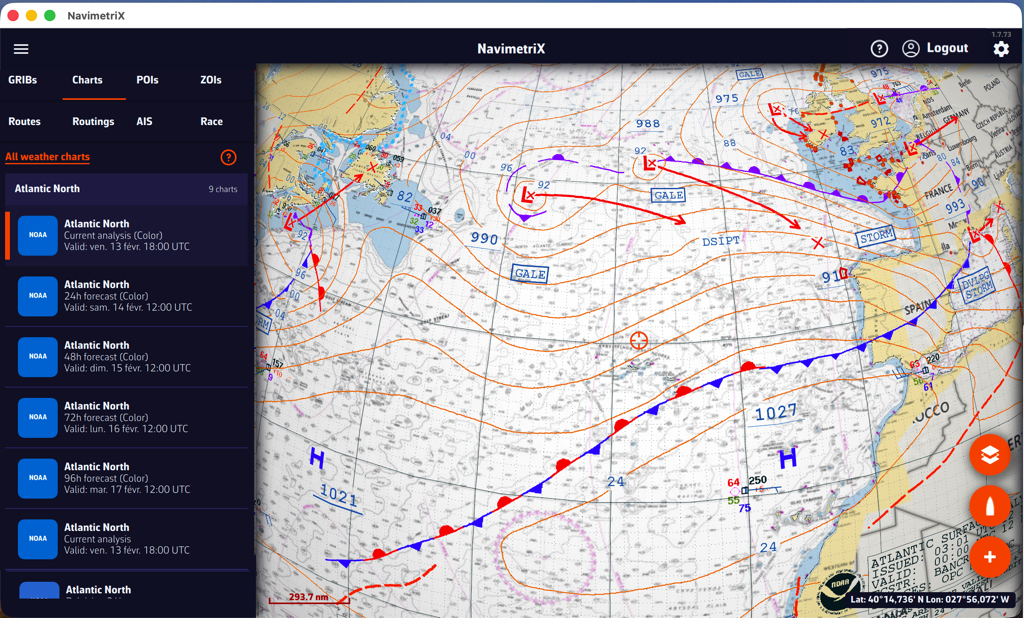
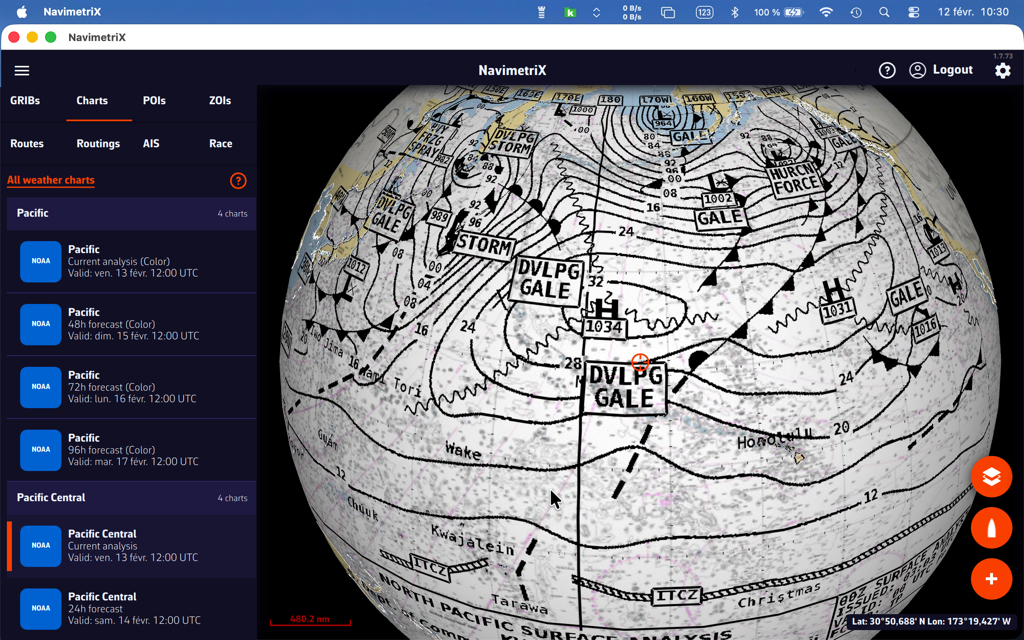
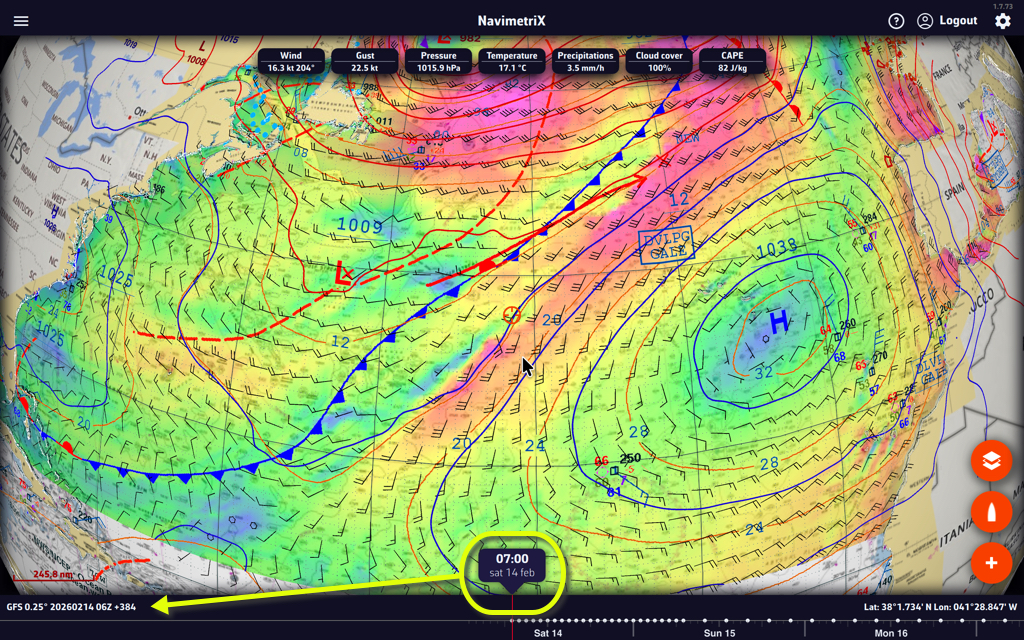
Superponer mapas meteorologicos NOAA con GRIBs
La superposicion del mapa NOAA con el archivo GFS proporciona informacion adicional con el dibujo de frentes y anotaciones especificas.
Mostrar mapas meteorologicos MetOffice
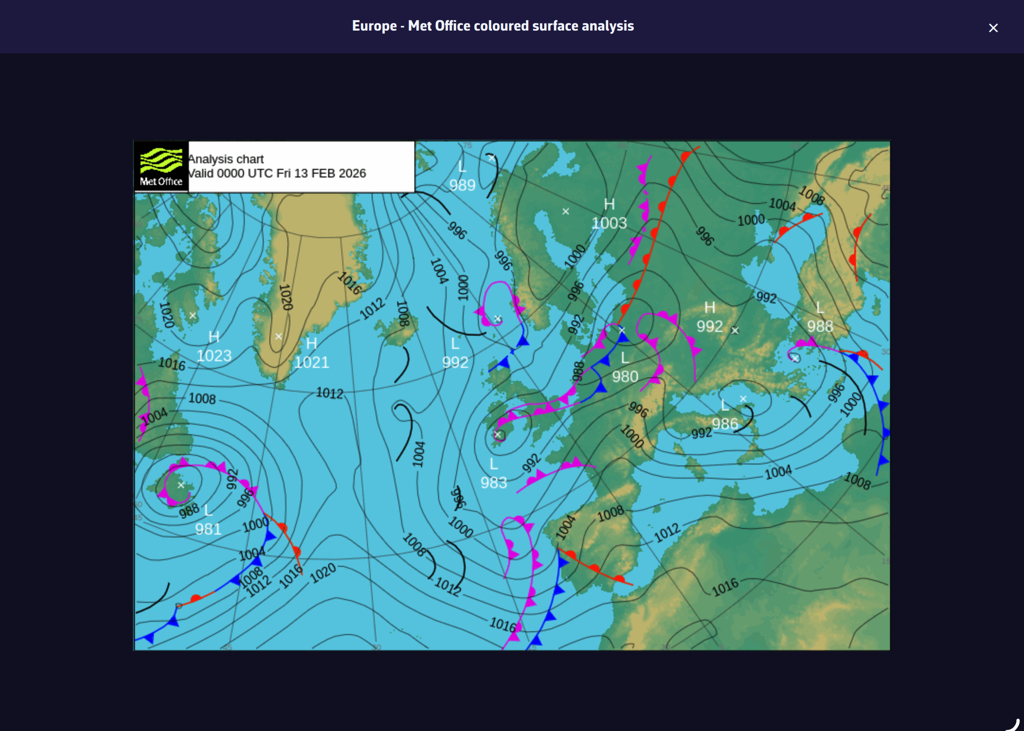
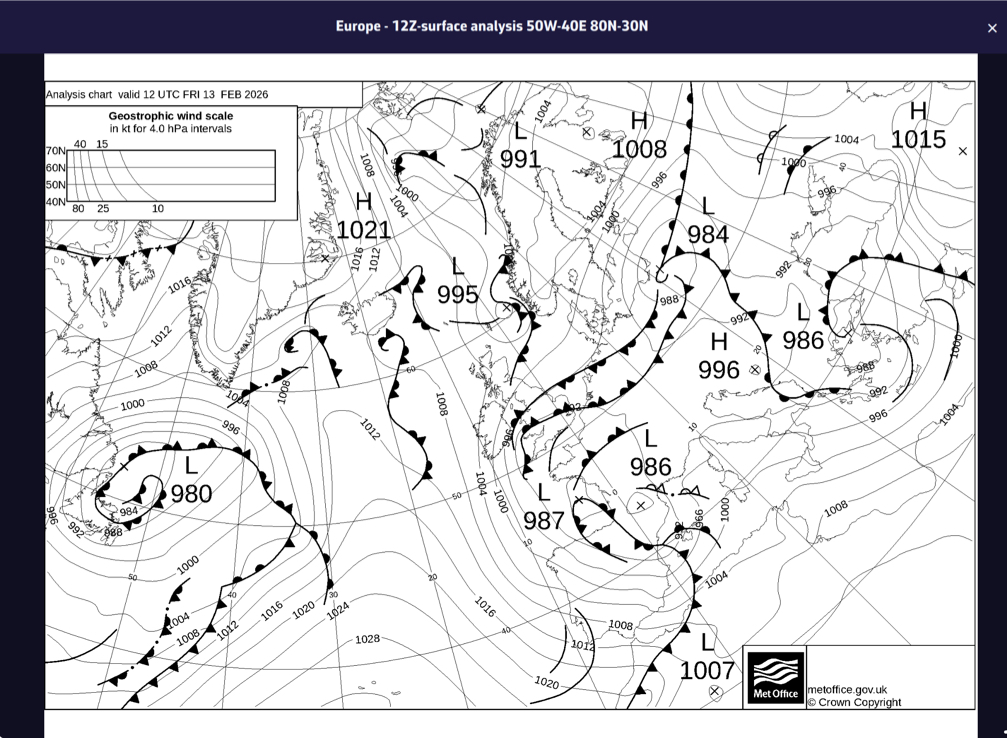
Los mapas MetOffice no estan en un formato que permita superponerlos en la carta nautica en 3D. Por lo tanto, se muestran en su formato original, en color o blanco y negro. Solo cubren el Atlantico Noreste y Europa. Van desde el analisis actual hasta previsiones de 5 dias.
Mapa de Sargazo
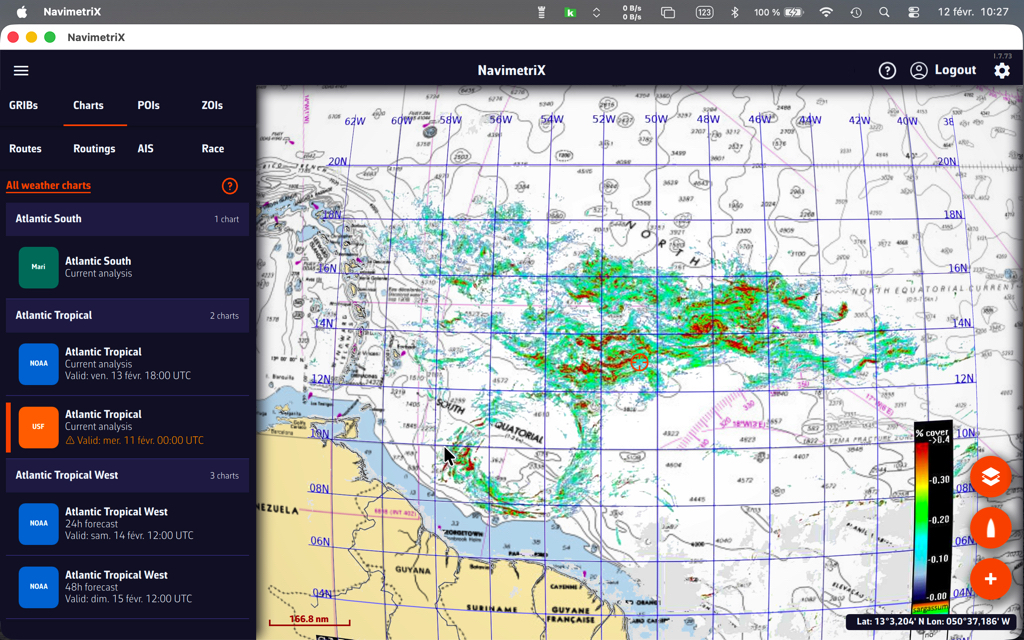
Publicado por la USF, el mapa de densidad de sargazo cubre el Caribe oriental desde W38 hasta W62 y desde N20 hasta el Ecuador. Se actualiza diariamente. Es principalmente de interes para las travesias a las Antillas.
Imagenes de satelite
Tres tipos de imagenes de satelite estan disponibles, cubriendo todo el mundo. Provienen de diferentes satelites meteorologicos y proporcionan una vista casi en tiempo real de la cobertura nubosa y la precipitacion.
Toque/haga clic en el boton de capas y seleccione la opcion "Satelite en tiempo real" en la seccion Mapas.
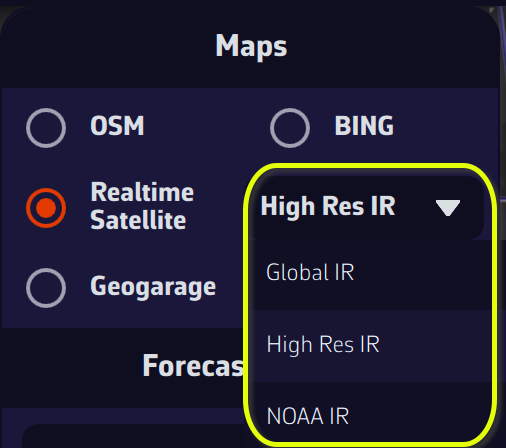
High Res IR, Global IR y NOAA IR son combinaciones de imagenes infrarrojas que muestran la cobertura nubosa, y los totales de precipitacion para las dos primeras. Combinando una imagen de satelite y un mapa isobarico, puede obtener una vista instantanea de las condiciones meteorologicas.
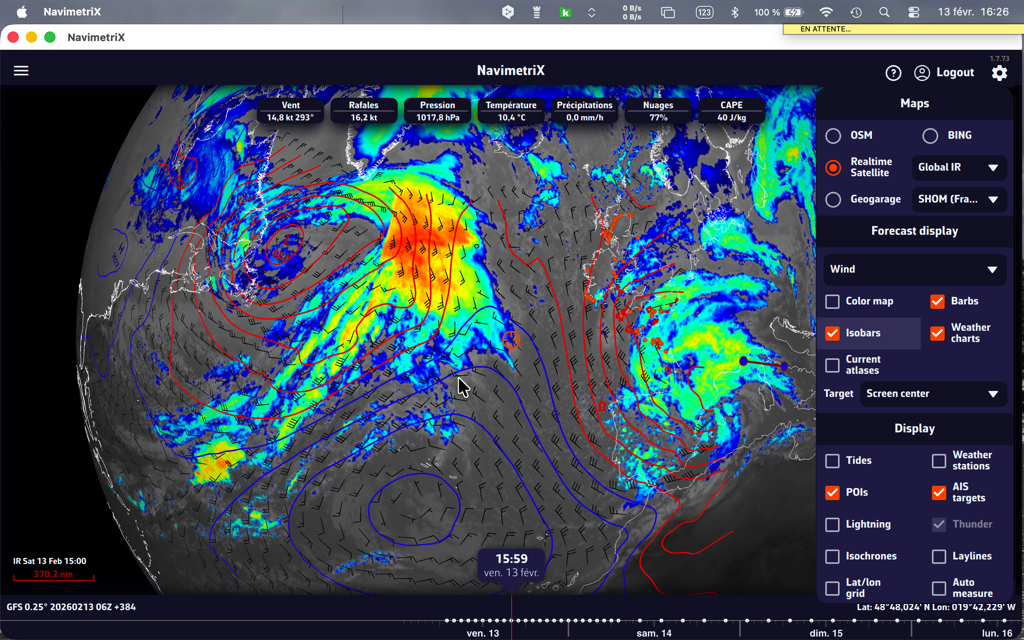
Tambien puede anadir la visualizacion de rayos y truenos.
La codificacion de colores de los totales de precipitacion en imagenes de radar sigue la escala siguiente (fuente: Meteo-France):

Para informacion sobre la interpretacion de mapas de frontologia (isobaricos), vea esta FAQ: Como leer las cartas meteorologicas marinas.
PermalinkLas estaciones meteorologicas "in situ" proporcionan lecturas meteorologicas instantaneas que le permiten comparar estos datos con las previsiones de los modelos meteorologicos. Estas estaciones pueden ser semafaros a lo largo de la costa, boyas fijas o flotantes en el mar, barcos acreditados, aeropuertos en tierra o satelites meteorologicos.
Como mostrarlas?
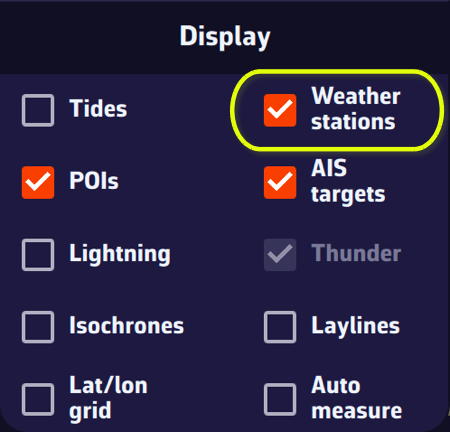
Toque/haga clic en el menu de capas y marque la casilla "Estaciones meteorologicas" en la seccion Visualizacion.
Las estaciones se representan con un simbolo de "punta de flecha" que adopta la orientacion de los datos de "direccion del viento" y la colorimetria de la "fuerza del viento".
Al tocar/hacer clic en un simbolo se abre una ventana que muestra las caracteristicas de la estacion y los valores de datos mas recientes.
Tipos de estaciones y sus datos informativos
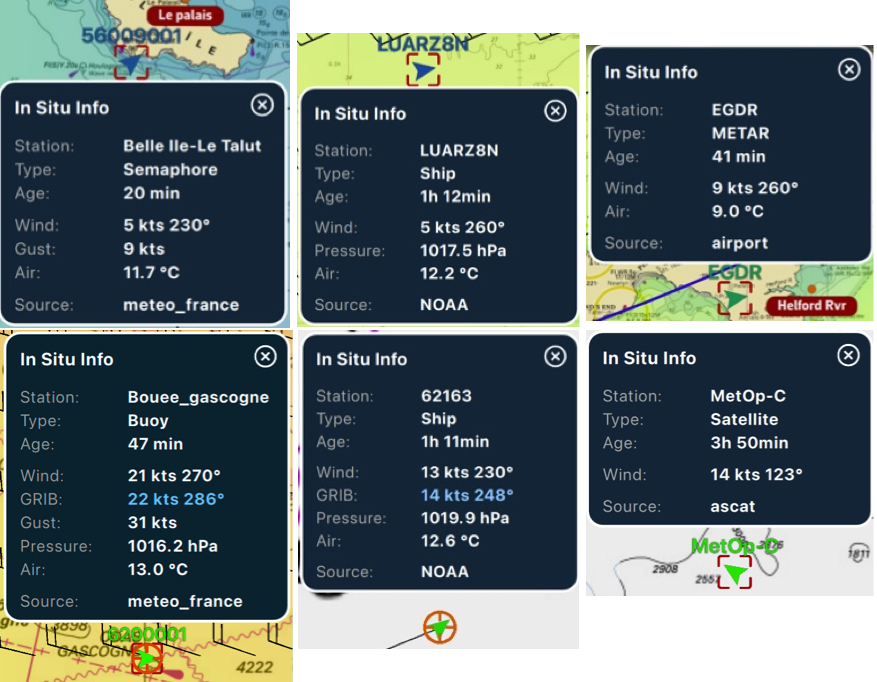
Si la hora de la informacion esta dentro del periodo de cobertura del archivo GRIB mostrado, al tocar/hacer clic en el centro del popup se centra la carta en las coordenadas de la estacion y se regresa la linea de tiempo a la hora exacta de la estacion, permitiendole comparar el valor del dato y la prevision del archivo GRIB.
PermalinkCambie la visualizacion de los datos meteorologicos en NavimetriX:
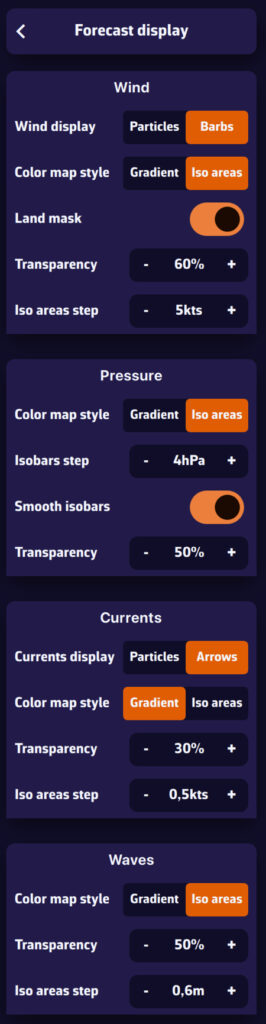
- Abra el menu de Ajustes: toque el icono de engranaje en la esquina superior derecha.
- Vaya a la seccion "Visualizacion de previsiones": vera cuatro bloques, cada uno correspondiente a un tipo de dato meteorologico:
- Viento
- Presion
- Corrientes
- Olas
- Personalice la visualizacion del viento:
- Barbulas: visualizacion clasica con flechas y pequenas barbulas indicando la fuerza.
- Particulas: pequenas particulas animadas representando el flujo. Muy eficaz para visualizar el viento, pero cuidado con el consumo de bateria.
- Estilo de mapa de colores: Gradiente, variacion continua de color, o Isoareas, segun la intensidad del viento.
- Mascara de tierra: permite distinguir facilmente las zonas terrestres.
- Transparencia: ajustar la visibilidad del fondo coloreado.
- Paso entre isozonas: ajustar la finura de los rangos de viento mostrados.
- Paso de isoareas: visualizacion por rangos (ej., 5-10 nudos, 10-15 nudos).
- Personalice la visualizacion de presion:
- Estilo de mapa de colores: Gradiente, visualizacion continua de la presion, o Isoareas (isobaras): lineas de presion espaciadas a un intervalo que puede ajustar.
- Paso de isobaras: espaciado de las isobaras en hectopascales.
- Personalice la visualizacion de corrientes:
- Flechas clasicas: direccion y fuerza de las corrientes.
- Particulas animadas: pequenas particulas animadas representando el flujo. Muy eficaz para visualizar corrientes a gran escala, pero cuidado con el consumo de bateria.
- Estilo de mapa de colores: Gradiente, visualizacion continua de los valores de corriente, o Isoareas: valores de corriente espaciados a un intervalo que puede ajustar en nudos.
- Personalice la visualizacion de olas:
- Las olas siempre se representan con flechas que indican la direccion.
- Gradiente de color: visualizacion continua de la altura de las olas.
- Isoareas: altura de las olas espaciada a intervalos que puede ajustar.
Consejo: use el modo de visualizacion Particulas o Isoareas para una mejor lectura de las condiciones a gran escala. Para la navegacion maritima, use Barbulas e Isobaras, que son mas precisas y consumen menos recursos.
PermalinkConsulta la prevision meteorologica antes de zarpar: viento del suroeste 15 nudos, mar ligeramente agitada. Perfecto. Pero, que tan fiable es esta prevision? Podrian ser igualmente 10 nudos... o 25? Esta es exactamente la pregunta que responde un modelo de conjunto.
Una prevision esta bien. Treinta y una es mejor.
Un modelo meteorologico estandar como el GFS produce una unica prevision: la mejor estimacion disponible de la atmosfera futura. El problema es que la atmosfera es caotica — pequenas diferencias en las condiciones iniciales pueden llevar a resultados muy diferentes unos dias despues.
Un modelo de conjunto como el GEFS de la NOAA (Global Ensemble Forecast System) adopta un enfoque radicalmente diferente. En lugar de ejecutar una unica simulacion, ejecuta 31 en paralelo:
- 1 ejecucion de control (gec00): la simulacion de referencia, sin perturbacion
- 30 miembros perturbados (gep01 hasta gep30): cada uno parte de condiciones iniciales ligeramente diferentes, simulando la incertidumbre natural de las observaciones
Resultado: en lugar de un unico escenario, obtiene 31 futuros posibles. Si las 31 previsiones convergen, la confianza es alta. Si divergen, es una senal clara de que la situacion es incierta y se necesita precaucion.
El modelo GEFS promedio muestra el viento y la presion con su desviacion estandar, proporcionando una vision general de la incertidumbre.
Media y desviacion estandar: ver la incertidumbre de un vistazo
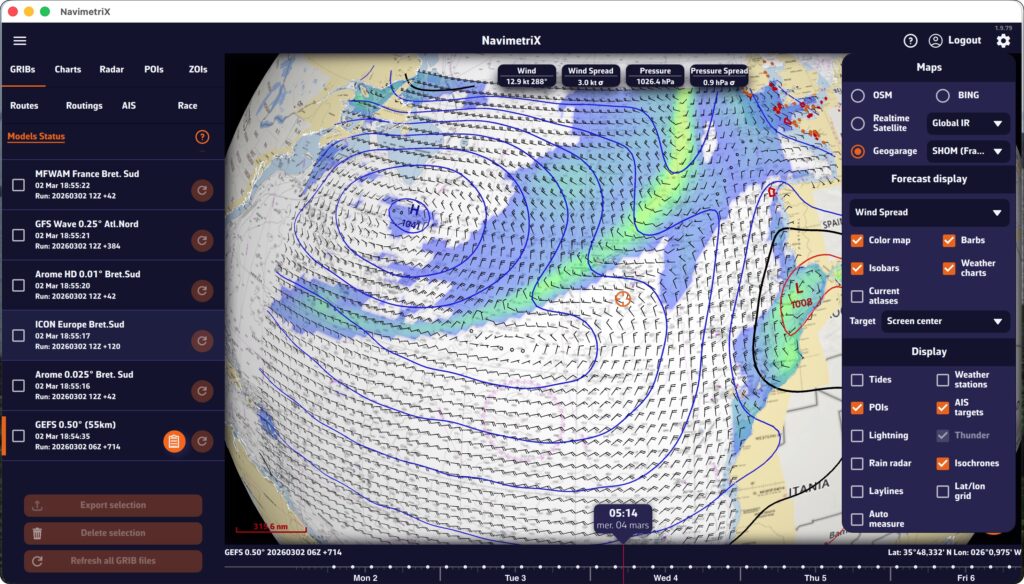
El modelo GEFS promedio proporciona, para cada punto de la malla, dos informaciones:
- El valor medio del viento (o presion) calculado sobre los 31 miembros.
- La dispersion: la dispersion alrededor de esta media.
Estadisticamente, hay aproximadamente un 68% de probabilidad de que el valor real caiga dentro del rango "media +/- 1 dispersion". En otras palabras, si la media es 15 nudos con una dispersion de 3 nudos, hay aproximadamente 2 de 3 probabilidades de que el viento real este entre 12 y 18 nudos. Una dispersion baja significa una prevision fiable; una dispersion alta significa un alto grado de incertidumbre.
Por que es esencial para la navegacion
Mientras navega, el tiempo determina su ruta, su velocidad y su seguridad. Esto es lo que un modelo de conjunto le ofrece concretamente:
1. Cuantificar la incertidumbre
Un modelo deterministico clasico le dice: "15 nudos de viento". Un modelo de conjunto le dice: "velocidad media del viento de 15 nudos, con una dispersion de 3 nudos — es decir, entre 12 y 18 nudos en el 68% de los casos". Esta informacion es invaluable para elegir las velas adecuadas, planificar una alternativa, o simplemente decidir si es el momento adecuado para zarpar.
2. Evaluar la fiabilidad de su routing
Su routing meteorologico le da una ruta optima — pero esta ruta se calcula en base a un unico escenario. Que pasa si el viento gira 20°? Si la borrasca se mueve mas rapido? El routing de conjunto calcula la ruta optima para cada uno de los 31 escenarios. Si todas las rutas pasan por el mismo lugar, puede proceder con confianza. Si divergen, se aconseja precaucion.
3. Anticipar mas alla de 5-7 dias
La fiabilidad de un modelo clasico disminuye rapidamente despues de 5-7 dias. El modelo de conjunto, en cambio, sigue siendo util mas alla de ese punto, no porque prediga mejor, sino porque le muestra cuan incierta es la prevision. Cuando los 31 miembros divergen en D+7, sabe que aun es demasiado pronto para decidir — esa ya es una informacion muy util.
GEFS en NavimetriX: facil y accesible
Hasta ahora, usar un modelo de conjunto era cosa de meteorologos profesionales y patrones de regatas oceanicas. NavimetriX cambia eso haciendo estos datos accesibles a todos los navegantes:
- Descarga integrada: el modelo GEFS promedio se puede descargar como cualquier otro archivo GRIB, directamente desde la aplicacion (seleccione "Ensemble" en el menu desplegable de solicitud GRIB).
- Visualizacion de la dispersion: los campos de viento y presion muestran su dispersion, permitiendole ver de un vistazo donde la prevision es fiable y donde no.
- Routing de conjunto con un clic: NavimetriX descarga y calcula automaticamente las 31 rutas: no necesita manipular archivos ni ejecutar scripts.
- Visualizacion intuitiva: rutas "espagueti" coloreadas y corredor de confianza directamente en la carta.
El modelo de conjunto ya no es solo para expertos. Es una herramienta que ayuda a todos los navegantes a tomar mejores decisiones transformando la incertidumbre en informacion visual, clara y utilizable.
PermalinkPOIs y Rutas
El termino "waypoint" no existe en NavimetriX. En su lugar, usamos POI (Point Of Interest), un termino mas generico que puede incluir muchos elementos (objetivos, fondeaderos, balizas, marcas de regata, etc.).
En una tableta o smartphone

Arrastre la carta bajo el objetivo en la pantalla, haciendo zoom para posicionarlo con precision.
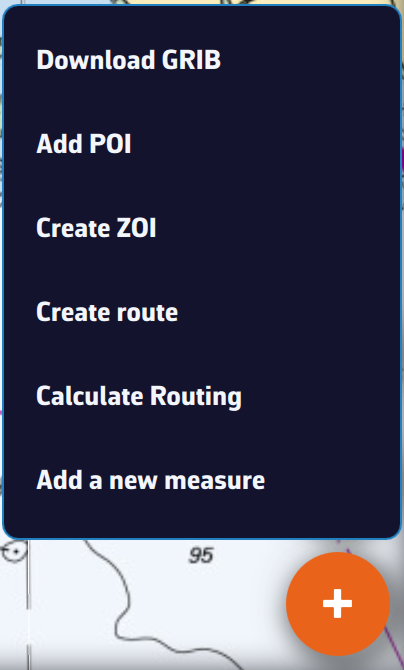
Toque el icono + en la esquina inferior derecha de la pantalla y seleccione 'Anadir POI' del menu.
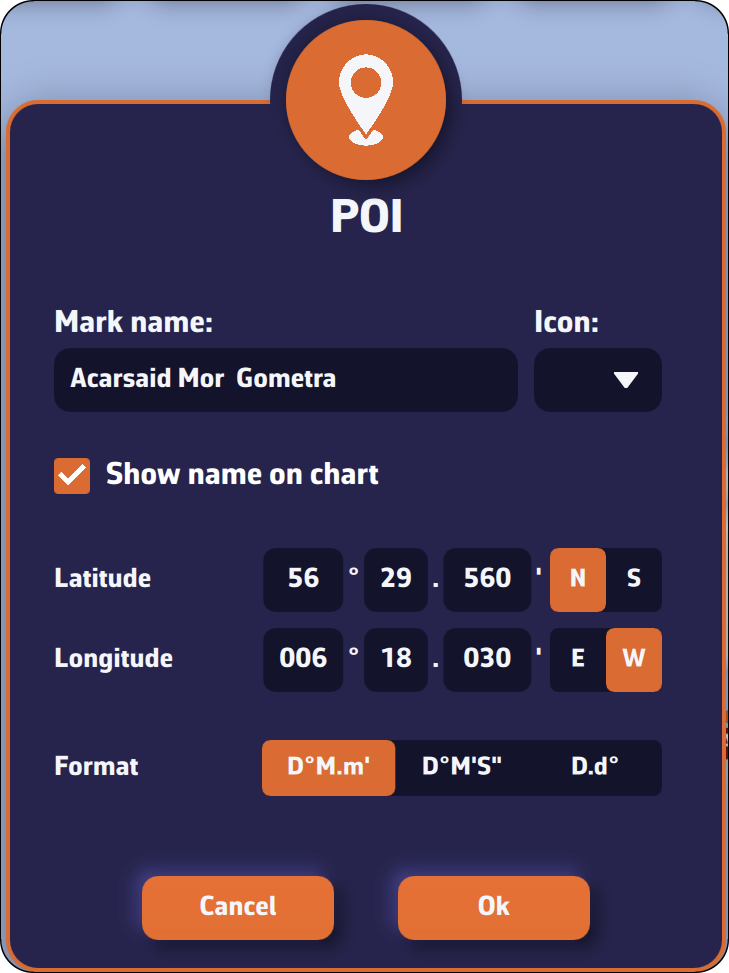
- Introduzca el nombre del punto
- Seleccione un icono de la lista desplegable
- Elija si mostrar el nombre en la carta
- Introduzca manualmente una latitud y longitud especificas
- Compruebe que el formato sea correcto
Toque OK para confirmar.
En un Mac o PC
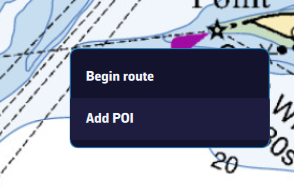
Coloque el puntero del raton o trackpad en la ubicacion deseada en la carta, sin preocuparse por el objetivo, y haga clic derecho. En el popup que aparece, seleccione "Anadir un POI". Se abre la ventana de creacion como se muestra aqui.
Alternativamente, puede proceder de la misma manera que en una tableta o smartphone.
Guardar
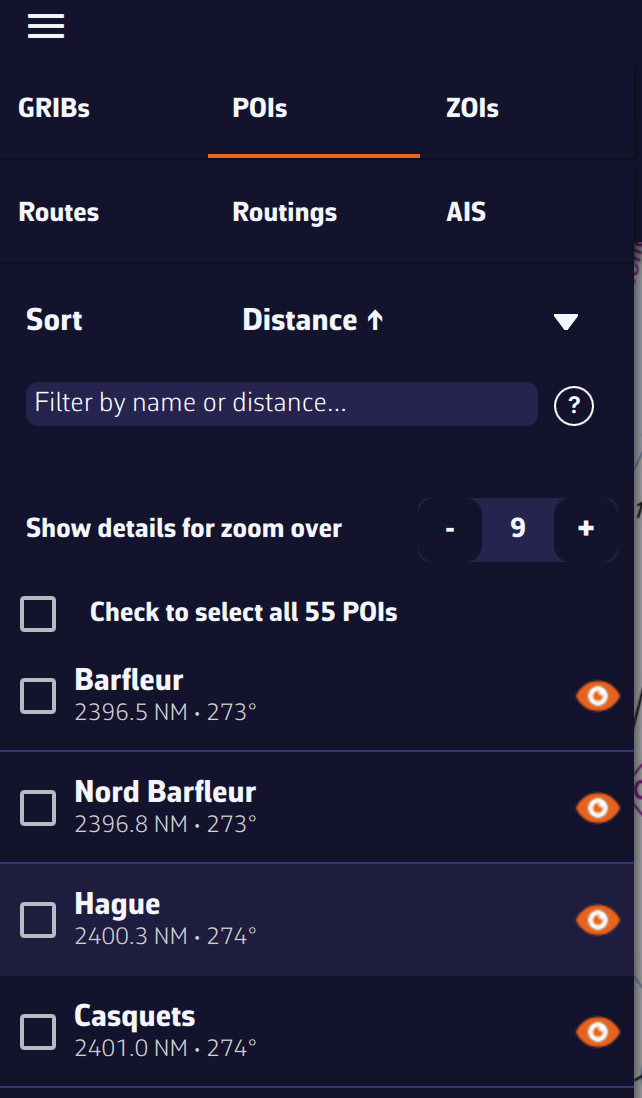
Los puntos se guardan en la lista de POIs, ubicada en la barra lateral izquierda de la pantalla, accesible mediante el simbolo de tres lineas en la barra de herramientas superior izquierda.
Puede mostrar u ocultar cada punto individualmente tocando el icono del ojo en el lado derecho de la columna.
Ajustar la visualizacion de POIs
Puede ajustar la visualizacion para que el nombre y el icono opcional aparezcan solo a partir de un cierto nivel de zoom, evitando que la carta se sobrecargue si tiene muchos puntos.
PermalinkEn una tableta o smartphone
Mueva la carta bajo el objetivo mostrado en la pantalla, haciendo zoom para posicionamiento preciso, luego toque el icono + en la esquina inferior derecha. Del menu, seleccione "Crear una ruta".
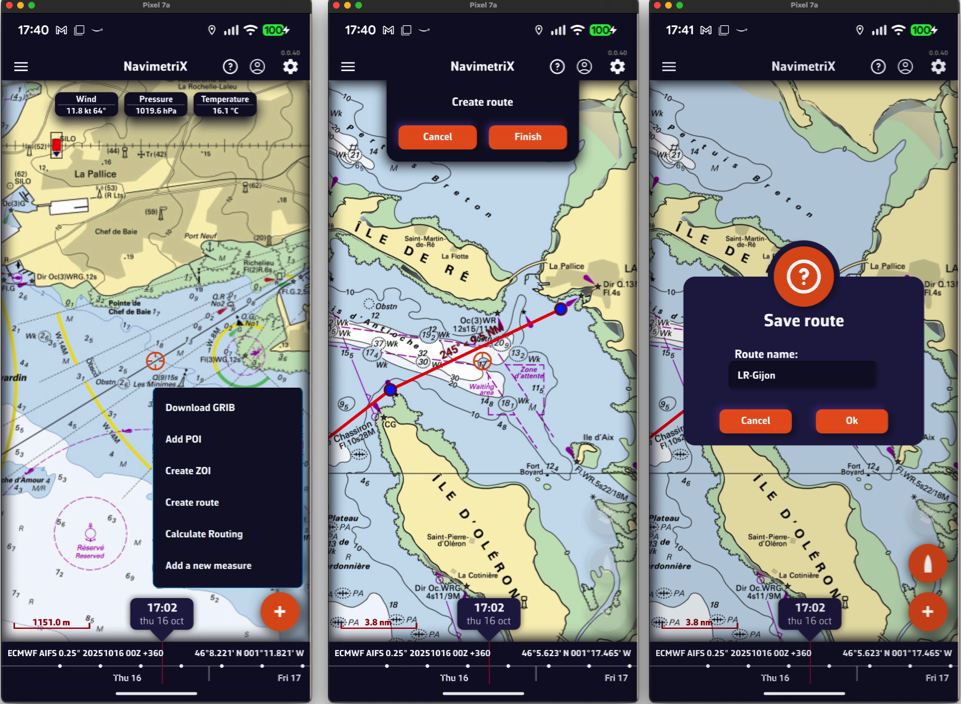
Toque sucesivamente para colocar los puntos deseados. Puede arrastrarlos con el dedo para moverlos. Haga zoom para una colocacion mas precisa. Una vez terminado, seleccione el boton "Finalizar" en la parte superior de la pantalla. Introduzca un nombre para su ruta y confirme guardando con "OK".
En un Mac o PC
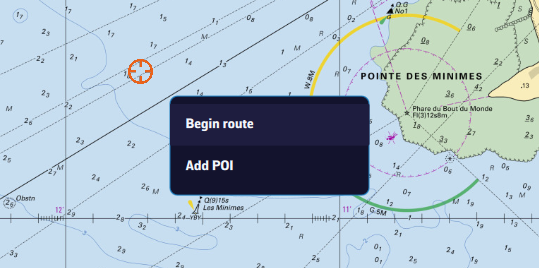
Haga clic para crear puntos sucesivos, haciendo zoom para mayor precision. Tambien puede arrastrar los puntos. Haga clic en el boton "Finalizar" en la parte superior de la pantalla. Introduzca un nombre y confirme con "OK".
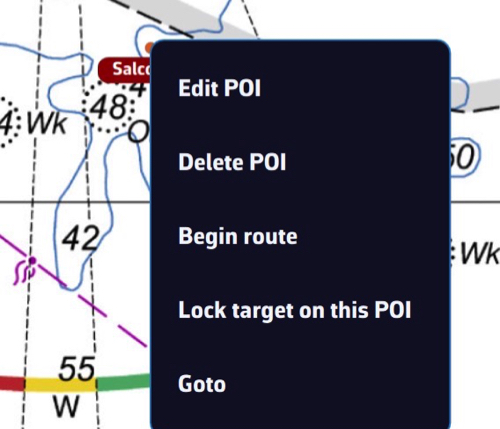
Tambien puede crear una ruta tocando o haciendo clic en un POI existente (waypoint) y seleccionando "Comenzar ruta" del menu emergente.
Guardar
Las rutas se guardan en la lista de Rutas, ubicada en la barra lateral izquierda de la pantalla.
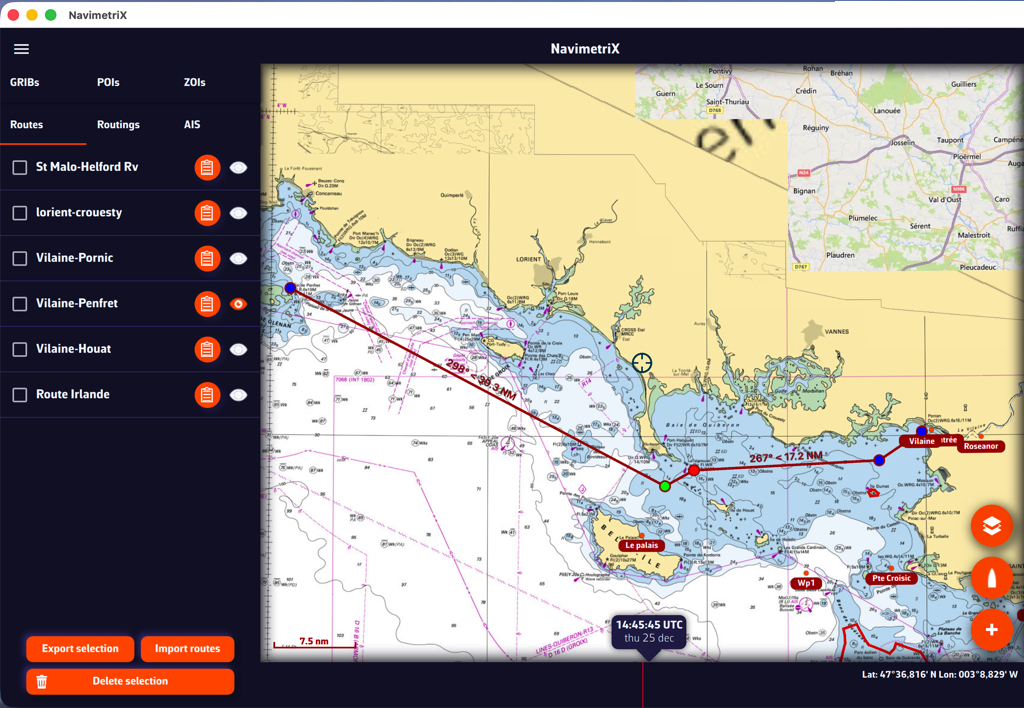
Invertir / duplicar una ruta

Un icono "Tabla" le permite abrir la informacion detallada de la ruta. Toque/haga clic en "Invertir ruta" para navegar de vuelta, "Duplicar ruta" para hacer una copia.
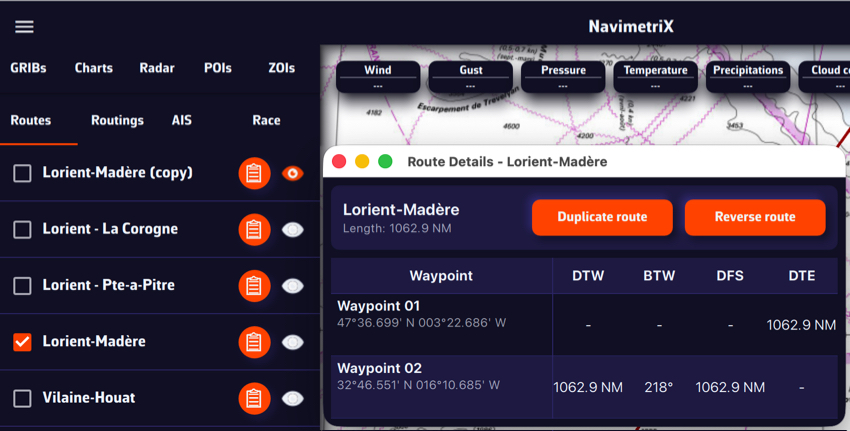
Toque o haga clic, segun su dispositivo, en un POI, y en el menu que aparece seleccione "Editar POI" para abrir la ventana de edicion.
Vea tambien: Como creo un POI o waypoint
PermalinkAbra la barra lateral izquierda y seleccione la seccion "Rutas". Muestre la ruta en la carta activando el simbolo del "ojo", luego toque o haga clic derecho (segun su dispositivo) en cualquier parte de la ruta. En el menu que aparece, elija la opcion "Editar ruta".
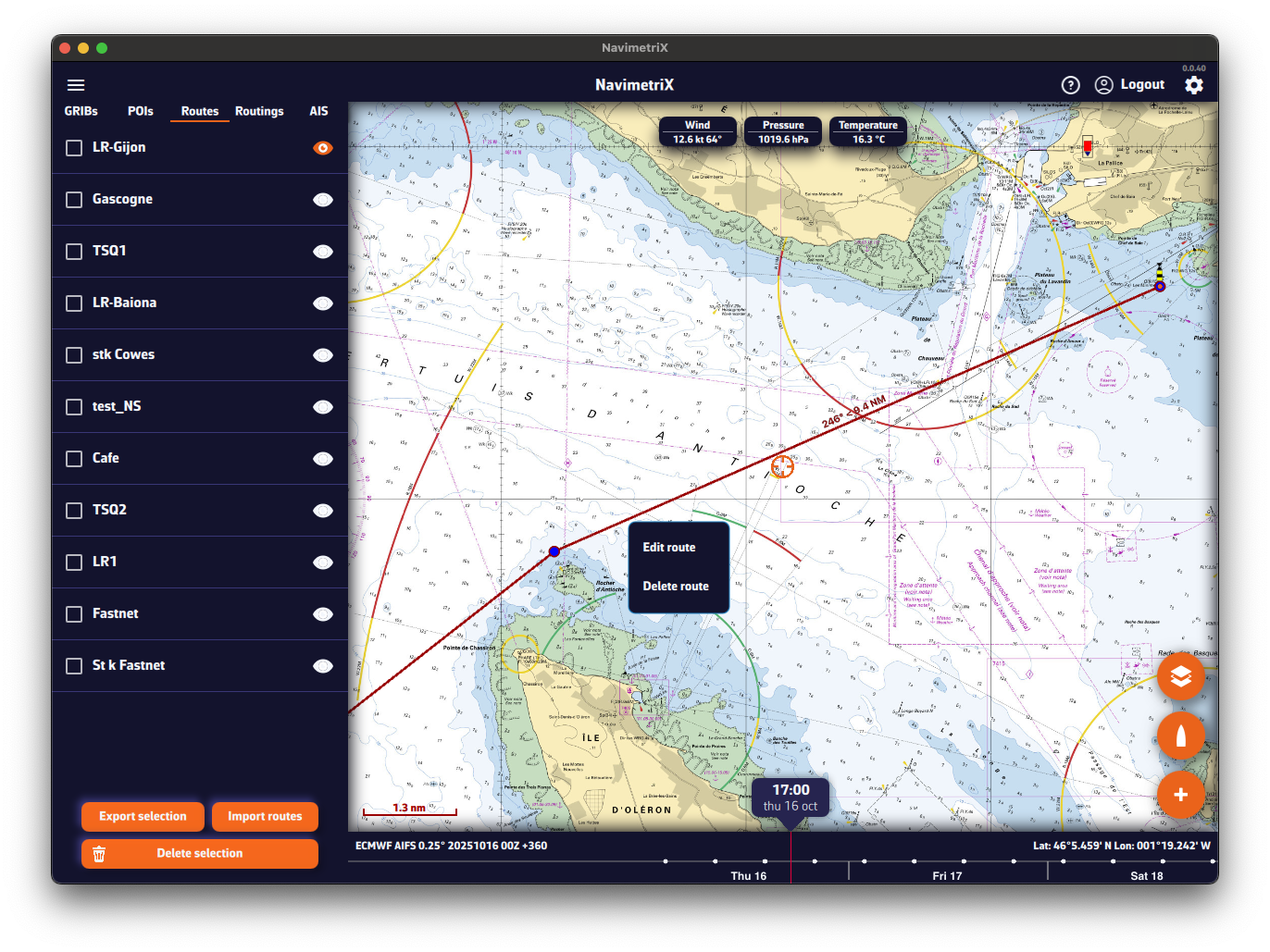
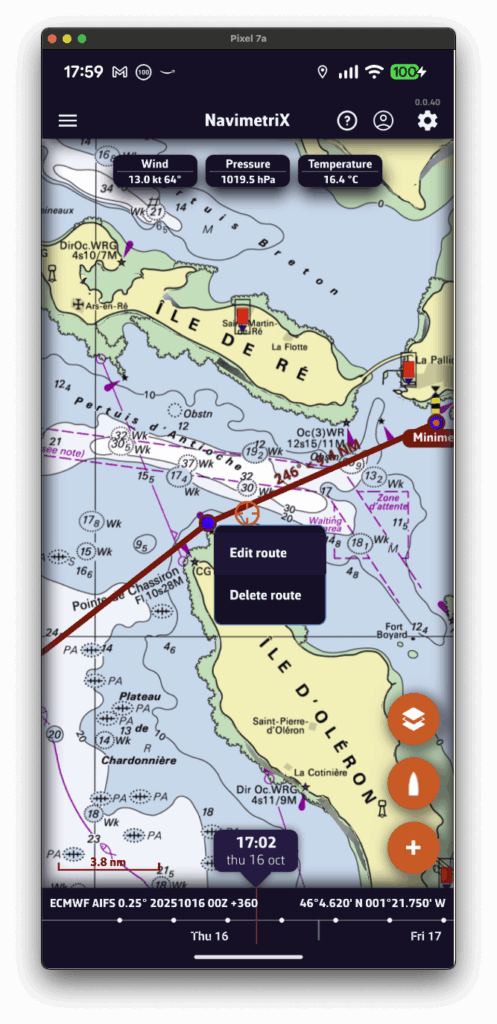
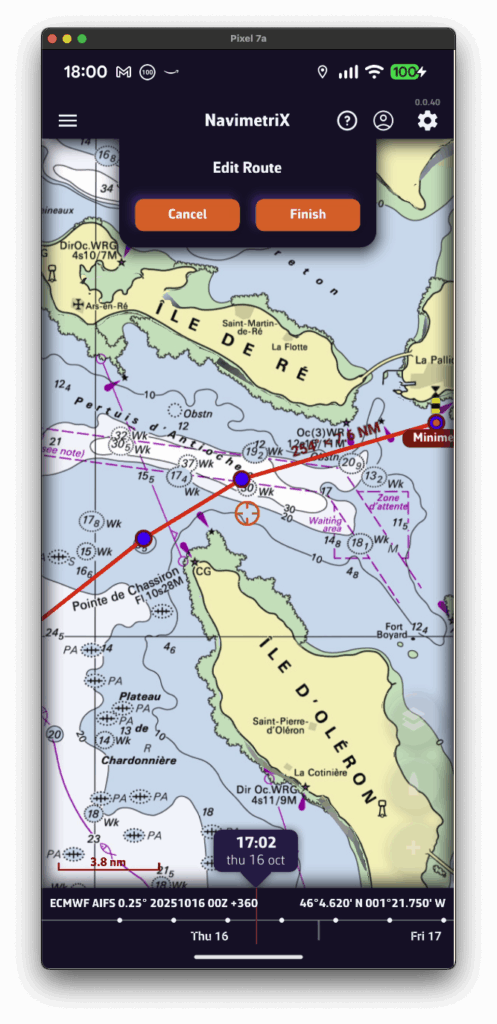
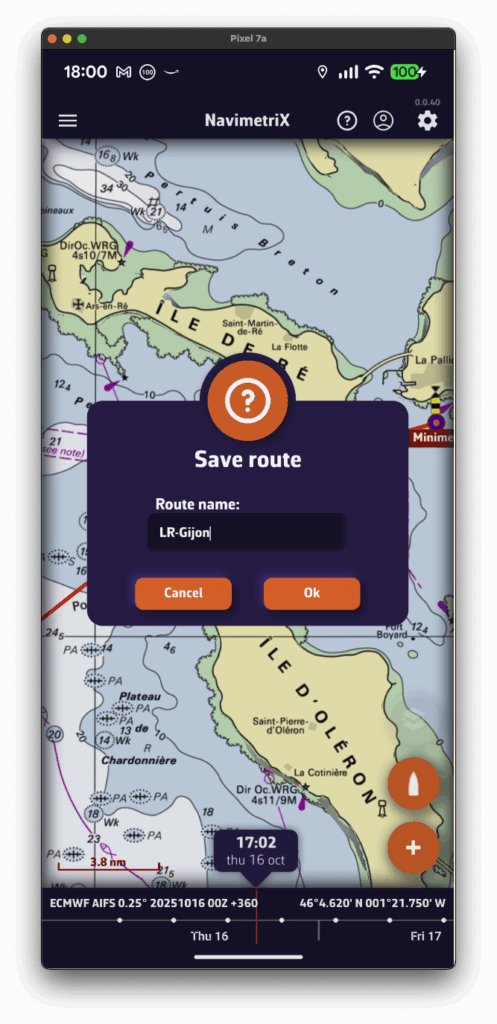
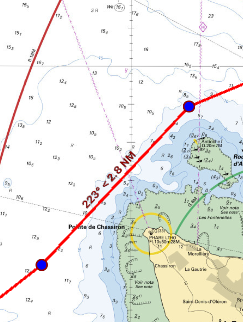
Luego puede arrastrar puntos en la carta para moverlos, anadir nuevos tocando en un segmento de la ruta, y editar o eliminar cualquier punto de ruta existente.
Vea tambien: Como creo una ruta?
PermalinkPara iniciar la navegacion hacia un POI (o Waypoint):
En un ordenador: haga clic derecho en el waypoint que guardo previamente, luego seleccione Ir a. Confirme que desea navegar a este waypoint.
En un dispositivo movil o tableta: toque el POI, luego seleccione Ir a y confirme la navegacion.
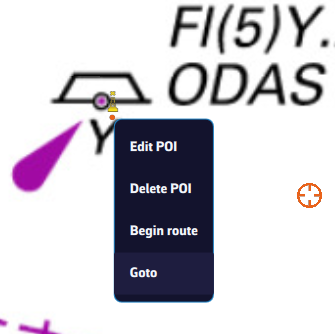
Una vez seleccionado el POI, si el barco (el GPS) esta en el mar, se dibuja una linea discontinua negra entre su barco y el POI.
Para detener la navegacion, toque o haga clic de nuevo en el POI hacia el que esta navegando, luego elija Detener navegacion del menu.
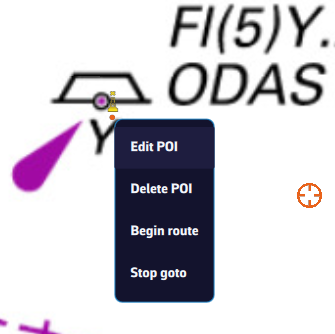
- Compruebe que la opcion de mostrar POIs este activada.
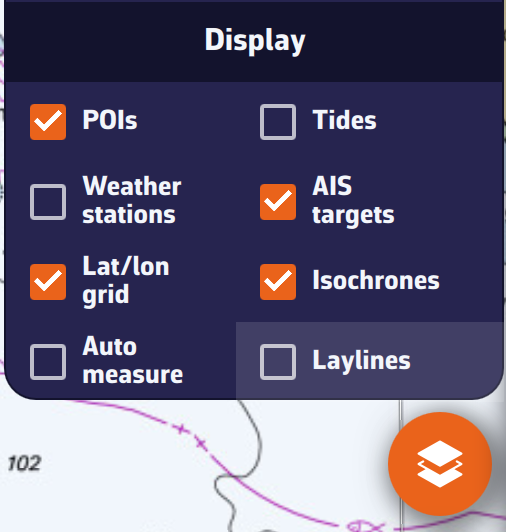
- Si los POIs solo aparecen al hacer demasiado zoom, reduzca el nivel de zoom a partir del cual se hacen visibles usando la opcion: "Mostrar detalles para niveles de zoom superiores a".
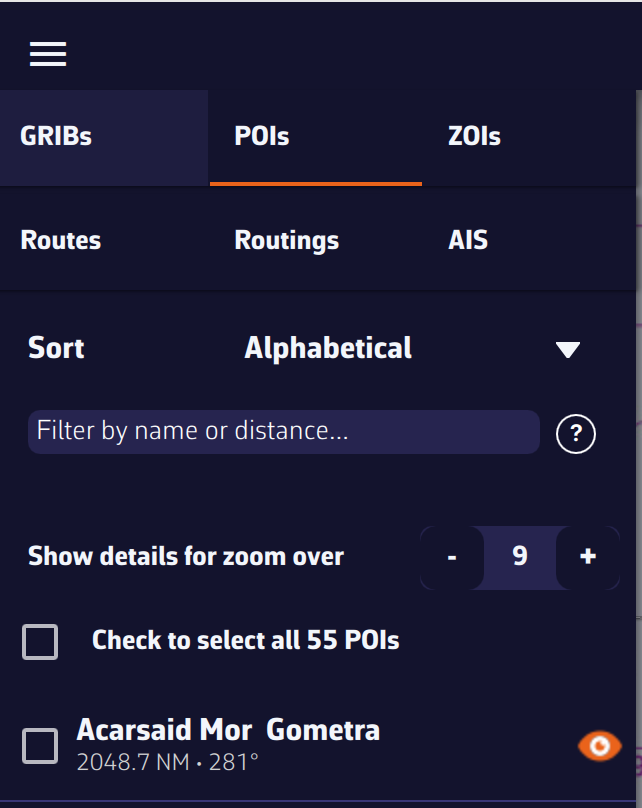
- Edite la ruta.
- Edite el waypoint.
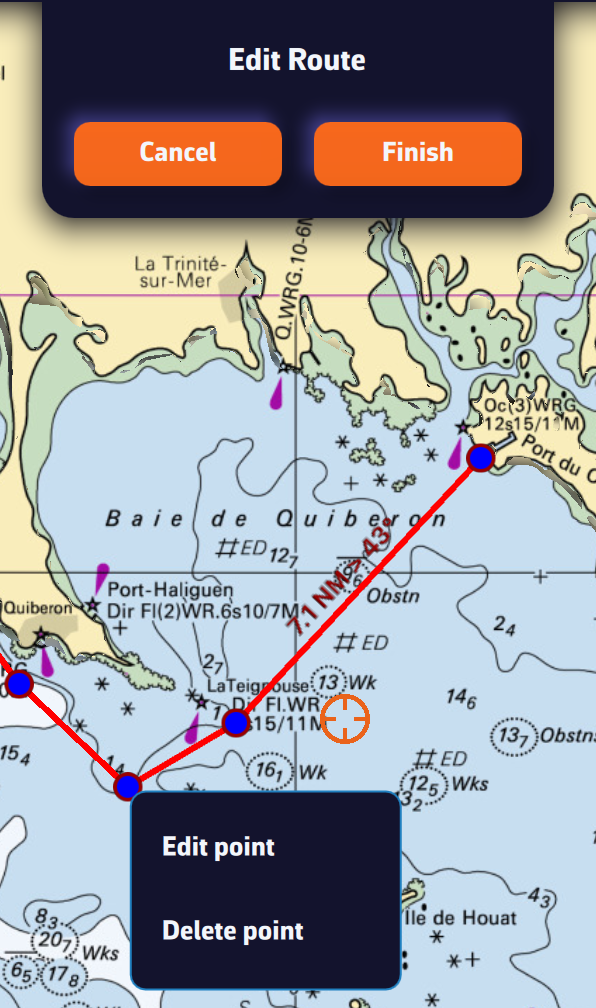
- Cambie el valor predeterminado "Pasar por" a "Dejar a estribor" o "Dejar a babor".
- El punto es verde para Estribor y rojo para Babor.
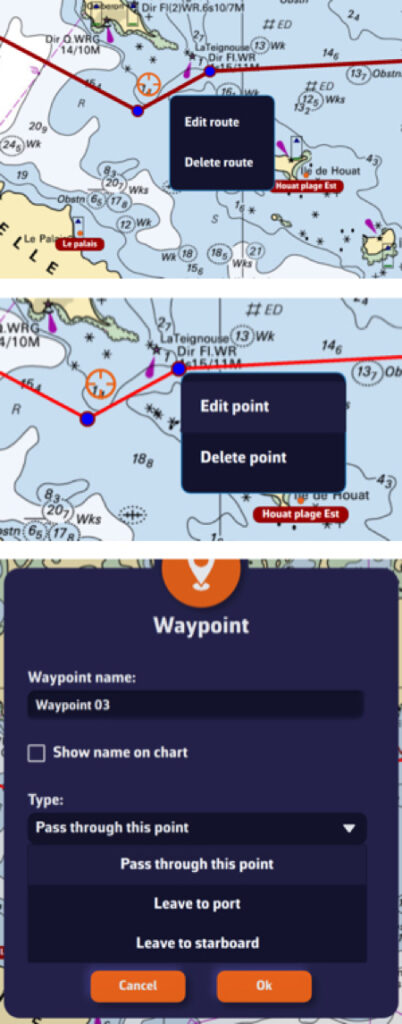
- Finalice y guarde la ruta
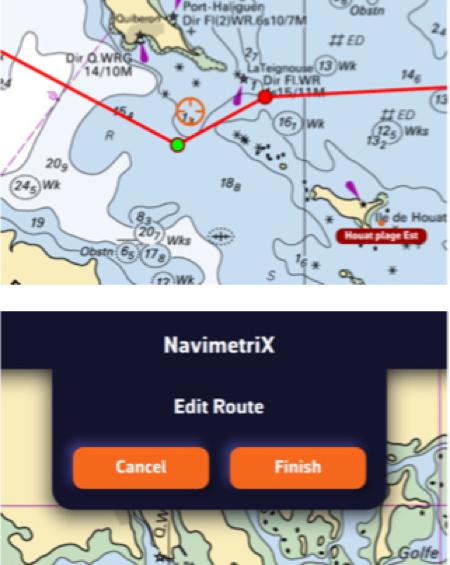
Importar POIs
Abra el menu hamburguesa y seleccione la pestana POIs:
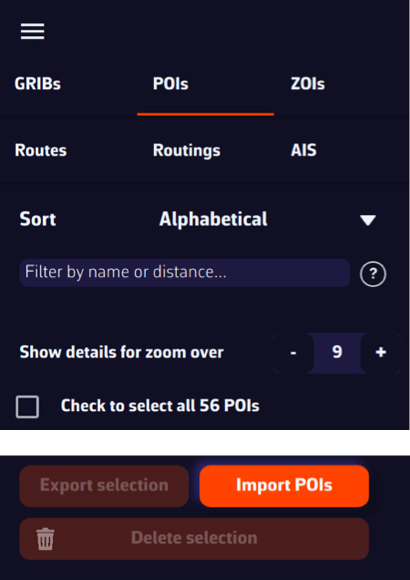
Puede importar POIs con extension GPX, KML y WP (formato utilizado por Adrena).
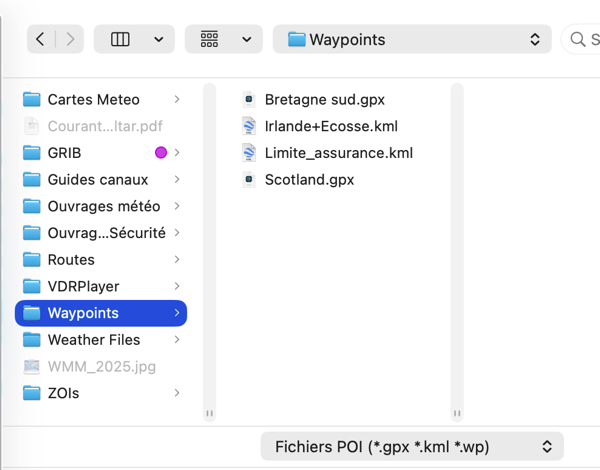
Importar rutas
Abra el menu hamburguesa y seleccione la pestana Rutas:
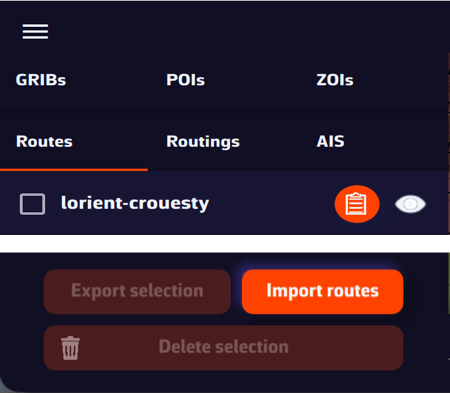
Puede importar rutas con extension GPX, KML y RT (formato utilizado por Adrena).
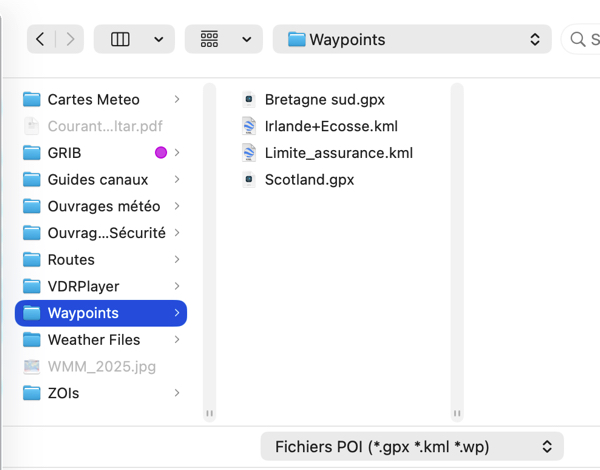
El seguimiento de ruta le permite configurar el barco para que navegue automaticamente a traves de cada punto de una ruta. Si controla su piloto automatico enviandole datos NMEA (*), dirigira el barco siguiendo los tramos sucesivos de un punto al siguiente.
Iniciar el seguimiento de ruta
- Primero, muestre una ruta creada previamente.
- Toque o haga clic en el primer waypoint desde el que desea iniciar el seguimiento.
- Seleccione "Seguir ruta, comenzar aqui"
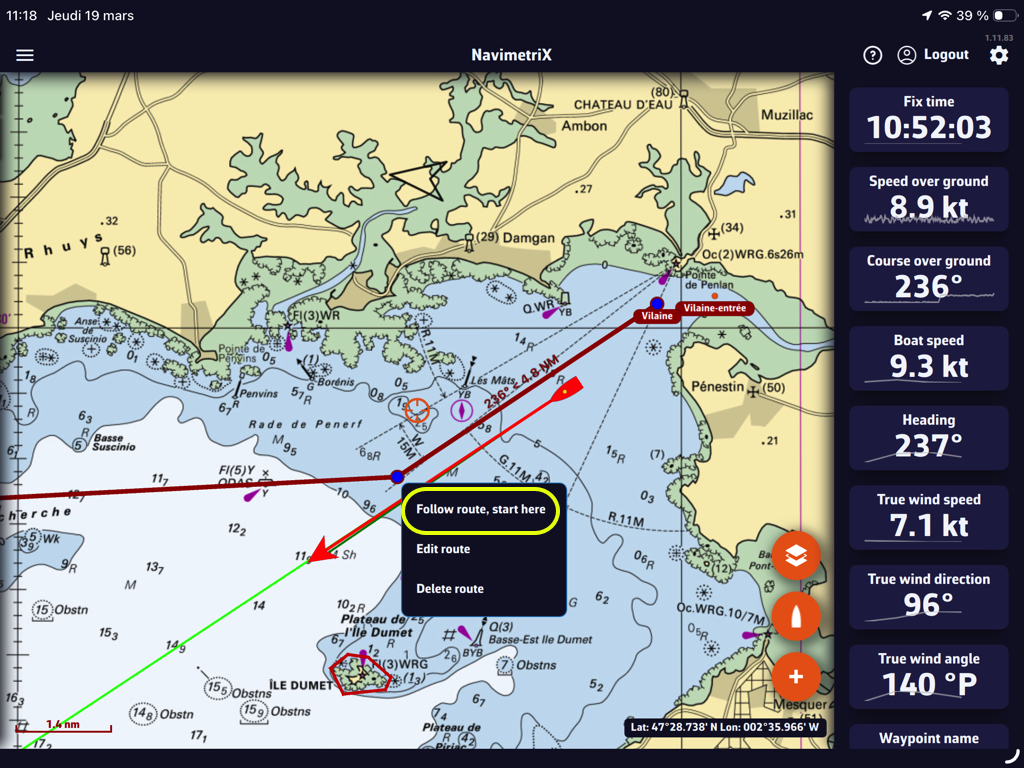
Al activar esta funcion se muestra un corredor de desviacion del rumbo, que puede definir en Ajustes > Mi Barco > Cross-Track:
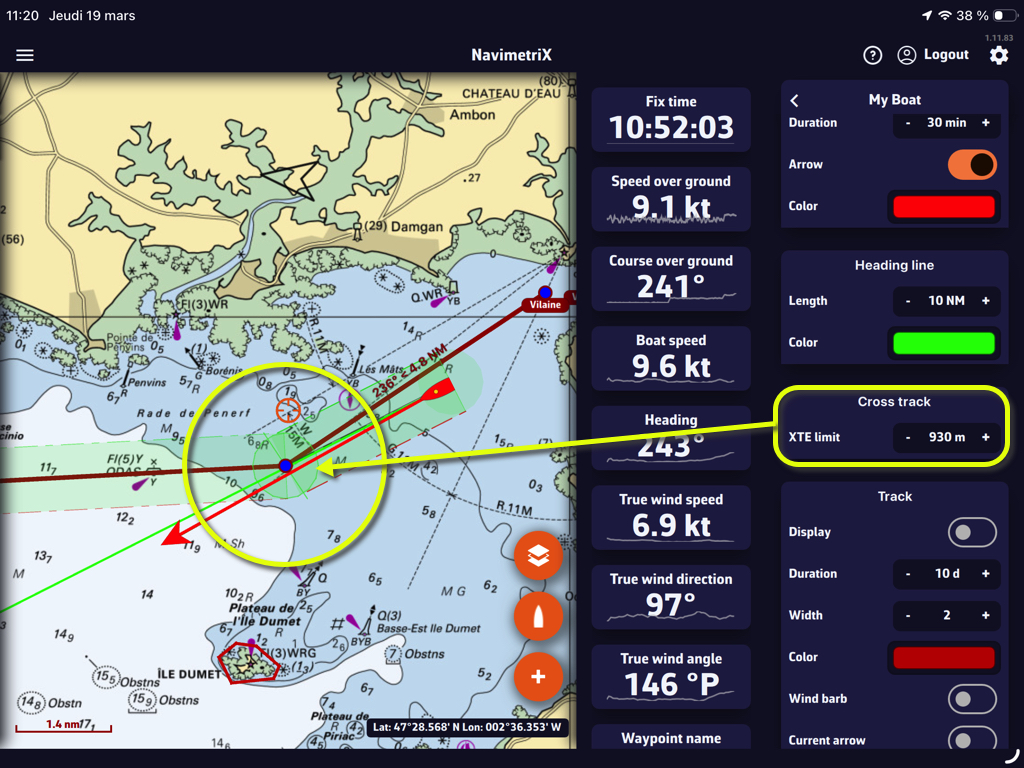
El corredor cross-track sigue todos los puntos de la ruta:
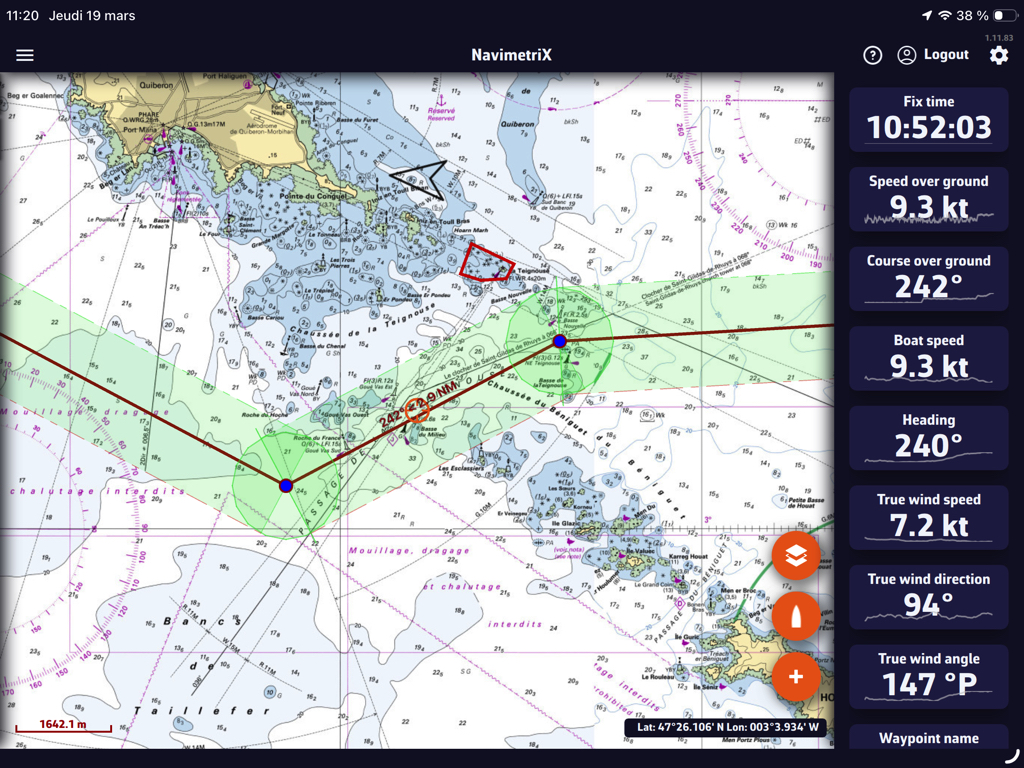
Detener el seguimiento
Puede detener el seguimiento o reiniciar el cross-track en cualquier momento:
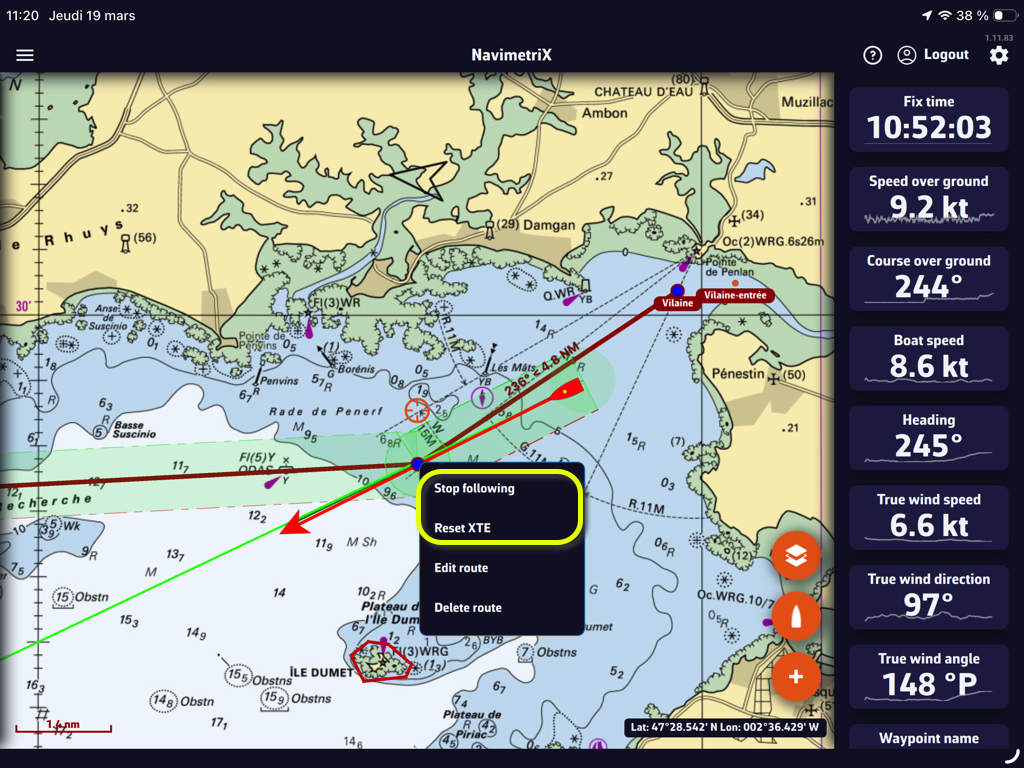
Alarma Cross-Track
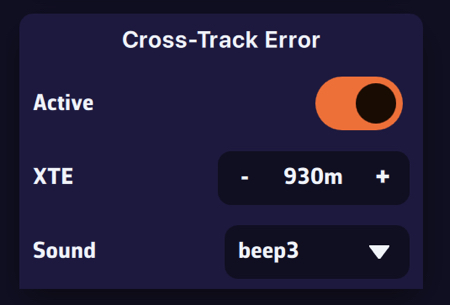
Puede activar una alarma si el barco sale del corredor cross-track.
- Seleccione la seccion Alarmas en los Ajustes de la aplicacion.
- Establezca el ancho del corredor a ambos lados de la ruta directa.
- Elija un sonido del menu desplegable.
————
(*) Vea: Como enviar datos NMEA a los instrumentos
Permalink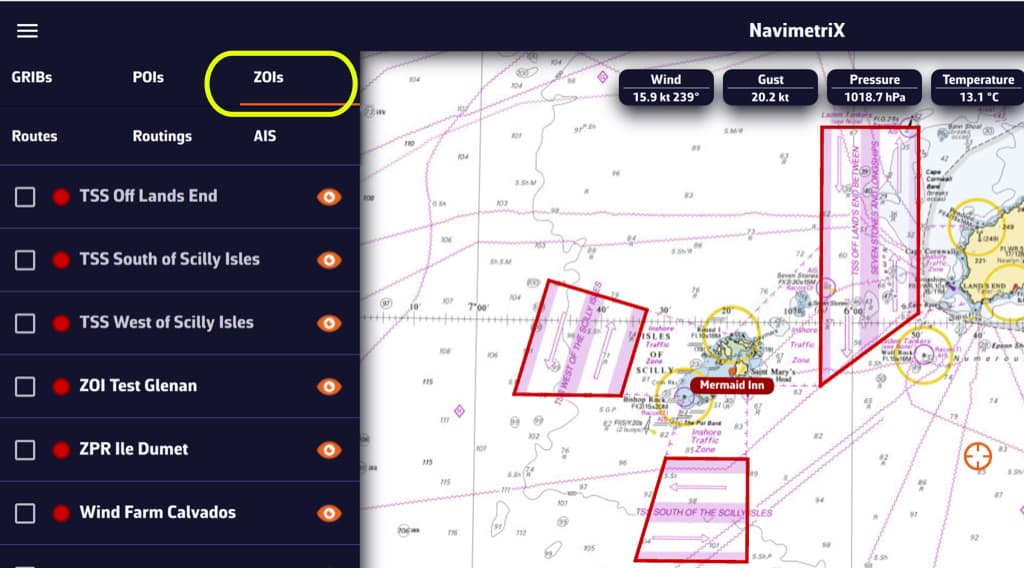
Las ZOIs son areas a evitar o areas de interes particular. Algunas estan preexistentes en la aplicacion, pero puede crear tantas como necesite. Hay tres tipos:
- Zonas prohibidas: Dispositivos de Separacion del Trafico (DST), parques eolicos, areas ambientales protegidas, aguas poco profundas, etc., dibujadas en rojo
- Zonas lentas: Campos de sargazo, areas de velocidad restringida, areas donde el estado del mar es peligroso, etc., dibujadas en naranja.
- Zonas de informacion: areas de interes particular para la navegacion, dibujadas en azul.
Solo las zonas prohibidas y las zonas lentas son consideradas por el calculo del routing, si se muestran en la carta. En el menu de lista del lado izquierdo, puede activar/desactivar la visualizacion de una zona en la carta tocando/haciendo clic en el icono del ojo, seleccionar una o mas zonas para exportar o eliminar marcando la(s) casilla(s). Tambien puede importar ZOIs.
Crear una ZOI
Modificar una ZOI
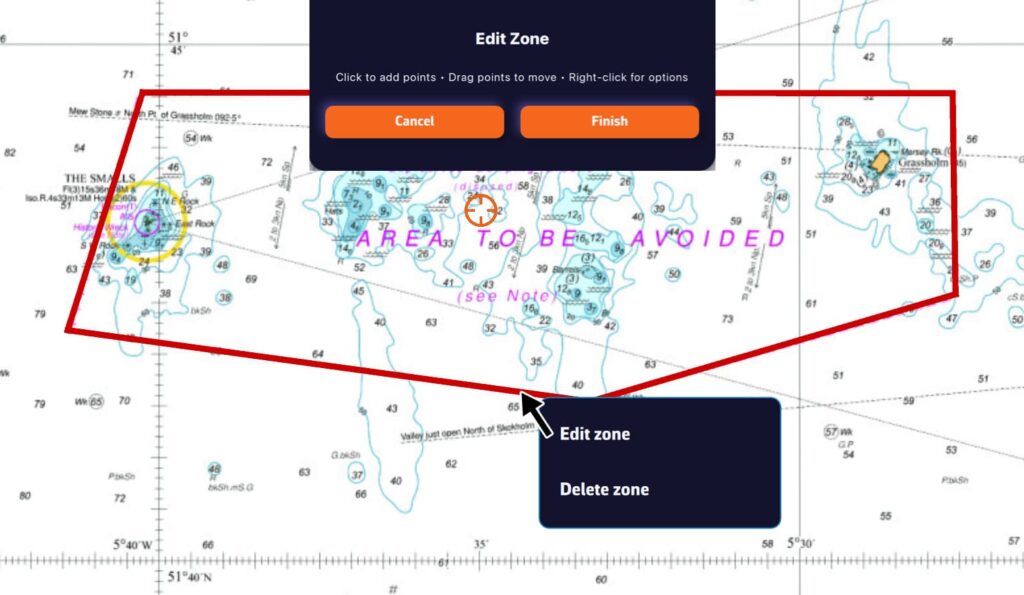
Toque/haga clic en el borde de una ZOI para editarla/eliminarla. Puede mover los bordes seleccionando las esquinas, anadir un punto intermedio en cualquier lugar del borde para modificarlo. Despues de seleccionar el boton 'Finalizar', tambien puede cambiar el nombre y el tipo de la zona.
PermalinkRouting
La polar de su barco determina todos los calculos de routing. Representa el rendimiento de su barco en funcion de la velocidad y el angulo del viento.
La aplicacion admite archivos en formato .pol (tambien utilizado por Weather4D, SailGrib, Adrena y otros).
Para elegir la polar de su barco en la biblioteca:
- Vaya a la pestana "Mi Barco".
- Haga clic en la Polar seleccionada.
- Se abre un dialogo con tres pestanas: Biblioteca, Importadas o iPolar.
- En la pestana "Biblioteca", encontrara una lista de 495 polares de varios barcos conocidos.
La mayoria de estas polares provienen de arquitectos navales o certificados ORC.
Para encontrar su polar, puede:
- Desplazarse por la lista.
- Usar la funcion de busqueda — por ejemplo, escriba "3600" para encontrar la polar del Sun Fast 3600.
Una vez que haya encontrado su polar, seleccionela y quedara confirmada.
La aplicacion puede importar polares en formato .pol.
Para importar su propia polar:
- Vaya a la pestana "Mi Barco" y toque la Polar seleccionada.
- Seleccione la pestana "Importadas".
- Haga clic en el boton "Importar una Polar".
- Elija su archivo polar .pol guardado en su ordenador o smartphone.
- Una vez importada, haga clic en la polar para seleccionarla.
- La polar queda entonces validada.
Ventaja: Si ha iniciado sesion en su cuenta NavimetriX, la polar importada se sincroniza automaticamente en todos sus dispositivos.
iPolar le permite crear una polar en un minuto basandose en las caracteristicas de su barco:
- Vaya a la pestana "Mi Barco" y toque la Polar seleccionada.
- Seleccione la pestana "iPolar" y haga clic en "Crear".
- Introduzca la informacion requerida:
- Nombre de la polar
- Eslora total
- Desplazamiento
- Superficie de la vela mayor
- Superficie del foque
- Informacion opcional:
- Eslora en la flotacion
- Superficie del spinnaker simetrico
- Superficie del spinnaker asimetrico
- Elija sus parametros:
- Estilo de navegacion: Crucero o Regata
- Tipo de polar: Routing o Rendimiento
- (Para la mayoria de usuarios: Crucero + Routing)
- Haga clic en "Calcular mi polar".
- Seleccione su polar recien creada.
Nota: El metodo iPolar fue desarrollado por KND, expertos que trabajan con la Copa America, TP52s e IMOCAs — los mejores en su campo.
Algunas polares estan en formato .CSV (Comma Separated Value), donde el separador de campos es una coma o punto y coma. Este formato no es compatible con NavimetriX, a diferencia del formato .POL donde los campos estan separados por tabulaciones — un formato ampliamente utilizado en aplicaciones de navegacion. Por lo tanto, necesita convertir su archivo .CSV a .POL.
Con Excel (Windows / macOS)
Abra una nueva hoja de Excel y seleccione el menu: Archivo > Importar.
Elija "Archivo CSV" y luego seleccione su archivo polar desde el Finder.
Marque la casilla Delimitadores = "Punto y coma", luego inserte los datos en la hoja existente.
Luego guarde el archivo en formato "Texto (delimitado por tabulaciones)", lo que creara un archivo de texto .TXT.
Finalmente, renombre el archivo reemplazando la extension .TXT por .POL:
Su archivo polar esta ahora listo para ser importado.
Con Numbers (macOS)
Abra el archivo .CSV con Numbers:
Exporte el archivo a TSV:
Reemplace la extension del archivo .TSV por .POL, eso es todo.
PermalinkPara calcular un routing, primero debe tener:
- Seleccionada la polar de su barco.
- de la biblioteca de mas de 495 barcos,
- importando su propia polar,
- o creando la polar de su monocasco muy facilmente.
Si aun no lo ha hecho, consulte una de estas 3 FAQs usando los enlaces anteriores.
- Creada una ruta.
Si aun no, vea la FAQ "Crear una ruta". - Descargadas las previsiones meteorologicas a lo largo de la ruta.
Si aun no, vea la FAQ "Descargar un GRIB".
Una vez completados estos 3 pasos, puede calcular un routing pulsando el boton "Calcular routing".
Recuerde: un routing solo es util si esta correctamente calibrado y usted comprende el resultado calculado. Hacer una sola ejecucion y tratarla como un horario de tren solo conducira, en el mejor de los casos, a una decepcion.
Por ello recomendamos este enfoque:
- Cargue la meteorologia, intente comprenderla y especialmente los riesgos,
- empiece siempre de forma sencilla:
- una ruta que no sea demasiado compleja, para que el solver pueda "respirar",
- ruta solo con viento,
- sin restricciones de viento o estado del mar,
- anada corrientes y olas solo si es necesario,
- para usuarios rigurosos, estudie la estabilidad del routing variando:
- el porcentaje de velocidad del viento del GRIB,
- el porcentaje de eficiencia de la polar,
- ejecute de nuevo con otro modelo meteorologico,
- sintetice, comprenda las posibles desviaciones y como reaccionaria,
- repita cada 12 horas...
1. Calcular un routing

Haga clic en el boton "+" y seleccione "Calcular un routing". Se abre una pantalla titulada Routing.
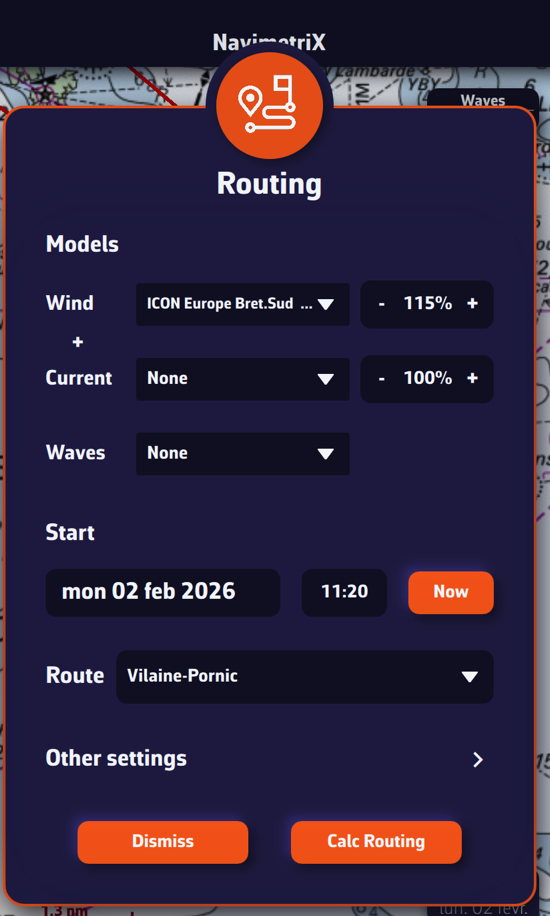
Puede elegir tres modelos de prevision:
- un modelo de viento,
- un modelo de corrientes,
- un modelo de olas.
Para empezar, seleccione unicamente un archivo de prevision de viento.
Recomendamos configurar el factor de viento al 115%. Esto significa tomar el 115% de la velocidad del viento del GRIB, ya que las velocidades de viento del GRIB suelen ser inferiores a la realidad.
En un segundo paso, siguiendo nuestras recomendaciones, seleccione un modelo de corrientes y un modelo de olas.
2. Establecer la fecha y hora de salida
Haga clic en la fecha para abrir el calendario y seleccionar su fecha de salida. Haga clic en OK.
Haga clic en la hora para abrir la seleccion de hora/minutos, y confirme tambien con OK.
3. Elegir la ruta
Seleccione la ruta que acaba de crear.
4. Otros ajustes
Estos se modifican con menos frecuencia, pero aqui tiene un resumen de los principales parametros.
- Ajuste de la polar del barco
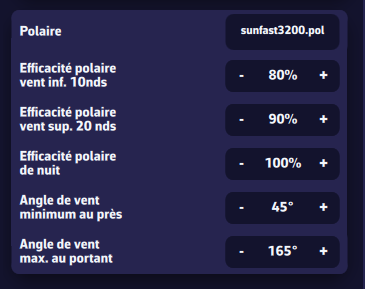
- Polar
Vea la FAQ "Elegir su polar". - Eficiencia de la polar para vientos inferiores a 10 kn
La mayoria de las veces, las polares de velocidad son teoricas y optimistas. En caso de duda, configure aproximadamente 80% para un barco de crucero. - Eficiencia de la polar para vientos superiores a 20 kn
Igualmente, las polares suelen ser optimistas. En caso de duda, configure aproximadamente 90% para un barco de crucero.
Para velocidades de viento entre 10 y 20 kn, la aplicacion interpola linealmente entre los dos valores de eficiencia para mantener la polar "continua". - Eficiencia nocturna de la polar
Esto puede ayudar si reduce la superficie velica por la noche (por ejemplo, tomar un rizo o arriar el spinnaker). Este factor multiplicativo se combina con los dos ajustes de eficiencia anteriores. Comience con 100%. - Angulo minimo de cenida del viento real
Tambien aqui las polares suelen ser optimistas. Esto le permite "recortar" la polar a un angulo realista. Por ejemplo, la polar teorica de un Sun Fast 3200 podria mostrar la cenida optima a 36° TWA con 12 kn. En la practica es mas bien 40-45°. Sugerimos 40° con tripulacion, 45° en solitario o en crucero. - Angulo maximo de empopada
Por seguridad: para evitar trasluchadas accidentales, no navegue con viento totalmente de popa aunque la polar lo sugiera. Configure aproximadamente 165°.
- Algoritmo de routing
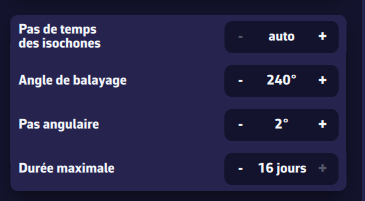
- Paso temporal de las isocronas
Define la duracion de las isocronas. Recomendamos encarecidamente dejarlo en Auto. - Angulo de barrido
Angulo de busqueda para rutas optimas. Cuanto mas rapido sea el barco, mas alto puede configurarlo (hasta 360°). El valor predeterminado de 240° es adecuado para barcos de crucero y ya es superior a los 180° utilizados por la mayoria de programas de routing. - Paso angular
El angulo entre cada segmento de ruta calculado.
Deje 2° — normalmente es suficiente. Puede bajar a 1° para mayor precision (mas lento), o 5° en dispositivos mas lentos. - Duracion maxima
Por defecto, el routing puede abarcar todo el rango de prevision del GRIB (hasta 16 dias). Puede limitarlo (por ejemplo, 3, 5 o 7 dias) para comparar rutas optimas y evaluar la estabilidad. Gracias a un truco de visualizacion en NavimetriX, esto es casi innecesario.
- Uso del motor
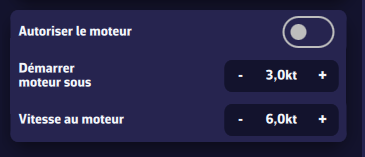
- Permitir motor
Marque para activar este modo. - Arrancar motor por debajo de
Velocidad a vela por debajo de la cual se arranca el motor. - Velocidad del motor
Velocidad con el motor en marcha.
- Zonas especiales
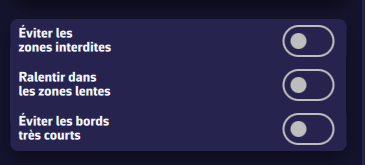
- Evitar zonas restringidas
Marque para que el routing evite estas zonas.
Estas zonas pueden incluir:- Dispositivos de separacion del trafico (DST),
- parques eolicos,
- zonas de aguas poco profundas.
Nota: inicialmente, estas zonas no pueden crearse ni editarse. Esto llegara en una futura actualizacion.
- Viento constante
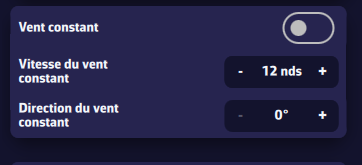
Util para estudiar, por ejemplo, el efecto de la corriente en una bahia. Congela el viento (por ejemplo, como se mide en la cabeza del mastil) para comprender la influencia de la corriente en la ruta optima.
- Viento constante
Marque para activar el modo. - Velocidad del viento constante
Probablemente el valor medido por su anemometro. - Direccion del viento constante
Probablemente el valor medido por su veleta.
- Limites de viento y estado del mar
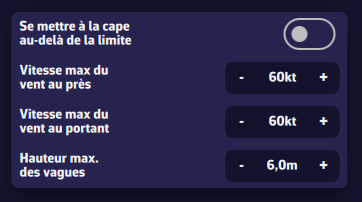
Permite restringir la ruta optima. Use con precaucion, de lo contrario el routing podria no converger. Por ejemplo, no establezca una velocidad maxima de viento de empopada de 20 kn para una travesia oceanica.
- Pairear mas alla del limite
Establece la velocidad del barco a 0 kn cuando se supera un limite de viento o estado del mar.
La mayoria de los programas de routing utilizan una restriccion "dura": nunca se pasa por esa zona una vez alcanzado el limite. Esto puede ser algo absurdo: si se supera un limite durante 3 horas en una larga travesia, probablemente sea mas prudente pairear durante 3 horas que anadir cientos de millas o dias a la ruta. - Viento maximo en cenida
Velocidad del viento por encima de la cual se aplica la restriccion para angulos desde cenida hasta traves. - Viento maximo en empopada
Velocidad del viento por encima de la cual se aplica la restriccion para angulos desde traves hasta popa cerrada. - Altura maxima de olas
Altura maxima de "mar total" por encima de la cual se aplica la restriccion.
- Influencia del mar cruzado
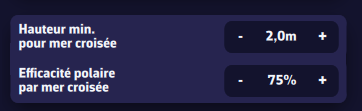
Definimos mar cruzado cuando el angulo entre la direccion del mar total y la direccion del mar de viento esta entre 45° y 135°. Si la altura del mar total es suficientemente alta, el barco se ralentiza significativamente. Puede configurar los parametros de ralentizacion aqui.
- Altura minima para mar cruzado
Altura minima del mar total. - Eficiencia de la polar en mar cruzado
Factor multiplicativo que se combina con los otros parametros de eficiencia de la polar.
- Restablecer parametros
Es facil perderse entre todos estos ajustes. Los valores predeterminados fueron elegidos cuidadosamente. Pulse este boton para restaurarlos.
Una vez calculado el routing, la ruta optima se muestra en la carta junto con las curvas de isocronas. Estas curvas representan las posiciones que se pueden alcanzar en intervalos de tiempo sucesivos desde el punto de partida.
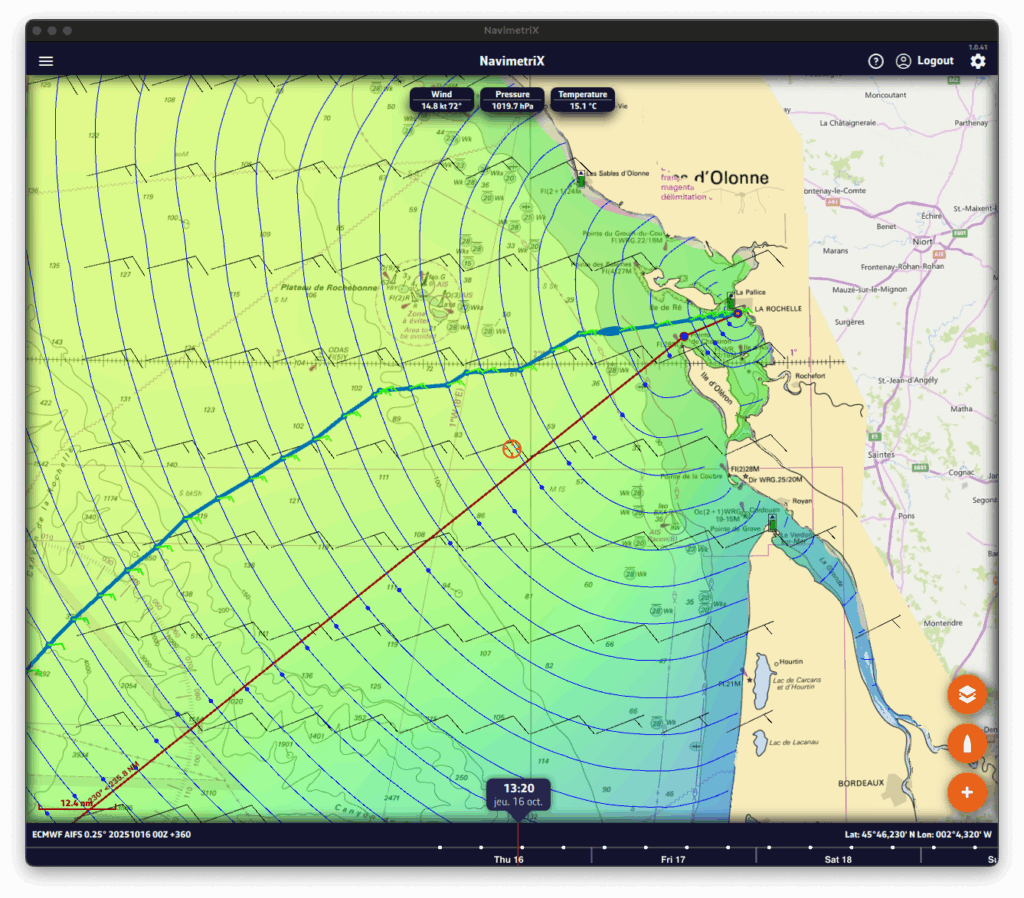
Puede mover el barco a lo largo de la ruta de dos formas:
- arrastrando la linea de tiempo,
- o tocando directamente sobre el routing en el lugar deseado.
En cada interseccion entre la ruta optima y una isocrona, se dibuja una barbula de viento. Indica la fuerza y direccion del viento en el momento en que el barco alcanza esa posicion. Es la velocidad media del viento en la isocrona, es decir, la velocidad media del viento real (TWS) utilizada para el calculo del routing, que esta por tanto interpolada geografica y temporalmente. Este es el valor que se encuentra en la tabla de routing. Si esta calculando un routing con corriente, tambien se dibujara una flecha de corriente segun el mismo principio que el viento.
Lista de routings
Abra el panel de listas y seleccione la pestana Routing. Esta pestana lista todos los routings calculados.
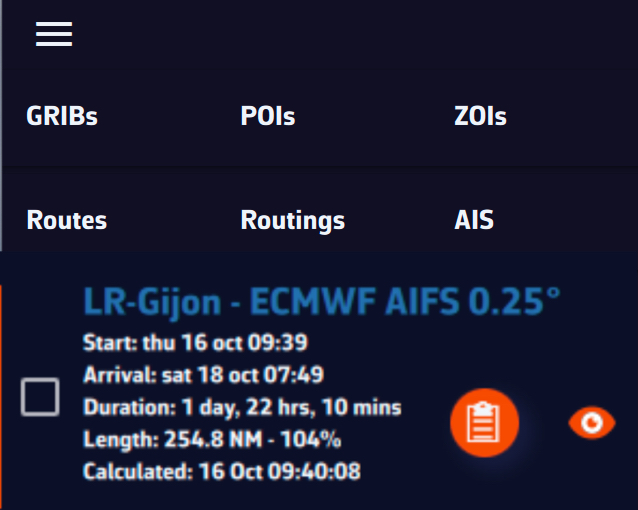
Para cada routing vera:
- El nombre del routing, mostrado en un color especifico (que coincide con el color de la ruta en la carta).
- Horas de salida y llegada.
- La duracion total del routing.
- La longitud de la ruta y el incremento respecto a la distancia ortodromica (es decir, el camino mas corto entre inicio y destino).
- La marca de tiempo del calculo.
- Un boton redondo para abrir la tabla de routing.
- Un icono de ojo para mostrar/ocultar el routing en la carta.
La tabla de routing y sus pestanas
Haga clic en el boton naranja para abrir la tabla de routing. Contiene cuatro pestanas, cada una presentando un aspecto diferente del calculo.
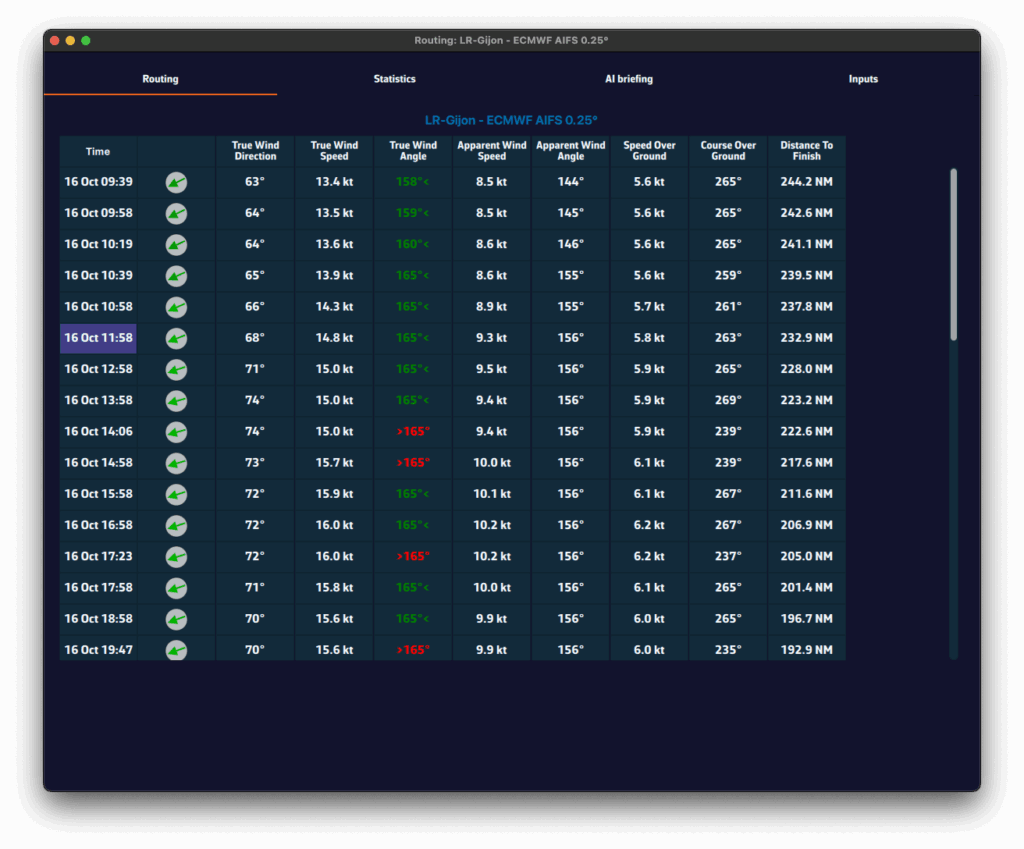
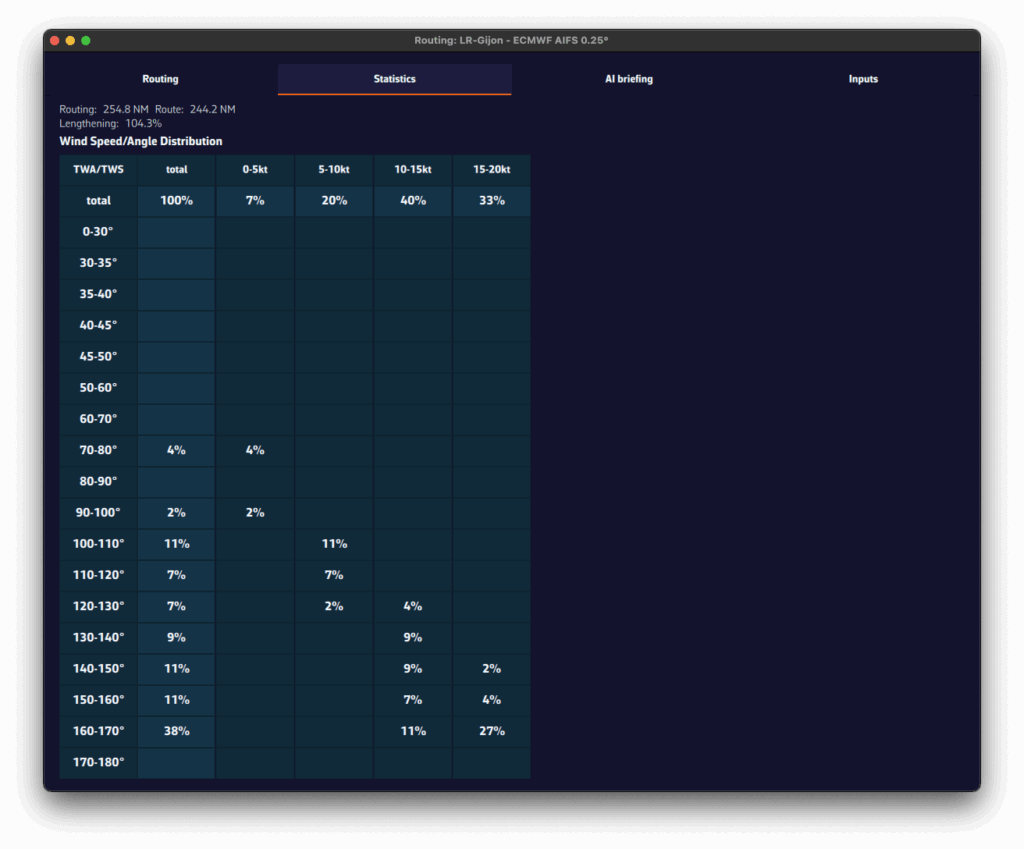
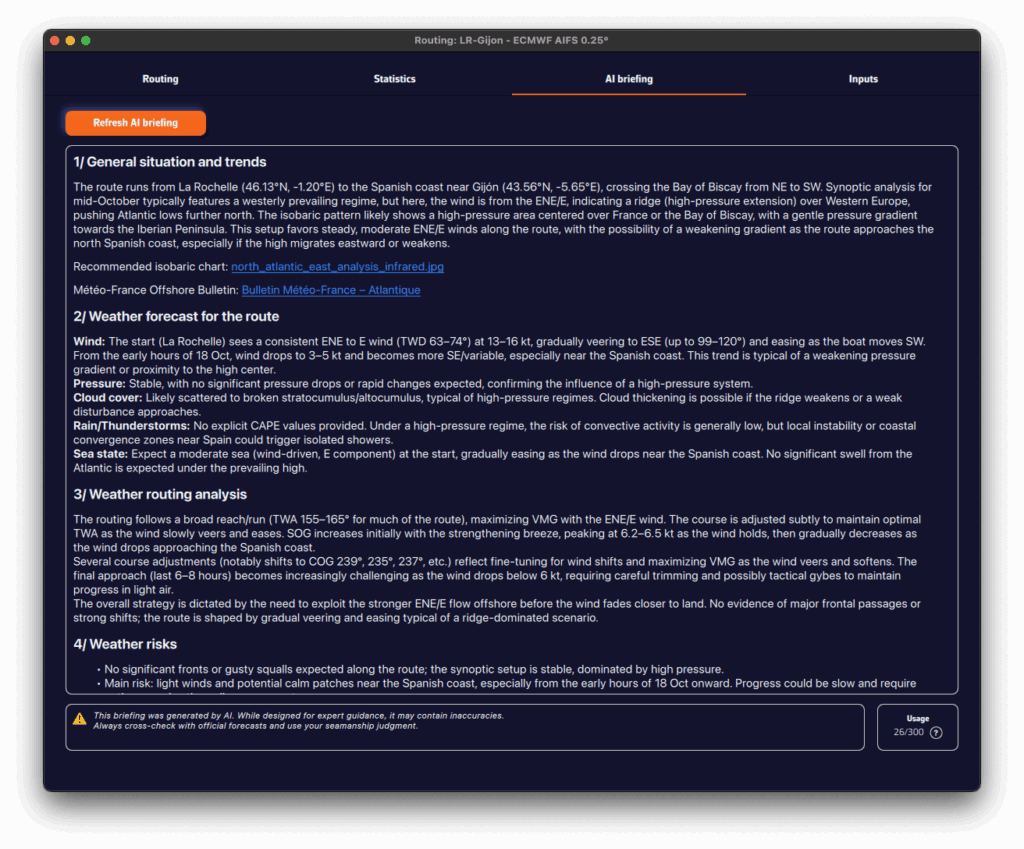
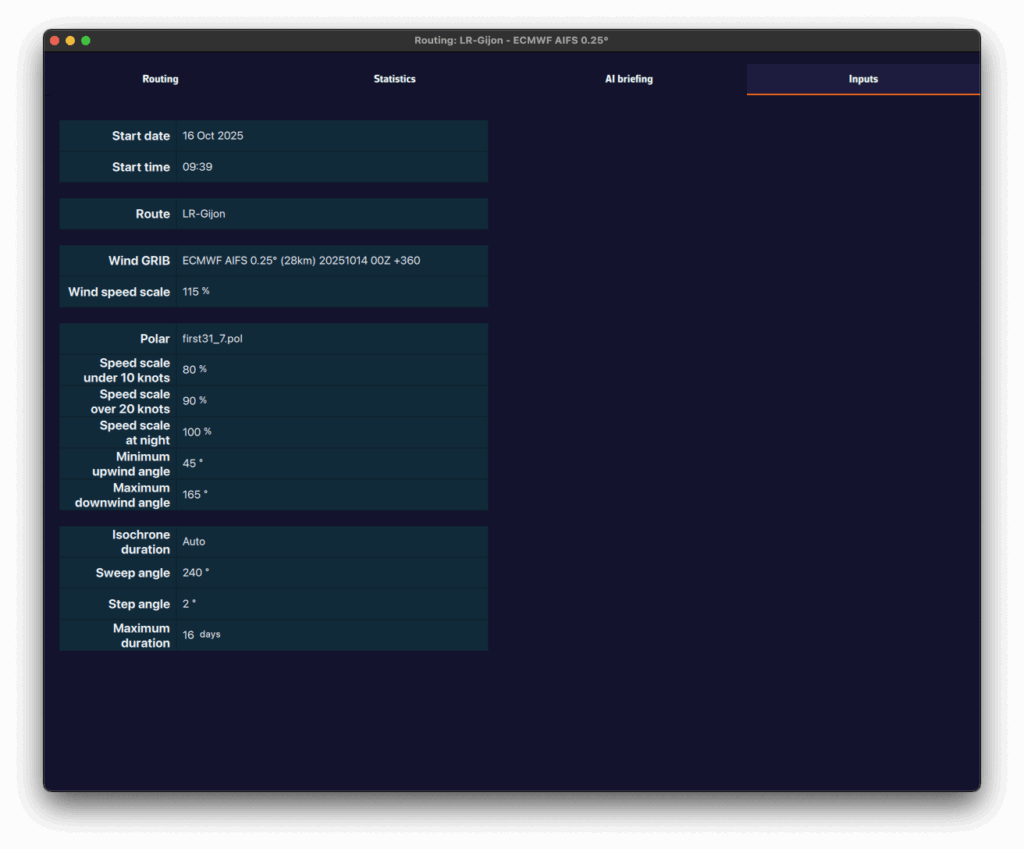
- Pestana Routing
- Muestra, para cada isocrona, los parametros del barco en ese momento: velocidad, angulo de viento, posicion, etc.
- Pestana Estadisticas
- Muestra la distribucion de velocidades y angulos de viento encontrados durante el routing.
- Le ayuda a ver si navegara principalmente de cenida o de empopada, y a evaluar la fuerza media del viento.
- Pestana Briefing IA
- Genera automaticamente un briefing meteorologico usando nuestra IA.
- Cuando hace clic en Generar Briefing IA, los datos del routing se envian a nuestro servidor de IA.
- La IA devuelve un briefing completo con cuatro secciones:
- 1. Situacion general y evolucion
- 2. Prevision a lo largo de la ruta
- 3. Analisis del routing
- 4. Riesgos meteorologicos
- Tambien incluye enlaces a cartas sinopticas y al boletin de Meteo-France.
- El Briefing IA es una funcion Premium. La generacion utiliza servidores de IA facturados por uso. Cada suscriptor Premium tiene un credito de 300 briefings IA por ano, calculado sobre una ventana de 365 dias consecutivos.
- Advertencia: Este briefing se genera automaticamente mediante inteligencia artificial. Puede contener imprecisiones o errores. Consulte siempre las previsiones oficiales y ejerza buen juicio y buena practica marinera en sus decisiones. El patron sigue siendo el unico responsable de la seguridad del barco y la tripulacion.
- Pestana Datos de entrada
- Resume todos los parametros utilizados para el calculo: modelos meteorologicos, coeficientes, restricciones y ajustes de salida.
Un punto pivote es una ubicacion por la que desea que pase el routing.
Es una forma muy util de comparar rapidamente opciones de routing.
En este ejemplo verificaremos si es mejor pasar por dentro o por fuera del Dispositivo de Separacion del Trafico (DST) frente al Cabo Finisterre — una situacion muy comun al navegar desde la costa atlantica francesa hacia Madeira o las Islas Canarias.
Para realizar un routing con un punto pivote, primero asegurese de que las isocronas del routing deseado se muestren en la carta.
Mostrar u ocultar isocronas
- Abra la lista de routings a traves del menu hamburguesa (tres lineas).
- Haga clic en el routing cuyas isocronas desea mostrar.
- Aparece una pequena barra naranja a la izquierda del routing seleccionado: las isocronas ahora son visibles en la carta.
- Para ocultarlas, haga clic de nuevo en el mismo routing.
Crear un routing con punto pivote en un telefono
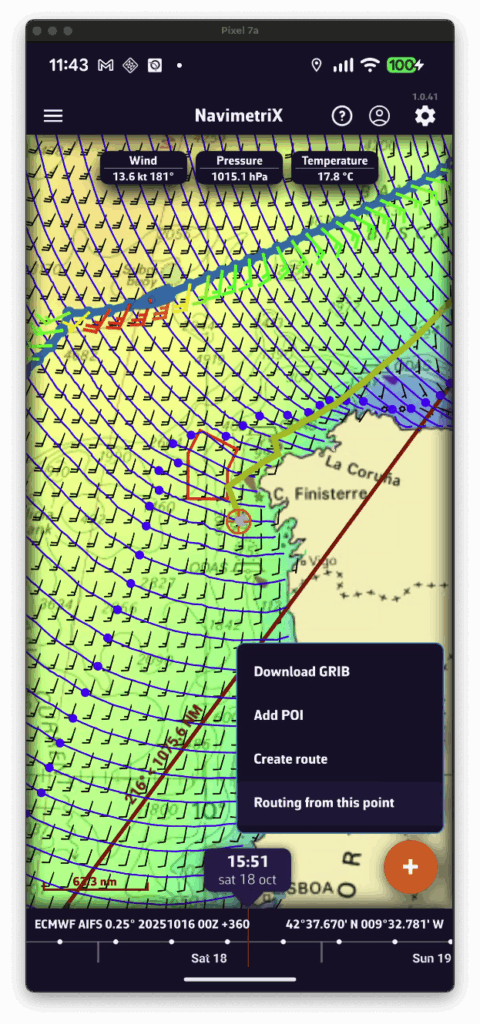
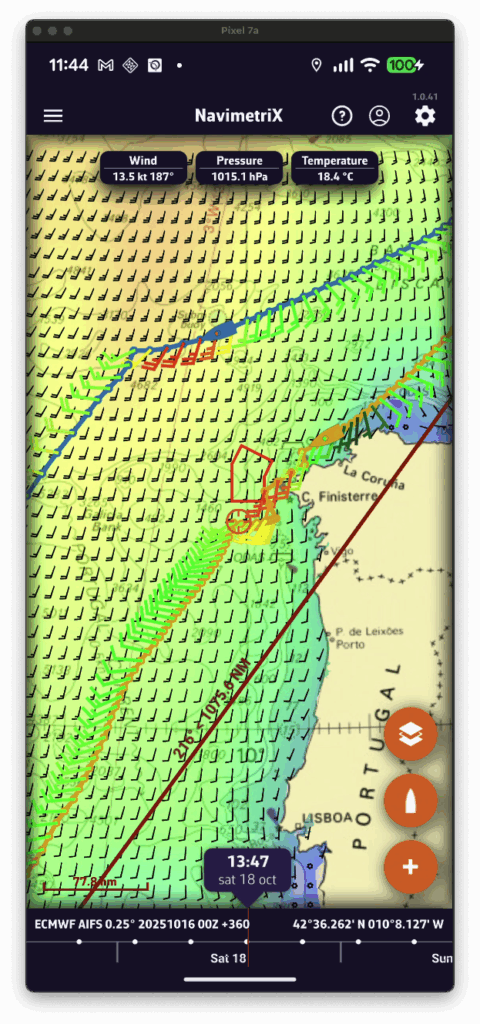
- Muestre las isocronas del routing existente.
- Mueva la carta — una ruta amarilla aparece automaticamente hacia el centro de la pantalla. Representa la ruta optima hacia el punto actualmente seleccionado en una isocrona.
- Si desea forzar la ruta a pasar por ese punto, pulse el boton + y seleccione "Ruta desde este punto" en el menu.
- Un nuevo routing se calcula entonces a partir del punto pivote seleccionado.
Crear un routing con punto pivote en un ordenador
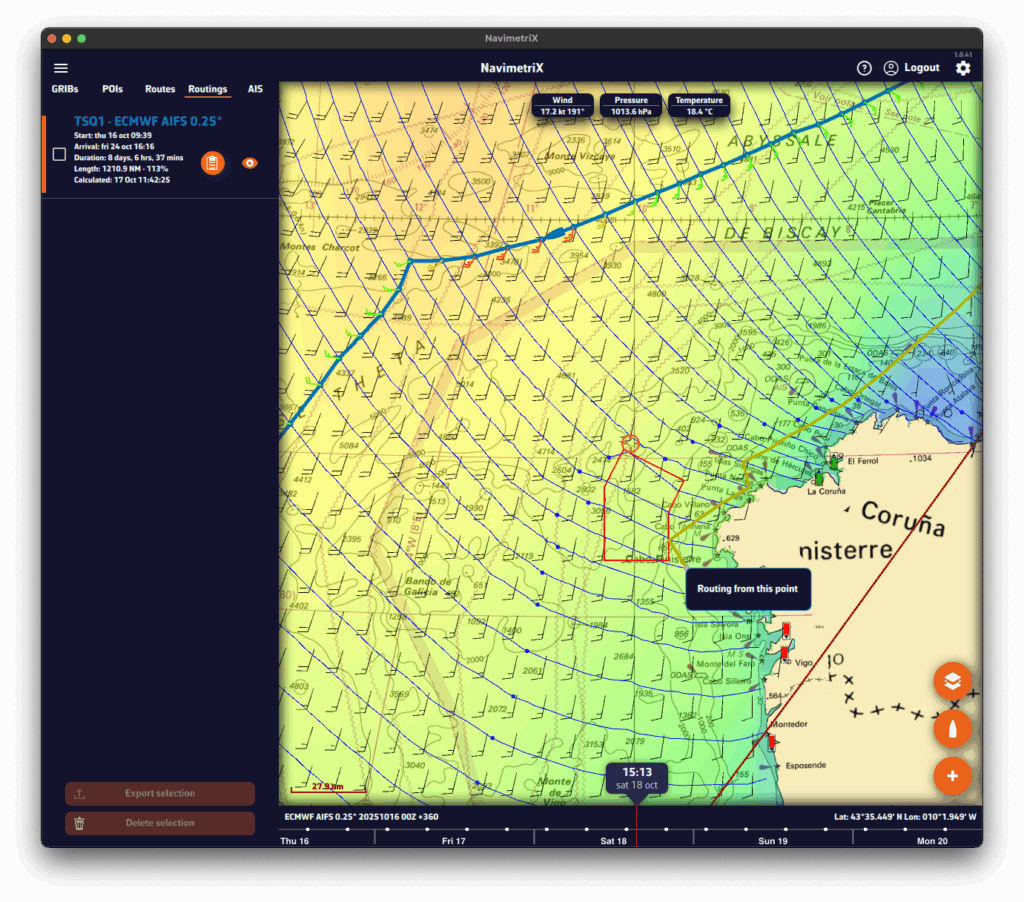
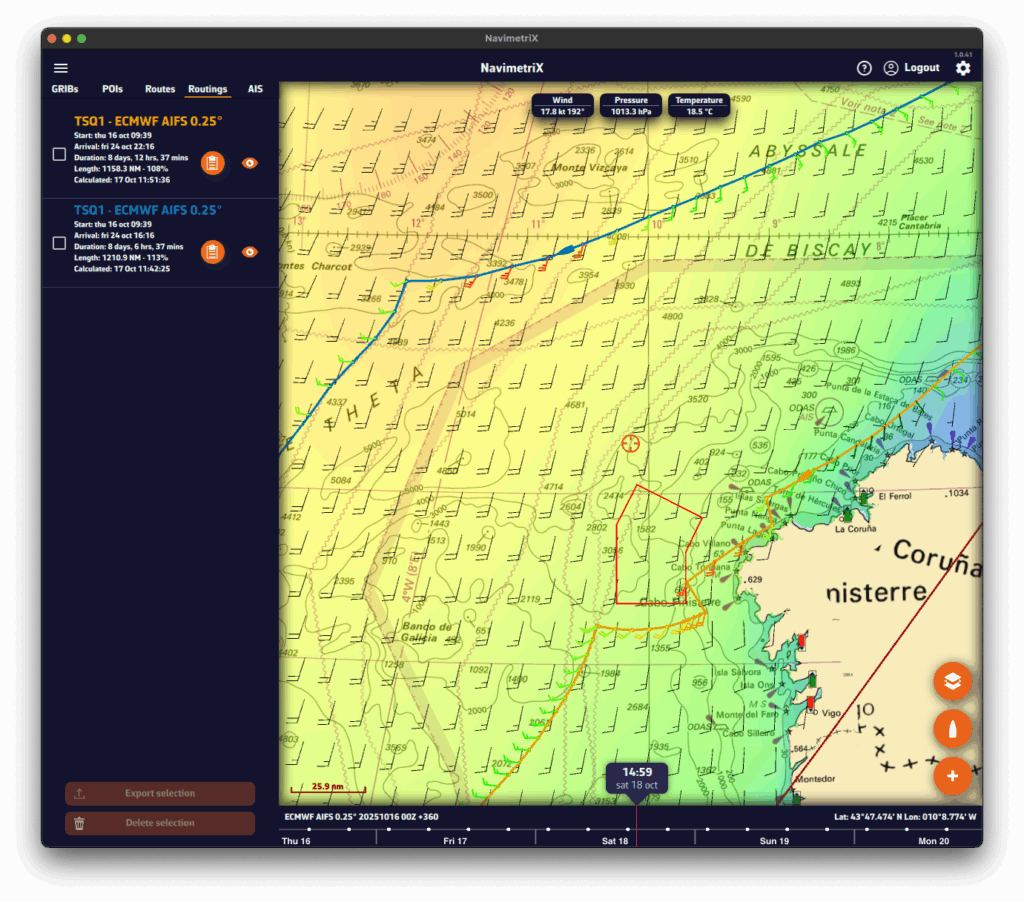
- Muestre las isocronas del routing existente.
- Mueva el raton — una ruta amarilla aparece automaticamente hacia la posicion del cursor. Representa la ruta optima hacia el punto actualmente seleccionado en una isocrona.
- Si desea forzar la ruta a pasar por ese punto, haga clic derecho sobre el y elija "Ruta desde este punto" en el menu contextual.
- Un nuevo routing se calcula entonces a partir del punto pivote seleccionado.
Primero debe verificar que Isocronas este marcado en la seccion Visualizacion del menu Capas:
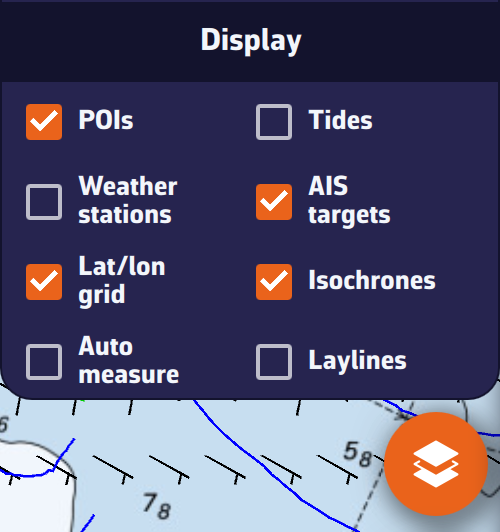
Luego simplemente toque/haga clic en el nombre del routing en la barra lateral:
Cuando se muestran las isocronas, puede utilizar un punto pivote.
PermalinkPuede mostrar datos de navegacion simulados a lo largo de todo el routing.
Cuando las isocronas se muestran, las etiquetas de datos del mismo color que el barco del routing permiten seguir el progreso a lo largo de la ruta. Ademas, al hacer clic/tocar en cada etiqueta se muestra el grafico de datos desde el inicio hasta el final de la ruta.
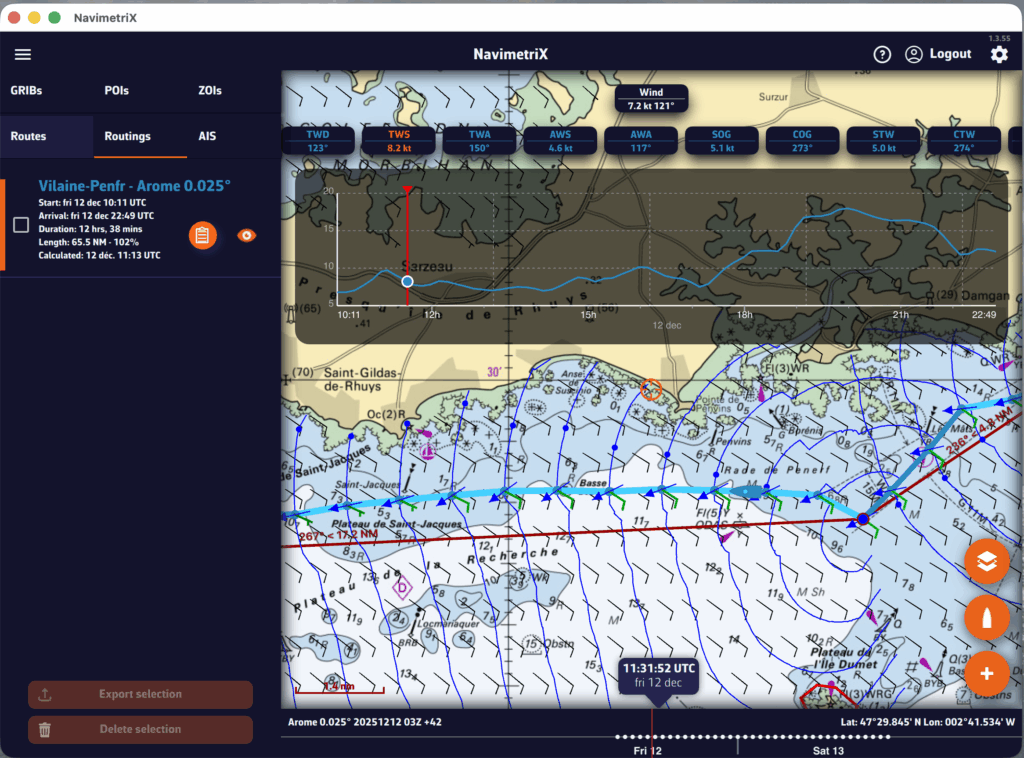
Para desplazar el barco a lo largo de la ruta, debe mostrarse un modelo meteorologico para activar la linea de tiempo.
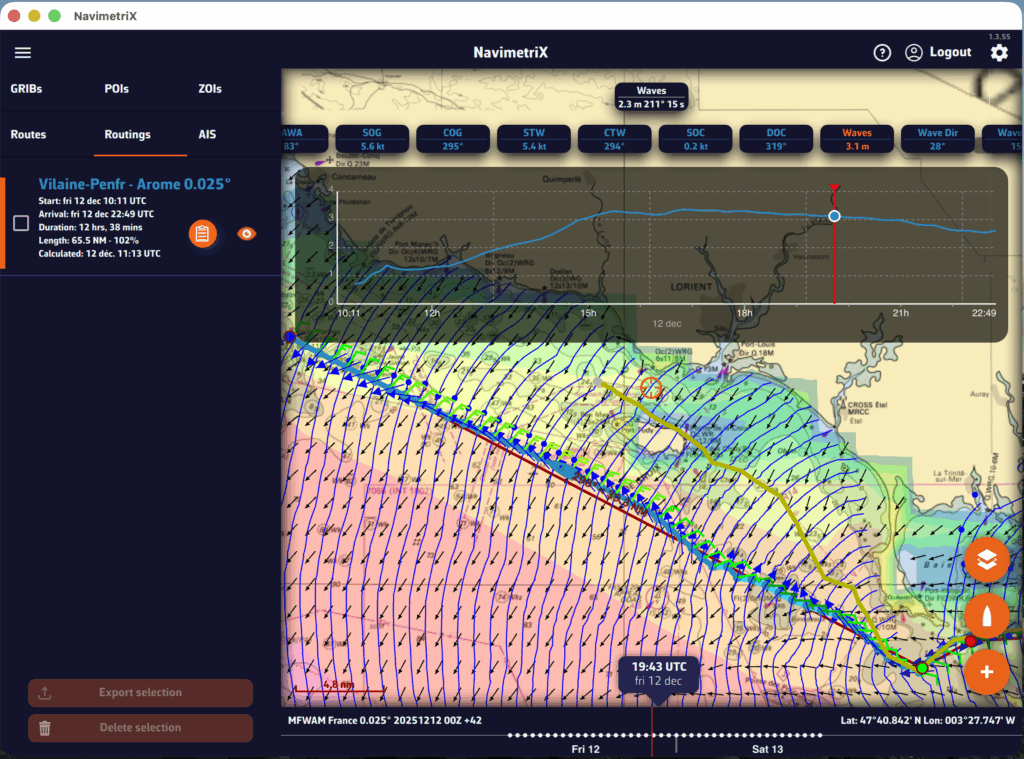
Se genera automaticamente una tabla de routing que aparece como un icono junto a la ruta. Simplemente toque/haga clic en el icono para mostrarla.
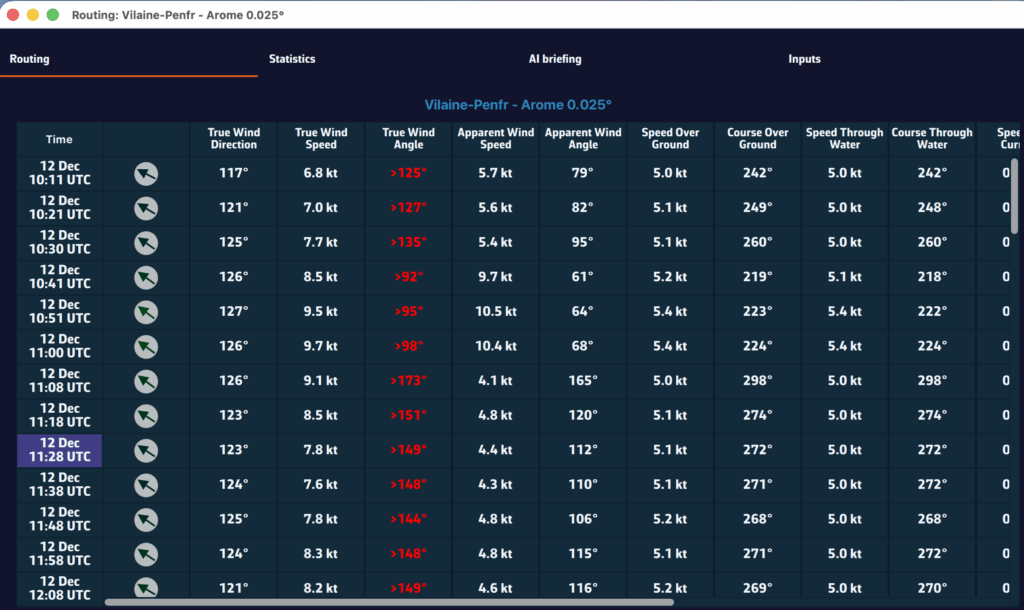
Principio:
Una linea isocrona es la representacion de fenomenos conocidos como "isocronas", es decir, fenomenos que tienen la misma duracion temporal.
En el routing maritimo, las isocronas son lineas que conectan las diferentes distancias que pueden recorrerse durante un periodo de tiempo definido, el "paso" de las isocronas, en un espacio geografico — para nosotros, la Tierra — basandose en las velocidades objetivo de la polar de un velero.
Para conectar el punto A (salida) con el punto B (llegada), el routing utilizara la polar de velocidad y la relacionara, mediante calculo iterativo, con los datos medios de viento (velocidad y direccion) y datos de corriente (velocidad y direccion), teniendo en cuenta las restricciones, y multiplicando las isocronas a lo largo de la ruta teorica que conecta A con B.
Como funciona?
El algoritmo de routing escaneara un angulo de busqueda predeterminado, de 180° hasta 360°, alrededor de la ruta y procedera con una iteracion calculando un gran numero de rutas posibles — este numero depende del angulo de busqueda/paso angular — en el paso temporal que define las isocronas.
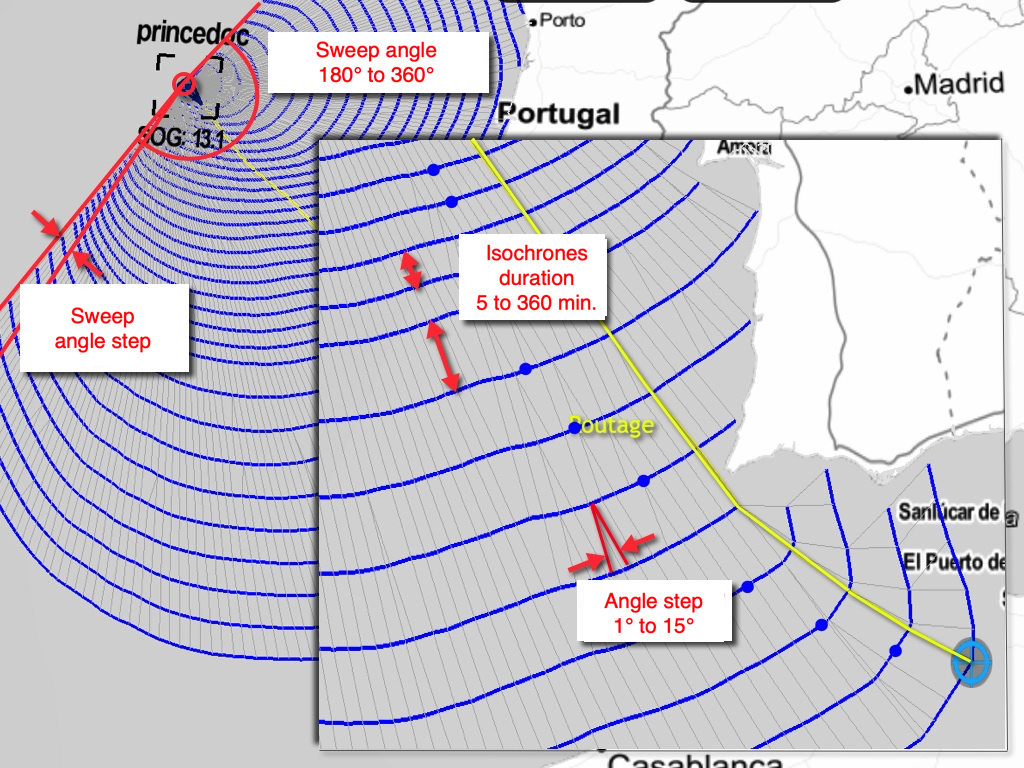
Definiciones:
- Angulo de barrido (o angulo de busqueda)
De 180° hasta 360°, es el angulo de apertura del campo de busqueda geografico en el que se desarrollaran las isocronas. El ajuste predeterminado es 240°. La apertura elegida debe tener en cuenta el entorno geografico de la ruta directa al punto de destino (posicion de la costa que bordea la ruta, paso entre islas, etc.). Si el angulo es demasiado amplio, puede causar routings divergentes; demasiado cerrado y el routing puede no poder desarrollarse.
- Paso angular
Pasos angulares en el rango del angulo de busqueda, de 1° a 15°, predeterminado 2°. Es el angulo de calculo desde cada punto seleccionado en cada isocrona. Con un angulo de busqueda de 240° y un paso angular de 2°, se calcularan 120 rutas desde cada punto seleccionado en cada isocrona. Cuanto menor sea el angulo, mas potencia de calculo se necesita.
- Duracion de las isocronas
Es el tiempo entre dos isocronas. Desde "Auto" por defecto, hasta 360 minutos en incrementos de 5 minutos. Debe ajustarse segun la distancia a recorrer, porque cuanto mas corto sea el paso temporal, mayor sera la precision, pero mas potencia de calculo se necesita. El modo "Auto" permite que el programa elija el paso temporal basandose en la longitud del tramo.
Desde cada punto de la isocrona, el calculo se reinicia hasta la siguiente isocrona y asi sucesivamente hasta obtener un "camino optimo" desde el punto de partida hasta el destino.
- Punto pivote
En cada isocrona, un punto azul muestra la distancia mas corta al destino. Uno de estos puntos puede usarse como "punto pivote" para refinar/corregir el routing.
Otros ajustes pueden ser utilizados por el desarrollador para afinar sus algoritmos de routing para la optimizacion del rendimiento.
PermalinkEl routing de conjunto puede parecer impresionante: 31 calculos de ruta en una sola operacion. En la practica, es tan facil como un routing convencional. Aqui le explicamos como hacerlo, paso a paso.
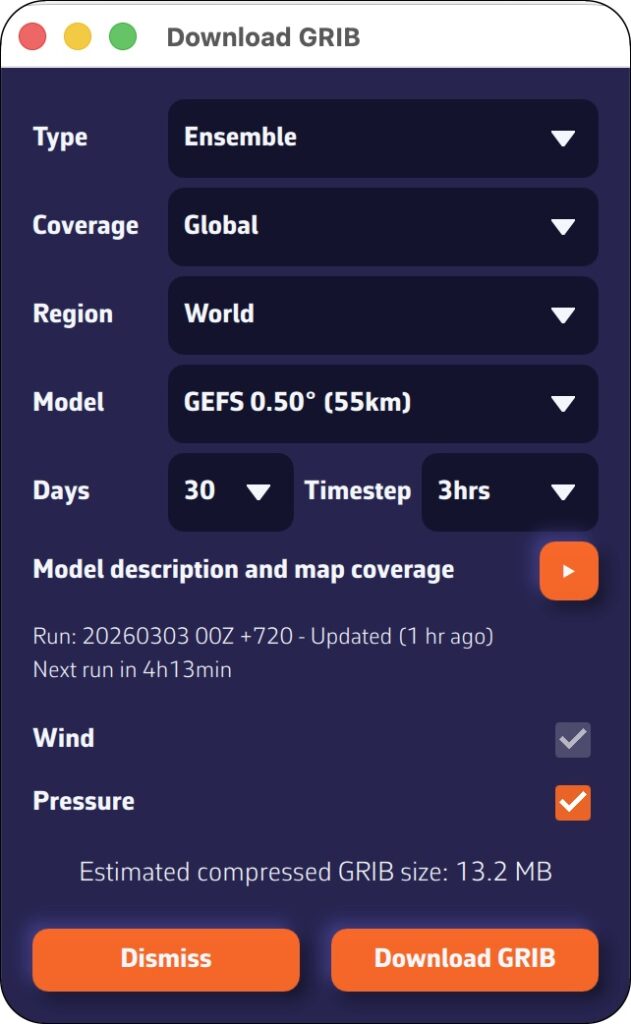
Paso 1: Descargar el modelo GEFS
- Abra el menu de descarga de archivos GRIB.
- Seleccione:
- Tipo: Ensemble
- Cobertura: Global
- Modelo GEFS 0.50° (ensemble)
- Elija el periodo deseado
- Pulse: Descargar GRIB
El archivo GRIB promedio se descarga como cualquier otro modelo; no necesita hacer nada especial.
Paso 2: Configurar y lanzar el routing
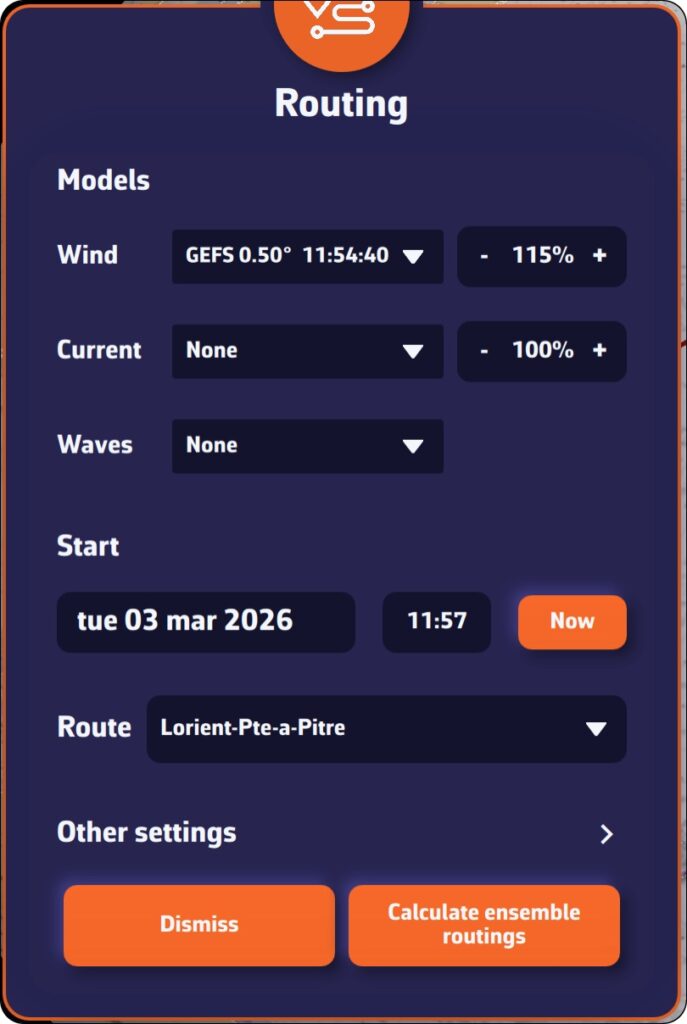
Abra la ventana de routing y configure su routing como de costumbre: punto de partida, destino, polar del barco, fecha y hora de salida, etc.
NavimetriX detecta automaticamente que esta usando un modelo GEFS. El boton de calculo cambia para mostrar "Calcular routing de conjunto".
Inicie el routing: NavimetriX se encarga de todo.
- Descarga de la ejecucion de control (gec00) y calculo de su ruta optima.
- Descarga y calculo de los 30 miembros perturbados, uno por uno.
- Combinacion de los resultados y visualizacion en la carta.
Todo el proceso esta completamente automatizado. La descarga de cada miembro tarda solo unos segundos, y el calculo de la ruta es muy rapido. Puede seguir el progreso en tiempo real y ver las rutas aparecer una por una en la carta.
Paso 3: Seguir el progreso
Aparece un panel de progreso compacto en la esquina inferior derecha de la pantalla. Muestra en tiempo real:
- Fase actual: descargando o calculando
- Miembro actual en progreso: "Miembro 12/30"
- Una barra de progreso para las descargas
Puede cancelar la operacion en cualquier momento si es necesario.
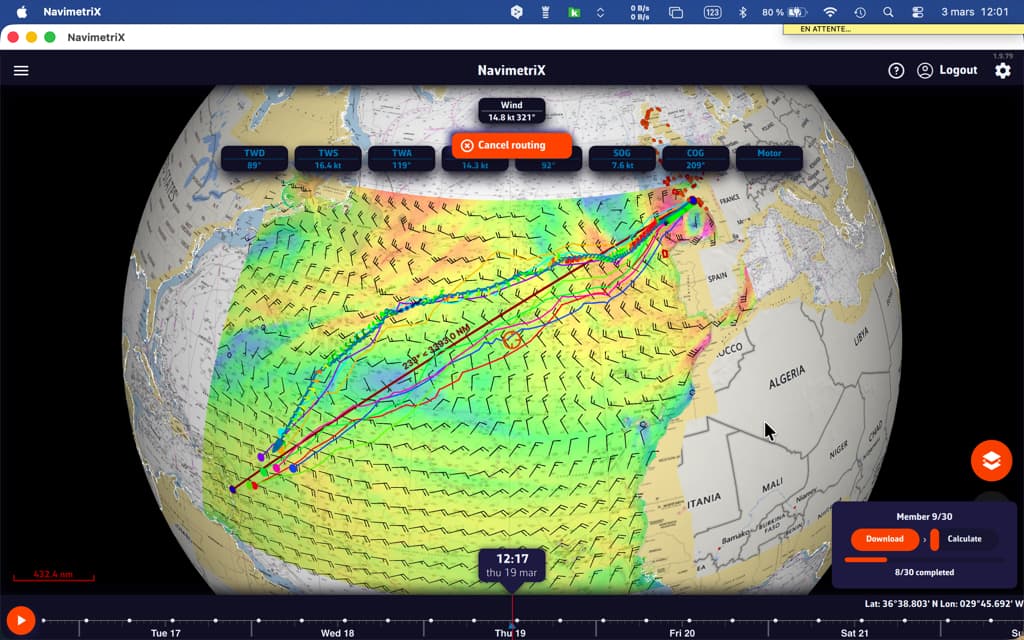
Como interpretar los resultados en la carta
Una vez completado el calculo, la carta muestra dos elementos clave:
Rutas "espagueti"
Cada miembro esta representado por una linea de color distinto (los colores se distribuyen por todo el espectro para diferenciarlos claramente). Juntos forman un haz de rutas — de ahi el apodo "espagueti". De un vistazo puede ver:
- Rutas muy juntas = alta confianza. Independientemente del escenario meteorologico, la ruta optima pasa por el mismo lugar.
- Rutas muy separadas = alta incertidumbre. La ruta optima depende en gran medida de la evolucion real del tiempo.
- Dos grupos distintos = dos escenarios meteorologicos posibles, con estrategias de ruta fundamentalmente diferentes.
Cuando las rutas "espagueti" convergen, fuera de los waypoints, la confianza es alta.
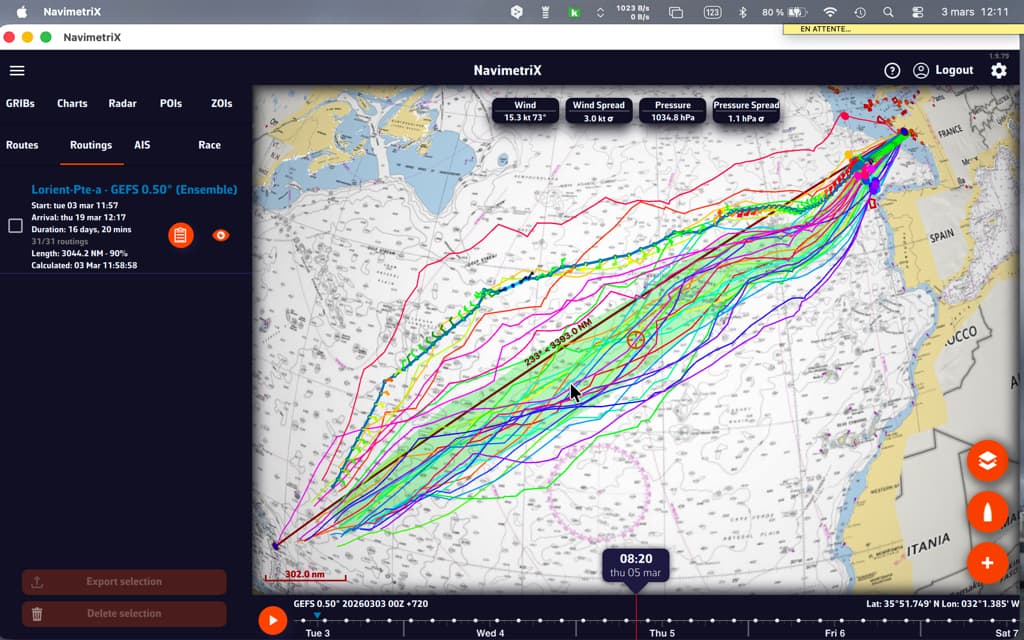
El corredor de confianza
Superpuesto, un corredor verde semitransparente representa el rango de +/-1 desviacion estandar. Estadisticamente, aproximadamente el 68% de las rutas caen dentro de este corredor. El 20% de los miembros mas alejados de la media se excluyen automaticamente del calculo para evitar que escenarios extremos distorsionen la visualizacion.
El corredor le da una lectura inmediata:
- Corredor estrecho = ruta fiable, poca variabilidad entre escenarios.
- Corredor ancho = alta incertidumbre, la zona de paso optima es amplia.
- Corredor que se amplia gradualmente = la confianza disminuye con el tiempo (tipico mas alla de 4-5 dias).
Interpretar las estadisticas
La pestana "Ensemble" de la tabla de routing proporciona un analisis detallado de los 31 escenarios:
- Miembros que alcanzaron el destino: que porcentaje de los 31 escenarios permitio llegar al destino? Si solo el 60% lo logro, es una senal de advertencia.
- Distribucion de duraciones: minima, maxima, media y mediana. Una gran diferencia min-max significa que el calendario es muy incierto.
- Horas estimadas de llegada (ETA): la mas temprana y la mas tardia, para planificar su llegada al puerto.
- Ejecucion de control vs. media del ensemble: si la ejecucion de control es significativamente mas rapida que la media, la prevision "ideal" es probablemente optimista.
- Histograma: visualizacion de la distribucion de duraciones (o distancias restantes si pocos miembros alcanzan la meta).
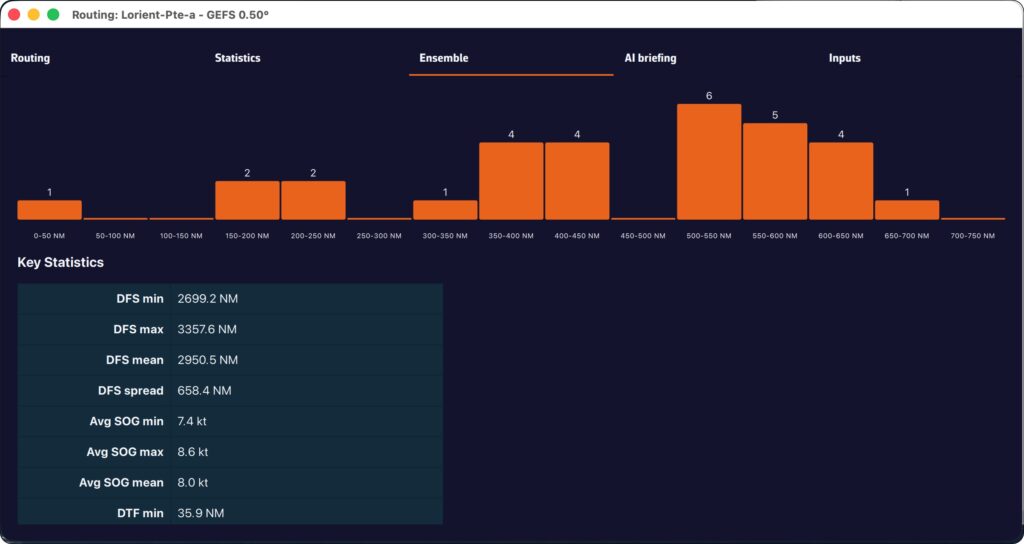
Consejos utiles
Cuando usar el routing de conjunto?
- Travesias de mas de 72 horas: la incertidumbre aumenta con el tiempo, por lo que el routing de conjunto tiene todo el sentido.
- Condiciones meteorologicas inestables: paso de frentes, desarrollo de borrascas, cambios en los patrones de viento.
- Toma de decisiones go/no-go: antes de una salida, el routing de conjunto le ayuda a evaluar objetivamente el nivel de riesgo.
- Planificacion a medio y largo plazo: para una travesia de mas de 5-7 dias, observe la evolucion diaria de la convergencia de los miembros.
Buenas practicas para la lectura:
- No busque "la mejor ruta" entre las 31 — busque la zona de consenso.
- Use el deslizador temporal para ver como las rutas divergen con el tiempo: los primeros dias suelen estar cerca, luego la brecha se amplia.
- Vuelva a ejecutar el routing de conjunto cuando haya nuevos datos GEFS disponibles (cada 6 horas) para ver si la confianza aumenta o disminuye.
- Combine con la dispersion de viento y presion mostrada en la carta para identificar areas de alta incertidumbre.
El routing de conjunto en NavimetriX transforma un analisis que tradicionalmente estaba reservado a expertos en una herramienta visual e intuitiva. Con un solo clic, puede pasar de una unica prevision a una vision completa de todas las opciones posibles, permitiendole navegar con confianza, incluso cuando el tiempo no acompana.
———
Vea tambien: Que es un modelo meteorologico de conjunto...
PermalinkNavimetriX le permite seleccionar multiples modelos atmosfericos para los calculos de routing. El principio es combinar multiples resoluciones en una ruta dada. Esto es particularmente util para travesias de altura.
Como funciona
El routing multi-GRIB funciona de la siguiente manera: cuando se anaden varios archivos GRIB de viento, la aplicacion selecciona automaticamente el mejor GRIB para cada punto y cada momento del calculo, basandose en tres criterios de prioridad:
- La resolucion mas fina primero (un GRIB a 0,025° tendra prioridad sobre un GRIB a 0,25°).
- A igual resolucion, se prefiere la ejecucion mas reciente.
- A igual resolucion y ejecucion, se utiliza el archivo descargado mas recientemente.
Por lo tanto, no "mezclamos" modelos, lo cual no tendria sentido, sino que los "encadenamos" segun la distancia a recorrer y la cobertura de cada modelo. La opcion multi-GRIB solo funciona para modelos de viento.
Un ejemplo:
Consideremos una travesia del Golfo de Vizcaya, saliendo de Lorient y llegando a La Coruna. Puede usar un modelo Arome 0,025° para la salida, y un modelo ARPEGE Europe 0,1° o ICON Europe 0,0625° para tomar el relevo si Arome expira antes de su llegada. Esto le permite calcular una sola ruta en lugar de dos rutas sucesivas.
Implementacion
Despues de descargar los archivos GRIB necesarios para cubrir (ampliamente) su zona de navegacion y activar su ruta:
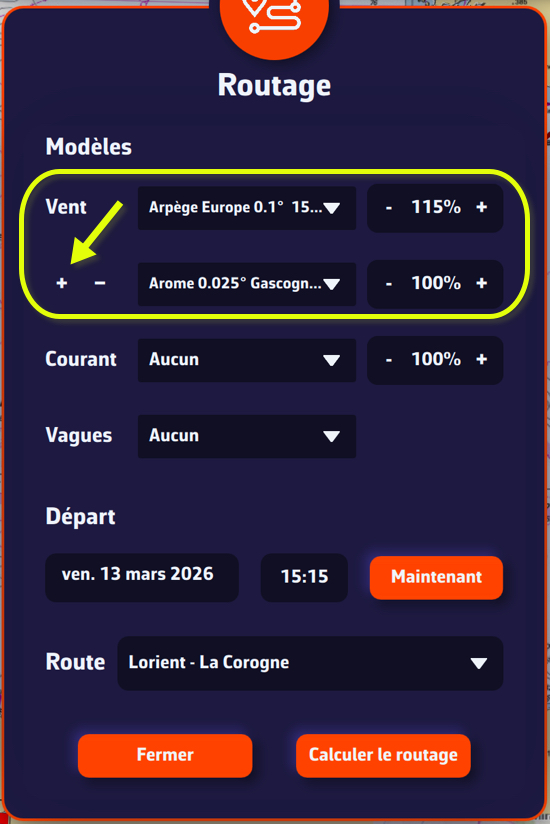
Toque/haga clic en el icono de accion rapida y seleccione "Calcular un routing".
- Seleccione un modelo de viento atmosferico.
- Toque el pequeno boton + para seleccionar un segundo modelo de viento. El primero debe ser el que tenga la mayor duracion.
- Si es necesario, seleccione un modelo de olas en "Estado del mar".
- Si es necesario, seleccione un modelo de corrientes.
- Elija su fecha de salida (nota: no demasiado lejos en el futuro).
- Compruebe que la ruta se muestra correctamente.
- Pulse el boton "Calcular routing".
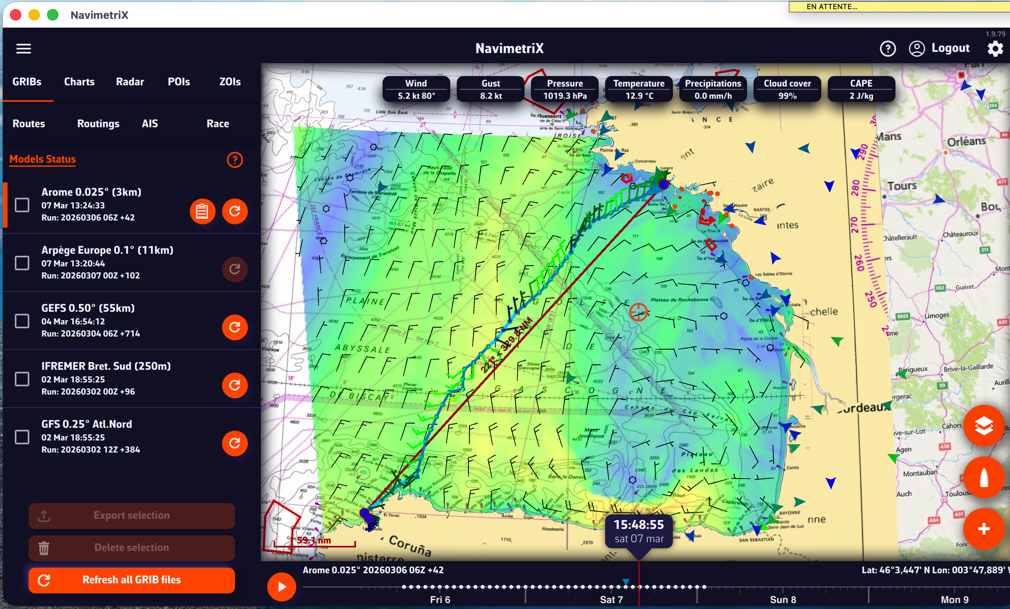
Para que sirve?
El principio es obtener la mejor resolucion posible al inicio de un viaje para refinar el routing, y solo reducir la resolucion a largo plazo.
Si consideramos una travesia transatlantica, el uso tipico es el siguiente:
- Un GRIB de alta resolucion (por ejemplo, Arome, Arpege) que cubre su zona de salida con buena precision pero por una duracion limitada (24-48 horas).
- Un GRIB de baja resolucion pero a largo plazo (por ejemplo, GFS, ECMWF IFS) que cubre toda la ruta durante varios dias.
Al principio, el routing utilizara el GRIB de alta resolucion (porque su malla es mas fina). En cuanto el barco abandone la cobertura espacial o temporal de este primer GRIB, el calculo cambia automaticamente al segundo GRIB, que cubre el resto de la ruta.
Notas
Si solo parece utilizarse el primer archivo GRIB, puede deberse a que ambos archivos GRIB cubren la misma area geografica: en este caso, el archivo con la mayor resolucion siempre tendra prioridad en toda el area comun.
Si se utilizan dos modelos con la misma resolucion, por ejemplo ECMWF IFS 0,25° y GFS 0,25°, la ejecucion mas reciente tendra prioridad cuando se lance el calculo (por ejemplo, GFS 06Z sobre ECMWF IFS 00Z).
El multi-GRIB es particularmente util cuando las resoluciones difieren, por ejemplo Arpege Europe 0,1° para la zona costera combinado con GFS 0,25° para alta mar.
Para largas distancias, tambien se puede utilizar el routing de conjunto.
Permalink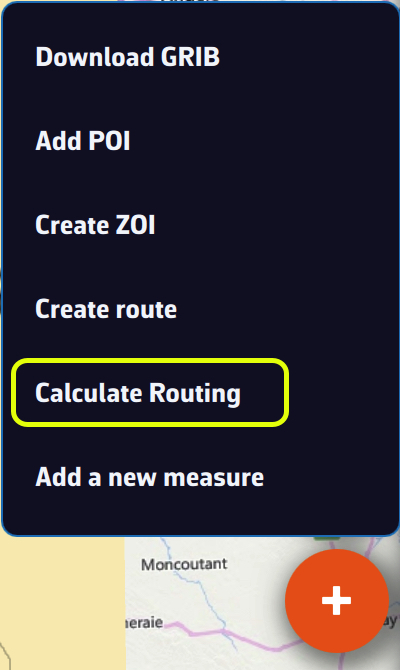
Si se ha desviado de su ruta inicial, o si ha actualizado sus archivos GRIB con una nueva ejecucion, puede calcular o recalcular una ruta en cualquier momento mientras navega.
Desde el boton de accion rapida, seleccione "Calcular routing"
Con una ruta ya mostrada:
- Seleccione los modelos de archivo GRIB deseados,
- Active la opcion "Salida = Ahora desde mi posicion",
- Seleccione el siguiente waypoint en la lista desplegable de waypoints de su ruta, segun su progreso en la ruta.
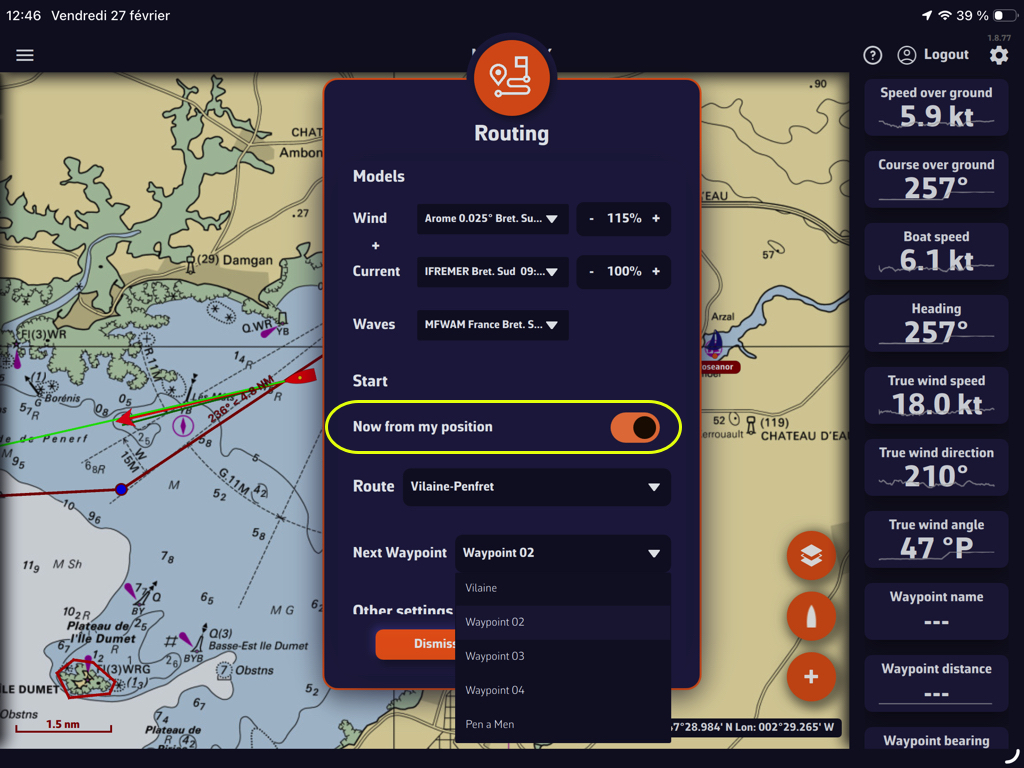
Luego simplemente inicie el calculo como lo haria para cualquier otro routing.
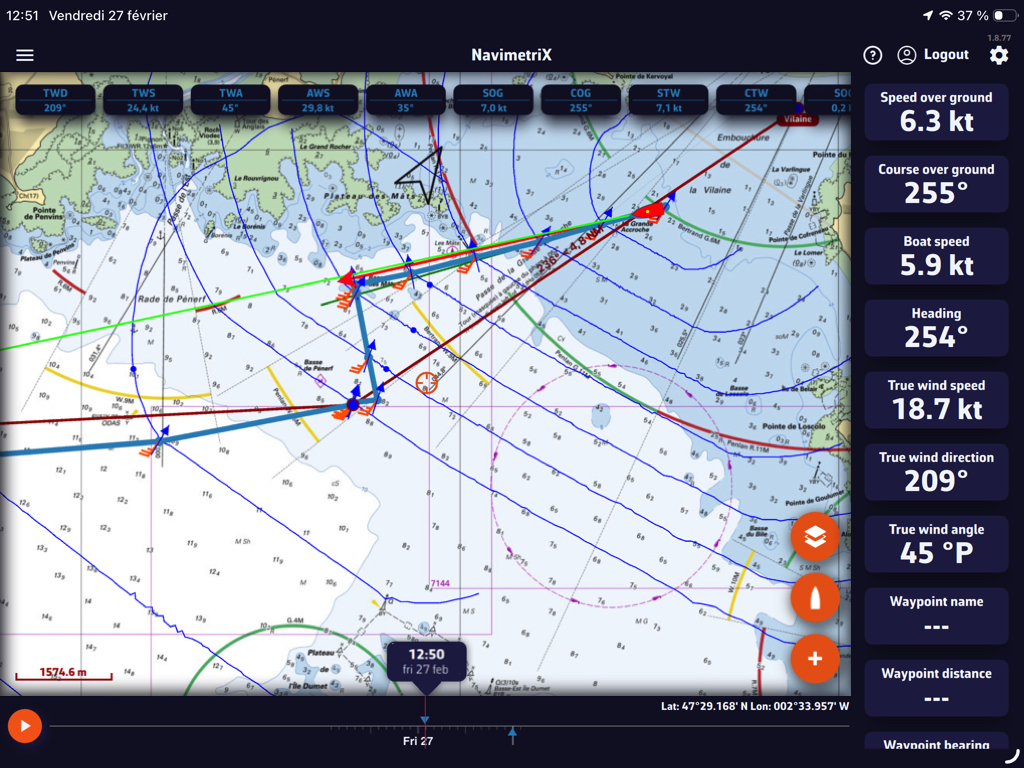
Como se vio en la regata Cap Martinique, las instrucciones de regata tipicamente incluyen detalles sobre los Dispositivos de Separacion del Trafico (DST) que estan prohibidos a lo largo del recorrido. El incumplimiento de estas zonas conlleva penalizaciones severas, ya que los datos de traza de los competidores sirven como prueba irrefutable.
Es por tanto esencial trazar las coordenadas exactas proporcionadas en estas instrucciones de regata en las cartas electronicas, y no las introducidas a mano como se podria hacer en NavimetriX. La aplicacion ofrece una funcion para importar ZOIs en formato de texto para todos los DST especificados en las instrucciones de regata.
1. Copiar las coordenadas de los DST de las instrucciones de regata
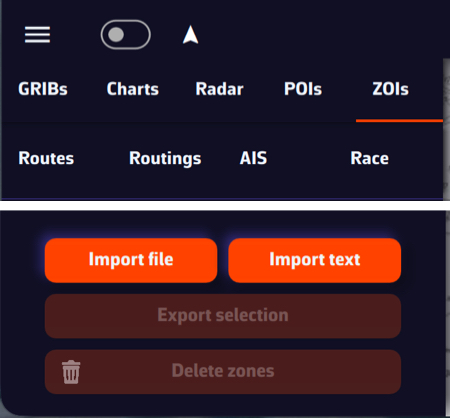
- Seleccione la seccion de las instrucciones de regata que contiene la descripcion del DST
- Seleccione el texto y copielo
- Abra el panel izquierdo usando el boton hamburguesa (tres lineas)
- Seleccione la pestana ZOIs
- Toque o haga clic en el boton "Importar texto" en la parte inferior de la ventana
2. Importar texto
- Pegue el contenido copiado en la ventana que se abre
- Si es necesario, formatee el texto (puede haber lineas en blanco innecesarias)
- Opcionalmente puede acortar el nombre de cada DST en esta ventana para que aparezca mas compacto en la ventana de ZOIs de NavimetriX.
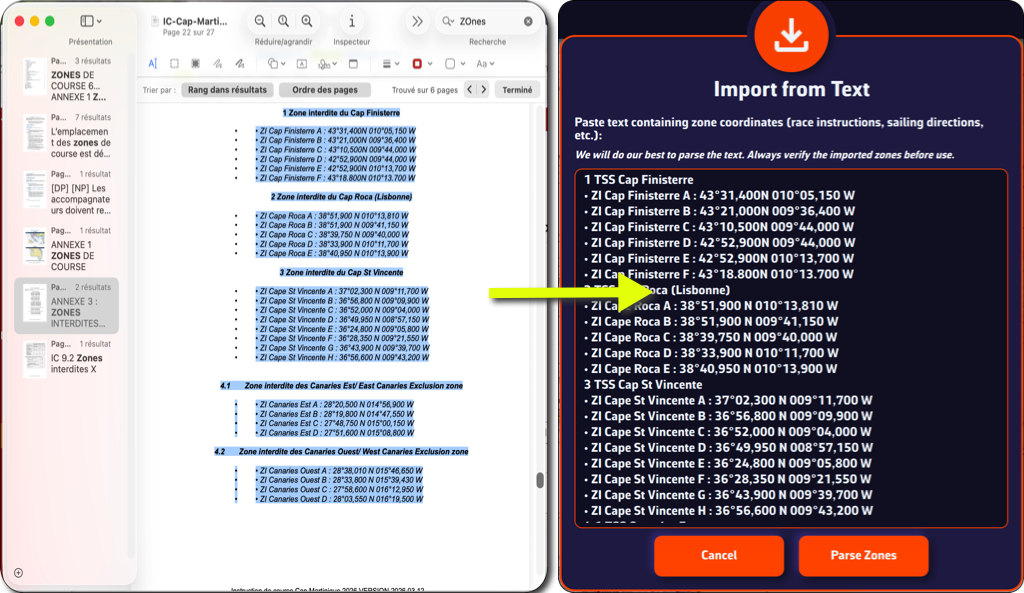
- Toque o haga clic en el boton "Analizar Zonas" para verificar
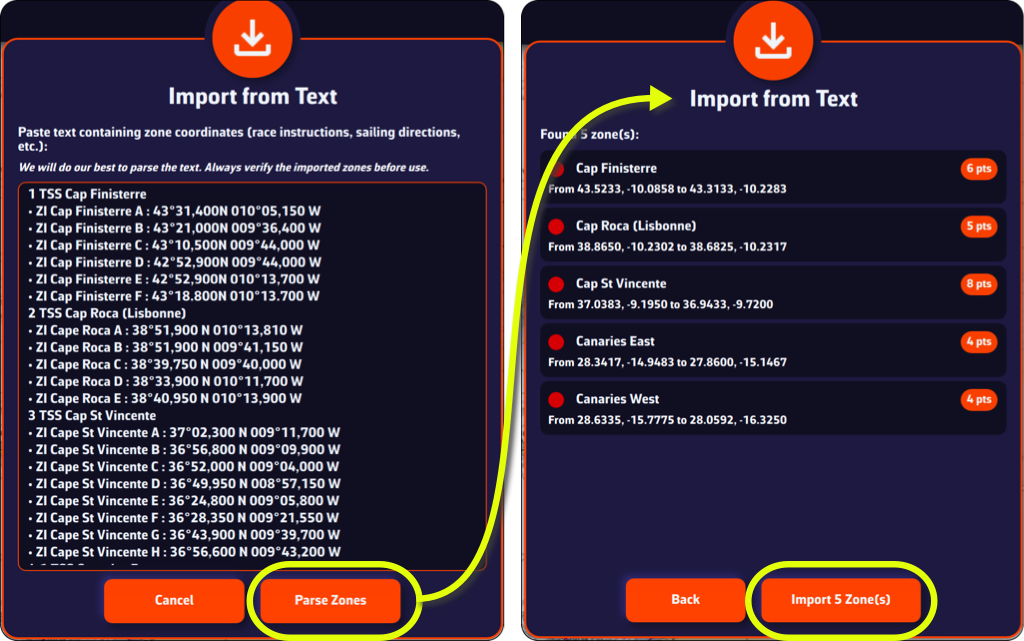
- Toque/haga clic en el boton "Importar x Zona(s)"
Ahora puede ver los DST en la lista de ZOIs y en su carta.
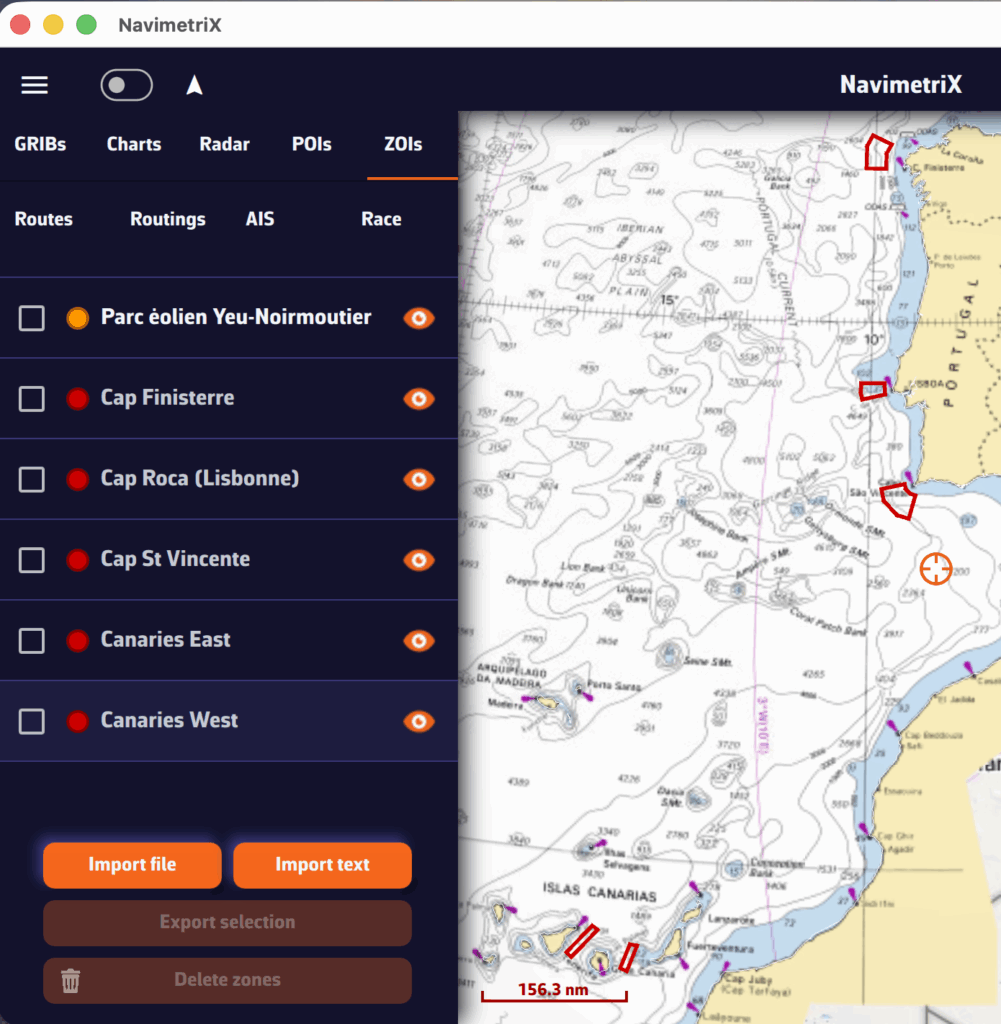

Un consejo: si previamente creo una zona DST en la misma ubicacion que las instrucciones de regata, desactive su visualizacion o eliminela para evitar que sus coordenadas interfieran con las de las instrucciones de regata, que son la unica fuente oficial.
PermalinkCartografía
Hoy en día, la cartografía marina compatible con la app es proporcionada exclusivamente por la plataforma Geogarage, donde debe crear una cuenta y suscribirse a uno o más servicios de cartas según sus zonas de navegación.
Las cartas disponibles provienen de los datos digitales oficiales de muchas oficinas hidrográficas internacionales como SHOM, UKHO, NOAA y otras.
Actualmente, hay disponibles alrededor de treinta editores, ofreciendo una cobertura casi global. Son cartas ráster divididas en teselas, lo que permite un zoom fluido entre escalas.
Cuando se suscribe a un servicio hidrográfico a través de Geogarage, obtiene acceso a todas las cartas publicadas por esa oficina hidrográfica.
Por ejemplo, si se suscribe a las cartas del SHOM (Service Hydrographique et Océanographique de la Marine), tendrá acceso a todas las cartas SHOM.
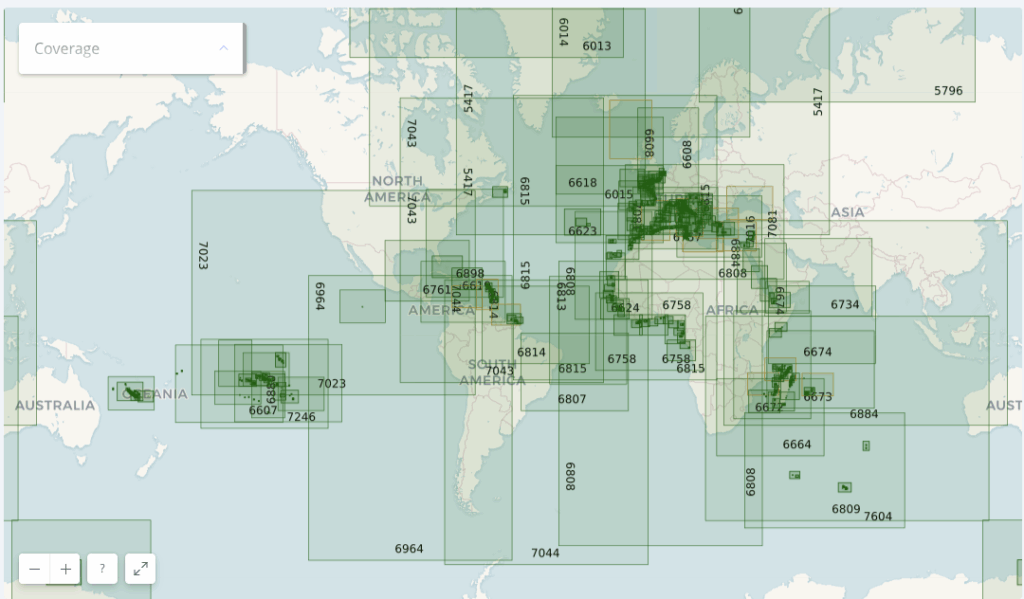
Así, si navega de La Rochelle a Fort-de-France a través del Atlántico, una única suscripción de cartas SHOM es probablemente suficiente para cubrir toda su travesía.
Como referencia:
- Una suscripción de cartas UKHO cuesta alrededor de 70 € al año
- Una suscripción de cartas BSH cuesta alrededor de 25 € al año
- Una suscripción de cartas NOAA cuesta alrededor de 4 € al año
- Una suscripción de cartas SHOM cuesta alrededor de 60 € al año.
A continuación, una ilustración que muestra la diversidad de servicios hidrográficos disponibles a través de Geogarage:
- El Solent por el UKHO (Reino Unido);
- La región de Kiel por el BSH (Alemania);
- Y finalmente, la Bahía de San Francisco por la NOAA (Estados Unidos).
- El puerto de Toulon por el SHOM (Francia);
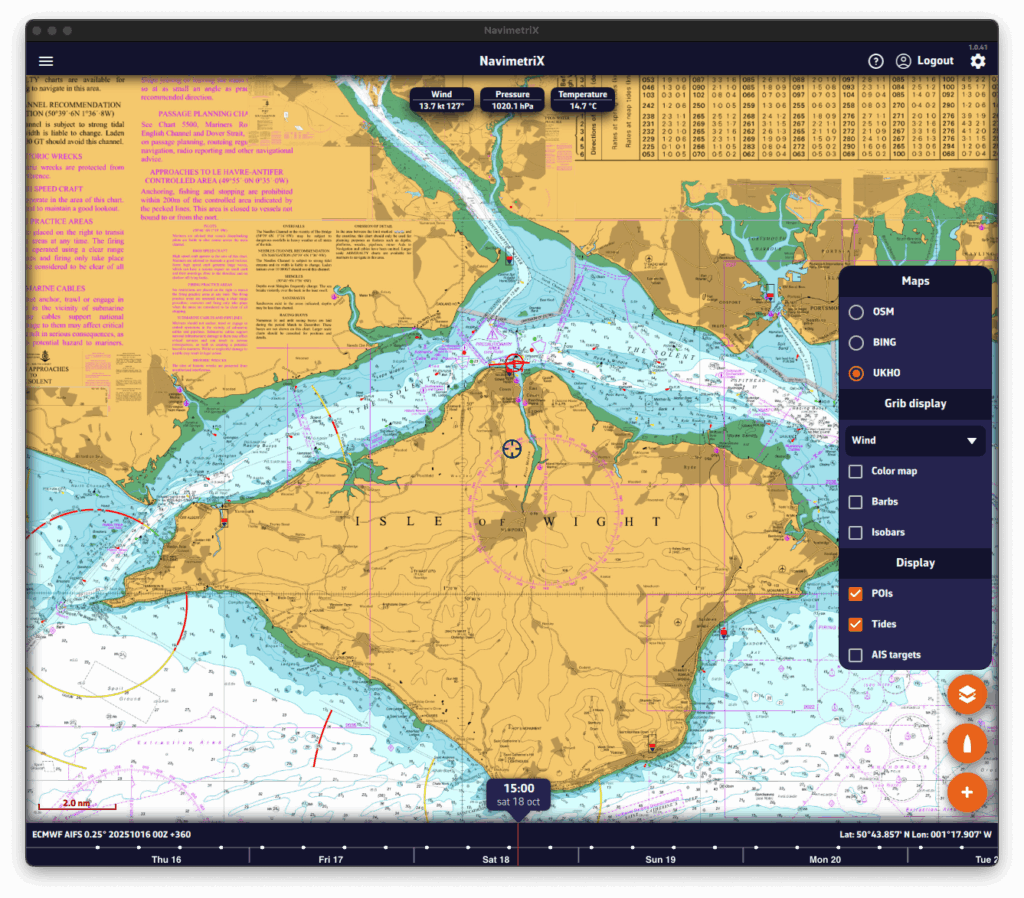
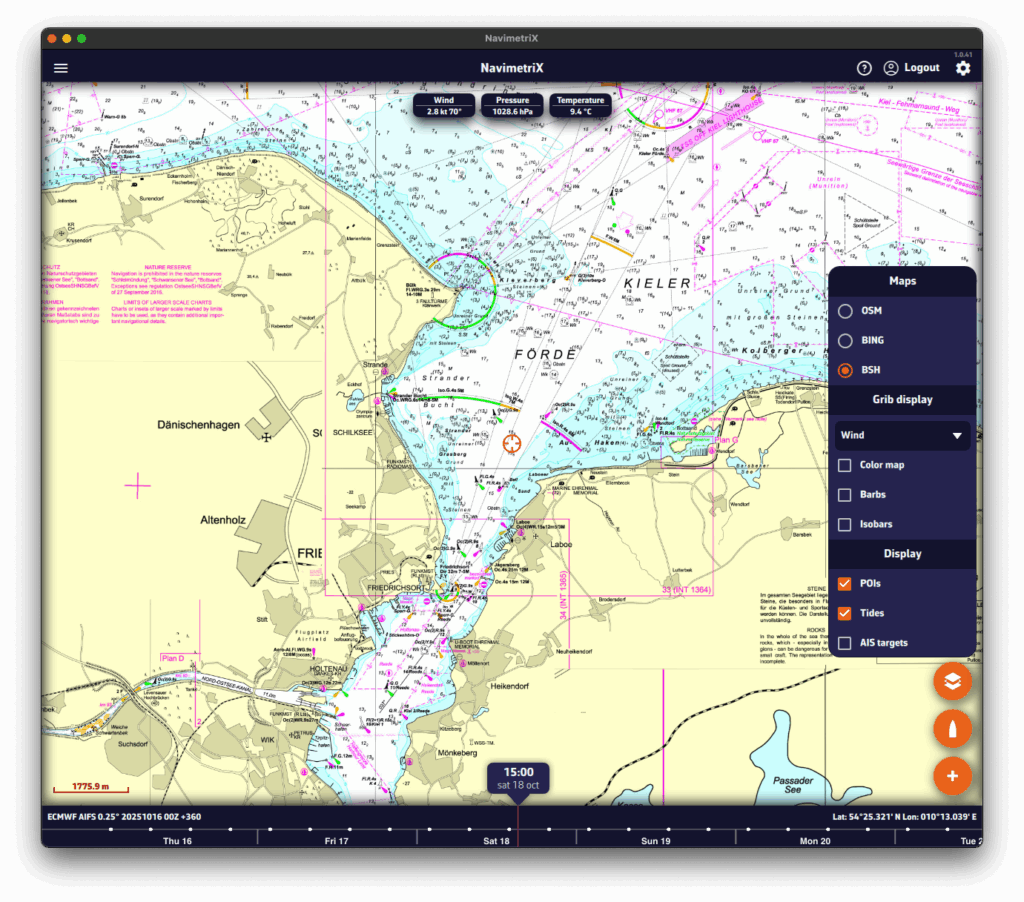
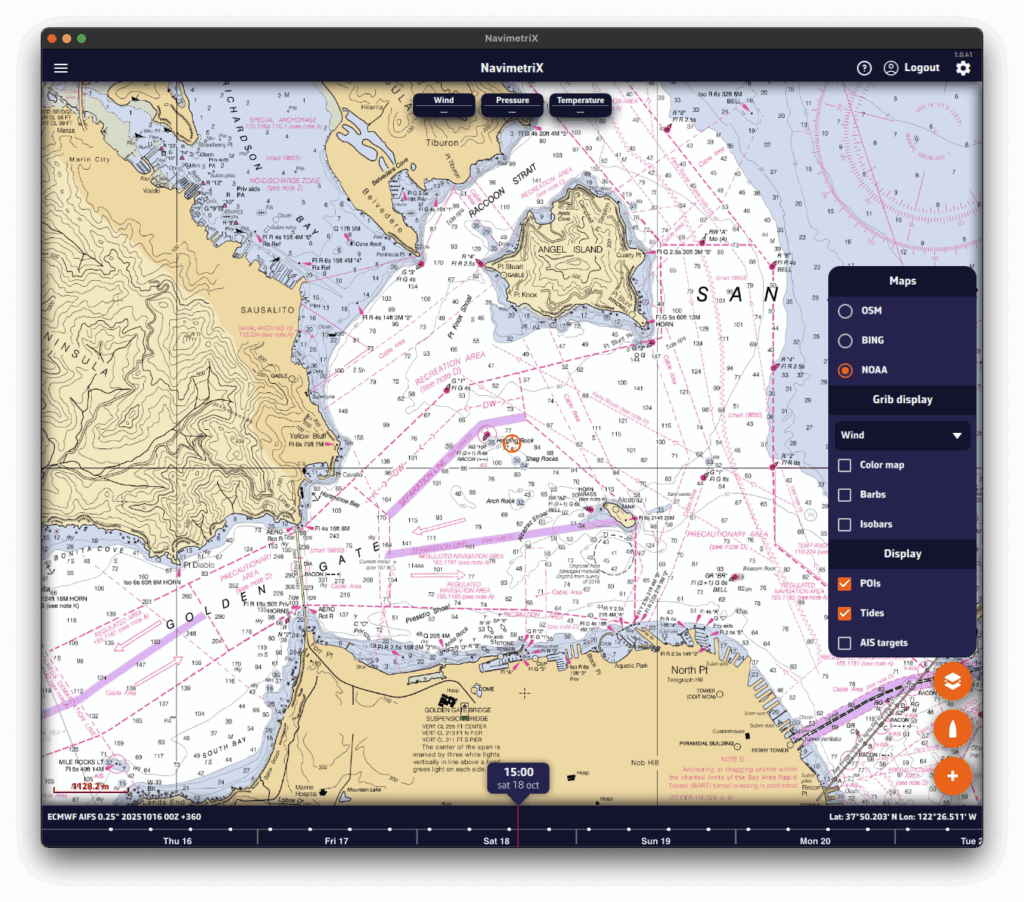
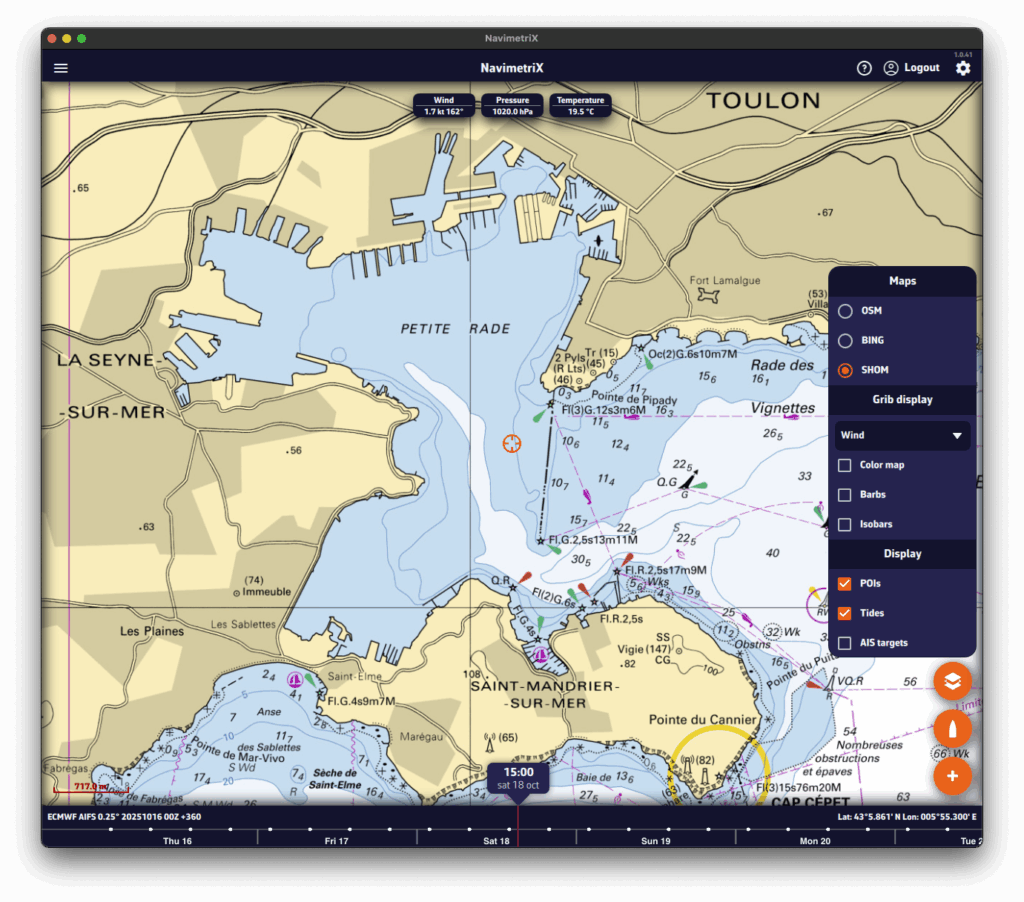
Seleccione un servicio hidrográfico para ver la cobertura de cartas incluida en esa suscripción.
Precios de suscripción anual (IVA incluido)
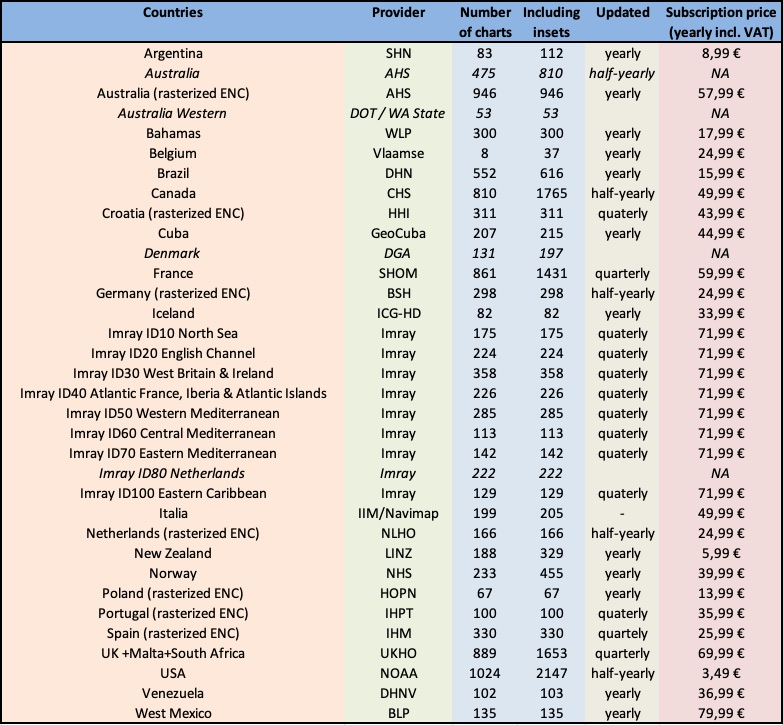
En los Ajustes de NavimetriX, en el menú Cartas Geogarage, debe iniciar sesión tocando el botón "Login" e introduciendo las credenciales de su cuenta Geogarage.
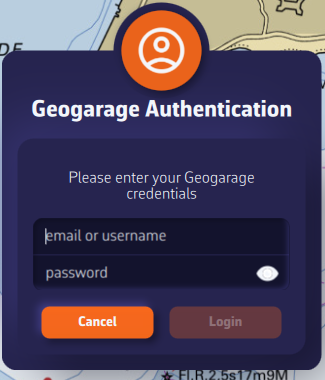
Una vez conectado, seleccione su servicio de cartas suscrito (por ejemplo UKHO) de la lista desplegable "Layer". La visualización de la carta se actualiza instantáneamente mientras está conectado a Internet.
PermalinkDescarga
En los Ajustes de NavimetriX, en la sección Cartas Geogarage, toque "Añadir nueva zona", luego defina el área geográfica a descargar arrastrando las esquinas verdes del rectángulo gris.
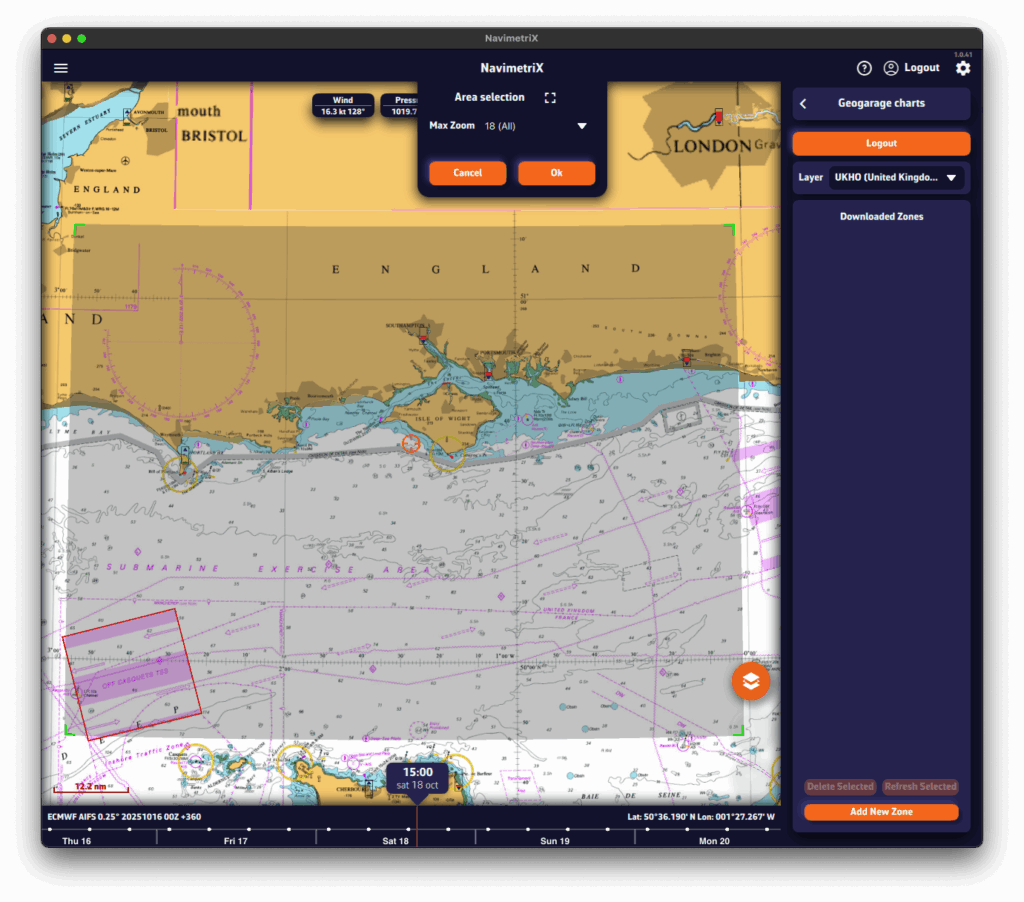
El menú desplegable Selección de área ofrece dos opciones de nivel de zoom para la escala máxima de la carta:
- 11 (Offshore) — cubre un área grande que contiene solo cartas de pequeña escala (rutas oceánicas, cartas de altura).
- 18 (Todas) — incluye todas las escalas hasta cartas detalladas de gran escala (puertos y fondeaderos). Si el área seleccionada es demasiado grande, aparecerá una advertencia.
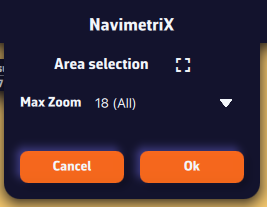
Una vez confirmado, una cuenta atrás muestra el progreso de la preparación y descarga.
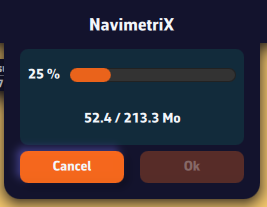
Un marco verde permanece visible para que pueda añadir nuevas zonas de descarga adyacentes sin superposición usando el botón "Añadir nueva área". Solo las cartas descargadas están disponibles para uso sin conexión.
Actualizar las cartas descargadas
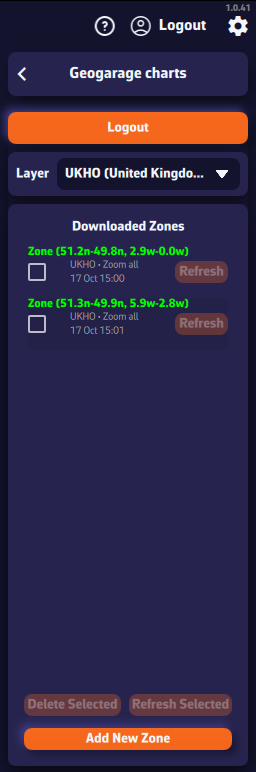
Las zonas de cartas descargadas se listan por editor en el cajón Cartas Geogarage. Una casilla de verificación permite seleccionarlas para las funciones Eliminar o Actualizar.
Cada vez que el proveedor publica una actualización de cartas, el botón Actualizar junto a cada zona se activa. Puede actualizarlas individualmente o en bloque marcando varias casillas y pulsando "Actualizar seleccionadas".
PermalinkPara renombrar un área de carta, debe hacer una pulsación larga sobre su nombre. Esto hará aparecer el teclado, permitiéndole cambiar el nombre:
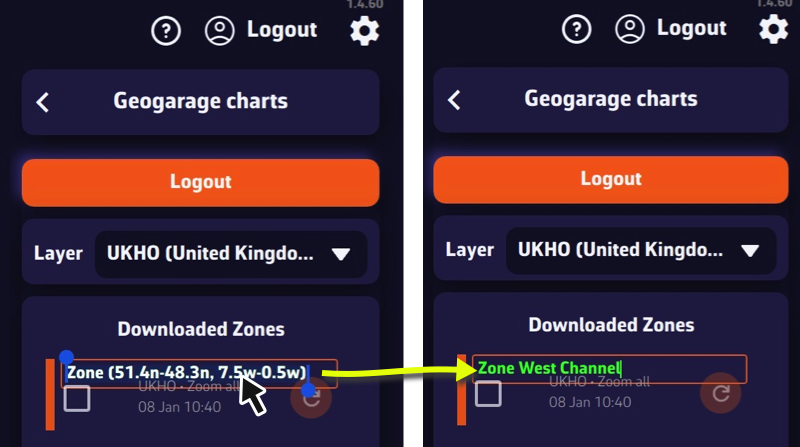
Tenga en cuenta que, a diferencia de los GRIB, las cartas descargadas no se sincronizan, y por lo tanto tampoco el nombre.
PermalinkNavegación
Mostrar los datos GPS de su teléfono
Mientras navega, si desea mostrar los datos GPS de su teléfono, abra los ajustes de la app (icono del engranaje en la esquina superior derecha).
Vaya al menú GPS & NMEA y asegúrese de que la fuente GPS esté configurada en Interno.
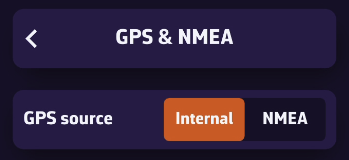
Salga de este menú y abra Instrumentos. Marque la casilla Visible para mostrar los instrumentos y asegúrese de que la disposición seleccionada sea Vista GPS.
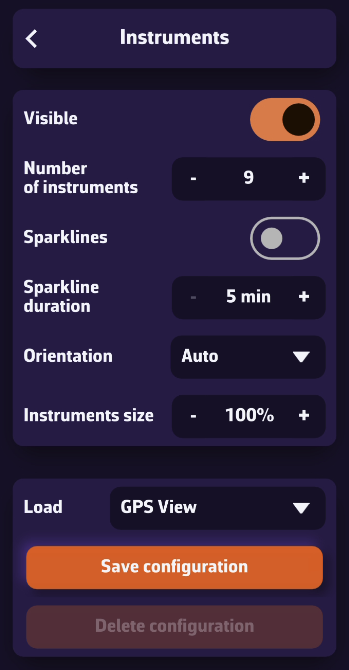
Una vez que su teléfono reciba señal GPS, la hora de la última posición, su velocidad sobre el fondo (SOG) y su rumbo sobre el fondo (COG) se mostrarán en la barra de instrumentos.
Puede desplazarse por los parámetros para ver sus coordenadas y los datos del POI si ha seleccionado un waypoint usando la función Ir a.
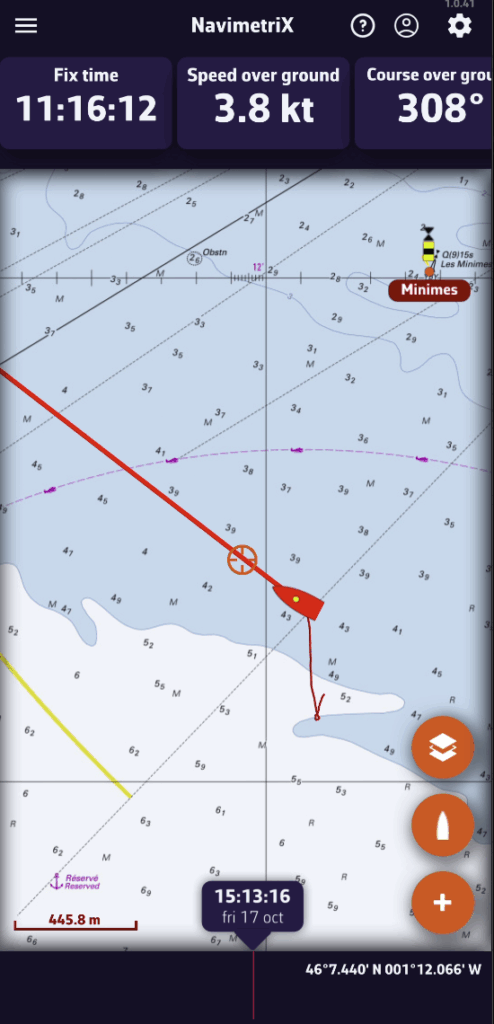
En los teléfonos, la visualización predeterminada es horizontal.
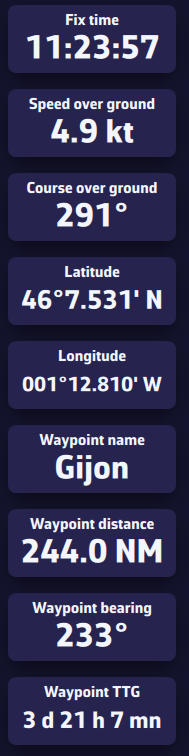
En tabletas u ordenadores, la disposición se ajusta automáticamente a una vista vertical.
PermalinkPara iniciar la navegación hacia un POI (o Waypoint):
💻 En un ordenador: haga clic derecho en el waypoint que guardó previamente y seleccione Ir a. Confirme que desea navegar hacia este waypoint.
📱 En un dispositivo móvil o tableta: toque el POI, luego seleccione Ir a y confirme la navegación.
Una vez seleccionado el POI, si el barco (el GPS) está en el mar, se dibuja una línea negra discontinua entre su barco y el POI.
Para detener la navegación, toque o haga clic de nuevo en el POI hacia el que está navegando, luego elija Detener goto del menú.
Los dispositivos GPS conectados por USB, también conocidos como GPS Mouse, son compatibles con NavimetriX para ordenadores Mac y PC. Proporcionan la posición al servicio de localización del sistema.
Requisitos previos
Es necesario instalar previamente en el sistema operativo un controlador compatible con el dispositivo conectado. Suelen ser controladores Prolific o FTDI, según el tipo de dispositivo conectado.
Configuración
Abra los Ajustes tocando el icono del engranaje y seleccione GPS & NMEA.
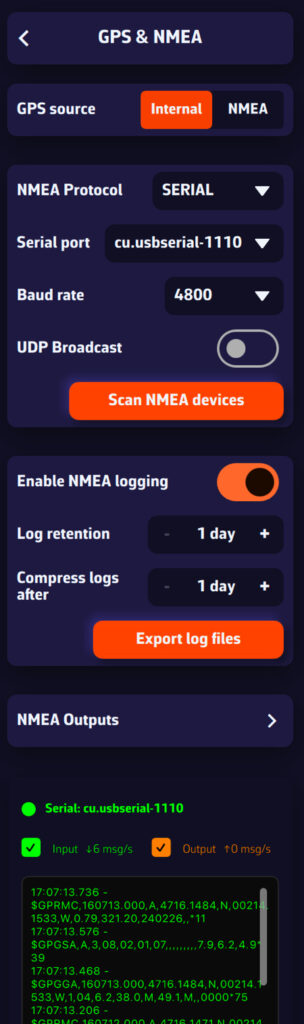
Seleccione:
- Fuente GPS = Interno
- Protocolo NMEA = SERIAL
- Puerto serie = desplácese por el menú y seleccione el puerto adecuado (normalmente se muestra el puerto predeterminado).
- Velocidad en baudios = 4800 Bps por defecto.
El flujo de datos debería desplazarse en la ventana inferior.
Consejo: si el puerto serie no funciona, abra el menú desplegable y compruebe si hay otro puerto disponible. Si no hay ningún puerto disponible, probablemente el controlador no es el correcto.
PermalinkPersonalizar la barra de instrumentos
Para cambiar los instrumentos mostrados, abra el panel derecho usando el botón del engranaje en la esquina superior derecha de la pantalla, luego seleccione Instrumentos.
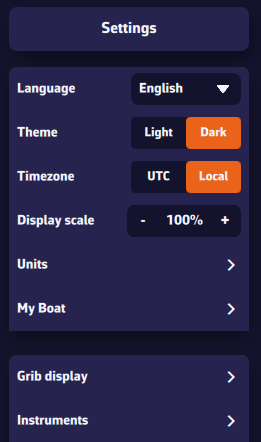
Verá varios ajustes:
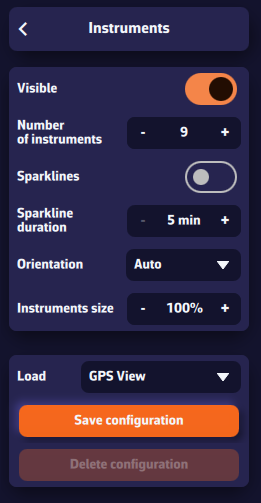
- Visible — Mostrar u ocultar toda la barra de instrumentos.
- Número de instrumentos — Puede mostrar entre 2 y 15 instrumentos al mismo tiempo.
- Mini gráficos — Cuando está activado, aparece un pequeño gráfico debajo de cada instrumento que muestra cómo ha evolucionado el valor en los últimos 5-20 minutos.
- Orientación — Elija entre disposición vertical u horizontal, o déjelo en automático (se adapta al ancho de su pantalla).
- Desplazamiento — En modo horizontal (especialmente en teléfonos), puede desplazar la barra de instrumentos hacia la derecha para ver más instrumentos.
- Tamaño del instrumento — Ajuste el tamaño como prefiera. Aumentarlo hace que los valores sean más fáciles de leer, ¡incluso sin gafas!
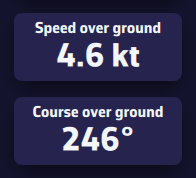
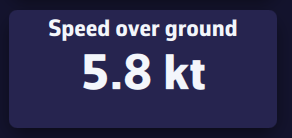
Personalizar su configuración
En un ordenador, haga clic derecho en un instrumento. En un dispositivo móvil, realice una pulsación larga.
Aparece una lista de parámetros — seleccione el que desea asignar a ese instrumento. Recomendamos proceder desde el primer instrumento hasta el último.
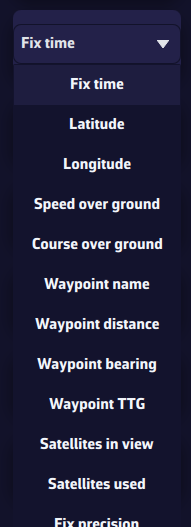
Guardar una configuración
Para guardar una configuración, pulse el botón Guardar configuración, introduzca un nombre y confirme. Esto le permite cambiar entre diferentes configuraciones según sus necesidades seleccionando su nombre en la lista desplegable.
Las configuraciones guardadas son específicas de cada dispositivo — no se sincronizan entre su teléfono y su ordenador, garantizando disposiciones optimizadas para cada pantalla. El orden se mantiene igual en la visualización vertical u horizontal.
Recibir datos NMEA
Para recibir datos NMEA de sus instrumentos de a bordo:
- Primero, asegúrese de estar conectado a la red Wi-Fi de su servidor o repetidor NMEA (MiniPlex, NKE WiFi box, etc.).
- Abra el panel de Ajustes en la esquina superior derecha (icono del engranaje).
- Seleccione el menú GPS & NMEA.
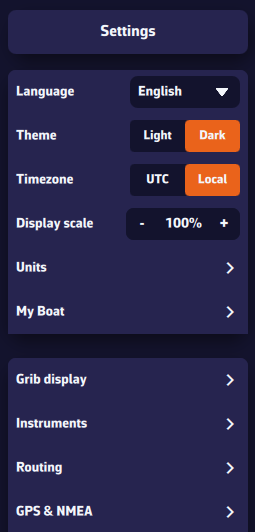
Fuente GPS
La primera línea corresponde a la fuente GPS. Si desea recibir datos GPS a través de un flujo NMEA, seleccione NMEA.
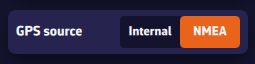
Fuente NMEA
- Protocolo NMEA menú desplegable — preferiblemente UDP, o TCP si es necesario. DEMO — solo para el modo demo con simulación AIS
- Dirección IP del servidor — la IP de su servidor o repetidor NMEA (MiniPlex, NKE WiFi box, etc.).
- Puerto del servidor — el número de puerto utilizado por su fuente NMEA.
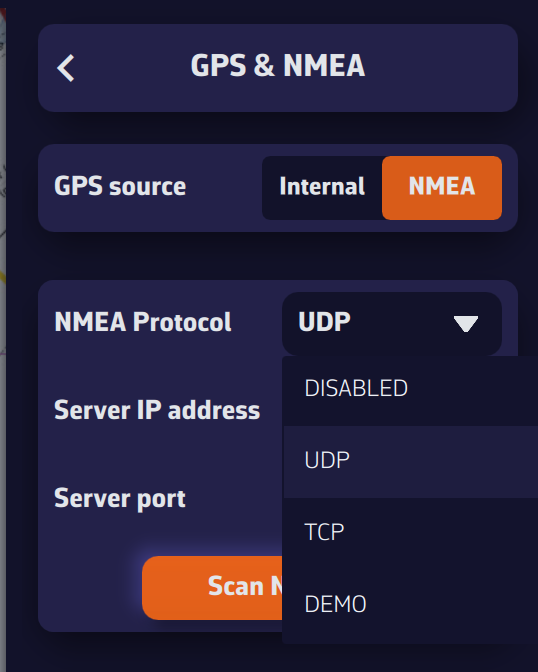
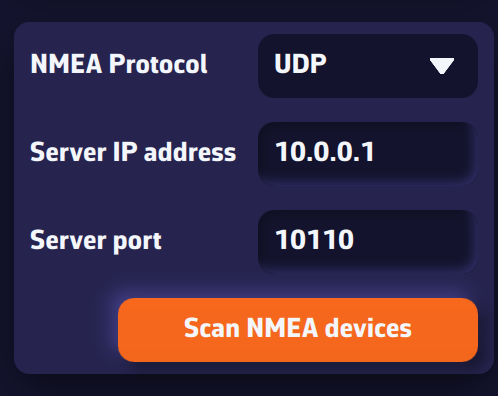
Si no conoce estos valores, pulse Buscar flujos NMEA. El escaneo buscará automáticamente configuraciones conocidas. Cuando se detecta un flujo, NavimetriX ofrecerá aplicar los parámetros automáticamente (protocolo, IP, puerto). Seleccione Sí y cierre el escáner — ¡su fuente NMEA ya está activa!
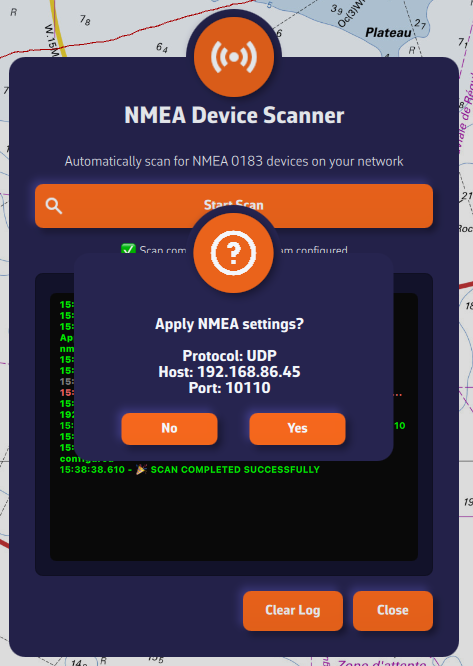
Una vez conectado, los datos NMEA aparecen en verde en la ventana de registro en la parte inferior del panel.
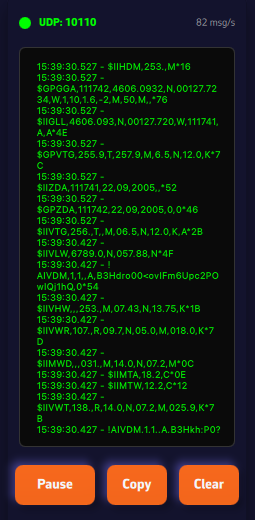
Si no se encuentra ningún flujo, introduzca los parámetros de su sistema NMEA manualmente. Recomendamos usar el protocolo UDP para máxima flexibilidad.
Registro NMEA
La última sección le permite activar el registro NMEA. Cuando está activado, todas las sentencias NMEA recibidas se graban. Puede establecer un periodo de retención (por ejemplo, 8 días) y especificar cuándo los registros deben ser comprimidos. Los archivos diarios sin comprimir pueden ser grandes (alrededor de 60 MB), pero una vez comprimidos, representan solo el 10% de su tamaño original.
El botón Exportar registros le permite guardar estos archivos para su análisis o reproducción con herramientas externas como VDR Player.
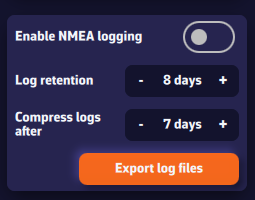
Nota: Se añadirá una función integrada para reproducir registros NMEA en una versión futura de la app.
Requisito previo: asegúrese de que su flujo NMEA esté correctamente configurado y de que esté recibiendo sentencias AIS (comienzan con AIVDM).
Activar la visualización de objetivos AIS
Abra el panel de Ajustes (icono del engranaje, arriba a la derecha).
- Seleccione AIS.
- Active Mostrar objetivos AIS.
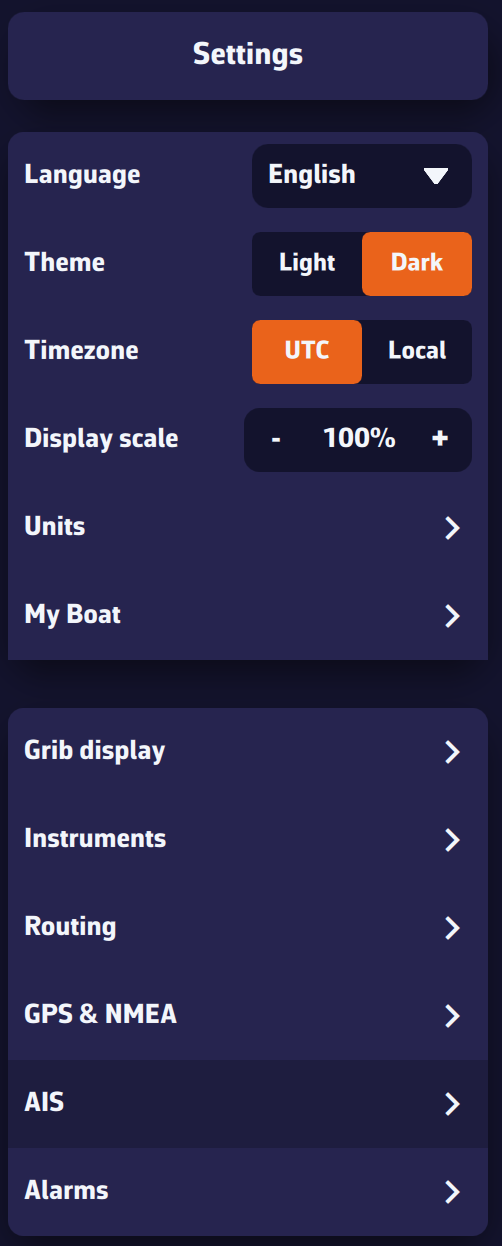
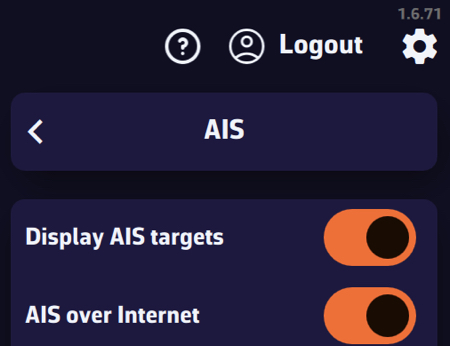
Ajustes de visualización
- Nombre y velocidad: mostrar/ocultar el nombre y la velocidad del objetivo (ajuste global).
Consejo: desactive cerca de la costa cuando haya muchos objetivos visibles; active en alta mar cuando haya pocos objetivos. - Eliminar objetivos perdidos después de: tiempo antes de que un objetivo desaparezca sin sentencia recibida (ej. 15 min). El objetivo se desvanece: 100% de visibilidad tras una sentencia reciente hasta 0% al agotarse el tiempo.
- Longitud del vector COG: longitud del vector de rumbo sobre el fondo, de 0 a 60 minutos.
- Mostrar traza del objetivo: opción global para mostrar trazas de objetivos seleccionados o de todos los objetivos.
Consejo: "seleccionados" cerca de la costa (muchos objetivos), "todos" en alta mar (pocos objetivos). - Longitud de la traza: Consejo: corta cerca de la costa (zonas concurridas), larga en alta mar (pocos objetivos).
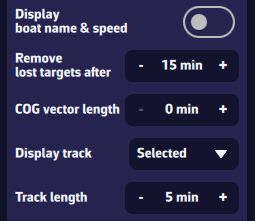
Alarmas de proximidad
- CPA (Punto de Máxima Aproximación): distancia mínima en la aproximación más cercana.
- TCPA (Tiempo hasta el CPA): tiempo restante hasta el CPA.
- Activación: la alarma se activa cuando se cumplen ambas condiciones (CPA y TCPA).
- Líneas CPA: opción para mostrar/ocultar las líneas CPA en la carta.
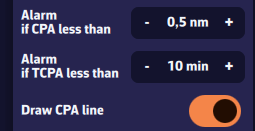
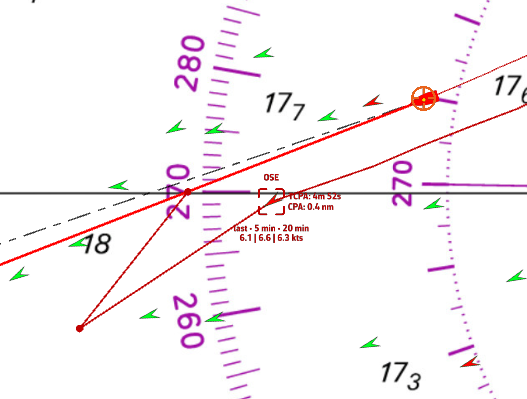
Ocultar objetivos AIS de Clase B
Puede ocultar los objetivos AIS de Clase B (pequeñas embarcaciones recreativas) para mostrar solo Clase A (cargueros, ferries, etc.) — útil en salidas de regata concurridas.
Interacciones en la carta
- Iconos: verde por defecto. Chevron para Clase B, triángulo para Clase A. Los objetivos en alarma son rojos.
- Toque corto/clic en un objetivo: seleccionarlo y mostrar su traza, nombre (o MMSI si es desconocido) y velocidad media a 5 y 20 minutos.
- Pulsación larga: panel detallado con:
- MMSI y Nombre
- Estado de navegación: fondeado, maniobrabilidad restringida, pescando, ...
- Posición: latitud y longitud
- SOG: velocidad instantánea sobre el fondo; promedios a 5 y 20 minutos
- HDG: rumbo
- RNG/BRG: distancia y demora
- CPA/TCPA
- Cruce: por delante/por detrás del objetivo (muy útil en navegación)
- Antigüedad de la posición
- Información estática si está disponible: indicativo de llamada, tipo, eslora, manga, destino
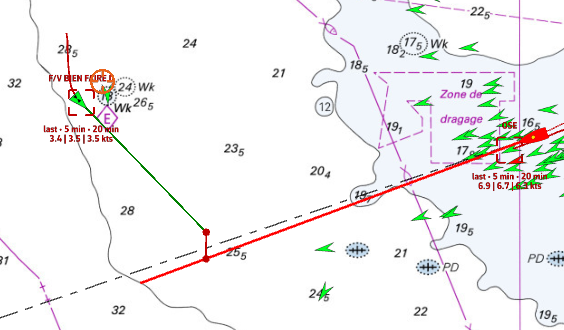
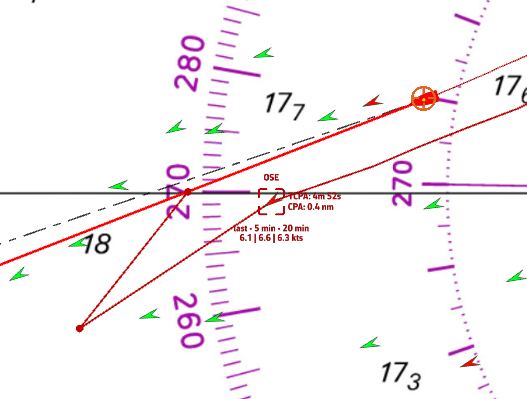
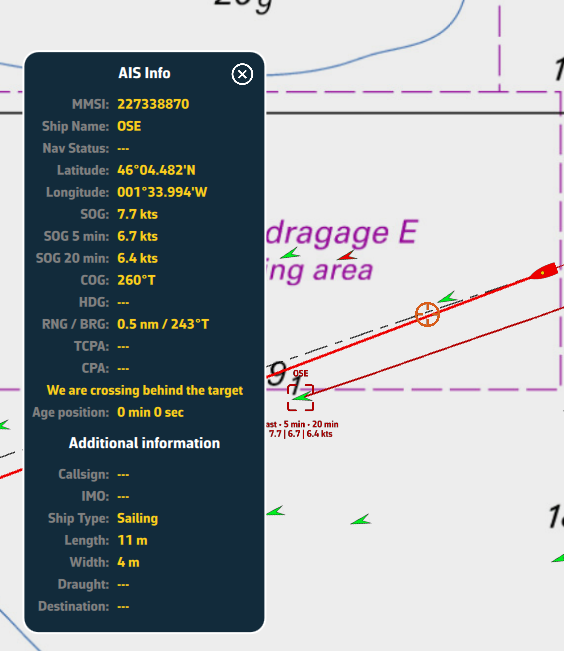
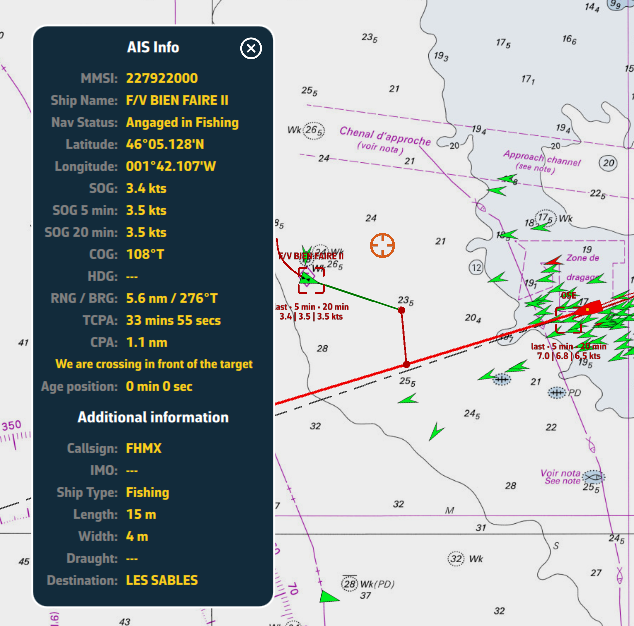
Lista de objetivos AIS
Abra el menú hamburguesa (☰ arriba a la izquierda) y elija la pestaña AIS para mostrar la lista de objetivos.
Para cada embarcación AIS, está disponible la siguiente información:
- MMSI y nombre de la embarcación
- Velocidad instantánea
- Velocidad sobre el fondo (5 min)
- Velocidad sobre el fondo (20 min)
- Rumbo (COG/HDG)
- Distancia a la embarcación
- Demora
- CPA – Punto de Máxima Aproximación
- TCPA – Tiempo hasta el Punto de Máxima Aproximación
- A la izquierda de cada fila, un pequeño rectángulo de color muestra el estado del objetivo: verde si es normal, rojo si hay una alarma activa.
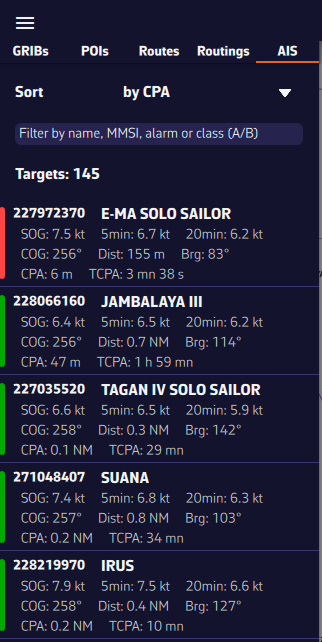
Ordenar y filtrar la lista de objetivos AIS
Para encontrar rápidamente una embarcación, puede ordenar y filtrar la lista de objetivos AIS.
- Ordenar por:
- MMSI
- Nombre
- CPA y TCPA
- Distancia
- Velocidad instantánea
- Velocidad a 5 min, velocidad a 20 min (popular en regatas para monitorizar competidores)
- Filtrar por:
- Nombre (ej. escriba "CHA" para encontrar "Cœur de Chauffe", "Alyocha", etc.)
- Clase: escriba A (Clase A) o B (Clase B)
- Estado: escriba "Alarma" o "Alarm" para mostrar solo objetivos con alarma de colisión
- Clic/Toque en una embarcación:
- el mapa se centra en la embarcación y el objetivo se selecciona automáticamente.
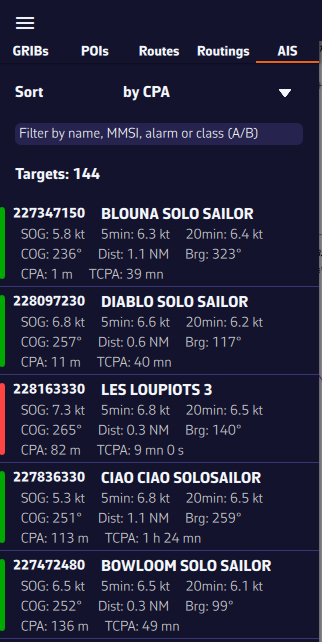
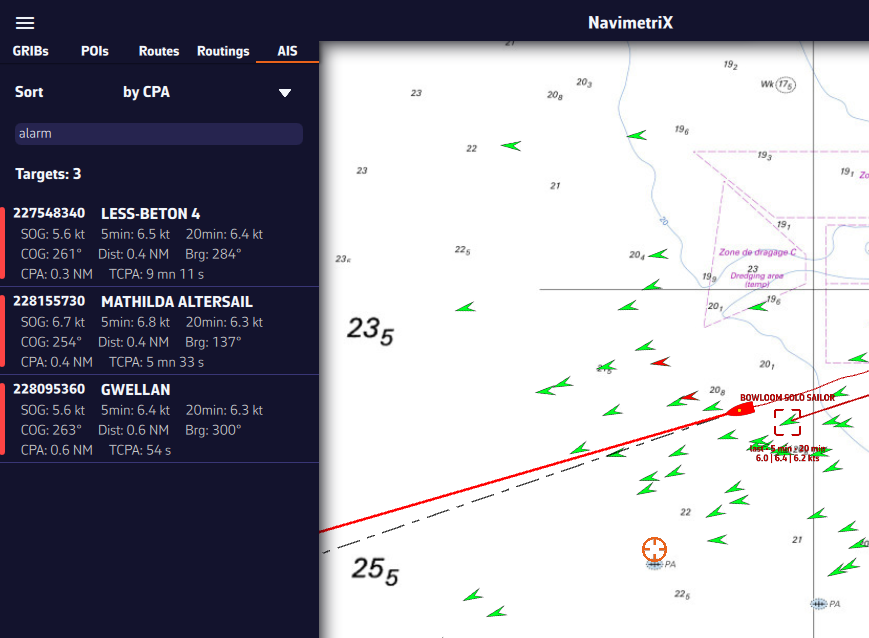
Puede mostrar varios tipos de iconos en la carta: objetivos AIS, ayudas a la navegación (NavAids), balizas de socorro SART (Search And Rescue), objetivos AIS por Internet y estaciones de datos meteorológicos "in situ".
Objetivos AIS, NavAids, SART
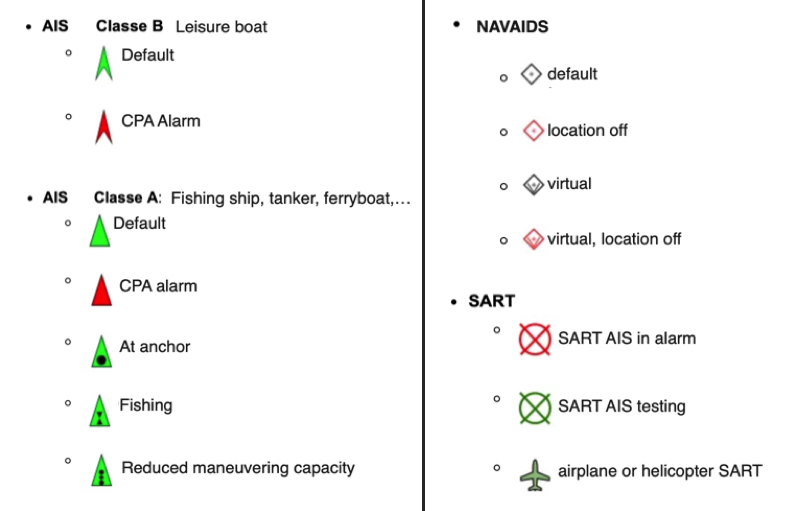
Objetivo AIS por Internet
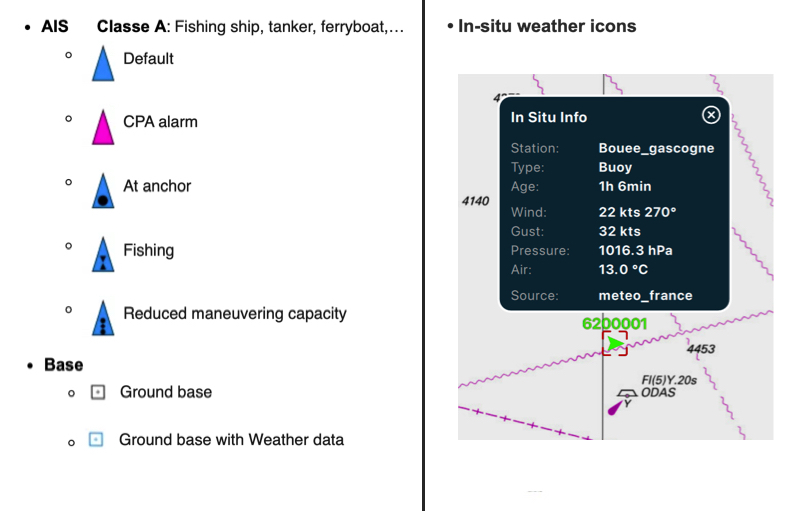
Estación meteorológica "in situ"
Para saber más, lea nuestra FAQ: Cómo mostrar estaciones meteorológicas "in situ"
PermalinkLa activación NMEA se sincroniza en todos los dispositivos conectados al mismo router Wi-Fi (pasarela NMEA, multiplexor, router de a bordo). Por lo tanto, desactivar el NMEA en un dispositivo, como su smartphone, desactiva el NMEA en los demás dispositivos en uso, como tabletas u ordenadores.
En el caso anterior, tiene dos opciones:
- Desconecte su smartphone del router Wi-Fi para seguir usando NavimetriX en modo GPS interno. Ya no recibirá el flujo de datos y su posición será la de su smartphone.
- Si su router NMEA está conectado simultáneamente a Internet a través de una tarjeta SIM de datos móviles, no debería desactivar el NMEA en su smartphone porque la sincronización también se produce a través de Internet.
- En alta mar, sin conexión, puede desactivar el NMEA a menos que su router esté conectado a una antena Starlink.
- Cierre NavimetriX en su smartphone.
En la carta, el vector de rumbo sobre el fondo (COG) se representa con una flecha roja. La línea de rumbo magnético (HDG) se representa con una línea verde. Ambas son de longitud variable.
Abra los ajustes de la app tocando el icono ⚙︎ y seleccione la sección "Mi barco".
- La longitud del vector COG se define en minutos de tiempo, de 0 a 300 min. Por ejemplo, 30 minutos de rumbo a 6 nudos de velocidad muestra un vector de 3 millas náuticas. Este vector varía según la velocidad. Puede desactivar la punta de flecha.
- La línea de rumbo se establece por distancia en la carta, de 0 a 300 NM. Por ejemplo, 20 millas náuticas.
Abra los ajustes de la app y seleccione "Mi barco". Los ajustes de la traza se encuentran al final de la lista.
Puede:
- Activar/desactivar la visualización
- Ajustar la duración, de 0 a 365 días
- Seleccionar el ancho de la traza (píxeles)
- Seleccionar el color de la traza
- Elegir si mostrar o no las barbas de viento en la traza
- Elegir si mostrar o no los vectores de corriente en la traza
- Ajustar la frecuencia de visualización del viento/corriente
- Borrar la traza
- Exportar la traza (formato GPX/KML)
Las laylines se muestran automáticamente cuando ha activado un POI usando la función "Ir a" y necesita virar o trasluchar para alcanzar su objetivo, ya sea ceñida o empopada.
Definición
La layline es un rumbo ideal en el agua para alcanzar objetivos: marcas o waypoints. Es una línea imaginaria que varía según el viento, la corriente y la capacidad del velero para navegar ceñida o empopada, determinada por su curva polar de velocidad. La layline parte del objetivo, ceñida o empopada, para indicar el rumbo a seguir y el punto en el que un barco debe virar o trasluchar para alcanzar el objetivo lo más rápido posible.
Cómo funciona
Por convención, la layline verde es el bordo de estribor y la layline roja es el bordo de babor.
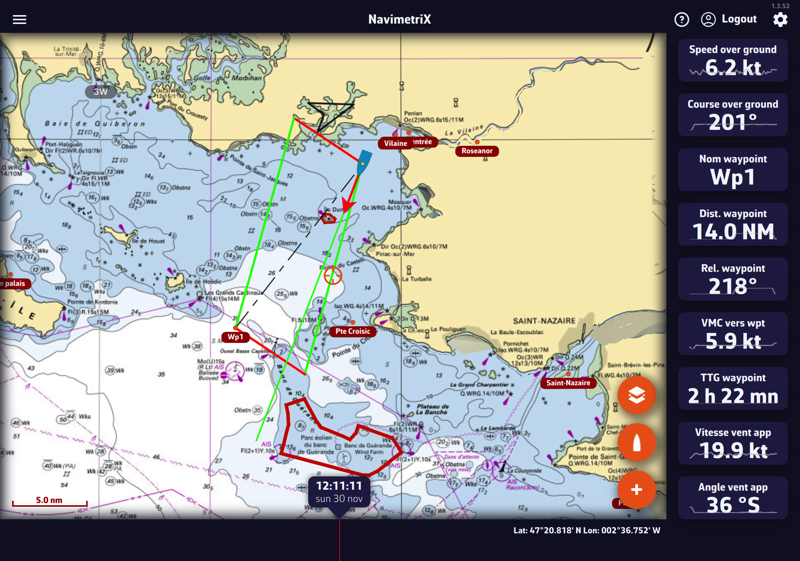
Siguiendo esta directriz, la distancia a recorrer siguiendo el mejor VMG (VMG Máx), ceñida o empopada, es la misma; es la distancia óptima a recorrer. Si se sale de las laylines, la distancia a recorrer aumenta; si navega dentro de las laylines, el rendimiento disminuye. Los valores de ángulo y rumbo varían dinámicamente con los cambios en la velocidad y dirección del viento aparente.
Puede activar los instrumentos correspondientes a los datos de las laylines:
- Distancia de layline: longitud de la layline antes de virar
- Tiempo de layline: duración de la layline antes de virar
Puede enviar datos NMEA a los instrumentos para:
- Controlar un piloto automático activando la navegación hacia un waypoint.
- Enviar datos de los sensores internos de su dispositivo móvil a repetidores externos.
- Enviar datos a instrumentos NKE Multigraphic.
En el menú de Ajustes, seleccione la opción GPS & NMEA.
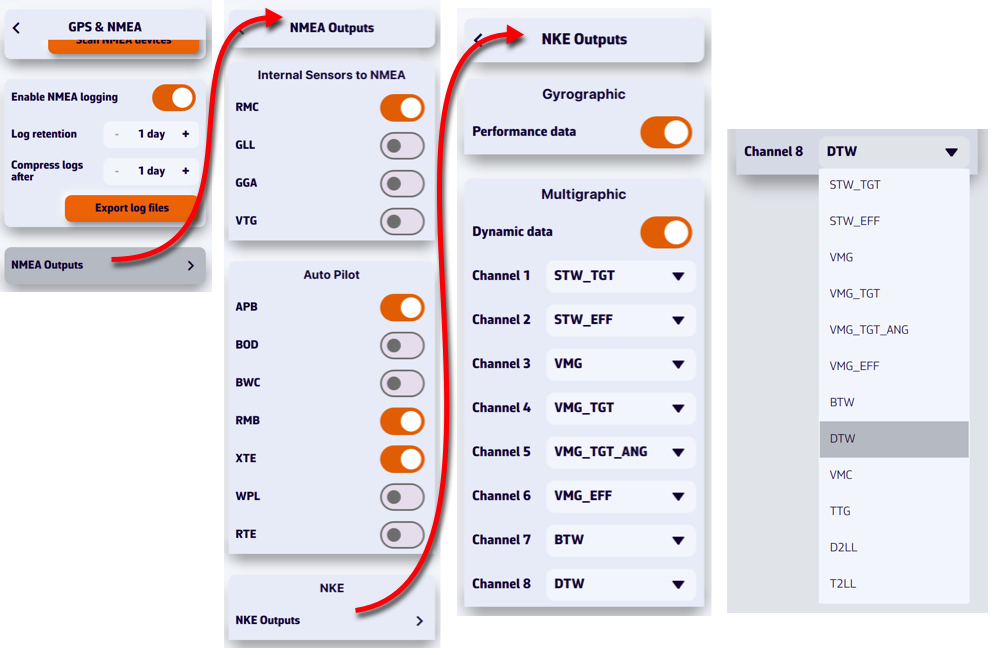
Para ser recibidas por sus instrumentos, las sentencias deben transmitirse a través de una pasarela bidireccional o un multiplexor, generalmente por Wi-Fi. Para que sean procesadas, primero debe verificar las sentencias permitidas por sus instrumentos en su manual de usuario (piloto automático, plotter, repetidor, etc.).
Puede alimentar cada uno de los 8 canales dinámicos del NKE Multigraphic desde una lista de sentencias desplazándose por el menú de cada canal.
PermalinkMedición manual
Usando el botón de acción, puede realizar varias mediciones en la carta. Seleccione "Añadir nueva medida" y luego mueva los puntos extremos. El vector muestra la distancia y la demora verdadera.
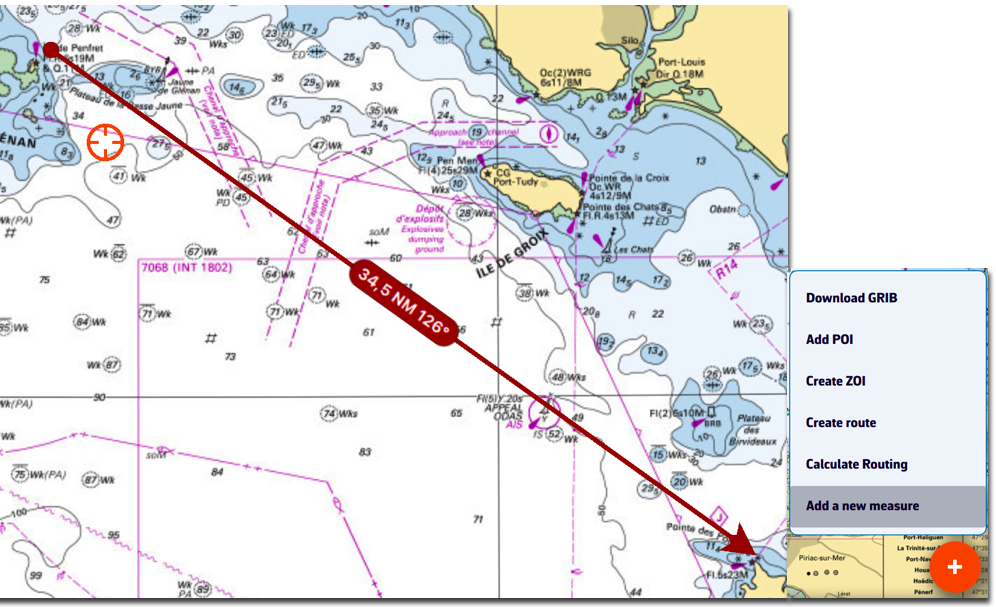
Para eliminar la medición, toque/haga clic en la etiqueta de datos de la flecha.
El origen y/o el extremo de la flecha pueden magnetizarse en un POI. En este caso, elimine la medición tocando/haciendo clic en el extremo libre, y si ambos extremos están magnetizados en dos POIs, simplemente arrastre uno de los dos extremos para liberarlo y eliminarlo.
Medición automática
Desde el botón de Capas, active la opción de visualización "Medición automática":
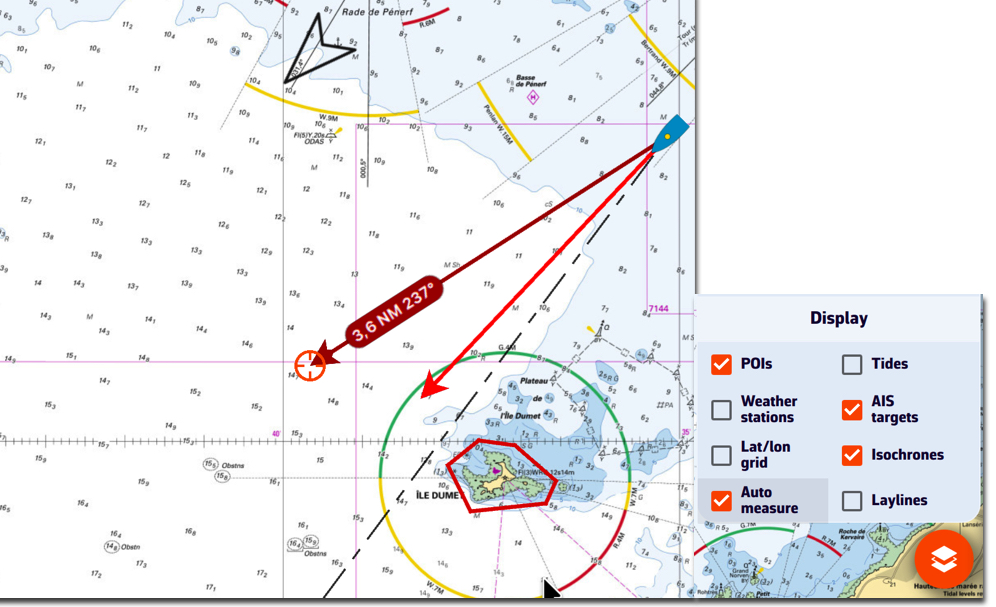
La flecha de medición se muestra automáticamente desde su posición hacia la diana en el centro de la pantalla. Simplemente mueva la carta bajo la diana hasta la ubicación deseada. El vector de distancia se muestra entonces brevemente, dándole tiempo para leer la distancia y la demora verdadera. Cada vez que se mueve la carta bajo la diana, el vector se restablece.
Puede desactivar la visualización del vector de distancia desmarcando la casilla "Medición automática".
PermalinkEl modo DEMO le permite ver una rutina de navegación con objetivos AIS en movimiento. Esto le da una idea de cómo funciona la aplicación cuando está "en casa".
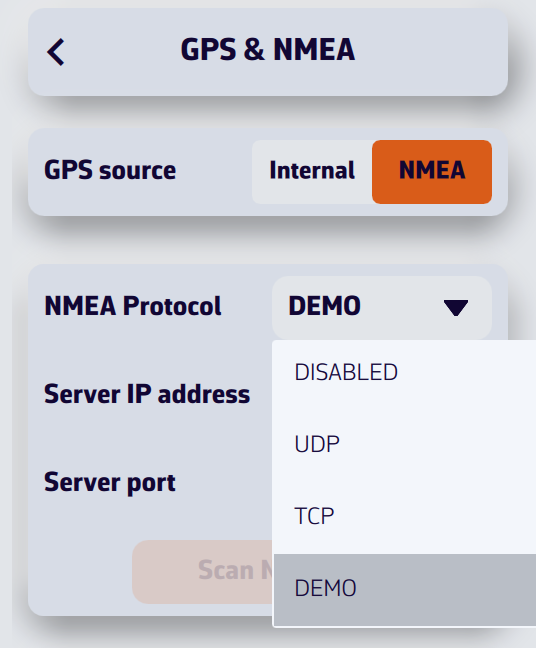
Abra los ajustes y seleccione la opción GPS & NMEA. Seleccione Fuente GPS = NMEA.
En el menú desplegable "Protocolo NMEA", seleccione DEMO.
La ventana mostrará entonces una rutina simulada que le permitirá ver NavimetriX en acción mientras navega: seleccionar objetivos AIS para mostrar puntos de predicción CPA, leer información de objetivos en la lista de la columna lateral, ver datos de navegación en los instrumentos, etc.
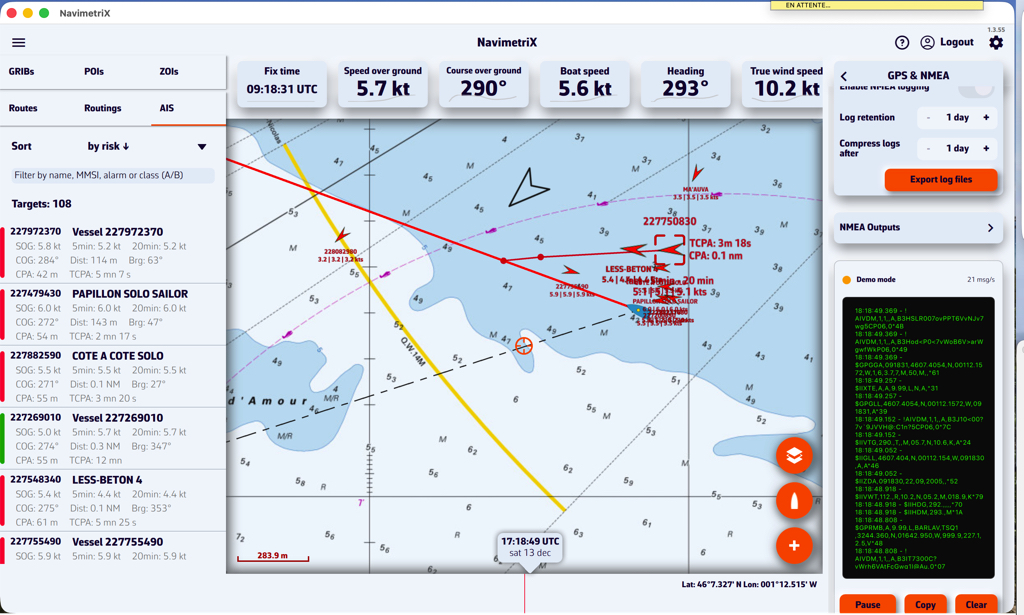
NavimetriX recibe datos de navegación de sus instrumentos a través de sentencias NMEA 0183. Cuando varias sentencias pueden proporcionar el mismo parámetro, la app utiliza la fuente de mayor prioridad disponible (1 = primera opción). Si esa sentencia no se recibe, recurre a la siguiente prioridad.
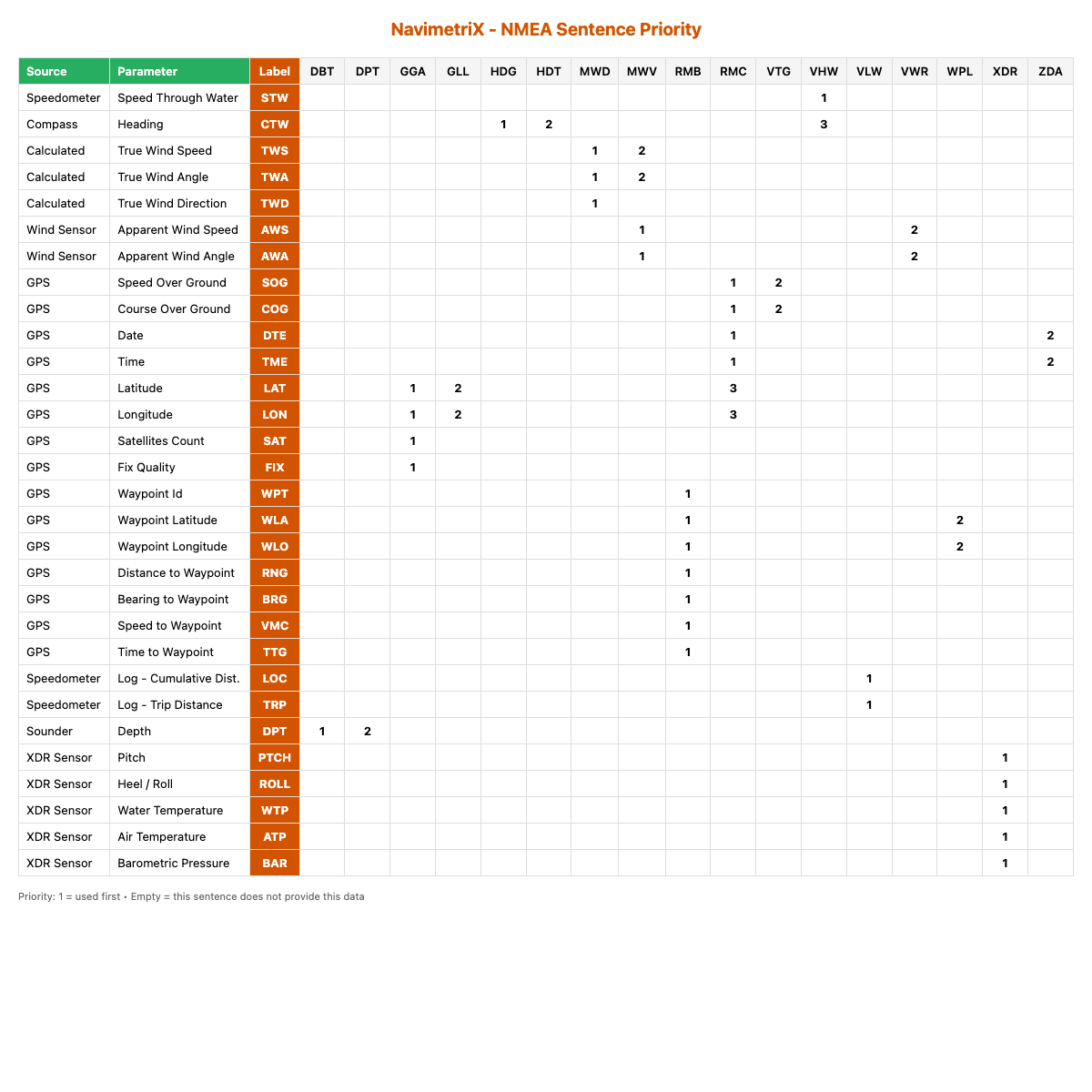
Por defecto, la diana se coloca en el centro de la pantalla, lo que permite arrastrar el mapa debajo de ella y usar el zoom para posicionarla en una ubicación específica.
Sin embargo, puede bloquear la diana a otros elementos o desactivarla.
Toque/haga clic en el botón de capas.
En el menú desplegable "Diana", seleccione a qué elemento desea vincular la diana:
- Desactivada (para eliminar la diana de la pantalla)
- Centro de la pantalla (para colocarla en su posición original)
- Posición GPS (para colocarla en su barco)
- Un POI
También puede fijar la diana a un POI editándolo.
PermalinkFAQ - Sentencia NMEA0183 XDR (Transductores)
¿Qué es la sentencia XDR?
La sentencia XDR (Transducer Measurement) es una sentencia genérica NMEA0183 utilizada para transmitir mediciones de varios tipos de sensores (transductores). Permite agrupar múltiples mediciones en una sola sentencia.
¿Cuál es el formato general de la sentencia XDR?
$xxXDR,a,x.x,u,n,a,x.x,u,n,...*hhDonde para cada grupo de transductores:
- a: Tipo de transductor (una letra)
- x.x: Valor medido
- u: Unidad de medida (una letra)
- n: Nombre del transductor (cadena de caracteres)
La suma de verificación (*hh) es obligatoria.
¿Qué transductores admite NavimetriX?
1. Cabeceo/Trimado
| Campo | Valor |
|---|---|
| Tipo | A (Angular) |
| Unidad | D (Grados) |
| Nombre | PTCH |
Ejemplo:
$IIXDR,A,5.2,D,PTCH*XXEsto indica un ángulo de cabeceo de 5,2°.
2. Escora
| Campo | Valor |
|---|---|
| Tipo | A (Angular) |
| Unidad | D (Grados) |
| Nombre | ROLL |
Ejemplo:
$IIXDR,A,-1.1,D,ROLL*XXEsto indica un ángulo de escora de -1,1°.
Ejemplo combinado (Escora + Cabeceo):
$IIXDR,A,-1.1,D,ROLL,A,5.0,D,PTCH*743. Temperatura del agua
| Campo | Valor |
|---|---|
| Tipo | C (Temperatura) |
| Unidad | C (Celsius), F (Fahrenheit) o K (Kelvin) |
| Nombre | Debe contener water (ej. WATERTEMP, WaterTemp, water) |
Ejemplos:
$IIXDR,C,18.5,C,WATERTEMP*XX
  $IIXDR,C,65.3,F,WaterTemp*XX
  $IIXDR,C,291.65,K,water*XX
4. Temperatura del aire
| Campo | Valor |
|---|---|
| Tipo | C (Temperatura) |
| Unidad | C (Celsius), F (Fahrenheit) o K (Kelvin) |
| Nombre | Debe contener air (ej. AIRTEMP, AirTemp, air) |
Ejemplos:
$IIXDR,C,22.0,C,AIRTEMP*XX
  $IIXDR,C,71.6,F,AirTemp*XX
Ejemplo combinado (Agua + Aire):
$IIXDR,C,18.1,C,WATERTEMP,C,22.0,C,AIRTEMP*495. Presión barométrica
| Campo | Valor |
|---|---|
| Tipo | P (Presión) |
| Unidad | B (Bares) |
| Nombre | Debe contener baro (ej. BARO, Barometer, baro) |
Nota: El valor debe expresarse en Bares (1 bar = 1000 hPa). NavimetriX lo convierte automáticamente a hPa.
Ejemplo:
$IIXDR,P,1.013,B,BARO*XXEsto indica una presión de 1013 hPa.
¿Cómo combino varias mediciones en una sola sentencia?
Los grupos de transductores se pueden encadenar en la misma sentencia XDR (hasta 10 transductores por sentencia):
$IIXDR,A,-2.5,D,ROLL,A,3.1,D,PTCH,C,18.5,C,WATERTEMP,C,21.0,C,AIRTEMP,P,1.015,B,BARO*XX¿El nombre del transductor distingue mayúsculas de minúsculas?
No. El reconocimiento del nombre del transductor no distingue mayúsculas de minúsculas para temperaturas y presión:
WATERTEMP,WaterTemp,watertemp→ todos reconocidosAIRTEMP,AirTemp,airtemp→ todos reconocidosBARO,Barometer,baro→ todos reconocidos
Excepción: Para escora y cabeceo, los nombres deben ser exactamente ROLL y PTCH.
¿Qué prefijo de talker debo usar?
NavimetriX acepta todos los prefijos de talker estándar (II, GP, HC, etc.). Los ejemplos anteriores usan $II (Integrated Instrumentation), pero $GP, $HC u otros son igualmente válidos.
Resumen de formatos aceptados
| Medición | Tipo | Unidad | Nombre del transductor |
|---|---|---|---|
| Cabeceo | A | D | PTCH |
| Escora | A | D | ROLL |
| Temperatura del agua | C | C, F o K | contiene water |
| Temperatura del aire | C | C, F o K | contiene air |
| Presión barométrica | P | B | contiene baro |
Puede mostrar un corredor en la pantalla que indica el error lateral de ruta máximo que no debe excederse.
En los Ajustes de NavimetriX, seleccione la función "Alarmas", configure la desviación XTE a la distancia máxima deseada a cada lado de la ruta activada hacia un waypoint, y luego active la alarma. Esto muestra instantáneamente, según el nivel de zoom, la zona XTE delimitada por líneas punteadas rojas (babor) y verdes (estribor):
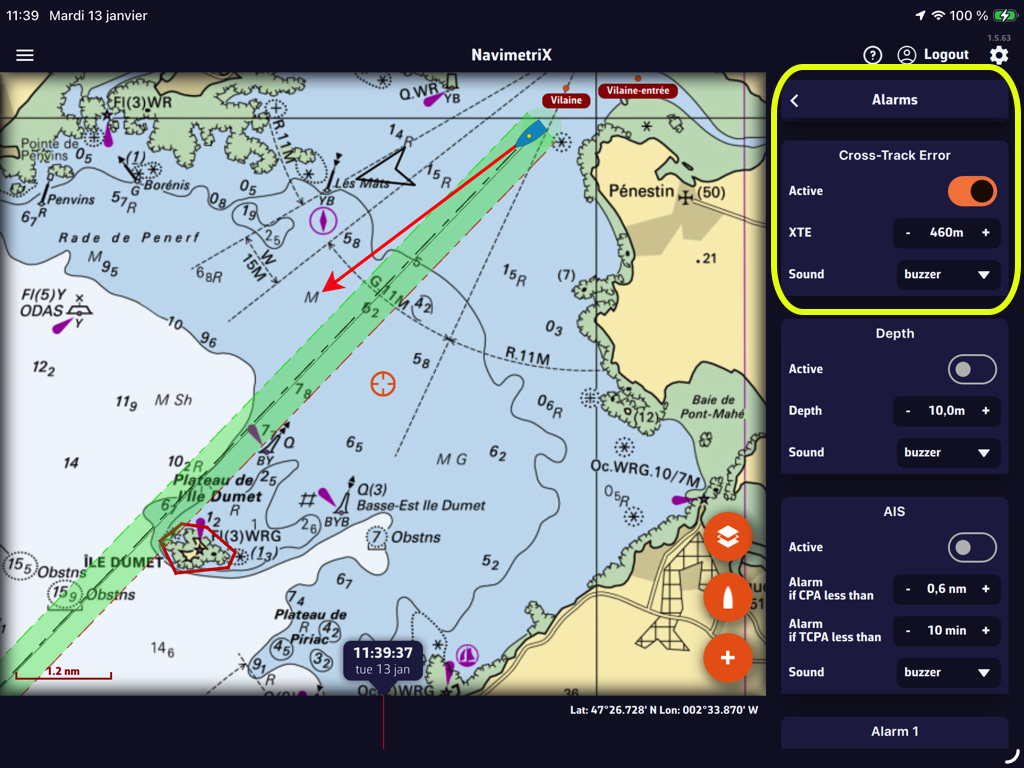
En este ejemplo, el valor "460m" crea un corredor de 920 metros, o aproximadamente media milla náutica. Puede seleccionar la alarma sonora adecuada en el menú desplegable "Sonido".
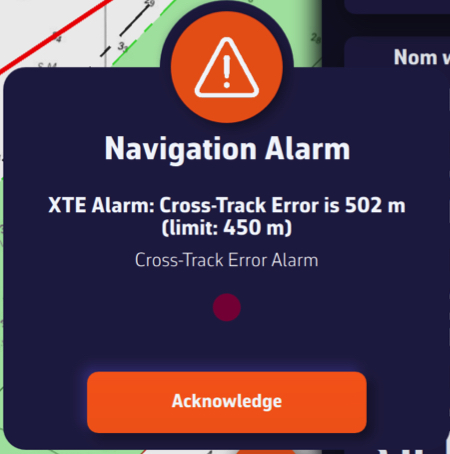
Salir del "corredor" activa una alarma sonora y visual que puede desactivar tocando/haciendo clic en el botón "Confirmar".
PermalinkSi no ve sentencias NMEA desplazándose en la consola NMEA de NavimetriX, esto puede estar relacionado con las limitaciones del módulo WiFi integrado en la caja, que ahora está al final de su vida útil. Este módulo ya no es totalmente compatible con ciertos dispositivos, en particular los dispositivos móviles más recientes.
Verificar la versión del software de la caja
Antes de realizar cualquier otra acción, es esencial verificar que su caja WiFi NKE esté ejecutando la última versión de software interno. La versión actualmente disponible es la versión 2.5. Una caja con una versión anterior puede experimentar problemas de conexión WiFi.
Puede verificar la versión de su caja directamente en su MultiGraphic o Multi Display, o usando el software TopLink. La actualización del software debe realizarse usando el software TopLink.
Descargar e instalar el software TopLink
La verificación y actualización del software de la caja WiFi NKE se realiza usando el software TopLink. Este software solo funciona en PCs con Windows. Para descargarlo, vaya al sitio web de NKE, haga clic en el menú hamburguesa en la esquina superior derecha y acceda a la sección Acceso técnico. Desde allí, abra la página Software TopLink, descargue el programa e instálelo en su ordenador.
Actualizar la caja WiFi NKE
Una vez que TopLink esté instalado y ejecutándose, conéctese a su caja WiFi NKE y realice la actualización a la versión 2.5.
Caso de dispositivos Apple recientes
En algunos dispositivos Apple (iPhone o iPad) con versiones de iOS superiores a iOS 17 (versiones lanzadas a partir de 2024), un mecanismo de seguridad WiFi añadido por Apple impide la conexión a la caja WiFi NKE, incluso cuando la caja está actualizada.
En este caso, el WiFi debe forzarse en modo abierto, sin contraseña.
Para ello, mantenga pulsado el botón Init en la caja WiFi NKE durante exactamente 8 segundos. Es importante respetar esta duración con precisión; escuchará 8 pitidos. Esta acción fuerza el WiFi de la caja en modo abierto (sin contraseña), permitiendo que los dispositivos Apple afectados se conecten.
Finalmente, reinicie la caja.
Una vez conectado al WiFi de la caja, el acceso a la caja WiFi NKE debería restablecerse y debería ver las sentencias NMEA en la consola de NavimetriX.
PermalinkLos objetivos AIS por Internet provienen de la red global AISHub, a la que NavimetriX está afiliado.
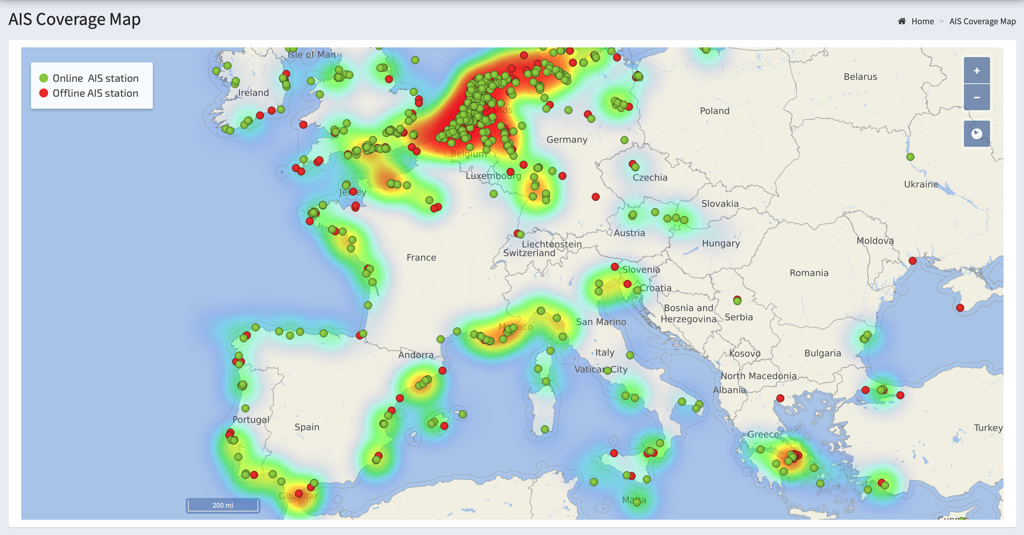
El uso y manejo de los objetivos AIS por Internet es exactamente igual que el de los objetivos AIS recibidos a bordo mediante un receptor AIS que transmite datos NMEA a la aplicación. Para más detalles, consulte:
¿Cómo mostrar objetivos AIS? en esta FAQ.
Abra el panel de Ajustes (botón del engranaje arriba a la derecha)
- Seleccione la opción AIS
- Active AIS por Internet
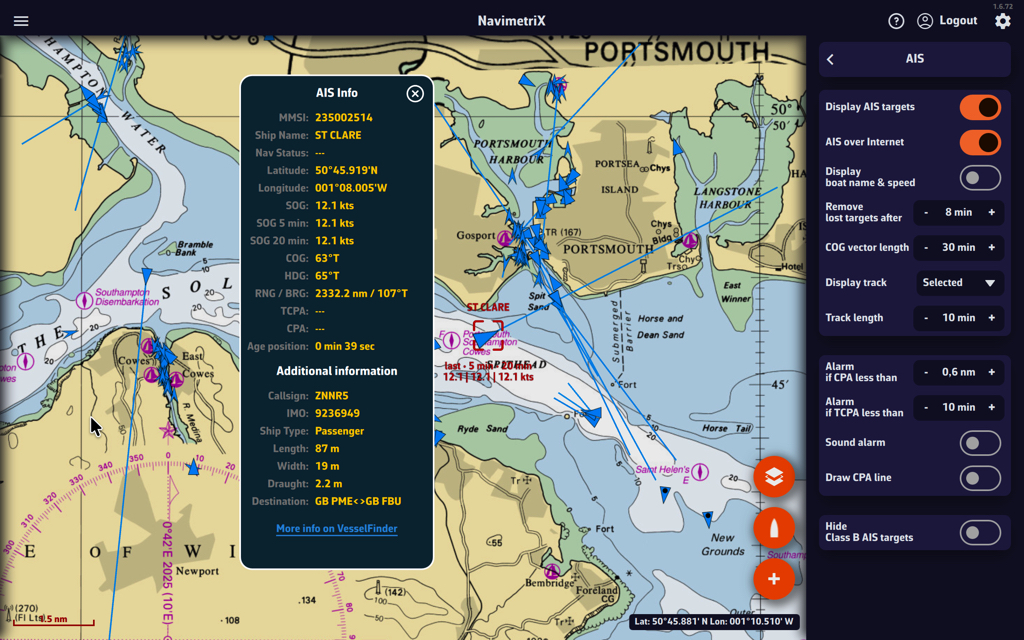
Precauciones:
Los objetivos AIS por Internet deben considerarse solo a título informativo. Los retrasos debidos a la velocidad de transferencia por Internet los hacen inadecuados para la seguridad de la navegación, mientras que la recepción a bordo mediante un receptor dedicado se realiza en tiempo real por frecuencia VHF.
Por ello se representan con iconos azules para diferenciarlos de los iconos verdes de los objetivos AIS recibidos directamente.
Para más detalles, consulte: ¿Qué significan los iconos mostrados en la carta en esta FAQ?
PermalinkSi no hay conexión Wi-Fi o USB a los instrumentos de a bordo, puede usar un dispositivo GPS Bluetooth como el GNS3000 de GNS Electronics. El procedimiento es el siguiente:
- Emparejar el dispositivo:
- Ponga su receptor GPS en modo "emparejamiento" (consulte el manual de usuario para instrucciones específicas; normalmente implica mantener pulsado un botón).
- En Windows 11, vaya a Configuración > Bluetooth y dispositivos > Agregar dispositivo.
- Seleccione Bluetooth, elija su receptor GPS de la lista y complete el proceso de emparejamiento.
- Verificar en el Administrador de dispositivos:
- Una vez conectado, Windows normalmente instala el controlador automáticamente.
- Clic derecho en el botón Inicio > Administrador de dispositivos.
- Expanda la sección Puertos (COM y LPT). Su GPS debería aparecer como un puerto serie USB o Bluetooth (por ejemplo, "Standard Serial over Bluetooth link" con un número de puerto COM, como COM3). Anote este número de puerto.
- Uso con NavimetriX:
- Las aplicaciones de navegación pueden leer datos NMEA desde el puerto COM identificado en el paso anterior.
Debería ver aparecer sus datos de ubicación. Si su GPS no es detectado, asegúrese de que los controladores específicos del fabricante (por ejemplo, Garmin, Globalsat, GNS) estén instalados para su versión de Windows.
PermalinkSi se ha desviado de su ruta inicial, o si ha actualizado sus archivos GRIB con una nueva ejecución, puede calcular o recalcular una ruta en navegación en cualquier momento.
Desde el botón de acción rápida, seleccione "Calcular routing"
Con una ruta ya mostrada:
- Seleccione los modelos de archivos GRIB deseados,
- Active la opción "Inicio = Ahora desde mi posición",
- Seleccione el siguiente waypoint en la lista desplegable de waypoints de su ruta, según su progreso en la ruta.
Luego simplemente inicie el cálculo como lo haría para cualquier otro routing.
El seguimiento de ruta le permite configurar el barco para que navegue automáticamente por cada punto de una ruta. Si controla su piloto automático enviándole datos NMEA (*), este dirigirá el barco siguiendo los tramos sucesivos de un punto al siguiente.
Iniciar el seguimiento de ruta
- Primero, muestre una ruta creada previamente.
- Toque o haga clic en el primer waypoint desde el que desea iniciar el seguimiento.
- Seleccione "Seguir ruta, empezar aquí"
La activación de esta función muestra un corredor de desviación de rumbo, que puede definir en Ajustes > Mi barco > Error lateral de ruta:
El corredor de error lateral de ruta sigue todos los puntos de la ruta:
Detener el seguimiento
Puede detener el seguimiento o restablecer el error lateral de ruta en cualquier momento:
Alarma de error lateral de ruta (XTE)
Puede activar una alarma si el barco sale del corredor de error lateral de ruta.
- Seleccione la sección Alarmas en los ajustes de la app.
- Establezca el ancho del corredor a ambos lados de la ruta directa.
- Elija un sonido del menú desplegable.
————
(*) Ver: Cómo enviar datos NMEA a los instrumentos
PermalinkUn deslizador le permite activar y desactivar el Modo Navegación. El objetivo es evitar que los dispositivos móviles agoten sus baterías innecesariamente cuando ciertas funciones de navegación no están en uso, como al ejecutar simulaciones de rutas, analizar datos meteorológicos, etc.
Modo Navegación
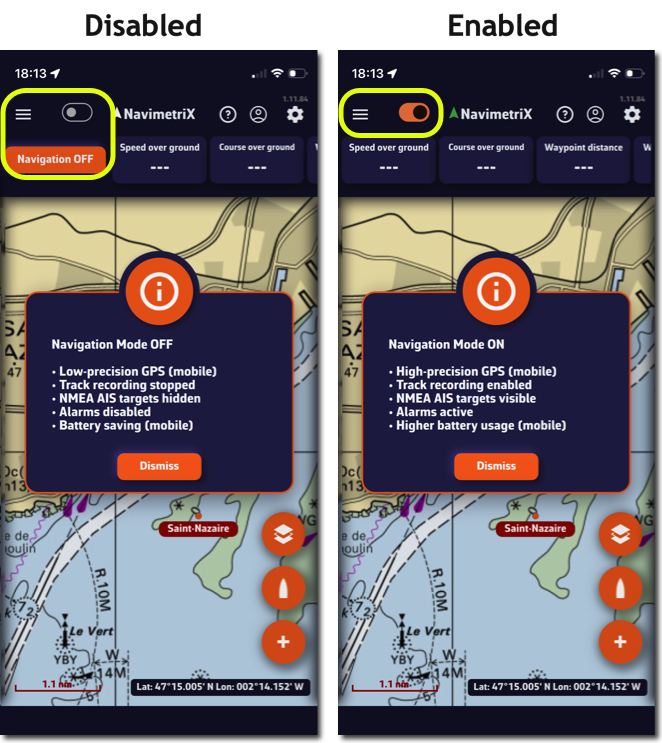
Cuando el modo Navegación está desactivado, el GPS actualiza la posición solo cada 30 segundos en lugar de cada segundo.
Por supuesto, no olvide volver a activar el modo Navegación en cuanto zarpe.
Indicador de precisión GPS
Un icono de flecha indica el estado del GPS en dispositivos móviles:
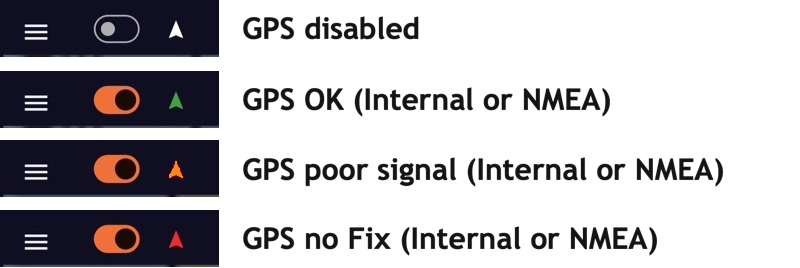
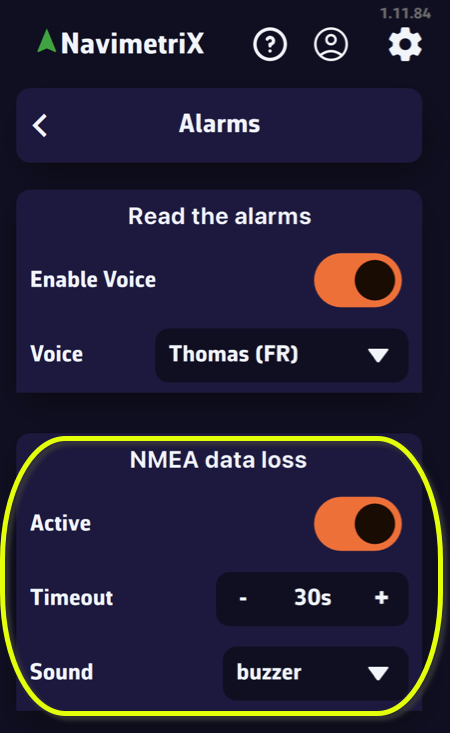
Alarma de datos NMEA
Se puede activar una alarma de recepción de datos NMEA para advertir de la pérdida de datos durante un periodo de tiempo personalizable.
Un menú desplegable le permite seleccionar la alarma sonora adecuada.
PermalinkComo se vio en la regata Cap Martinique, las instrucciones de regata suelen incluir detalles sobre los Dispositivos de Separación del Tráfico (DST) que están prohibidos a lo largo del recorrido. El incumplimiento de estas zonas conlleva severas penalizaciones, ya que los datos de la traza de los competidores sirven como prueba irrefutable.
Por lo tanto, es esencial trazar las coordenadas exactas proporcionadas en estas instrucciones de regata en las cartas electrónicas, y no las introducidas a mano como se podría hacer en NavimetriX. La app ofrece una función para importar ZOIs en formato de texto para todos los DST especificados en las instrucciones de regata.
1. Copiar las coordenadas de los DST de las instrucciones de regata
- Seleccione la sección de las instrucciones de regata que contiene la descripción del DST
- Seleccione el texto y cópielo
- Abra el panel izquierdo usando el botón hamburguesa ≡
- Seleccione la pestaña ZOIs
- Toque o haga clic en el botón "Importar texto" en la parte inferior de la ventana
2. Importar texto
- Pegue el contenido copiado en la ventana que se abre
- Si es necesario, formatee el texto (puede haber líneas en blanco innecesarias)
- Opcionalmente puede acortar el nombre de cada DST en esta ventana para que aparezca más compacto en la ventana de ZOIs de NavimetriX.
- Toque o haga clic en "Analizar zonas" para verificar
- Toque/haga clic en "Importar x Zona(s)"
Ahora puede ver los DST en la lista de ZOIs y en su carta.
Un consejo: si previamente creó una zona DST en la misma ubicación que las instrucciones de regata, desactive su visualización o elimínela para evitar que sus coordenadas interfieran con las de las instrucciones de regata, que son la única fuente oficial.
PermalinkNavimetriX incluye una función MOB (Hombre al agua) completa, con seguimiento de deriva, patrón de búsqueda e integración AIS. Así es como se usa.
1. Activar el botón MOB
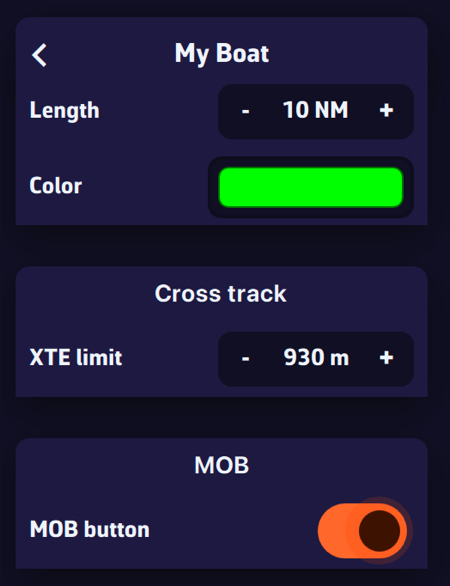
El botón MOB no se muestra por defecto. Para activarlo:
- Vaya a Ajustes → Navegación → Mi barco → MOB
- Active la opción Botón MOB

El botón rojo MOB aparece entonces en la esquina inferior izquierda de la carta, solo en modo Navegación.
2. Activar MOB
Para activar MOB, mantenga pulsado el botón MOB durante 1,5 segundos. Un anillo de progreso se llena alrededor del botón para indicar el progreso. Esta acción de pulsación larga es intencional para evitar la activación accidental.
Un toque corto simplemente muestra un tooltip recordándole que debe mantener pulsado el botón.
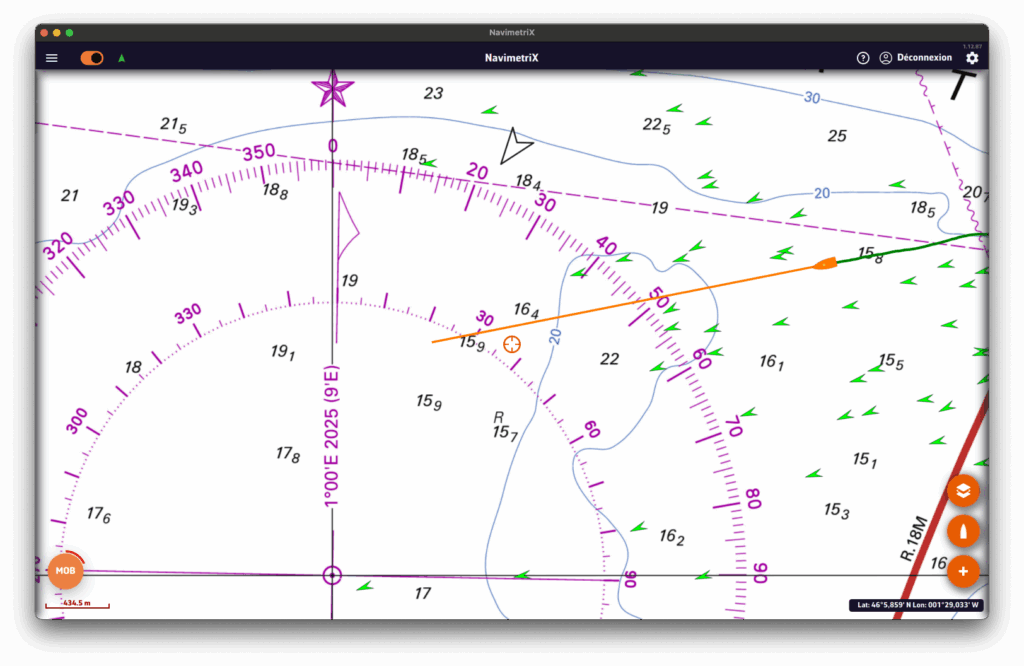
3. Qué ocurre cuando se activa MOB
En cuanto se activa MOB, se realizan automáticamente varias acciones:
- Marcador MOB: se crea un punto de interés en la posición GPS actual del barco (ej. "MOB 14:32:58")
- Waypoint activo: la posición MOB se establece como waypoint Goto, con una línea de ruta hacia el MOB
- Zoom automático: la carta se centra y hace zoom en la posición MOB
- Temporizador: un contador de tiempo transcurrido se inicia inmediatamente (mostrado en rojo)
- Seguimiento de deriva: el cálculo de deriva comienza (ver siguiente sección)
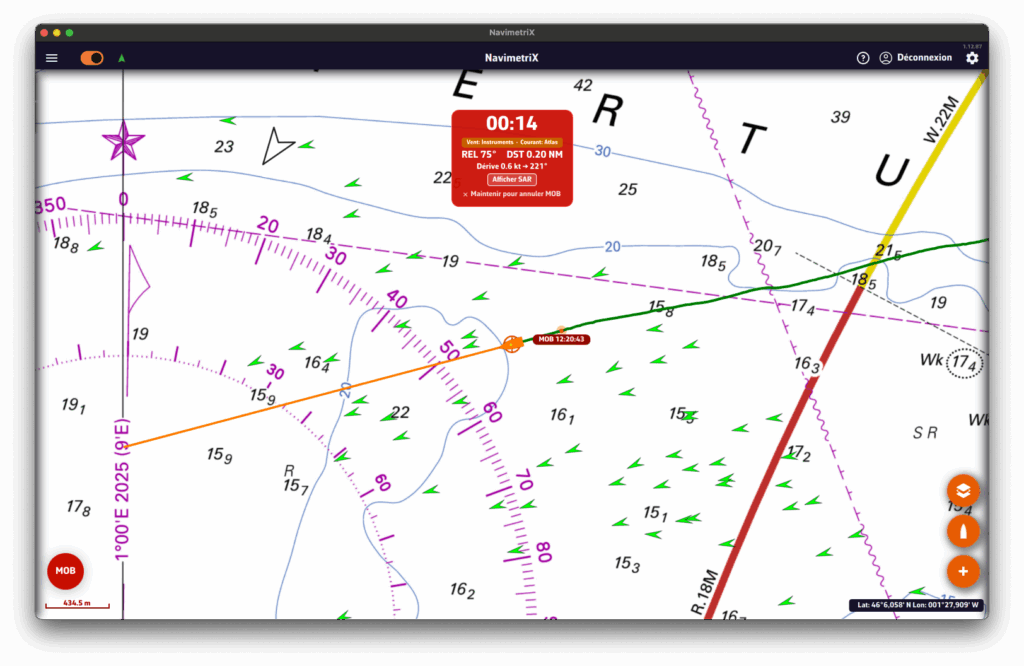
4. El panel MOB (HUD)
Un banner informativo aparece en la parte superior de la carta con datos esenciales:
- Tiempo transcurrido: mostrado en formato grande rojo (MM:SS)
- Demora (BRG): rumbo a seguir hacia la posición MOB
- Distancia: distancia al MOB (en millas náuticas, o metros cuando < 0,1 NM)
- Datos de deriva: velocidad y dirección de deriva estimadas
- Distintivo de modo: indica la fuente de datos (viento GRIB, corriente, AIS...)
- Botón de búsqueda: para mostrar u ocultar el patrón de búsqueda
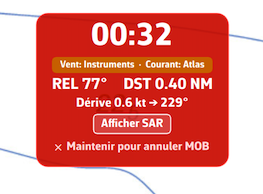
5. Seguimiento de deriva
NavimetriX estima la posición probable de la persona en el agua teniendo en cuenta:
- Viento: usando datos GRIB o instrumentos de a bordo. La abatimiento se calcula al 3% de la velocidad del viento real con una divergencia de 10°, de acuerdo con los estándares internacionales de búsqueda y rescate.
- Corriente: usando datos GRIB, atlas de mareas o instrumentos de a bordo.
En la carta, verá:
- Una línea de deriva naranja que conecta la posición MOB inicial con la posición estimada
- Un círculo naranja alrededor de la posición estimada, cuyo radio aumenta con el tiempo (incertidumbre creciente)
La posición estimada se actualiza cada 30 segundos y el waypoint Goto se ajusta automáticamente.
6. Patrón de búsqueda
NavimetriX puede mostrar un patrón de búsqueda cuadrada expansiva, conforme a los procedimientos internacionales de búsqueda y rescate (IAMSAR).
Para mostrarlo, toque el botón "Búsqueda" en el banner MOB. El patrón se centra en la posición de deriva estimada (o en la posición MOB inicial si no hay datos de deriva disponibles).
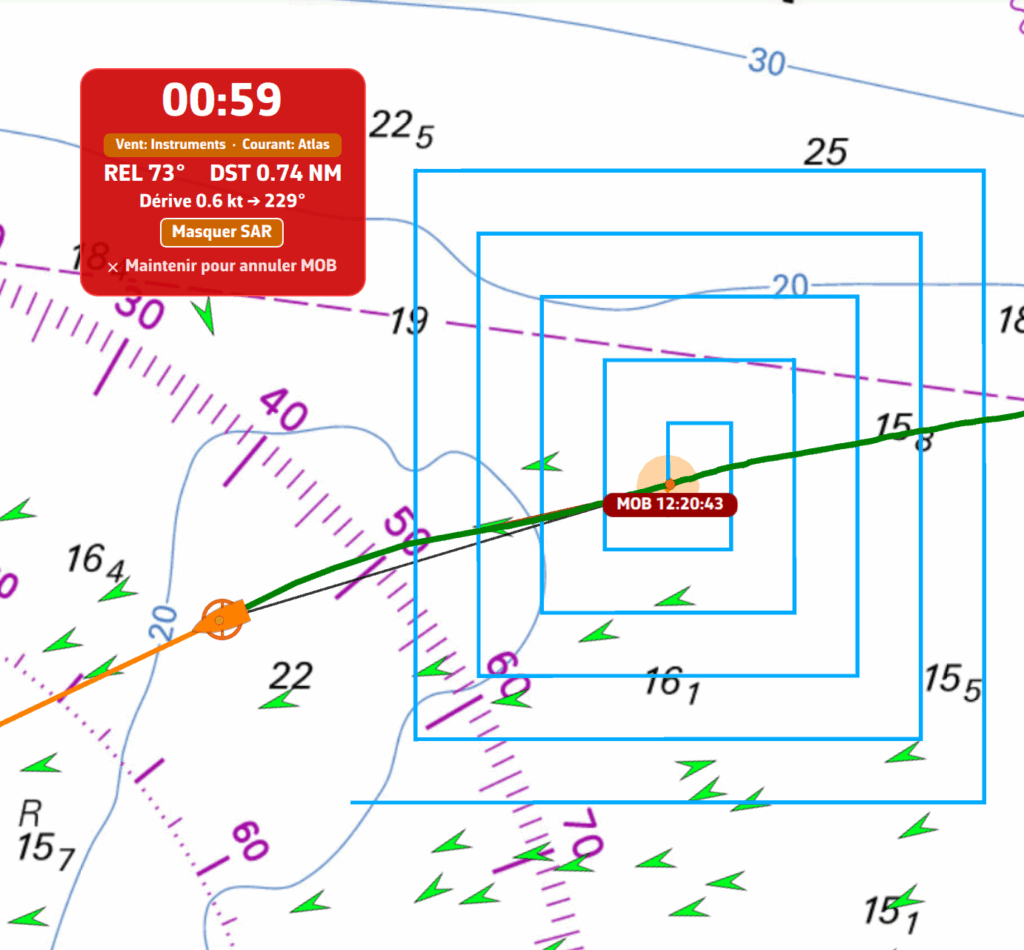
7. Recordatorio MAYDAY
60 segundos después de la activación MOB, si la situación no se ha resuelto, aparece un banner amarillo como recordatorio para considerar una llamada MAYDAY en VHF canal 16 (recomendación RYA).
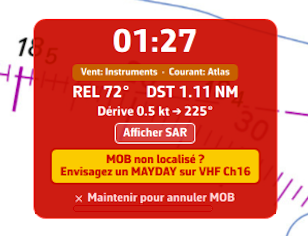
8. Integración AIS MOB
Si se detecta una baliza AIS MOB (personal o tipo SART) cercana, NavimetriX reacciona automáticamente:
- Suena una alarma sonora
- Un diálogo de alerta muestra la posición de la baliza
- El modo MOB se activa automáticamente si no está ya activo
- La posición AIS se rastrea en tiempo real (actualizada cada 5 segundos)
Si se pierde la señal AIS, NavimetriX cambia automáticamente al modo de estimación de deriva después de 60 segundos.
El distintivo de modo en el banner MOB cambia de color según la situación:
- Verde: baliza AIS MOB detectada y rastreada
- Rojo: señal AIS MOB perdida
- Naranja: datos de deriva disponibles (viento/corriente)
- Gris: sin datos de deriva disponibles
9. Cancelar MOB
Para cancelar el modo MOB, mantenga pulsado el texto "Mantener para cancelar MOB" en el banner MOB durante 1,5 segundos. Una barra de progreso confirma la cancelación.
Cancelar desactiva el seguimiento, elimina el waypoint Goto y oculta el banner MOB.
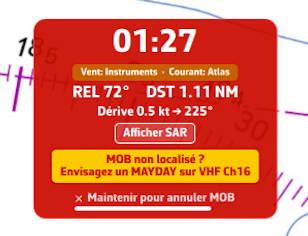
10. Consejos prácticos
- Active el botón MOB antes de salir a navegar en los ajustes, para que sea inmediatamente accesible en caso de emergencia
- Cargue un archivo GRIB para su zona de navegación: los datos de viento y corriente GRIB mejoran significativamente la precisión del cálculo de deriva
- Equípese con una baliza AIS MOB: proporciona un seguimiento en tiempo real de la persona en el agua, mucho más preciso que la estimación de deriva
- El botón MOB solo aparece en modo Navegación con una posición GPS activa
¿Qué es el Race Tracking?
El Race Tracking le permite seguir regatas de vela de altura en tiempo real directamente en la carta de NavimetriX. Puede importar definiciones de regatas, descargar informes de posición automática o manualmente, y ver clasificaciones basadas en la distancia a la meta.
¿Qué formatos de archivo se admiten?
El Race Tracking admite el formato Adrena, que es el estándar utilizado por la mayoría de los organizadores de regatas de altura:
- Archivos .dcc - Definición de la regata con lista de competidores, clases, ratings IRC y configuración de descarga
- Archivos POSADRENA - Informes de posición con coordenadas de los barcos y marcas de tiempo
¿Qué es un archivo .dcc?
Un archivo .dcc (descripción de competidores Adrena) contiene toda la información de la regata:
- Nombre y fecha de la regata
- Lista de competidores con nombre del barco, clase, patrón y rating IRC (TCC)
- Colores de visualización para cada barco
- Configuración de servidor FTP o HTTP para descargas automáticas de posiciones
Ejemplo de entrada para KORNOG2, un Pogo 12.50 compitiendo en la clase IRC Two:
KORNOG2;IRC Two;1;3;1;;;8;;1.170;O;Gilles Colubi & Yvan Osselin;;;Los organizadores de regatas normalmente proporcionan archivos .dcc en su sitio web o por correo electrónico antes del inicio de la regata.
¿Qué es el formato de posición POSADRENA?
POSADRENA es el formato estándar para informes de posición. Cada archivo contiene las últimas posiciones de todos los competidores:
POSADRENA
  1;8;25.1873N;19.0716W;01/13/26 14:00:01
Los campos son: ID de regata; ID de barco; latitud; longitud; marca de tiempo.
Importante: Las coordenadas usan el formato Adrena (grados.minutos), no grados decimales. Por ejemplo, 25.1873N significa 25° 18,73' N (no 25,1873°).
¿Cómo importo una regata?
Para importar una regata:
- Vaya a Ajustes → Race Tracking
- Toque Importar regata (.dcc)
- Seleccione el archivo .dcc de su dispositivo
- La regata y todos los competidores se importarán
¿Cómo descargo los informes de posición?
Hay tres formas de obtener actualizaciones de posición:
1. Descarga automática (FTP/HTTP)
Si el archivo .dcc contiene la configuración del servidor, active Descarga automática y establezca el intervalo de consulta. NavimetriX descargará automáticamente las nuevas posiciones.
2. Descarga por URL directa
Algunos sistemas de seguimiento (como YB Tracking) proporcionan una URL directa que siempre contiene las últimas posiciones. Introduzca esta URL en la configuración de conexión y toque Descargar ahora. NavimetriX descargará el archivo y filtrará las posiciones ya presentes en la base de datos.
Ejemplo de formato de URL: https://yb.tl/racename-adrena.txt
3. Importación manual
Toque Importar posiciones y seleccione uno o más archivos POSADRENA de su dispositivo. Puede seleccionar varios archivos a la vez para importar un historial de posiciones completo.
¿Cómo veo a los competidores en la carta?
Una vez importadas las posiciones:
- Abra la Lista de regatas desde el menú de Race Tracking
- Active la visibilidad de barcos individuales o use Mostrar todos / Ocultar todos
- Los competidores aparecen en la carta con su historial de trazas
- Toque el icono de un barco para ver detalles (posición, velocidad, rumbo)
¿Cómo se calculan las clasificaciones?
Las clasificaciones se basan en la Distancia a la Meta (DTF):
- Seleccione una ruta que represente el recorrido de la regata
- La DTF se calcula como la distancia desde la posición actual de cada barco hasta la meta, siguiendo los waypoints restantes
- Los barcos se clasifican por DTF ascendente (menor distancia = en cabeza)
Para activar las clasificaciones:
- Cree una ruta que corresponda al recorrido de la regata (o importe la ruta oficial)
- En los ajustes de la regata, seleccione el nombre de la ruta
- Introduzca la fecha y hora de salida de la regata (UTC)
- Las clasificaciones estarán disponibles en la lista de regatas
¿Cómo funciona el tiempo corregido IRC?
IRC (International Rating Certificate) utiliza un Coeficiente de Corrección de Tiempo (TCC) para compensar barcos de diferentes niveles de rendimiento. Esto permite que barcos de diferentes tamaños y tipos compitan de forma justa.
La fórmula es: Tiempo corregido = Tiempo transcurrido × TCC
Por ejemplo, KORNOG2 tiene un TCC de 1,170. Si el barco termina en 10 días (240 horas):
- Tiempo transcurrido: 240 horas
- Tiempo corregido: 240 × 1,170 = 280,8 horas
Un TCC mayor que 1 significa que el barco es "rápido" y se le penaliza. Un TCC menor que 1 significa que el barco es "lento" y recibe una bonificación de tiempo.
Para los barcos aún en carrera, NavimetriX estima el tiempo corregido basándose en la VMC actual (Velocidad sobre el rumbo) para proyectar el tiempo de llegada.
¿Por qué no veo barcos en la carta?
Compruebe lo siguiente:
- Asegúrese de haber importado informes de posición (no solo el archivo .dcc)
- Verifique que la visibilidad del barco esté activada en la lista de regatas
- Haga zoom y desplace la carta hacia la zona de la regata (los barcos pueden estar lejos de su vista actual)
- Verifique que las posiciones se importaron correctamente (compruebe el recuento de posiciones en la lista de regatas)
¿Por qué las velocidades muestran valores irreales?
La velocidad se calcula a partir del historial de posiciones. Los valores irreales suelen indicar:
- Fecha/hora de inicio incorrecta: Verifique que la fecha de inicio de la regata en los ajustes coincida con el inicio real de la regata (zona horaria UTC)
- Posiciones insuficientes: Se necesitan al menos 2 posiciones para calcular la velocidad
- Errores de posición: Ocasionalmente, los sistemas de seguimiento reportan posiciones erróneas
¿Puedo editar la información de los competidores?
Sí, toque un competidor en la lista de regatas para editar:
- Nombre del barco, clase y patrón
- Rating IRC (TCC)
- Color de visualización
- Estado y hora de llegada
- Estado de abandono
Los cambios se guardan en la base de datos. También puede exportar un archivo .dcc modificado para compartirlo con otros.
PermalinkSe admiten los datos NMEA transmitidos por una pasarela NMEA, un multiplexor o cualquier otro instrumento que emita en un puerto serie a través de una conexión USB.
Requisitos previos
Normalmente, la transmisión directa del flujo de datos a un puerto serie no requiere ningún controlador.
Configuración
Abra los Ajustes tocando el icono del engranaje y seleccione GPS & NMEA. Una vez conectado y con la transmisión de datos activada, seleccione:
- Fuente GPS = NMEA
- Protocolo NMEA = SERIAL
Pulse el botón "Buscar dispositivos NMEA".
- Puerto serie = el puerto detectado debería aparecer en la ventana.
- Velocidad en baudios = 4800 bps por defecto.
El flujo de datos debería desplazarse en la ventana inferior.
Permalink